Jak wprowadzić fakturę zakupu i ją zadekretować
Fakturę zakupu, np. pobraną z KSeF, masz najpierw w rejestrze dokumentów finansowych. Stamtąd tworzysz z niej dokument w Rejestrze zakupów, uzupełniasz go, a dekretujesz w rejestrze dokumentów finansowych.
W skrócie
- Gdzie w programie: Rejestry → Rejestr dokumentów finansowych. Utworzony dokument zobaczysz w Rejestry → Rejestr zakupów.
- Co powstaje: faktura w rejestrze VAT z dekretami na wybranych kontach i paragrafach.
- Na koniec: zaliczenie budżetowe, zatwierdzenie i dekretacja w rejestrze dokumentów finansowych.
Zanim zaczniesz
- Faktura jest w rejestrze dokumentów finansowych. Fakturę z KSeF najpierw przyjmij według przewodnika Jak przyjąć fakturę z KSeF.
- Dokument finansowy ma uzupełnioną zakładkę Tabela VAT. Bez niej program nie utworzy dokumentu w rejestrze zakupów.
- Znasz rejestr VAT i sposób odliczenia VAT dla tej faktury.
Kroki
- Otwórz Rejestry → Rejestr dokumentów finansowych i zaznacz fakturę na liście.
- Sprawdź w kolumnie H, czy dokument nie ma już powiązanego dokumentu handlowego. Przycisk Dodaj służy do dokumentów, które go jeszcze nie mają.
-
Kliknij Dodaj na pasku narzędzi.

Przycisk Dodaj na pasku narzędzi rejestru dokumentów finansowych -
W oknie Ustawienia dokumentu handlowego sprawdź i w razie potrzeby zmień parametry nowego dokumentu:
- Typ dokumentu, np. Faktura zakupu VAT,
- Rejestr Vat, np. Z – Rejestr zakupów,
- Rodzaj zakupu (wybierasz go ze słownika) i Typ zakupu: Inwestycje albo Pozostałe,
- Naliczenie Vat od kwoty: Netto albo Brutto,
- Odliczenia VAT: Odliczony, Odliczony % albo Nieodliczony,
- datę wystawienia i datę VAT: nowa albo przejęta z dokumentu finansowego,
- Opis dokumentu: czy i skąd przepisać opis.
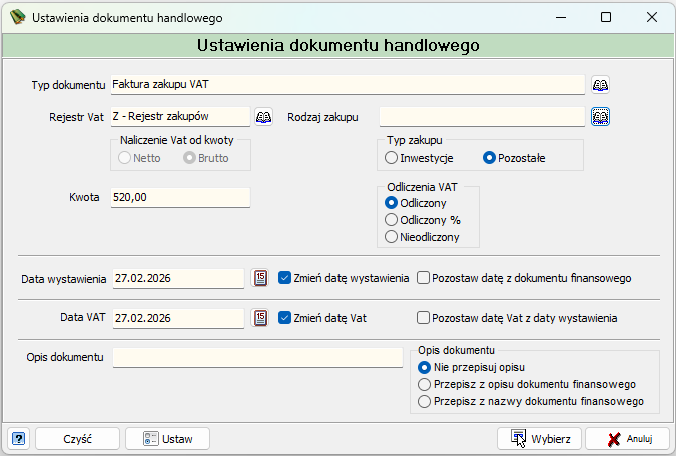
Okno Ustawienia dokumentu handlowego -
Kliknij Wybierz. Program tworzy dokument handlowy i otwiera okno Dokument handlowy z danymi przeniesionymi z dokumentu finansowego: kontrahentem, kwotami i datami.
- Uzupełnij dokument. W razie potrzeby popraw zakładki Zaliczenie VAT i Zaliczenie budżetowe.
- Zapisz dokument. Pojawia się na liście w Rejestrze zakupów.
- Wróć do rejestru dokumentów finansowych i zadekretuj fakturę tam: na zakładce Zaliczenie budżetowe kliknij Nowe i dodawaj pozycje, aż pole Do przypisania pokaże 0,00. Potem kliknij Weryfikuj, Zatwierdź w sekcji Status dokumentu i Dekretuj. Szczegóły są w przewodniku Jak zaakceptować dokument finansowy.
Nie dekretuj ponownie w Rejestrze zakupów
Faktura zadekretowana w rejestrze dokumentów finansowych ma dekretację widoczną na zakładce Księgowość. Program nie pozwoli zaksięgować jej drugi raz z poziomu Rejestru zakupów.
Z poziomu Rejestru zakupów
Tę samą procedurę uruchomisz też w Rejestrze zakupów przyciskiem Dodanie faktury z rejestru dokumentów finansowych. Lista w oknie Wybór dokumentu dla dokumentu finansowego pokazuje domyślnie tylko dokumenty z uzupełnioną Tabelą VAT, które nie zostały jeszcze pobrane do rejestru dokumentów handlowych.
Efekt
Faktura jest w rejestrze VAT, a w rejestrze dokumentów finansowych jest zatwierdzona i ma dekrety na wybranych kontach i paragrafach.
Gdy coś nie działa
- Komunikat „Nie uzupełniono wymaganej tabelki VAT dla tego dokumentu finansowego”. Uzupełnij zakładkę Tabela VAT w dokumencie finansowym i kliknij Dodaj jeszcze raz.
- Komunikat „Przekroczenie” w oknie Status weryfikacji. Plan na paragrafie nie pokrywa kwoty. Zatwierdzenie może wymagać korekty planu (patrz Jak zmienić plan budżetu).
- Nie możesz usunąć dekretacji faktury. Rozrachunek rozliczony w całości lub częściowo blokuje usunięcie. Najpierw cofnij rozliczenie (patrz Jak poprawić błąd).
- Faktury nie ma w rejestrze dokumentów finansowych. Wprowadź ją ręcznie w Rejestrze zakupów (patrz Dodanie faktury zakupu FZ).
- Faktura od rolnika ryczałtowego. Użyj Faktury VAT RR.
- Faktura z odwrotnym obciążeniem. Patrz Odwrotne obciążenie.
Co dalej
-
Dekretacja dokumentu finansowego
Zaliczenie budżetowe, weryfikacja i generowanie dekretów.
-
Rejestr dokumentów finansowych
Lista dokumentów finansowych i przycisk Dodaj.
-
Zasady odliczania VAT od zakupów.