Baza przypomnień
Baza przypomnień to lista wszystkich przypomnień, które zostały ustawione w systemie. Otwórz ją, gdy chcesz sprawdzić, jakie przypomnienia są zdefiniowane i na kiedy, zmienić któreś z nich, usunąć je albo dodać nowe.
Otwieranie funkcji
Wybierz Przypomnienia → Baza przypomnień.
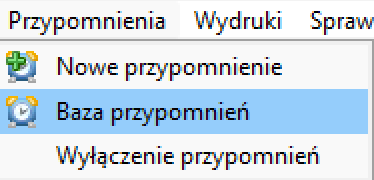
Widok okna
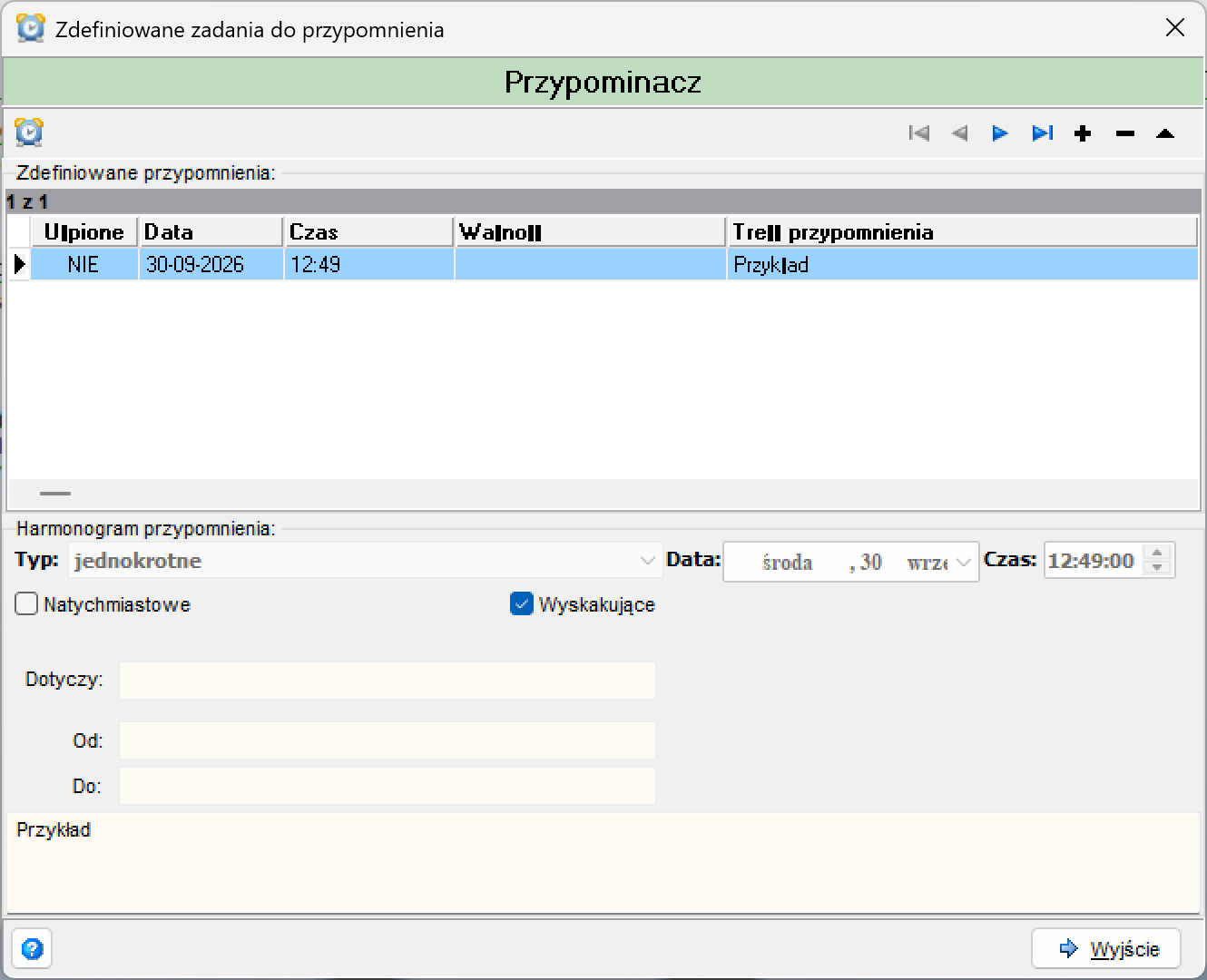
Otwiera się okno Zdefiniowane zadania do przypomnienia (nagłówek „Przypominacz"). Składa się z trzech części, od góry:
-
1. Pasek narzędzi
Przyciski do przechodzenia po liście oraz do dodawania, usuwania i edycji.
-
2. Lista przypomnień
Jeden wiersz to jedno przypomnienie. Licznik pokazuje, które z ilu jest zaznaczone (na zrzucie „1 z 1").
-
3. Harmonogram
Szczegóły przypomnienia zaznaczonego na liście.
Co możesz zrobić

Przyciski paska nie mają podpisów. Rozpoznasz je po ikonach.
Przejrzeć przypomnienia. Strzałki nawigacji przechodzą do pierwszej, poprzedniej, następnej i ostatniej pozycji. Zaznaczona pozycja pokazuje swoje szczegóły w panelu Harmonogram przypomnienia.
Dodać nowe. Kliknij Dodaj (znak plus). Otworzy się okno Przypomnienie, takie samo jak w funkcji Nowe przypomnienie, gdzie opisano wszystkie jego pola.
Zmienić istniejące. Zaznacz przypomnienie i kliknij Edycja. Okno Przypomnienie otworzy się z jego danymi.
Usunąć. Zaznacz przypomnienie i kliknij Usuń (znak minus).
Jak czytać listę
Każdy wiersz listy Zdefiniowane przypomnienia ma pięć kolumn:
- Uśpione: TAK lub NIE, czyli czy przypomnienie jest uśpione.
- Data i Czas: kiedy przypomnienie ma się pojawić.
- Ważność: data ważności przypomnienia, jeśli ustawiona.
- Treść przypomnienia: to, co zostało wpisane w przypomnieniu.
Panel Harmonogram przypomnienia
Panel pod listą pokazuje ustawienia zaznaczonego przypomnienia. Służy do podglądu. Zmiany wprowadzasz przez Edycja.
Kiedy przypomnienie się pojawi
- Typ: czy przypomnienie jest jednorazowe, czy powtarzalne (np. jednokrotne). Dostępne typy to jednokrotne, odstęp czasu, codziennie, miesięczne i roczne.
- Data: dzień tygodnia, dzień miesiąca i miesiąc.
- Czas: godzina.
Jak się pojawi
- Natychmiastowe: znacznik przypomnienia natychmiastowego.
- Wyskakujące: znacznik przypomnienia wyskakującego na ekranie.
Czego dotyczy
- Dotyczy: pismo, sprawa albo korespondencja, jeśli przypomnienie jest z nimi powiązane. Przypomnienie może też być niezwiązane z niczym, wtedy pole jest puste.
- Od, Do: zakres dat powiązanego elementu.
Pole tekstowe na dole panelu pokazuje treść przypomnienia.
Przycisk Wyjście zamyka okno.