Kartoteka opłat
Kartoteka opłat zawiera opłaty zdefiniowane dla dziennika cząstkowego, do którego jesteś zalogowany. Możesz w niej też wyświetlić wszystkie kartoteki obecne w systemie. W tym oknie dodajesz i edytujesz opłaty, sprawdzasz ich naliczenia, wystawiasz faktury i dekretujesz naliczenia.
Otwieranie kartoteki
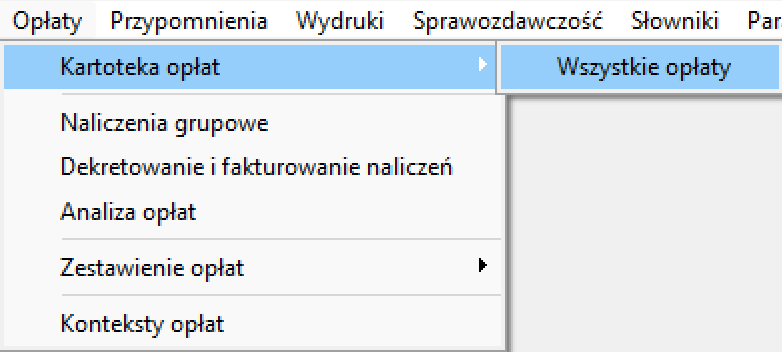
Wybierz Opłaty → Kartoteka opłat, a następnie kontekst. Kliknięcie kontekstu otwiera okno kartotek. Na zrzucie dostępny jest kontekst Wszystkie opłaty.
Konteksty definiuje administrator w menu Opłaty → Konteksty opłat. Zwykły użytkownik może je tylko przeglądać. W menu Opłaty znajdziesz też Naliczenia grupowe, Dekretowanie i fakturowanie naliczeń, Analizę opłat i Zestawienie opłat.
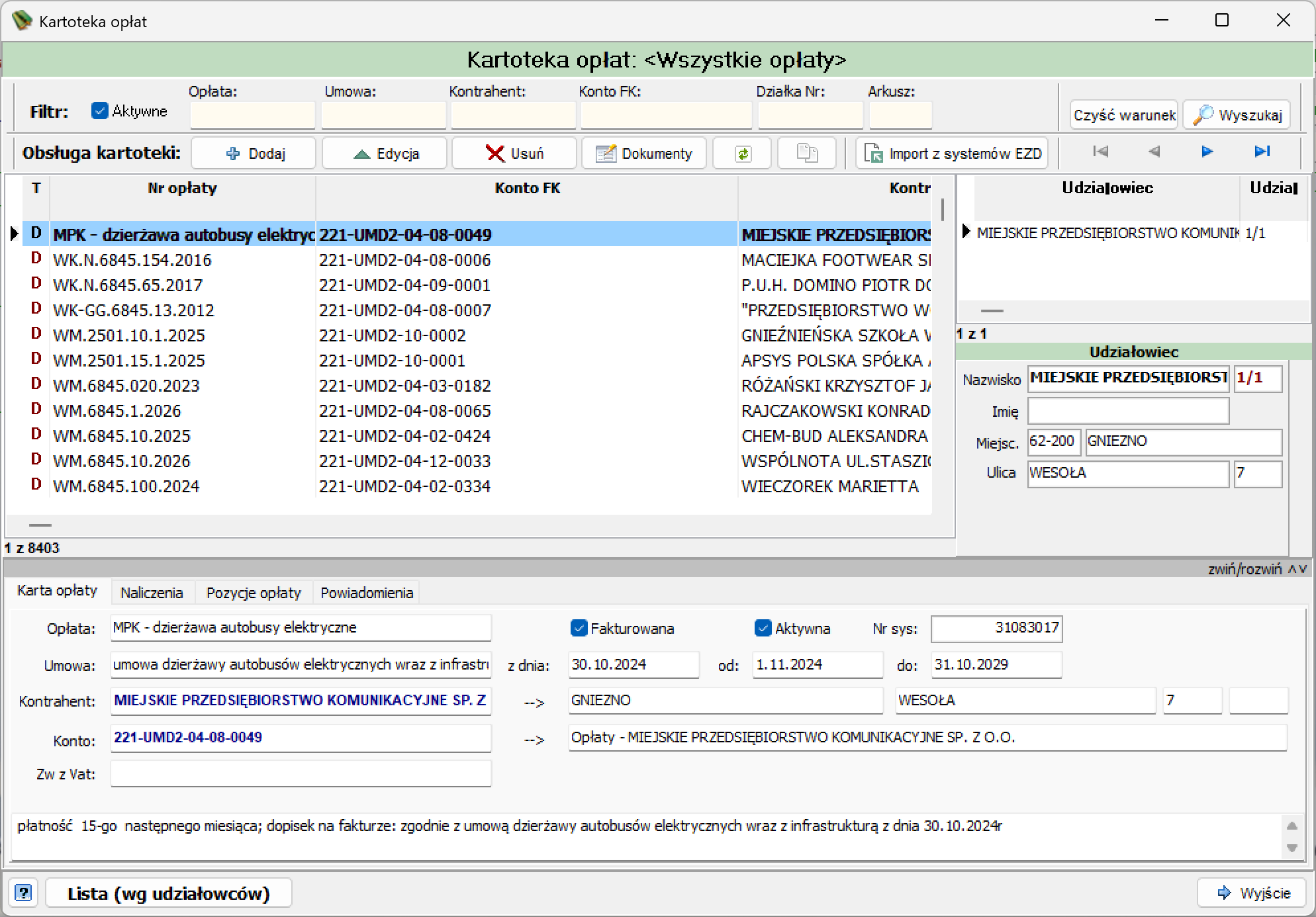
Widok okna
Nagłówek okna pokazuje aktualny kontekst danych, np. „Kartoteka opłat:
- Nagłówek z informacją o kontekście.
- Filtr danych.
- Pasek Obsługa kartoteki.
- Lista kartotek.
- Lista udziałowców i dane wybranego udziałowca.
- Panel zakładek z danymi kartoteki.
Pasek zwiń/rozwiń nad panelem zakładek zmienia widoczność panelu. Przycisk Wyjście zamyka okno.
Filtr danych
Filtr zawęża listę kartotek. Wpisz dane w wybrane pola i kliknij Wyszukaj.

| Pole | Opis |
|---|---|
| Aktywne | Znacznik przełącza widok listy między opłatami aktywnymi, nieaktywnymi i wszystkimi. Lista zmienia się od razu po kliknięciu. |
| Opłata | Filtrowanie po numerze opłaty. |
| Umowa | Filtrowanie po numerze umowy. |
| Kontrahent | Filtrowanie po nazwie kontrahenta. |
| Konto FK | Filtrowanie po numerze konta księgowego kontrahenta. |
| Działka Nr | Filtrowanie po numerze działki. |
| Arkusz | Filtrowanie po numerze arkusza. |
| Wyszukaj | Wyszukuje kartoteki według wpisanych danych. |
| Czyść warunek | Czyści wszystkie filtry i wyświetla wszystkie kartoteki wybranego kontekstu. |
Pasek narzędzi
Pasek Obsługa kartoteki znajduje się pod filtrem, na zrzucie w sekcji Filtr danych.
| Akcja | Opis |
|---|---|
| Dodaj | Otwiera okno dodawania nowej kartoteki. |
| Edycja | Otwiera okno edycji danych wybranej kartoteki. |
| Usuń | Usuwa kartotekę. Operacja jest ostateczna, dlatego przed usunięciem program wyświetla potwierdzenie. |
| Dokumenty | Wyświetla listę wszystkich dokumentów księgowych z wybranego dziennika. |
| Odśwież () | Odświeża listę kartotek. |
| Kopiuj | Kopiuje kartotekę. Ustaw kursor na wybranej kartotece i użyj tej ikony. |
| Import z systemów EZD | Importuje dane z połączonych systemów EZD. |
| Przyciski nawigacji | Przechodzą do pierwszej, poprzedniej, następnej i ostatniej kartoteki na liście. |
Lista kartotek
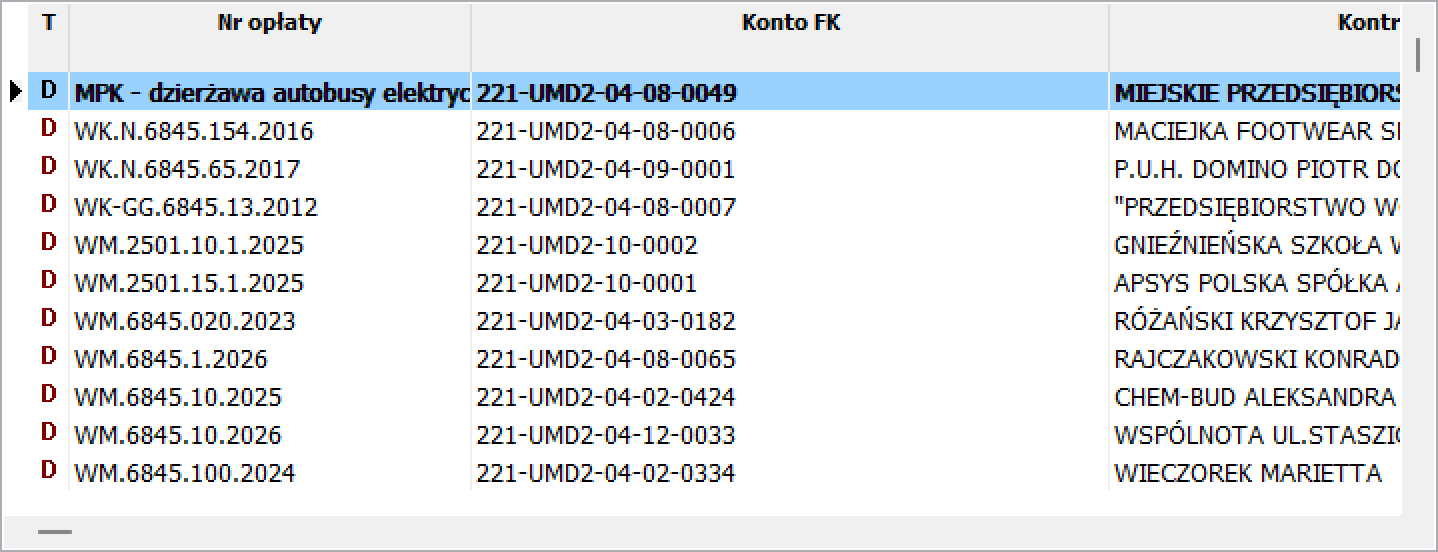
Lista pokazuje kartoteki zgodnie z ustawionym filtrem. Wybrana kartoteka jest podświetlona i wyróżniona pogrubieniem. Licznik pod listą pokazuje numer bieżącej kartoteki i liczbę wszystkich (na zrzucie 1 z 8403).
| Kolumna | Opis |
|---|---|
| T | Typ opłaty (na zrzucie D). |
| Nr opłaty | Numer opłaty. |
| Konto FK | Konto rozrachunkowe kontrahenta, np. 221-UMD2-04-08-0049. |
| Kontrahent | Nazwa kontrahenta. |
Lista udziałowców
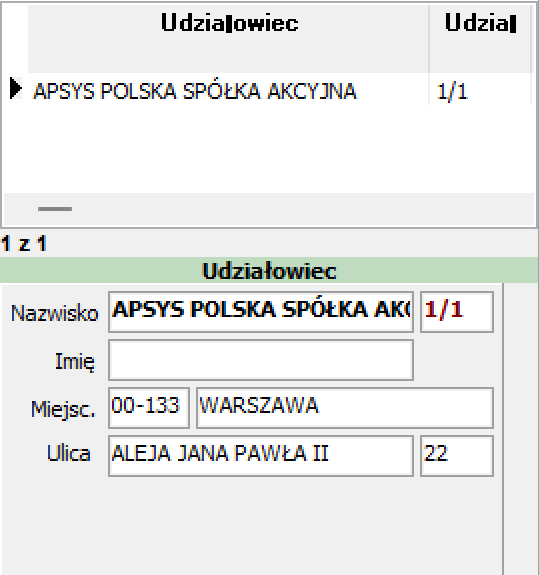
Obok listy kartotek wyświetlani są udziałowcy wybranej kartoteki. Najczęściej dotyczy to opłat z tytułu użytkowania wieczystego oraz opłaty przekształceniowej. Pod listą znajduje się formularz Udziałowiec z danymi wybranej osoby.
| Kolumna / pole | Opis |
|---|---|
| Udziałowiec | Nazwa udziałowca. |
| Udział | Wielkość udziału, np. 1/1. |
| Nazwisko, Imię | Dane udziałowca. |
| Miejsc. | Kod pocztowy i miejscowość. |
| Ulica | Ulica i numer. |
W trybie podstawowym wyszukiwanie obejmuje tylko głównego udziałowca kartoteki. Przycisk Lista (wg udziałowców) u dołu okna rozszerza listę kartotek o dane współudziałowców. Dzięki temu znajdziesz opłatę przypisaną do współudziałowca.
Panel zakładek
Panel u dołu okna pokazuje dane wybranej kartoteki. Ma cztery zakładki.
Karta zawiera dane ewidencyjne opłaty: numer, dane umowy (decyzji), dane kontrahenta i jego konta księgowego, informację o aktywności karty oraz o tym, czy opłaty z tej karty są fakturowane.
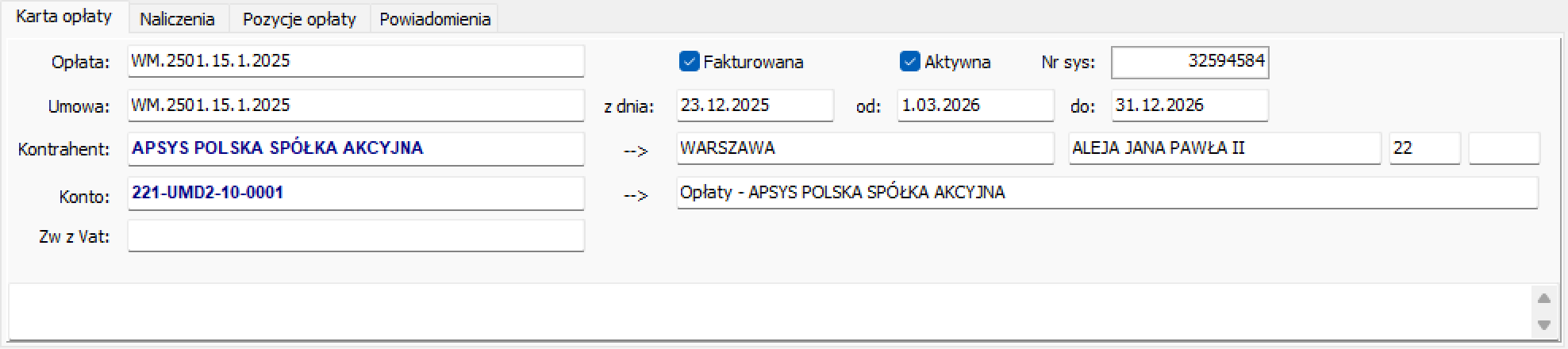
| Pole | Opis |
|---|---|
| Opłata | Numer opłaty. |
| Umowa | Numer umowy lub decyzji. |
| z dnia | Data umowy lub decyzji. |
| od, do | Okres obowiązywania. |
| Kontrahent | Nazwa kontrahenta. Obok wyświetlany jest jego adres. |
| Konto | Konto rozrachunkowe kontrahenta. Obok wyświetlana jest nazwa konta. |
| Zw z Vat | Informacja o zwolnieniu z VAT. |
| Fakturowana | Czy opłaty z tej karty są fakturowane. |
| Aktywna | Czy karta jest aktywna. |
| Nr sys | Numer systemowy kartoteki. |
| Opis | Pole tekstowe pod danymi karty na dodatkowe informacje o opłacie. |
Zakładka zawiera naliczenia wybranej opłaty.
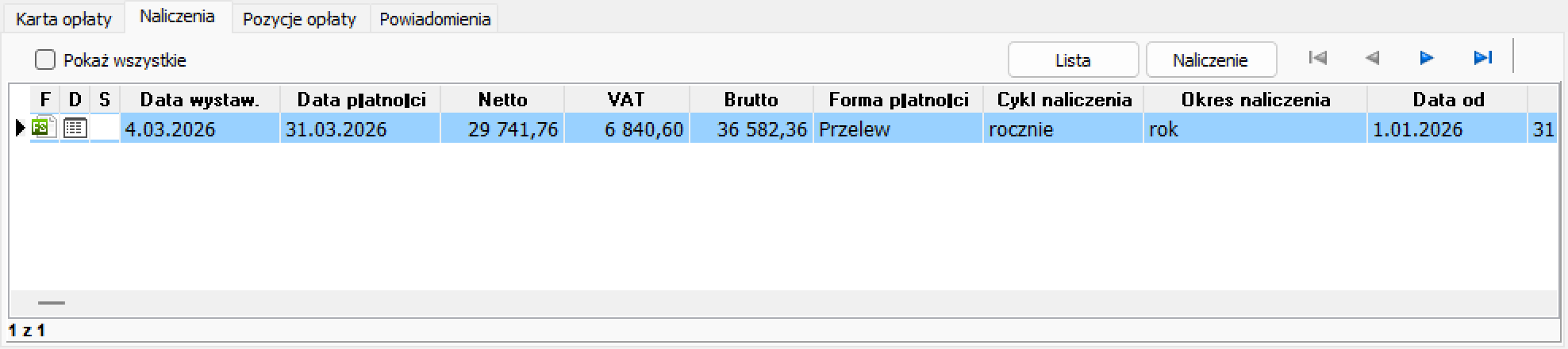
| Kolumna | Opis |
|---|---|
| F | Ikona oznacza, że do naliczenia wystawiono fakturę. |
| D | Ikona oznacza, że naliczenie zostało zadekretowane. |
| Data wystaw. | Data wystawienia. |
| Data płatności | Termin płatności. |
| Netto, VAT, Brutto | Kwoty naliczenia. |
| Forma płatności | Forma płatności, np. przelew. |
| Cykl naliczenia | Cykliczność naliczenia, np. miesięcznie. |
| Okres naliczenia | Okres, którego dotyczy naliczenie, np. styczeń. |
| Data od | Początek okresu naliczenia. |
Znacznik Pokaż wszystkie przełącza zakres wyświetlanych naliczeń. Przyciski nawigacji przechodzą po liście naliczeń.
Zakładka pokazuje pozycje wybranej opłaty. U góry widać algorytm naliczenia (na zrzucie: stawka * powierzchnia) oraz bieżącą propozycję naliczenia w kwotach netto, VAT i brutto. Algorytm zależy od typu opłaty i ustawia się go w kontekście, w zakładce Algorytm.
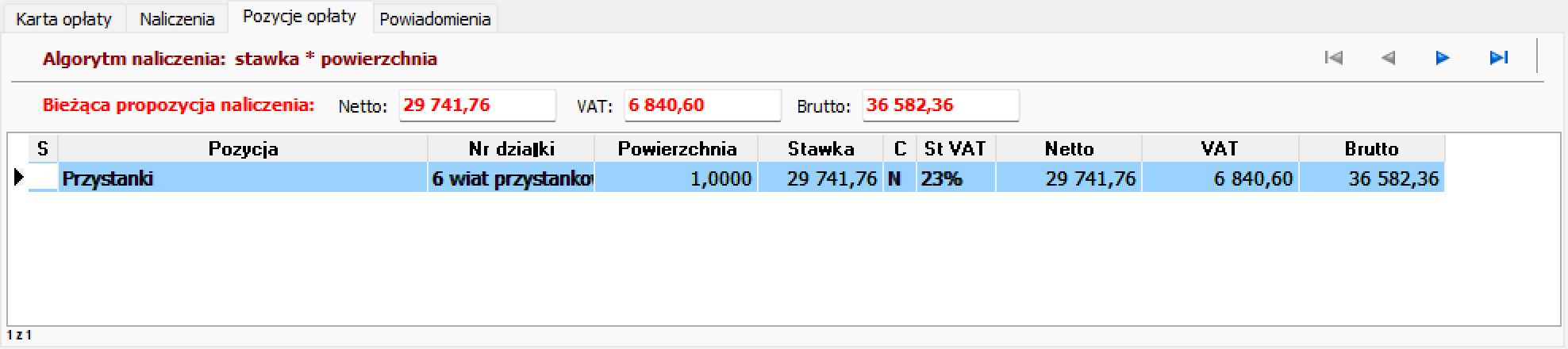
| Kolumna | Opis |
|---|---|
| Pozycja | Nazwa pozycji opłaty. |
| Nr działki | Numer działki. |
| Powierzchnia | Powierzchnia. |
| Stawka | Stawka opłaty. |
| St VAT | Stawka VAT. |
| Netto, VAT, Brutto | Kwoty pozycji. |
Zakładka zawiera powiadomienia wysyłane do kontrahentów. Przyciski Dodaj i Usuń dodają i usuwają powiadomienie.
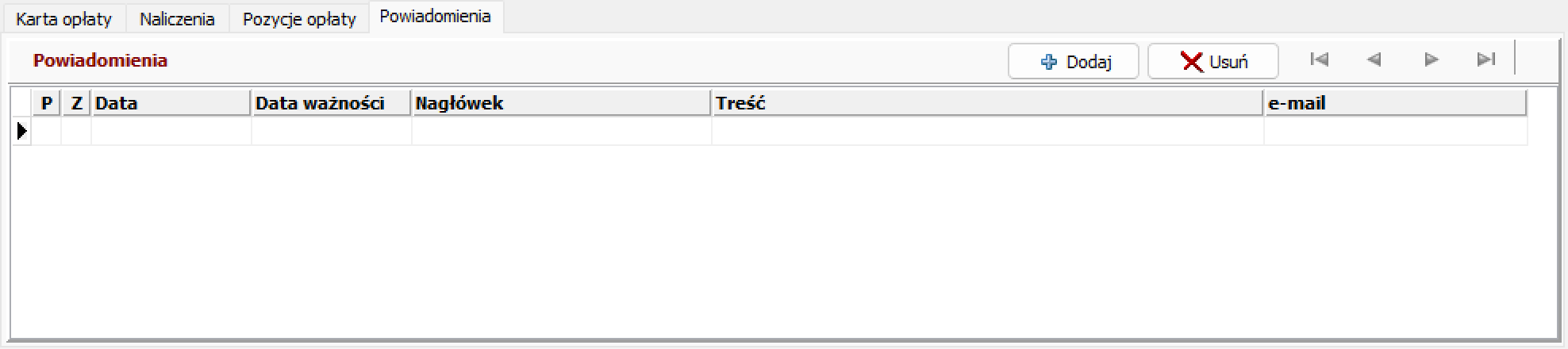
| Kolumna | Opis |
|---|---|
| Data | Data powiadomienia. |
| Data ważności | Termin ważności powiadomienia. |
| Nagłówek | Nagłówek powiadomienia. |
| Treść | Treść powiadomienia. |
| Adres e-mail, na który wysyłane jest powiadomienie. |
Dokumenty księgowe
Przycisk Dokumenty otwiera okno Zestawienie dokumentów księgowych z wybranego dziennika.
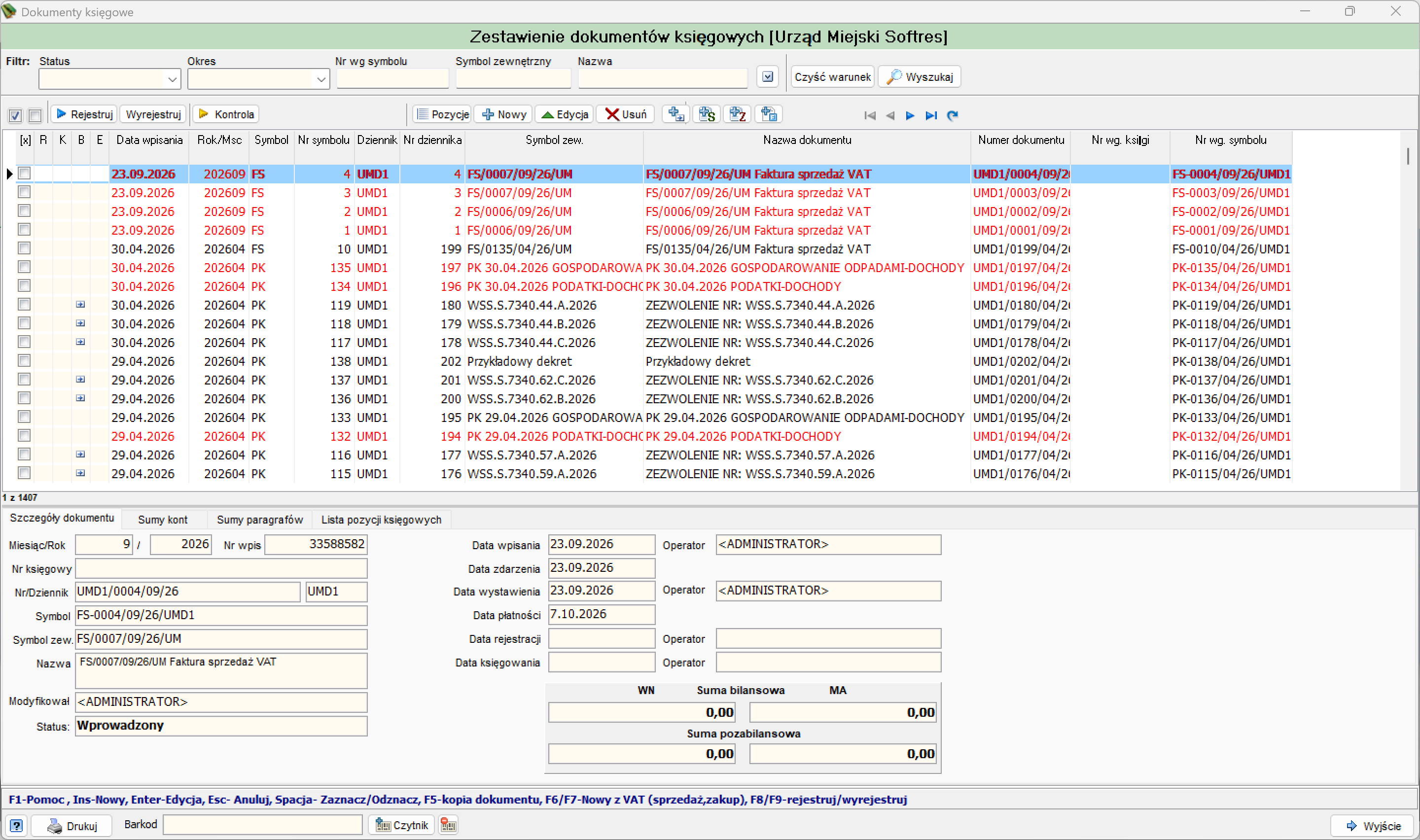
Okno ma filtr (Status, Okres, Nr wg symbolu, Symbol zewnętrzny, Nazwa), pasek z przyciskami Rejestruj, Wyrejestruj, Kontrola, Pozycje, Nowy, Edycja i Usuń oraz listę dokumentów. Panel u dołu ma zakładki Szczegóły dokumentu, Sumy kont, Sumy paragrafów i Lista pozycji księgowych. Wiersz podpowiedzi nad dolnym paskiem podaje skróty klawiszowe okna.
Dodawanie i edycja kartoteki
Nową kartotekę dodasz przyciskiem Dodaj. Kartotekę już istniejącą edytujesz przyciskiem Edycja. Oba przyciski otwierają okno Edycja opłaty, a w jego nagłówku widać nazwę kontekstu i typ opłaty.
Aby dodać kartotekę:
- Kliknij Dodaj.
- Wpisz Nr opłaty i ustaw znaczniki Fakturowana i Aktywna.
- Uzupełnij dane umowy lub decyzji oraz daty.
- Wybierz kontrahenta i jego konto rozrachunkowe.
- Wybierz formę płatności.
- Kliknij Zatwierdź.
- Dodaj pozycję opłaty.
Dane ewidencyjne kartoteki
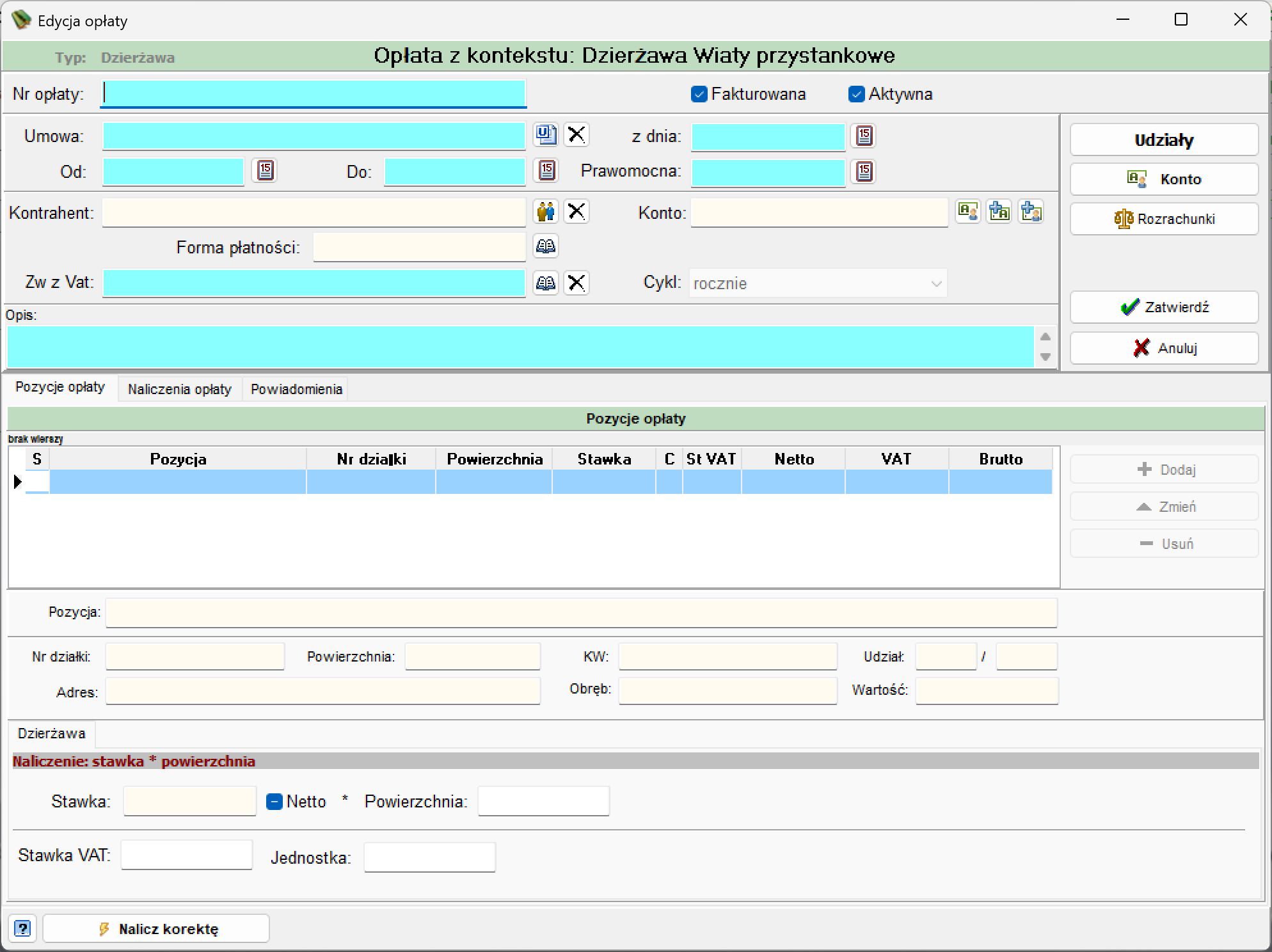
| Pole | Opis |
|---|---|
| Nr opłaty | Numer opłaty, np. 001. |
| Fakturowana | Określa, czy opłata z tej kartoteki jest fakturowana. |
| Aktywna | Określa, czy kartoteka jest aktywna. |
| Umowa | Numer umowy lub decyzji. Zależy od typu kontekstu. Umowę wprowadzoną do Rejestru umów wybierzesz ikoną obok pola. Ikona z krzyżykiem czyści pole. |
| z dnia, Od, Do, Prawomocna | Daty umowy lub decyzji. Wybierzesz je ikoną kalendarza albo wpiszesz ręcznie w formacie systemowym. |
| Kontrahent | Wybór kontrahenta z okna wyszukiwania. Jeśli kontrahenta nie ma w słowniku, dodaj go w oknie wyszukiwarki jako osobę lub firmę. |
| Konto | Konto rozrachunkowe kontrahenta. Obok pola znajdują się przyciski do wyboru istniejącego konta, do utworzenia konta z kolejnym wolnym numerem w syntetyce przypisanej do kontekstu (np. 221-01-0003) oraz do utworzenia konta z akronimem kontrahenta. Przy nowym kontrahencie konto rozrachunkowe trzeba utworzyć zawsze. |
| Forma płatności | Domyślna forma płatności wybierana ze słownika. |
| Zw z Vat | Zwolnienie z VAT wybierane ze słownika. |
| Cykl | Cykliczność opłaty, np. miesięcznie. Cykliczność definiuje się w kontekście opłat, w zakładce Cykliczność. |
| Opis | Pole tekstowe na dodatkowe informacje o opłacie. |
Pola obowiązkowe mają kolor słomkowy, a nieobowiązkowe morski.
Panel przycisków po prawej stronie:
| Akcja | Opis |
|---|---|
| Udziały | Otwiera okno dodawania i edycji udziałów dla kartoteki. |
| Konto | Otwiera podgląd konta rozrachunkowego kontrahenta. |
| Rozrachunki | Otwiera okno rozrachunków kontrahenta. |
| Zatwierdź | Zatwierdza wprowadzone zmiany. |
| Anuluj | Anuluje wprowadzone zmiany. |
Data ostateczna
Po zaznaczeniu parametru Data ostateczna w menu Parametry → Parametry opłat zamiast daty uprawomocnienia wyświetla się data ostateczności.
Wymagana data umowy
Jeśli na kontekście opłat włączono parametr Wymagana daty umowy, program nie pozwoli zrobić naliczenia na kartotekach bez uzupełnionych pól Data od i Data do. Przy zapisie lub edycji umowy program przypomni o ich uzupełnieniu.
Pozycje opłaty
Pozycje opłaty dodajesz w zakładce Pozycje opłaty panelu edycji. Po zatwierdzeniu nagłówka kartoteki wybierz Dodaj i uzupełnij dane pozycji. Kolejne pozycje dodajesz tak samo. Przycisk Zmień otwiera pozycję do edycji, a Usuń usuwa ją z listy.
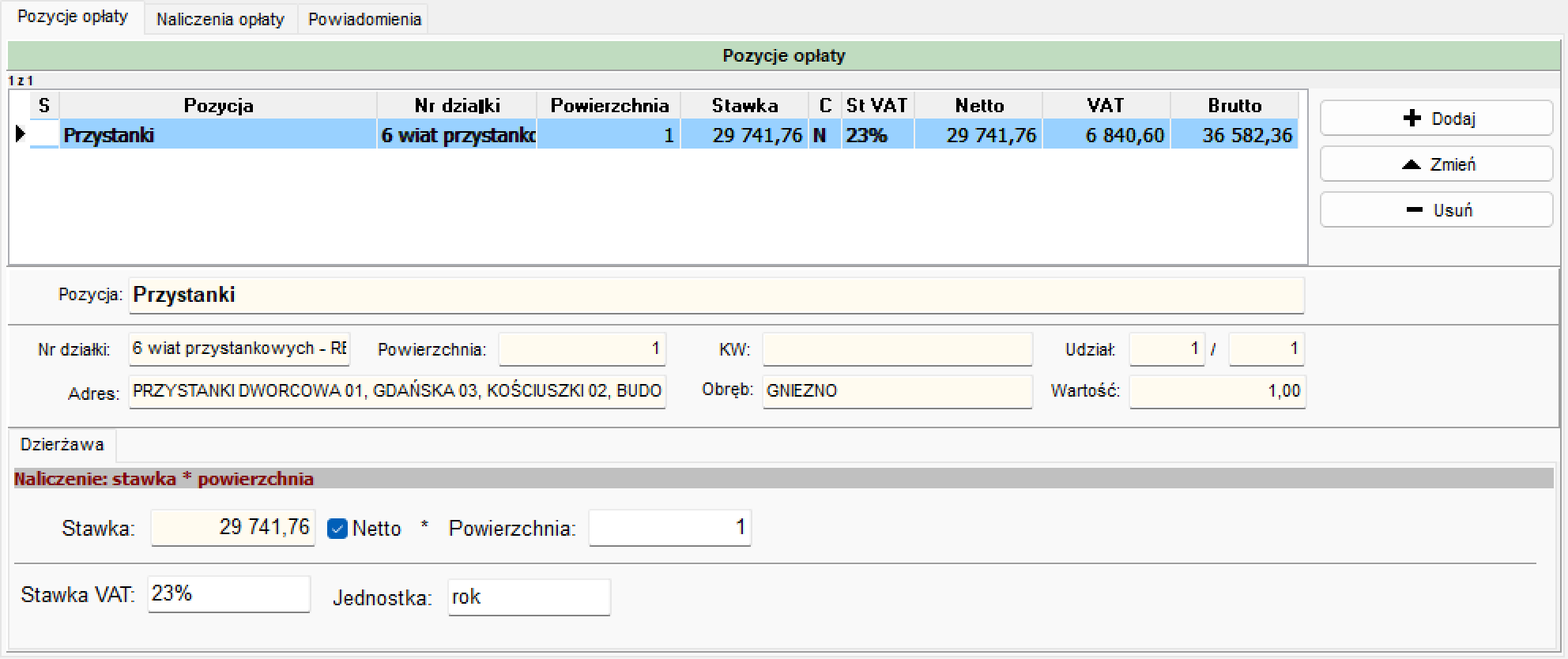
Aby dodać pozycję:
- Kliknij Dodaj w zakładce Pozycje opłaty.
- Wybierz pozycję ze słownika towarów.
- Zostaw domyślnie ustawioną aktywność pozycji. Odznacz ją tylko wtedy, gdy pozycja nie ma być naliczana w danym okresie.
- Uzupełnij dane działki. Jeśli pozycja dotyczy większej liczby działek, dodaj kolejne działki przyciskiem w formularzu pozycji.
- Uzupełnij dane wymagane dla algorytmu naliczenia.
- Po wprowadzeniu i przeliczeniu pozycji zatwierdź zmiany.
- Przelicz propozycję naliczenia.
| Pole | Opis |
|---|---|
| Pozycja | Nazwa pozycji ze słownika towarów. |
| Nr działki, Powierzchnia, KW, Udział, Adres, Obręb, Wartość | Dane działki. Pola są opcjonalne. |
| Stawka | Stawka opłaty. Znacznik Netto przy polu określa sposób podania stawki. |
| Powierzchnia | Powierzchnia użyta w naliczeniu. |
| Stawka VAT, Jednostka | Stawka VAT pozycji i jednostka miary, np. m2. |
Zakładka u dołu okna nosi nazwę typu opłaty (na zrzucie Dzierżawa). Zawiera parametry algorytmu naliczenia, np. „stawka * powierzchnia". Pozycja po zatwierdzeniu pojawia się na liście pozycji i w zakładce Naliczenia opłaty. Przycisk Nalicz korektę znajduje się w dolnej części okna.
Naliczenia opłaty
Zakładka Naliczenia opłaty służy do naliczania, fakturowania i dekretowania. U góry widać Propozycję naliczenia: kwoty Netto, VAT, Brutto oraz Datę wystawienia i Datę płatności. Pod nią znajduje się lista naliczeń.
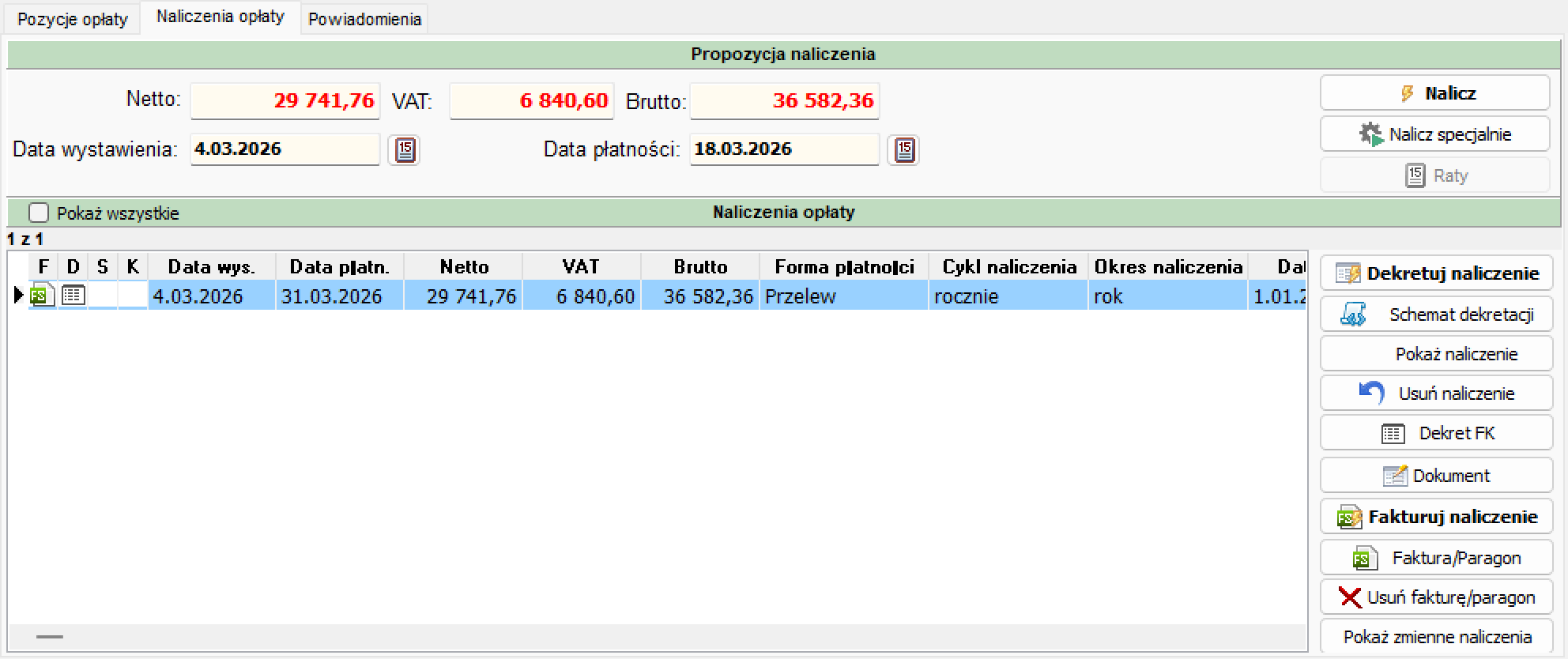
Aby naliczyć opłatę, użyj przycisku naliczania w tej zakładce, wybierz miesiąc (odznacz wszystkie i zaznacz jeden, np. grudzień) i potwierdź. Nowe naliczenie pojawi się na liście.
| Akcja | Opis |
|---|---|
| Fakturuj naliczenie | Wystawia fakturę dla podświetlonego naliczenia. W oknie ustawień możesz zmienić m.in. rejestr VAT i datę wystawienia. Naliczenie z fakturą ma ikonę w kolumnie F. |
| Faktura/Paragon | Otwiera podgląd wystawionej faktury. Z podglądu możesz ją wydrukować. |
| Usuń fakturę/paragon | Usuwa wystawioną fakturę lub paragon. |
| Dekretuj naliczenie | Dekretuje podświetlone naliczenie. Wybierz odpowiednią opcję dekretacji i postępuj tak jak przy fakturze sprzedażowej dla danej metody. Zadekretowane naliczenie ma ikonę w kolumnie D. |
| Dekret FK | Otwiera widok dekretu. |
| Dokument | Otwiera widok dokumentu. |
| Usuń naliczenie | Usuwa wybrane naliczenie. |
Warunki wystawienia faktury
Aby wystawić fakturę z modułu opłat, muszą być wykonane naliczenia za dany okres, a kartoteka musi mieć włączony znacznik Aktywna. Przy odznaczonym znaczniku faktury nie da się wystawić.
Blokowanie dokumentów z opłat
Gdy włączysz parametr blokady w menu Parametry → Parametry programu → Parametry VAT, faktur wygenerowanych z modułu opłat nie zmienisz bezpośrednio w rejestrze sprzedaży. Modyfikacja jest możliwa po wycofaniu (usunięciu) dokumentu.
Naliczenia, fakturowanie i dekretowanie dla wielu kartotek naraz wykonasz w menu Opłaty → Naliczenia grupowe oraz Opłaty → Dekretowanie i fakturowanie naliczeń.
Powiadomienia
Zakładka Powiadomienia ma taki sam układ jak w panelu kartoteki. Przyciski Dodaj i Usuń dodają i usuwają powiadomienia wysyłane do kontrahenta.
Dodatkowe funkcje
Eksport do Excela. Kliknij prawym przyciskiem myszy na tabeli kartotek i wybierz Eksport do Excel, a następnie typ eksportu.
Kopiowanie kartoteki. Ustaw kursor na wybranej kartotece i użyj przycisku kopiowania z paska Obsługa kartoteki.