Deklaracje VAT
Moduł Deklaracje VAT służy do tworzenia, weryfikowania, agregowania i wysyłki deklaracji podatku od towarów i usług — zarówno w postaci klasycznej deklaracji VAT-7/VAT-7K, jak i ustrukturyzowanego pliku JPK_V7M/JPK_V7K, łączącego część deklaracyjną i ewidencyjną. Moduł obsługuje dwa tryby tworzenia deklaracji:
- deklaracja cząstkowa — dedykowana jednostkom składającym deklarację częściową do organu nadrzędnego (np. jednostka budżetowa JST składająca dane do Urzędu Miasta/Gminy); część deklaracyjna zaokrąglana jest do 0,01 zł;
- deklaracja zbiorcza — pozwala wygenerować deklarację JPK_V7 dla całej jednostki (np. Urzędu Gminy jako centrali) i przygotować ją do wysyłki, albo zagregować wiele wcześniej zatwierdzonych deklaracji cząstkowych jednostek podległych w jedną deklarację rozliczeniową, a następnie przygotować wysyłkę zbiorczą do Ministerstwa Finansów.
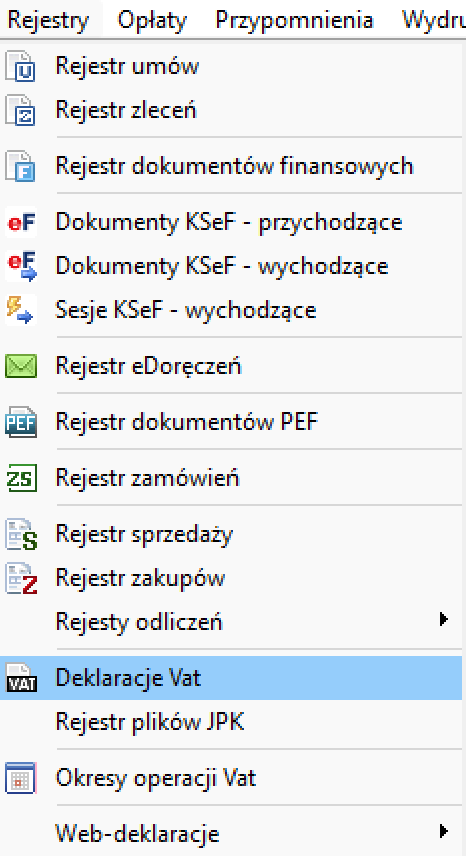
Moduł dostępny jest z poziomu menu głównego programu, w opcji Rejestry → Deklaracje Vat.
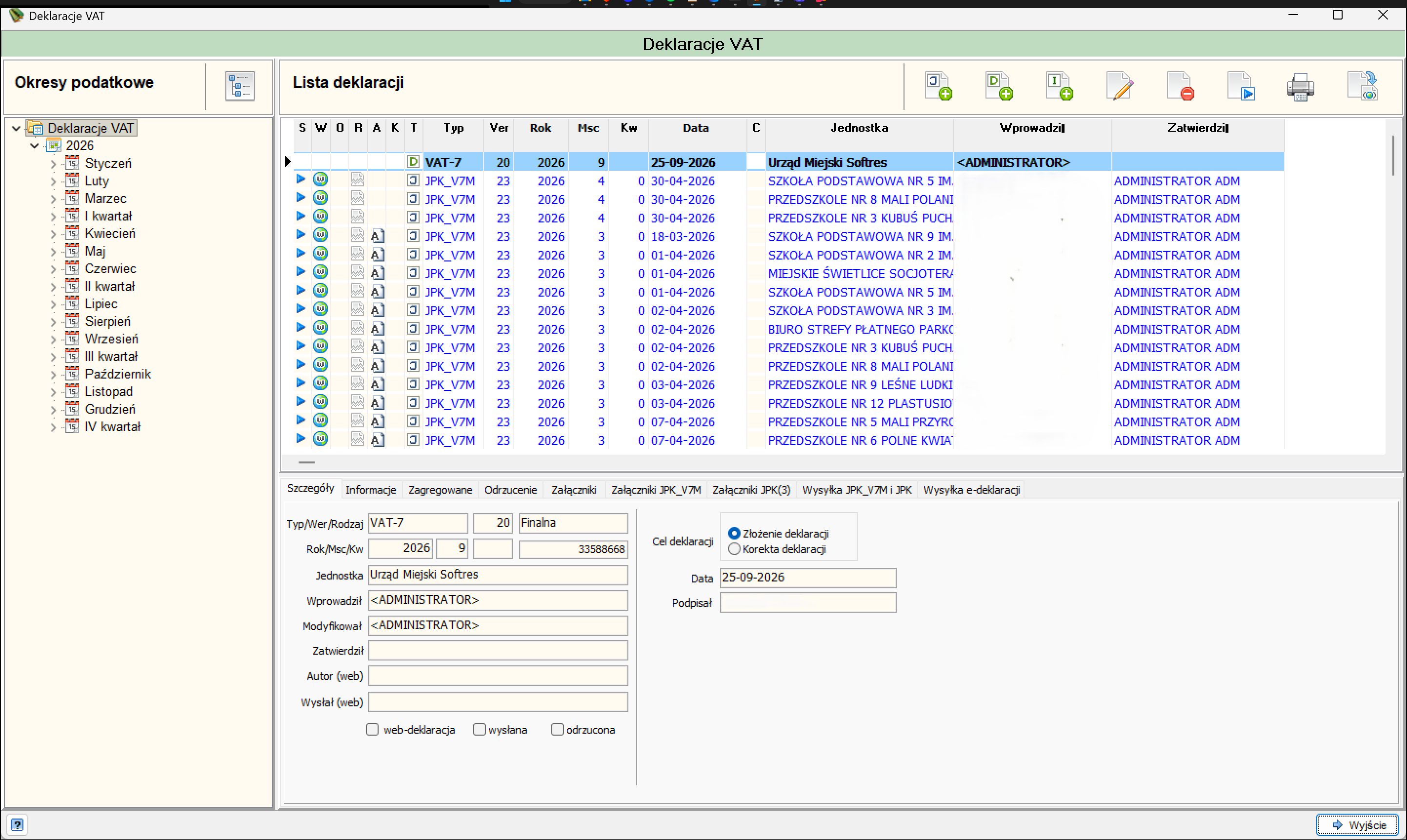
Okno główne Deklaracje VAT
Okno Deklaracje VAT dzieli się na trzy obszary: Okresy podatkowe (drzewo po lewej stronie), Lista deklaracji (tabela z paskiem narzędzi) oraz Zakładki panelu dolnego (szczegóły zaznaczonej deklaracji).
Okresy podatkowe
Drzewo po lewej stronie okna prezentuje strukturę okresów rozliczeniowych: gałąź Deklaracje VAT → rok (np. 2026) → miesiące (Styczeń–Grudzień) przeplecione kwartałami (I–IV kwartał — dla rozliczeń kwartalnych VAT-7K/JPK_V7K). Po rozwinięciu węzła danego miesiąca pojawiają się dwa poddrzewa: cząstkowa i zbiorcza, odpowiadające dwóm trybom tworzenia deklaracji opisanym we wstępie. Gdy wybierzemy węzeł miesiąca (lub jego poddrzewo cząstkowa/zbiorcza) i użyjemy odpowiedniego przycisku paska narzędzi (patrz niżej), rozpoczyna się tworzenie nowej deklaracji za dany okres. Przycisk nad drzewem (ikona struktury/hierarchii) pozwala przełączyć widok okresów podatkowych.
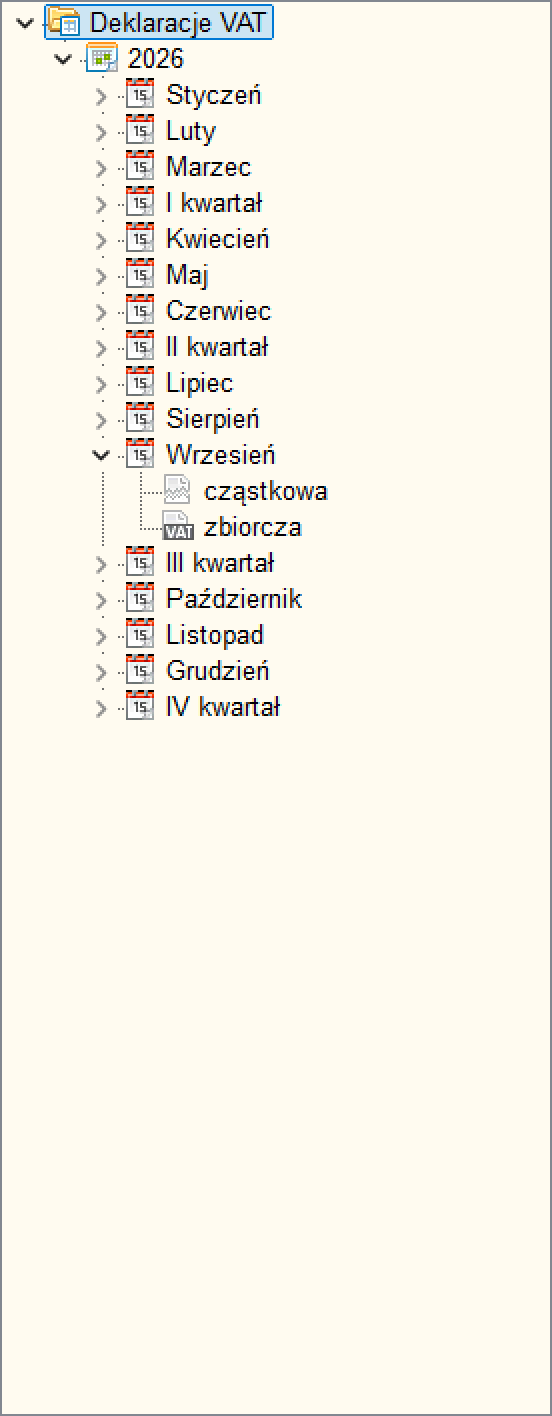
Pasek narzędzi listy deklaracji

| Przycisk | Opis |
|---|---|
| J (ikona z zielonym plusem) | Utworzenie nowej deklaracji cząstkowej (JPK_V7M/JPK_V7K) dla wybranego, podświetlonego w drzewie okresu |
| D (ikona z zielonym plusem) | Utworzenie nowej deklaracji zbiorczej (JPK_V7M/JPK_V7K) — patrz Agregacja deklaracji cząstkowych VAT |
| I (ikona z zielonym plusem) | Utworzenie nowej informacji VAT-27, VAT-UE dla deklaracji VAT-7 (informacja podsumowująca) |
| Edytuj (ikona ołówka) | Przejście w tryb edycji zaznaczonej deklaracji |
| Usuń (ikona z czerwonym minusem) | Usunięcie zaznaczonej deklaracji z listy |
| Wykonaj (niebieski trójkąt) | Uruchomienie/przetworzenie zaznaczonej deklaracji |
| Drukuj (ikona drukarki) | Wydruk zaznaczonej deklaracji |
| Odśwież (ikona strzałki cyklicznej) | Odświeżenie/przeliczenie listy deklaracji |
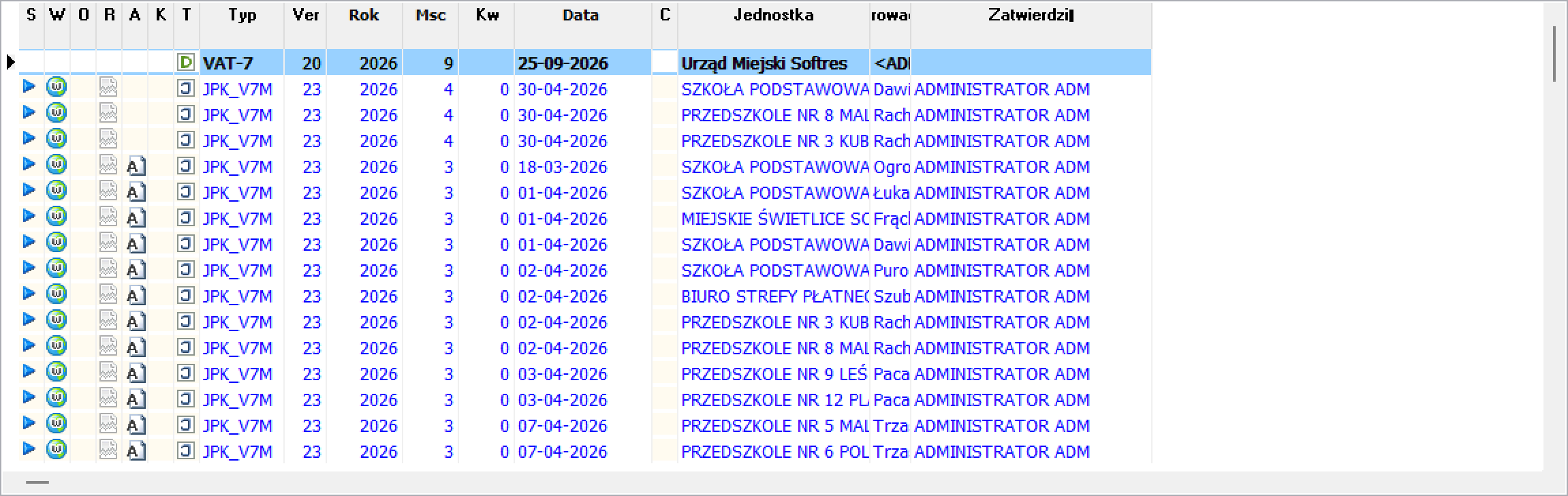
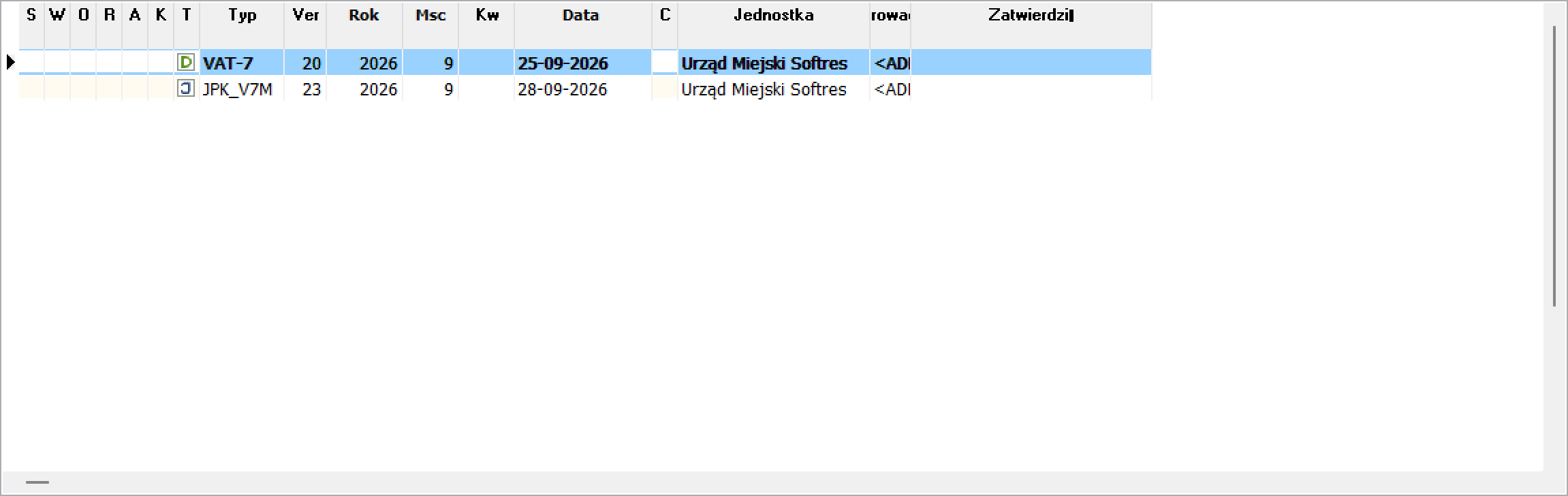
Lista deklaracji
| Kolumna | Opis |
|---|---|
| S | Status deklaracji |
| W | Znacznik web-deklaracji (deklaracja przesłana/wprowadzona poprzez usługę web-deklaracji) |
| O | Znacznik odrzucenia |
| R | Znacznik rozliczenia/rejestracji |
| A | Znacznik agregacji (widoczny przy deklaracjach cząstkowych złożonych do jednostki nadrzędnej) |
| K | Znacznik korekty deklaracji |
| T | Typ okresu — ikona kwadratu z literą (np. J dla deklaracji cząstkowej, D dla zbiorczej) |
| Typ | Typ dokumentu — JPK_V7M lub VAT-7 |
| Ver | Wersja formularza (dla JPK_V7M: 23 = JPK_V7M(3); dla VAT-7: 13–20) |
| Rok | Rok podatkowy |
| Msc | Miesiąc podatkowy |
| Kw | Kwartał (przy rozliczeniach kwartalnych) |
| Data | Data sporządzenia/złożenia deklaracji |
| C | Znacznik cząstkowości/korekty |
| Jednostka | Nazwa jednostki, dla której sporządzono deklarację |
| Wprowadził | Osoba, która wprowadziła deklarację (widoczna po przewinięciu listy) |
| Zatwierdził | Osoba, która zatwierdziła deklarację |
Zakładki panelu dolnego
Panel dolny prezentuje szczegóły zaznaczonej na liście deklaracji, w ośmiu zakładkach.
Szczegóły
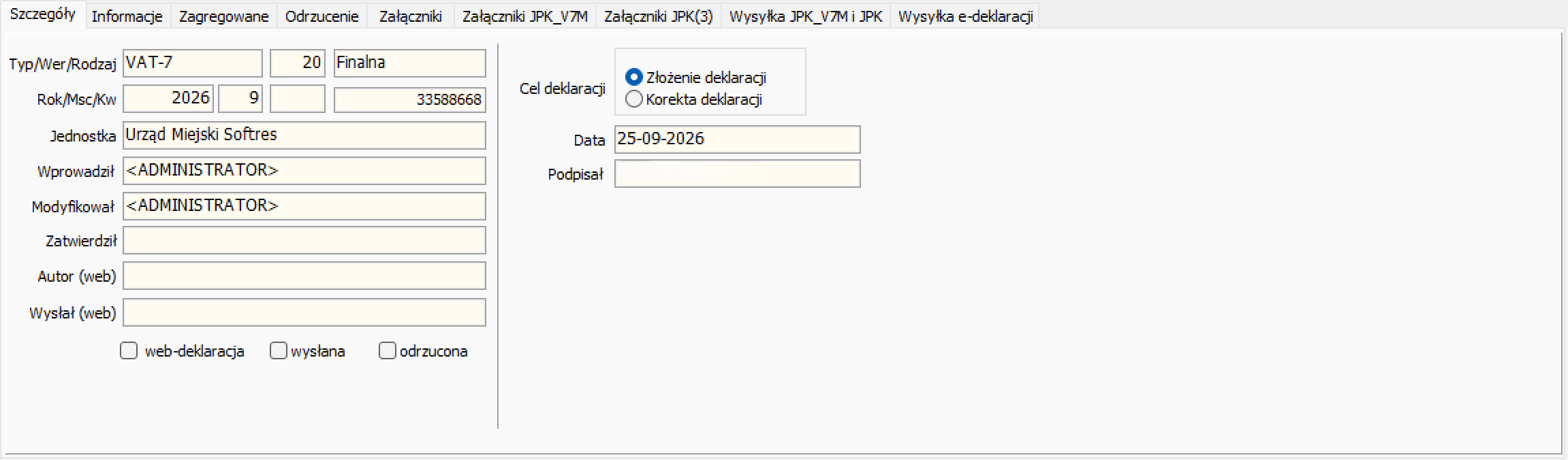
Podstawowe dane deklaracji: Typ/Wer/Rodzaj (np. JPK_V7M, wersja 23, rodzaj Cząstkowa), Rok/Msc/Kw, numer systemowy, Jednostka, sekcja Cel deklaracji (Złożenie deklaracji / Korekta deklaracji) z polami Data i Podpisał, oraz sekcja z polami Zatwierdził, Autor (web), Wysłał (web) i znacznikami web-deklaracja, wysłana, odrzucona.
Informacje
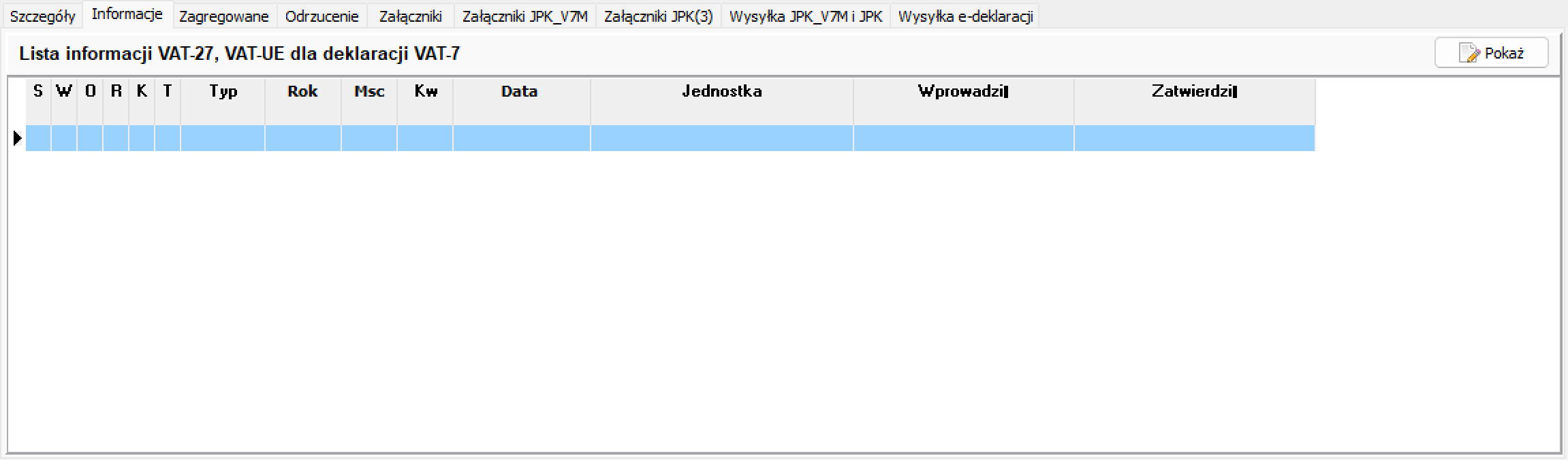
Lista informacji VAT-27, VAT-UE powiązanych z deklaracją VAT-7 — kolumny: S, W, O, R, K, T, Typ, Rok, Msc, Kw, Data, Jednostka, Wprowadził, Zatwierdził, z przyciskiem Pokaż.
Zagregowane
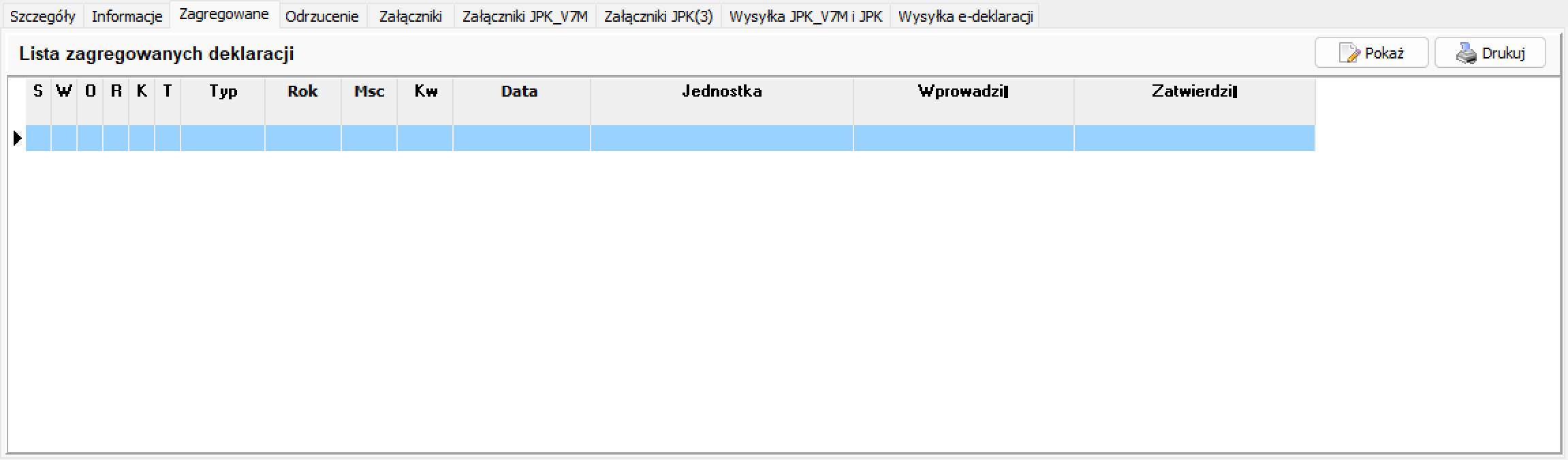
Lista zagregowanych deklaracji cząstkowych, wchodzących w skład danej deklaracji zbiorczej — te same kolumny co w zakładce Informacje, z przyciskami Pokaż i Drukuj.
Odrzucenie
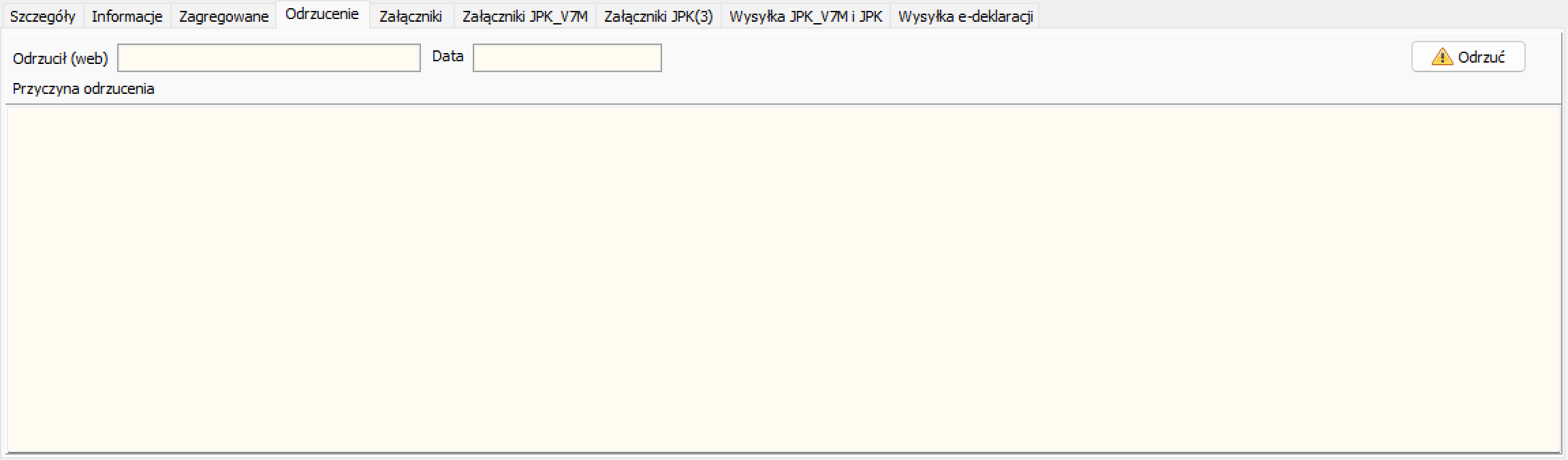
Pola Odrzucił (web), Data oraz Przyczyna odrzucenia, z przyciskiem Odrzuć — służy do odrzucenia deklaracji cząstkowej przesłanej przez jednostkę podległą, w przypadku wykrycia niezgodności (patrz Weryfikacja deklaracji cząstkowych jednostek podległych).
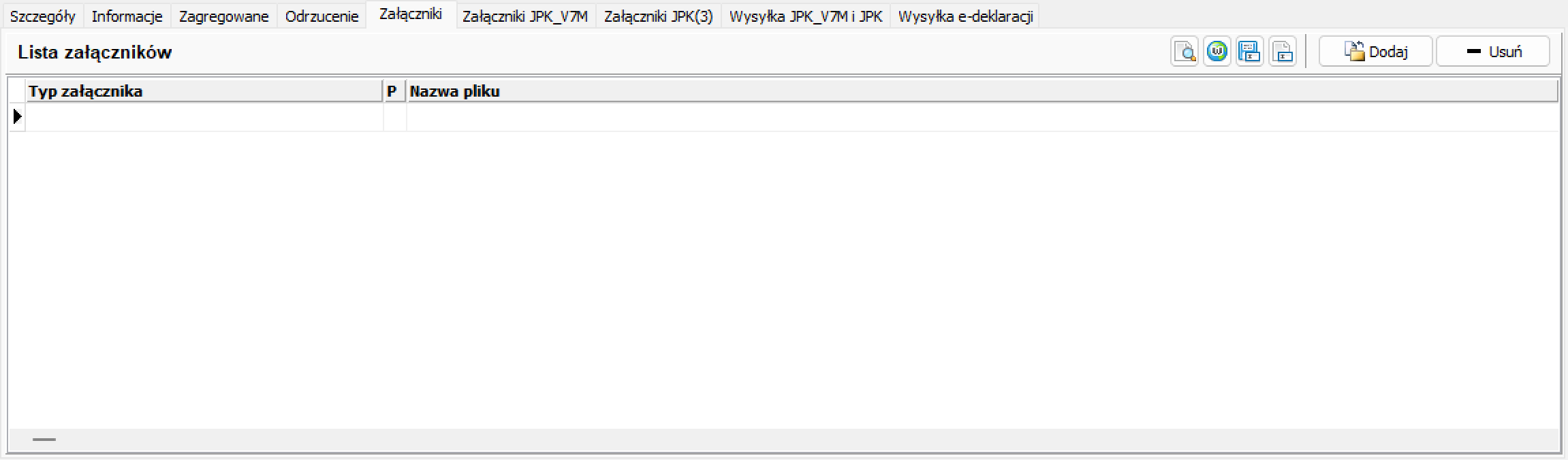
Załączniki
Lista załączników deklaracji — kolumny Typ załącznika i Nazwa pliku, np. Rejestr sprzedaży VAT, Rejestr zakupów VAT, JPK_V7M — deklaracja i ewidencja. Pasek narzędzi: podgląd załącznika, podgląd przy pomocy przeglądarki, podgląd załącznika JPK_V7M przy pomocy specjalnego narzędzia, zapisanie załącznika do wskazanej lokalizacji, zmiana nazwy załącznika, Dodaj (wczytanie załącznika z dysku), Usuń.
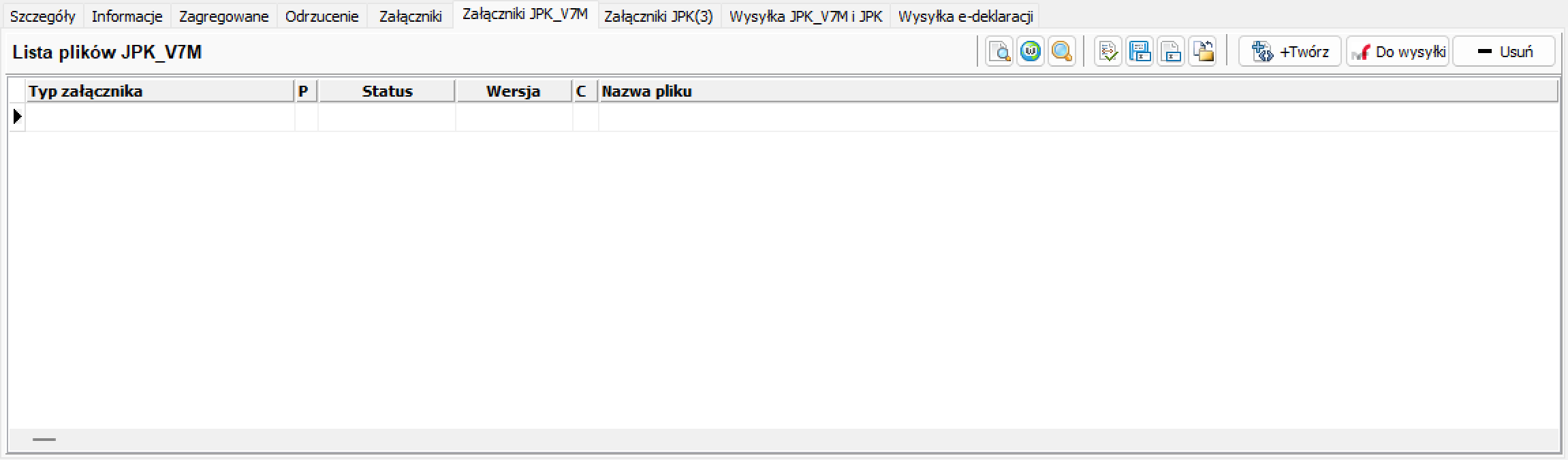
Załączniki JPK_V7M
Lista plików JPK_V7M w wersji cząstkowej — kolumny: Typ załącznika, P (podgląd), Status (np. błędna, poprawna), Wersja (JPK_V7M (3)), C, Nazwa pliku. Pasek narzędzi: podgląd, podgląd/przeglądarka, wyszukiwanie, edycja pliku, zapis, zapis do lokalizacji, wczytanie z dysku, +Twórz (utworzenie pliku JPK_V7M na podstawie ewidencji deklaracji), Do wysyłki (przygotowanie paczki do wysłania), Usuń.
Status pliku i kontrola zgodności
Status błędna przy pliku JPK_V7M oznacza niezgodność wykrytą przez kontrolę zgodności deklaracji z ewidencją (funkcja dostępna pod prawym przyciskiem myszy — Sprawdź zgodność deklaracji z ewidencją). Dla cząstkowego pliku JPK nie jest konieczne sprawdzanie zgodności ze wzorcem XSD Ministerstwa Finansów — jeśli plik cząstkowy nie jest zerowy, taka kontrola i tak wykaże błędy. Weryfikację wzorca XSD wykonuje się wyłącznie dla deklaracji zbiorczej.
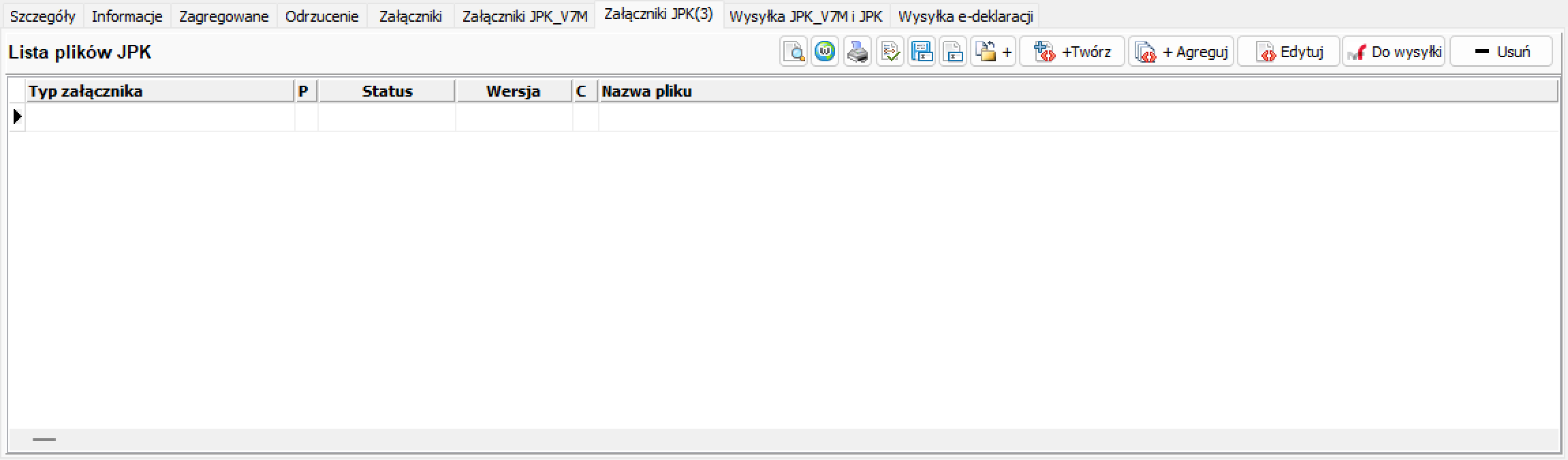
Załączniki JPK(3)
Lista finalnych, zagregowanych plików JPK w wersji (3) — te same kolumny co Załączniki JPK_V7M, z rozszerzonym paskiem narzędzi o przyciski +Twórz, + Agreguj (agregacja plików cząstkowych w jeden plik zbiorczy — patrz Agregacja deklaracji cząstkowych VAT) oraz Edytuj.
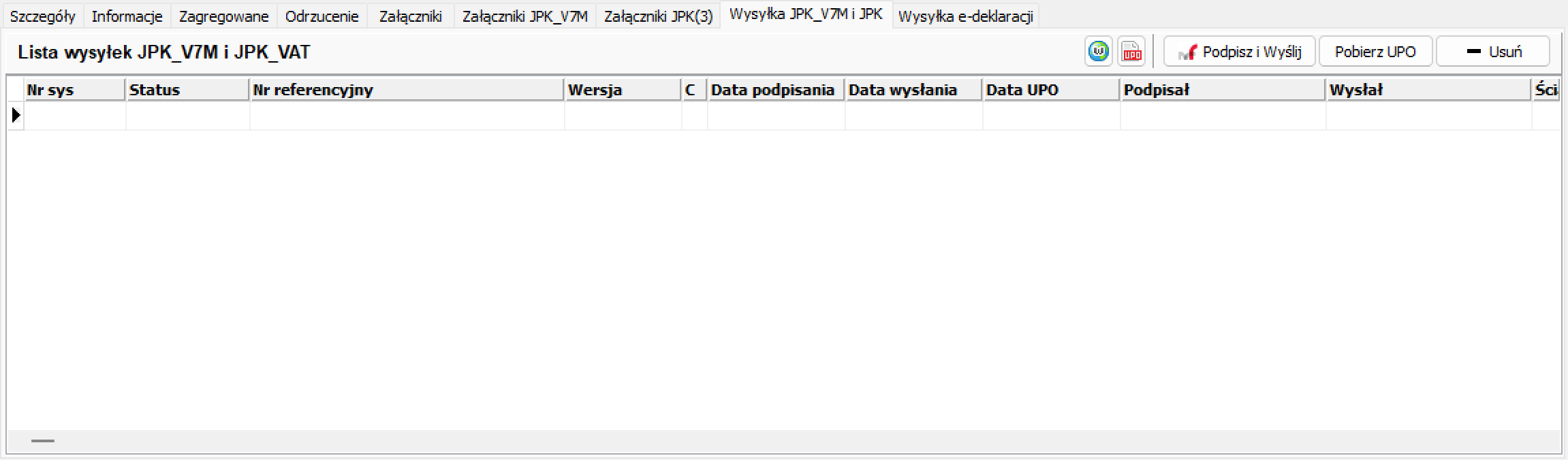
Wysyłka JPK_V7M i JPK
Lista wysyłek pliku JPK_V7M/JPK_VAT do Ministerstwa Finansów — kolumny: Nr sys, Status, Nr referencyjny, Wersja, C, Data podpisania, Data wysłania, Data UPO, Podpisał, Wysłał, Ścieżka (pliku). Przyciski: Podpisz i Wyślij, Pobierz UPO, Usuń.
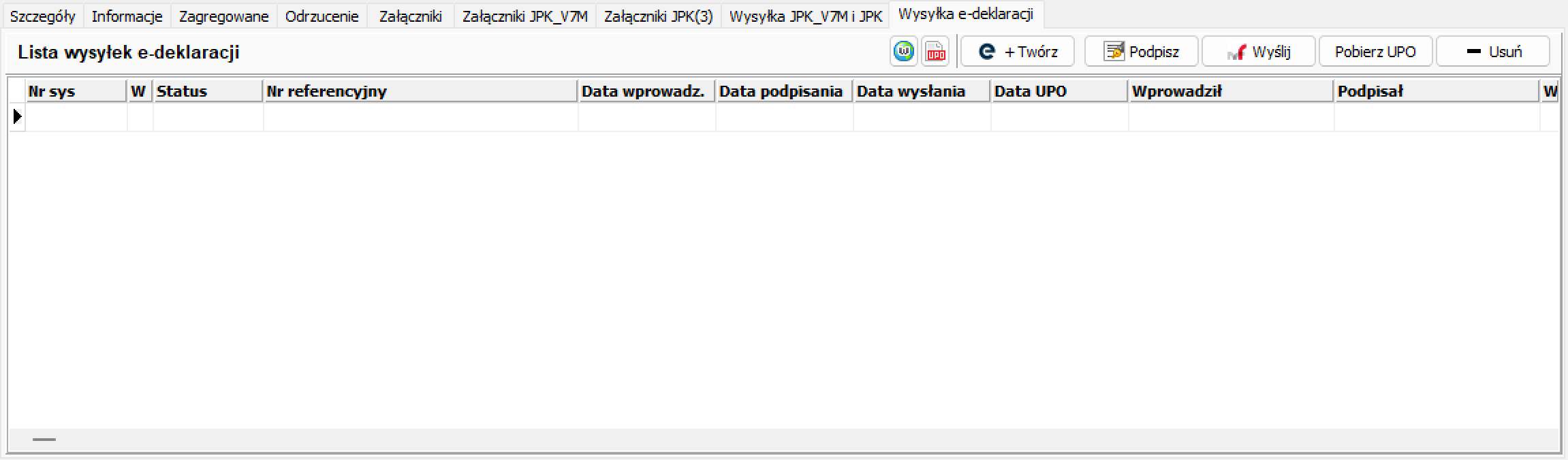
Wysyłka e-deklaracji
Lista wysyłek klasycznej deklaracji VAT-7 kanałem e-deklaracji — kolumny: Nr sys, W, Status, Nr referencyjny, Data wprowadz., Data podpisania, Data wysłania, Data UPO, Wprowadził, Podpisał. Przyciski: +Twórz, Podpisz, Wyślij, Pobierz UPO, Usuń.
Tworzenie deklaracji JPK_V7M
Aby utworzyć plik JPK_V7M, w drzewie Okresy podatkowe wskazujemy odpowiedni miesiąc, a następnie klawiszem J (deklaracja cząstkowa) lub D (deklaracja zbiorcza) otwieramy okno wyboru parametrów nowej deklaracji.
Okno Wybierz opcje JPK_V7
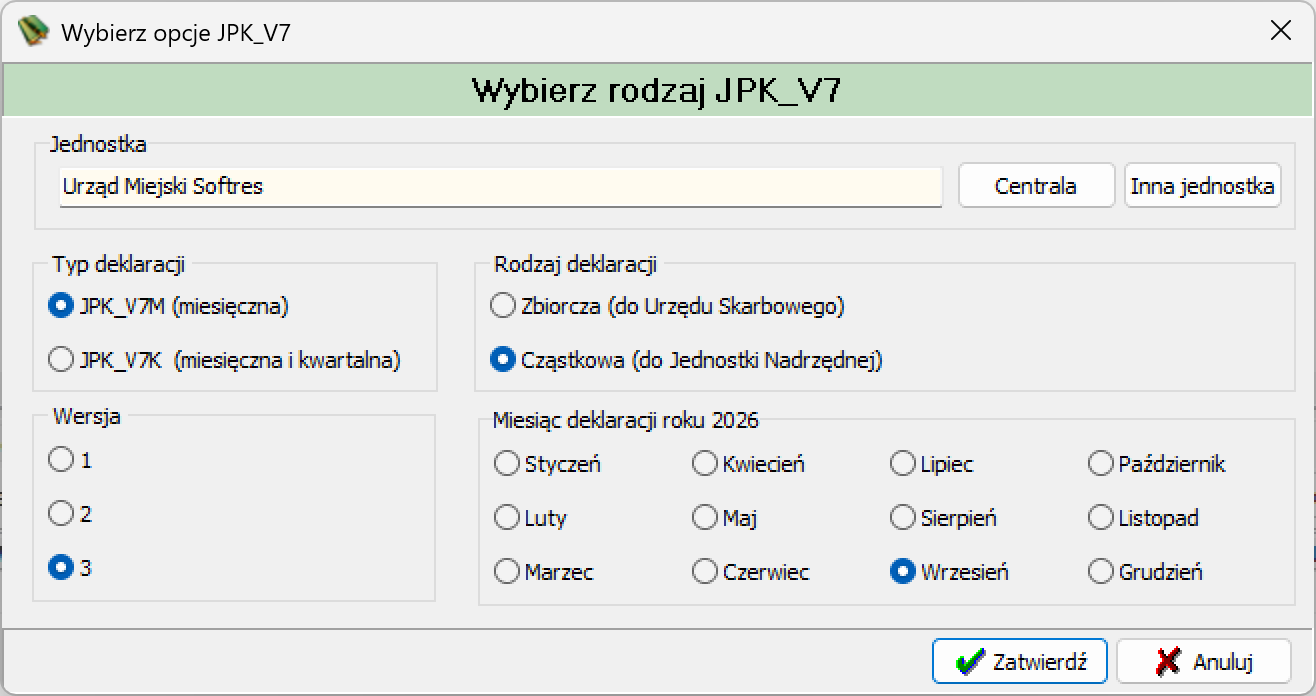
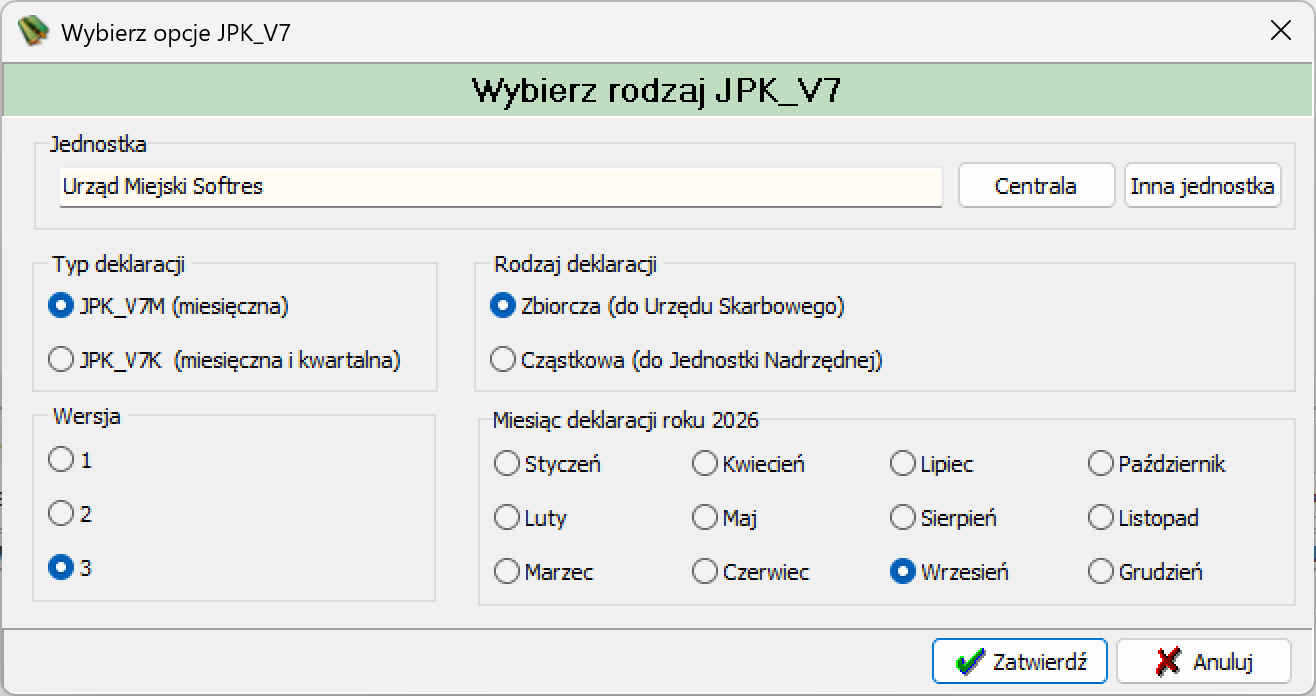
Okno Wybierz opcje JPK_V7 — Wybierz rodzaj JPK_V7 zawiera:
- Jednostka — pole tekstowe z nazwą jednostki, dla której tworzona jest deklaracja, oraz przyciski Centrala i Inna jednostka (do przełączenia jednostki sporządzającej),
- Typ deklaracji — JPK_V7M (miesięczna) / JPK_V7K (miesięczna i kwartalna),
- Rodzaj deklaracji — Zbiorcza (do Urzędu Skarbowego) / Cząstkowa (do Jednostki Nadrzędnej),
- Wersja — 1 / 2 / 3 (JPK_V7M(3) obowiązuje od 1 lutego 2026 r.),
- Miesiąc deklaracji roku [rok] — wybór miesiąca ze zbioru Styczeń–Grudzień.
Po wybraniu odpowiedniego okresu i zatwierdzeniu przyciskiem Zatwierdź system otwiera formularz JPKV7 deklaracja i ewidencja.
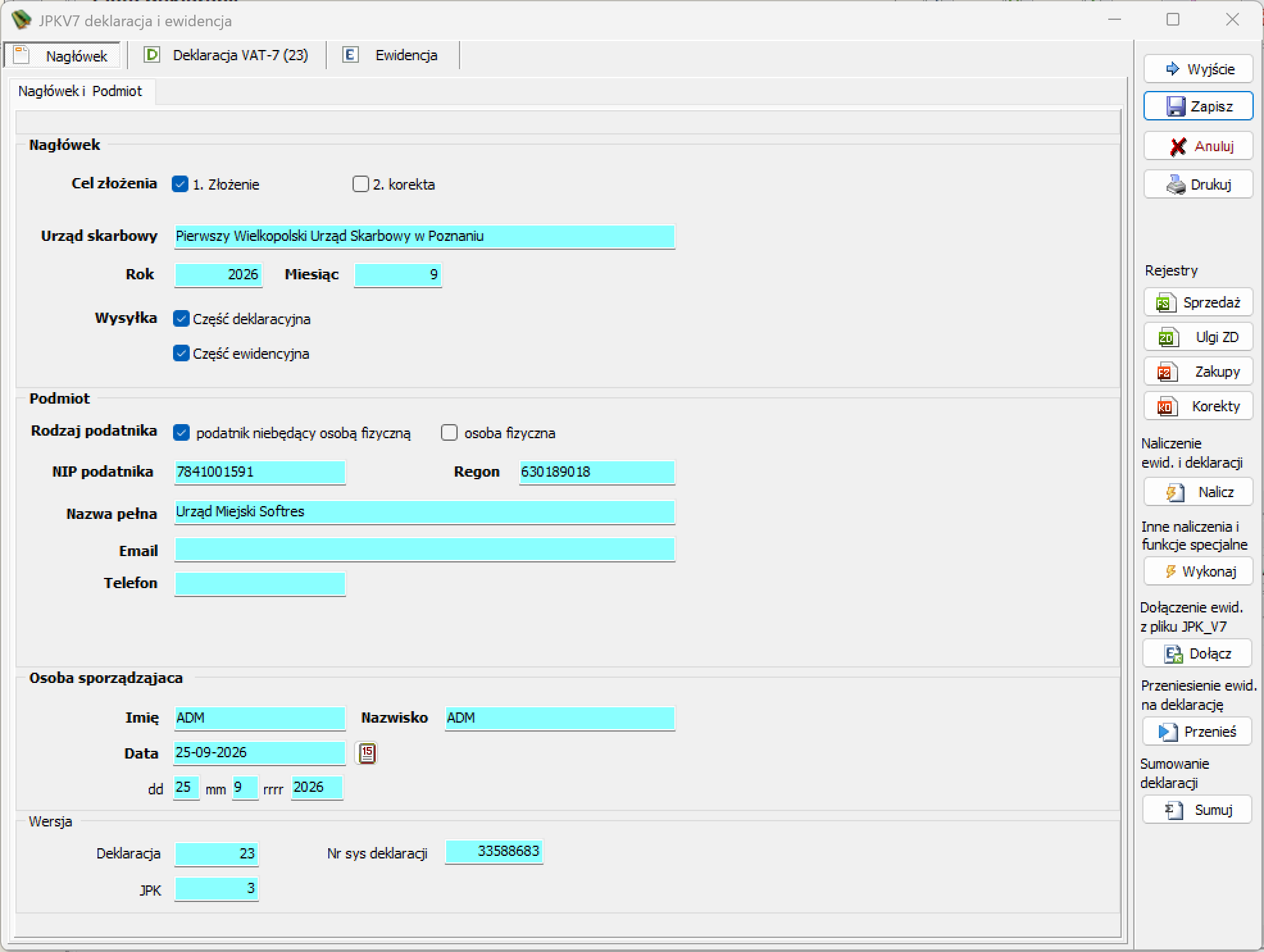
Okno JPKV7 deklaracja i ewidencja
Formularz podzielony jest na trzy główne zakładki: Nagłówek, Deklaracja VAT-7 ([wersja]), Ewidencja. Po prawej stronie okna znajduje się stały panel przycisków: Wyjście, Zapisz, Anuluj, Drukuj, sekcja Rejestry (Sprzedaż, Ulgi ZD, Zakupy, Korekty), sekcja Naliczenie ewid. i deklaracji (Nalicz), sekcja Inne naliczenia i funkcje specjalne (Wykonaj), sekcja Dołączenie ewid. z pliku JPK_V7 (Dołącz), sekcja Przeniesienie ewid. na deklarację (Przenieś), sekcja Sumowanie deklaracji (Sumuj).
Zakładka Nagłówek
Sub-zakładka Nagłówek i Podmiot zawiera:
- sekcję Nagłówek: Cel złożenia (1. Złożenie / 2. korekta), Urząd skarbowy, Rok, Miesiąc, Wysyłka (znaczniki Część deklaracyjna i Część ewidencyjna, domyślnie zaznaczone — przy korekcie należy zaznaczyć właściwe obszary);
- sekcję Podmiot: Rodzaj podatnika (podatnik niebędący osobą fizyczną / osoba fizyczna), NIP podatnika, Regon, Nazwa pełna, Email (wymagany — do uzupełnienia można wykorzystać klawisz Funkcje), Telefon;
- sekcję Osoba sporządzająca: Imię, Nazwisko, Data (dd/mm/rrrr) — reprezentant podmiotu, dla którego tworzony jest dokument;
- sekcję Wersja: numer wersji Deklaracja, Nr sys deklaracji, wersja JPK.
Pola w trybie edycji
W trybie edycji pola formularza wyróżnione są kolorem zielonym (zamiast błękitnego w trybie podglądu) — sygnalizuje to, że dane można w danej chwili modyfikować, np. uzupełnić brakujący adres e-mail podmiotu lub poprawić dane osoby sporządzającej.
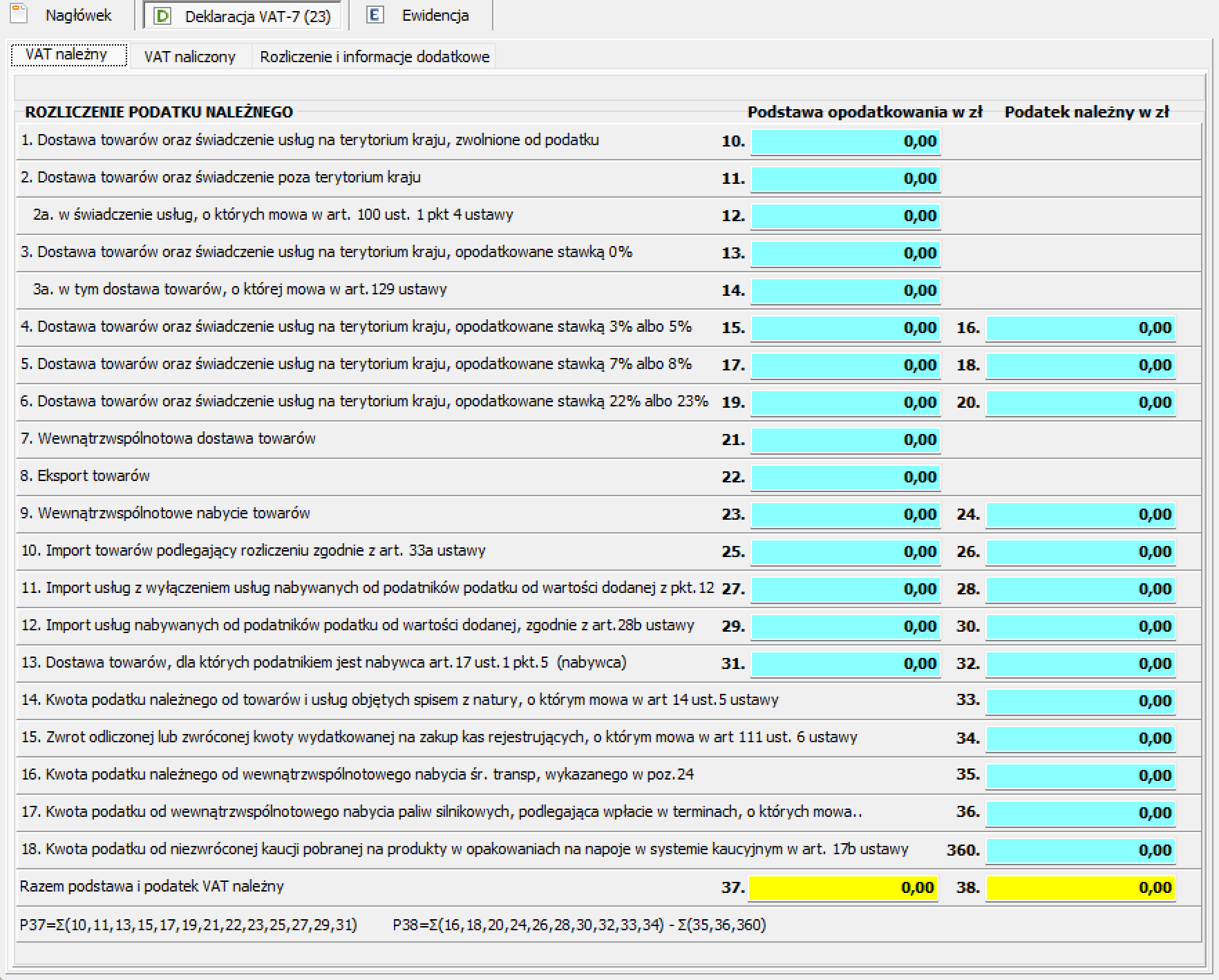
Zakładka Deklaracja VAT-7
Zawiera trzy sub-zakładki: VAT należny, VAT naliczony, Rozliczenie i informacje dodatkowe. Sub-zakładka VAT należny to sekcja Rozliczenie podatku należnego, z polami odpowiadającymi pozycjom formularza VAT-7 (10–37/38, w tym m.in.: dostawa towarów i usług zwolniona od podatku, poza terytorium kraju, opodatkowana stawką 0%/3%/5%/7%/8%/22%/23%, wewnątrzwspólnotowa dostawa towarów, eksport towarów, wewnątrzwspólnotowe nabycie towarów, import towarów i usług, kwota podatku od niezwróconej kaucji — poz. 360), z wierszem sumującym Razem podstawa i podatek VAT należny (poz. 37/38, żółte pole) oraz wzorami sumowania (P37=Σ(...), P38=Σ(...)-Σ(...)).
Naliczanie deklaracji
Aby naliczyć deklarację na podstawie wprowadzonych wcześniej faktur, używamy przycisku Nalicz — uruchamia on procedurę naliczania danych deklaracyjnych oraz ewidencyjnych na podstawie wewnętrznych rejestrów zakupów i sprzedaży (lub na podstawie danych ewidencyjnych zawartych w zakładce Ewidencja). Podczas przeliczania system wyświetla komunikat „Proszę czekać…". Jeżeli dane wygenerowane automatycznie są niekompletne (najczęściej dotyczy to poz. 39 — kwoty nadwyżki podatku naliczonego z poprzedniej deklaracji), można je uzupełnić ręcznie — po każdej samodzielnej zmianie wartości w polach deklaracji należy ponownie użyć przycisku przeliczającego pola wynikowe (żółte).
Zakładka Ewidencja
Zawiera dane ewidencyjne utworzone na podstawie wewnętrznych rejestrów: Rejestr sprzedaży VAT, Rejestr zakupów VAT, Rejestr korekt odliczeń VAT oraz Rejestru ulg za złe długi (ZD). Podzielona jest na trzy sub-zakładki: Sprzedaż, Zakup, Sumy.
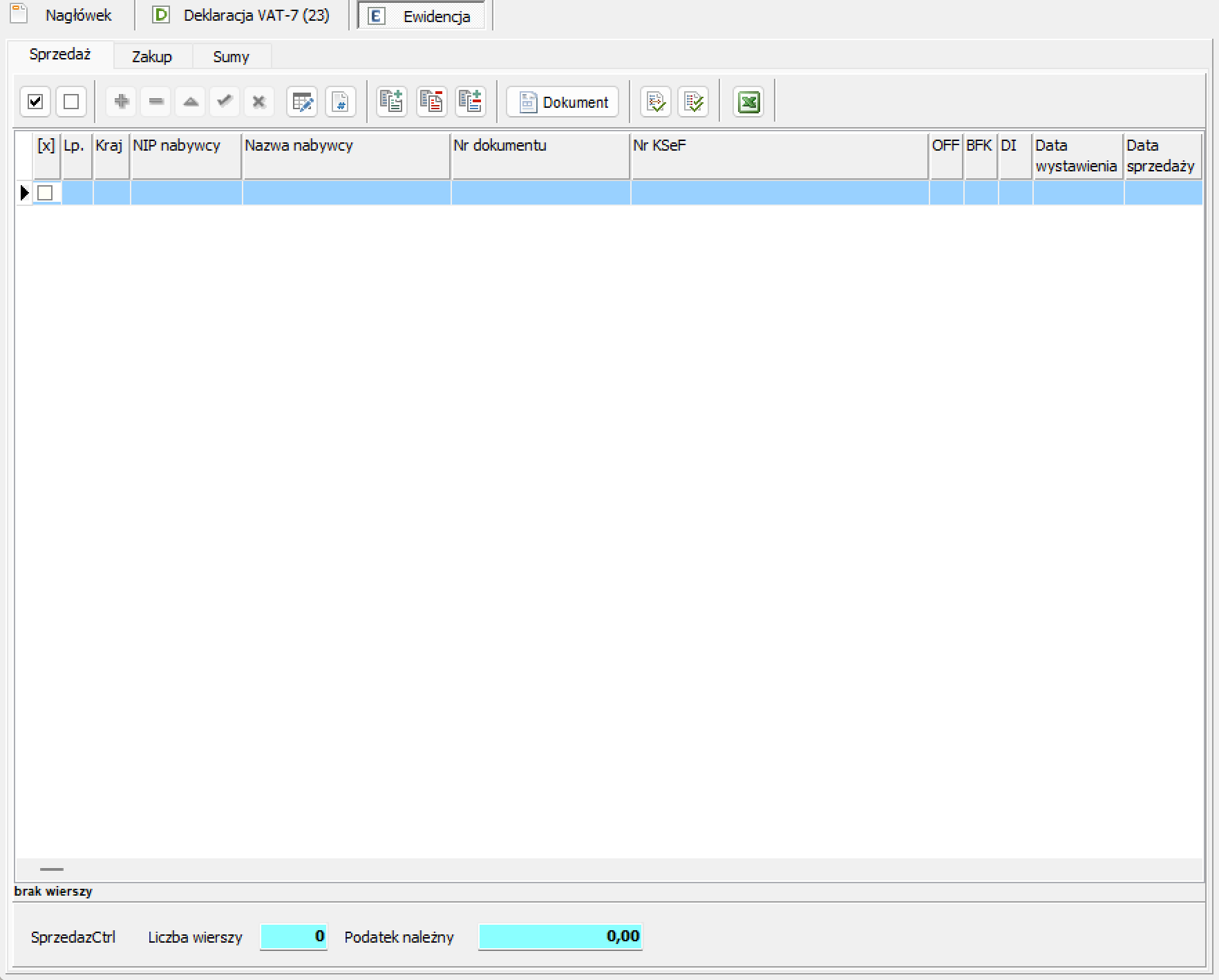
Sub-zakładka Sprzedaż — lista pozycji ewidencyjnych z kolumnami: [x], Lp, Kraj, NIP nabywcy, Nazwa nabywcy, Nr dokumentu, Nr KSeF, OFF, BFK, DI, Data wystawienia, Data sprzedaży (i dalsze, poza kadrem), z paskiem narzędzi (zaznacz/odznacz wszystko, dodaj, usuń, edytuj, zatwierdź, anuluj, Dokument — przejście do dokumentu handlowego, eksport do Excel) oraz podsumowaniem na dole: SprzedażCtrl — Liczba wierszy / Podatek należny.
Zaczytywanie ewidencji z zewnętrznych źródeł
Jeżeli deklaracja składa się nie tylko z wewnętrznych rejestrów zakupów i sprzedaży (z danej jednostki), ale również z rejestrów dostarczonych z zewnętrznych źródeł (np. System Rozliczeń komunalnych, Ewidencja mienia komunalnego), takie dodatkowe rejestry należy zaczytać do deklaracji: w zakładce Załączniki JPK_V7M przyciskiem dodania pliku z dysku dołączamy plik JPK_V7M z innej jednostki, a następnie w formularzu deklaracji, w zakładce Ewidencja, przyciskiem Dołącz wskazujemy dodany plik do zaczytania danych z systemu zewnętrznego. Po zaczytaniu pliku do ewidencji należy przenieść zmienione dane na część deklaracyjną przyciskiem Przenieś.
Tworzenie pliku JPK_V7M
Po wprowadzeniu i uzgodnieniu wszystkich danych w deklaracji, właściwy plik JPK_V7M tworzy się w zakładce Załączniki JPK_V7M przyciskiem +Twórz — na liście pojawi się plik JPK_V7M z danymi z ewidencji.
Aby sprawdzić poprawność wygenerowanego pliku, ustawiamy się na nim, klikamy prawym przyciskiem myszy i wybieramy Sprawdź zgodność deklaracji z ewidencją. Zawartość końcowego pliku można dokładnie zweryfikować przyciskiem podglądu specjalnym narzędziem. Plik zapisujemy na dysk przyciskiem Zapisz plik jako…, skąd można go wczytać do programu wysyłki e-VAT i przekazać do urzędu głównego (w przypadku deklaracji cząstkowej) lub przejść do wysyłki wewnątrz systemu (patrz Wysyłka deklaracji zbiorczej JPK_V7M).
Tworzenie klasycznej deklaracji VAT-7
Poza deklaracją JPK_V7M system pozwala utworzyć klasyczną deklarację VAT-7 (bez struktury JPK — tj. samej części deklaracyjnej, bez części ewidencyjnej). Deklaracja tego typu pojawia się na tej samej liście głównej Lista deklaracji co JPK_V7M, oznaczona w kolumnie Typ jako VAT-7.
Okno Wybierz opcje deklaracji
Okno Wybierz opcje deklaracji — Wybierz rodzaj deklaracji ma układ analogiczny do okna wyboru JPK_V7, z różnicami w dostępnych opcjach:
- Jednostka — z przyciskami Centrala / Inna jednostka,
- Typ deklaracji — Deklaracja VAT-7 (miesięczna) / Deklaracja VAT-7K (kwartalna),
- Rodzaj deklaracji — Zbiorcza (do Urzędu Skarbowego) / Cząstkowa (do Jednostki Nadrzędnej),
- Wersja — zestaw numerów wersji formularza VAT-7 (13–20, a nie 1–3 jak w JPK_V7 — różne numeracje wersji obu formularzy),
- Miesiąc deklaracji roku [rok].
Okno Deklaracja dla podatku od towarów i usług
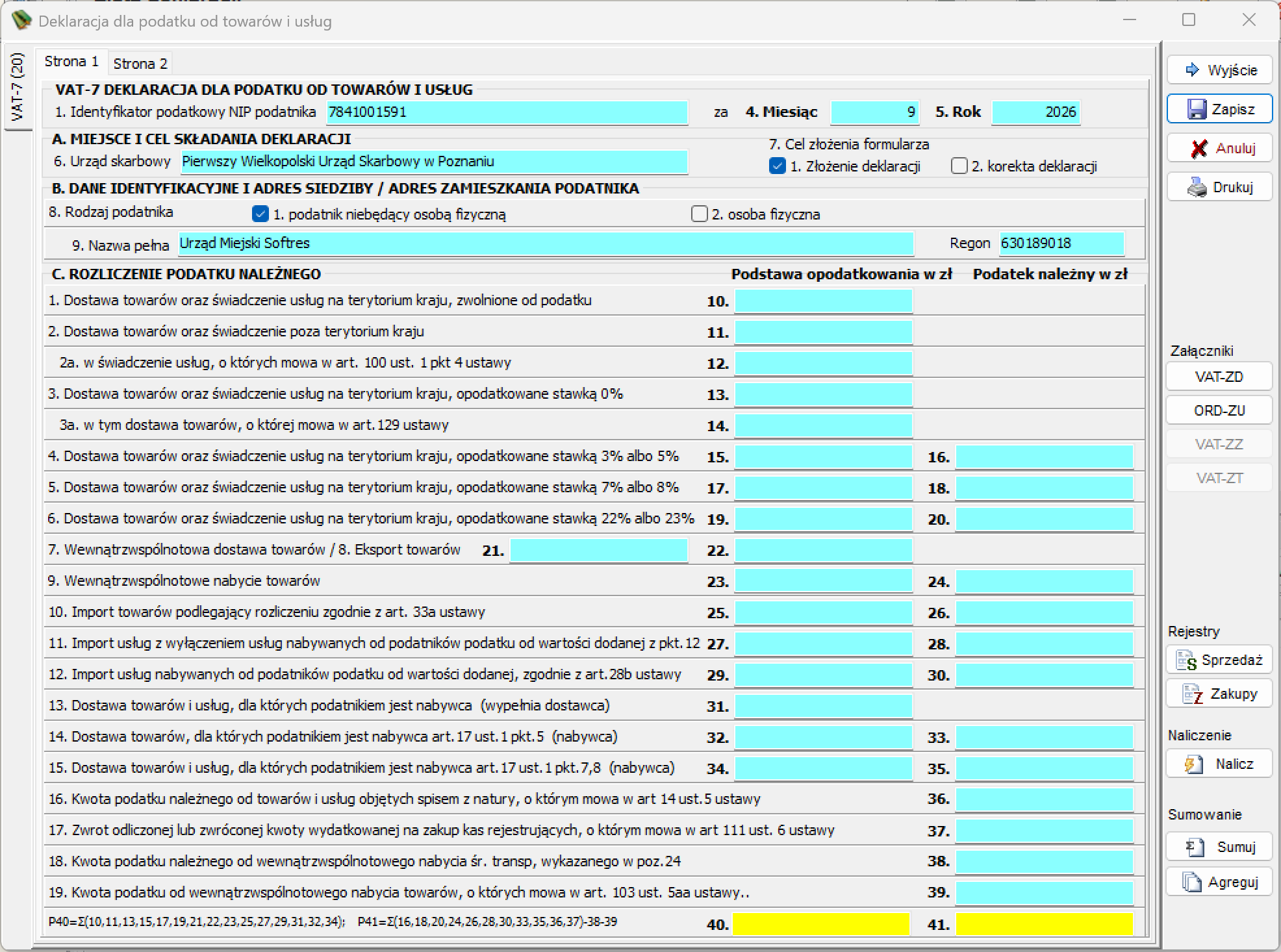
Po zatwierdzeniu wyboru otwiera się dwustronicowy formularz Deklaracja dla podatku od towarów i usług (zakładka boczna oznaczona np. „VAT-7 (20)"), z prawym panelem przycisków: Wyjście, Zapisz, Anuluj, Drukuj, sekcja Załączniki (VAT-ZD, ORD-ZU, VAT-ZZ, VAT-ZT), sekcja Rejestry (Sprzedaż, Zakupy), sekcja Naliczenie (Nalicz), sekcja Sumowanie (Sumuj, Agreguj).
Strona 1 zawiera:
- VAT-7 Deklaracja dla podatku od towarów i usług — poz. 1. Identyfikator podatkowy NIP podatnika, poz. 4. Miesiąc, poz. 5. Rok,
- A. Miejsce i cel składania deklaracji — poz. 6. Urząd skarbowy, poz. 7. Cel złożenia formularza (1. Złożenie deklaracji / 2. korekta deklaracji),
- B. Dane identyfikacyjne i adres siedziby / adres zamieszkania podatnika — poz. 8. Rodzaj podatnika (1. podatnik niebędący osobą fizyczną / 2. osoba fizyczna), poz. 9. Nazwa pełna, Regon,
- C. Rozliczenie podatku należnego — pozycje 10–39 (analogicznie do sekcji VAT należny w JPK_V7M, z dodatkowymi pozycjami: poz. 31. Dostawa towarów i usług, dla których podatnikiem jest nabywca — wypełnia dostawca; poz. 32–35. dostawa towarów, dla których podatnikiem jest nabywca wg art. 17 ust. 1 pkt 5/7/8; poz. 39. kwota podatku od wewnątrzwspólnotowego nabycia towarów wg art. 103 ust. 5aa), z wierszem sum poz. 40/41 (żółte pola, wzory P40/P41 analogiczne do P37/P38 w JPK_V7M).
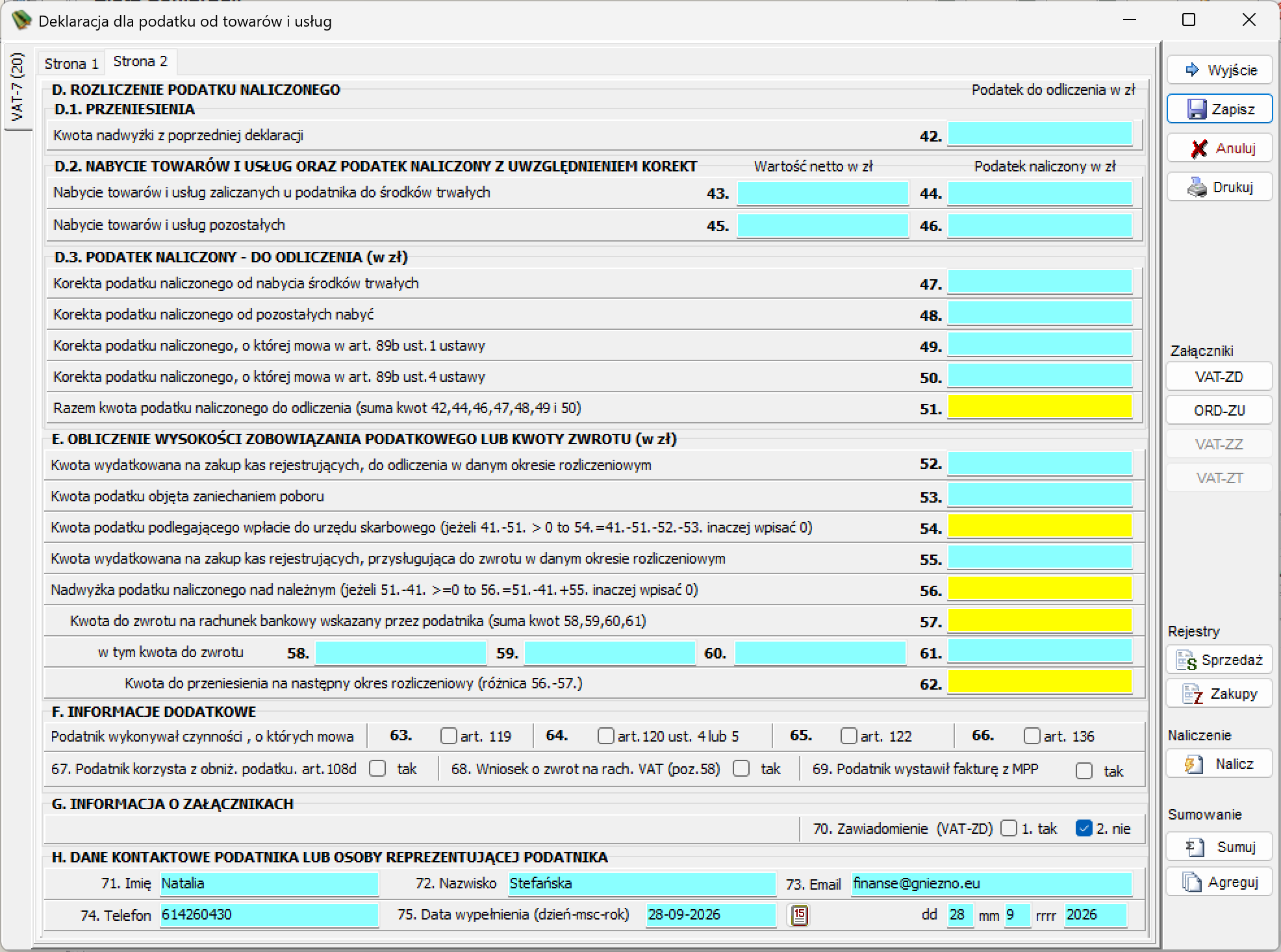
Strona 2 zawiera:
- D. Rozliczenie podatku naliczonego — D.1 Przeniesienia (poz. 42. kwota nadwyżki z poprzedniej deklaracji), D.2 Nabycie towarów i usług oraz podatek naliczony z uwzględnieniem korekt (poz. 43–46: środki trwałe / pozostałe, wartość netto i podatek naliczony), D.3 Podatek naliczony — do odliczenia (poz. 47–50: korekty podatku naliczonego wg art. 89b, poz. 51. razem kwota podatku naliczonego do odliczenia — żółte pole),
- E. Obliczenie wysokości zobowiązania podatkowego lub kwoty zwrotu — poz. 52–62 (kwota wydatkowana na zakup kas rejestrujących, kwota podatku podlegającego wpłacie do urzędu — poz. 54, nadwyżka podatku naliczonego nad należnym — poz. 56, kwota do zwrotu na rachunek bankowy — poz. 57–61, kwota do przeniesienia na następny okres — poz. 62), wszystkie pola wynikowe (żółte) obliczane wg podanych na formularzu wzorów,
- F. Informacje dodatkowe — checkboxy: poz. 63–66 (art. 119, art. 120 ust. 4 lub 5, art. 122, art. 136), poz. 67 (podatnik korzysta z obniż. podatku art. 108d), poz. 68 (wniosek o zwrot na rach. VAT — poz. 58), poz. 69 (podatnik wystawił fakturę z MPP),
- G. Informacja o załącznikach — poz. 70. Zawiadomienie (VAT-ZD): 1. tak / 2. nie,
- H. Dane kontaktowe podatnika lub osoby reprezentującej podatnika — poz. 71. Imię, poz. 72. Nazwisko, poz. 73. Email, poz. 74. Telefon, poz. 75. Data wypełnienia (dzień-msc-rok).
Weryfikacja deklaracji cząstkowych jednostek podległych
Kolejnym etapem pracy z deklaracjami, dotyczącym jednostki centralnej (nadrzędnej) w strukturze JST, jest sprawdzenie deklaracji cząstkowych przychodzących z jednostek podległych. Deklaracje przesłane przez serwis e-VAT pojawiają się w kartotece deklaracji jednostki głównej, oznaczone specjalnym symbolem.
Weryfikację przeprowadza się w zakładce Załączniki — powinny się tam znajdować co najmniej trzy elementy: wydruk rejestru zakupów, wydruk rejestru sprzedaży oraz plik JPK_V7M. Należy sprawdzić zgodność przesłanych wydruków z kwotami widniejącymi na deklaracji VAT. Sprawdzenie samego załącznika JPK_V7M odbywa się w zakładce Załączniki JPK_V7M — dostępne są tam funkcje: podgląd załącznika, podgląd przy pomocy przeglądarki, podgląd specjalnym narzędziem, zapisanie do wskazanej lokalizacji, zmiana nazwy, wczytanie z dysku, usunięcie.
Po sprawdzeniu zgodności wydruków rejestrów z deklaracją przechodzimy do sprawdzenia pliku JPK: w zakładce Załączniki JPK_V7M dołączamy przesłany plik do deklaracji (wskazując plik JPK_V7M przypisany do danej deklaracji), a następnie sprawdzamy plik przyciskiem sprawdzającym zgodność z deklaracją przesłaną przez jednostkę podległą.
Zatwierdzenie deklaracji
Jeżeli wydruki rejestrów i plik JPK_V7M zgadzają się z deklaracją, zatwierdzamy ją odpowiednim przyciskiem.
Odrzucenie deklaracji
Jeżeli występują niezgodności, przechodzimy do zakładki Odrzucenie i klikamy przycisk Odrzuć. W otwartym oknie wpisujemy przyczynę odrzucenia deklaracji. Deklaracja na liście zostaje wtedy specjalnie oznaczona. Jeżeli deklaracja została odrzucona przez pomyłkę, można to cofnąć, klikając prawym przyciskiem myszy na danej deklaracji i wybierając opcję Zmień status — anuluj odrzucenie.
Agregacja deklaracji cząstkowych VAT
Kolejnym krokiem — po zweryfikowaniu i zatwierdzeniu wszystkich deklaracji cząstkowych jednostek podległych — jest utworzenie deklaracji zbiorczej poprzez ich agregację.
- W oknie okresów podatkowych wybieramy odpowiedni okres oraz węzeł typu zbiorcza, a następnie klawisz D (nowa deklaracja zbiorcza).
- W oknie wyboru rodzaju deklaracji (Wybierz opcje JPK_V7) używamy przycisku Centrala, aby jednostką sporządzającą deklarację zbiorczą była jednostka centralna, po czym zatwierdzamy wybór.
- Nowo otwarty formularz deklaracji zapisujemy przyciskiem Zapisz.
-
Na formularzu, w zakładce Zagregowane, używamy przycisku + Agreguj — na ekranie pojawią się wszystkie zatwierdzone deklaracje cząstkowe za dany okres podatkowy.
Warunek pełnej agregacji
Przy agregowaniu deklaracji na liście wyboru pojawiają się tylko i wyłącznie deklaracje o statusie Zatwierdzona. Program sprawdza również, czy wszystkie jednostki oznaczone jako Aktywna w słowniku jednostek deklaracji złożyły swoją deklarację — jeżeli warunek nie zostanie spełniony, na ekranie pojawi się komunikat ostrzegawczy.
-
Zaznaczamy wszystkie deklaracje (przyciskiem zaznaczenia wszystkich) i klikamy przycisk agregujący część deklaracyjną.
- Po zagregowaniu części deklaracyjnej należy wgrać część ewidencyjną pliku JPK_V7M — zapisujemy dokument (Zapisz), a następnie przechodzimy do zakładki Załączniki JPK_V7M, gdzie pojawią się wszystkie pliki JPK_V7M cząstkowe za dany okres podatkowy, podpięte do agregowanych deklaracji.
- Zaznaczamy przyciskiem wszystkie pliki potrzebne do stworzenia części ewidencyjnej i klikamy przycisk agregujący.
- Po zagregowaniu zarówno części deklaracyjnej, jak i ewidencyjnej pliku JPK_V7M, wracamy do okna głównego i w zakładce Załączniki JPK(3) używamy przycisku +Twórz, aby stworzyć zagregowany, finalny plik JPK_V7M.
- Ostatnim krokiem jest sprawdzenie nowo utworzonego pliku JPK_V7M z deklaracją zbiorczą — analogicznie jak przy deklaracjach cząstkowych, prawym przyciskiem myszy na zagregowanym pliku wybieramy Sprawdź zgodność deklaracji z ewidencją; po zakończeniu sprawdzenia program wyświetla komunikat o statusie poprawności danych.
Wysyłka deklaracji zbiorczej JPK_V7M
Aby wysłać zagregowany plik JPK_V7M do Ministerstwa Finansów, przechodzimy do zakładki Załączniki JPK_V7M (lub odpowiednio Załączniki JPK(3)).
- Tworzymy paczkę do wysłania przyciskiem Do wysyłki — deklaracja musi posiadać status Zatwierdzona. Plik zostaje przeniesiony do zakładki Wysyłka JPK_V7M i JPK, gotowy do wysłania do MF.
- Plik musi zostać podpisany podpisem elektronicznym osoby, która złożyła formularz UPL-1 (Pełnomocnictwo do podpisywania deklaracji składanej za pomocą środków komunikacji elektronicznej). W tym celu używamy przycisku Podpisz i Wyślij — na ekranie pojawia się lista certyfikatów zainstalowanych na danej jednostce.
- Po udanej weryfikacji podpisu status pliku zmienia się na Podpisany — deklaracja zostaje wysłana. Otwiera się okno wskazujące status wysyłki oraz numer referencyjny.
- Ostatnim krokiem jest pobranie pliku UPO przyciskiem Pobierz UPO.
Po udanym pobraniu UPO jest ono dostępne do podglądu; wydruk do wersji papierowej dostępny jest pod prawym przyciskiem myszy — opcja Pokaż UPO z MF.
Zmiana formularza pobierania UPO
Ponieważ Ministerstwo Finansów nie udostępniło formularza PDF do pobierania UPO w wersji 7, po użyciu opcji „Pokaż UPO z MF" użytkownik zostaje przeniesiony na stronę https://e-mikrofirma.mf.gov.pl/jpk-client/status, gdzie można pobrać plik UPO w nowej wersji.