Generator przypisów odsetkowych
Generator przypisów odsetkowych w module Windykacja nalicza i automatycznie dekretuje odsetki od należności zaległych (Należności nierozliczone) oraz od należności zapłaconych po terminie płatności (Należności rozliczone). Metoda naliczania i dekretacji jest w obu przypadkach taka sama. Poniżej opis dla należności nierozliczonych.
Ustawienia potrzebne do działania generatora opisuje strona Ustawienia odsetek.
-
Kontekst, warunki, dokument i szablon dekretów.
-
Przypisz odsetki dla dekretu lub dla dokumentu.
Jak naliczyć przypisy odsetkowe
-
Zmień kontekst pracy. Wybierz przycisk zmiany kontekstu, w oknie Wybór kontekstu pracy wskaż dziennik, w którym chcesz naliczyć odsetki (np. DF – (03) – Dziennik dochodów pozostałych), i zatwierdź przyciskiem Wybierz.
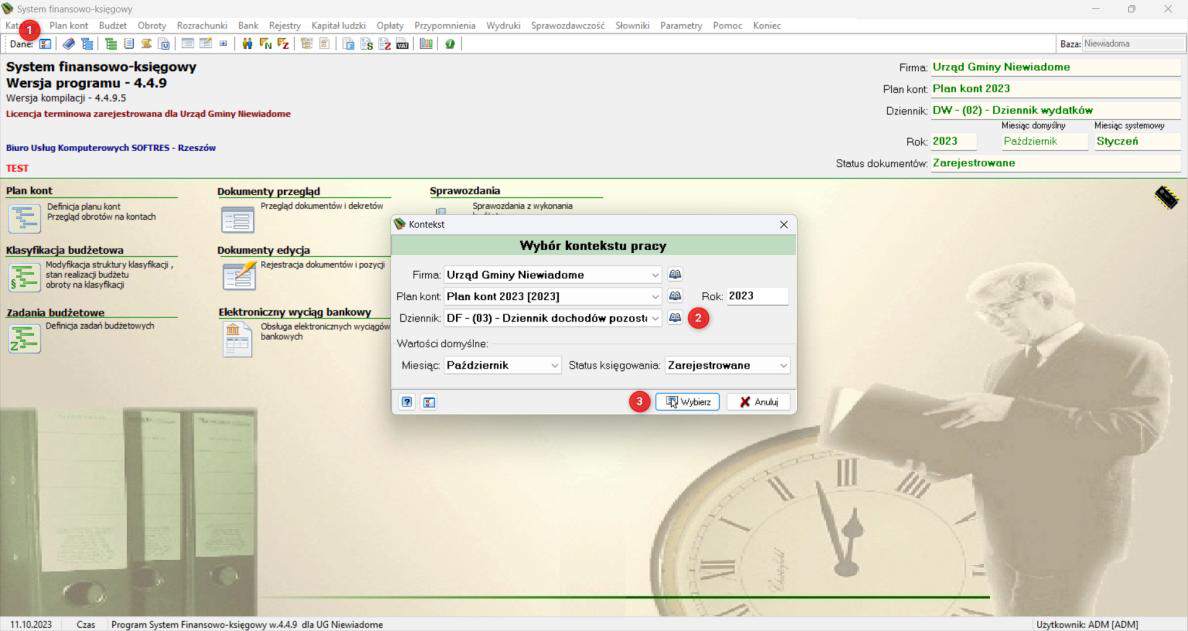
Okno Wybór kontekstu pracy — wybór dziennika -
Wybierz Rozrachunki → Windykacja → Generatory przypisów odsetkowych i jedną z opcji: Należności nierozliczone (zaległości dla rozrachunków niezapłaconych) albo Należności rozliczone (rozrachunki zapłacone po terminie).
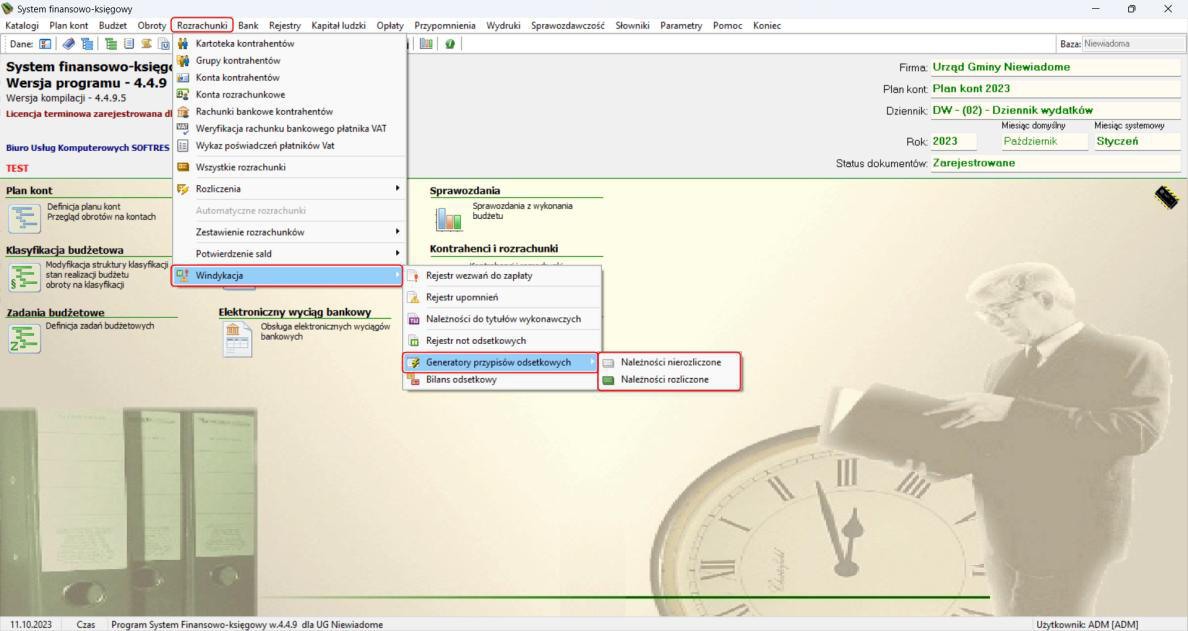
Menu Rozrachunki → Windykacja → Generatory przypisów odsetkowych -
W oknie Wybór rozrachunków (Warunki wyszukiwania) ustaw w polu Stan rozliczeń na dzień datę, dla której program ma uwzględnić stan rozrachunków, i zatwierdź przyciskiem Wybierz. Przy naliczeniach kwartalnych warto filtrować po syntetyce konta, co ułatwia przypisanie klasyfikacji budżetowej do przypisu. Postęp naliczania pokazuje pasek postępu.
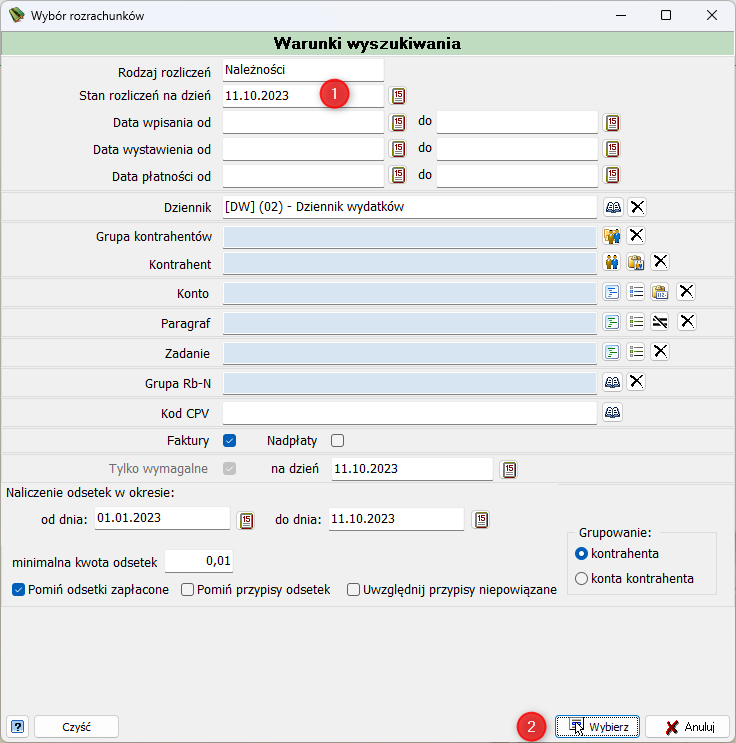
Warunki wyszukiwania — Stan rozliczeń na dzień -
Na liście rozrachunków, dla których program naliczył odsetki, zaznacz wszystkie pozycje i przejdź dalej.
-
W oknie Wybór operacji wybierz Utworzyć nowy dokument księgowy (albo Wybrać dokument księgowy z listy) i kliknij Zatwierdź.
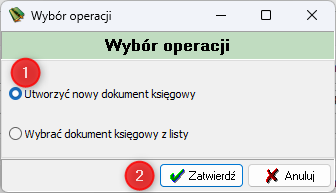
Okno Wybór operacji -
Uzupełnij nagłówek dokumentu: Symbol, Symbol zew. i Nazwa, i zapisz. Przy naliczeniach kwartalnych cofnij termin płatności o jeden dzień, aby odsetki były w sprawozdaniu pokazane jako wymagalne.
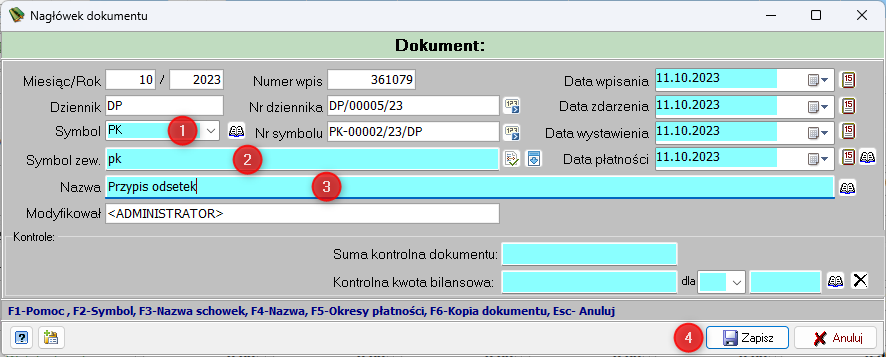
Nagłówek dokumentu z przypisami odsetek -
W oknie Szablon generowania dekretów odsetkowych uzupełnij pola aktywne, wybierając wartości ze słowników:
- Konto MA — konto przypisu odsetkowego, np. 750-03,
- Paragraf — klasyfikacja budżetowa, np. 700-70005-0920-001,
- Miejsce księgowania — np. Przypis,
- Zadanie — o ile jednostka używa zadań budżetowych.
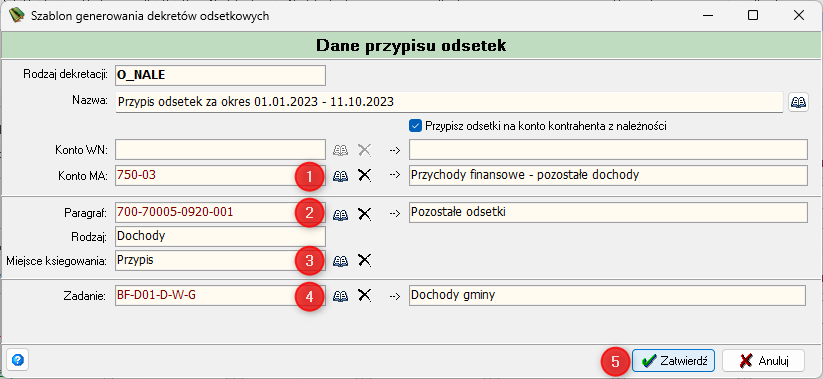
Szablon generowania dekretów odsetkowych 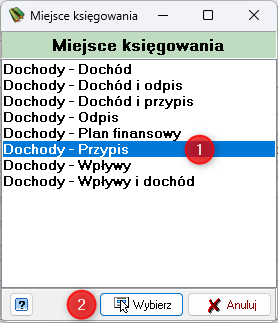
Wybór miejsca księgowania -
Zatwierdź szablon przyciskiem Zatwierdź. Program generuje przypisy odsetek odpowiadające poszczególnym zaległościom i pyta, czy przejść do dokumentu z zapisami.
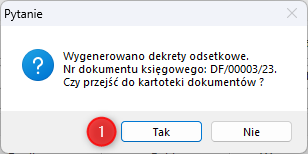
Pytanie o przejście do dokumentu z przypisami Po wybraniu Tak program otwiera zestawienie dokumentów księgowych ustawione na dokumencie przypisu odsetek. Po dwukliku na dokumencie zobaczysz zapisy księgowe, czyli przypisy odsetek.
Generator przypisów odsetkowych w dokumencie
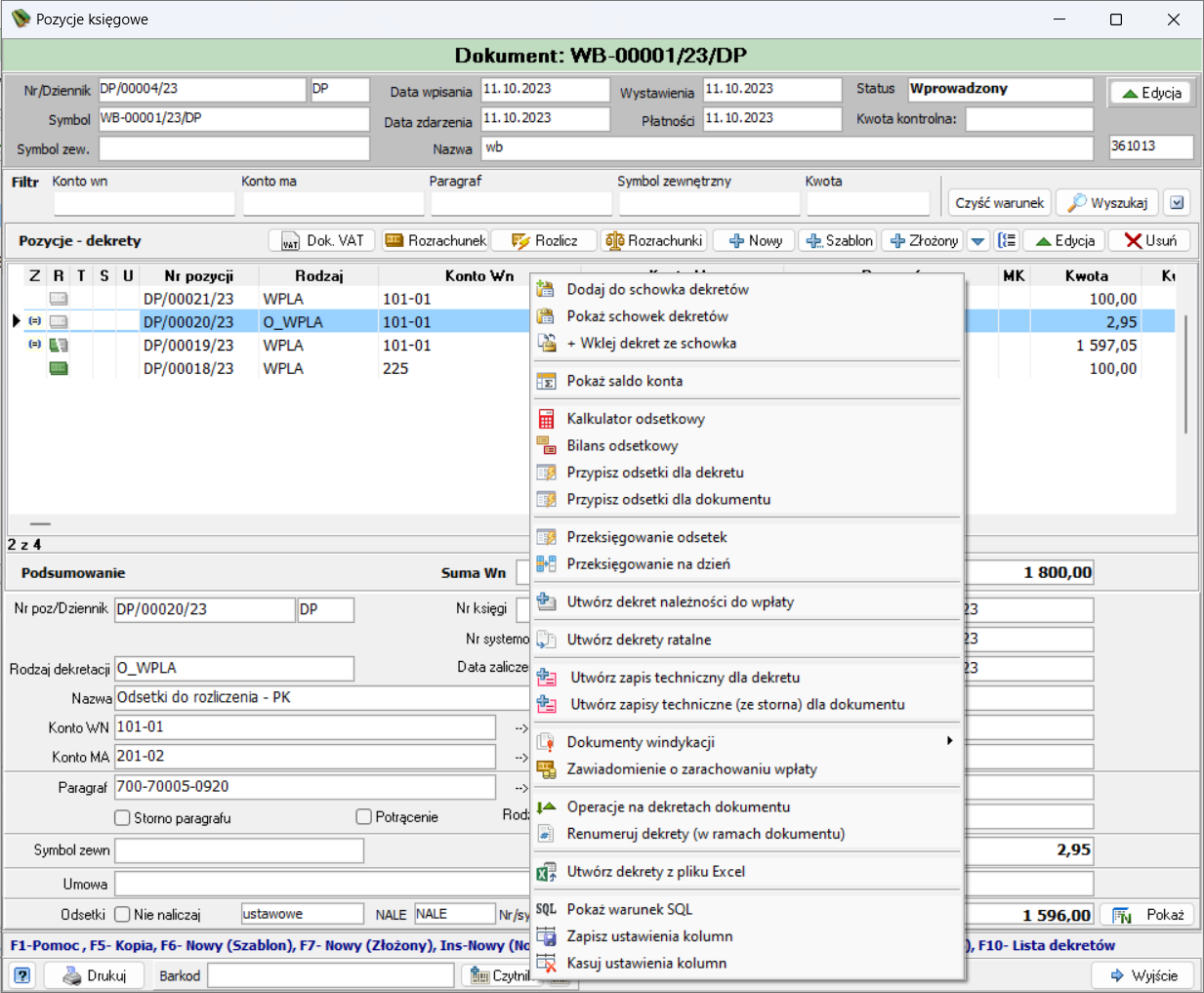
W menu kontekstowym na liście pozycji księgowych w dokumencie są dwie funkcje:
| Funkcja | Opis |
|---|---|
| Przypisz odsetki dla dekretu | Przypisuje dekret odsetkowy (O_NALE) do pojedynczej wpłaty odsetek (O_WPLA). |
| Przypisz odsetki dla dokumentu | Grupowo rozlicza odsetki wpłacone (O_WPLA) w dokumencie. |
Obie opcje automatycznie przypisują i rozliczają odsetki zaksięgowane na koncie kontrahenta. Funkcja wylicza i tworzy wartość przypisu odsetkowego O_NALE dla dokumentów o rodzaju dekretacji O_WPLA.
Jeśli po użyciu tej funkcji rozrachunki O_WPLA zostają częściowo rozliczone, rozlicz każdy z nich przyciskiem rozliczenia.