Wykaz poświadczeń płatników VAT
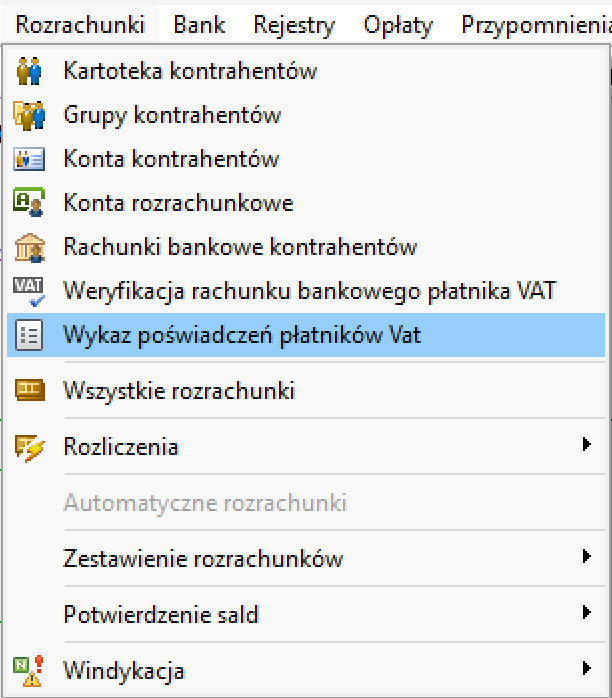
Wykaz poświadczeń płatników VAT to rejestr wykonanych sprawdzeń statusu podatnika VAT oraz aktywności rachunku bankowego w wykazie podatników VAT (biała lista) — każde sprawdzenie zapisywane jest jako osobne poświadczenie z identyfikatorem i datą wyszukania. Uruchamiany jest z menu Rozrachunki → Wykaz poświadczeń płatników Vat.
Jak to działa
-
Filtruj / Wyszukaj
Zawęź listę panelem filtrowania albo od razu przejdź dalej, jeśli chcesz założyć nowe poświadczenie.
-
Zaznacz albo Nowy
Kliknij pozycję na liście, by ją edytować, lub przycisk Nowy, by założyć poświadczenie od zera.
-
Uzupełnij dane
W oknie Poświadczenie płatnika VAT wskaż kontrahenta, sprawdź status w wykazie VAT (www) i opisz wynik.
-
Zapisz
Zatwierdzone poświadczenie trafia na listę jako trwały zapis wykonanej weryfikacji.
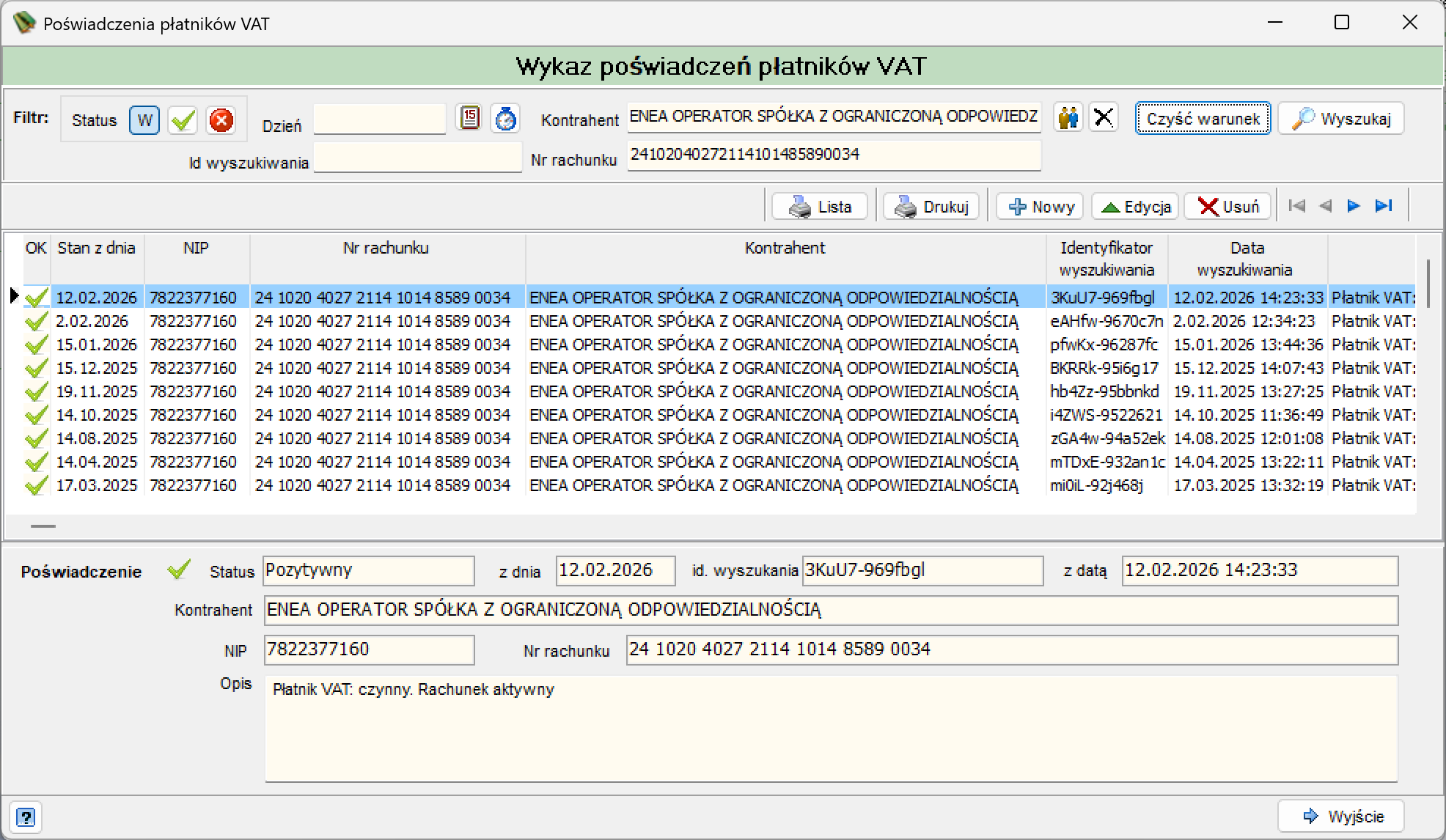
Panel filtrowania

| Pole | Opis |
|---|---|
| Status | Trzy przyciski filtra: W (wszystkie), znacznik zielony (pozytywne), znacznik czerwony (negatywne). |
| Dzień | Pole daty z ikoną kalendarza; ikona stopera pobiera dzisiejszą datę. |
| Kontrahent | Z ikonami wyboru z kartoteki i czyszczenia pola. |
| Id wyszukiwania | Filtruje po identyfikatorze wyszukania poświadczenia. |
| Nr rachunku | Filtruje po numerze rachunku bankowego. |
Wyszukiwanie uruchamia przycisk Wyszukaj, warunki czyści przycisk Czyść warunek.
Pasek narzędzi

-
Lista
Pokazuje listę poświadczeń.
-
Drukuj
Drukuje listę poświadczeń.
-
Nowy
Otwiera okno Poświadczenie płatnika VAT w trybie tworzenia nowego poświadczenia.
-
Edycja
Otwiera okno Poświadczenie płatnika VAT dla zaznaczonej pozycji.
-
Usuń
Usuwa zaznaczone poświadczenie — patrz Usuwanie poświadczenia.
Obok znajduje się nawigacja (⏮ ◀ ▶ ⏭) do przechodzenia między pierwszą/poprzednią/następną/ostatnią pozycją listy.
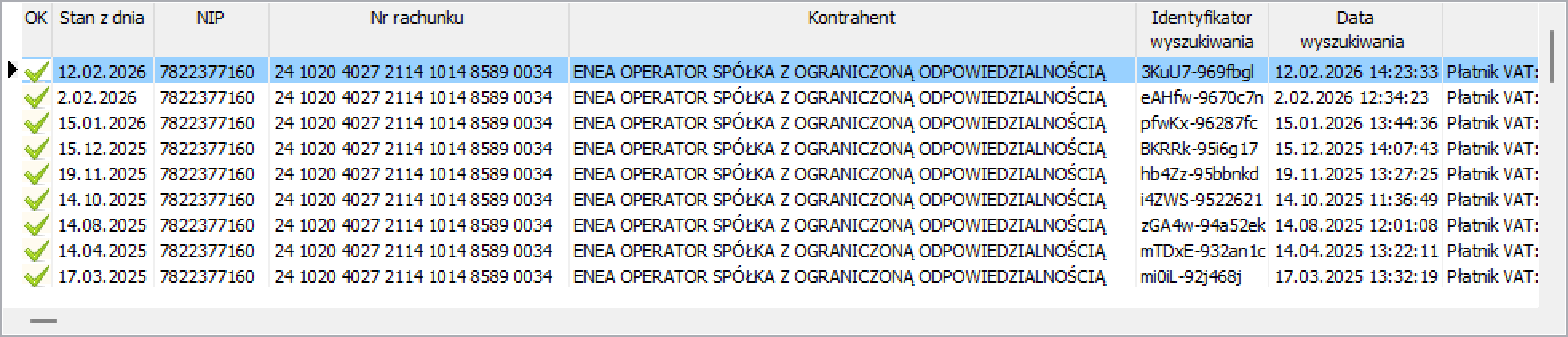
Lista poświadczeń — tabela
| Kolumna | Opis |
|---|---|
| OK | Ikona statusu poświadczenia. |
| Stan z dnia | Data, na którą sprawdzano status podatnika i rachunku. |
| NIP | NIP zweryfikowanego podatnika. |
| Nr rachunku | Sprawdzony numer rachunku bankowego. |
| Kontrahent | Nazwa kontrahenta powiązanego z poświadczeniem. |
| Identyfikator wyszukiwania | Identyfikator zwrócony przez wykaz podatników VAT dla danego sprawdzenia. |
| Data wyszukiwania | Data i godzina wykonania sprawdzenia. |
Więcej kolumn
Tabela przewija się dalej w prawo, ukazując dodatkowy fragment treści poświadczenia.
Panel Poświadczenie
Pod listą wyświetlane są szczegóły zaznaczonego poświadczenia: Status, z dnia, id. wyszukania, z datą, Kontrahent, NIP, Nr rachunku, Opis (treść wyniku weryfikacji, np. „Płatnik VAT: czynny. Rachunek aktywny”).
Okno Poświadczenie płatnika VAT
Przyciski Nowy i Edycja otwierają okno Poświadczenie płatnika VAT. Jego wygląd zależy od stanu poświadczenia:
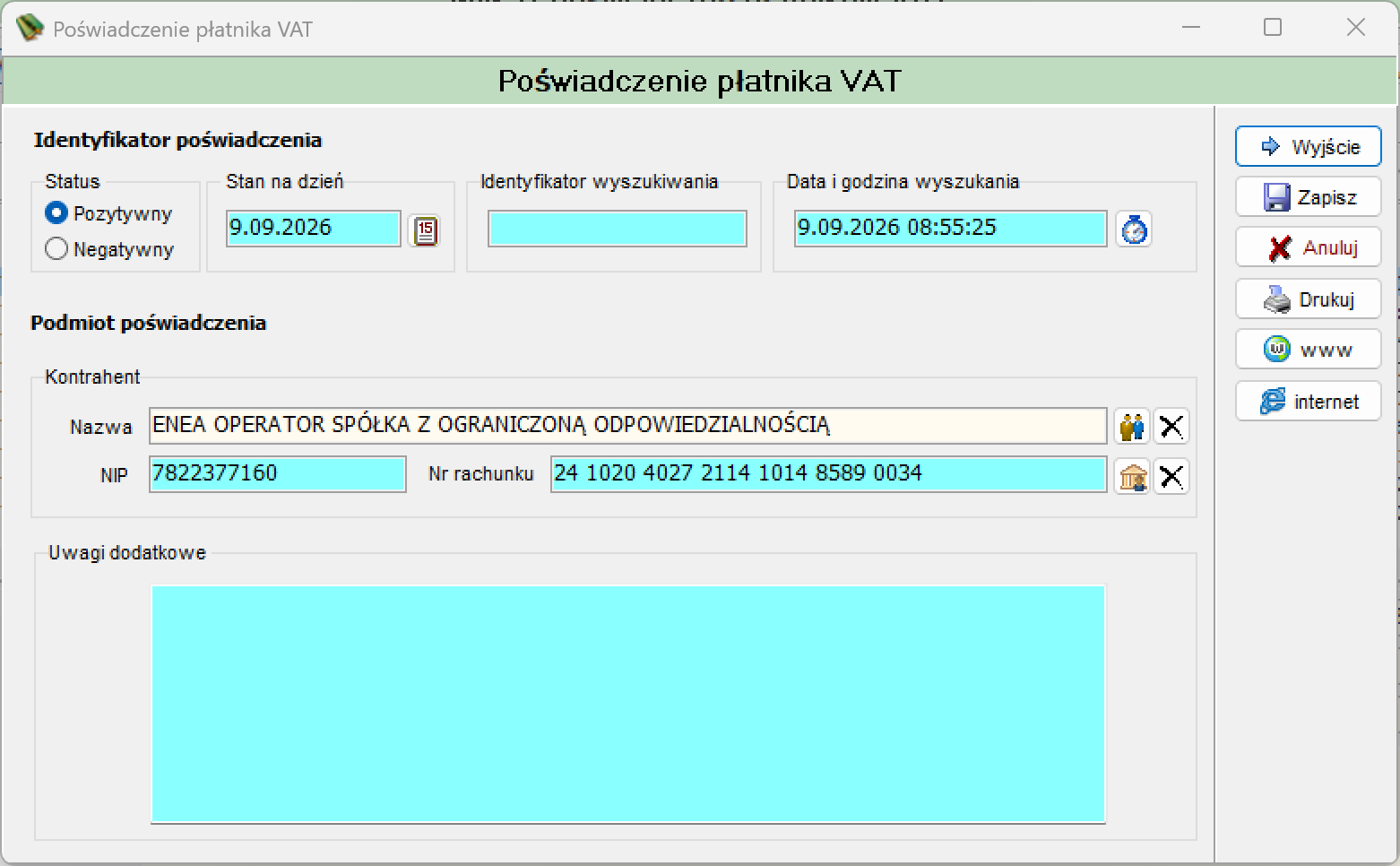
Nowe poświadczenie — tryb wprowadzania danych
Przy tworzeniu nowego poświadczenia przyciskiem Nowy pola formularza zmieniają kolor na turkusowy, wskazując tryb wprowadzania danych (analogicznie jak przy dodawaniu nowego kontrahenta w Kartotece kontrahentów).
Sekcja Identyfikator poświadczenia:
| Pole | Wartość domyślna / stan przy tworzeniu |
|---|---|
| Status | Domyślnie zaznaczona opcja Pozytywny (druga opcja: Negatywny). |
| Stan na dzień | Domyślnie wypełniane datą bieżącą; pole edytowalne, obok znajduje się ikona kalendarza do wyboru innej daty. |
| Identyfikator wyszukiwania | Puste. |
| Data i godzina wyszukania | Domyślnie wypełniane bieżącą datą i godziną; pole edytowalne, ikona stopera obok pola pobiera bieżącą datę i godzinę. |
Sekcja Podmiot poświadczenia — Kontrahent:
| Pole | Opis |
|---|---|
| Nazwa | Nazwa kontrahenta, edytowalna; ikona ludzi obok pola pozwala wybrać kontrahenta z kartoteki, ikona X czyści pole. |
| NIP | Edytowalne. |
| Nr rachunku | Edytowalne; ikona banku obok pola pozwala wybrać rachunek, ikona X czyści pole. |
Jeśli w chwili otwarcia okna na liście głównej zaznaczony był kontrahent (lub ustawiony był filtr Kontrahent), jego dane — Nazwa, NIP, Nr rachunku — zostają automatycznie przeniesione do formularza nowego poświadczenia; pozostają one przy tym edytowalne i można je zmienić.
Sekcja Uwagi dodatkowe — puste pole tekstowe, edytowalne.
Przy nowym poświadczeniu aktywne są wszystkie przyciski po prawej stronie: Wyjście, Zapisz, Anuluj, Drukuj, www, internet.
Poświadczenie po zapisaniu
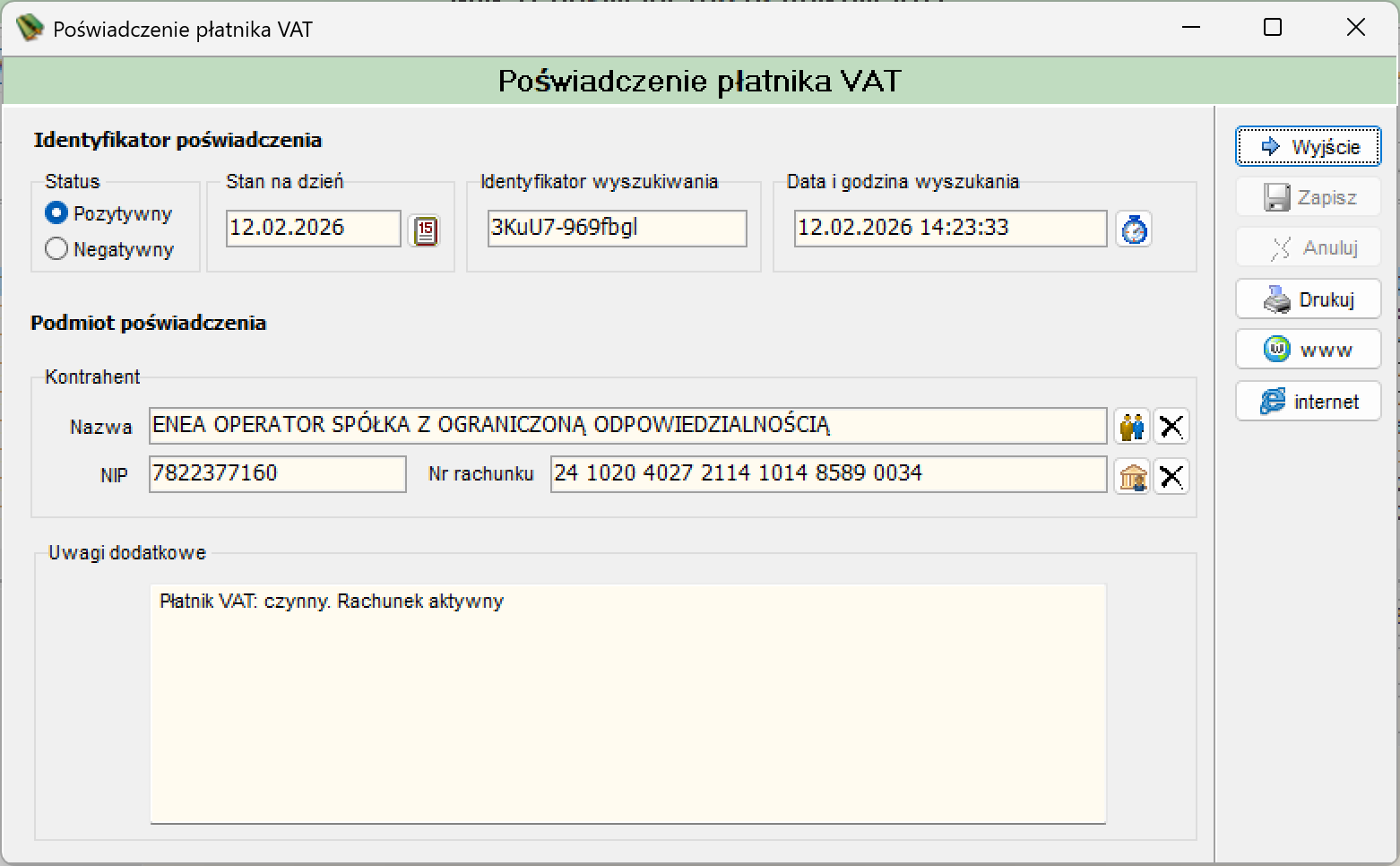
Po naciśnięciu przycisku Zapisz wszystkie pola formularza (Identyfikator poświadczenia, Podmiot poświadczenia, Uwagi dodatkowe) stają się tylko do odczytu, a przyciski Zapisz i Anuluj zostają wyszarzone (nieaktywne). Aktywne pozostają przyciski Wyjście, Drukuj, www, internet.
Przyciski po prawej stronie okna: Wyjście, Zapisz, Anuluj, Drukuj, www — otwiera wykaz podatników VAT (wyszukiwarkę) osadzony w oknie aplikacji, internet — otwiera tę samą stronę w przeglądarce internetowej.
Po zapisaniu pola stają się tylko do odczytu, a przyciski Zapisz i Anuluj — nieaktywne.
| Sekcja | Pola |
|---|---|
| Identyfikator poświadczenia | Status (Pozytywny / Negatywny), Stan na dzień (z ikoną kalendarza), Identyfikator wyszukiwania, Data i godzina wyszukania (z ikoną stopera — pobiera dzisiejszą datę). |
| Podmiot poświadczenia | Kontrahent — Nazwa (z ikonami wyboru z kartoteki i czyszczenia), NIP, Nr rachunku (z ikonami wyboru i czyszczenia). |
| Uwagi dodatkowe | Pole tekstowe z opisem wyniku weryfikacji. |
Przyciski po prawej stronie okna:
-
Wyjście
Zamyka okno bez zmian.
-
Zapisz
Zapisuje poświadczenie (aktywny tylko dla nowego/edytowanego poświadczenia).
-
Anuluj
Odrzuca wprowadzone zmiany (aktywny tylko dla nowego/edytowanego poświadczenia).
-
Drukuj
Drukuje poświadczenie.
-
www
Otwiera wykaz podatników VAT (wyszukiwarkę) osadzony w oknie aplikacji — patrz niżej.
-
internet
Otwiera tę samą stronę wykazu w przeglądarce internetowej.
Usuwanie poświadczenia
Potwierdzenie usunięcia
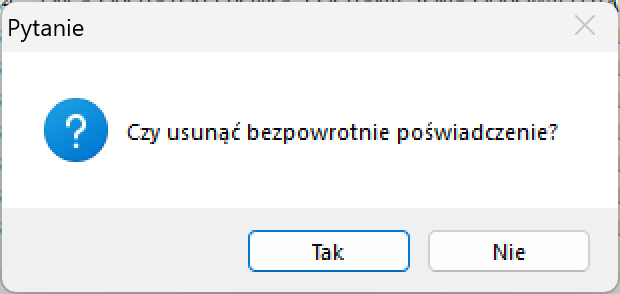
Przycisk Usuń na liście poświadczeń wyświetla okno Pytanie z prośbą o potwierdzenie: „Czy usunąć bezpowrotnie poświadczenie?”, z przyciskami Tak i Nie.
Wykaz podatników VAT — wyszukiwarka
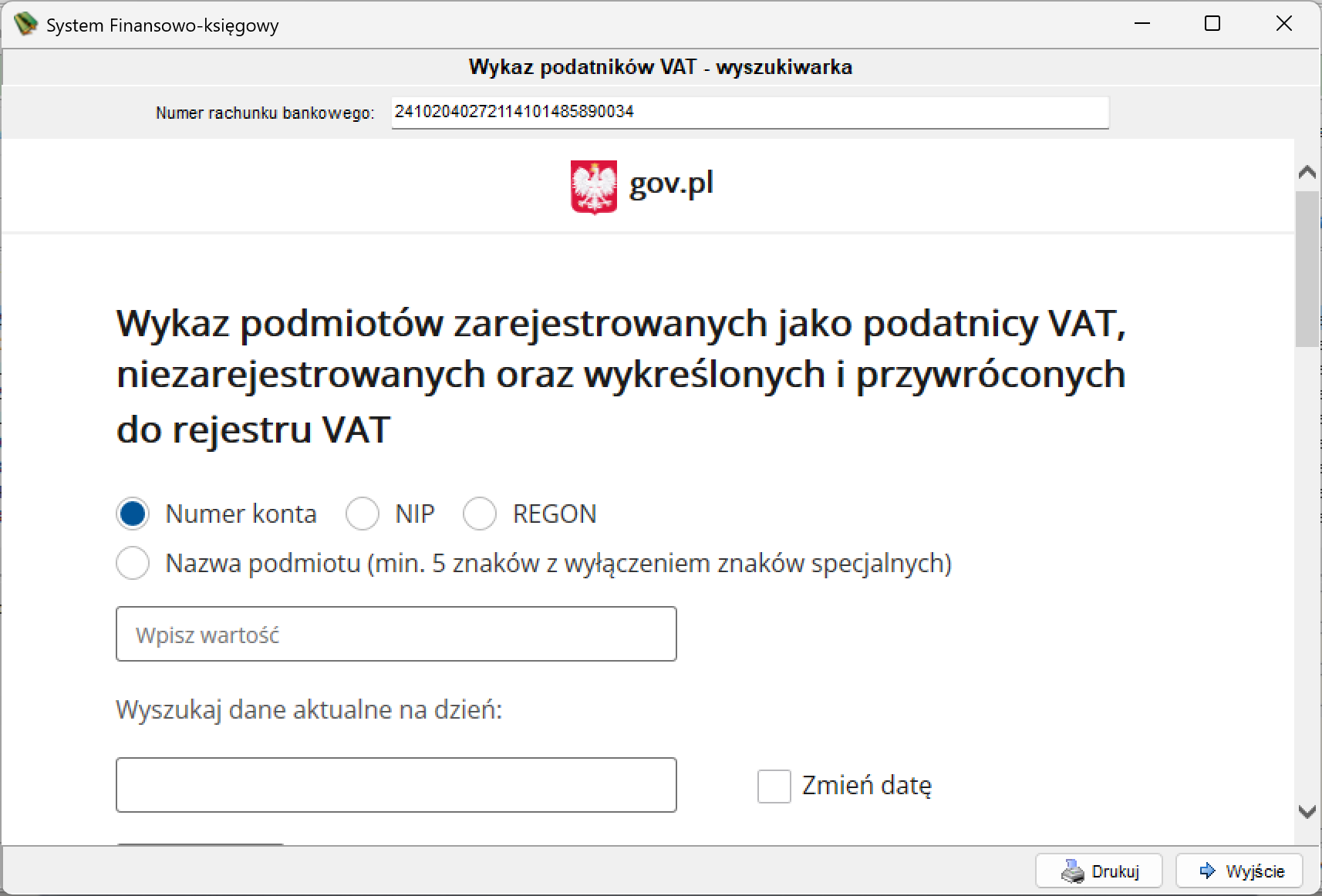
Przycisk WWW w oknie poświadczenia otwiera osadzoną w aplikacji stronę Wykaz podatników VAT - wyszukiwarka (usługa gov.pl — Wykaz podmiotów zarejestrowanych jako podatnicy VAT, niezarejestrowanych oraz wykreślonych i przywróconych do rejestru VAT), z polem Numer rachunku bankowego wypełnionym automatycznie wartością z okna Poświadczenie płatnika VAT.
| Kryterium | Opis |
|---|---|
| Numer konta | Wyszukiwanie po numerze rachunku bankowego. |
| NIP | Wyszukiwanie po numerze NIP. |
| REGON | Wyszukiwanie po numerze REGON. |
| Nazwa podmiotu | Wyszukiwanie po nazwie (min. 5 znaków, z wyłączeniem znaków specjalnych). |
| Wpisz wartość | Pole na wartość kryterium wybranego powyżej. |
| Wyszukaj dane aktualne na dzień | Sekcja z checkboxem Zmień datę, pozwalająca sprawdzić dane aktualne na inny dzień niż bieżący. |
Okno zamykają przyciski Drukuj i Wyjście.