Rejestr sprzedaży
Rejestr sprzedaży to wyodrębniony zbiór funkcjonalności służący ewidencjonowaniu i analizie dokumentów o charakterze sprzedażowym: faktury VAT, korekty faktur VAT oraz noty obciążeniowe. Podstawowym celem prowadzonej ewidencji jest wygenerowanie miesięcznego rejestru sprzedaży VAT — elementu niezbędnego do sporządzenia Jednolitego Pliku Kontrolnego JPK_V7M lub JPK_V7K. Ponadto w module dostępny jest szereg dodatkowych funkcjonalności pozwalających na: wyodrębnienie rejestrów częściowych, analizę i typizowanie sprzedaży, powiązanie z planem kont, a co za tym idzie — zadekretowanie dokumentu w formie zapisów księgowych według zadeklarowanych schematów, oraz obsługę wysyłki faktur ustrukturyzowanych do Krajowego Systemu e-Faktur (KSeF).
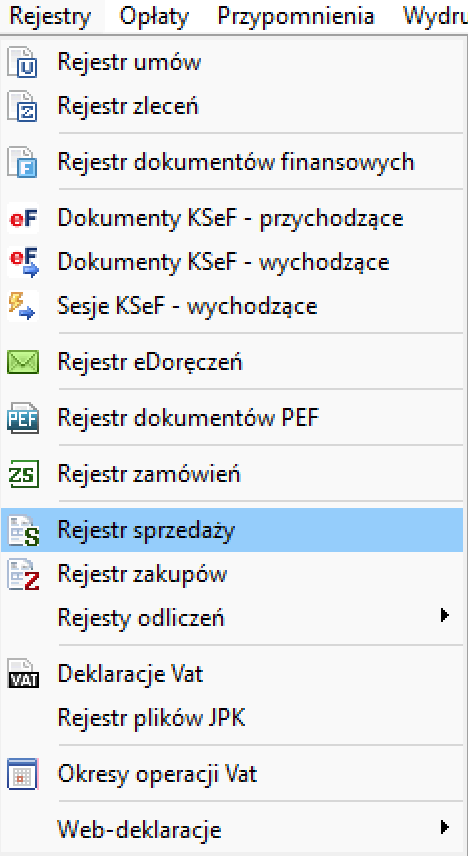
Moduł dostępny jest z poziomu menu głównego programu, w opcji Rejestry → Rejestr sprzedaży.
Kartoteka dokumentów handlowych — sprzedaż
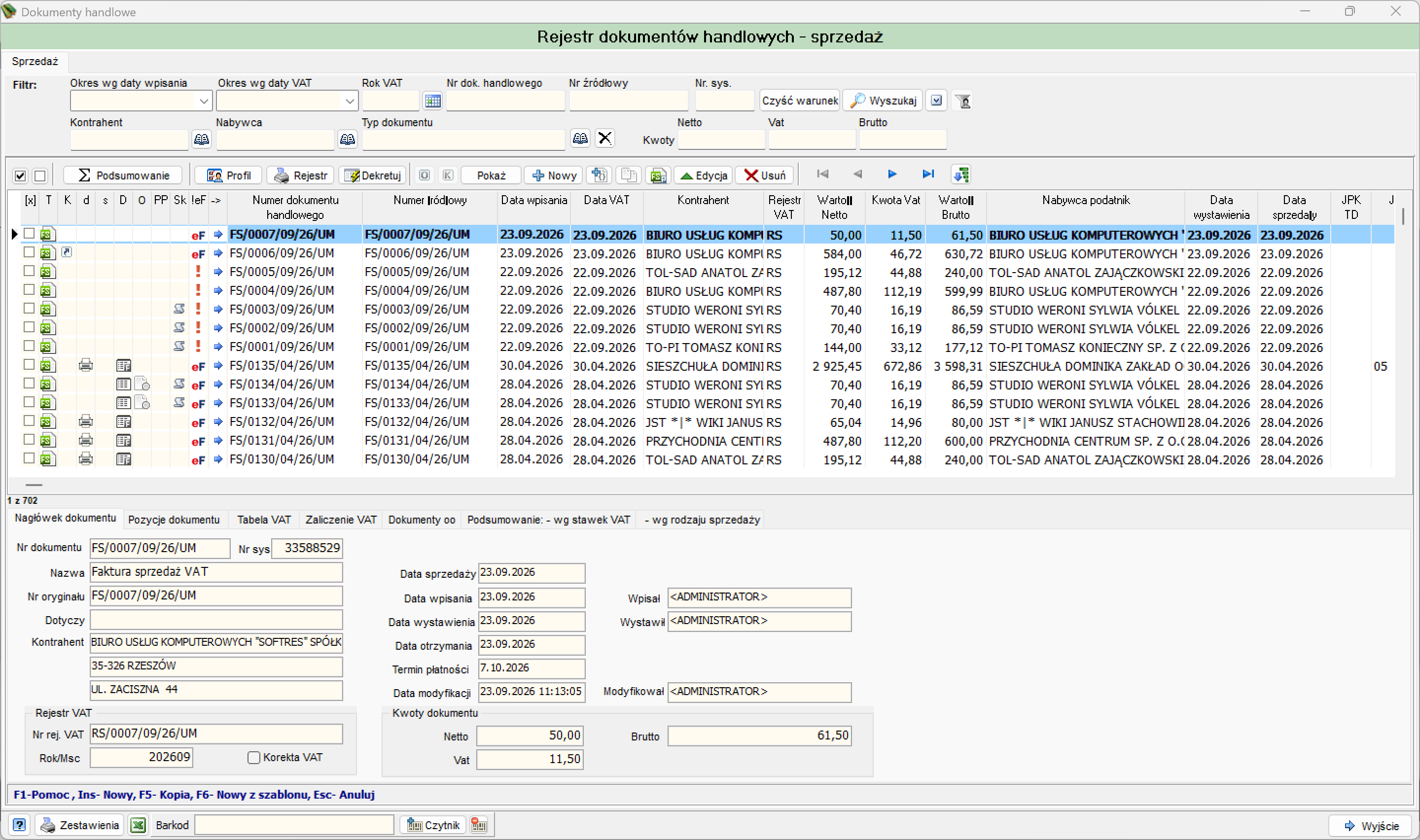
Okno Rejestr dokumentów handlowych — sprzedaż składa się z czterech obszarów funkcjonalnych, służących do prezentacji i obsługi informacji wprowadzanych przez operatora:
- Panel filtra — moduł wyszukiwania i selekcji dokumentów według zdefiniowanego kryterium.
- Pasek klawiszy funkcyjnych — zbiór funkcji wykorzystywanych podczas wykonywania operacji na liście dokumentów.
- Lista dokumentów — tabelaryczna informacja identyfikująca parametry nagłówkowe poszczególnych dokumentów wprowadzonych do systemu.
- Zakładki informacyjne — panel dolny zawierający tematycznie wyodrębnione, szczegółowe informacje dotyczące wybranego dokumentu lub zaznaczonego zbioru dokumentów.
Panel filtra
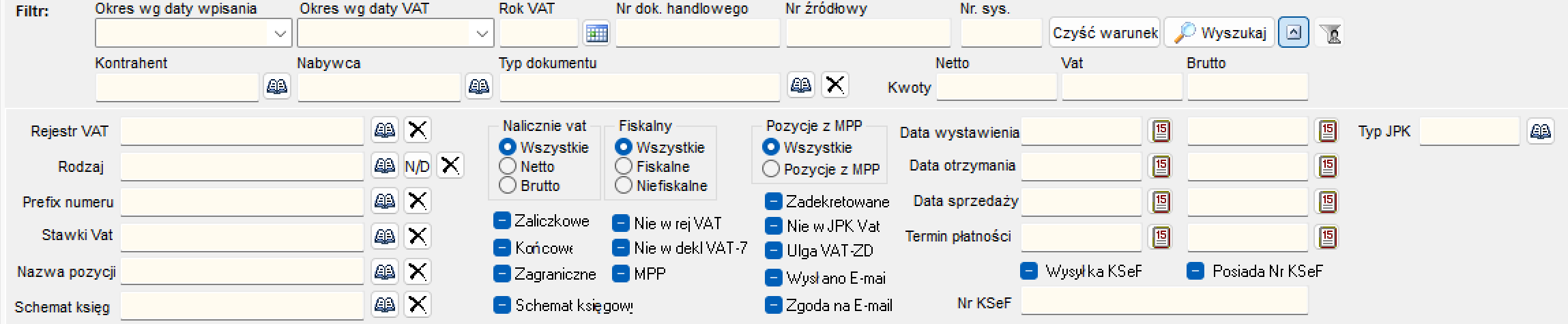
Panel filtra dzieli się na część podstawową, widoczną zawsze w górnej belce okna, oraz część zaawansowaną, rozwijaną przyciskiem strzałki obok pola Wyszukaj.
Filtr podstawowy zawiera pola:
| Pole | Opis |
|---|---|
| Okres wg daty wpisania | Wybór miesiąca/roku, pod którym dokument został zaliczony księgowo — wartość wybierana z rozwijanej listy |
| Okres wg daty VAT | Wybór miesiąca/roku, do którego dokument został zaliczony w rejestrze VAT |
| Rok VAT | Filtrowanie po roku rejestru VAT, z możliwością wyboru z kalendarza (ikona kalendarza) |
| Nr dok. handlowego | Filtrowanie po systemowym numerze dokumentu handlowego |
| Nr źródłowy | Filtrowanie po numerze faktury źródłowej; pole akceptuje składnię zapytań SQL, np. wpisanie FS-78% zwróci wszystkie numery zaczynające się od tego ciągu |
| Nr. sys. | Filtrowanie po numerze systemowym (Nr sys) dokumentu |
| Kontrahent / Nabywca | Pola wyszukiwania kontrahenta (ikona lupy) z możliwością czyszczenia warunku (ikona X) |
| Typ dokumentu | Filtrowanie po typie dokumentu handlowego (FS, FSK, NOB, PS itd.) |
| Netto / Vat / Brutto (Kwoty) | Filtrowanie po zakresie kwot dokumentu |
| Czyść warunek | Usuwa wszystkie wprowadzone warunki filtra |
| Wyszukaj | Uruchamia wyszukiwanie dokumentów wg zadanych kryteriów |
| Ikona rozwinięcia (strzałka w dół) | Rozwija/zwija panel filtra zaawansowanego |
| Ikona lejka | Zastosowanie filtru zdefiniowanego na profilu użytkownika |
Filtr zaawansowany (po rozwinięciu) dodaje pola:
| Pole | Opis |
|---|---|
| Rejestr VAT | Wybór konkretnego rejestru cząstkowego VAT (np. RS) |
| Rodzaj | Rodzaj sprzedaży (np. Sprzedaż opodatkowana), z opcją N/D (nie dotyczy) |
| Prefix numeru | Filtrowanie po przedrostku numeracji dokumentu |
| Stawki Vat | Filtrowanie po zastosowanej stawce VAT |
| Nazwa pozycji | Filtrowanie po nazwie pozycji towarowej/usługowej |
| Schemat księg. | Filtrowanie po przypisanym schemacie księgowania |
| Naliczanie VAT | Przełącznik: Wszystkie / Netto / Brutto |
| Fiskalny | Przełącznik: Wszystkie / Fiskalne / Niefiskalne |
| Pozycje z MPP | Przełącznik: Wszystkie / Pozycje z MPP (mechanizm podzielonej płatności) |
| Zaliczkowe / Końcowe / Zagraniczne | Znaczniki zawężające listę do dokumentów zaliczkowych, końcowych rozliczeń zaliczek lub transakcji zagranicznych |
| Nie w rej VAT / Nie w dekl VAT-7 / Nie w JPK Vat / MPP | Znaczniki wykluczeń/włączeń dokumentu z odpowiednich ewidencji |
| Zadekretowane / Nie w JPK Vat / Ulga VAT-ZD / Wysłano E-mail / Zgoda na E-mail / Schemat księgowy | Dodatkowe znaczniki statusów dokumentu |
| Data wystawienia / Data otrzymania / Data sprzedaży / Termin płatności | Zakresy dat (od–do), z możliwością wyboru z kalendarza |
| Wysyłka KSeF / Posiada Nr KSeF | Znaczniki filtrujące dokumenty wg statusu wysyłki do KSeF |
| Nr KSeF | Filtrowanie po numerze nadanym przez KSeF |
| Typ JPK | Filtrowanie po oznaczeniu typu dokumentu JPK |
Pasek klawiszy funkcyjnych
Pasek klawiszy funkcyjnych zawiera zbiór funkcji wykorzystywanych podczas pracy z listą dokumentów. Poniżej opisano każdą z pozycji paska w kolejności występowania.

Checkbox zaznacz/odznacz wszystko
Co robi: Zaznacza lub odznacza wszystkie widoczne na liście dokumenty jednym kliknięciem (kolumna [x]).
Kiedy używać: Przy operacjach zbiorczych — np. zbiorczym wydruku, zbiorczej wysyłce mailowej lub przygotowaniu grupy dokumentów do sesji KSeF.
Wymagania i ograniczenia: Działa na dokumentach aktualnie widocznych po zastosowaniu filtra — nie zaznacza dokumentów spoza wyników wyszukiwania.
Podsumowanie
Co robi: Uruchamia moduł podsumowań dla wyselekcjonowanej listy dokumentów; wynik prezentowany jest na poszczególnych zakładkach informacyjnych panelu dolnego (Podsumowanie wg stawek VAT, wg rodzaju sprzedaży).
Kiedy używać: Gdy potrzebne jest zbiorcze zestawienie wartości sprzedaży dla bieżąco wyfiltrowanej listy dokumentów, bez konieczności przechodzenia do osobnego wydruku rejestru.
Profil
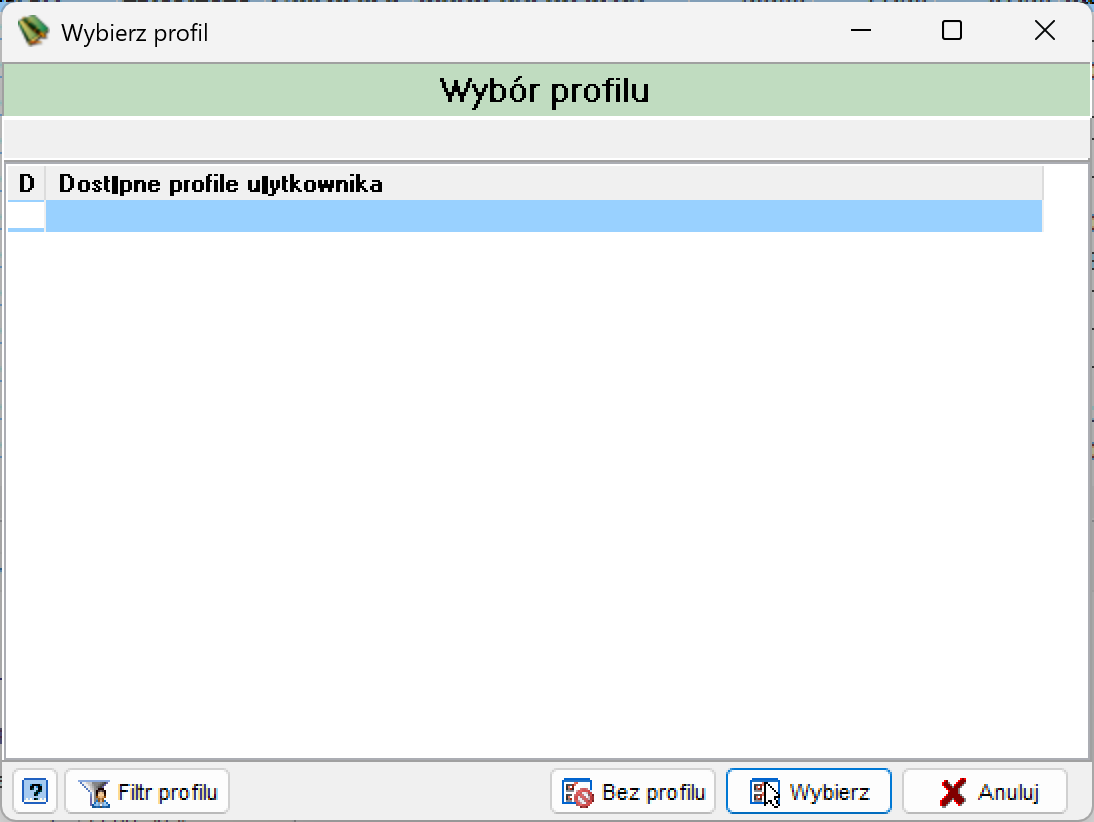
Co robi: Otwiera okno Wybór profilu, umożliwiające wybór zdefiniowanego profilu użytkownika do pracy kontekstowej z rejestrem dokumentów handlowych.
Co się dzieje po kliknięciu: System wyświetla listę dostępnych profili użytkownika. Po zaznaczeniu profilu i kliknięciu Wybierz, belka górna okna zmienia kolor na jaskrawy zielony, wyświetlana jest nazwa aktywnego profilu, a lista dokumentów oraz domyślne wartości nowo wystawianych faktur (prefiks numeracji, rejestr VAT, rodzaj sprzedaży, forma płatności, wystawca, sprzedawca) są zawężane/uzupełniane zgodnie z ustawieniami profilu. Przycisk Bez profilu pozwala kontynuować pracę bez kontekstu profilu.
Kiedy używać: Gdy w jednostce dokumenty sprzedażowe wystawia więcej niż jedna osoba, referat lub wydział i konieczne jest prowadzenie odrębnej numeracji oraz zawężenie widoczności dokumentów.
Rejestr
Co robi: Uruchamia przygotowanie danych i wydruk rejestru sprzedaży VAT za wskazany okres — pełny opis w sekcji Wydruk rejestru sprzedaży VAT.
Dekretuj
Co robi: Uruchamia dekretację zapisów księgowych wynikających ze struktury i specyfiki wybranego dokumentu. Tworzenie i zapis zapisów księgowych odbywają się na dzienniku domyślnym wskazanym podczas logowania użytkownika.
Kiedy używać: Po wystawieniu i zapisaniu faktury sprzedaży, gdy dokument ma zostać ujęty w księgach rachunkowych jednostki. Pełny opis w sekcji Dekretacja dokumentu sprzedaży.
Korygowany / powiązana korekta
Dwa sąsiadujące przyciski dotyczące powiązania dokumentu pierwotnego z korektą:
- Korygowany — wyświetla, w trybie przeglądania, dokument korygowany (oryginał). Przycisk aktywny wyłącznie wtedy, gdy podświetlenie na liście ustawione jest na dokumencie korekty powiązanym z oryginałem.
- Pokaż powiązaną korektę — wyświetla, w trybie przeglądania, dokument, do którego przypisano korektę. Przycisk aktywny wyłącznie wtedy, gdy podświetlenie na liście ustawione jest na dokumencie pierwotnym powiązanym z korektą.
Etykieta drugiego przycisku
Dokładne brzmienie podpisu drugiego z tych dwóch przycisków (analogicznego do „Korygowany”, ale dla dokumentu pierwotnego) nie zostało jeszcze potwierdzone zrzutem z widocznym tooltipem — jeśli chcesz, prześlij zbliżenie z najechanym kursorem, a zaktualizuję nazwę.
Pokaż
Co robi: Wyświetla szczegóły wybranego dokumentu w trybie przeglądania (tylko do odczytu) — otwiera okno Dokument handlowy z danymi zaznaczonej pozycji.
Kiedy używać: Gdy chcemy sprawdzić kompletne dane dokumentu bez wchodzenia w tryb edycji.
Nowy
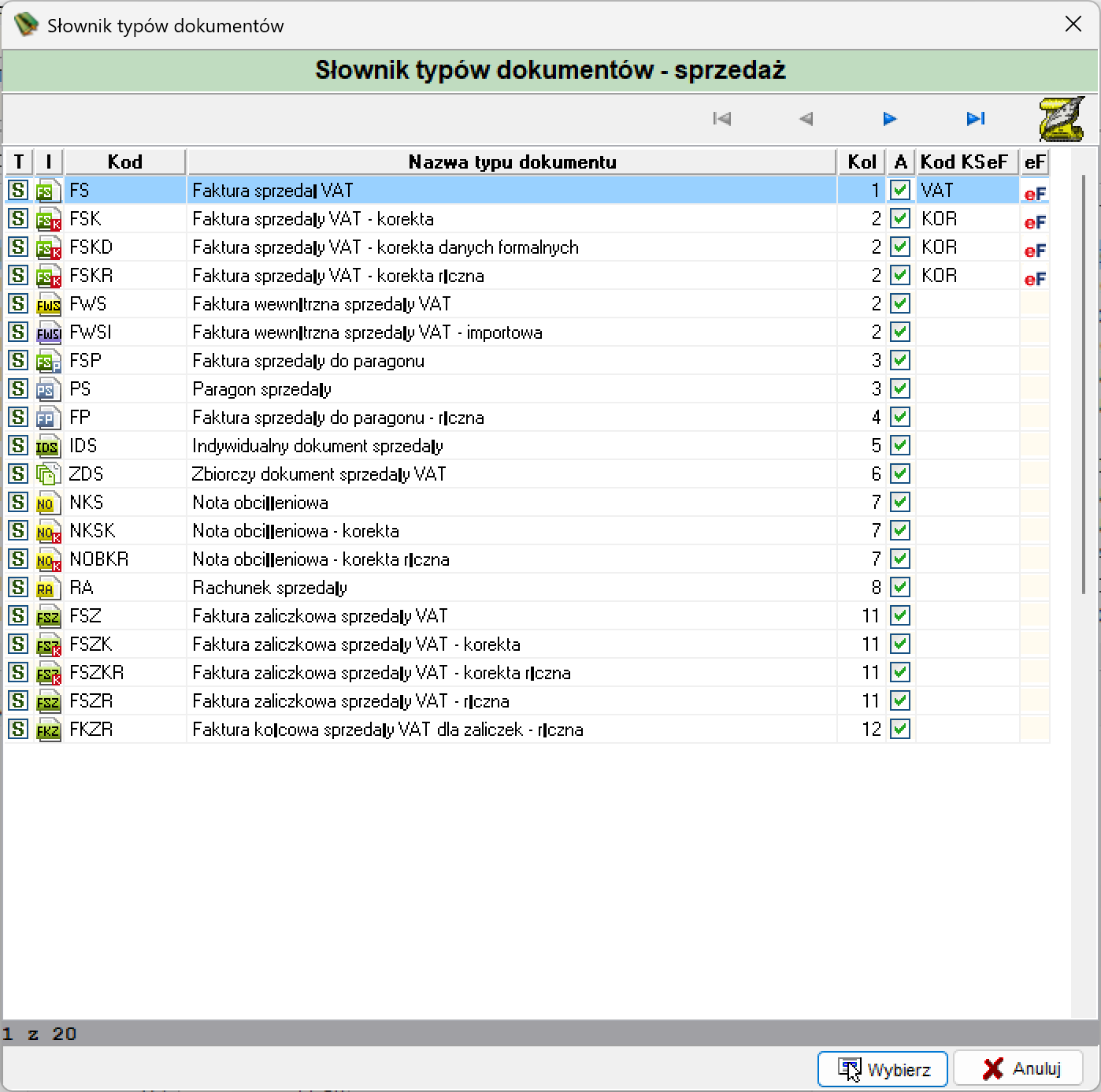
Co robi: Dodaje nową pozycję do listy — otwiera okno Słownik typów dokumentów — sprzedaż, z którego wybieramy typ nowo tworzonego dokumentu.
Skrót klawiszowy: Ins.
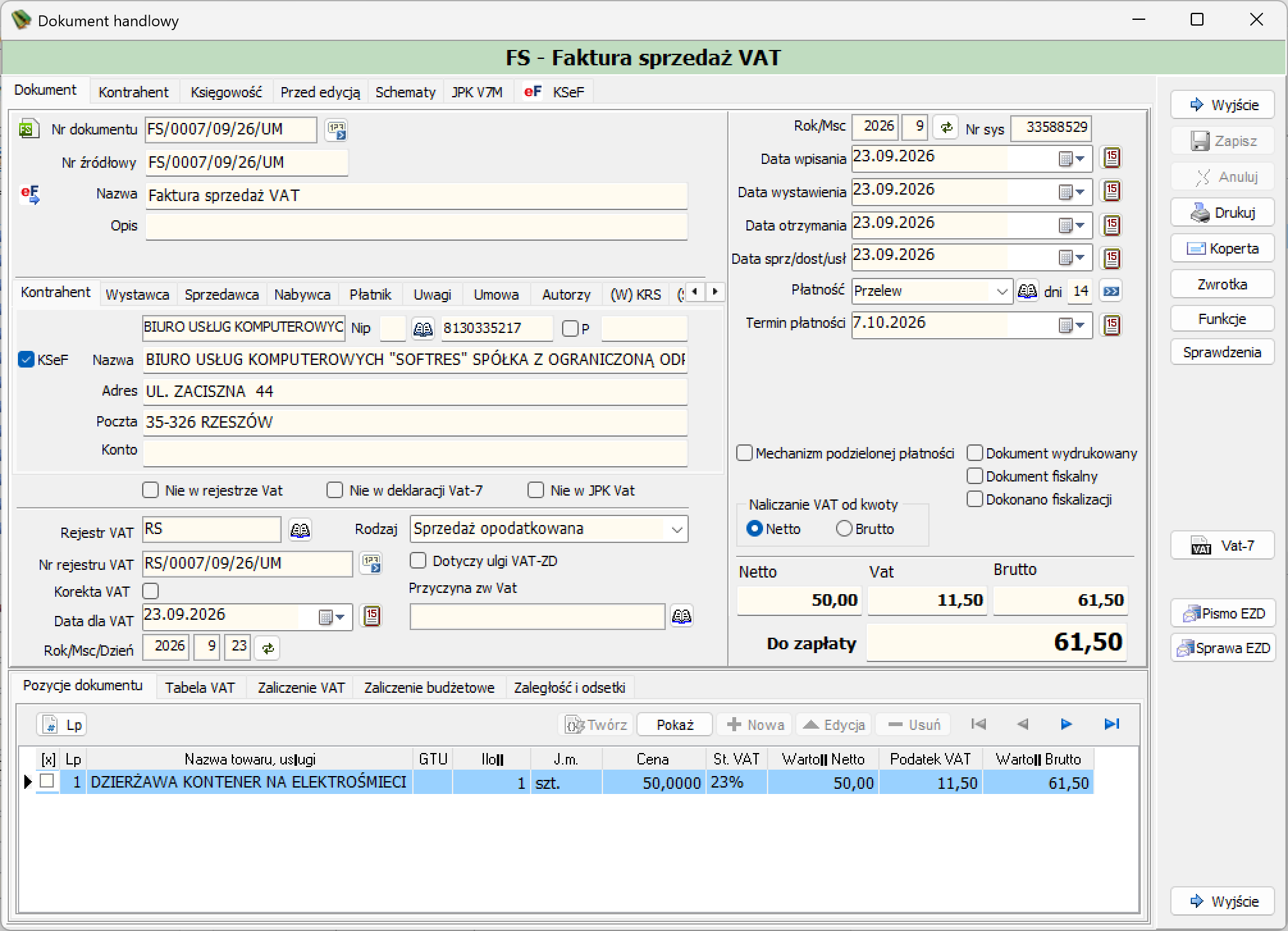
Co się dzieje po kliknięciu: Po wybraniu typu dokumentu (np. FS — Faktura sprzedaży VAT) i zatwierdzeniu przyciskiem Wybierz, system otwiera pusty formularz Dokument handlowy z automatycznie nadanym numerem systemowym (Nr sys), numerem dokumentu, przypisanym numerem rejestru VAT oraz bieżącą datą wpisania/wystawienia/otrzymania/sprzedaży — pozostałe pola (kontrahent, pozycje, kwoty) uzupełniane są ręcznie, zgodnie z opisem w sekcji Wprowadzanie danych — zakładka Dokument.
Wymagania i ograniczenia: W zależności od konfiguracji systemu (praca w profilach) symbol domyślny (np. FS) może zostać zastąpiony innym prefiksem, podpowiadanym z ustawień aktywnego profilu handlowego. Typ FSP (Faktura sprzedaży do paragonu) pomijamy w niniejszej dokumentacji.
Dodaj dokument z szablonu
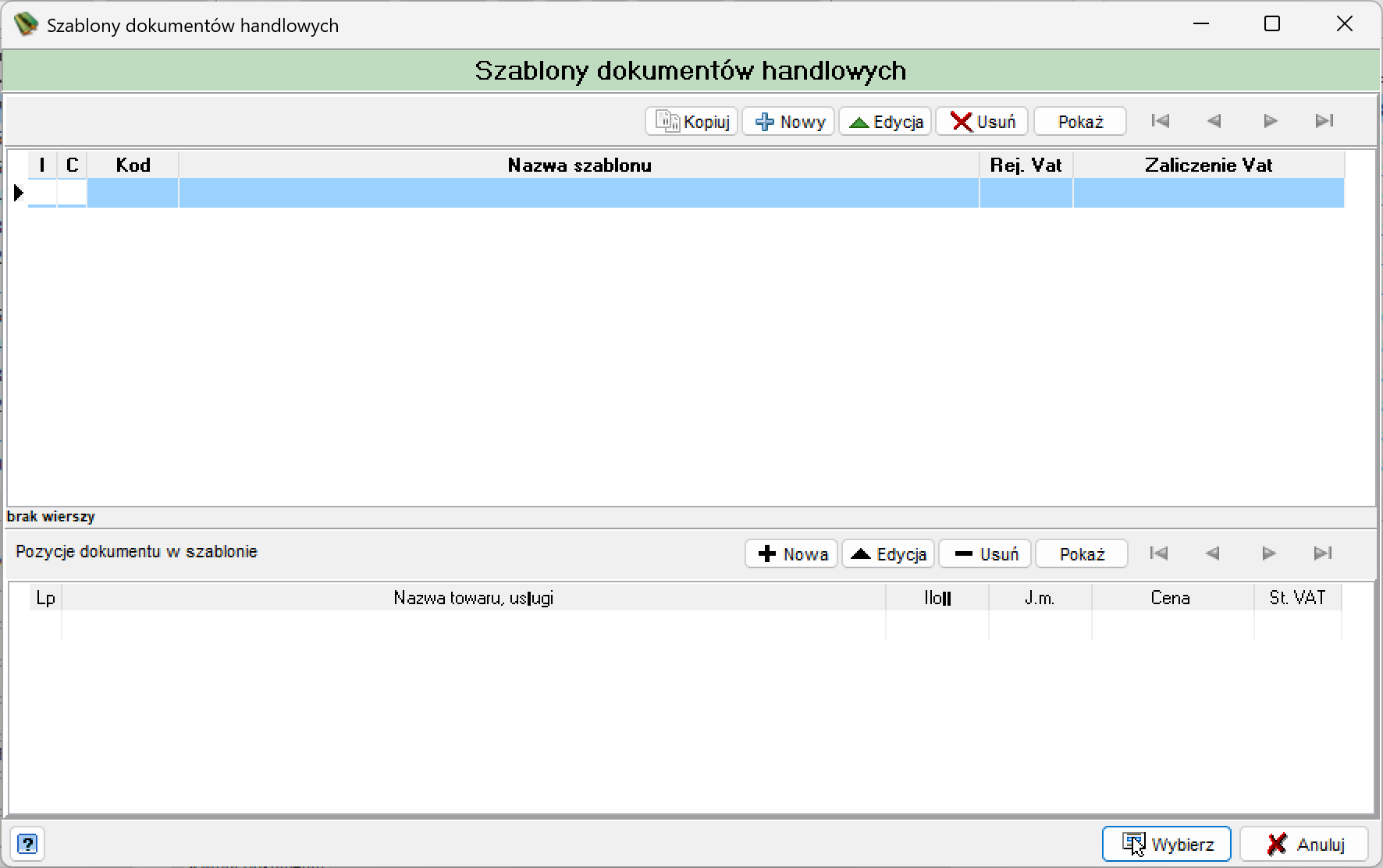
Co robi: Tworzy nowy dokument na podstawie wcześniej zdefiniowanego szablonu (z ustaloną nazwą, rejestrem VAT, zaliczeniem VAT oraz zestawem pozycji towarowych/usługowych).
Skrót klawiszowy: F6.
Co się dzieje po kliknięciu: Otwiera się okno Szablony dokumentów handlowych — wybieramy właściwy szablon z listy i zatwierdzamy przyciskiem Wybierz. Dane szablonu (kontrahent, pozycje, rejestr VAT) zostają przeniesione do nowego formularza faktury, gdzie pozostaje jedynie uzupełnić lub zweryfikować daty i ewentualnie skorygować kwoty.
Kiedy używać: Przy fakturach o powtarzalnej, cyklicznej strukturze (np. stałe miesięczne obciążenia tego samego kontrahenta), aby uniknąć ponownego wprowadzania tych samych danych.
Kopiuj
Co robi: Dodaje nowy dokument, kopiując dane z podświetlonej, już wystawionej pozycji z listy (kontrahenta, pozycje, kwoty, ustawienia rejestru VAT).
Skrót klawiszowy: F5.
Kiedy używać: Przy fakturach powielających się co miesiąc dla tego samego kontrahenta, gdy nie utworzono dla nich osobnego szablonu — szybszy sposób niż wypełnianie formularza od podstaw.
Wymagania i ograniczenia: Skopiowany dokument otrzymuje nowy numer systemowy i numer dokumentu handlowego — daty oraz numer źródłowy należy zweryfikować i w razie potrzeby poprawić ręcznie po skopiowaniu.
Wystawienie faktury z paragonu (ikona FS)
Co robi: Wystawia fakturę na podstawie podświetlonego paragonu.
Kiedy używać: Gdy klient zażąda wystawienia faktury do wcześniej zarejestrowanego paragonu fiskalnego (typ dokumentu PS).
Wymagania i ograniczenia: Funkcja aktywna tylko wtedy, gdy podświetlenie na liście ustawione jest na dokumencie typu paragon.
Edycja
Co robi: Przełącza wybrany z listy dokument w tryb edycji, umożliwiając poprawę zapisanych danych.
Co się dzieje po kliknięciu: Otwiera się okno Dokument handlowy w trybie edycyjnym (pola aktywne, przycisk Zapisz dostępny).
Wymagania i ograniczenia:
Ograniczenia edycji
Poprawa zapisanych danych jest możliwa tylko dopóki nie zostały wygenerowane pozycje księgowe (dekretacja) lub dokument nie został wydrukowany. Dodatkowo, jeśli dokument znajduje się już w sesji wysyłkowej KSeF, edycja wymaga uprzedniego usunięcia tej sesji i utworzenia jej ponownie po zapisaniu zmian — tak, aby do nowej sesji została zaczytana zaktualizowana wersja faktury (patrz Edycja i usuwanie dekretacji).
Usuń
Co robi: Usuwa zaznaczoną pozycję z listy dokumentów.
Wymagania i ograniczenia: Możliwe wyłącznie wówczas, gdy dokument nie posiada podpiętych dekretacji (zapisów księgowych). Jeżeli dokument został już wysłany do sesji KSeF, sesję tę należy usunąć przed usunięciem samego dokumentu.
Nawigator danych (strzałki)
Co robi: Umożliwia poruszanie się po liście dokumentów: pierwszy, poprzedni, następny, ostatni rekord.
Sortowanie (ikona strzałki w dół)
Co robi: Wybór sposobu uporządkowania listy dokumentów handlowych. Uruchomienie funkcji wyświetla menu z dostępnymi kryteriami sortowania.
Lista dokumentów rejestru sprzedaży
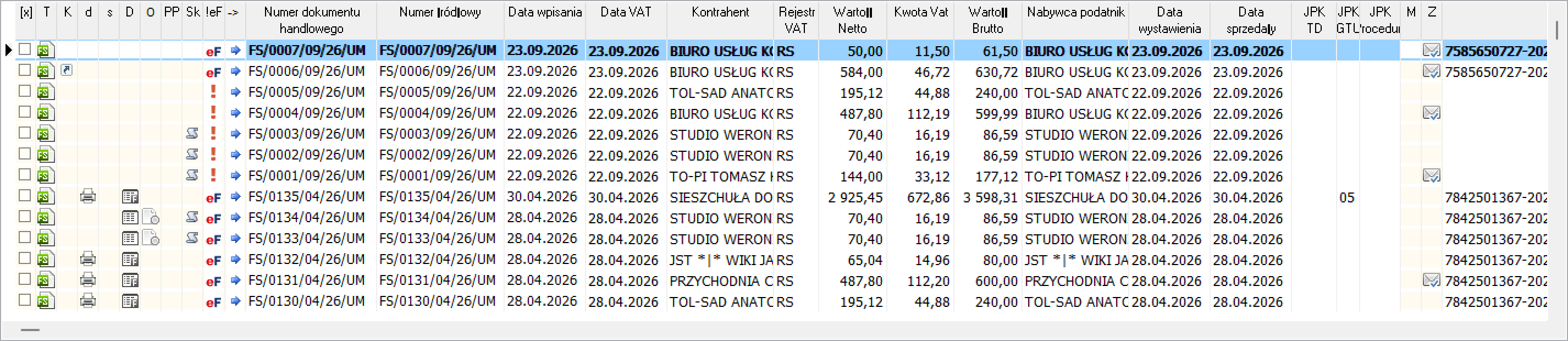
Lista prezentuje w formie tabelarycznej parametry nagłówkowe każdego dokumentu wprowadzonego do rejestru. Poniższa tabela opisuje znaczenie poszczególnych kolumn.
| Kolumna | Opis |
|---|---|
| [x] | Status zaznaczenia (odznaczenia) dokumentu |
| T | Typ dokumentu |
| K | Oznaczenie dokumentu jako korekta (korekta ręczna) lub odniesienie do dokumentu korygowanego |
| d | Status wydrukowania dokumentu — dokumenty z aktywnym statusem nie mogą być poprawiane |
| s | Status fiskalizacji dokumentu |
| D | Dokument posiada wygenerowane dekretacje |
| O | Oznaczenie pochodzenia dokumentu z modułu opłat |
| PP | Oznaczenie metody podzielonej płatności (MPP) |
| Sk | Oznacza przypisanie schematu księgowania |
| !eF | Status wysyłki do KSeF: czerwony wykrzyknik oznacza wymaganą wysyłkę (brak numeru KSeF), ikona eF oznacza dokument wysłany do KSeF |
| -> | Znacznik przekazania dokumentu do sesji wysyłkowej (sesja KSeF) |
| Numer dokumentu handlowego | Oznaczenie systemowe wybranej pozycji, nadawane automatycznie przez system |
| Numer źródłowy | Numer faktury — domyślnie zgodny z numerem dokumentu handlowego, z możliwością prowadzenia ręcznej numeracji |
| Data wpisania | Data, pod którą dokument ma być zaliczony księgowo |
| Data VAT | Data, pod którą dokument zostanie zaliczony do okresu VAT |
| Kontrahent | Nazwa kontrahenta |
| Rejestr VAT | Symbol rejestru cząstkowego, do którego przyporządkowano dokument (np. RS) |
| Wartość Netto | Wartość netto dokumentu |
| Kwota Vat | Kwota VAT dokumentu |
| Wartość Brutto | Wartość brutto dokumentu |
| Nabywca podatnik | Kontrahent wykazywany do JPK |
| Data wystawienia | Data wystawienia dokumentu źródłowego |
| Data sprzedaży | Data sprzedaży/dostawy/wykonania usługi |
| JPK TD | Oznaczenie typu dokumentu JPK |
| JPK GTU | Oznaczenie grup GTU JPK |
| JPK Procedury | Oznaczenie procedur JPK |
| M | Status wysyłki mailowej — informacja wypełniana automatycznie, gdy klient pocztowy zwróci status poprawności wysyłki faktury/noty w formie elektronicznej |
| Z | Znacznik dotyczący zwrotnego potwierdzenia odbioru (Zwrotki) dla dokumentu wychodzącego |
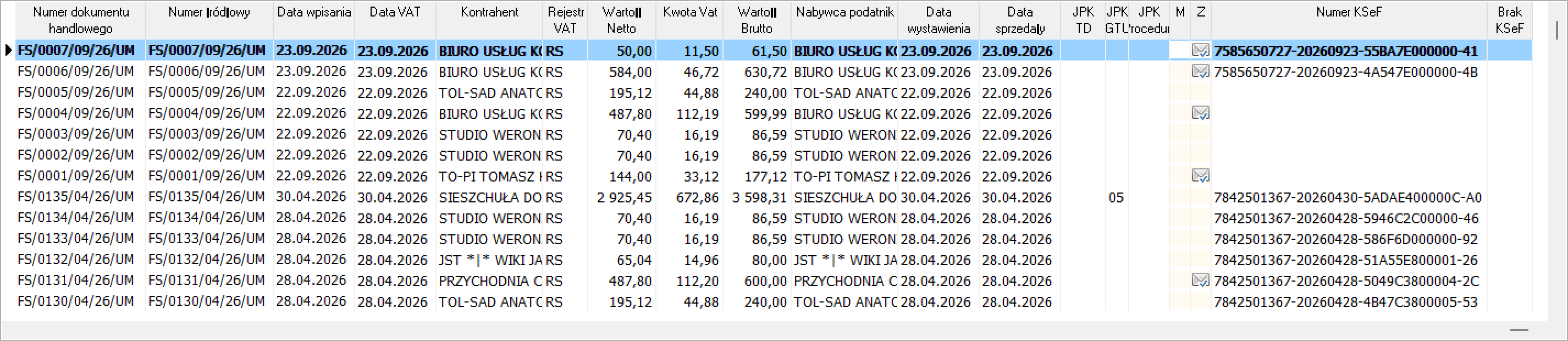
| Numer KSeF | Numer nadany fakturze przez Krajowy System e-Faktur po skutecznej wysyłce |
| Brak KSeF | Oznaczenie braku numeru KSeF dla dokumentu: OFF (faktura wystawiona w trybie awarii KSeF), BFK (faktura poza systemem KSeF), DI (dokument inny niż faktura ustrukturyzowana — np. dokument celny, dowód wewnętrzny, raport okresowy) |
Zakładki informacyjne panelu dolnego
Zakładki informacyjne zawierają tematycznie wyodrębnione, szczegółowe informacje dotyczące zawartości wybranego dokumentu lub — w przypadku zakładek podsumowań — całego, wyselekcjonowanego filtrem zbioru dokumentów. W przypadku podsumowań wszystkie zakładki wypełniane są danymi po naciśnięciu klawisza Podsumowanie, a zakres przeliczanych danych zależy od ustawień zastosowanego filtra.
Nagłówek dokumentu
Podstawowe informacje o typie dokumentu (faktura/korekta), symbolu zewnętrznym (numerze na oryginale), przyporządkowanym rejestrze sprzedażowym (numer i miesiąc do VAT), datach, kwotach (netto, VAT, brutto) oraz operatorze, który wystawił dokument i wprowadził go do rejestru: Nr dokumentu, Nr sys, Nazwa, Nr oryginału, Dotyczy, dane Kontrahenta, Data sprzedaży, Data wpisania (z polem Wpisał), Data wystawienia (z polem Wystawił), Data otrzymania, Termin płatności, Data modyfikacji (z polem Modyfikował), sekcja Rejestr VAT (Nr rej. VAT, Rok/Msc, znacznik Korekta VAT) oraz sekcja Kwoty dokumentu (Netto, Vat, Brutto).

Pozycje dokumentu
Wykaz poszczególnych pozycji towarowych/usługowych występujących na dokumencie, w kolumnach: Lp, Nazwa towaru/usługi, GTU, Ilość, J.m., Cena, St. VAT, Wartość Netto, Wartość podatku, Wartość Brutto.

Tabela VAT
Zbiorcza informacja o stawkach VAT użytych podczas wprowadzania pozycji do dokumentu, w podziale na: Lp, Wartość Netto, St. VAT, Kwota VAT, VAT nieodliczony, VAT odliczony, Wartość Brutto.

Zaliczenie VAT
Rozwinięcie zakładki Tabela VAT — dodatkowym atrybutem podziału jest rodzaj sprzedaży (np. „Sprzedaż opodatkowana”); kolumny: Lp, Rodzaj sprzedaży, Wartość Netto, St. VAT, Kwota VAT, Vat nieodliczony, VAT odliczony, Wartość Brutto.

Podsumowanie wg stawek VAT / wg rodzaju sprzedaży
Sumaryczna informacja o wartości sprzedaży w podziale odpowiednio na stawki VAT (22%, 7%, 0%, ZW, NP, 5%, 3%, 8%, 23%, -) lub na rodzaj sprzedaży, w kolumnach: Wartość Netto, Kwota VAT, VAT nieodliczony, VAT odliczony, Wartość Brutto, Netto nieodliczone, z wierszem podsumowującym Podsumowanie ogółem / Ogółem sumy wg st. VAT.
Eksport do Excel
W zakładkach podsumowań rejestrów sprzedaży istnieje możliwość wyeksportowania przeliczonych danych do formatu Excel — po przeliczeniu wartości wybranej zakładki wystarczy nacisnąć przycisk Eksport i wybrać z menu odpowiedni typ eksportu.


Wystawianie faktury sprzedaży VAT (FS)
Faktury sprzedażowe wprowadzane do rejestru dokumentów handlowych służą zarówno do ewidencji i rozliczania podatku VAT, jak i do rejestracji zapisów księgowych na domyślnym dzienniku jednostki. Po naciśnięciu klawisza Nowy z listy typów dokumentów wybieramy typ odpowiedni do specyfiki dokumentu źródłowego — w tym przypadku FS — Faktura sprzedaży VAT. W zależności od konfiguracji systemu (praca w profilach) symbol FS może zostać zastąpiony prefiksem podpowiadanym przez domyślne wartości aktywnego profilu. Nadana wartość przedrostka determinuje automatyczną numerację systemową — numer dokumentu handlowego widoczny jest w lewym górnym rogu formularza faktury.
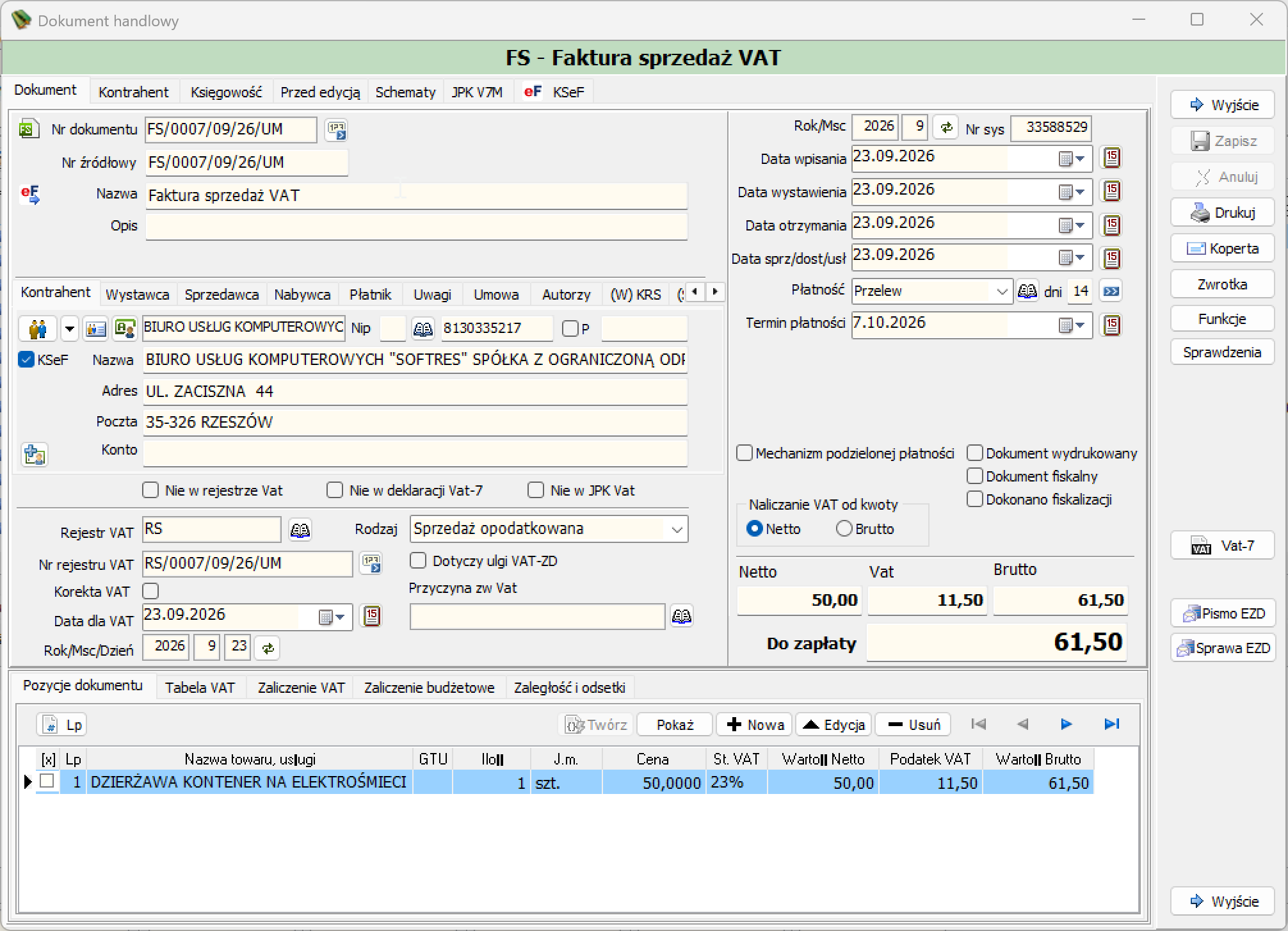
Struktura okna Dokument handlowy
Pełny formularz faktury składa się z siedmiu zakładek górnych:
| Zakładka | Zawartość |
|---|---|
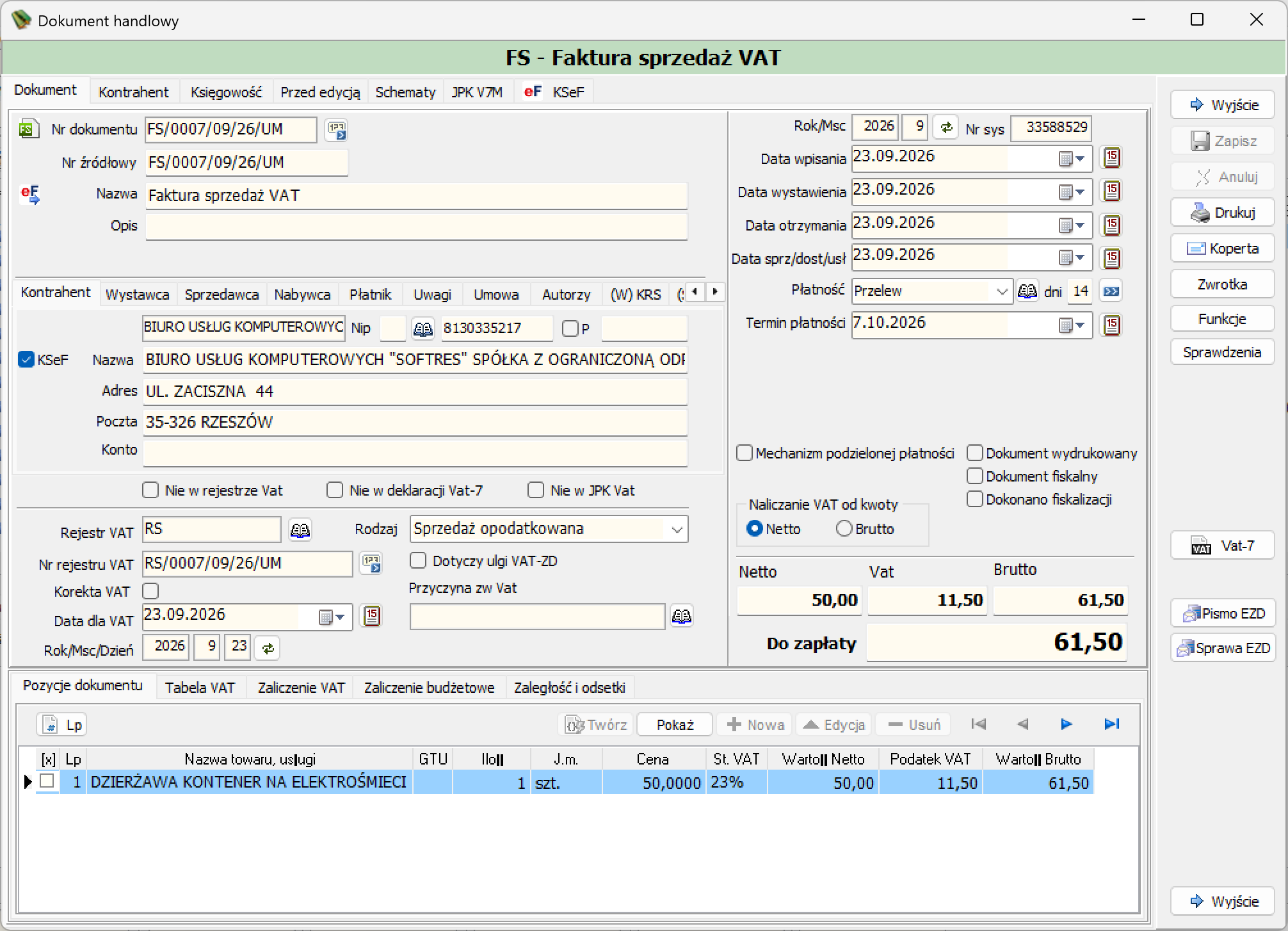
| Dokument | Główny formularz — wprowadza się tu wszystkie informacje z dokumentu źródłowego dotyczące dat, powiązania z kontrahentem i jego kontem systemowym, przyporządkowania do rejestrów, rodzaju sprzedaży, pozycji oraz kwot w podziale na stawki VAT |
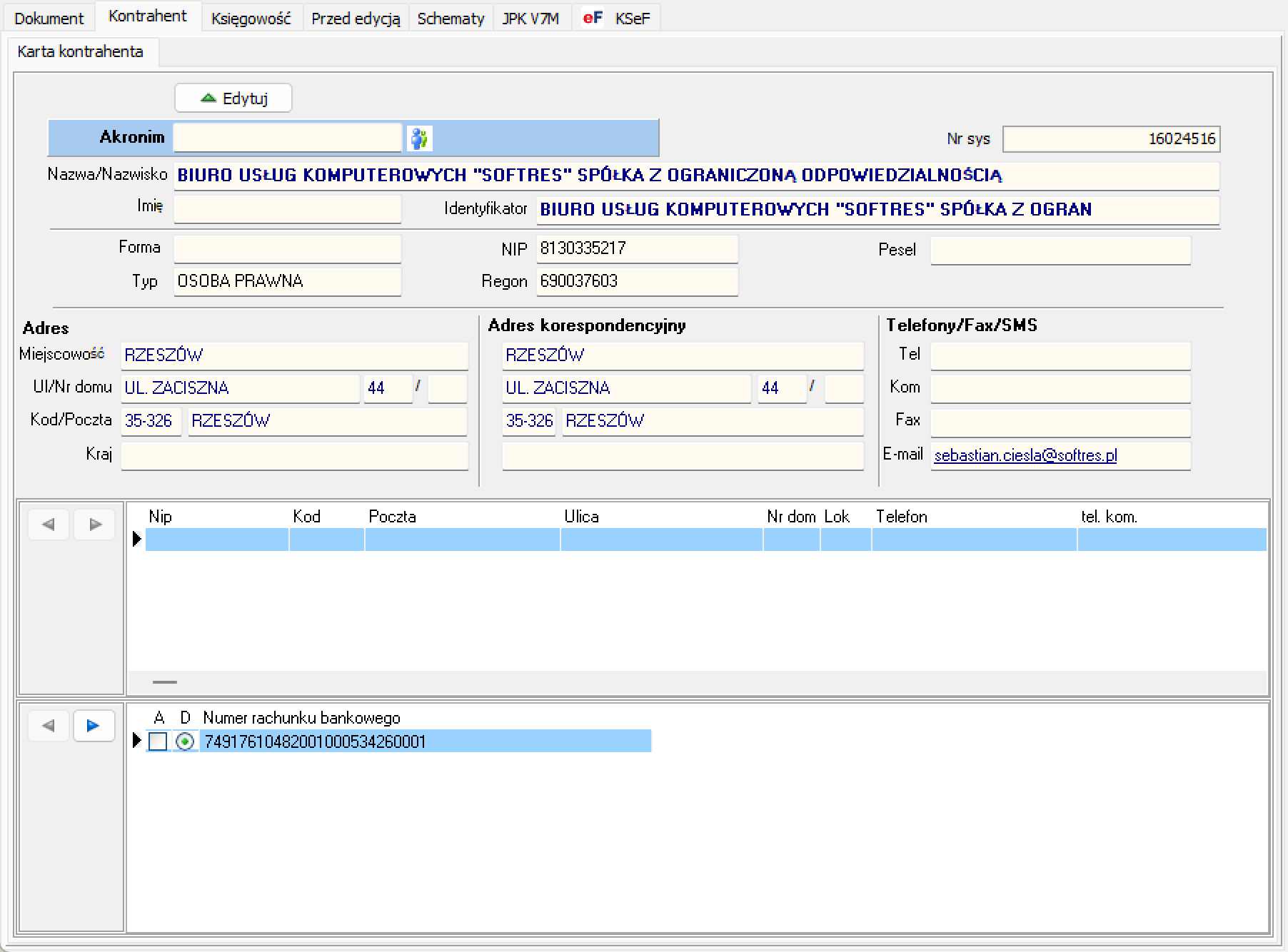
| Kontrahent | Pełne dane kontrahenta — prezentacja wszystkich dostępnych adresów oraz podpiętych kont bankowych; wizualizacja oparta o formularz kartoteki klienta |
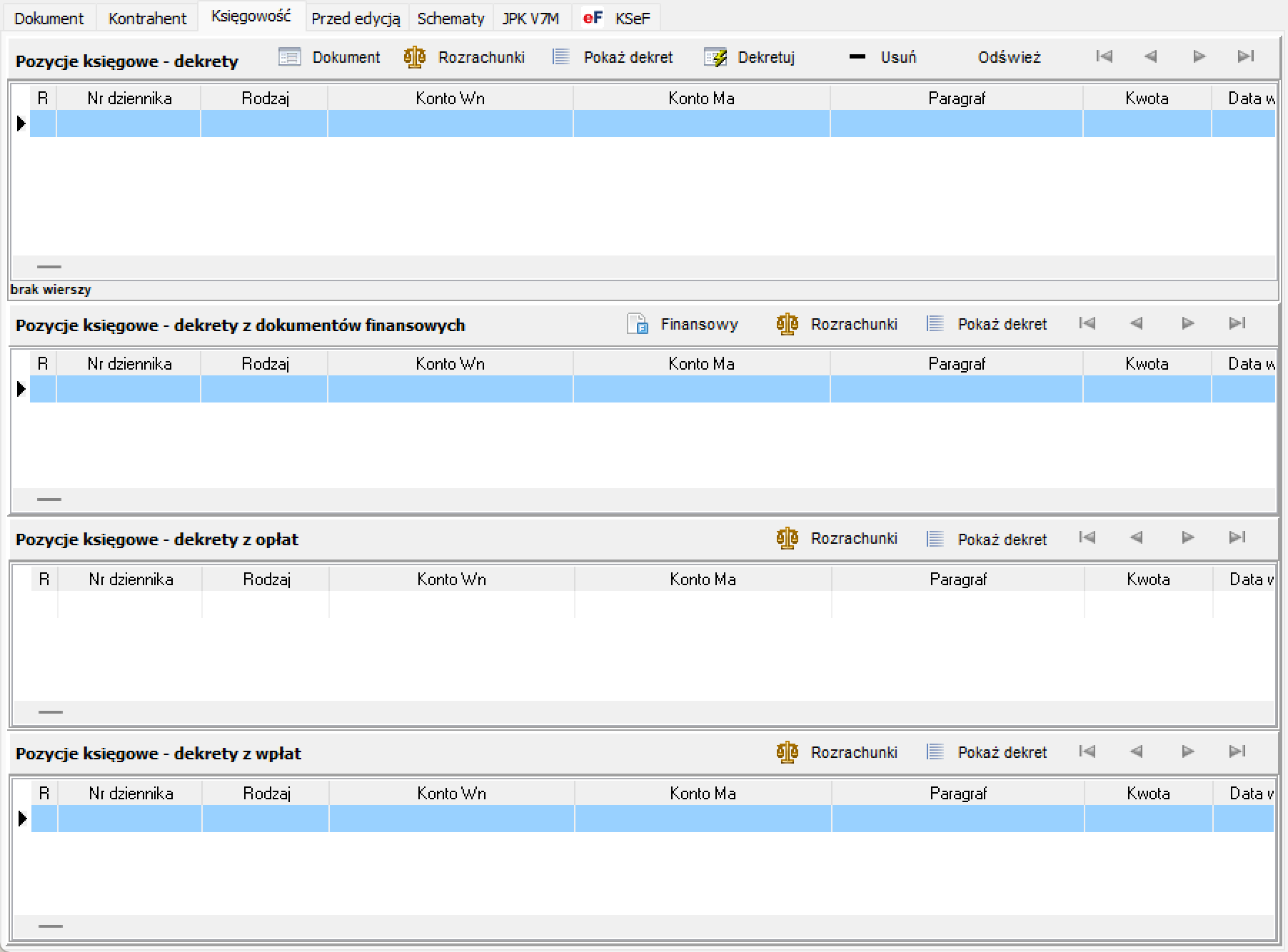
| Księgowość | Zapisy księgowe utworzone na podstawie wcześniej dodanych pozycji; bezpośrednio z tej zakładki można przejść do kartoteki rozrachunkowej kontrahenta oraz do dokumentu księgowego, w którym wprowadzono zapisy |
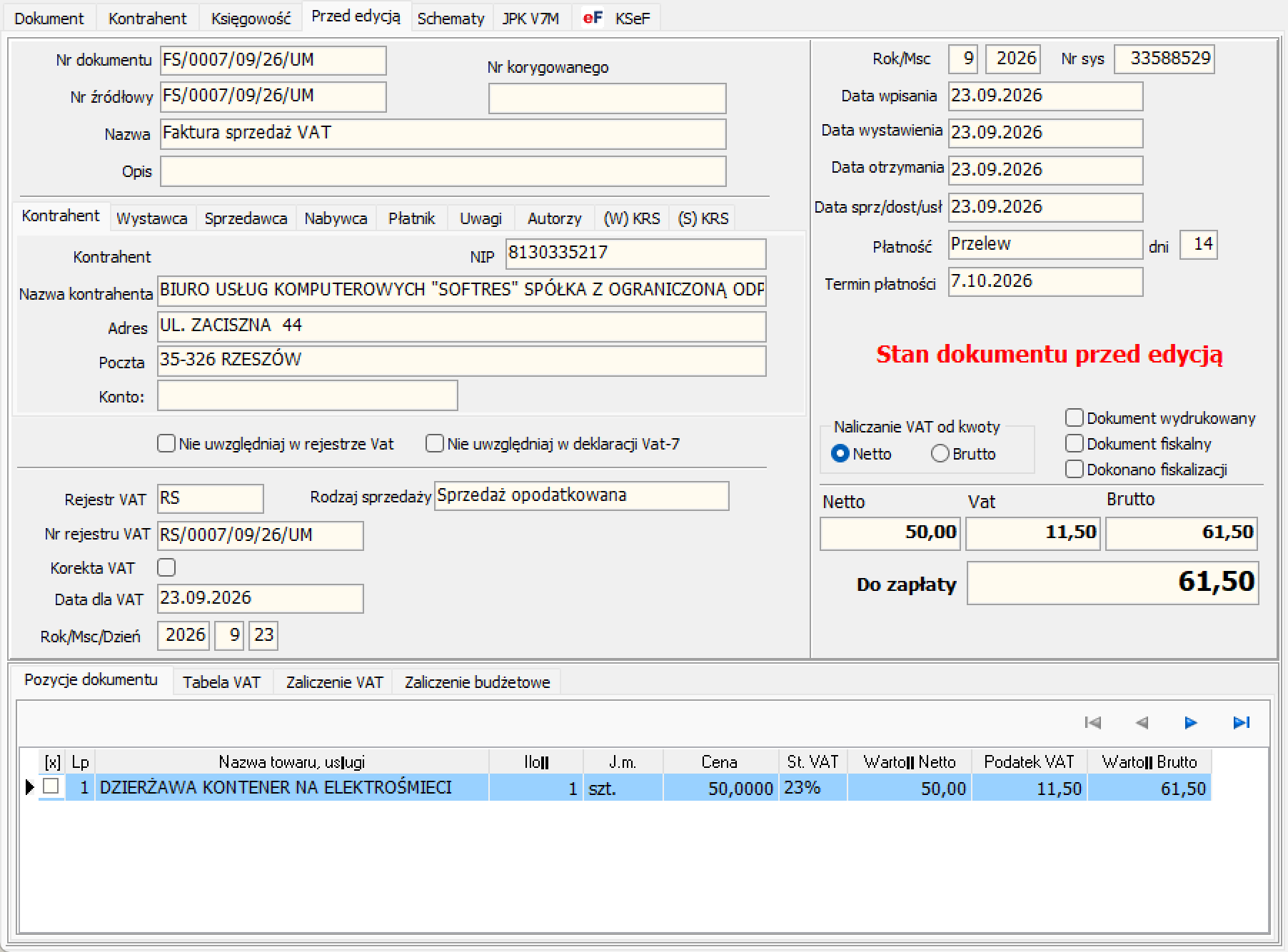
| Przed edycją | Dane pomocnicze — zapisane informacje z zakładki Dokument sprzed wykonania edycji zapisanego formularza faktury; funkcjonalność ta dodatkowo zabezpiecza przed wykonaniem niepowołanej zmiany |
| Schematy | Przypisanie schematu księgowania do dokumentu |
| JPK V7M | Przypisanie typu dokumentu, grupy GTU oraz procedury JPK |
| eF KSeF | Numer KSeF, oznaczenie braku numeru KSeF, przygotowanie i wysyłka do KSeF, Podmiot 3, Dodatkowy opis — opisane szczegółowo w sekcji Zakładka eF KSeF |
Po prawej stronie okna znajduje się stały panel przycisków: Wyjście, Zapisz, Anuluj, Drukuj, Koperta, Zwrotka, Funkcje, Sprawdzenia, Vat-7, Pismo EZD, Sprawa EZD.
| Przycisk | Opis |
|---|---|
| Wyjście | Zamyka okno dokumentu |
| Zapisz | Zapisuje wprowadzone dane (aktywny tylko w trybie edycji/tworzenia) |
| Anuluj | Anuluje wprowadzone zmiany bez zapisu |
| Drukuj | Uruchamia wydruk dokumentu wg wybranego wzorca |
| Koperta | Drukuje kopertę adresową do kontrahenta |
| Zwrotka | Drukuje zwrotne potwierdzenie odbioru dla dokumentu wychodzącego |
| Funkcje | Otwiera menu dodatkowych funkcji dokumentu, m.in. podgląd wcześniej zapisanego obrazu faktury w formacie PDF (o ile w parametrach wydruków włączono zapis obrazu faktury do bazy) |
| Sprawdzenia | Uruchamia sprawdzenie dokumentu pod względem zgodności z JPK_V7(3) — zalecane przed wygenerowaniem pliku JPK za dany miesiąc |
| Vat-7 | Podgląd/edycja danych dokumentu w kontekście deklaracji VAT-7 |
| Pismo EZD / Sprawa EZD | Powiązanie dokumentu z pismem/sprawą w systemie elektronicznego zarządzania dokumentacją (eZD) |
Wprowadzanie danych — zakładka Dokument
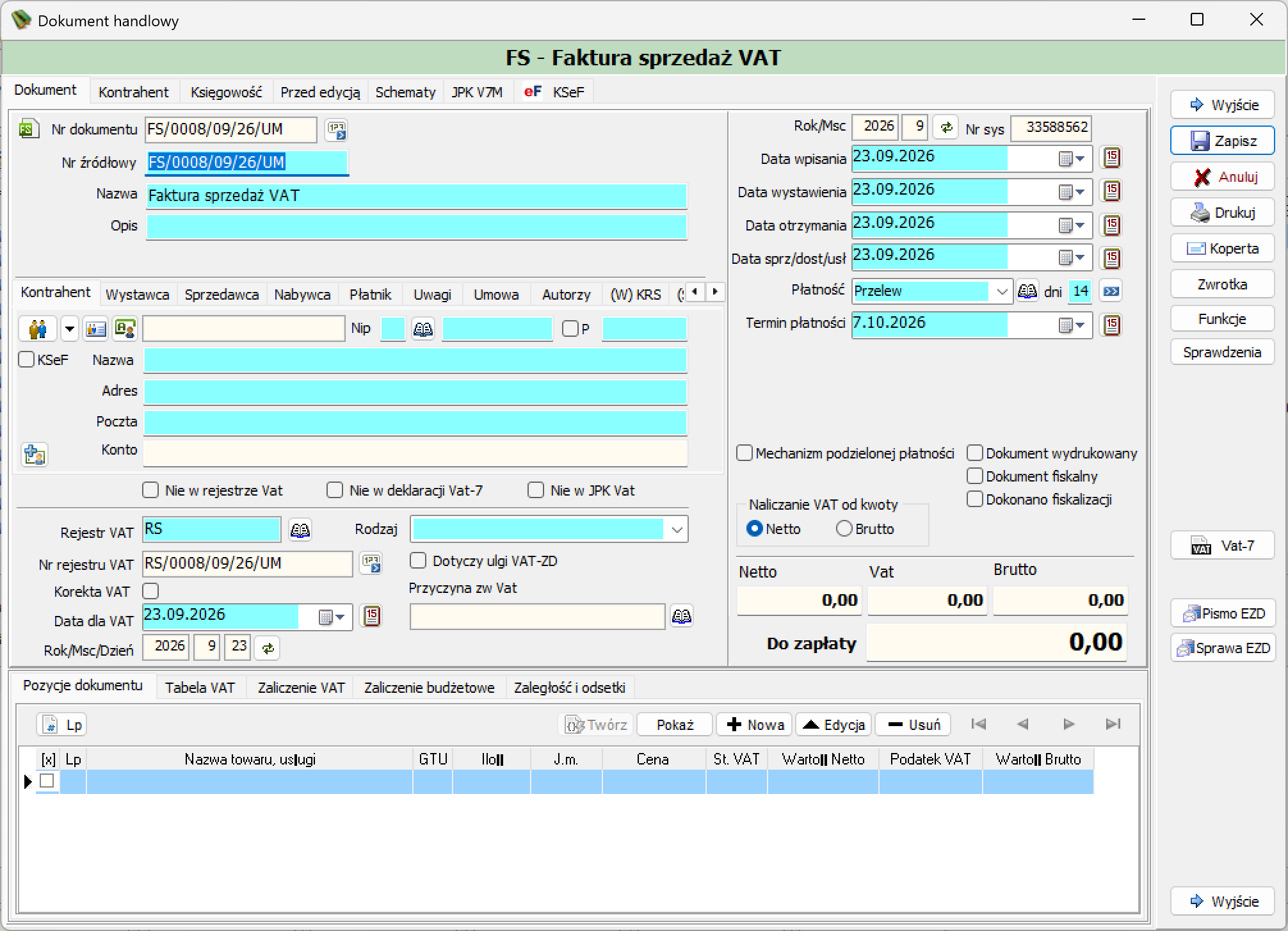
Wprowadzanie danych do zakładki Dokument dzieli się na kilka etapów, wynikających z logiki powiązań pomiędzy poszczególnymi sekcjami formularza.
Krok 1. Wybór kontrahenta. Wprowadzanie faktury zaczyna się od wskazania kontrahenta. Możliwy w trzech wariantach: przyporządkowanie klienta z ogólnej kartoteki systemowej, pobranie informacji z listy kont kontrahentów (kartoteka wraz z powiązanymi kontami księgowymi) lub bezpośrednie wskazanie konta rozrachunkowego z zakładowego planu kont (z automatycznym pobraniem danych kontrahenta). Jeżeli w JPK_V7 ma być pokazany inny kontrahent niż ten, z którym prowadzone są rozliczenia, należy zmienić dane w zakładce Nabywca.
Zakładanie nowego kontrahenta wraz z kontem
Jeżeli podczas wyboru kontrahenta zajdzie potrzeba założenia nowego, należy od razu założyć mu także nowe konto — system poprosi o wskazanie syntetyki, w której konto ma zostać założone, a także o metodę numeracji (kolejny wolny numer lub akronim).
Krok 2. Rejestr VAT i rodzaj sprzedaży. Po wskazaniu kontrahenta wybieramy Rodzaj sprzedaży, opcjonalnie oznaczenie „złych długów” oraz Przyczynę zwolnienia VAT. Każdy dokument może być przyporządkowany do jednego ze zdefiniowanych rejestrów VAT, według którego nadawany jest numer kolejny, zależny od przyporządkowanej Daty dla VAT (domyślnie data aktualna systemu — do zmiany przyciskiem kalendarza, gdy faktura ma zostać uwzględniona w innym okresie).
Krok 3. Sposób naliczania VAT. Określenie domyślnego sposobu naliczania podatku — użytkownik wskazuje metodę obliczania kwoty VAT (naliczanie od kwoty netto lub brutto); wybrana metoda wpływa na sposób zaokrąglania i wyliczania elementów składowych faktury, dlatego warto ją ustawić przed przejściem do wprowadzania pozycji.
Krok 4. Pozycje dokumentu. Kolejny krok polega na uzupełnieniu zakładki Pozycje dokumentu — z jakiego tytułu wystawiana jest faktura. Wprowadzanie pozycji możliwe jest dwiema metodami:
Metoda ręczna
W celu dodania pozycji klikamy przycisk Nowa. Pojawi się okno z polami: Nazwa pozycji, Jednostka, Ilość, Cena, Stawka VAT. Po zapisaniu wartości Netto, VAT i Brutto zostają automatycznie przeliczone. Każdą kolejną pozycję dodajemy analogicznie. Wcześniej dodaną pozycję można edytować (przycisk Edycja) lub usunąć (przycisk Usuń); jeśli pozycja usuwana jest „ze środka” listy, dodatkowo należy użyć funkcji przenumerowania liczby porządkowej (Lp).
Bez kontroli wartości
Jeżeli zajdzie potrzeba zmiany wyliczonych wartości netto, VAT i brutto, można skorzystać z opcji „Bez kontroli wartości”, pozwalającej na wpisanie dowolnych kwot ręcznie.
Metoda automatyczna (ze słownika towarów)
Klikamy przycisk Nowa, następnie Twórz — otwiera się słownik towarów, z którego wybieramy odpowiednią pozycję. Listę można zawęzić filtrem po nazwie towaru na trzy sposoby:
- wpisując pełną nazwę (np. „Wieczyste użytkowanie”) — zwraca wyłącznie towary o dokładnie takiej nazwie;
- wpisując początek nazwy ze znakiem
%(np. „Wiecz%”) — zwraca wszystkie towary zaczynające się od podanej frazy; - wpisując środek nazwy między znakami
%(np. „%użytk%”) — zwraca wszystkie pozycje zawierające podaną frazę.
Jeżeli towaru nie znaleziono, można go dopisać do słownika (wymagane dane: kod towaru, nazwa towaru, jednostka, stawka VAT — pozostałe pola opcjonalne). Po wybraniu towaru wpisujemy ilość i zapisujemy — domyślne dane (Nazwa, Jednostka, Cena, Stawka VAT) można zmienić na inne.
Krok 5. Daty i płatność. Po uzupełnieniu pozycji ustalamy datę wpisania (domyślna data, pod którą faktura zostanie zadekretowana w dzienniku systemowym) — informacja widoczna w polu Rok/Msc. Kolejne pola to: data wystawienia, data otrzymania, data sprzedaży/dostawy/usługi — domyślnie uzupełniane datą systemową komputera, ze zmianą poprzez klawisz kalendarza. Następnie określamy formę płatności (przelew/gotówka — możliwe jest też zdefiniowanie własnych form w słowniku). Ostatnia informacja to termin płatności, wpisywany bezpośrednio lub wyliczany od daty wystawienia przyciskiem przelicznika terminu płatności (liczba dni).
Krok 6. Numeracja i opis. Numer dokumentu handlowego edytowany jest poprzez odpowiedni klawisz; nadawany identyfikator zależy od wybranej metody numerowania. Numer źródłowy jest domyślnie przepisywany z numeru dokumentu handlowego, z możliwością ręcznej poprawy. Pole Nazwa opisuje charakter sprzedaży i zostanie przepisane jako domyślny opis dekretu podczas generowania zapisów księgowych. Pole Opis to dodatkowa charakterystyka dokumentu, pojawiająca się w wydruku rejestru z opisem.
Zakładka Kontrahent
Prezentuje pełną kartę kontrahenta powiązanego z dokumentem: Akronim, Nr sys, Nazwa/Nazwisko, Imię, Identyfikator, Forma, Typ (np. Osoba prawna), NIP, Regon, Pesel, adres (Miejscowość, Ul/Nr domu, Kod/Poczta, Kraj), adres korespondencyjny, dane telefoniczne/e-mail, listę dodatkowych numerów NIP/adresów oraz listę przypisanych numerów rachunków bankowych (z możliwością oznaczenia rachunku jako domyślnego). Nad kartą dostępne są przyciski Wybierz (zmiana kontrahenta) oraz Edytuj (edycja danych karty kontrahenta).
Zakładka Księgowość
Prezentuje zapisy księgowe (dekrety) powstałe na podstawie dokumentu, w czterech sekcjach: Pozycje księgowe — dekrety, Pozycje księgowe — dekrety z dokumentów finansowych, Pozycje księgowe — dekrety z opłat, Pozycje księgowe — dekrety z wpłat. Każda sekcja zawiera kolumny: R, Nr dziennika, Rodzaj, Konto Wn, Konto Ma, Paragraf, Kwota, Data w[prowadzenia] oraz własny zestaw przycisków nawigacyjnych i funkcyjnych.
| Przycisk | Opis |
|---|---|
| Dokument | Przechodzi do dokumentu handlowego powiązanego z zapisem |
| Rozrachunki | Przechodzi do kartoteki rozrachunkowej kontrahenta |
| Pokaż dekret | Otwiera podgląd dokumentu księgowego, w którym wprowadzono dany dekret |
| Dekretuj | Uruchamia (ponowną) dekretację dokumentu |
| Usuń | Usuwa dekretację — z zastrzeżeniami opisanymi w Edycja i usuwanie dekretacji |
| Odśwież | Odświeża widok pozycji księgowych |
| Finansowy | (w sekcji dekretów z dokumentów finansowych) przechodzi do powiązanego dokumentu finansowego |
Dopóki dokument nie zostanie zadekretowany, wszystkie sekcje wyświetlają komunikat „brak wierszy”.
Zakładka Przed edycją
Zawiera zrzut danych z zakładki Dokument sprzed ostatniej edycji formularza faktury — pełny komplet pól (dane kontrahenta, daty, kwoty, pozycje dokumentu) w stanie „Stan dokumentu przed edycją”, oznaczonym czerwonym napisem. Funkcjonalność ta stanowi dodatkowe zabezpieczenie przed wykonaniem niepowołanej zmiany — pozwala porównać dane aktualne z danymi sprzed edycji.
Zakładka Schematy
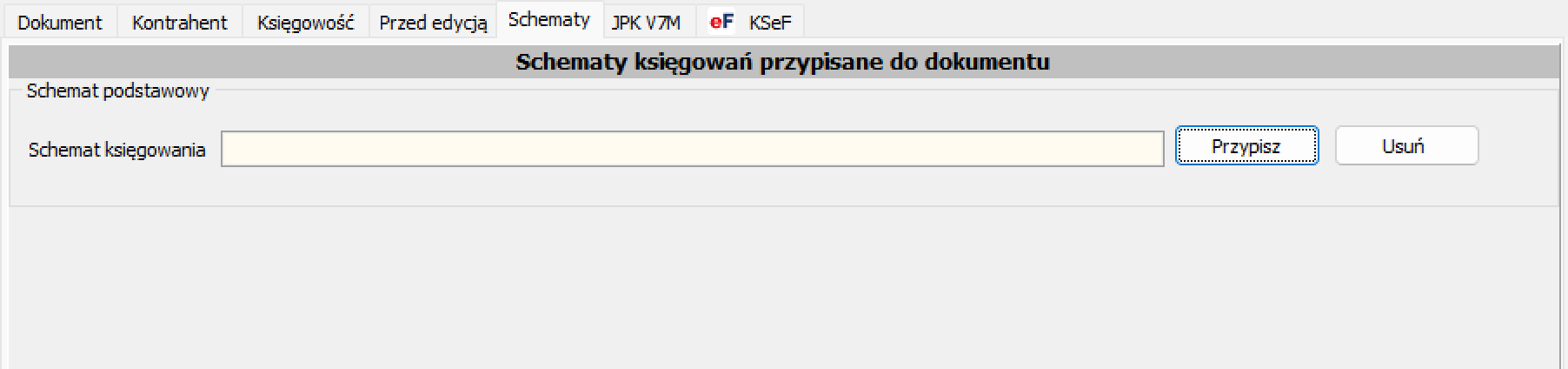
Umożliwia przypisanie do dokumentu schematu księgowania, wykorzystywanego przy dekretacji metodą schematu księgowego. Sekcja Schemat podstawowy zawiera pole Schemat księgowania oraz przyciski Przypisz (przypisanie wybranego schematu do dokumentu) i Usuń (usunięcie przypisania).
Zakładka JPK V7M
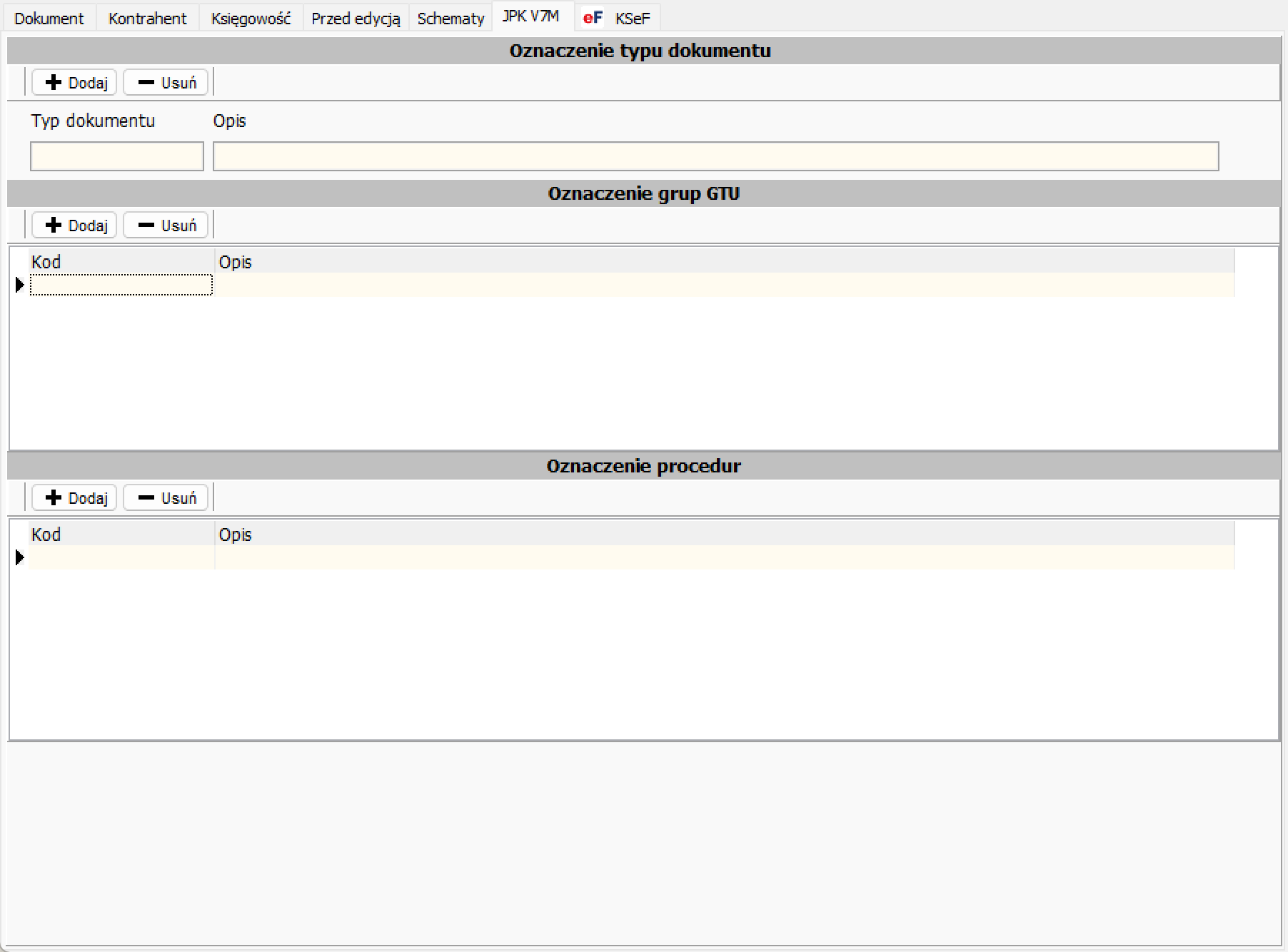
Umożliwia oznaczenie dokumentu na potrzeby struktury JPK_V7M, w trzech sekcjach: Oznaczenie typu dokumentu (Typ dokumentu, Opis), Oznaczenie grup GTU (lista kodów i opisów grup towarowo-usługowych) oraz Oznaczenie procedur (lista kodów i opisów procedur szczególnych VAT). W każdej sekcji dostępne są przyciski Dodaj i Usuń.
Zakładka eF KSeF
Zakładka eF KSeF zawiera wszystkie informacje i funkcje związane z parametryzacją faktury na potrzeby Krajowego Systemu e-Faktur oraz z jej przygotowaniem i wysyłką. W górnej części znajdują się pola Numer KSeF (z przyciskiem Popraw) oraz Oznaczenie braku nr KSeF (do wpisania kodu OFF, BFK lub DI — patrz Lista dokumentów). Poniżej, w sekcji Dane do faktury KSeF, znajduje się rząd przycisków: Popraw, Sprawdź, Wyślij, Sesja, Rejestr, Wersja robocza — te same funkcje dostępne są również pod prawym klawiszem myszy na liście rejestru.
Zakładka podzielona jest na trzy podzakładki: Dane do faktury, Podmiot 3, Dodatkowy opis.
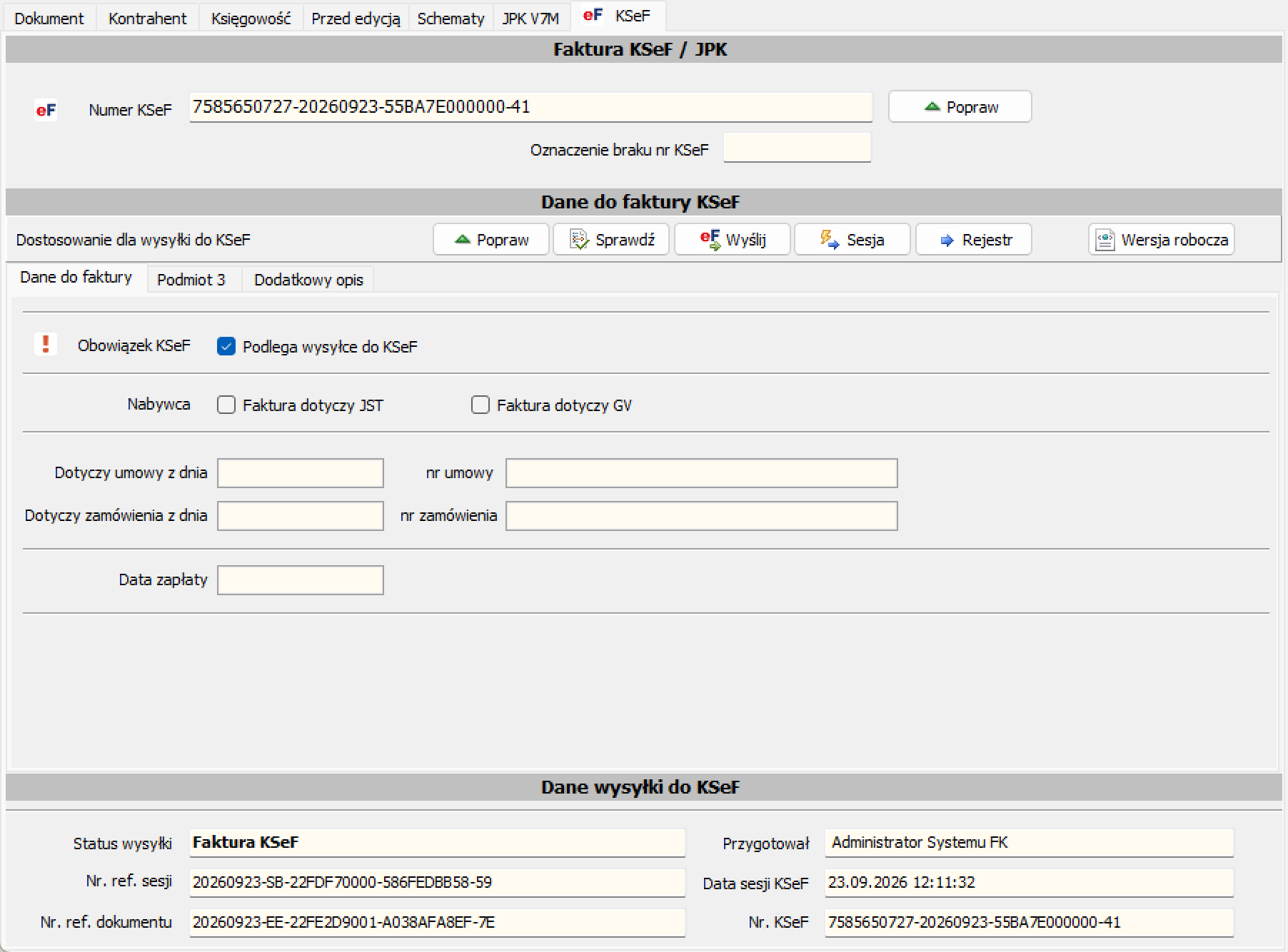
Sekcja Dane wysyłki do KSeF (dolna część zakładki) prezentuje: Status wysyłki, Przygotował, Nr ref. sesji, Data sesji KSeF, Nr ref. dokumentu, Nr. KSeF — pola te wypełniają się automatycznie w miarę postępu procesu wysyłkowego.
Wysyłka faktury sprzedaży do KSeF
Wysyłka dokumentu do Krajowego Systemu e-Faktur przebiega w czterech etapach.
- Wersja robocza. W zakładce KSeF klikamy przycisk Wersja robocza (funkcja „Twórz wersję roboczą”). System generuje wstępną strukturę pliku XML odpowiadającą zawartości wysyłki i wyświetla jej wizualizację w formacie FA. Przed wysyłką należy sprawdzić w kolumnie !eF listy, czy pojawiła się ikona wymogu wysyłki (czerwony wykrzyknik) — jej brak oznacza, że w zakładce KSeF trzeba oznaczyć odpowiednie pole. Poprawność zgodności ze wzorcem XSD potwierdzana jest stosownym komunikatem.
- Sprawdź. Alternatywnie do przycisku Wersja robocza, funkcja Sprawdź wykonuje walidację dokumentu wobec wzorca XSD bez tworzenia pełnej wersji roboczej.
- Wyślij. Po potwierdzeniu zgodności z XSD klikamy Wyślij (funkcja „Wyślij fakturę do KSeF”). Operacja przekazuje przygotowany dokument do sesji (paczki wysyłek).
- Sesja. Przycisk Sesja (funkcja „Pokaż sesje wysyłki KSeF”) otwiera kartotekę sesji z informacją o autorze oraz zawartości (Faktury w sesji). Ostateczna, nieodwracalna wysyłka dokumentów do KSeF realizowana jest z tego okna.
- Rejestr. Przycisk Rejestr przenosi do Rejestru dokumentów KSeF — wychodzące (Rejestry → Dokumenty KSeF — wychodzące), gdzie można wyświetlić podgląd faktury zwrotnie potwierdzonej przez system Ministerstwa Finansów.
Po odświeżeniu głównej listy Rejestru dokumentów handlowych — sprzedaż pobrane informacje pojawią się w kolumnach !eF oraz Numer KSeF.
Wystawca a Sprzedawca
Podczas wprowadzania faktury należy zwrócić szczególną uwagę na właściwe oznaczenie Wystawcy oraz Sprzedawcy. Jeżeli na odpowiednich zakładkach (Wystawca, Sprzedawca) wprowadzeni są kontrahenci o różnych numerach NIP, system automatycznie przydziela rolę Wystawcy w strukturze faktury KSeF.
Podmiot 3 — dodatkowi uczestnicy transakcji
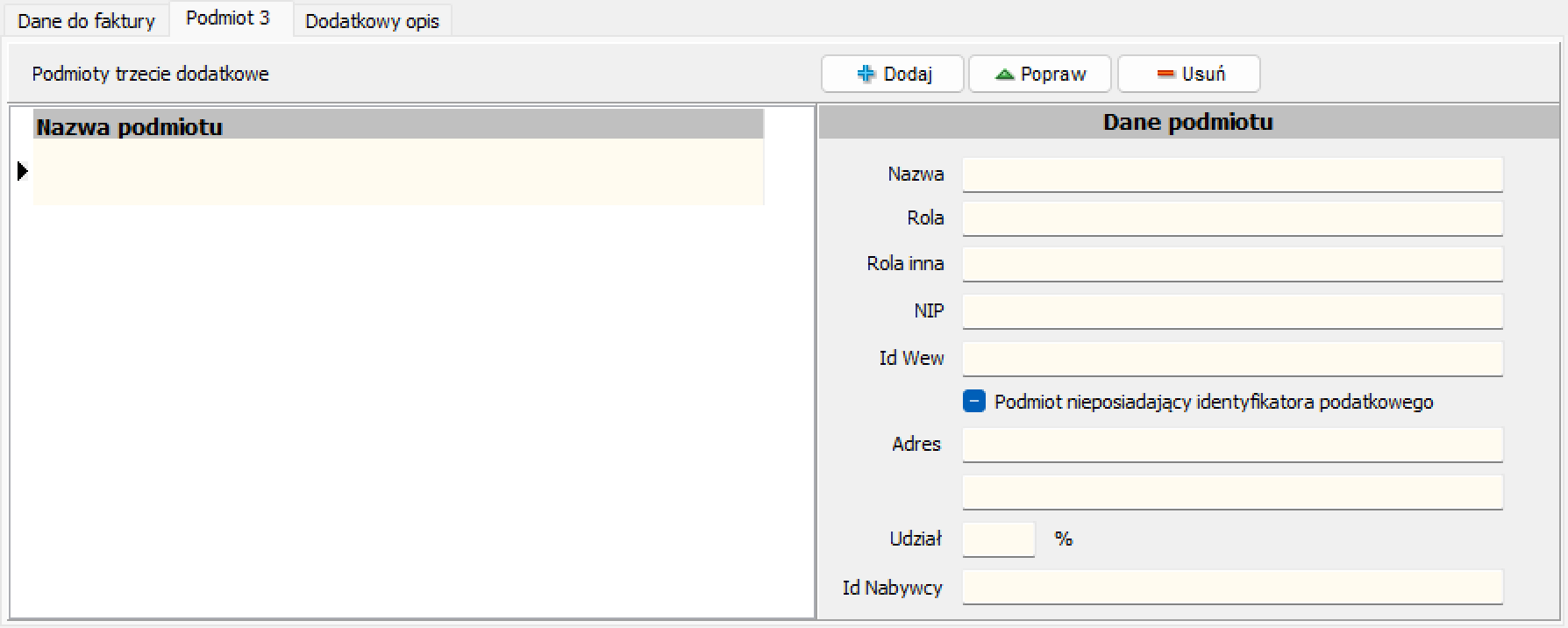
Zakładka Podmiot 3 pozwala na szczegółowy zapis listy dodatkowych kontrahentów (tzw. podmiotów 3) w strukturze faktury KSeF. Wcześniej system obsługiwał wyłącznie dwa typy podmiotu trzeciego: Jednostka samorządu terytorialnego — wystawca oraz Jednostka samorządu terytorialnego — odbiorca (dane zawarte odpowiednio w zakładkach Wystawca i Płatnik dokumentu). Obecna wersja umożliwia dopisanie dowolnej liczby podmiotów, wraz z pełną specyfikacją ich danych i roli w fakturze ustrukturyzowanej.
Lista podmiotów obsługiwana jest standardowym paskiem klawiszy funkcyjnych: Dodaj, Popraw, Usuń.
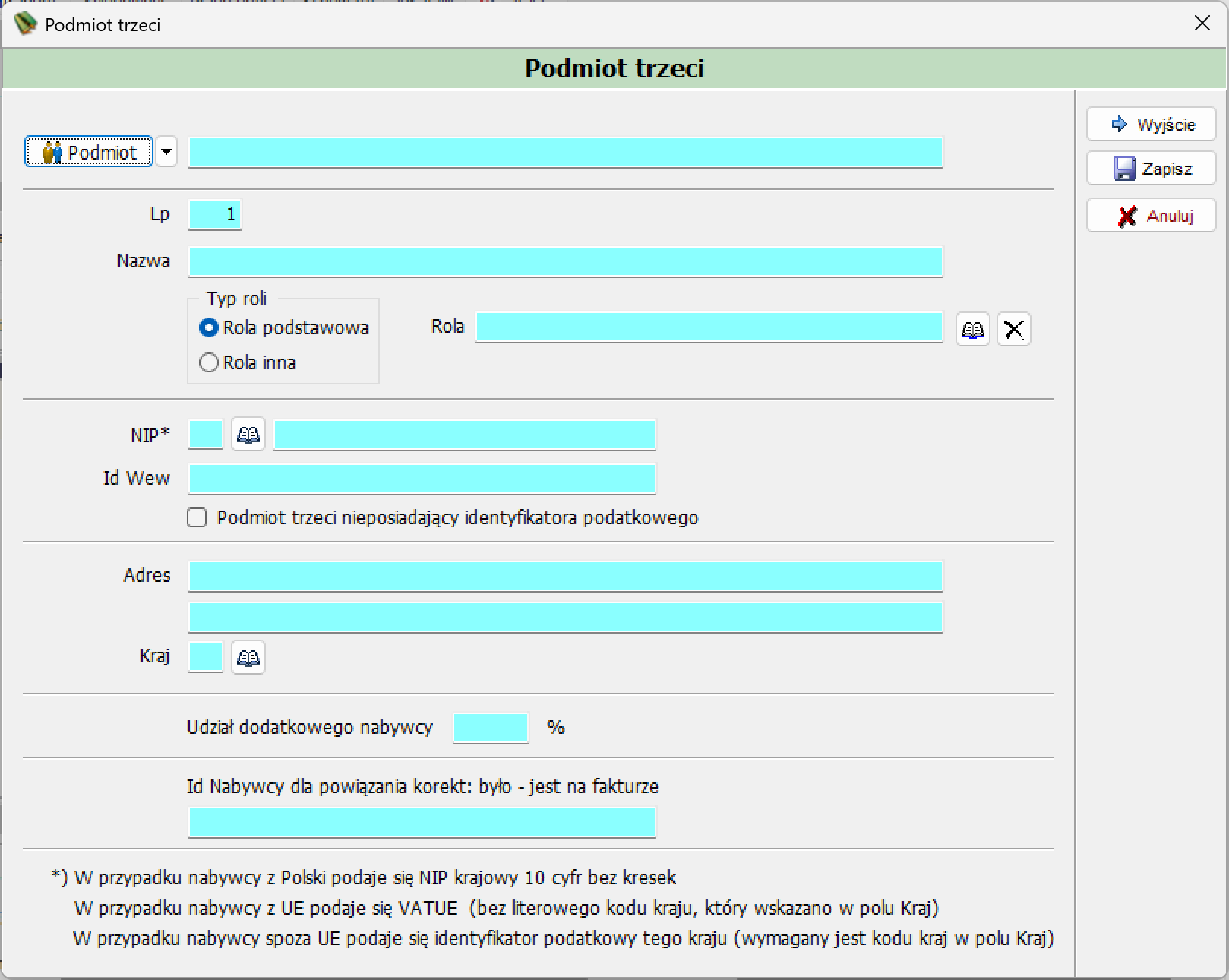
Co się dzieje po kliknięciu Dodaj: Otwiera się okno Podmiot trzeci, zintegrowane z systemowym słownikiem kontrahentów oraz słownikiem ról podmiotu trzeciego (KSeF). Uzupełniamy:
- Podmiot — wybór z systemowego słownika kontrahentów,
- Lp — liczba porządkowa,
- Nazwa,
- Typ roli: Rola podstawowa lub Rola inna — z polem Rola, wybieranym ze słownika ról KSeF,
- NIP — w przypadku nabywcy krajowego: 10-cyfrowy NIP bez kresek; dla podmiotu z UE: VAT-UE (bez literowego kodu kraju wskazanego w polu Kraj); dla podmiotu spoza UE: identyfikator podatkowy tego kraju (wymagany wtedy kod kraju w polu Kraj),
- Id Wew — wewnętrzny identyfikator KSeF,
- Podmiot trzeci nieposiadający identyfikatora podatkowego — checkbox zaznaczany w przypadku braku NIP,
- Adres, Kraj,
- Udział dodatkowego nabywcy (%) — procentowy udział podmiotu w transakcji,
- Id Nabywcy dla powiązania korekt: było – jest na fakturze — wykorzystywane przy powiązaniu korekty z dokumentem pierwotnym.
Brak numeru NIP
W przypadku braku numeru NIP dla danego podmiotu nie uzupełniamy pola NIP — zaznaczamy checkbox Podmiot trzeci nieposiadający identyfikatora podatkowego. W przypadku ID Wew wpisujemy identyfikator wyłącznie w polu Id Wew, nie uzupełniając nr NIP.
Dodatkowy opis na fakturze
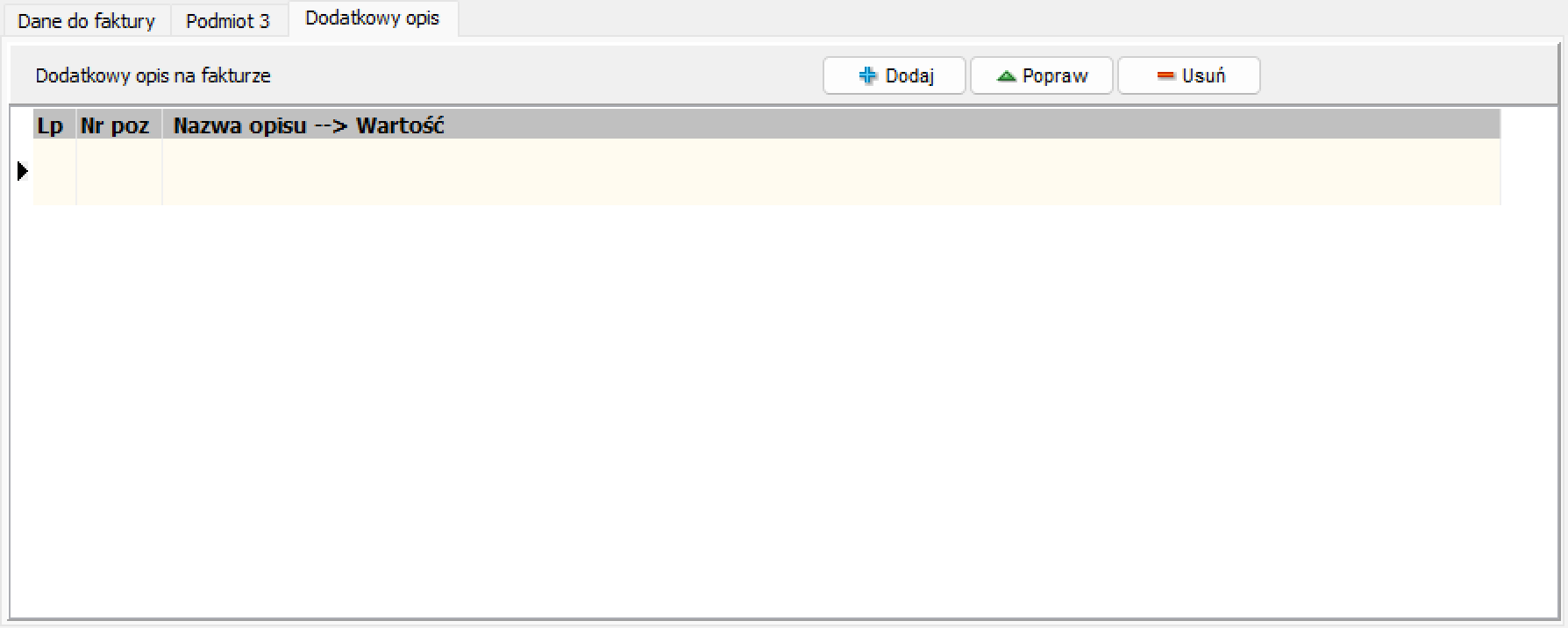
Zakładka Dodatkowy opis pozwala umieścić w strukturze dokumentu listę dodatkowych treści opisowych (obok obsługiwanego również pola Uwagi, którego treść pojawia się bezpośrednio w strukturze faktury). Lista obsługiwana jest standardowym panelem klawiszy funkcyjnych: Dodaj, Popraw, Usuń.
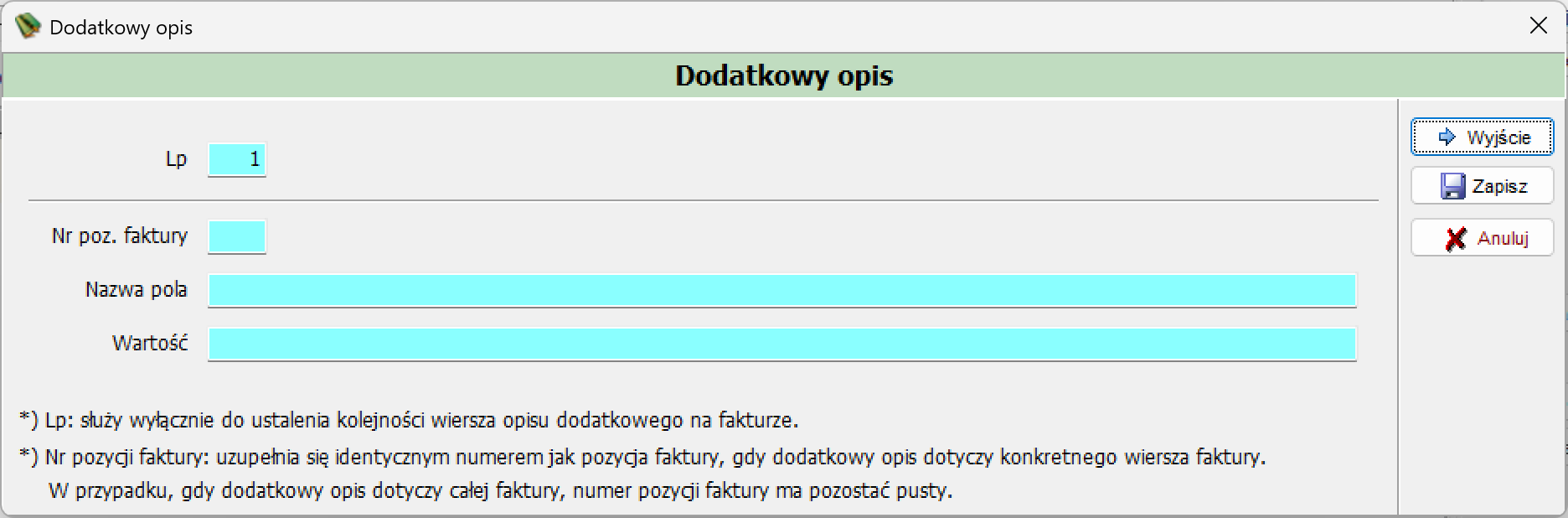
Co się dzieje po kliknięciu Dodaj: Otwiera się okno Dodatkowy opis z czterema polami:
- Lp — liczba porządkowa ustalająca kolejność rekordu na liście,
- Nr poz. faktury — odnośnik opisu do konkretnej pozycji faktury; pole uzupełniamy identycznym numerem jak pozycja faktury, gdy dodatkowy opis dotyczy konkretnego wiersza, a pozostawiamy puste, gdy opis dotyczy całej faktury,
- Nazwa pola — klucz opisu,
- Wartość — treść opisu dodatkowego, odnośnik.
Pola dodatkowe: umowa, zamówienie, data zapłaty
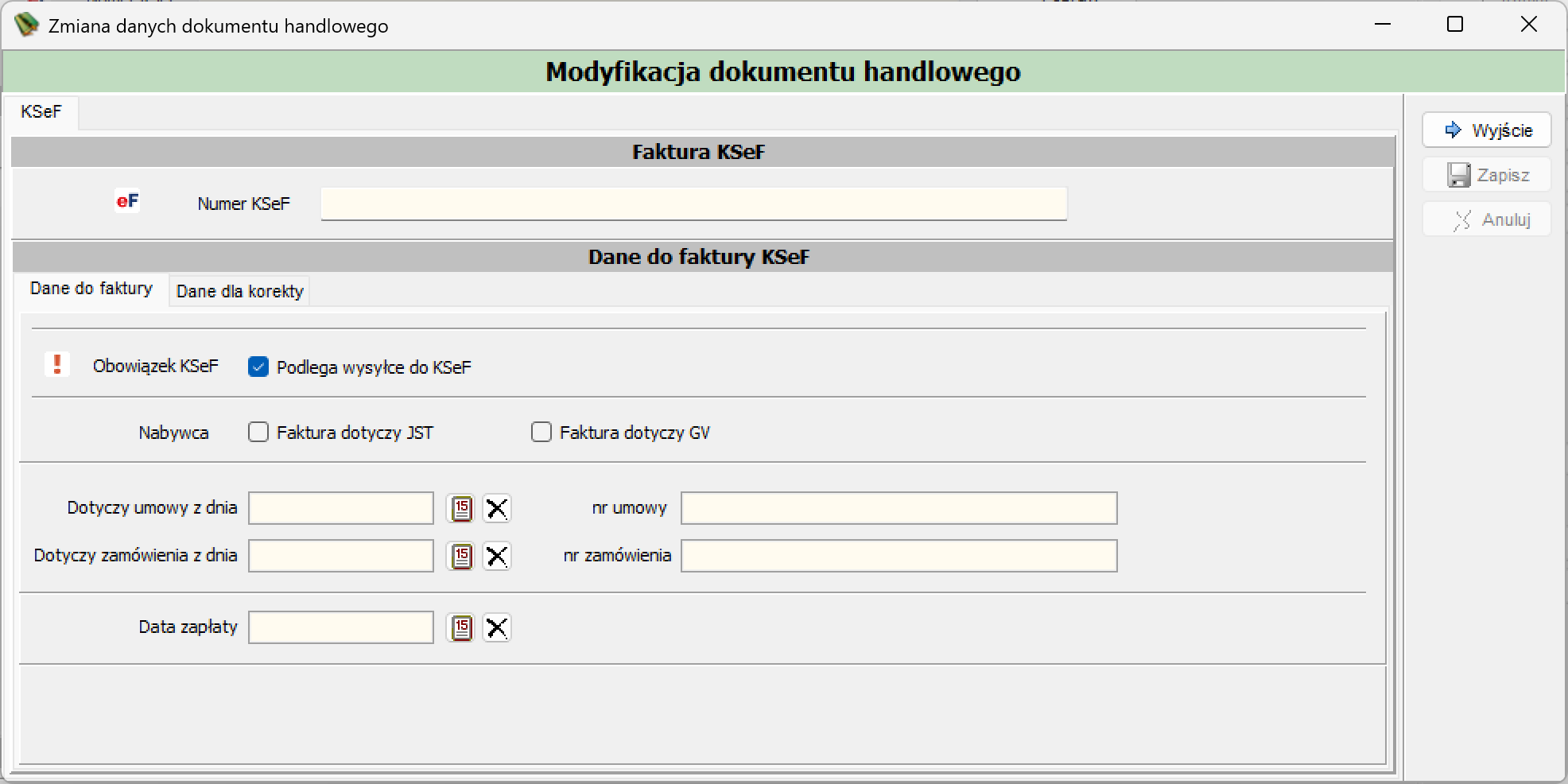
W sekcji Dane do faktury (zakładka eF KSeF, podzakładka Dane do faktury) dostępne są dodatkowo cztery pola identyfikujące numer umowy lub zamówienia, na podstawie których wystawiono fakturę, wraz z datami: Dotyczy umowy z dnia / nr umowy, Dotyczy zamówienia z dnia / nr zamówienia, a także pole Data zapłaty. Dane te edytuje się i wprowadza za pomocą przycisku Popraw. Sekcja zawiera również znaczniki Faktura dotyczy JST i Faktura dotyczy GV oraz nadrzędny znacznik Obowiązek KSeF — Podlega wysyłce do KSeF.
Korekta faktury sprzedaży VAT
Tworzenie korekty
Aby utworzyć korektę, ustawiamy się na fakturze, którą chcemy skorygować, i klikamy przycisk Nowy, wybierając z okna Słownik typów dokumentów — sprzedaż interesujący nas rodzaj korekty, np.:
- FSK — Faktura sprzedaży VAT — korekta,
- FSKD — Faktura sprzedaży VAT — korekta danych formalnych,
- FSKR — Faktura sprzedaży VAT — korekta ręczna.
Korekta danych formalnych
Rodzaj korekty Faktura sprzedaży VAT — korekta danych formalnych (FSKD) pozwala poprawić dane niezmieniające wartości podstawy opodatkowania i kwoty podatku — np. termin płatności, dane sprzedawcy, nabywcy, Podmiot 3. Na formularzu tego typu korekty ukryte są zakładki związane z pozycjami i kwotami faktury pierwotnej.
Korekta danych
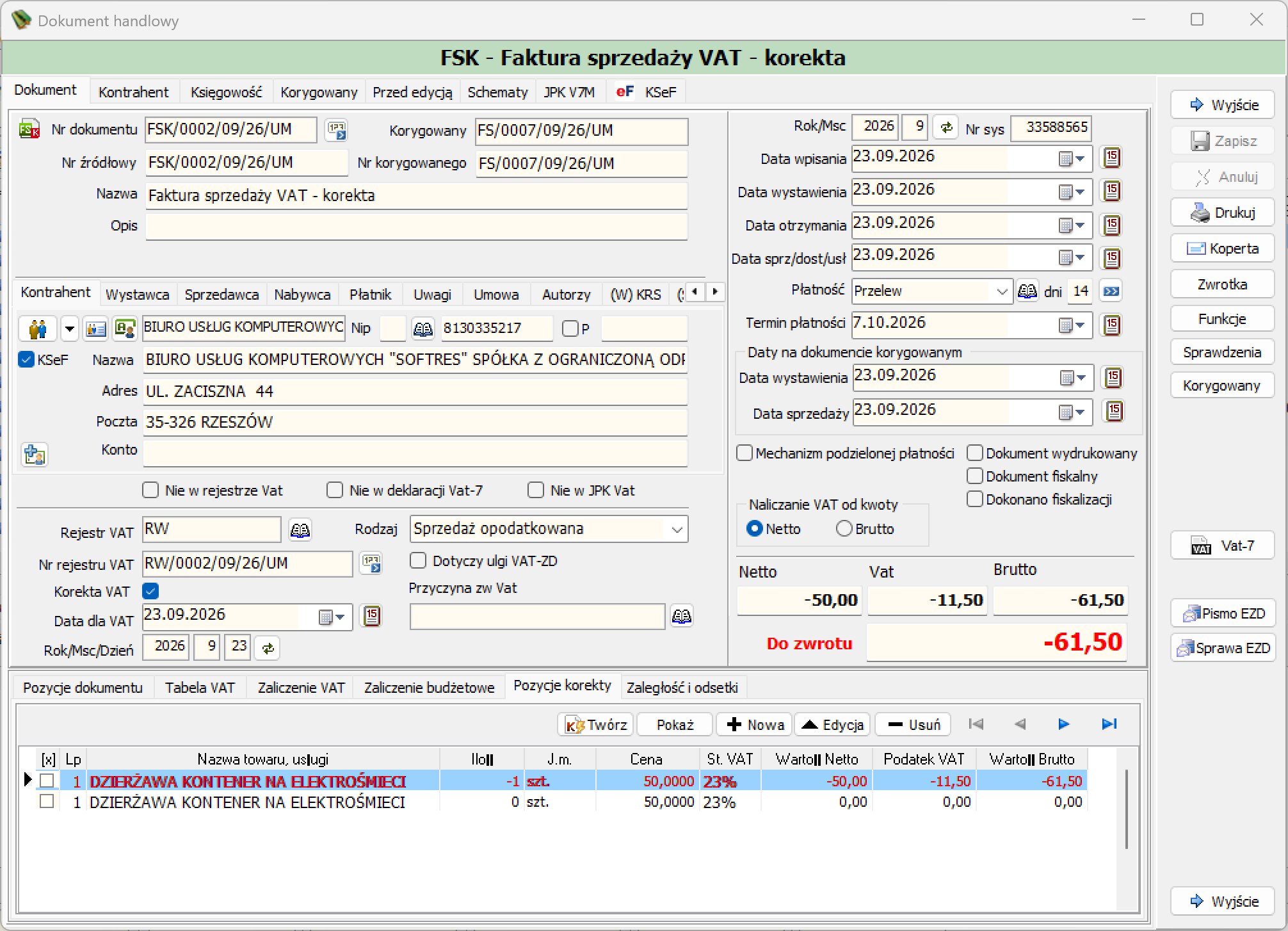
Gdy korekta zmienia wartość podstawy opodatkowania lub kwotę podatku, formularz korekty (typ FSK) posiada dodatkowe zakładki: Korygowany (dane dokumentu pierwotnego) oraz Pozycje korekty. Na zakładce Pozycje korekty prezentowane są dwa wiersze dla każdej pozycji: pierwotna pozycja ze zmienionym znakiem (wartość ujemna) oraz pozycja po korekcie — zmiana ilości lub wartości pozycji automatycznie przelicza i koryguje wartości widoczne w zakładce Tabela VAT.
Nagłówek formularza korekty dodatkowo prezentuje: pole Korygowany (numer faktury pierwotnej) i Nr korygowanego, sekcję Daty na dokumencie korygowanym (Data wystawienia, Data sprzedaży) oraz pole Do zwrotu, prezentujące łączną kwotę korekty ze znakiem ujemnym.
Korekta podmiotów faktury
Jeżeli korekta dotyczy danych sprzedawcy lub nabywcy (Podmiot2/Podmiot3), poprawy dokonujemy w opcji Podmioty korygowane (zakładka KSeF), gdzie podajemy pełne, poprawione dane danego podmiotu, występujące na fakturze korygowanej.
Korekta błędnego NIP
Korekcie nie podlegają błędne numery NIP identyfikujące sprzedawcę, nabywcę ani dodatkowego nabywcę (Podmiot2/Podmiot3) — w takim wypadku wymagana jest korekta faktury do wartości zerowych. W przypadku korygowania pozostałych danych nabywcy lub dodatkowego nabywcy, wskazany numer identyfikacyjny musi być tożsamy z numerem widniejącym w części Podmiot2 (lub odpowiednio Podmiot3) faktury korygującej.
Przyczyna i typ korekty (KSeF — Dane dla korekty)
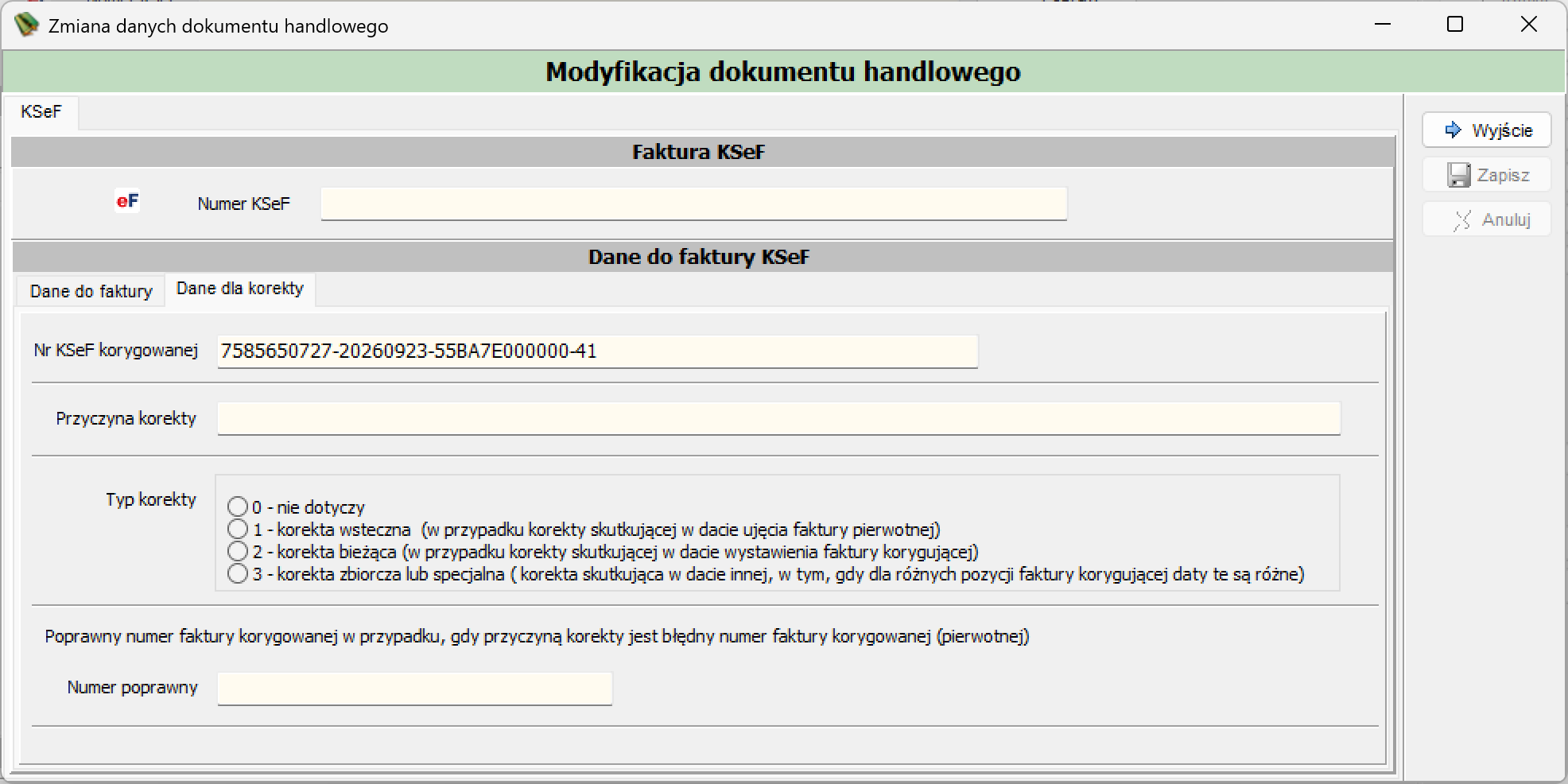
Po dokonaniu zmian przechodzimy do zakładki KSeF — Dane dla korekty i klikamy przycisk Popraw. W otwartym oknie Zmiana danych dokumentu handlowego uzupełniamy:
- Nr KSeF korygowanej — numer KSeF faktury korygowanej: pobierany automatycznie z dokumentu pierwotnego przy korygowaniu bieżącego, zaznaczonego dokumentu; przy korekcie metodą wskazania dowolnego dokumentu wprowadzamy go ręcznie (najlepiej przez skopiowanie). Pole wypełnia się wyłącznie wtedy, gdy dokument korygowany został wcześniej wysłany do KSeF.
- Przyczyna korekty — pole opisowe zawierające uzasadnienie korekty.
- Typ korekty — szczegółowe oznaczenie korekty z określeniem typu daty skutku podatkowego:
- 0 — nie dotyczy,
- 1 — korekta wsteczna (w przypadku korekty skutkującej w dacie ujęcia faktury pierwotnej),
- 2 — korekta bieżąca (w przypadku korekty skutkującej w dacie wystawienia faktury korygującej),
- 3 — korekta zbiorcza lub specjalna (korekta skutkująca w dacie innej, w tym gdy dla różnych pozycji faktury korygującej daty te są różne).
- Numer poprawny — poprawny numer faktury korygowanej; pole uzupełniamy wyłącznie w przypadku, gdy przyczyną korekty jest błędny numer faktury korygowanej (pierwotnej).
Wysyłka korekty do KSeF odbywa się w analogiczny sposób jak w przypadku faktury pierwotnej — patrz Wysyłka faktury sprzedaży do KSeF.
Dekretacja dokumentu sprzedaży
Konfiguracja wstępna
Przed przystąpieniem do dekretacji pierwszego dokumentu sprzedaży należy skonfigurować dwa elementy: powiązania kodów dekretacji VAT-owskiej w słowniku Słowniki → Rodzaje dekretacji (pozycja V_NALE_BR — Należność VAT — brutto, z uzupełnionymi kodami powiązań dekretacji netto i VAT) oraz domyślne konta do księgowania netto i VAT-u należnego, przypisywane w Katalogi → Struktury danych, na wybranym planie kont, w zakładce Parametry → Konta VAT.
Dekretacja metodą ręczną
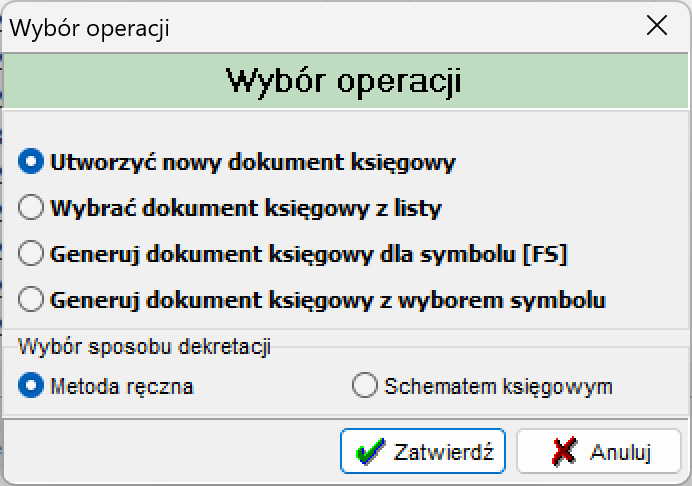
Aby zadekretować dokument, ustawiamy się na wybranej pozycji rejestru sprzedaży i klikamy przycisk Dekretuj (alternatywnie: przegląd dokumentu → zakładka Księgowość → przycisk Dekretuj). Pojawia się okno Wybór operacji z czterema opcjami:
- Utworzyć nowy dokument księgowy — wywołuje nowy nagłówek dokumentu, przepisując z faktury daty oraz uzupełniając symbol zewnętrzny numerem faktury, a nazwę — numerem rejestru i polem Nazwa; zadaniem użytkownika jest wybranie symbolu dokumentu oraz ewentualna korekta domyślnie uzupełnionych pól.
- Wybrać dokument księgowy z listy — wywołuje listę dokumentów księgowych, z której wskazujemy pozycję, do której ma być zadekretowana dana faktura.
- Generuj dokument księgowy dla symbolu [„SYMBOL”] — generuje dokument z domyślnie ustawionym symbolem, bez możliwości edycji danych nagłówkowych.
- Generuj dokument księgowy z wyborem symbolu — wywołuje słownik symboli dokumentów, z którego wybieramy odpowiedni.
Poniżej znajduje się sekcja Wybór sposobu dekretacji: Metoda ręczna lub Schematem księgowym — pełny opis metody schematem księgowym w kolejnej sekcji.
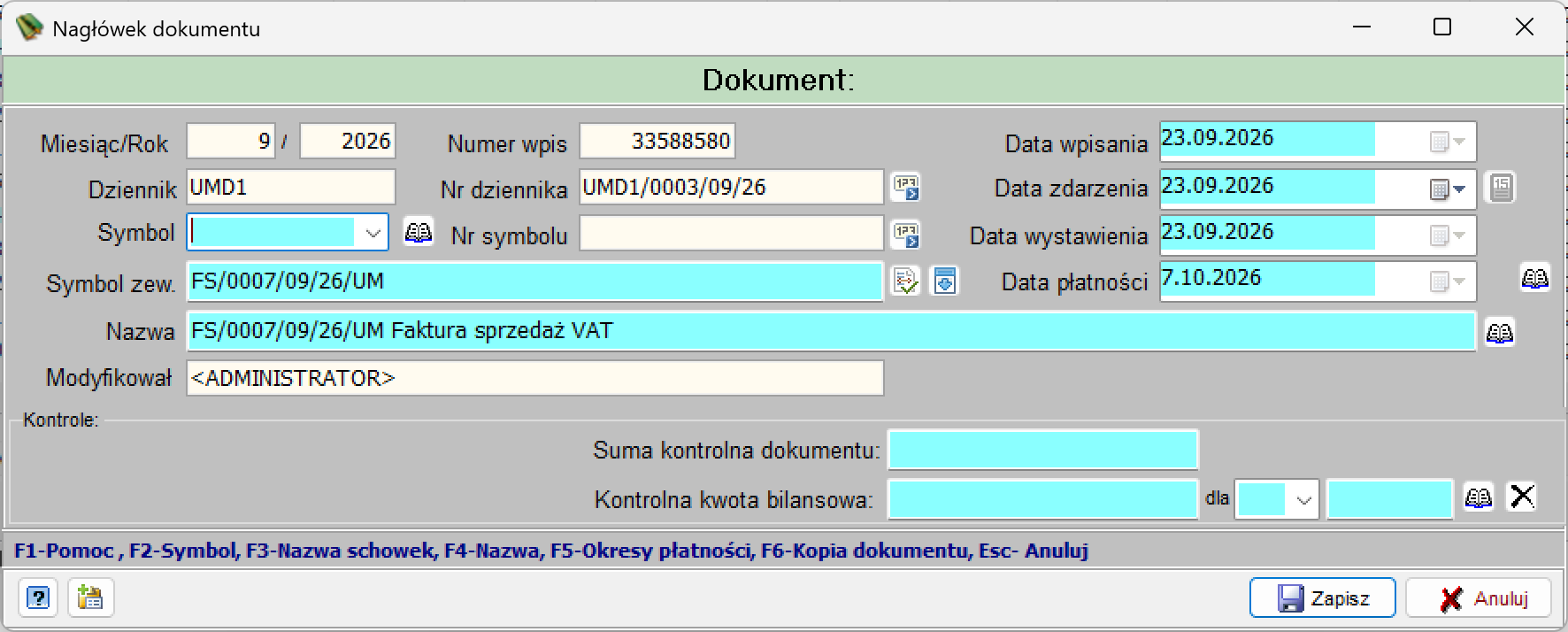
Po wybraniu typu operacji, o ile kontrahent posiada więcej niż jedno konto (lub konto nie zostało wybrane na fakturze), pojawi się okno wyboru konta kontrahenta, a następnie okno Nagłówek dokumentu (dla operacji „Utworzyć nowy dokument księgowy”), w którym uzupełniamy: Miesiąc/Rok, Numer wpis, Dziennik, Nr dziennika, Symbol (dropdown), Nr symbolu, Symbol zew., Data wpisania, Data zdarzenia, Data wystawienia, Data płatności, Nazwa, opcjonalnie Sumę kontrolną dokumentu i Kontrolną kwotę bilansową. Skróty klawiszowe dostępne w tym oknie: F1 — Pomoc, F2 — Symbol, F3 — Nazwa (schowek), F4 — Nazwa, F5 — Okresy płatności, F6 — Kopia dokumentu, Esc — Anuluj.
Następnie otwiera się okno Dekretacja budżetowa — opisane szczegółowo w sekcji Okno Dekretacja budżetowa.
Ustawiając się na odpowiedniej pozycji propozycji dekretów i klikając prawym przyciskiem myszy, dostępne są dodatkowe opcje: Zmień paragraf (zmiana klasyfikacji budżetowej na pozycji Netto/VAT), Usuń paragraf (usuwa klasyfikację z zaznaczonej pozycji), Zmień konto (zmiana konta na pozycji Brutto/Netto/VAT), Podziel pozycję netto (dodaje nową pozycję netto z kwotą 0), Podziel netto z pozycjami VAT (dodaje nowe pozycje netto i VAT), Dodaj pozycję VAT (dodaje nową pozycję VAT z kwotą 0), Usuń pozycje (usuwa niepotrzebnie dodane pozycje).
Parametry wpływające na dekretację
Przy włączonym parametrze „Przepisz paragraf do pozycji netto” (Parametry VAT) program przepisuje domyślnie wybrany paragraf, zdefiniowany w strukturze danych, do pozycji netto wg stawki. Przy włączonym parametrze „Bez kontroli konta rozrach. dla VAT” program pozwala wybrać dowolne konto nierozrachunkowe zamiast konta rozrachunkowego do zaksięgowania pozycji brutto. Przy włączonym parametrze „Nazwa dekretu z faktury” (Parametry obrotów) do nazwy dekretu wpisywany jest numer faktury.
Po wykonaniu odpowiednich zmian możliwe jest także przypisanie faktury do umowy (o ile w programie prowadzony jest rejestr umów), a następnie klikamy przycisk Dekretuj. Na końcu prezentowane jest okno z zadekretowanymi pozycjami; można wrócić do zakładki Propozycje dekretów lub przejrzeć wygenerowane rozrachunki w zakładce Rozrachunki. Po wyjściu program pokazuje zakładkę Księgowość w oknie faktury.
Dekretacja schematem księgowym
Procedura rozpoczyna się identycznie jak w metodzie ręcznej — przycisk Dekretuj i okno Wybór operacji z tymi samymi czterema opcjami tworzenia/wyboru dokumentu księgowego, tym razem z zaznaczoną opcją Schematem księgowym w sekcji Wybór sposobu dekretacji.
Jeżeli schemat księgowania nie został wcześniej ustawiony w zakładce faktury Schematy, program wyświetli okno Schematy księgowań — słownik dostępnych schematów, z listą (kolumny Nazwa, Grupa), sekcją Schematy dekretacji (kolumny Lp, Pozycja, Rodzaj dekretacji, Kwota, Nazwa dekretu) oraz znacznikami Wymagana edycja dekretów przez księgowaniem i Wyłącz kontrolę kwot źródłowych z dekretami. Wybieramy odpowiedni schemat i klikamy Wybierz.
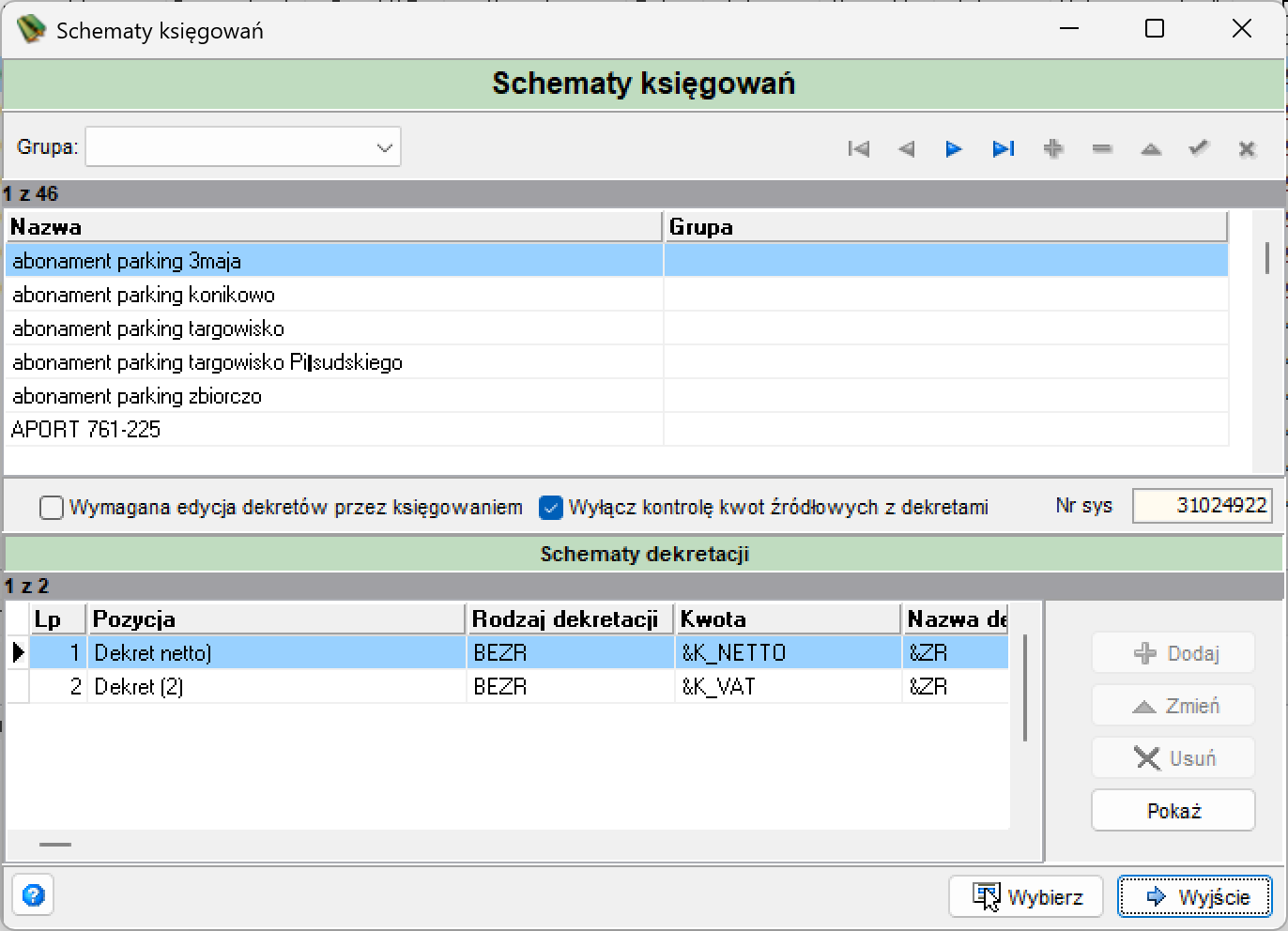
Po wybraniu schematu faktura zostaje zadekretowana, a przy fakturze na liście pojawia się znacznik istniejącej dekretacji (kolumna D). Księgowanie schematami sprawdza się najlepiej, gdy faktura dotyczy tylko jednej klasyfikacji budżetowej.
Domyślny sposób dekretacji
Domyślny sposób dekretacji (ręczna lub schematem) można ustawić globalnie w Parametry → Parametry programu → Parametry obrotów, włączając parametr Domyślna dekretacja schematami ks. Parametr dotyczy zarówno faktur zakupowych, jak i sprzedażowych.
Więcej niż jedna klasyfikacja budżetowa
Gdy na dokumencie występuje więcej niż jedna klasyfikacja budżetowa, na schemacie księgowym można ustawić znacznik „Wymagana edycja dekretów przed księgowaniem” — wówczas podczas księgowania pojawi się okno umożliwiające ręczne wpisanie kwot przy każdej pozycji. Kwoty należy wprowadzić tak, aby komunikat o niezgodnych kwotach zmienił się na komunikat zgodności; dopiero wtedy aktywny staje się przycisk Dekretuj.
Okno Dekretacja budżetowa
Okno składa się z trzech głównych sekcji:
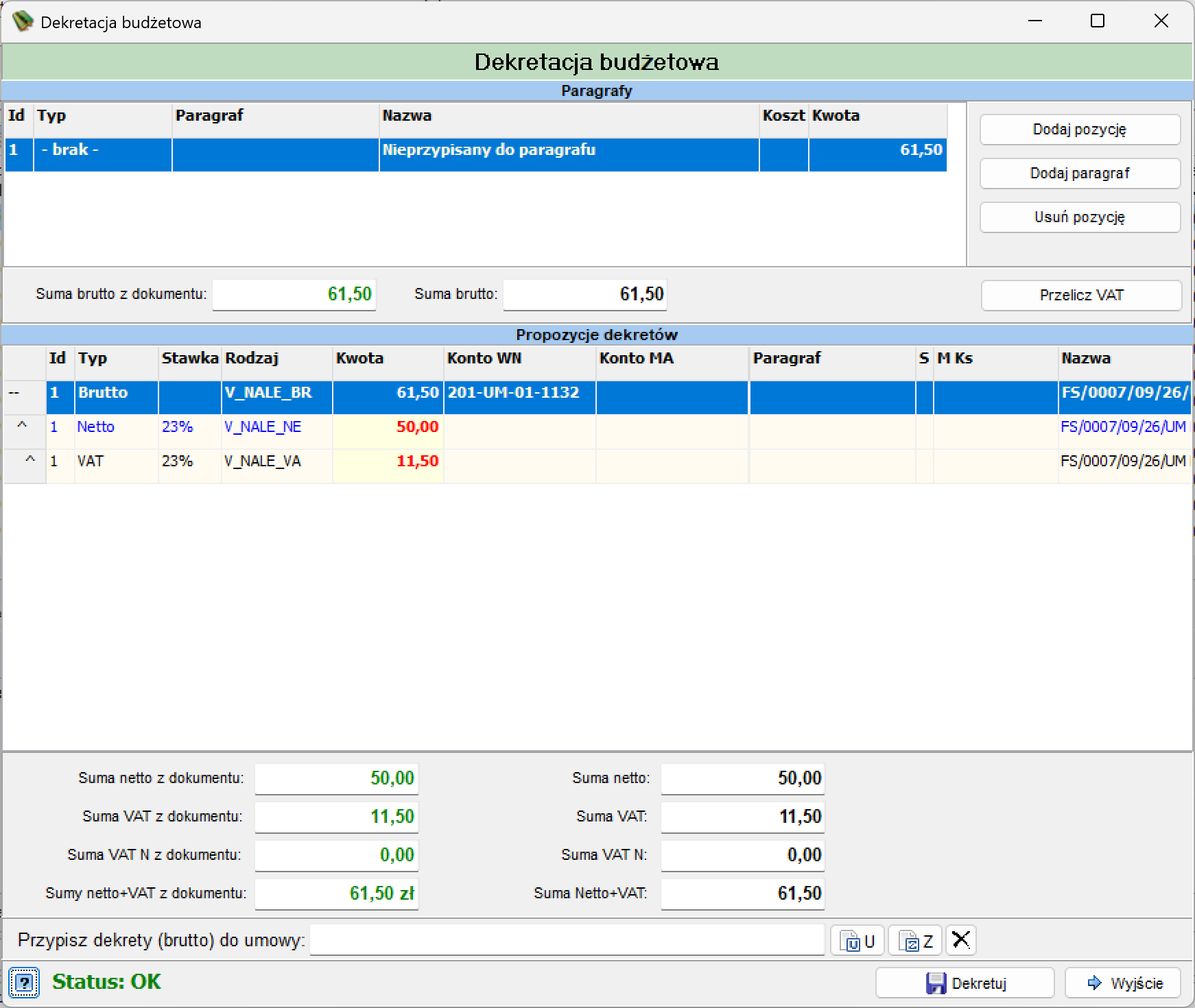
Sekcja Paragrafy (górna tabela: Id, Typ, Paragraf, Nazwa, Koszt, Kwota) — lista klasyfikacji budżetowych przypisanych do dokumentu. Bezpośrednio po otwarciu okna pozycja może być oznaczona jako „Nieprzypisany do paragrafu”. Przyciski Dodaj pozycję, Dodaj paragraf, Usuń pozycję służą do zarządzania tą listą. Po kliknięciu Dodaj paragraf, z wyświetlonej listy wybieramy odpowiednią klasyfikację (w budżecie zadaniowym — najpierw zadanie, następnie paragraf), po czym program pyta, czy dokument dotyczy dochodów (TAK) czy ma być pomniejszeniem kosztów (NIE), a następnie — czy pozycja ma być zwykła czy kosztowa (przy pozycji zwykłej program kontroluje zgodność kwot netto/VAT faktury z propozycją dekretacji; przy kosztowej — takiej kontroli nie wykonuje).
Pola Suma brutto z dokumentu i Suma brutto wraz z przyciskiem Przelicz VAT pozwalają zweryfikować i przeliczyć wszystkie pozycje propozycji dekretów według wskazanych klasyfikacji, w rozbiciu na brutto, netto i VAT.
Sekcja Propozycje dekretów (środkowa tabela: Id, Typ, Stawka, Rodzaj, Kwota, Konto WN, Konto MA, Paragraf, S, M Ks, Nazwa) — prezentuje wygenerowane dekrety w podziale na typ Brutto (rodzaj V_NALE_BR, konto WN typu rozrachunkowego, np. 201-UM-01-1132), Netto (rodzaj V_NALE_NE) i VAT (rodzaj V_NALE_VA), każdy ze stawką VAT i kwotą.
Sekcja podsumowań (dolna część okna) — pola Suma netto z dokumentu / Suma netto, Suma VAT z dokumentu / Suma VAT, Suma VAT N z dokumentu / Suma VAT N, Sumy netto+VAT z dokumentu / Suma Netto+VAT, oraz pole Przypisz dekrety (brutto) do umowy (z przyciskami U/Z do wyboru umowy oraz X do wyczyszczenia). Pasek statusu (Status: OK, w kolorze zielonym) informuje o zgodności kwot propozycji dekretów z kwotami dokumentu. Przyciski Dekretuj i Wyjście zamykają okno — pierwszy zapisując wygenerowane dekrety, drugi rezygnując z operacji.
Edycja i usuwanie dekretacji
Usuwanie dekretacji
Program nie pozwoli na usunięcie dekretacji dokumentu sprzedaży wprost z listy dokumentów — pojawi się stosowny komunikat blokujący. Usunięcie jest możliwe wyłącznie z poziomu okna podglądu, zakładka Księgowość, przycisk Usuń, i podlega dwóm zabezpieczeniom:
- Status dokumentu — jeżeli dokument jest zarejestrowany lub zaksięgowany, program nie pozwoli na usunięcie dekretacji i wyświetli odpowiedni komunikat; przejście do dokumentu w celu zmiany statusu umożliwia dedykowany przycisk w oknie komunikatu.
- Status rozliczenia rozrachunku — jeżeli rozrachunek z danego dokumentu jest rozliczony w całości lub częściowo, program nie pozwoli na usunięcie dekretów. Rozliczenie należy najpierw cofnąć w zakładce Należności (dostępne opcje: cofnięcie rozliczenia z jedną wpłatą/korektą lub cofnięcie rozliczenia ze wszystkimi wpłatami i korektami).
Po potwierdzeniu usunięcia dekretów pojawia się dodatkowe pytanie o usunięcie nagłówka dokumentu księgowego: odpowiedź TAK usuwa nagłówek (co przy dokumentach pośrodku numeracji tworzy „dziurę” w numeracji), odpowiedź NIE pozostawia pusty nagłówek na liście dokumentów, dostępny do ponownego wykorzystania przy kolejnej dekretacji (opcja „Wybierz dokument księgowy z listy”).
Ograniczenia edycji dekretacji
Edycji dokumentów sprzedażowych nie można przeprowadzić z poziomu ogólnej opcji „Dokumenty — edycja”. Należy wejść w Rejestr sprzedaży, otworzyć podgląd dokumentu i przejść do zakładki Księgowość. Obowiązują tu te same dwa zabezpieczenia co przy usuwaniu: status dokumentu (zarejestrowany/zaksięgowany blokuje edycję) oraz status rozliczenia rozrachunku (rozrachunek rozliczony w całości lub częściowo blokuje poprawę dekretów).
Dodatkowo, w kontekście integracji z KSeF: jeżeli dokument został już przekazany do sesji wysyłkowej, a konieczna jest jego edycja, należy najpierw usunąć wcześniej utworzoną sesję wysyłkową, a następnie utworzyć ją ponownie po zapisaniu zmian — tak, aby do sesji została zaczytana zaktualizowana wersja faktury.
Wydruk rejestru sprzedaży VAT
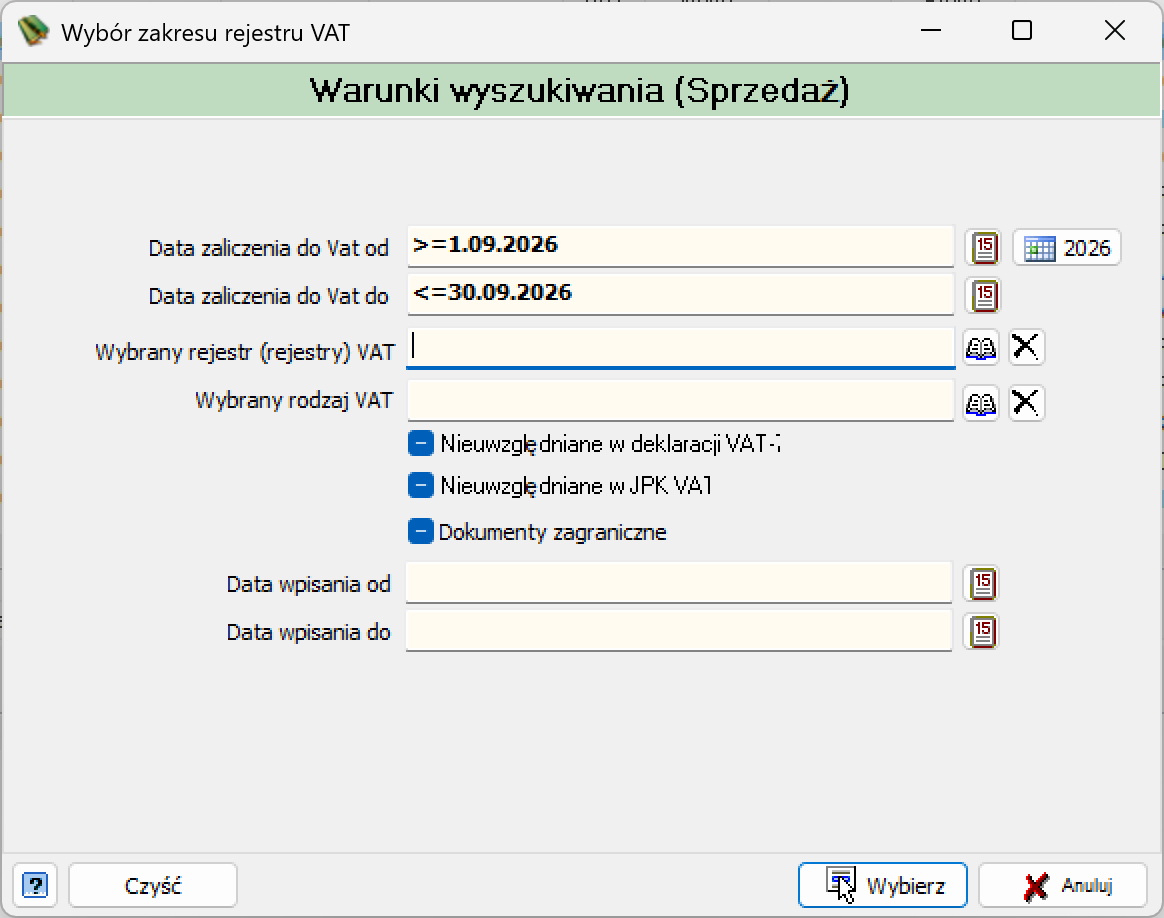
W celu wydruku rejestru sprzedaży wchodzimy do opcji Rejestry → Rejestr sprzedaży i na pasku klawiszy funkcyjnych klikamy przycisk Rejestr. Otwiera się okno Wybór zakresu rejestru VAT — Warunki wyszukiwania (Sprzedaż), w którym uzupełniamy:
| Pole | Opis |
|---|---|
| Data zaliczenia do Vat od / do | Zakres dat zaliczenia dokumentów do rejestru VAT; przycisk z bieżącym rokiem (np. „2026”) pozwala szybko wybrać okres miesięczny |
| Wybrany rejestr (rejestry) VAT | Zawężenie do konkretnego rejestru cząstkowego (np. RS) |
| Wybrany rodzaj VAT | Zawężenie do konkretnego rodzaju sprzedaży |
| Nieuwzględniane w deklaracji VAT-7 | Znacznik włączający do zestawienia dokumenty wyłączone z deklaracji VAT-7 |
| Nieuwzględniane w JPK VAT | Znacznik włączający do zestawienia dokumenty wyłączone z JPK VAT |
| Dokumenty zagraniczne | Znacznik włączający do zestawienia transakcje zagraniczne |
| Data wpisania od / do | Dodatkowe zawężenie wg daty wpisania dokumentu |
Przyciski: Czyść (czyści warunki filtra), Wybierz (zatwierdza filtr i uruchamia przeliczenie), Anuluj.
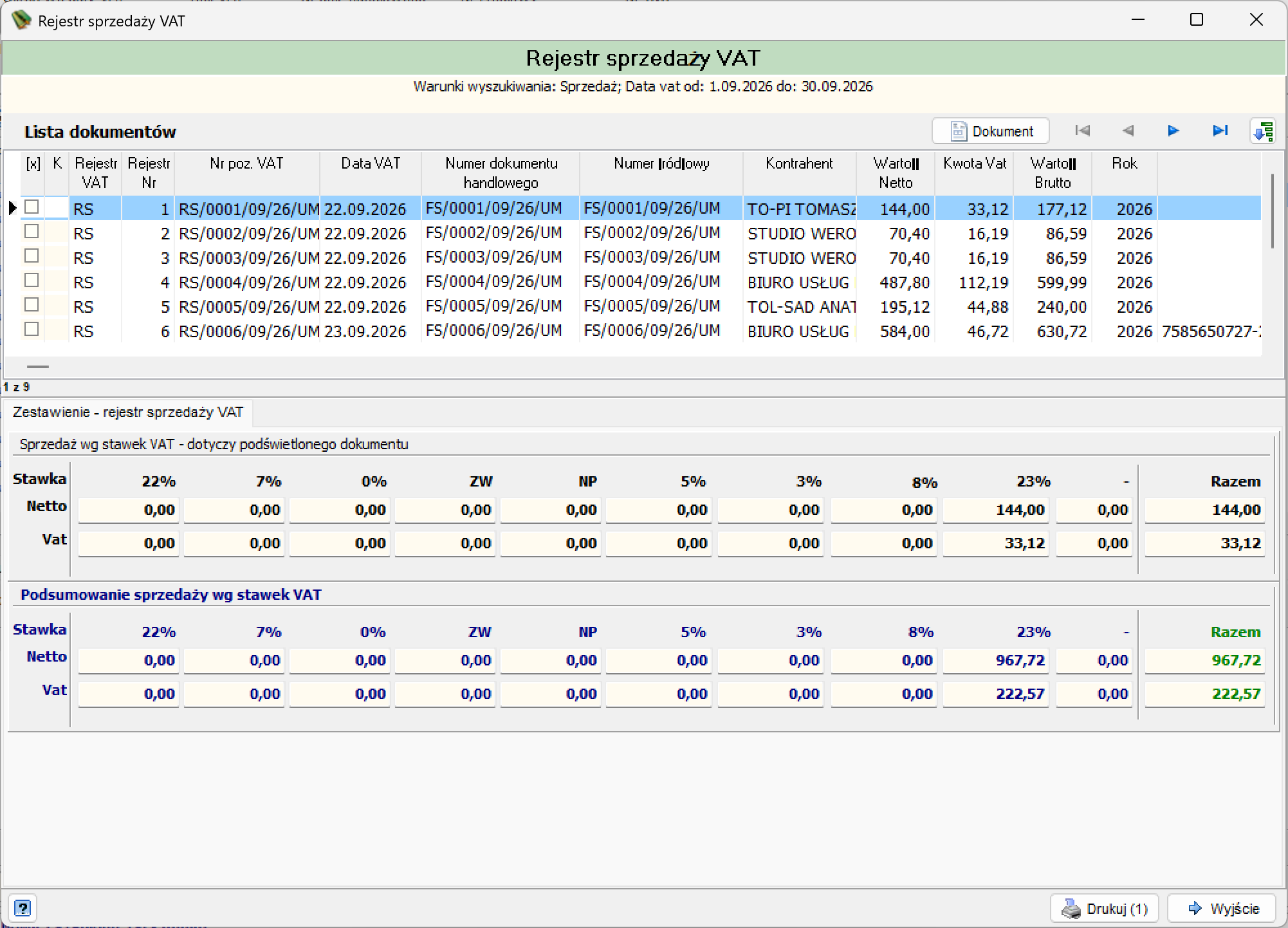
Po zatwierdzeniu filtra dane zostają przeliczone i zapisane do tymczasowej tabeli, prezentowanej w oknie Rejestr sprzedaży VAT. Okno zawiera nagłówek z zastosowanymi warunkami wyszukiwania, sekcję Lista dokumentów (kolumny: [x], K, Rejestr VAT, Rejestr Nr, Nr poz. VAT, Data VAT, Numer dokumentu handlowego, Numer źródłowy, Kontrahent, Wartość Netto, Kwota Vat, Wartość Brutto, Rok, Nr KSeF) z przyciskiem Dokument (otwarcie podglądu podświetlonej pozycji) oraz nawigatorem, a poniżej zakładkę Zestawienie — rejestr sprzedaży VAT z dwiema tabelami: Sprzedaż wg stawek VAT — dotyczy podświetlonego dokumentu oraz Podsumowanie sprzedaży wg stawek VAT (obie w podziale na stawki 22%, 7%, 0%, ZW, NP, 5%, 3%, 8%, 23%, -, z wierszami Netto i VAT oraz kolumną Razem).
W celu wydrukowania rejestru używamy przycisku Drukuj. Pojawi się okno z wyborem wzorca, w którym decydujemy się na wzorzec z dodatkowym opisem dokumentów lub bez.