Słownik stawek VAT
Słownik stawek VAT zawiera stawki, które program wykorzystuje przy wprowadzaniu faktur VAT. Dla każdej stawki zapisujesz kod, grupę, nazwę, wysokość stawki i jej rodzaj.
Słownik otwierasz z menu Słowniki → Obsługa VAT → Słownik stawek VAT.
Nie modyfikuj słownika
Stawki VAT aktualizują się automatycznie podczas aktualizacji programu, więc nie modyfikuj tego słownika.
Przyczyna zwolnienia z VAT
Słownik zawiera podstawy prawne zwolnienia z VAT, np. „Art. 43 ust. 1 pkt 9 ustawy o VAT". Korzysta się z niego podczas wprowadzania faktur VAT. Okno otwiera się z menu Słowniki → Obsługa VAT → Przyczyny zwolnienia z VAT.
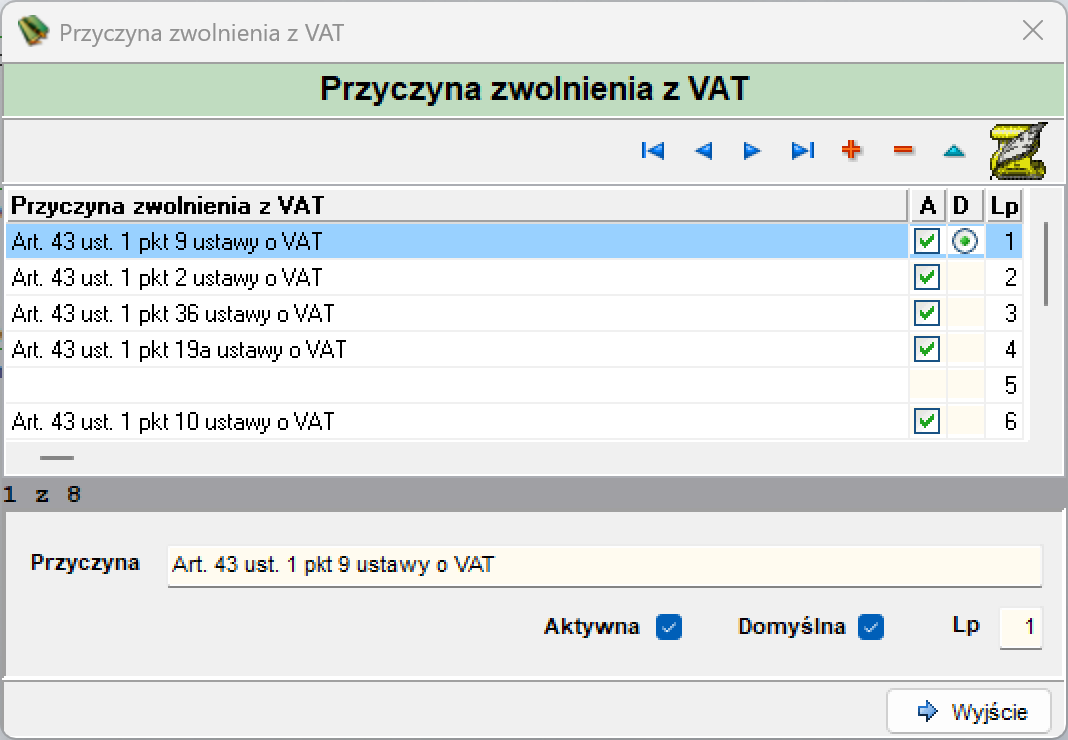
Pasek narzędzi
| Akcja | Opis |
|---|---|
| Przyciski nawigacji | Przejście do pierwszej, poprzedniej, następnej i ostatniej pozycji na liście. |
| Dodaj | Dodaje nową przyczynę zwolnienia z VAT. |
| Usuń | Usuwa zaznaczoną pozycję. |
| Edytuj | Przełącza zaznaczoną pozycję w tryb edycji. |
Lista przyczyn zwolnienia
| Kolumna | Opis |
|---|---|
| Przyczyna zwolnienia z VAT | Treść przyczyny zwolnienia, np. „Art. 43 ust. 1 pkt 2 ustawy o VAT". |
| A | Pole wyboru. Jego stan odpowiada polu Aktywna w panelu szczegółów. |
| D | Przełącznik. Jego stan odpowiada polu Domyślna w panelu szczegółów. |
| Lp | Liczba porządkowa pozycji. |
Pod listą wyświetla się licznik pozycji, w przykładzie „1 z 8".
Szczegóły pozycji
Panel pod listą pokazuje dane zaznaczonej przyczyny.
| Pole | Opis |
|---|---|
| Przyczyna | Treść przyczyny zwolnienia z VAT. |
| Aktywna | Pole wyboru oznaczające pozycję aktywną. |
| Domyślna | Pole wyboru oznaczające pozycję domyślną. |
| Lp | Liczba porządkowa pozycji na liście. |
Przycisk Wyjście zamyka okno.
Dodawanie przyczyny zwolnienia
- W oknie Przyczyna zwolnienia z VAT wybierz ikonę Dodaj.
- W polu Przyczyna wpisz przyczynę zwolnienia z VAT.
- Zatwierdź wprowadzone dane.
- Zamknij okno przyciskiem Wyjście lub przyciskiem systemowym w prawym górnym rogu okna.
Wydruk faktury
Po dodaniu przyczyny na fakturze pojawia się odpowiednia pozycja na wydruku.
Okno Słownik stawek VAT
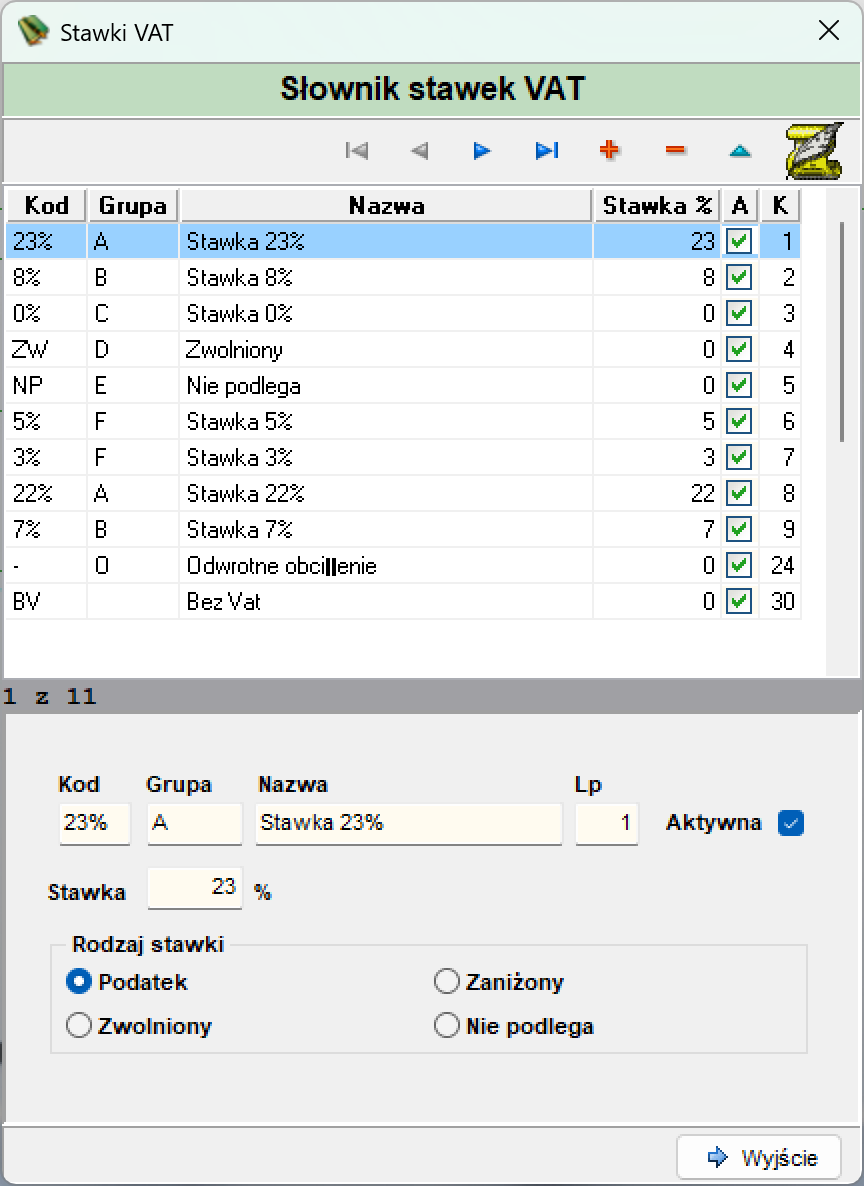
Okno ma trzy części: u góry pasek nawigacji, pod nim lista stawek, a na dole dane zaznaczonej stawki.
Pasek nawigacji
| Akcja | Opis |
|---|---|
| Przechodzi do pierwszej stawki na liście. | |
| Przechodzi do poprzedniej stawki. | |
| Przechodzi do następnej stawki. | |
| Przechodzi do ostatniej stawki na liście. | |
| Dodaje nową stawkę. | |
| Usuwa zaznaczoną stawkę. | |
| Przełącza zaznaczoną stawkę w tryb edycji. |
Pod listą wyświetla się licznik pozycji (na zrzucie „1 z 11”). Przycisk Wyjście zamyka okno.
Lista stawek
| Kolumna | Opis |
|---|---|
| Kod | Kod stawki, np. 23%, ZW, NP. |
| Grupa | Grupa stawki (litera). |
| Nazwa | Nazwa stawki. |
| Stawka % | Wysokość stawki w procentach. |
| A | Pole wyboru oznaczające stawkę aktywną. |
| K | Wartość liczbowa przypisana stawce. |
Na liście są m.in. stawki 23%, 8%, 0%, 5%, 3%, 22% i 7% oraz pozycje Zwolniony, Nie podlega, Odwrotne obciążenie i Bez Vat.
Dane stawki
| Pole | Opis |
|---|---|
| Kod | Kod stawki. |
| Grupa | Grupa stawki. |
| Nazwa | Nazwa stawki. |
| Lp | Numer pozycji na liście. |
| Aktywna | Pole wyboru oznaczające stawkę aktywną. |
| Stawka | Wysokość stawki w procentach. |
| Rodzaj stawki | Wybierasz jedną z opcji: Podatek, Zaniżony, Zwolniony albo Nie podlega. |
Wskaźniki odliczeń VAT
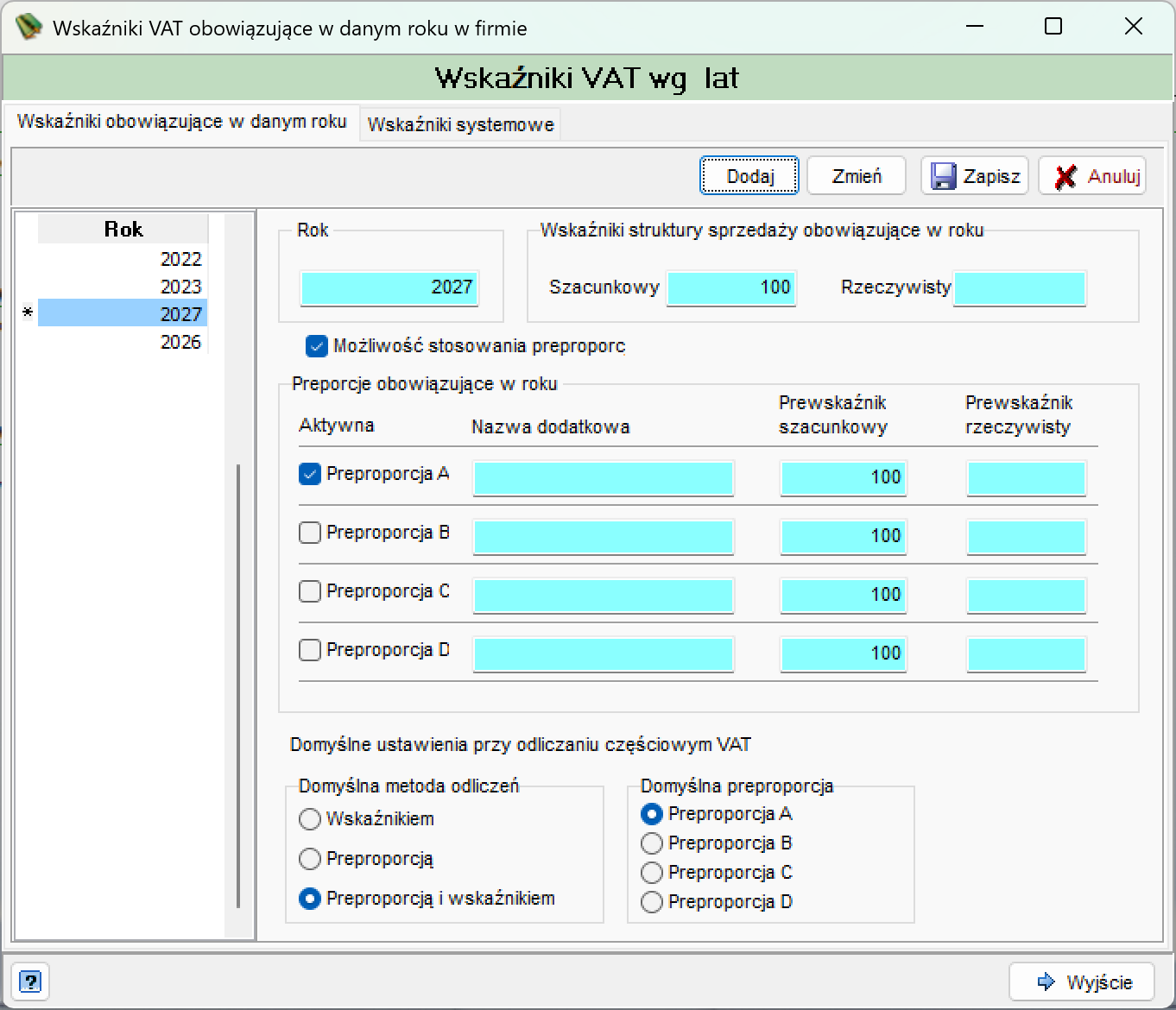
Okno Wskaźniki VAT obowiązujące w danym roku w firmie służy do wprowadzania wskaźników i prewskaźników odliczania VAT. Wskaźnik sprzedaży wprowadzasz właśnie tutaj. Dla każdego roku zapisujesz osobny zestaw wskaźników.
Okno otwierasz z menu Słowniki → Obsługa VAT → Wskaźniki odliczeń VAT.
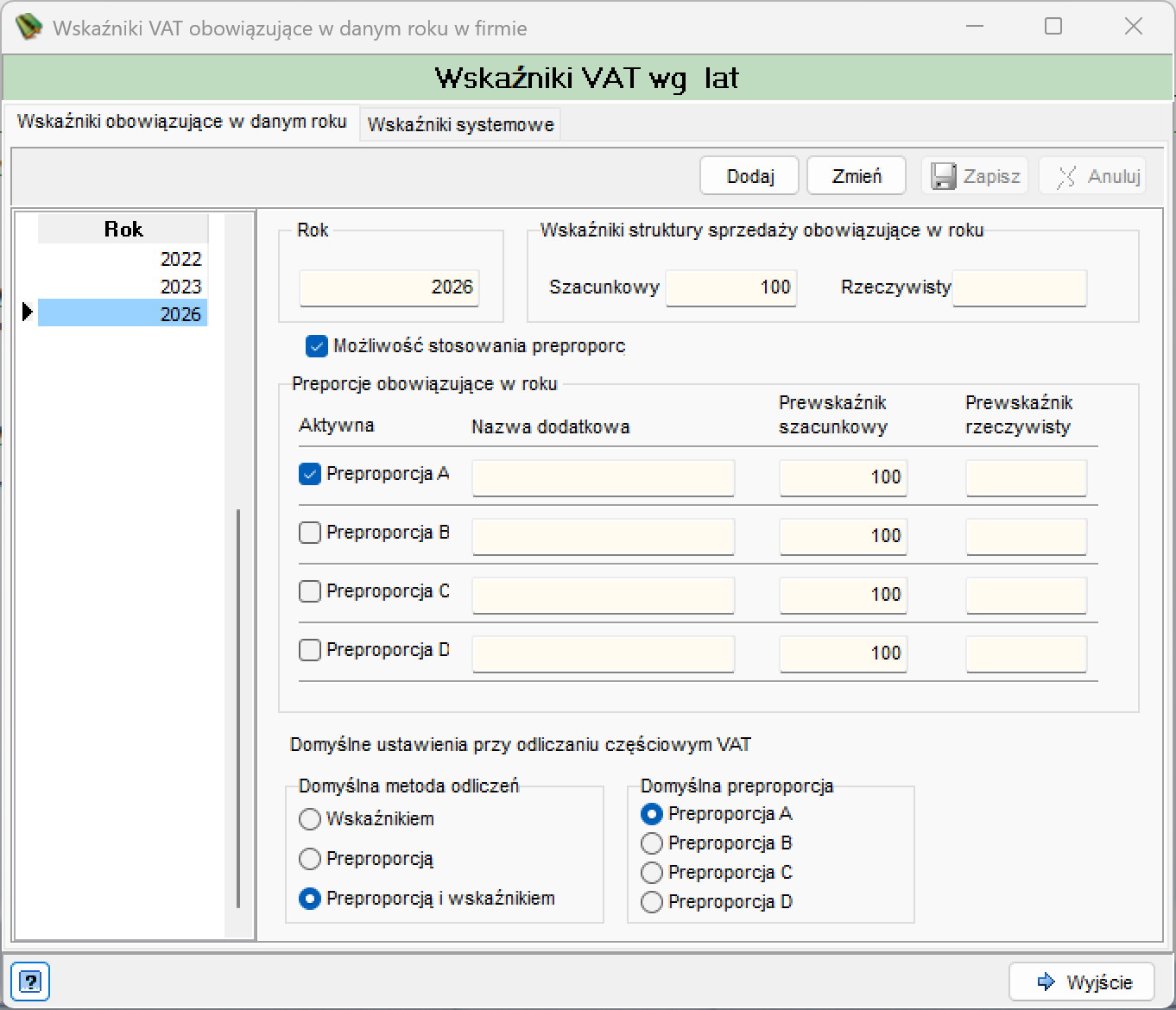
Okno ma dwie zakładki: Wskaźniki obowiązujące w danym roku i Wskaźniki systemowe. Na dole okna jest przycisk pomocy i przycisk Wyjście.
Wskaźniki obowiązujące w danym roku
Po lewej stronie zakładki jest lista lat w kolumnie Rok. Zaznaczenie roku pokazuje po prawej jego wskaźniki. Nad polami są przyciski.
| Akcja | Opis |
|---|---|
| Dodaj | Dodaje wskaźniki na kolejny rok. |
| Zmień | Przełącza wskaźniki zaznaczonego roku w tryb edycji. |
| Zapisz | Zapisuje wprowadzone dane. |
| Anuluj | Odrzuca zmiany. |
Panel z danymi roku zawiera następujące pola.
| Pole | Opis |
|---|---|
| Rok | Rok, którego dotyczą wskaźniki. |
| Szacunkowy | Szacunkowy wskaźnik struktury sprzedaży obowiązujący w roku. |
| Rzeczywisty | Rzeczywisty wskaźnik struktury sprzedaży obowiązujący w roku. |
| Możliwość stosowania preproporc | Pole wyboru. |
Preporcje obowiązujące w roku
Grupa zawiera cztery wiersze: Preproporcja A, Preproporcja B, Preproporcja C i Preproporcja D.
| Kolumna | Opis |
|---|---|
| Aktywna | Pole wyboru przy nazwie preproporcji. Na zrzucie aktywna jest tylko Preproporcja A. |
| Nazwa dodatkowa | Dodatkowa nazwa preproporcji. |
| Prewskaźnik szacunkowy | Szacunkowa wartość prewskaźnika. Wartość 100 oznacza, że prewskaźnik nie jest używany. |
| Prewskaźnik rzeczywisty | Rzeczywista wartość prewskaźnika. |
Domyślne ustawienia przy odliczaniu częściowym VAT
| Grupa | Opis |
|---|---|
| Domyślna metoda odliczeń | Wybierasz jedną z opcji: Wskaźnikiem, Preproporcją albo Preproporcją i wskaźnikiem. |
| Domyślna preproporcja | Wybierasz jedną z opcji: Preproporcja A, Preproporcja B, Preproporcja C albo Preproporcja D. |
Dodawanie wskaźników na nowy rok
- Kliknij Dodaj.
- W oknie Wybierz rok zaznacz rok i kliknij Zatwierdź.
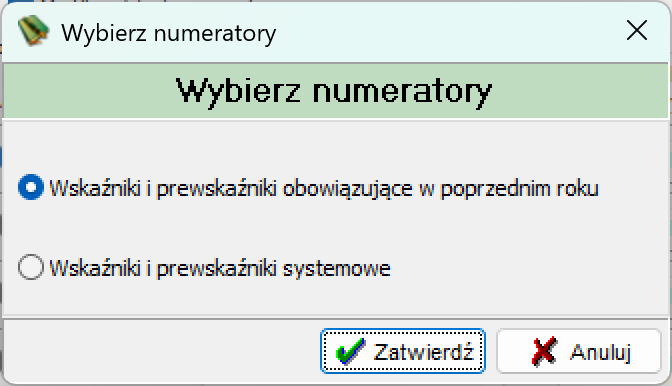
- W oknie Wybierz numeratory wskaż, skąd program ma przyjąć wartości: ze wskaźników i prewskaźników z poprzedniego roku czy ze wskaźników i prewskaźników systemowych. Kliknij Zatwierdź.
- Sprawdź i w razie potrzeby popraw wartości w polach.
- Zapisz dane przyciskiem Zapisz.
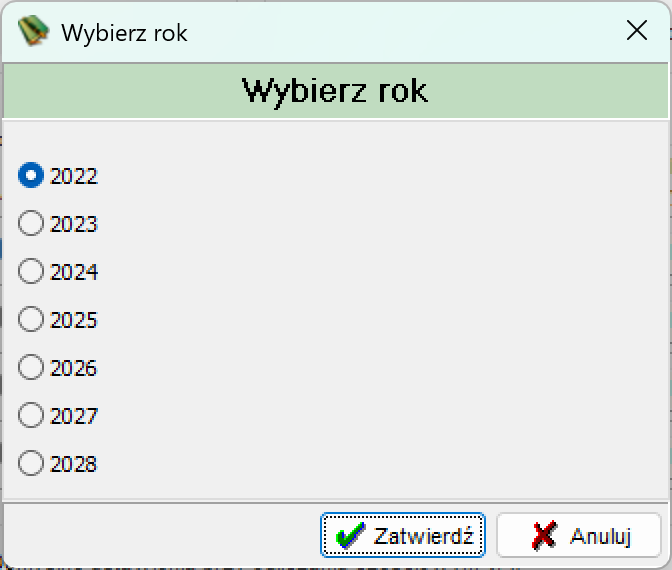
W trybie dodawania nowy rok pojawia się na liście z gwiazdką, a pola do wypełnienia podświetlają się na niebiesko. Aktywne są przyciski Zapisz i Anuluj.
Wskaźniki systemowe
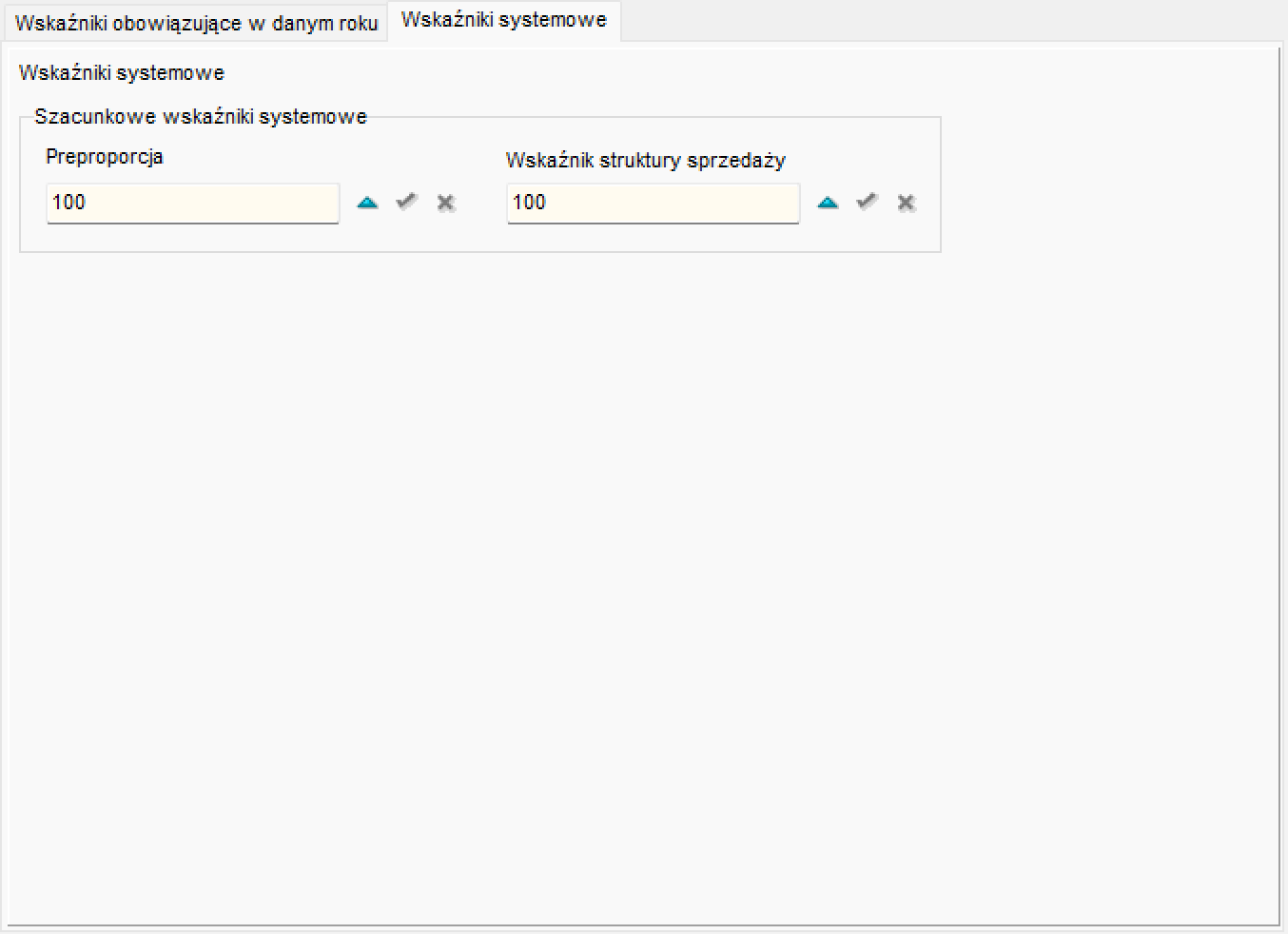
Zakładka Wskaźniki systemowe zawiera grupę Szacunkowe wskaźniki systemowe z dwoma polami: Preproporcja i Wskaźnik struktury sprzedaży (na zrzucie w obu wartość 100). Przy każdym polu są trzy przyciski: edycji (), zatwierdzenia () i anulowania ().
Słownik jednostek miar
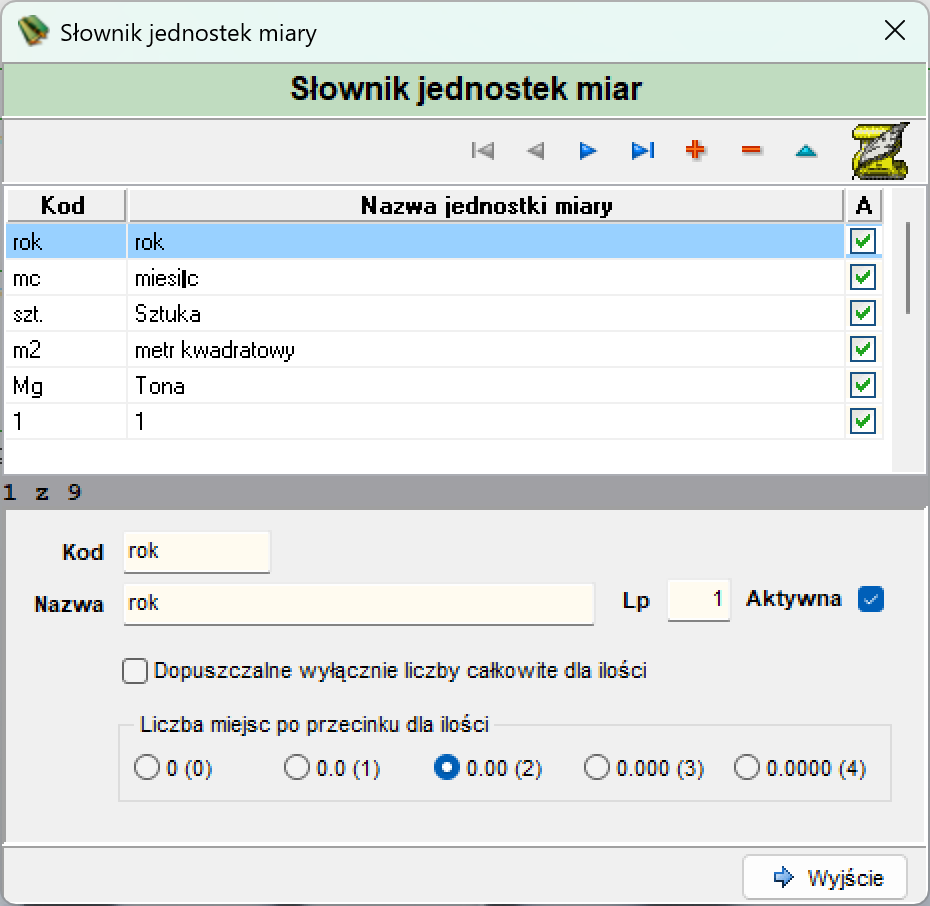
Słownik jednostek miar zawiera jednostki, których używasz przy wprowadzaniu faktur VAT. Dla każdej jednostki zapisujesz kod, nazwę i dokładność ilości.
Okno otwierasz z menu Słowniki → Obsługa VAT → Jednostki miary.
Jak dodać jednostkę miary
- Wybierz Słowniki → Obsługa VAT → Jednostki miary.
- Kliknij .
- Wprowadź Kod i Nazwę jednostki oraz jej dokładność.
- Zatwierdź dane i zamknij okno przyciskiem Wyjście albo przyciskiem systemowym w prawym górnym rogu okna.
Pasek nawigacji
| Akcja | Opis |
|---|---|
| Przechodzi do pierwszej jednostki na liście. | |
| Przechodzi do poprzedniej jednostki. | |
| Przechodzi do następnej jednostki. | |
| Przechodzi do ostatniej jednostki na liście. | |
| Dodaje nową jednostkę miary. | |
| Usuwa zaznaczoną jednostkę. | |
| Przełącza zaznaczoną jednostkę w tryb edycji. |
Pod listą wyświetla się licznik pozycji (na zrzucie „1 z 9”). Przycisk Wyjście zamyka okno.
Lista jednostek miar
| Kolumna | Opis |
|---|---|
| Kod | Kod jednostki, np. rok, mc, szt., m2, Mg. |
| Nazwa jednostki miary | Nazwa jednostki, np. rok, miesiąc, Sztuka, metr kwadratowy, Tona. |
| A | Pole wyboru oznaczające jednostkę aktywną. |
Dane jednostki miary
| Pole | Opis |
|---|---|
| Kod | Kod jednostki miary. |
| Nazwa | Nazwa jednostki miary. |
| Lp | Numer pozycji na liście. |
| Aktywna | Pole wyboru oznaczające jednostkę aktywną. |
| Dopuszczalne wyłącznie liczby całkowite dla ilości | Pole wyboru. |
| Liczba miejsc po przecinku dla ilości | Dokładność jednostki. Wybierasz jedną z opcji: 0 (0), 0.0 (1), 0.00 (2), 0.000 (3) albo 0.0000 (4). |
Słownik form płatności
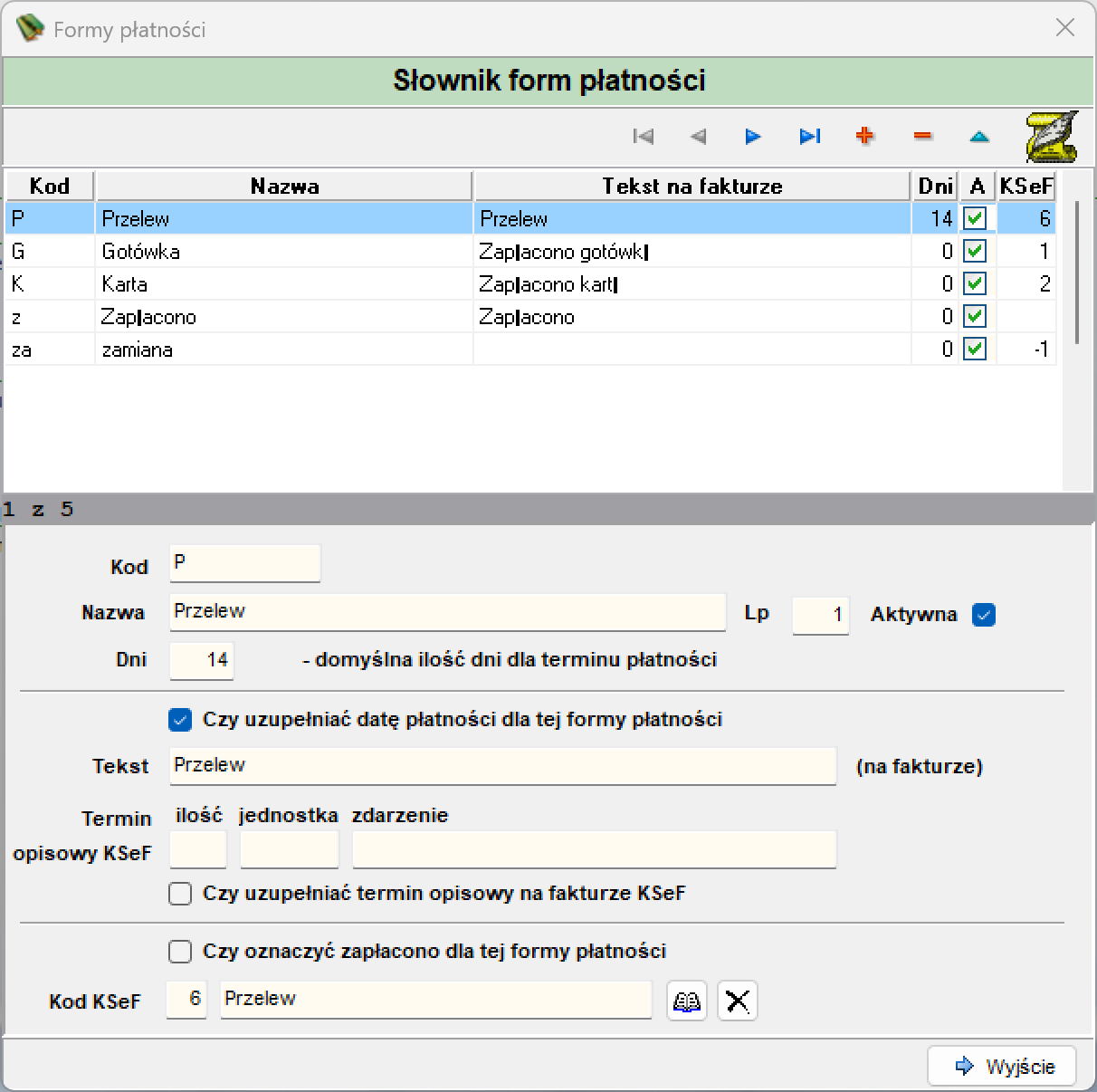
Słownik form płatności zawiera formy płatności, których używasz przy wprowadzaniu faktur VAT. Dla każdej formy zapisujesz kod, nazwę, tekst drukowany na fakturze, domyślną liczbę dni na zapłatę oraz ustawienia potrzebne do wysyłki faktur do KSeF.
Okno otwierasz z menu Słowniki → Obsługa VAT → Słownik form płatności.
Pasek nawigacji
| Akcja | Opis |
|---|---|
| Przechodzi do pierwszej formy na liście. | |
| Przechodzi do poprzedniej formy. | |
| Przechodzi do następnej formy. | |
| Przechodzi do ostatniej formy na liście. | |
| Dodaje nową formę płatności. | |
| Usuwa zaznaczoną formę. | |
| Przełącza zaznaczoną formę w tryb edycji. |
Pod listą wyświetla się licznik pozycji (na zrzucie „1 z 5”). Przycisk Wyjście zamyka okno.
Lista form płatności
| Kolumna | Opis |
|---|---|
| Kod | Kod formy płatności, np. P, G, K. |
| Nazwa | Nazwa formy płatności, np. Przelew, Gotówka, Karta. |
| Tekst na fakturze | Tekst drukowany na fakturze, np. „Zapłacono gotówką”. |
| Dni | Domyślna liczba dni na zapłatę. |
| A | Pole wyboru oznaczające formę aktywną. |
| KSeF | Kod formy płatności w KSeF. |
Dane formy płatności
| Pole | Opis |
|---|---|
| Kod | Kod formy płatności. |
| Nazwa | Nazwa formy płatności. |
| Lp | Numer pozycji na liście. |
| Aktywna | Pole wyboru oznaczające formę aktywną. |
| Dni | Domyślna ilość dni dla terminu płatności. |
| Czy uzupełniać datę płatności dla tej formy płatności | Pole wyboru. |
| Tekst | Tekst drukowany na fakturze (obok pola jest opis „na fakturze”). |
| Czy oznaczyć zapłacono dla tej formy płatności | Pole wyboru. |
| Kod KSeF | Kod formy płatności w KSeF wraz z nazwą. Obok pola jest przycisk wyboru kodu i przycisk czyszczenia pola. |
Termin opisowy KSeF
Sekcja Termin opisowy KSeF jest potrzebna dla form płatności, w których nie podaje się konkretnej daty płatności, tylko wynik zdarzenia, np. wynikający z zapisów umowy. Pola z tej sekcji są wymagane przy generowaniu struktury XML dla KSeF.
| Pole | Opis |
|---|---|
| ilość | Liczba, np. 14. |
| jednostka | Jednostka, np. dni. |
| zdarzenie | Zdarzenie, np. od daty otrzymania. |
| Czy uzupełniać termin opisowy na fakturze KSeF | Pole wyboru. |
Kod KSeF
Kod KSeF przypisuje formie płatności systemową wartość używaną w KSeF. Dzięki temu program przekodowuje dotychczas używane formy płatności na formy znane w KSeF. Przy imporcie faktur sprzedaży z KSeF program domyślnie łączy formy płatności według kodów KSeF.
Przycisk wyboru obok pola Kod KSeF otwiera okno Wybór formy płatności KSeF.
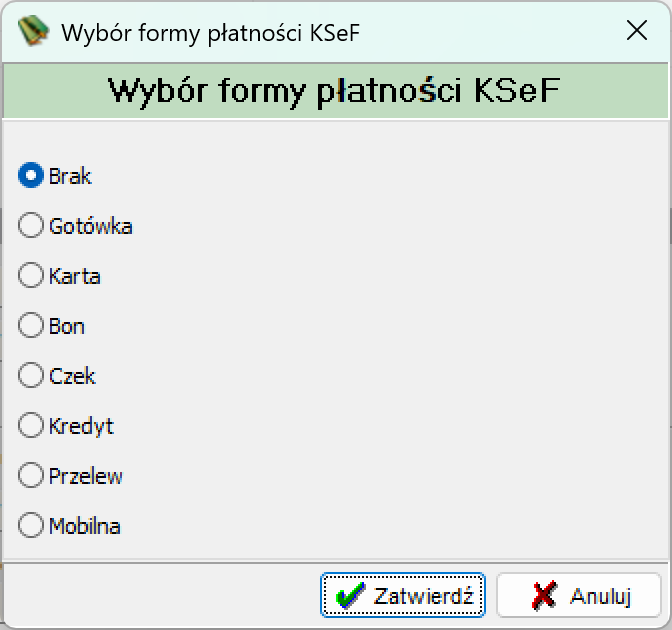
Do wyboru jest jedna z opcji: Brak, Gotówka, Karta, Bon, Czek, Kredyt, Przelew albo Mobilna. Wybór zatwierdzasz przyciskiem Zatwierdź, a rezygnujesz przyciskiem Anuluj.
Dodawanie formy płatności
- Wybierz Słowniki → Obsługa VAT → Słownik form płatności.
- Kliknij .
- Uzupełnij Kod, Nazwę, Tekst i liczbę dni.
- Wybierz Kod KSeF.
- Zatwierdź dane i zamknij okno przyciskiem Wyjście.