Dokumenty KSeF – wychodzące
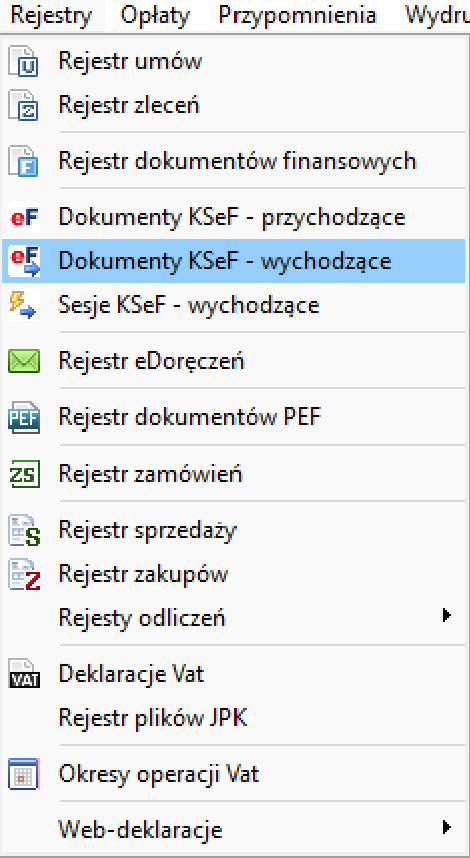
Rejestr Dokumenty KSeF – wychodzące (okno: „Dokumenty KSeF – wysłane") służy do przeglądania, filtrowania i podglądu faktur sprzedaży wysłanych do Krajowego Systemu e-Faktur, a także do importu i rejestracji w rejestrze sprzedaży faktur pochodzących z KSeF — czyli faktur wystawionych bezpośrednio na platformie KSeF Ministerstwa Finansów albo w innym systemie niż System Finansowo-Księgowy (np. w oprogramowaniu innego producenta niż Softres). Rejestr dostępny jest z menu głównego programu poprzez Rejestry → Dokumenty KSeF – wychodzące.
Dokumentacja platformy eKSeF
Platformę Softres eKSeF opisuje osobna dokumentacja: dokumentacja.eksef.sprawnyurzad.pl.
Otwieranie widoku
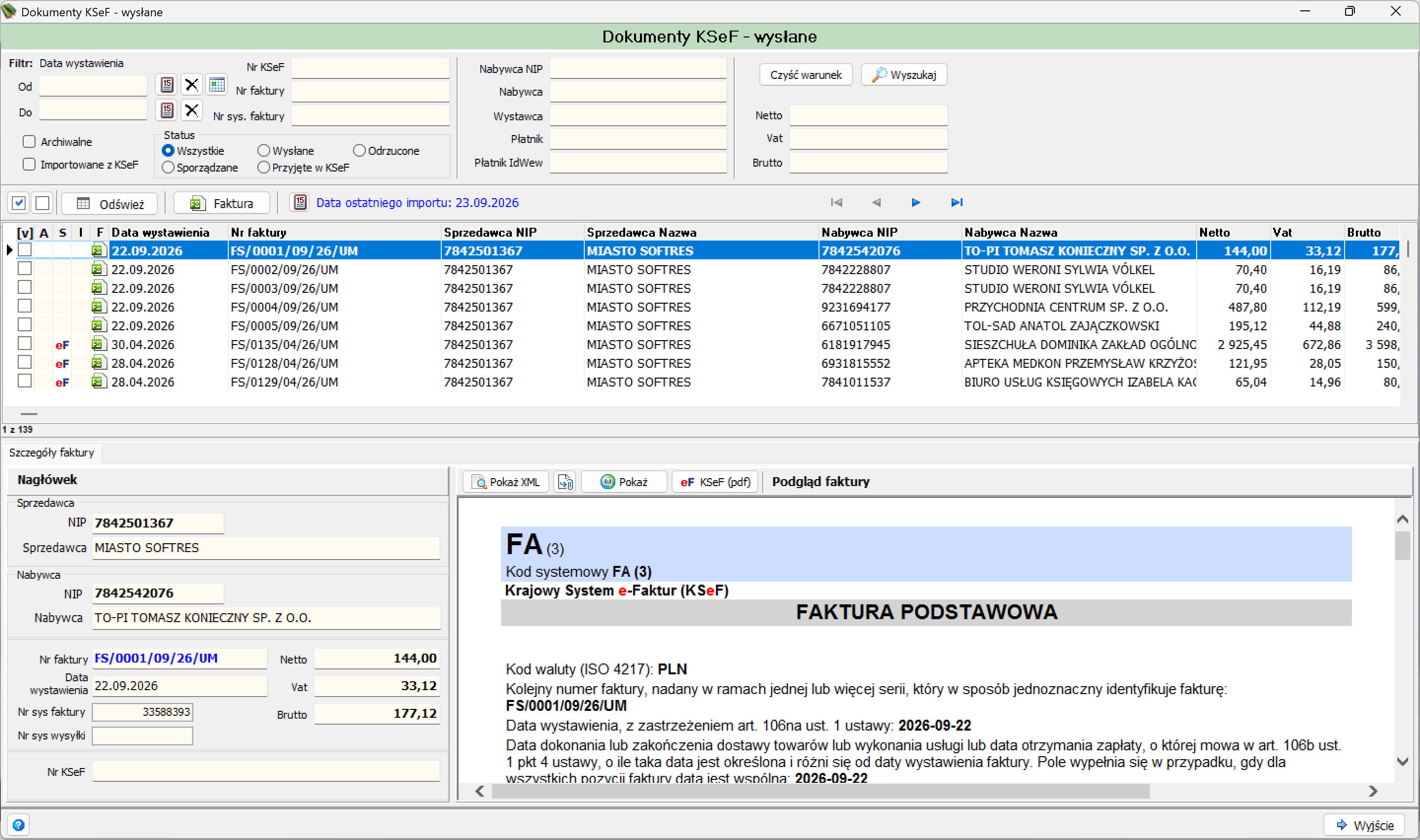
Okno rejestru
Wymagany parametr programu
Uwaga
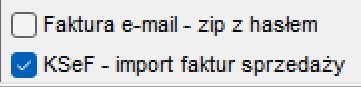
Aby import faktur sprzedaży z KSeF działał poprawnie, w oknie Parametry VAT musi być zaznaczony znacznik KSeF – import faktur sprzedaży.
Panel filtra

Panel Filtr zawiera:
- pole Data wystawienia z zakresem Od / Do (każde z ikoną kalendarza, ikoną czyszczenia pola oraz dodatkową ikoną),
- znaczniki Archiwalne i Importowane z KSeF,
- grupę Status: Wszystkie, Wysłane, Odrzucone, Sporządzane, Przyjęte w KSeF,
- pola Nr KSeF, Nr faktury, Nr sys. faktury,
- pola Nabywca NIP, Nabywca, Wystawca, Płatnik, Płatnik IdWew,
- pola Netto, Vat, Brutto,
- przyciski Czyść warunek i Wyszukaj.
Znacznik Importowane z KSeF służy do przełączenia widoku listy w celu weryfikacji, czy pojawiły się nowe, zaimportowane wcześniej wpisy.

Pasek narzędzi

| Akcja | Opis |
|---|---|
| Znacznik zaznacz wszystkie / odznacz wszystkie | Dwa przyciski checkbox nad listą — zaznaczanie i odznaczanie wszystkich pozycji na liście. |
| Odśwież | Odświeżenie listy dokumentów. |
| Faktura | Wyświetla podgląd wystawionej faktury w rejestrze sprzedaży. |
| Data ostatniego importu | Informacja tekstowa (np. „Data ostatniego importu: 1.01.2026") z ikoną kalendarza. |
| Przyciski nawigacji | Pierwszy / poprzedni / następny / ostatni rekord listy. |
Lista / Tabela główna

| Kolumna | Opis |
|---|---|
| [v] | Znacznik zaznaczenia pozycji. |
| Data wystawienia | Data wystawienia faktury. |
| Nr faktury | Numer faktury. |
| Sprzedawca NIP | NIP sprzedawcy. |
| Sprzedawca Nazwa | Nazwa sprzedawcy. |
| Nabywca NIP | NIP nabywcy. |
| Nabywca Nazwa | Nazwa nabywcy. |
| Netto | Wartość netto faktury. |
| Vat | Wartość VAT faktury. |
| Brutto | Wartość brutto faktury. |
Pod listą główną wyświetlana jest liczba pozycji (np. „1 z 139").
Menu kontekstowe listy
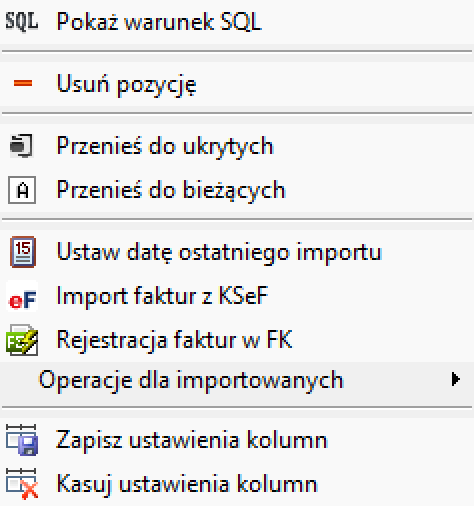
Pod prawym przyciskiem myszy na liście dokumentów KSeF – wysłane dostępne jest menu kontekstowe z pozycjami:
| Pozycja menu | Opis |
|---|---|
| Pokaż warunek SQL | Wyświetla warunek SQL. |
| Usuń pozycję | Usuwa wskazaną pozycję z listy. |
| Przenieś do ukrytych | Przenosi pozycję do ukrytych. |
| Przenieś do bieżących | Przenosi pozycję do bieżących. |
| Ustaw datę ostatniego importu | Ustawia datę, od której system zacznie pobierać (importować) dokumenty z KSeF. |
| Import faktur z KSeF | Uruchamia pobranie nowych faktur z platformy integracyjnej eKSeF. |
| Rejestracja faktur w FK | Otwiera okno Import faktur z KSeF w celu zarejestrowania pobranych faktur w rejestrze sprzedaży. |
| Operacje dla importowanych | Podmenu z dodatkowymi operacjami dla faktur zaimportowanych. |
| Zapisz ustawienia kolumn | Zapisuje bieżące ustawienia kolumn listy. |
| Kasuj ustawienia kolumn | Usuwa zapisane ustawienia kolumn listy. |
Pobieranie i rejestracja faktur z KSeF
W celu pobrania faktur należy użyć funkcji Import faktur z KSeF (dostępnej pod prawym przyciskiem myszy na liście).
Przed pierwszym pobraniem należy za pomocą opcji Ustaw datę ostatniego importu (również z menu pod prawym przyciskiem myszy) wskazać datę, od której mają zostać zaczytane dokumenty. Następnie przełączamy filtr na znacznik Importowane z KSeF i sprawdzamy, czy pojawiły się nowe wpisy.
W celu zarejestrowania faktury w rejestrze sprzedaży używamy opcji Rejestracja faktur w FK (z menu pod prawym przyciskiem myszy), która otwiera okno Import faktur z KSeF.
Szczegóły dokumentu — zakładka Szczegóły faktury
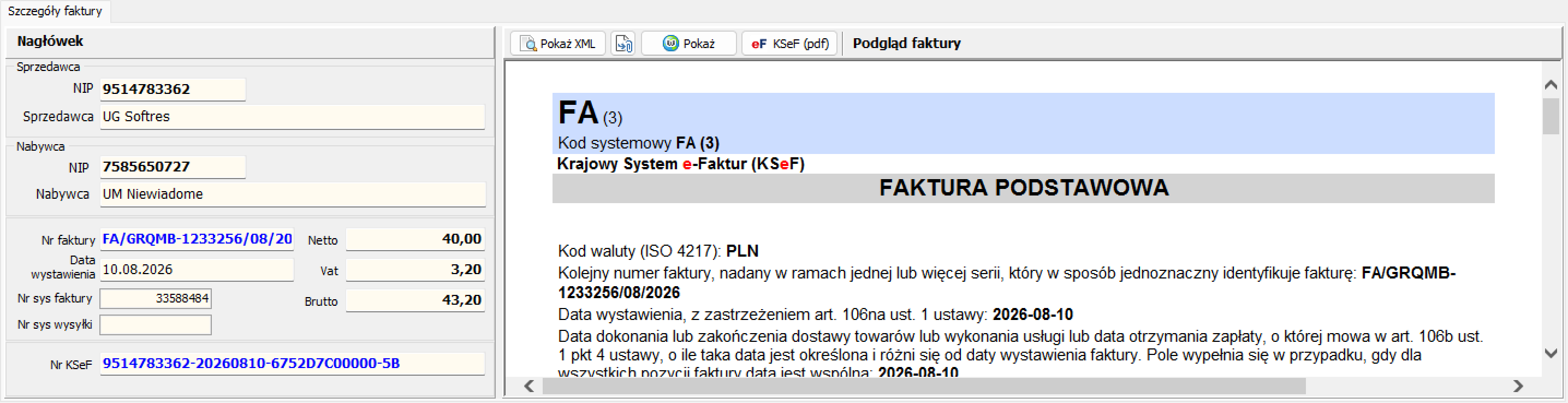
Sekcja Nagłówek:
- Sprzedawca: NIP, Sprzedawca (nazwa),
- Nabywca: NIP, Nabywca (nazwa),
- Nr faktury, Data wystawienia, Nr sys faktury, Netto, Vat, Nr sys wysyłki, Brutto,
- Nr KSeF.
Po prawej stronie panel Podgląd faktury z przyciskami Pokaż XML, dodatkową ikoną, Pokaż, eF KSeF (pdf), oraz obszarem wizualizacji zawartości faktury.
Zmiana
Przycisk eF KSeF (pdf) wyświetla podgląd faktury w formacie PDF zgodny z wyglądem prezentowanym na platformie KSeF Ministerstwa Finansów.
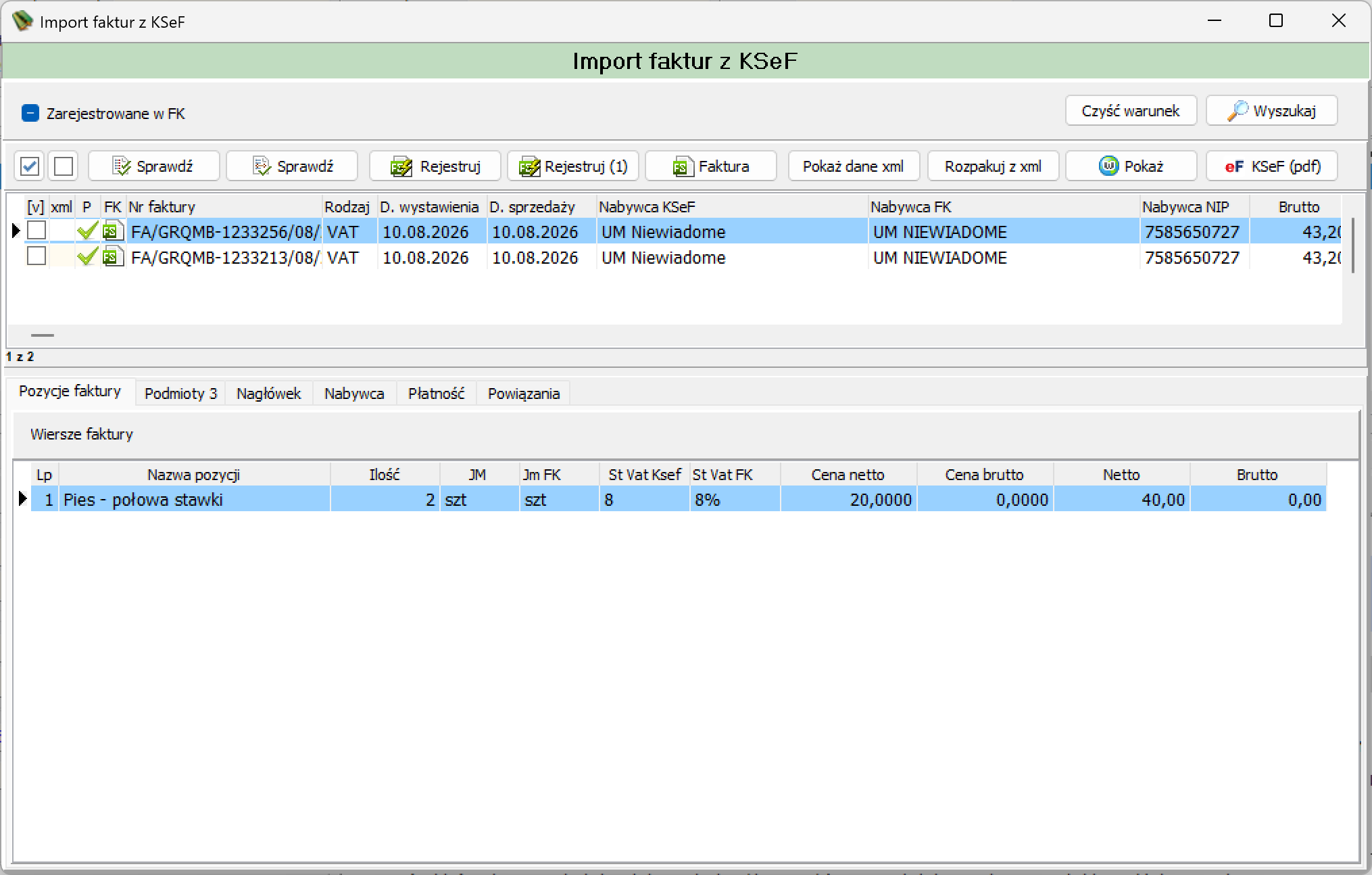
Import faktur z KSeF (okno)
Wybranie opcji Rejestracja faktur w FK z menu kontekstowego otwiera okno Import faktur z KSeF, służące do weryfikacji, uzupełnienia danych i zarejestrowania w rejestrze sprzedaży faktur pobranych wcześniej z KSeF — w tym faktur wystawionych na platformie KSeF Ministerstwa Finansów lub w programie innym niż System Finansowo-Księgowy (np. u innego producenta niż Softres), a nie w samym FK.
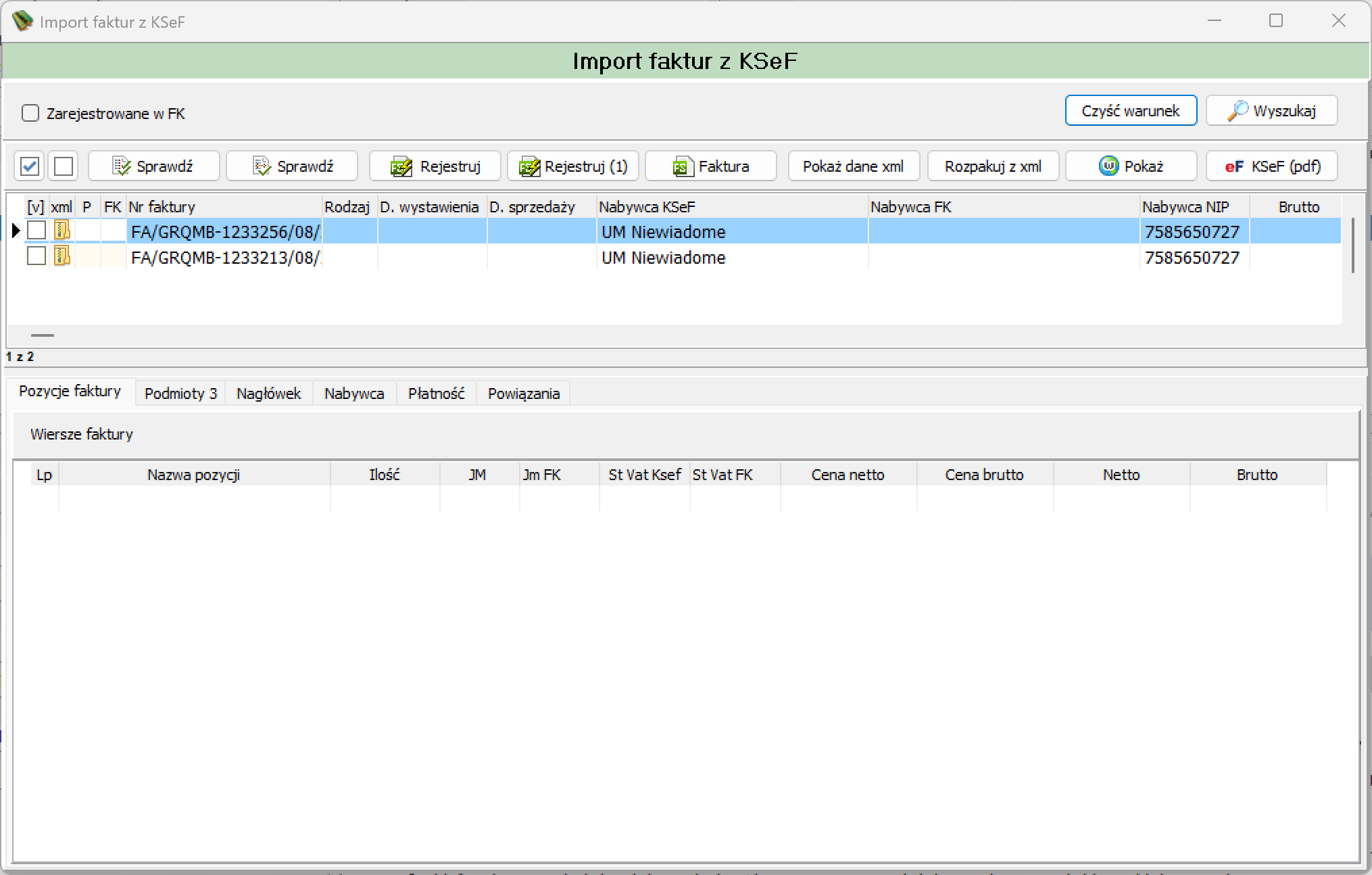
Pasek narzędzi okna Import faktur z KSeF
| Akcja | Opis |
|---|---|
| Znacznik Zarejestrowane w FK | Filtr/znacznik pokazujący pozycje już zarejestrowane w FK. |
| Znacznik zaznacz wszystkie / odznacz wszystkie | Dwa przyciski checkbox nad listą. |
| Sprawdź | Weryfikuje poprawność danych zaznaczonej pozycji (dwa przyciski o tej samej nazwie widoczne na pasku). |
| Rejestruj | Rejestruje w rejestrze sprzedaży wszystkie pozycje na liście. |
| Rejestruj (1) | Rejestruje w rejestrze sprzedaży tylko pozycję zaznaczoną (jedną). |
| Faktura | Podgląd faktury. |
| Pokaż dane xml | Wyświetla dane źródłowe xml faktury. |
| Rozpakuj z xml | Rozpakowuje dane z pliku xml faktury do kolumn listy i zakładek szczegółowych. |
| Pokaż | Podgląd faktury. |
| eF KSeF (pdf) | Podgląd faktury w formacie PDF zgodny z wyglądem na platformie KSeF. |
| Czyść warunek / Wyszukaj | Czyszczenie i uruchomienie warunków wyszukiwania. |
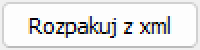
Lista / Tabela w oknie Import faktur z KSeF
Po użyciu przycisku Rozpakuj z xml lista uzupełnia się o dodatkowe dane:
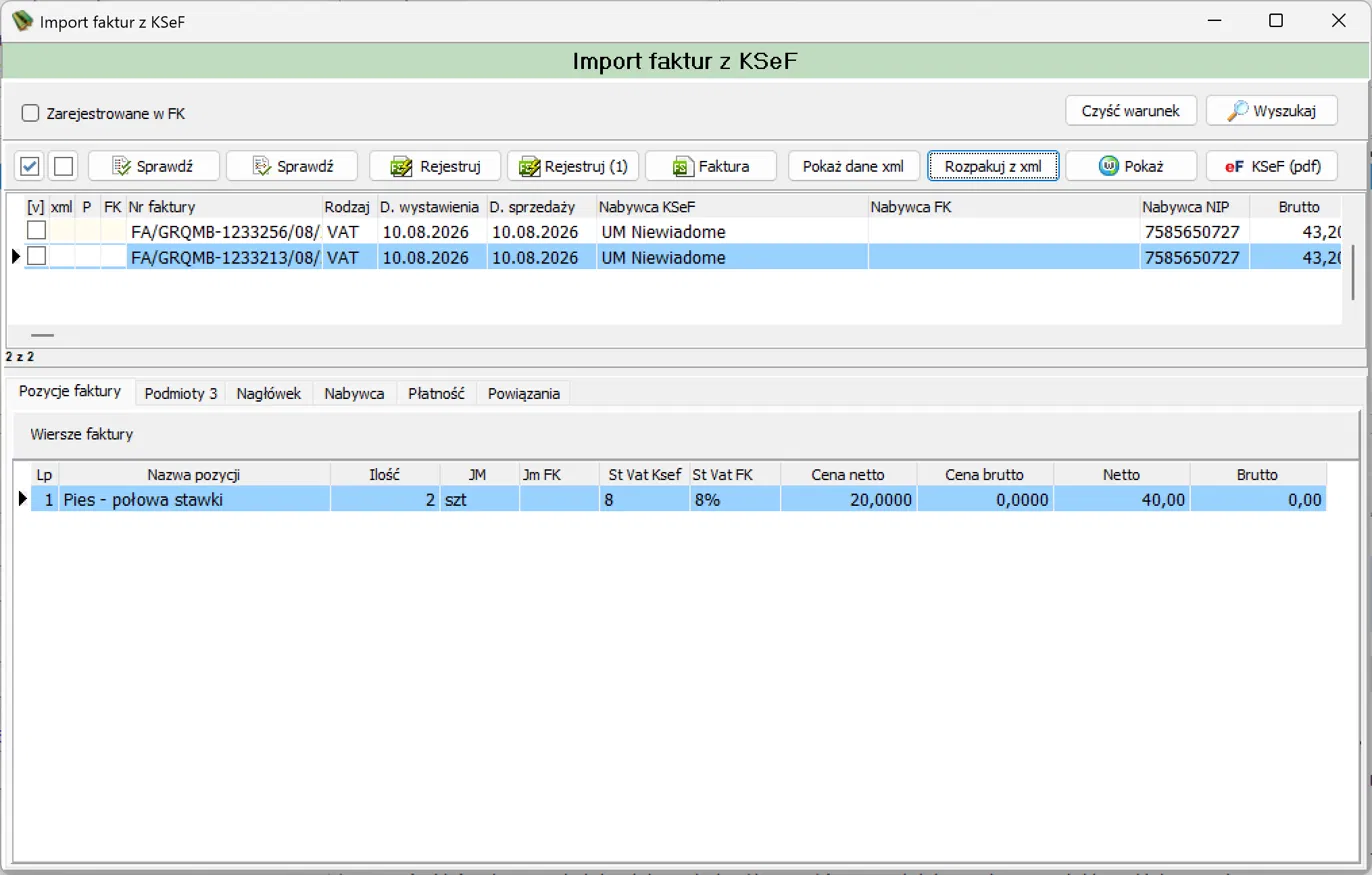
| Kolumna | Opis |
|---|---|
| [v] | Znacznik zaznaczenia pozycji. |
| xml | Kolumna statusowa z ikoną pliku xml. |
| P | Kolumna statusowa (znacznik pojawiający się po weryfikacji przyciskiem Sprawdź). |
| FK | Kolumna statusowa (znacznik pojawiający się po zarejestrowaniu w FK). |
| Nr faktury | Numer faktury. |
| Rodzaj | Rodzaj faktury (uzupełniany po rozpakowaniu z xml, np. VAT). |
| D. wystawienia | Data wystawienia (uzupełniana po rozpakowaniu z xml). |
| D. sprzedaży | Data sprzedaży (uzupełniana po rozpakowaniu z xml). |
| Nabywca KSeF | Nazwa nabywcy wg danych z KSeF. |
| Nabywca FK | Nazwa nabywcy dopasowanego w kartotece FK. |
| Nabywca NIP | NIP nabywcy. |
| Brutto | Wartość brutto faktury. |
Pod listą wyświetlana jest liczba pozycji (np. „1 z 2" lub „2 z 2").
Automatyczne tworzenie faktur — krok po kroku
Aby uruchomić proces automatycznego tworzenia faktur (uzupełnienia danych z pliku xml i przygotowania pozycji do rejestracji), należy wykonać następujące czynności:
- Zaznaczyć wybrane rekordy za pomocą pierwszej kolumny [v].
- Użyć przycisku Rozpakuj z xml — po wykonaniu tej operacji:
- zniknie ikona w kolumnie xml dla przetworzonej pozycji,
- uzupełnią się zakładki szczegółowe dotyczące wskazanej faktury,
- uzupełnią się pozostałe kolumny listy danymi wpisu (m.in. Rodzaj, D. wystawienia, D. sprzedaży, Nabywca KSeF, Nabywca FK, Nabywca NIP, Brutto).
Menu kontekstowe listy w oknie Import faktur z KSeF
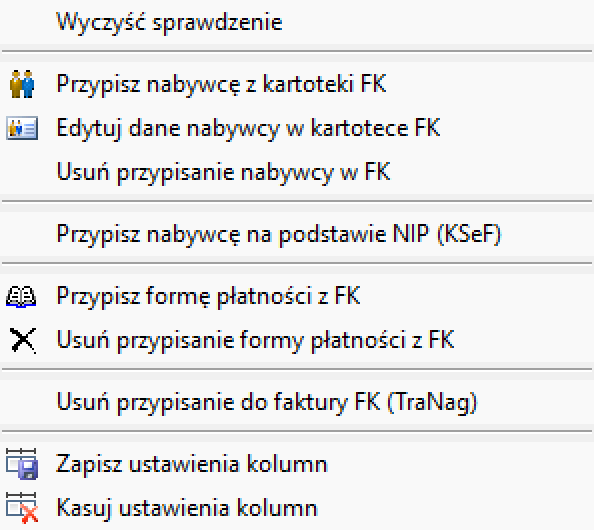
Pod prawym przyciskiem myszy na liście w oknie Import faktur z KSeF dostępne są dwa zestawy pozycji menu:
| Pozycja menu | Opis |
|---|---|
| Wyczyść sprawdzenie | Czyści wynik wcześniejszego sprawdzenia pozycji. |
| Przypisz nabywcę z kartoteki FK | Przypisuje nabywcę wybranego z kartoteki FK. |
| Edytuj dane nabywcy w kartotece FK | Otwiera edycję danych nabywcy w kartotece FK. |
| Usuń przypisanie nabywcy w FK | Usuwa przypisanie nabywcy w FK dla pozycji. |
| Przypisz nabywcę na podstawie NIP (KSeF) | Przypisuje nabywcę automatycznie na podstawie NIP z danych KSeF. |
| Przypisz formę płatności z FK | Przypisuje formę płatności z kartoteki FK. |
| Usuń przypisanie formy płatności z FK | Usuwa przypisanie formy płatności z FK. |
| Usuń przypisanie do faktury FK (TraNag) | Usuwa przypisanie pozycji do faktury FK. |
| Przypisz jednostkę miary z FK | Przypisuje jednostkę miary z kartoteki FK. |
| Usuń przypisanie jednostki miary z FK | Usuwa przypisanie jednostki miary z FK. |
| Przypisz stawkę VAT z FK | Przypisuje stawkę VAT z kartoteki FK. |
| Usuń przypisanie stawki VAT z FK | Usuwa przypisanie stawki VAT z FK. |
| Zapisz ustawienia kolumn | Zapisuje bieżące ustawienia kolumn listy. |
| Kasuj ustawienia kolumn | Usuwa zapisane ustawienia kolumn listy. |
Komunikaty weryfikacji
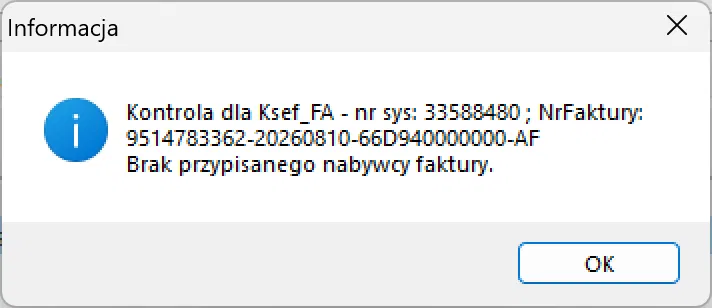
Użycie przycisku Sprawdź dla pozycji bez przypisanego nabywcy wyświetla okno Informacja z komunikatem o brakującym przypisaniu:
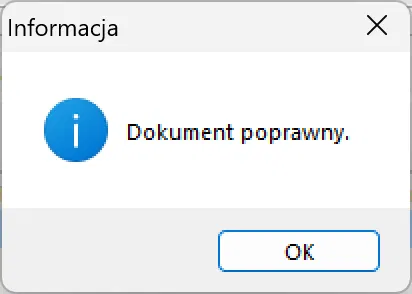
Po uzupełnieniu wymaganych przypisań (nabywcy, jednostki miary, stawki VAT) i ponownym użyciu przycisku Sprawdź, dla poprawnie przygotowanej pozycji wyświetlane jest okno Informacja z komunikatem:
Ustawienia dokumentu handlowego
Podczas rejestracji faktury w rejestrze sprzedaży wyświetlane jest okno Ustawienia dla dokumentu handlowego.
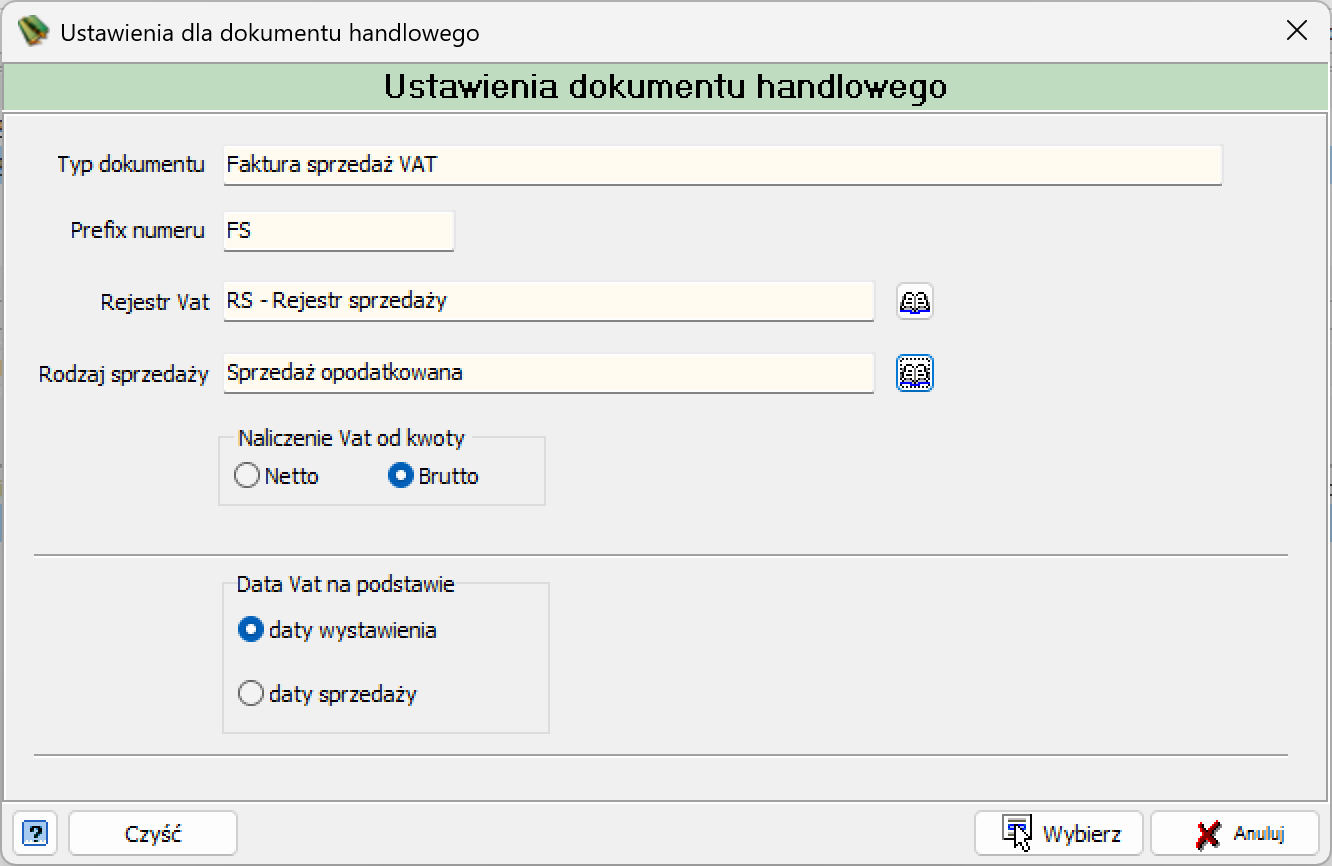
Pola formularza:
- Typ dokumentu (np. „Faktura sprzedaż VAT"),
- Prefix numeru (np. „FS"),
- Rejestr Vat (np. „RS - Rejestr sprzedaży"),
- Rodzaj sprzedaży (np. „Sprzedaż opodatkowana"),
- grupa Naliczenie Vat od kwoty: Netto / Brutto,
- grupa Data Vat na podstawie: daty wystawienia / daty sprzedaży.
Przyciski: Czyść, Wybierz, Anuluj.
Po rejestracji faktury kolumna FK na liście w oknie Import faktur z KSeF oznaczana jest znacznikiem potwierdzającym rejestrację w rejestrze sprzedaży.