Wirtualne konta bankowe
Wirtualne konta bankowe to widok służący do dekretowania wpłat dokonanych przez kontrahentów na indywidualne (wirtualne) numery rachunków bankowych przypisane do konkretnych należności, wraz z automatycznym lub ręcznym rozliczaniem powstających z nich rozrachunków.
Wpłaty na rachunki wirtualne to jeden z dwóch podstawowych typów plików importu wyciągów obsługiwanych przez system — obok pełnych operacji bankowych na koncie (przychody i rozchody), pliki typu wpłaty – rachunki wirtualne zawierają informacje wyłącznie o wpłatach dokonanych na indywidualne konta bankowe przypisane do należności. Definicje formatów obu typów plików (np. HOMENET) dostępne są w menu Słowniki → Rejestry bankowe → Formaty plików importu — patrz też Import wyciągu bankowego.
Otwieranie widoku
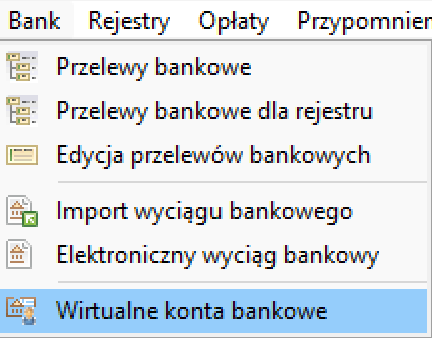
Widok dostępny jest z górnego menu Bank, które zawiera pozycje: Przelewy bankowe, Przelewy bankowe dla rejestru, Edycja przelewów bankowych, Import wyciągu bankowego, Elektroniczny wyciąg bankowy oraz Wirtualne konta bankowe. Poniższy opis dotyczy okna wywoływanego pozycją Wirtualne konta bankowe.
Wybór rejestru bankowego
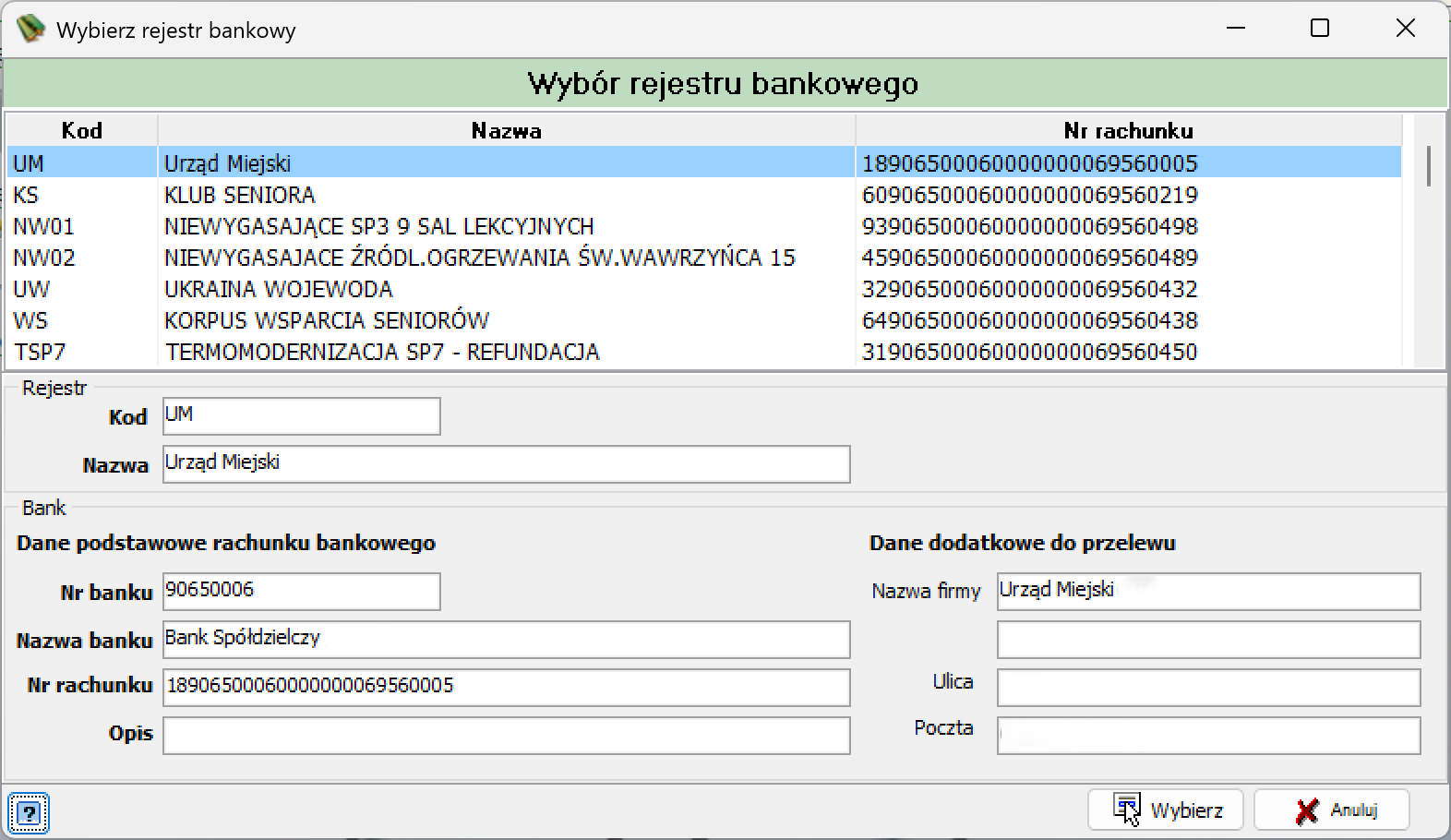
Po wybraniu pozycji menu system wyświetla okno Wybierz rejestr bankowy, w którym wskazujemy rejestr (kod, nazwę, numer rachunku), dla którego mają zostać wyświetlone wpłaty z rachunków wirtualnych, i zatwierdzamy przyciskiem Wybierz.
Okno Dekretacje wpłat z rachunków wirtualnych
Po wybraniu rejestru otwiera się okno Dekretacje wpłat z rachunków wirtualnych (z kodem rejestru w tytule, np. [UM]), początkowo puste — dane pojawiają się dopiero po zaimportowaniu wyciągu.
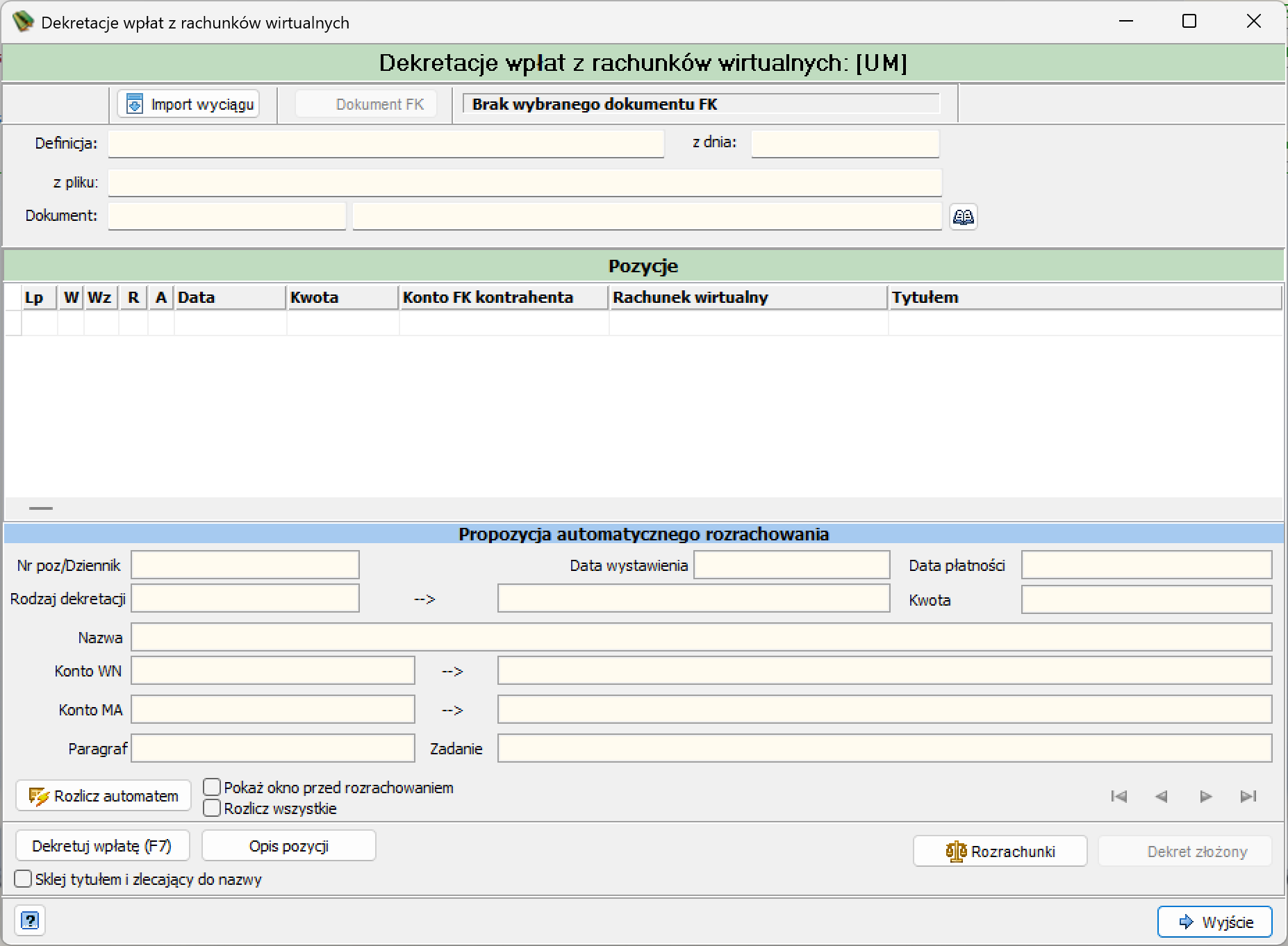
Górna część okna zawiera przycisk Import wyciągu, przycisk Dokument FK wraz z polem informacyjnym (Brak wybranego dokumentu FK, dopóki żaden dekret nie zostanie wskazany) oraz pola informacyjne Definicja, z dnia i z pliku, wypełniane automatycznie danymi zaimportowanego wyciągu.
Poniżej znajduje się lista Pozycje:
| Kolumna | Opis |
|---|---|
| Lp | Liczba porządkowa pozycji w wyciągu. |
| Data | Data wpłaty. |
| Kwota | Kwota wpłaty. |
| Konto FK kontrahenta | Konto rozrachunkowe kontrahenta w systemie FK, zidentyfikowane na podstawie rachunku wirtualnego. |
| Rachunek wirtualny | Indywidualny numer rachunku bankowego, na który dokonano wpłaty. |
| Tytułem | Tytuł wpłaty. |
Dolna sekcja Propozycja automatycznego rozrachowania zawiera pola:
| Pole | Opis |
|---|---|
| Nr poz/Dziennik | Numer pozycji i dziennik dekretu proponowanego dla wpłaty. |
| Rodzaj dekretacji | Rodzaj proponowanego dekretu (np. WYPL — wypłata z tytułu zobowiązań). |
| Nazwa | Nazwa proponowanego zapisu księgowego. |
| Konto WN / Konto MA | Konta księgowe strony Winien i Ma proponowanego dekretu. |
| Paragraf | Paragraf budżetowy proponowanego dekretu. |
| Zadanie | Zadanie budżetowe proponowanego dekretu. |
| Data wystawienia / Data płatności | Daty należności, do której dopasowano wpłatę. |
| Kwota | Kwota rozliczanej należności. |
Poniżej znajdują się znaczniki Pokaż okno przed rozrachowaniem i Rozlicz wszystkie, przycisk Rozlicz automatem, nawigator pozycji, a w dolnym pasku przyciski Dekretuj wpłatę (F7), Opis pozycji, znacznik Sklej tytułem i zlecający do nazwy, przycisk Rozrachunki oraz nieaktywny w tym stanie przycisk Dekret złożony.
Import wyciągu i wybór dokumentu FK
-
Klikamy przycisk Import wyciągu. Otwiera się okno Rejestry bankowe - przychodzące w trybie wyboru (przyciski Wybierz / Anuluj), z którego wskazujemy zaimportowany wcześniej lub nowo wczytany wyciąg.
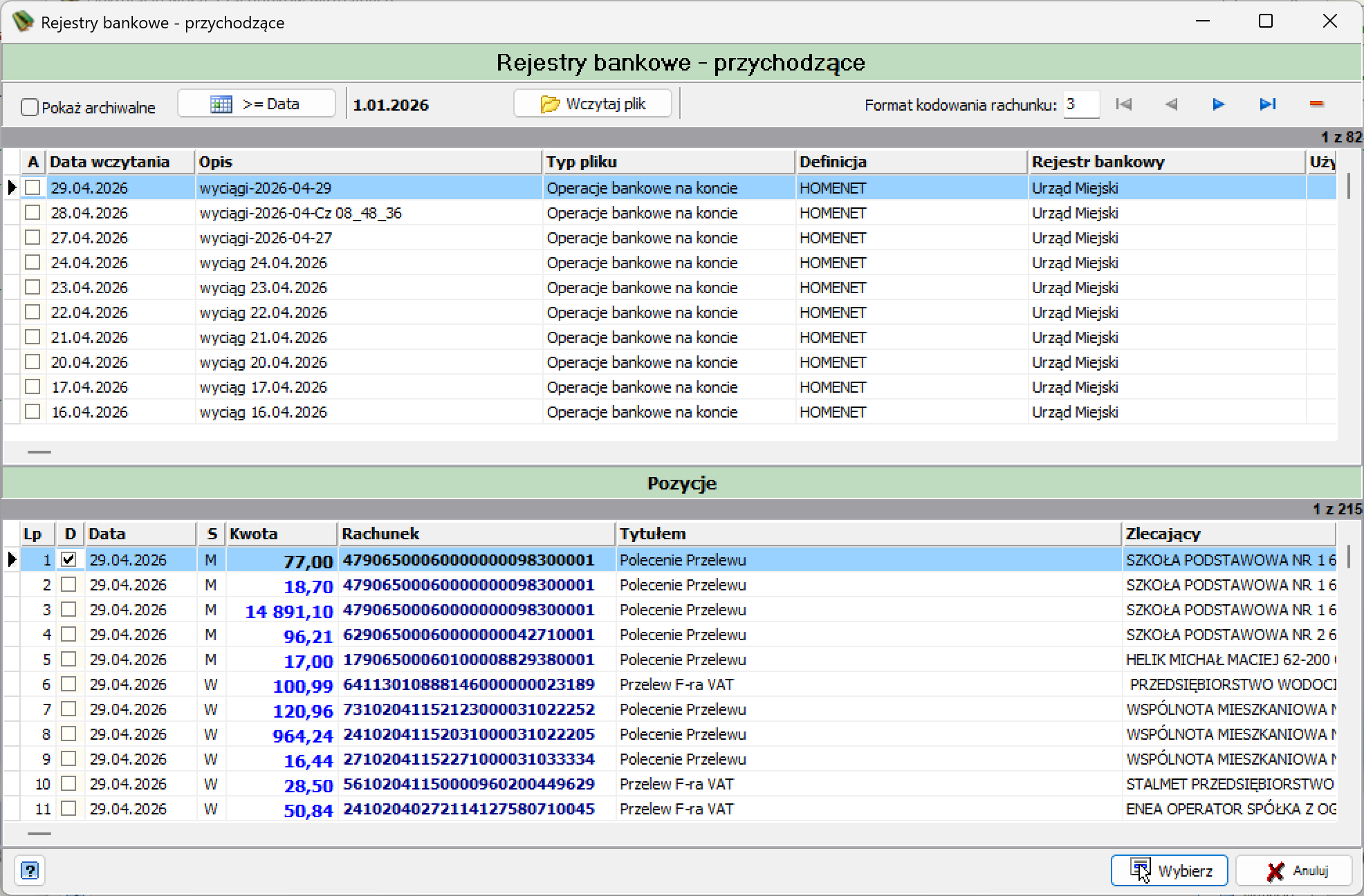
Okno Rejestry bankowe - przychodzące — wybór wyciągu do dekretacji wpłat wirtualnych -
Po wybraniu wyciągu pola Definicja (np.
HOMENET), z dnia i z pliku wypełniają się automatycznie, a lista Pozycje zostaje uzupełniona wierszami z wyciągu (kolumny Data, Kwota, Konto FK kontrahenta, Rachunek wirtualny, Tytułem).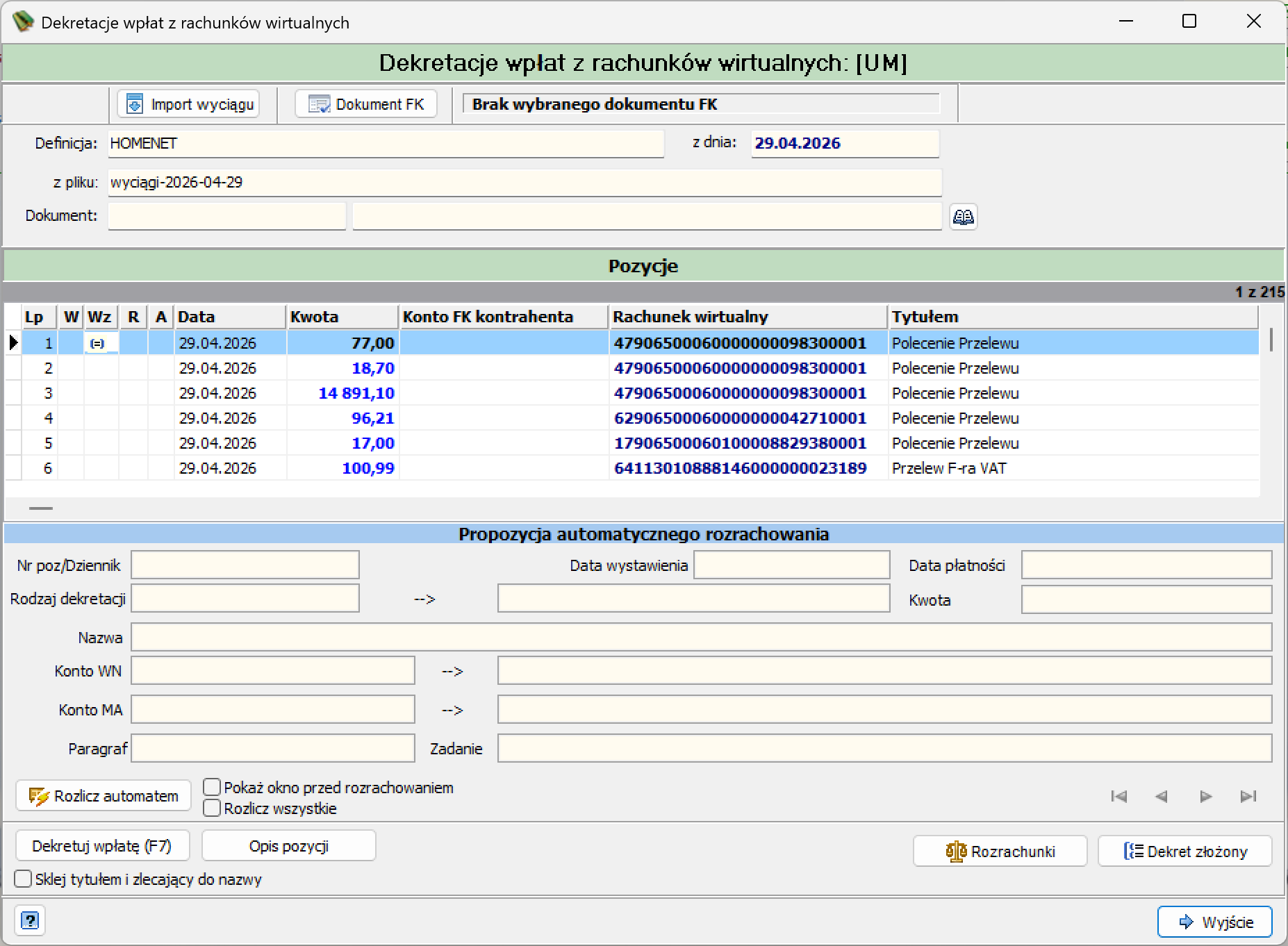
Okno po zaimportowaniu wyciągu — lista pozycji do dekretacji -
Klikamy przycisk Dokument FK i wskazujemy dokument (dekret), do którego mają zostać zapisane wygenerowane zapisy księgowe. Po wyborze nazwa dokumentu wyświetlana jest w polu obok przycisku.

Przycisk Dokument FK po wskazaniu dokumentu
Podgląd szczegółów pozycji
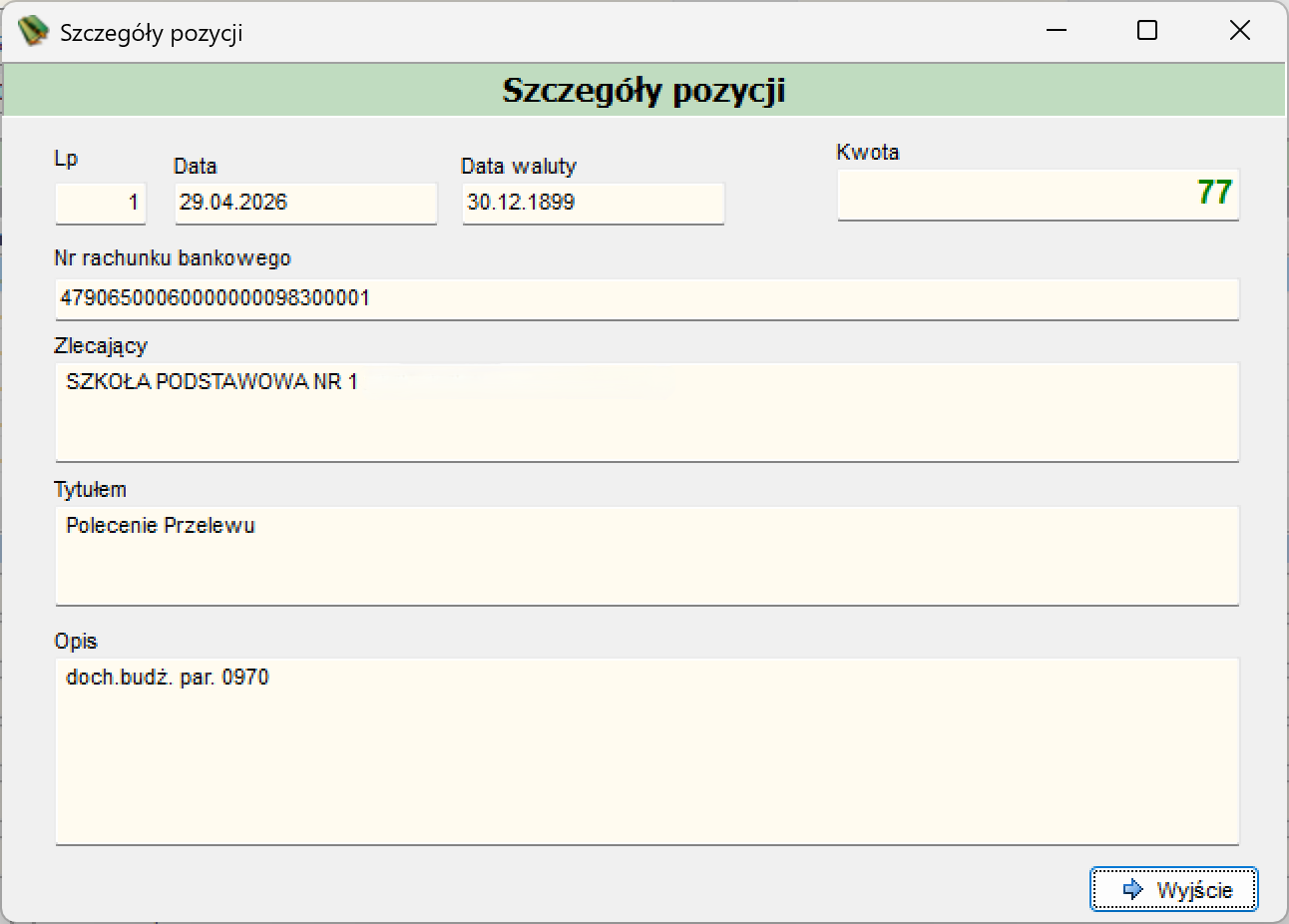
Przycisk Opis pozycji otwiera okno Szczegóły pozycji z pełnymi danymi zaznaczonej wpłaty:
| Pole | Opis |
|---|---|
| Lp | Liczba porządkowa pozycji w wyciągu. |
| Data | Data wpłaty. |
| Data waluty | Data waluty wpłaty. |
| Kwota | Kwota wpłaty. |
| Nr rachunku bankowego | Numer rachunku, z którego dokonano wpłaty. |
| Zlecający | Nazwa zlecającego wpłatę. |
| Tytułem | Tytuł wpłaty. |
| Opis | Opis wpłaty z pliku źródłowego. |
Dekretowanie wpłat
Po zaimportowaniu wyciągu i wskazaniu dokumentu FK pozycje można zadekretować na dwa sposoby.
Zaznaczoną na liście pozycję dekretujemy przyciskiem Dekretuj wpłatę (F7) (lub klawiszem F7). Otwiera się okno Dekret złożony (nagłówek: Dekrety złożone), wstępnie wypełnione danymi z sekcji Propozycja automatycznego rozrachowania:
| Pole | Opis |
|---|---|
| Rodzaj | Rodzaj dekretu, podpowiedziany z propozycji (np. WPLA). |
| Nazwa (obok Rodzaju) | Nazwa odpowiadająca rodzajowi dekretu (np. Wpłata z tytułu należności). |
| Konto WN / Konto MA | Konta księgowe strony Winien i Ma, z opisem konta w polu obok. |
| Kwota | Kwota dekretu. |
| Symbol zewn. | Symbol zewnętrzny dekretu. |
| Nazwa (dolne pole) | Nazwa transakcji bankowej (np. Polecenie Przelewu). |
| Rozszerz nazwę | Znacznik rozszerzający nazwę dekretu o dodatkowe dane. |
Zakładka Szablon dla dekretów (F5) zawiera dodatkowe dane dekretu:
| Pole | Opis |
|---|---|
| Tryb rejestracji | Tryb rejestracji dekretu (np. zwykły), zmieniany przyciskiem Zmień tryb rejestracji. |
| Data zdarzenia / Data wystawienia / Data zaliczenia / Data płatności | Daty dekretu. |
| Cechy paragrafu | Znaczniki Storno paragrafu i Potrącenie oraz pola Rodzaj (np. Dochody) i Miejsce (np. Wpływy i dochód). |
| Klasyfikacja CPV | Klasyfikacja CPV przypisana do dekretu. |
| Wydatki struktur. | Klasyfikacja wydatków strukturalnych. |
| Umowa | Umowa powiązana z dekretem. |
| Sołectwo / Działanie | Sołectwo i działanie funduszu sołeckiego powiązane z dekretem. |
Na dole zakładki znajduje się sekcja Wartości domyślne dla propozycji dekretacji dekretów złożonych ze znacznikiem Użyj wartości domyślnych przy następnym dekrecie oraz przyciskami Użyj domyślnych, Zapisz i Usuń, pozwalającymi zapamiętać bieżące wartości pól jako domyślne dla kolejnych dekretów.
Dostępne skróty klawiszowe: F1 — Pomoc, F5 — Szablon, F6 — Rozrachunki, F7 — Propozycje dekretów, F8 — Nowe dekrety i rozrachunki. Po uzupełnieniu danych klikamy przycisk Dalej (lub Anuluj, aby zrezygnować).
Przyciskiem Rozlicz automatem system dekretuje pozycje seryjnie, zgodnie z ustawieniami znaczników Pokaż okno przed rozrachowaniem i Rozlicz wszystkie.
Przycisk Rozrachunki pozwala podejrzeć powiązane z pozycją rozrachunki, a znacznik Sklej tytułem i zlecający do nazwy łączy pola Tytułem i Zlecający w jedną nazwę przy generowaniu zapisu. Przycisk Dekret złożony staje się aktywny po wygenerowaniu dekretu dla zaznaczonej pozycji.