Elektroniczny wyciąg bankowy
Moduł Elektroniczny wyciąg bankowy służy do prowadzenia chronologicznej listy raportów bankowych (odpowiedników wyciągu bankowego) dla danego rachunku oraz do dekretowania zawartych w nich zapisów — zarówno pojedynczo, jak i zbiorczo — na konta, paragrafy i zadania budżetowe.
Otwieranie widoku
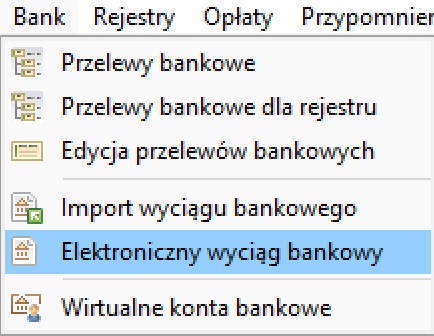
Widok dostępny jest z górnego menu Bank, które zawiera pozycje: Przelewy bankowe, Przelewy bankowe dla rejestru, Edycja przelewów bankowych, Import wyciągu bankowego, Elektroniczny wyciąg bankowy oraz Wirtualne konta bankowe. Poniższy opis dotyczy okna wywoływanego pozycją Elektroniczny wyciąg bankowy.
Okno Raporty bankowe
Po otwarciu widoku system wyświetla listę raportów bankowych dla rachunku aktywnego w bieżącym kontekście pracy.
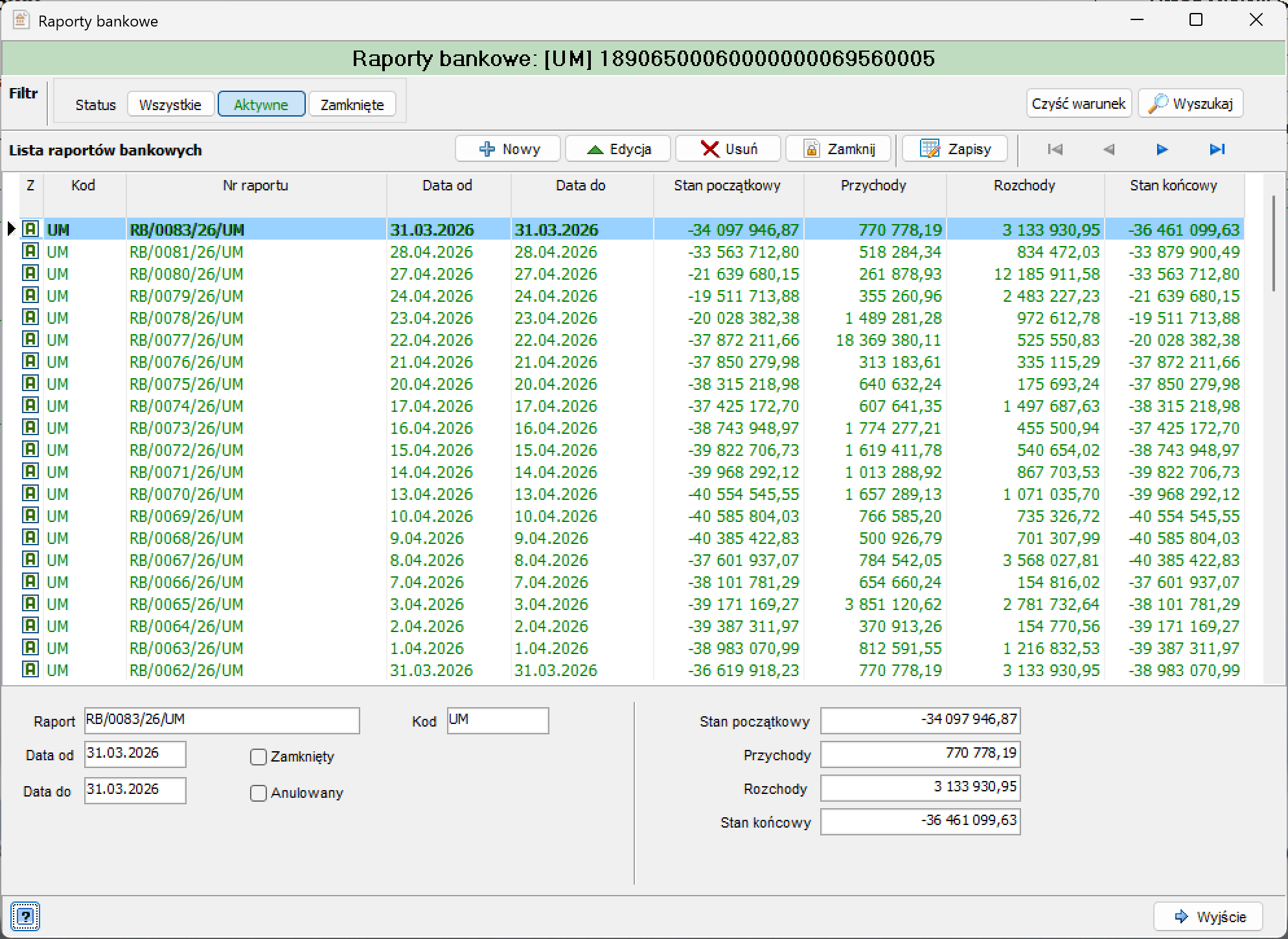
Nagłówek okna pokazuje kod rejestru i numer rachunku, dla którego wyświetlana jest lista (np. Raporty bankowe: [UM] 00000000000000000000000000).
| Kolumna | Opis |
|---|---|
| Z | Znacznik statusu raportu — zamknięty / anulowany. |
| Kod | Kod raportu bankowego. |
| Nr raportu | Numer systemowy raportu (np. RB/0081/26/UM). |
| Data od / Data do | Zakres dat obejmowanych przez raport. |
| Stan początkowy | Saldo rachunku na początek okresu raportu. |
| Przychody | Suma wpływów zaewidencjonowanych w raporcie. |
| Rozchody | Suma wypływów zaewidencjonowanych w raporcie. |
| Stan końcowy | Saldo rachunku na koniec okresu raportu. |
Po zaznaczeniu wiersza w dolnej części okna widoczne są jego pola: Raport (nazwa), Kod, Data od, Data do, osobne znaczniki Zamknięty i Anulowany (odpowiadające połączonej kolumnie Z z listy powyżej) oraz kwoty Stan początkowy, Przychody, Rozchody, Stan końcowy.
Filtr Status nad listą pozwala zawęzić widoczne raporty do Wszystkie / Aktywne / Zamknięte.

Pasek narzędzi listy raportów bankowych

-
Nowy
Tworzy nowy raport bankowy: po kliknięciu system prosi o wskazanie daty raportu (okno Raport data od), a następnie otwiera nagłówek nowego raportu w oknie Raport bankowy do uzupełnienia i zatwierdzenia — patrz Tworzenie nowego raportu.
-
Edycja
Pozwala na edycję nagłówka zaznaczonego raportu (te same pola co przy tworzeniu nowego raportu: numer, daty, znaczniki Zamknięty/Anulowany, stany kwotowe).
-
Usuń
Usuwa zaznaczony raport bankowy z listy.
-
Zamknij
Zamyka zaznaczony raport bankowy — po zamknięciu raport oznaczony jest znacznikiem Zamknięty i widoczny w filtrze Zamknięte.
-
Zapisy
Otwiera okno Zapisy bankowe dla zaznaczonego raportu — patrz Okno Zapisy bankowe. Ten sam efekt daje dwukrotne kliknięcie lewym przyciskiem myszy na wybranej pozycji listy raportów.
Tworzenie nowego raportu
-
Klikamy przycisk Nowy. System wyświetla okno Raport data od, w którym wybieramy miesiąc, rok i dzień będący datą początkową nowego raportu, i zatwierdzamy przyciskiem Zatwierdź.
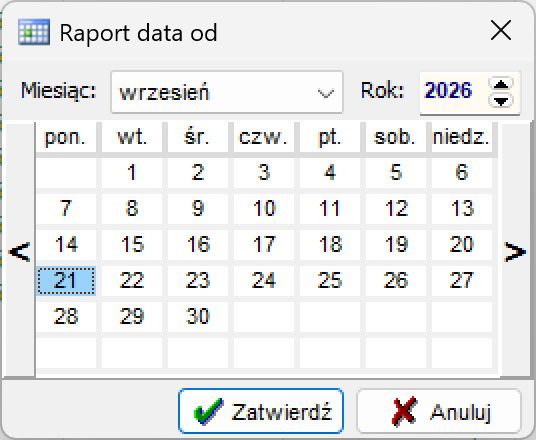
Okno Raport data od -
System otwiera okno Raport bankowy z nagłówkiem nowej pozycji: sekcja Raport (Rejestr, Nazwa, Numer — proponowany automatycznie, z możliwością zmiany), sekcja Daty / status (Data od, Data do, znaczniki Zamknięty/Anulowany) oraz sekcja Stan (Stan początkowy — przepisany z poprzedniego raportu, Przychody, Rozchody, Stan końcowy). Uzupełnione dane zatwierdzamy przyciskiem Zatwierdź.
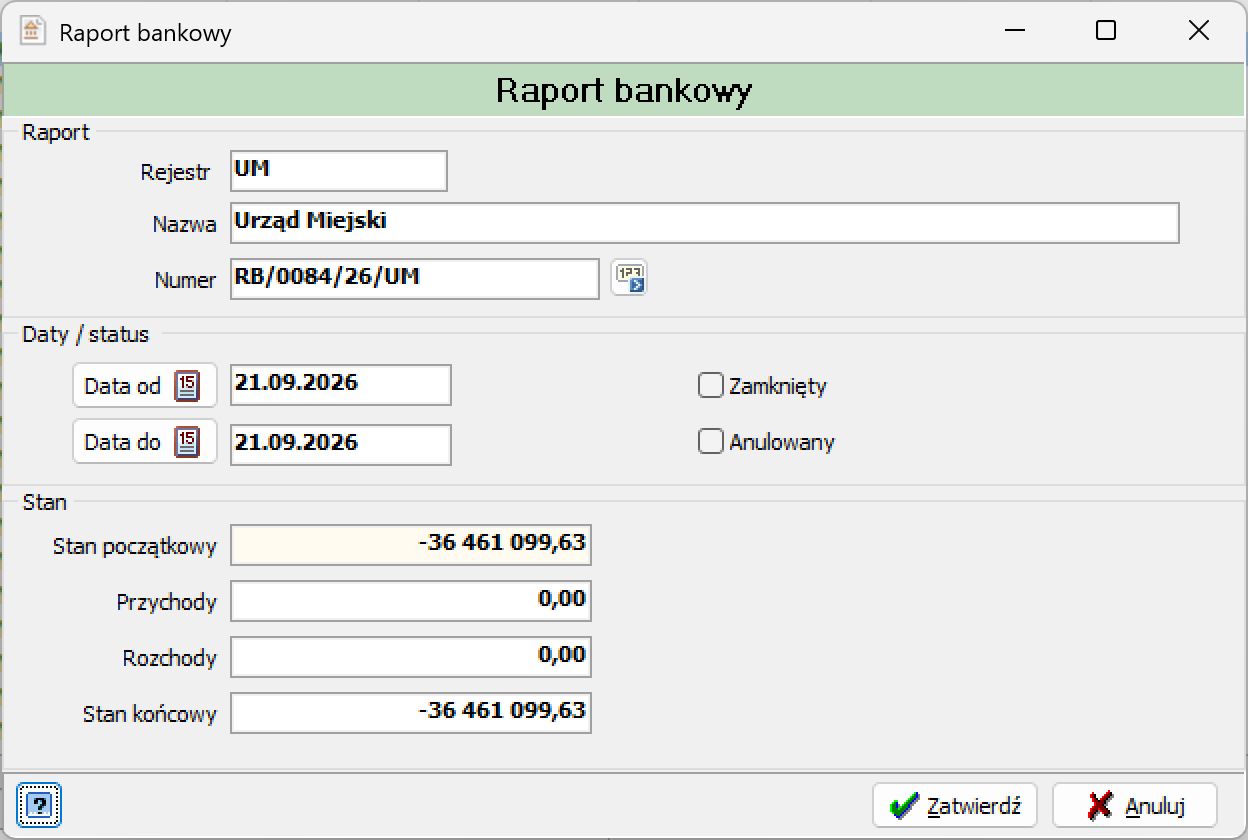
Okno Raport bankowy — nagłówek nowej pozycji -
Nowo utworzony raport pojawia się na liście w oknie Raporty bankowe. Aby przejść do jego zapisów, klikamy na niego dwukrotnie lewym przyciskiem myszy — otwiera się okno Zapisy bankowe.
Okno Zapisy bankowe
Okno Zapisy bankowe, otwierane przyciskiem Zapisy lub dwukrotnym kliknięciem na raport, zawiera nagłówek z identyfikacją raportu i rachunku (np. Zapisy bankowe: [UM] [RB/0081/26/UM] 00000000000000000000000000), pasek Filtr, pasek Funkcje, listę zapisów bankowych oraz panel dolny z zakładkami Przelew do zapisu, Propozycja dekretacji i Dekrety zapisu.
Bezpośrednio po utworzeniu raportu okno jest puste — dane pojawiają się dopiero po zaimportowaniu wyciągu (patrz Import wyciągu z poziomu Zapisów bankowych):
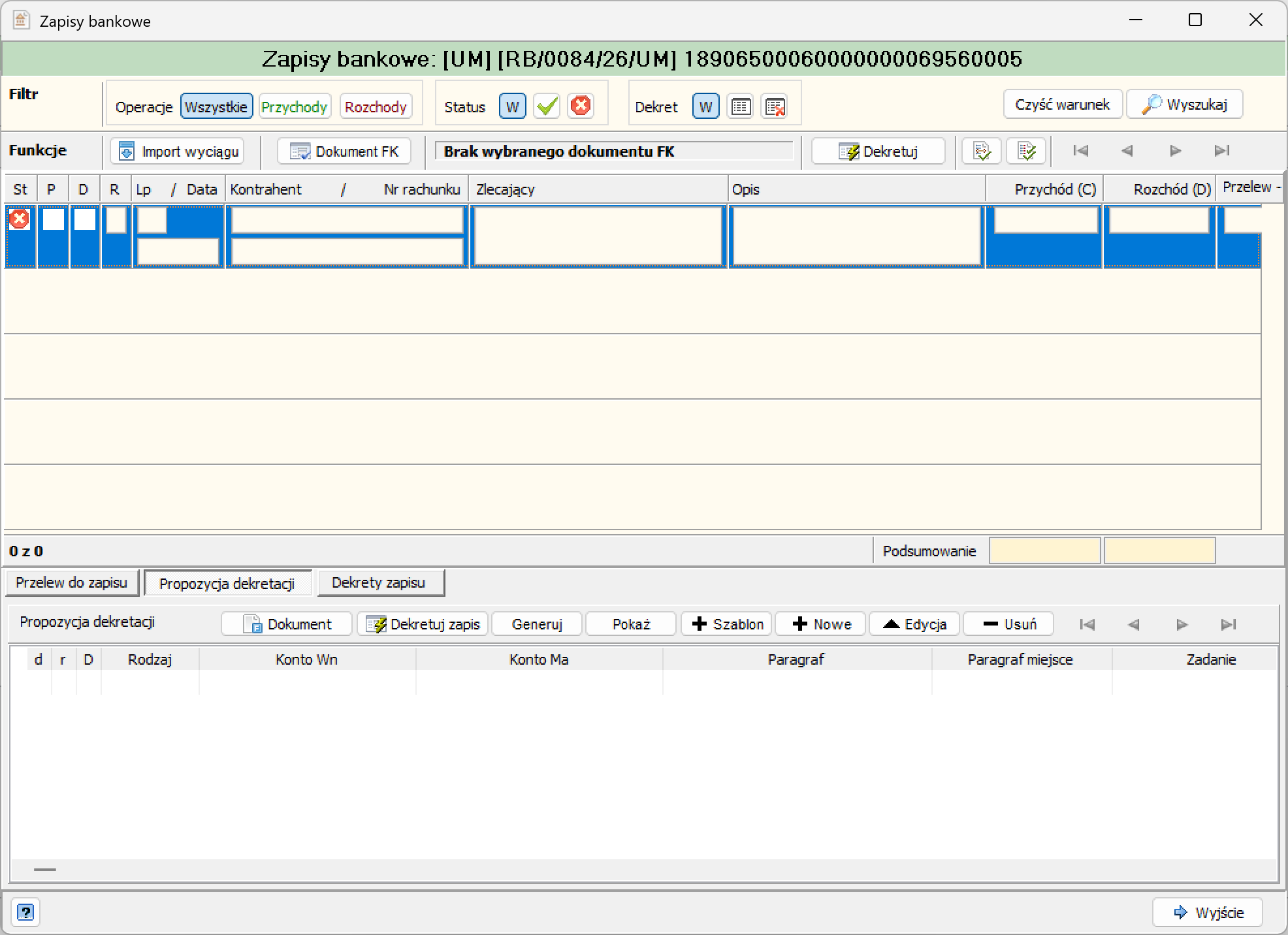
Pasek Filtr i Funkcje

Pasek Filtr zawiera: grupę Operacje (Wszystkie / Przychody / Rozchody), grupę Status oraz grupę Dekret, a także przyciski Czyść warunek i Wyszukaj.
Grupa Status zawiera trzy znaczniki analogiczne do stanów opisanych przy kolumnie St: zielony haczyk zawęża listę do zapisów automatycznie dopasowanych, czerwony X — do zapisów niepowiązanych, wymagających ręcznej dekretacji, a znacznik W — do zapisów wprowadzonych, oczekujących na przetworzenie. Grupa Dekret (znacznik W oraz dwie dodatkowe ikony) filtruje wg stanu samej dekretacji (zadekretowane / niezadekretowane), niezależnie od stanu dopasowania z grupy Status.
Pasek Funkcje zawiera przycisk Import wyciągu (patrz niżej), przycisk Dokument FK z polem informacyjnym (Brak wybranego dokumentu FK, gdy żaden dokument nie jest jeszcze wskazany), przycisk Dekretuj wraz z dwiema dodatkowymi ikonami po jego prawej stronie (jedna z nich to funkcja sprawdzenia pozycji, używana przed masową dekretacją — patrz Dekretacja zbiorcza) oraz nawigator pozwalający przechodzić między zapisami.
Lista zapisów bankowych
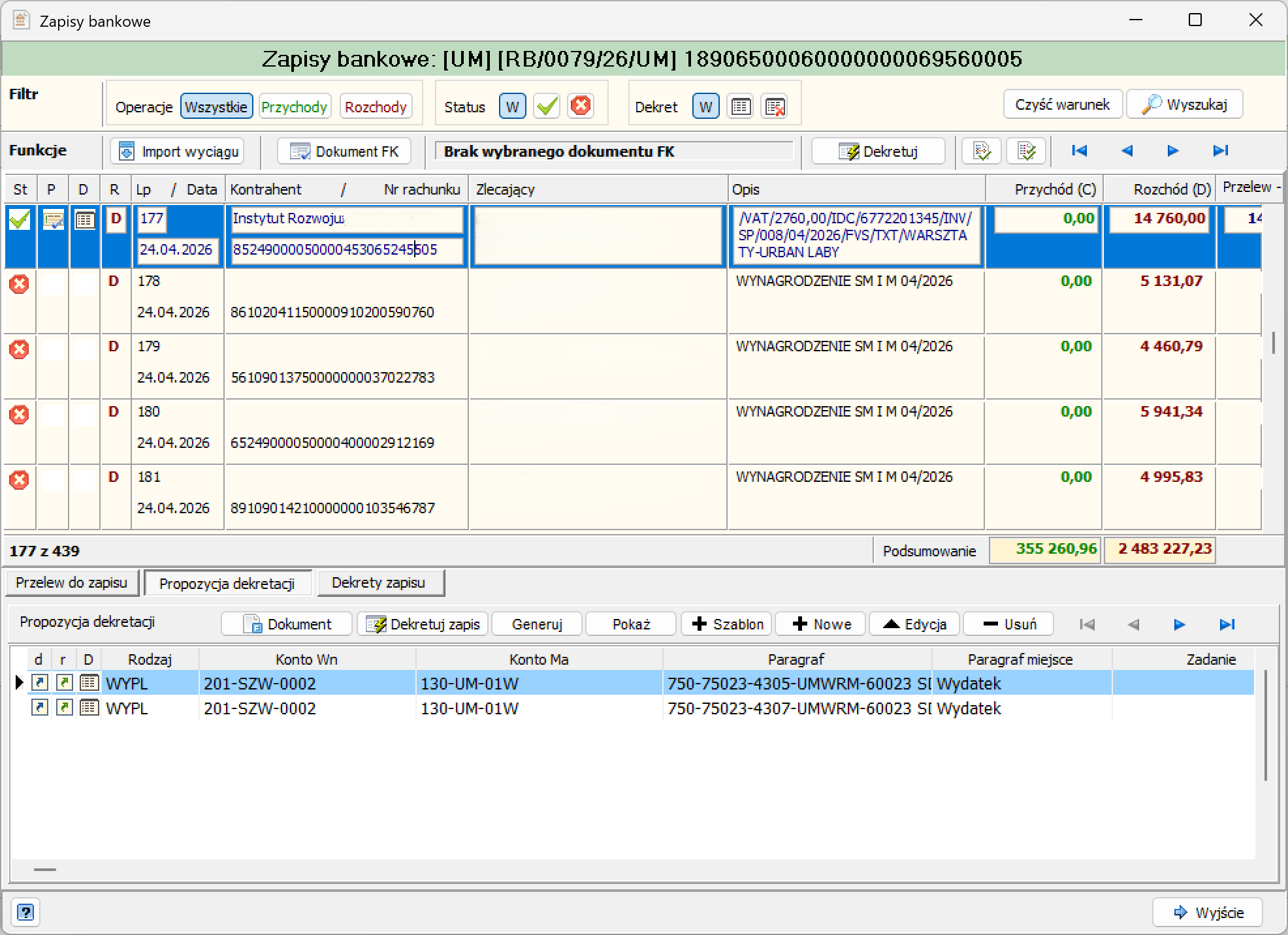
| Kolumna | Opis |
|---|---|
| St | Status dekretacji pozycji — czerwona ikona X oznacza pozycję niepowiązaną z przelewami z systemu FK, wymagającą ręcznego zdefiniowania dekretacji (konto Wn, konto Ma i paragraf); zielony znacznik oznacza pozycję, dla której system automatycznie odnalazł i przypisał konta oraz paragraf. |
| Lp / Data | Liczba porządkowa oraz data operacji. |
| Kontrahent / Nr rachunku | Nazwa kontrahenta oraz numer jego rachunku bankowego. |
| Zlecający | Nazwa zlecającego operację. |
| Opis | Opis operacji z pliku źródłowego. |
| Przychód (C) | Kwota wpływu (Credit). |
| Rozchód (D) | Kwota wypływu (Debet). |
| Przelew | Znacznik/informacja o powiązanym przelewie elektronicznym — jeśli zapis jest dopasowany do przelewu, jego szczegóły widoczne są w podzakładce Pozycja przelewu. |
Pod listą widoczny jest licznik pozycji (np. 50 z 266) oraz pole Podsumowanie z sumą przychodów i rozchodów bieżącego zakresu.
Import wyciągu z poziomu Zapisów bankowych
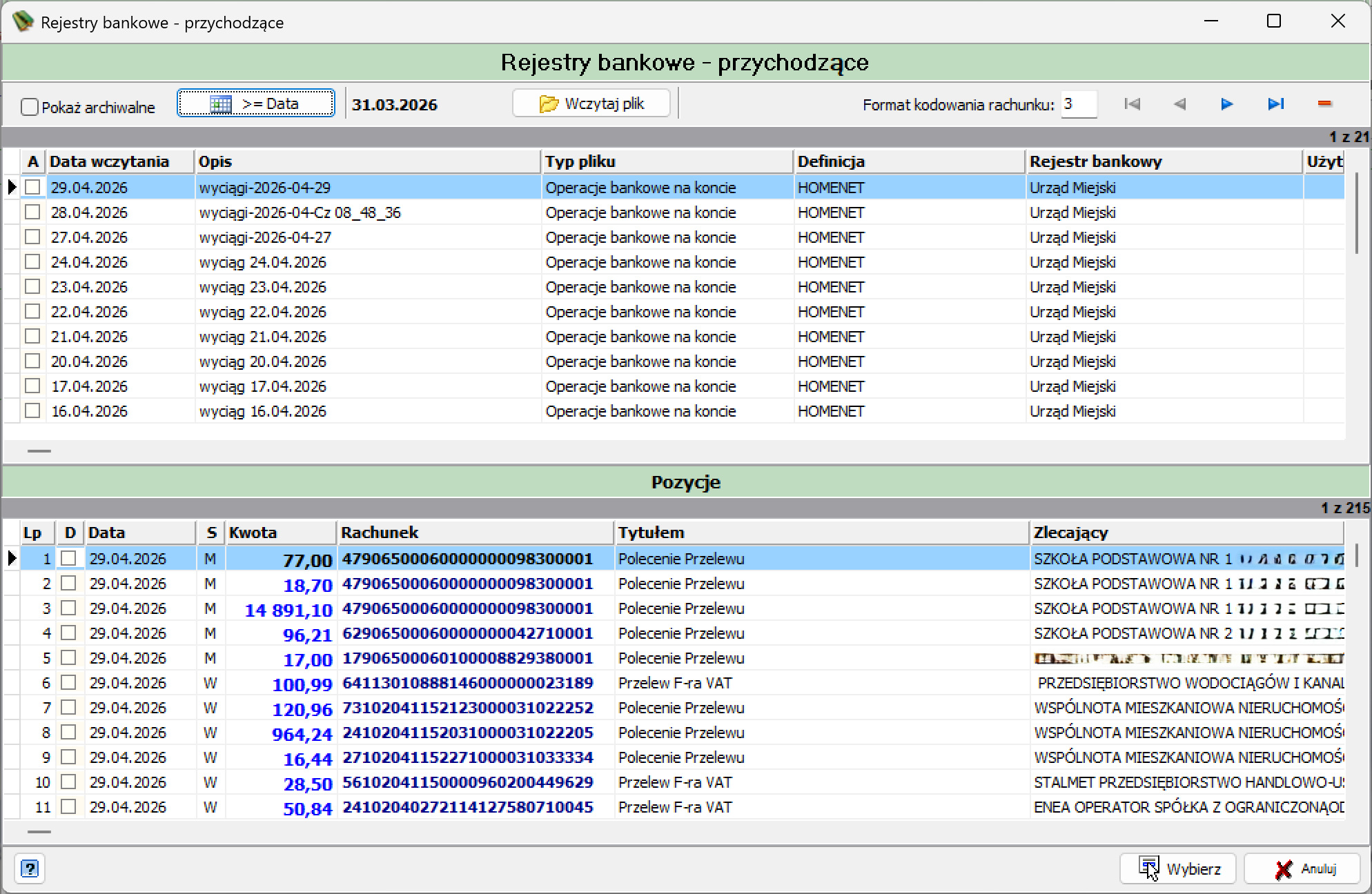
Przycisk Import wyciągu na pasku Funkcje otwiera okno Rejestry bankowe - przychodzące w trybie wyboru (z przyciskami Wybierz i Anuluj zamiast standardowego Wyjście) — z tego poziomu można zarówno zaimportować nowy plik wyciągu (przyciskiem Wczytaj plik), jak i wybrać jeden z wcześniej zaimportowanych wyciągów z listy.
W trakcie przetwarzania danych system wyświetla komunikat informujący o trwającej operacji:
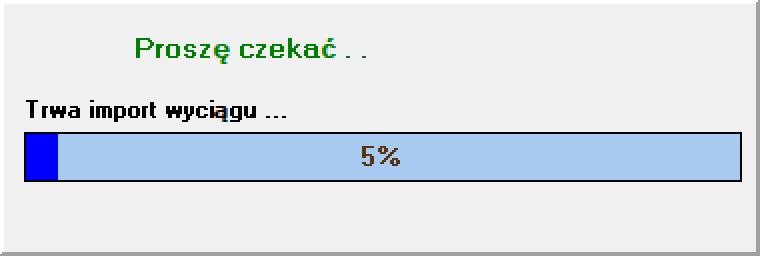
Po zakończeniu operacji zaimportowane pozycje wyciągu pojawiają się na liście zapisów bankowych okna Zapisy bankowe.
Panel dolny — Przelew do zapisu, Propozycja dekretacji, Dekrety zapisu
Panel dolny okna Zapisy bankowe dotyczy pozycji aktualnie zaznaczonej na liście zapisów.
Zakładka dzieli się na podzakładki Pozycja przelewu, Rozrachunki dla pozycji i Dokumenty finansowe dla pozycji.
Podzakładka Pozycja przelewu pokazuje szczegóły powiązanego przelewu elektronicznego:
| Pole | Opis |
|---|---|
| Bank | Nazwa banku odbiorcy. |
| Nr rach | Numer rachunku odbiorcy. |
| Nazwa 1 / Nazwa 2 | Dwie linie nazwy odbiorcy. |
| Adres 1 / Adres 2 | Dwie linie adresu odbiorcy. |
| Tytułem | Tytuł zlecenia przelewu. |
| Data | Data zlecenia przelewu. |
| Kwota | Kwota zlecenia przelewu. |
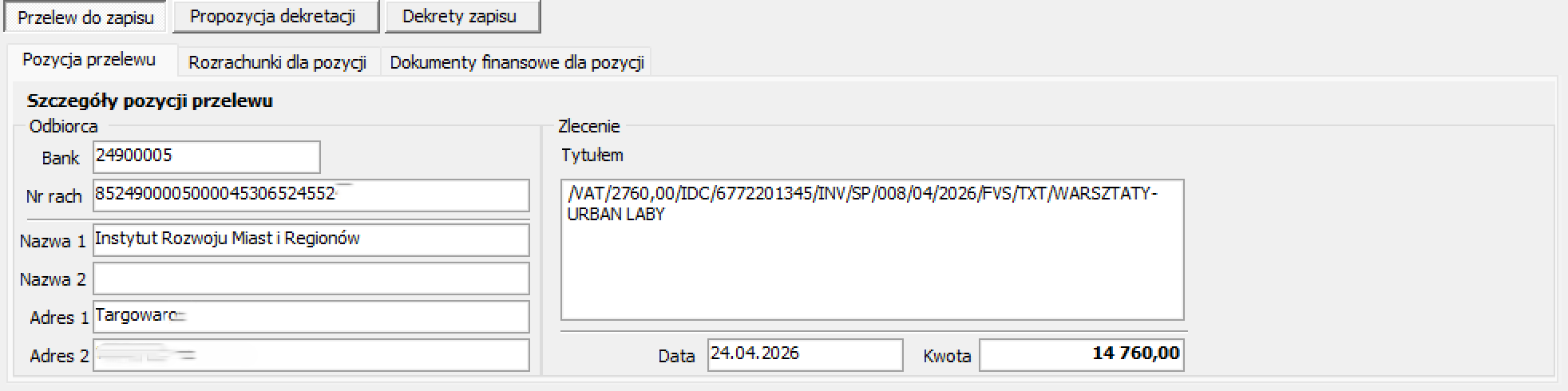
Podzakładka Rozrachunki dla pozycji pokazuje listę rozrachunków kontrahenta powiązanych z zapisem.
Podzakładka Dokumenty finansowe dla pozycji pokazuje listę dokumentów finansowych źródłowych dla zapisu, analogicznie do zakładki Dokumenty finansowe przelewu opisanej dla okna Przelewy bankowe.
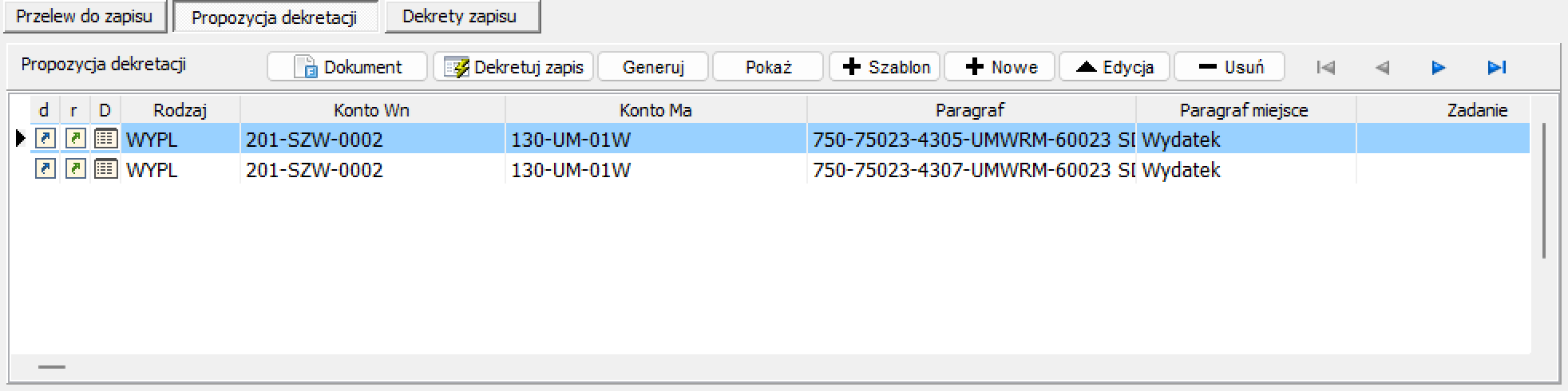
Zakładka zawiera własny pasek narzędzi oraz listę propozycji dekretacji dla zaznaczonego zapisu.

- Dokument — wyświetla dokument finansowy (dekret) powiązany z zapisem.
- Dekretuj zapis — dekretuje pojedynczy, zaznaczony zapis bankowy.
- Generuj — generuje pozycje dekretacji dla zapisu.
- Pokaż — wyświetla wygenerowane pozycje dekretacji.
- Szablon — tworzy dekretację na podstawie wcześniej zdefiniowanego szablonu.
- Nowe — tworzy pozycję dekretacji od podstaw.
- Edycja / Usuń — edytuje lub usuwa pozycję dekretacji; usunięcie możliwe tylko wtedy, gdy pozycja nie została jeszcze zadekretowana.
Lista propozycji zawiera kolumny:
| Kolumna | Opis |
|---|---|
| Rodzaj | Rodzaj dekretu (np. WYPL — wypłata z tytułu zobowiązań). |
| Konto Wn / Konto Ma | Konta księgowe strony Winien i Ma proponowanego dekretu. |
| Paragraf / Paragraf miejsce | Paragraf budżetowy oraz miejsce powstawania kosztu przypisane do dekretu. |
| Zadanie | Zadanie budżetowe przypisane do dekretu. |
Zakładka pokazuje faktycznie utworzone dekrety powiązane z zapisem, wraz z paskiem narzędzi Dokument / Dekret i nawigatorem.
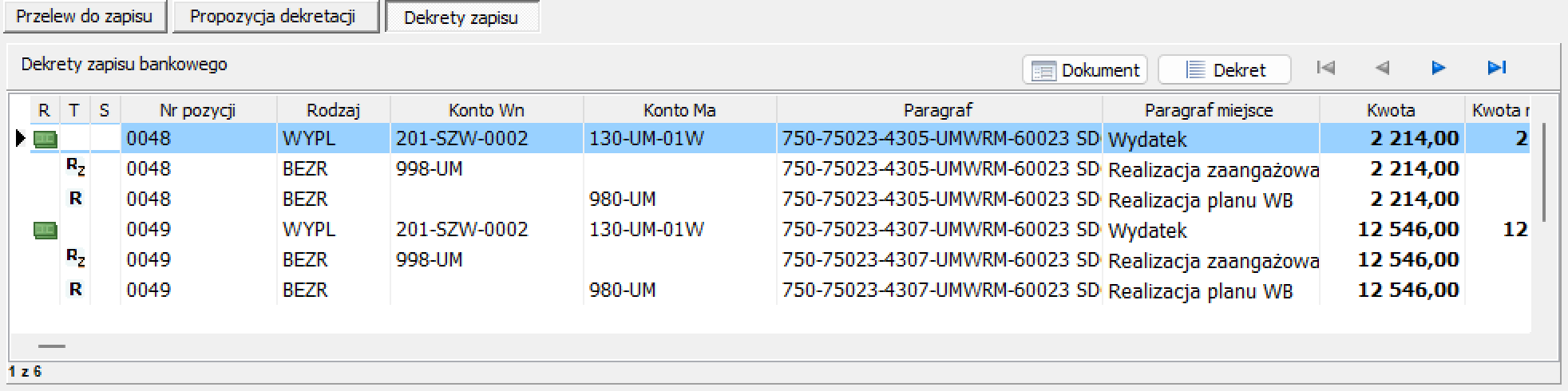
Lista Dekrety zapisu bankowego zawiera kolumny:
| Kolumna | Opis |
|---|---|
| Nr pozycji | Numer pozycji dekretu. |
| Rodzaj | Rodzaj dekretu (np. WYPL — wypłata z tytułu zobowiązań, BEZR — dekretacja ogólna nie wymagająca rozliczeń). |
| Konto Wn / Konto Ma | Konta księgowe strony Winien i Ma dekretu. |
| Paragraf / Paragraf miejsce | Paragraf budżetowy oraz miejsce powstawania kosztu dekretu. |
| Kwota / Kwota r... | Kwota dekretu oraz jej rozliczona część (kolumna wykracza poza widoczny obszar zrzutu). |
W przykładzie widoczne są trzy powiązane dekrety: WYPL (konto 201-UM-01-0485 / 130-UM-01W), BEZR typu Realizacja zaangażowania (konto 998-UM) oraz BEZR typu Realizacja planu WB (konto 980-UM).
Dekretacja zbiorcza
Aby zadekretować jednocześnie wszystkie pozycje wyciągu, na pasku Funkcje najpierw klikamy przycisk sprawdzający pozycje (ikona bezpośrednio obok przycisku Dekretuj), a dopiero po weryfikacji klikamy przycisk Dekretuj, który generuje dekrety zbiorczo dla wszystkich kwalifikujących się zapisów.
Sprawdzenie pozycji weryfikuje, które zapisy kwalifikują się do zbiorczej dekretacji — w szczególności, czy dla każdego z nich istnieje już powiązany dokument finansowy w systemie FK (patrz ostrzeżenie poniżej) oraz jaki jest ich stan w kolumnie St. Po zbiorczej dekretacji utworzone dekrety widoczne są w zakładce Dekrety zapisu dla każdego z zadekretowanych zapisów.
Wymóg dokumentu FK
Nie można zadekretować zapisu bankowego bez wcześniejszego utworzenia powiązanego z nim dokumentu finansowego (dekretu) w systemie FK.