Sprawozdania
Moduł sprawozdawczości (kreator sprawozdań) tworzy sprawozdania budżetowe na podstawie dokumentów wprowadzonych w programie. W kreatorze budujesz strukturę okresów sprawozdawczych, dodajesz do niej sprawozdania poszczególnych typów (RB-27, RB-28 i inne), wczytujesz dane, drukujesz sprawozdania i eksportujesz je do zewnętrznych systemów (Besti@, FoKa, inny system FK).
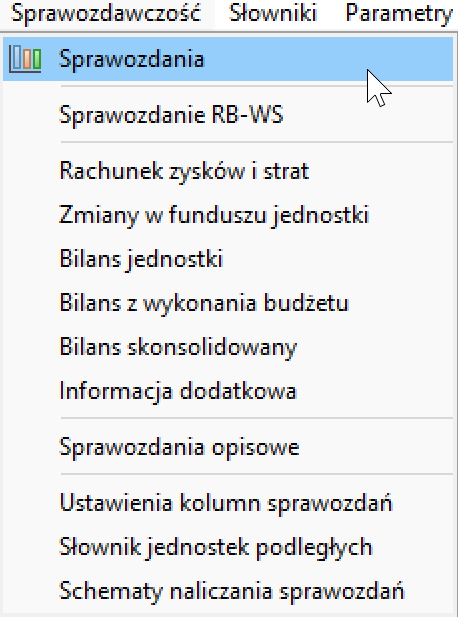
Kreator otwierasz z menu Sprawozdawczość → Sprawozdania.
-
Drzewo lat, okresów i grup sprawozdań oraz przyciski do jego budowy.
-
Wygenerowane sprawozdania, ich statusy i menu podręczne.
-
Przeliczanie, wydruk, zamykanie, podpis i eksport sprawozdań.
-
Okno Wybór sprawozdania: rok, okres i typ sprawozdania.
-
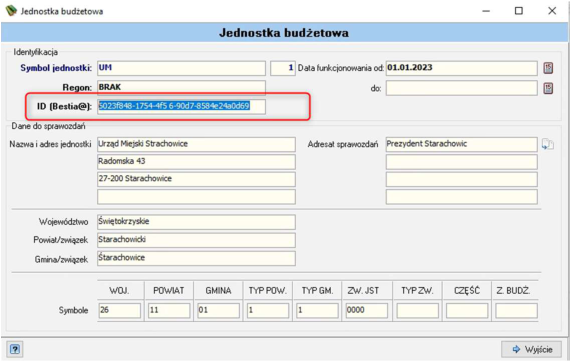
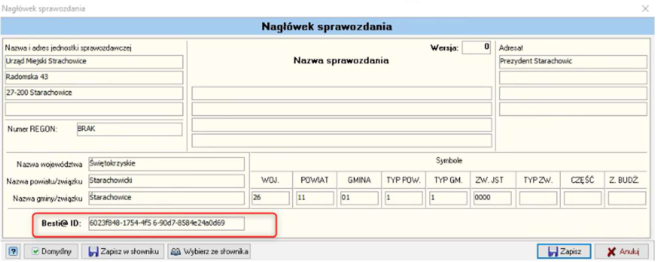
Dane jednostki i adresata sprawozdania.
-
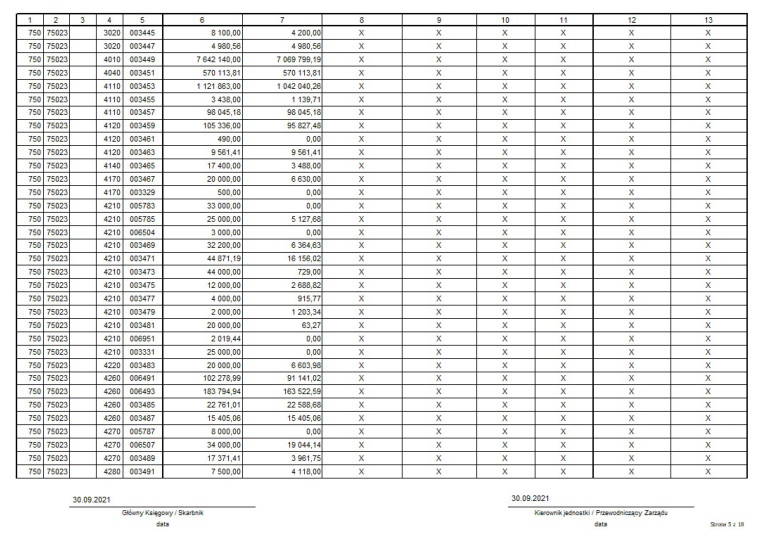
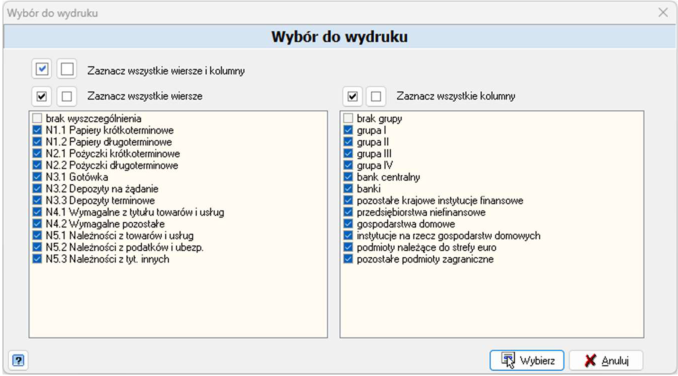
Grupy danych sprawozdania i drukowanie kolumn.
Jak dodać sprawozdanie
- Zaznacz w strukturze nagłówek Sprawozdania i dodaj rok przyciskiem Dodaj gałąź podrzędną.
- Zaznacz rok i dodaj okres sprawozdawczy (roczny, kwartalny lub miesięczny).
- Zaznacz okres i dodaj grupę sprawozdań, np. Jednostkowe.
- Zaznacz grupę i dodaj sprawozdanie przyciskiem Dodaj sprawozdanie. Wybierz typ sprawozdania, np. RB-28S.
- Uzupełnij nagłówek sprawozdania i wybierz klasyfikacje budżetowe (paragrafy), które mają znaleźć się w sprawozdaniu.
- Otwórz sprawozdanie na liście dwukrotnym kliknięciem. Możesz je przejrzeć albo wydrukować.
- Sprawdź sumy sprawozdania według opisu: RB-27S, RB-28S.
Dokumenty muszą być zarejestrowane
Sprawozdanie powstaje z dokumentów zarejestrowanych. Wyjątkiem są rozrachunki z zaległości, nadpłat i zobowiązań: program uwzględnia je niezależnie od statusu dokumentu.
Przeliczanie kasuje korekty
Ponowne przeliczenie sprawozdania usuwa ręczne korekty wpisane w jego polach. Korekty wprowadzasz w oknie danych sprawozdania.
Widok okna
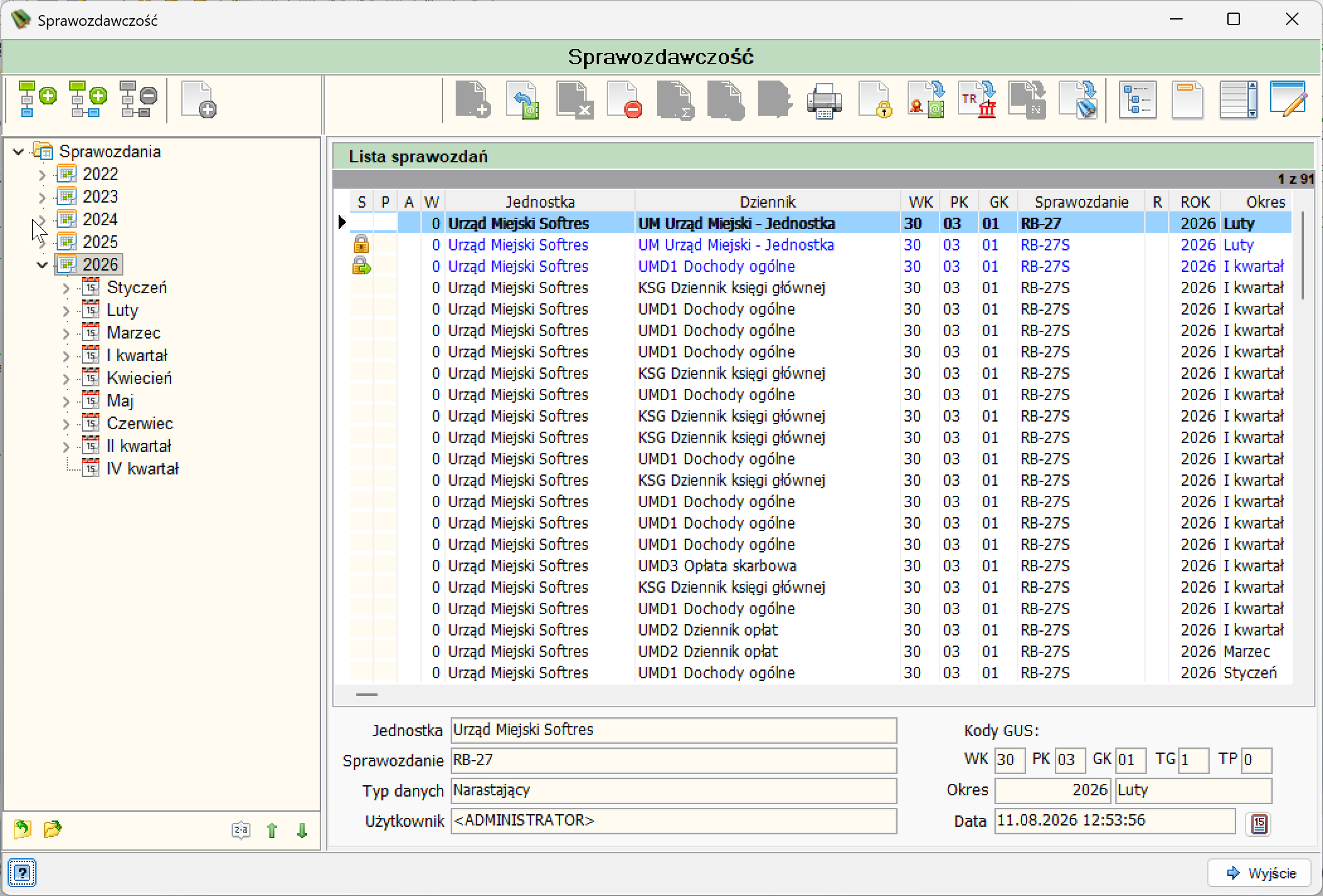
Okno Sprawozdawczość dzieli się na trzy części: strukturę sprawozdań (drzewo po lewej) z paskiem narzędzi nad nią, listę wygenerowanych sprawozdań z panelem przycisków nad nią, oraz część informacyjną o wybranym sprawozdaniu pod listą.
Struktura sprawozdań
Drzewo Sprawozdania grupuje okresy sprawozdawcze: rok, a pod nim miesiące i kwartały, dla których utworzono sprawozdania. Struktura pokazuje tylko te lata i okresy, które zostały dodane. Dla nowego roku jest początkowo pusta.
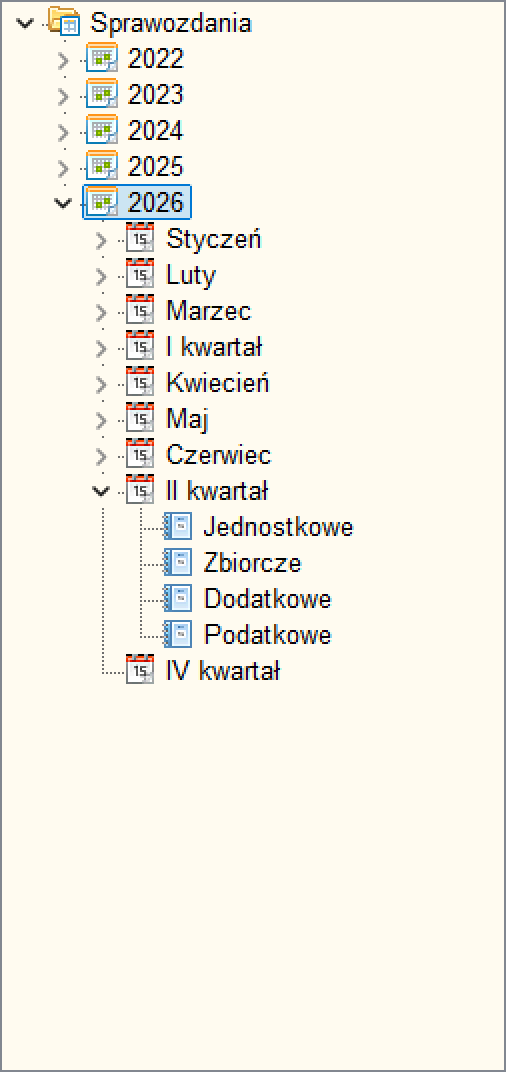
Pod wybranym okresem (miesiącem lub kwartałem) znajdują się węzły określające rodzaj sprawozdania, np. Jednostkowe, Zbiorcze, Dodatkowe, Podatkowe to ostatni poziom struktury. Konkretne typy sprawozdań, określone wzorcami Ministerstwa Finansów (RB-27, RB-28 i inne), dodajesz dopiero w tych węzłach, na liście sprawozdań.
Pasek nad oknem struktury

| Przycisk | Opis |
|---|---|
| Dodaj gałąź równoległą | Dodaje gałąź na tym samym poziomie co zaznaczona gałąź, np. kolejny rok albo kolejny okres w tym samym roku. |
| Dodaj gałąź podrzędną | Dodaje gałąź podrzędną do zaznaczonej, np. okres sprawozdawczy w zaznaczonym roku albo rodzaj sprawozdania w zaznaczonym okresie. |
| Usuń gałąź | Usuwa zaznaczoną gałąź. Gałęzi nie da się usunąć, jeśli ma podległe sprawozdania albo gałęzie podrzędne. |
| Dodaj sprawozdanie | Dodaje sprawozdanie do zaznaczonego, wcześniej utworzonego okresu sprawozdawczego. |
Podobne funkcje (poza dodawaniem sprawozdań) dostępne są też w menu podręcznym, wywoływanym prawym klawiszem myszy po zaznaczeniu gałęzi w strukturze.
Okna wyboru przy dodawaniu gałęzi
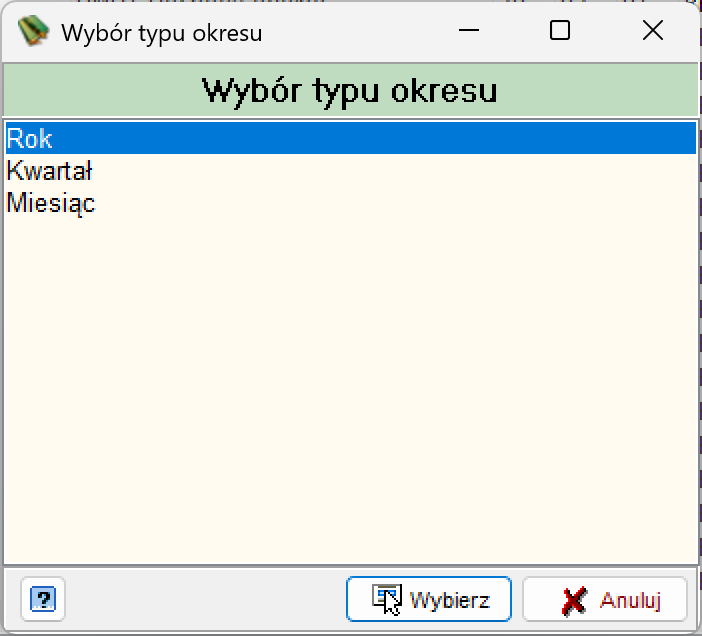
Przycisk Dodaj gałąź podrzędną otwiera okno wyboru, którego zawartość zależy od zaznaczonej gałęzi. Po zaznaczeniu roku pojawia się okno Wybór typu okresu z pozycjami Rok, Kwartał i Miesiąc.
Po zaznaczeniu okresu pojawia się okno Wybór grupy sprawozdań, w którym wskazuje się rodzaj sprawozdań dodawanych do okresu.
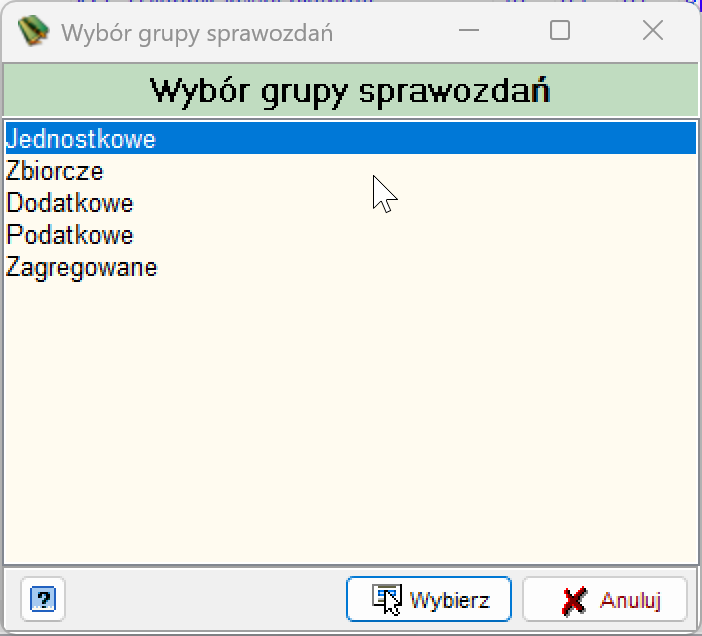
| Grupa | Opis |
|---|---|
| Jednostkowe | Sprawozdania pojedynczej jednostki. |
| Zbiorcze | Sprawozdania łączące kilka sprawozdań jednostkowych. |
| Dodatkowe | Sprawozdania dodatkowe. |
| Podatkowe | Sprawozdania podatkowe, np. RB-27S-POD przesyłane z programu Księgowość podatkowa. |
| Zagregowane | Sumuje sprawozdania (według typu) z gałęzi Zbiorcze. |
Wybór zatwierdzasz przyciskiem Wybierz, a rezygnujesz przyciskiem Anuluj.
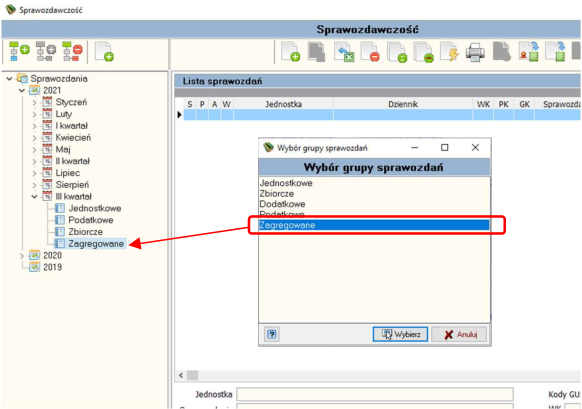
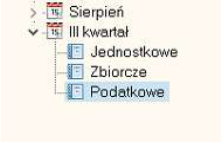
Sprawozdania podatkowe
Gałąź Podatkowe zawiera sprawozdania przychodzące z programu Księgowość Podatkowa, razem z zaległościami, nadpłatami i skutkami. Program podatkowy i finansowo-księgowy muszą działać na jednej bazie danych.
Lista sprawozdań
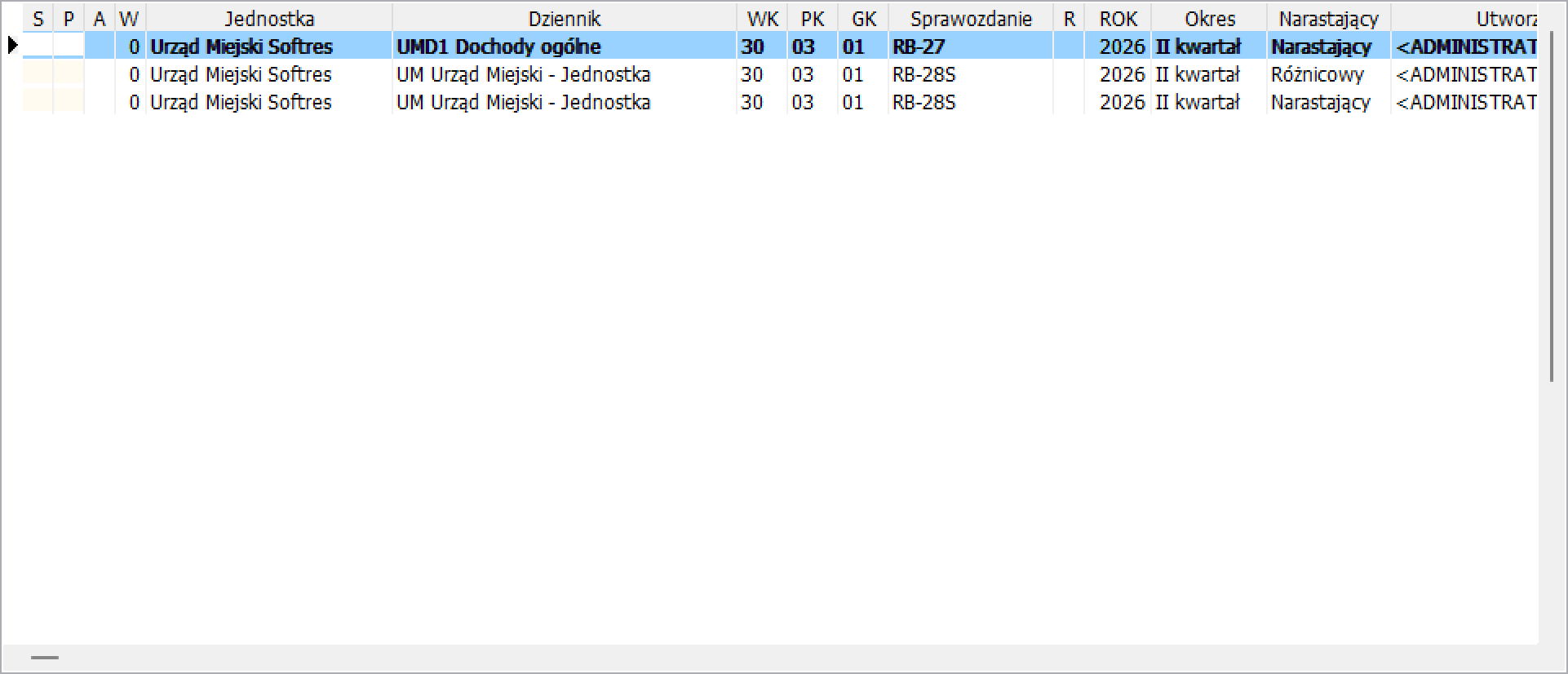
| Kolumna | Opis |
|---|---|
| S | Kolumna statusu sprawozdania, pokazywana ikoną. Kłódka oznacza sprawozdanie zamknięte do edycji. Puste pole oznacza sprawozdanie otwarte. |
| P | Ikona oznacza sprawozdanie podpisane podpisem kwalifikowanym. |
| A | Trzecia kolumna statusu, obok kolumn S i P. |
| W | Wersja sprawozdania. |
| Jednostka | Nazwa jednostki sprawozdawczej, np. Urząd Miejski Softres. |
| Dziennik | Dziennik, z którego pochodzą dane sprawozdania, np. UM Urząd Miejski - Jednostka, UMD1 Dochody ogólne, KSG Dziennik księgi głównej. |
| WK | Kod województwa jednostki. |
| PK | Kod powiatu jednostki. |
| GK | Kod gminy jednostki. |
| Sprawozdanie | Typ sprawozdania, np. RB-27, RB-27S, RB-28S. |
| ROK | Rok sprawozdawczy. |
| Okres | Okres sprawozdania, np. Luty, I kwartał. |
| Narastający | Typ danych sprawozdania: Narastający (dane narastające) albo Różnicowy (dane za dany okres, bez narastania). |
| Utworzył | Użytkownik, który utworzył pozycję. |
| Zamknął, Wysłał, Podpisał | Kolumny dalej na prawo, z użytkownikiem, który wykonał dany etap (zamknięcie, wysłanie, podpisanie). |
Menu podręczne listy sprawozdań
Po zaznaczeniu sprawozdania na liście i kliknięciu prawym klawiszem myszy pojawia się menu z opcjami eksportu zapisanego sprawozdania. Menu zawiera m.in. Eksport do budżet24 (DSGS), Eksport do FoKa (Sputnik) oraz Zapisz podpisany plik xml na dysk. Ostatnia opcja pozwala ponownie wyeksportować do pliku XML podpisane sprawozdanie, razem z podpisem. Pod prawym klawiszem dostępna jest też opcja Zestawienie do RB-N (opisana niżej).
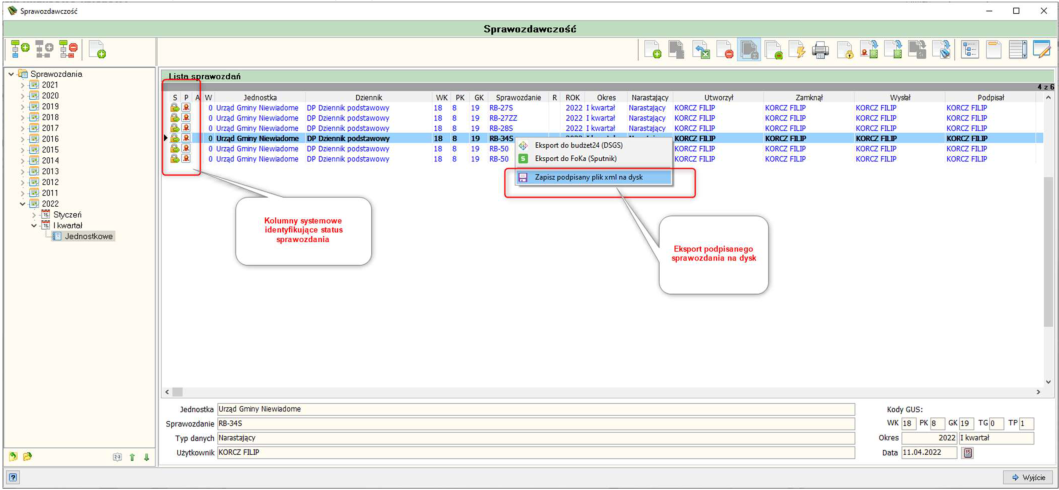
Pod listą znajduje się panel z danymi zaznaczonego sprawozdania.
| Pole | Opis |
|---|---|
| Jednostka | Nazwa jednostki sprawozdawczej. |
| Sprawozdanie | Typ sprawozdania. |
| Typ danych | Narastający albo Różnicowy. |
| Użytkownik | Użytkownik przypisany do sprawozdania. |
| Kody GUS — WK, PK, GK | Kod województwa, powiatu i gminy. |
| Kody GUS — TG | Kod typu gminy. |
| Kody GUS — TP | Kod typu powiatu. |
| Okres | Rok i okres sprawozdania. |
| Data | Data i godzina utworzenia albo ostatniej zmiany sprawozdania. |
Przycisk Wyjście zamyka okno.
Pasek nad listą sprawozdań
Nad listą wygenerowanych sprawozdań znajduje się panel przycisków funkcji dodatkowych. Dostępność niektórych przycisków zależy od zaznaczonego węzła struktury (rodzaju sprawozdania) oraz od okresu.

| Przycisk | Opis |
|---|---|
| Dodanie sprawozdania jednostkowego | Otwiera okno Wybór sprawozdania, w którym wybiera się typ i okres sprawozdania jednostkowego. |
| Zaczytanie danych z Bestii | Wczytuje dane sprawozdania z systemu Besti@. |
| Zaczytanie danych z pliku Excel | Wczytuje dane sprawozdania z pliku Excel. |
| Usuń zaznaczoną pozycję | Usuwa zaznaczone sprawozdanie z listy. |
| Dodanie sprawozdania zbiorczego | Otwiera okno Wybór sprawozdania dla sprawozdania zbiorczego. |
| Dodanie sprawozdania różnicowego | Otwiera okno Wybór sprawozdania dla sprawozdania różnicowego. |
| Przeliczenie sprawozdania jednostkowego | Przelicza dane zaznaczonego sprawozdania jednostkowego na podstawie dokumentów źródłowych. |
| Generuj wydruk zaznaczonej pozycji | Generuje wydruk zaznaczonego sprawozdania. |
| Zamknięcie sprawozdania | Zamyka zaznaczone sprawozdanie, blokując jego dalszą edycję. |
| Eksport XML Besti@ (podpisany) | Eksportuje sprawozdanie w formacie XML Besti@, podpisane wewnętrznym podpisem. |
| Eksport XML Besti@ | Eksportuje sprawozdanie w formacie XML Besti@, bez podpisu. |
| Eksport do FoKa | Eksportuje sprawozdanie do programu FoKa (Nefeni, dawniej Sputnik). |
| Eksport do innego systemu FK | Eksportuje sprawozdanie do innego programu finansowo-księgowego (Softres). |
| Lista sprawozdań | Przechodzi do zakładki z listą sprawozdań. |
| Nagłówek sprawozdania | Otwiera okno Nagłówek sprawozdania zaznaczonej pozycji. |
| Dane sprawozdania | Otwiera okno z danymi zaznaczonego sprawozdania. |
| Wyjaśnienia | Otwiera okno z wyjaśnieniami zaznaczonego sprawozdania. |
Dostępność przycisków zależy od zaznaczonego węzła:
- Dodanie sprawozdania zbiorczego jest dostępne tylko dla sprawozdań zbiorczych. Przycisk łączy wybrane sprawozdania jednostkowe, także z innych firm w tej samej bazie, w jedno sprawozdanie.
- Dodanie sprawozdania różnicowego jest dostępne tylko dla sprawozdań jednostkowych.
- Zaczytanie danych z Bestii jest dostępne tylko dla sprawozdań rocznych.
- Zaczytanie danych z pliku Excel jest dostępne tylko dla konkretnych rodzajów sprawozdań (Jednostkowe, Zbiorcze itd.), a nie na poziomie samego okresu.
Eksporty i dodatkowe funkcje sprawozdań
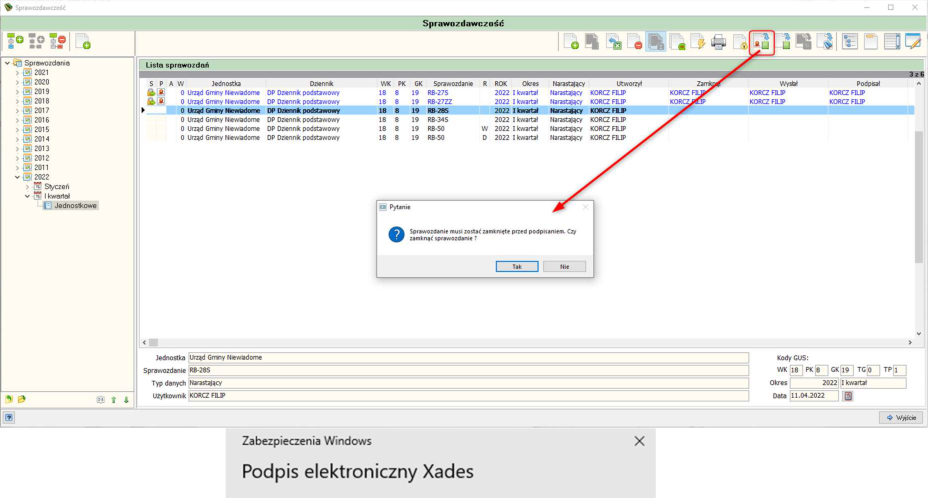
Podpis kwalifikowany. Przygotowane sprawozdanie możesz podpisać profilem bezpiecznym. Dane zapisują się na dysku, a kopia jest przechowywana w bazie programu. Kolejność jest następująca:
- Zamknij sprawozdanie do edycji przyciskiem zamknięcia sprawozdania.
- Użyj przycisku eksportu XML Besti@ z podpisem. Jeśli sprawozdanie nie jest zamknięte, program zapyta, czy je zamknąć.
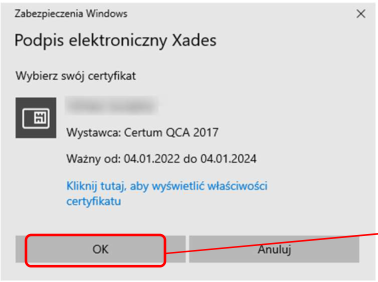
- Wybierz certyfikat z wyświetlonej listy i przejdź do okna podpisywania.
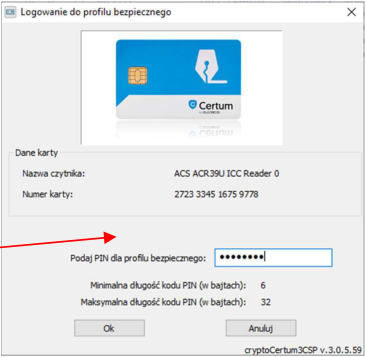
- Podaj PIN do profilu bezpiecznego.
- Po udanym podpisie program wyświetla komunikat z lokalizacją zapisanego pliku XML i pytaniem, czy otworzyć katalog.
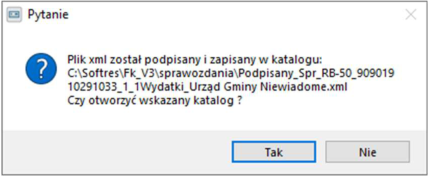
Ograniczenie
Podpisać można tylko sprawozdania przygotowane w programie, które mają własny schemat Besti@.
Eksport do Trezor. Można eksportować sprawozdania Rb-27 i Rb-28. Najpierw uzupełnij w Słowniku jednostek podległych trzy pola: ID (identyfikator jednostki w Trezor), Część i Z. Budż. (symbol w Trezor). Potem wygeneruj sprawozdanie i zapisz je do pliku XML. W Trezor wejdź w edycję sprawozdania, wybierz plik XML przyciskiem Wybierz plik i użyj Import XML.
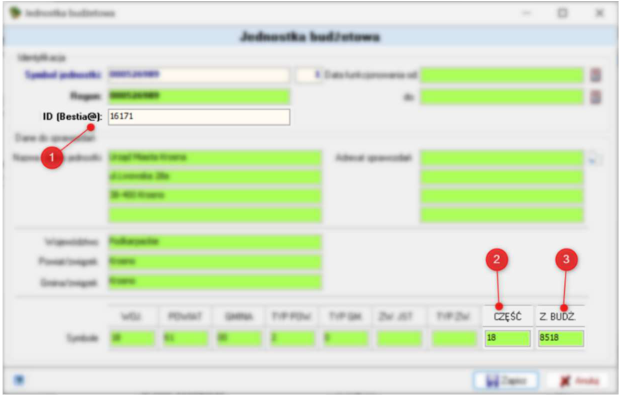
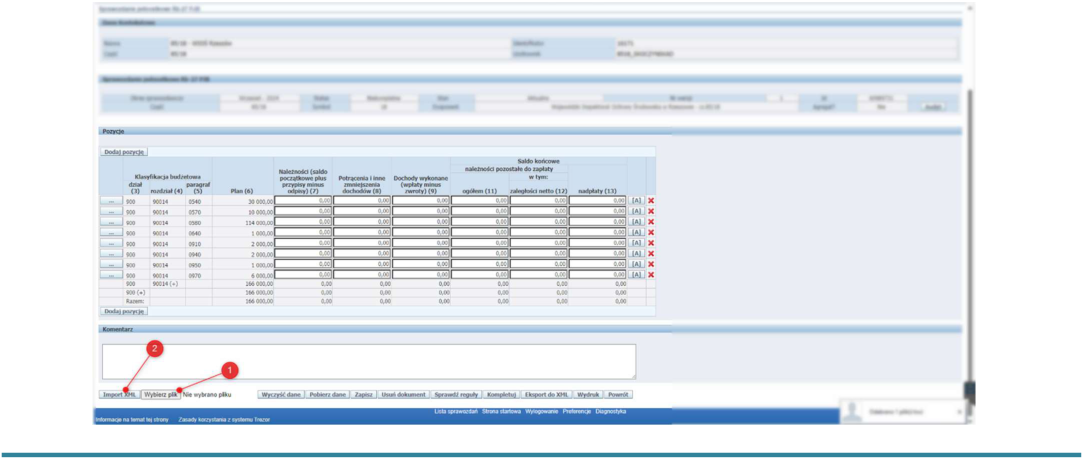
Eksport do Budżet24 i FoKa.
- Sprawozdania Rb-27S i Rb-28S w formacie DSGS (typy RB-27S-DSGS i RB-28S-DSGS) można wczytać do systemu Budżet24. Po wyborze typu i nagłówka pojawia się okno Stan realizacji budżetu, w którym ustawia się parametry i klika Przelicz. Wyniki można zapisać na listę sprawozdań albo bezpośrednio do pliku XML. Dostępne są też wzorce wydruku z numerem zadania.
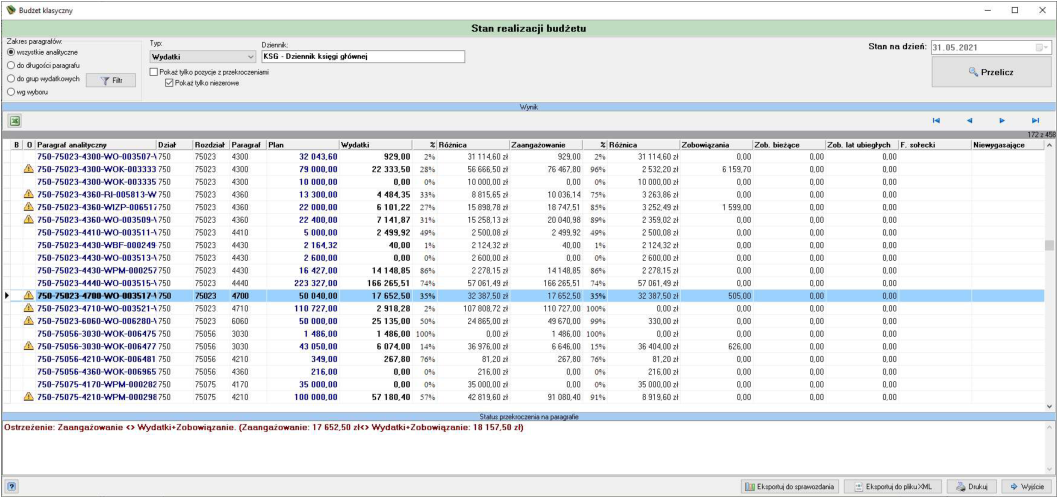

- Sprawozdania Rb-27S i Rb-28S można też eksportować do programu FoKa w podziale na zadania i pochodzenie.
Uwagi do eksportu do Besti@. Do pliku eksportu trafia sekcja Uwagi, w której zapisywane są wyjaśnienia do sprawozdania. Dla jednostek, które mają wyłączony numer REGON w systemie sprawozdawczości, pole ID Besti@ zastępuje REGON. Uzupełnia się je w menu Sprawozdawczość → Słownik jednostek podległych i w domyślnym nagłówku sprawozdania.
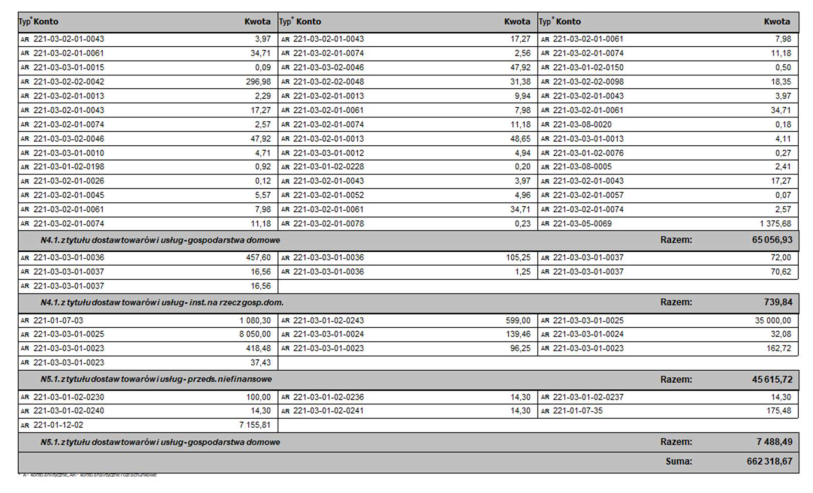
Zestawienie do RB-N. Kliknij sprawozdanie prawym klawiszem myszy i wybierz Zestawienie do RB-N. Potem wskaż wiersze i kolumny sprawozdania i wybierz jeden z dwóch wzorców wydruku.
Czas wygenerowania. Data sprawozdania zawiera też godzinę jego wygenerowania.
Dodawanie sprawozdania — okno Wybór sprawozdania
Okno Wybór sprawozdania otwiera się po kliknięciu przycisku dodania sprawozdania (jednostkowego, zbiorczego albo różnicowego) na pasku nad listą, albo przycisku dodania sprawozdania na pasku nad strukturą. Nagłówek po prawej stronie okna pokazuje rodzaj dodawanego sprawozdania, np. Jednostkowe.
| Pole | Opis |
|---|---|
| Rok | Rok sprawozdawczy. |
| Typ okresu | Rodzaj okresu: np. Kwartał. |
| Okres | Konkretny okres, np. II kwartał. |
| Miesiąc od, Miesiąc do | Zakres miesięcy okresu. |
| Typ sprawozdania | Lista typów sprawozdań do wyboru, np. RB-27, RB-27S, RB-27S-DSGS, RB-27S-FOKA, RB-27ZZ, RB-28, RB-28NWS, RB-28S, RB-28S-DSGS, RB-28S-FOKA, RB-30S, RB-34S, RB-50, RB-N. |
| Dane narastająco | Znacznik: dane sprawozdania mają być narastające. |
| Pomiń zerowe pozycje | Znacznik: pozycje o wartości zero nie pojawią się w sprawozdaniu. |
| Wersja | Numer wersji sprawozdania. |
Przyciski Wybierz i Anuluj odpowiednio tworzą sprawozdanie z wybranymi ustawieniami albo zamykają okno bez jego tworzenia.
Okno Nagłówek sprawozdania
Okno Nagłówek sprawozdania pokazuje dane identyfikacyjne sprawozdania.
| Pole | Opis |
|---|---|
| Nazwa i adres jednostki sprawozdawczej | Nazwa, miejscowość, kod pocztowy i adres jednostki. |
| Numer REGON | Numer REGON jednostki. |
| Wersja | Numer wersji sprawozdania. |
| Nazwa sprawozdania | Pełna nazwa sprawozdania. |
| Adresat | Nazwa i adres adresata sprawozdania. |
| Nazwa województwa, Nazwa powiatu/związku, Nazwa gminy/związku | Nazwy jednostek administracyjnych. |
| Symbole — WOJ., POWIAT, GMINA | Kody województwa, powiatu i gminy. |
| Symbole — TYP POW., TYP GM. | Kody typu powiatu i typu gminy. |
| Symbole — ZW. JST, TYP ZW., CZĘŚĆ, Z. BUDŻ. | Dodatkowe symbole klasyfikujące jednostkę (związek JST, typ związku, część budżetowa, znak budżetu). |
| Besti@ ID | Identyfikator jednostki w systemie Besti@. |
Przyciski u dołu okna:
| Przycisk | Opis |
|---|---|
| Domyślny | Ustawia domyślne wartości nagłówka. |
| Zapisz w słowniku | Zapisuje bieżące dane nagłówka jako pozycję słownika. |
| Wybierz ze słownika | Wstawia dane nagłówka z wcześniej zapisanej pozycji słownika. |
| Zapisz | Zapisuje nagłówek sprawozdania. |
| Anuluj | Zamyka okno bez zapisu. |
Okno Wybór paragrafów
Przy wczytywaniu albo przeliczaniu sprawozdania może pojawić się okno Wybór paragrafów, osobno dla dochodów i dla wydatków. Tytuł okna pokazuje, której części dotyczy, np. „Wybór paragrafów [Dochody]”.
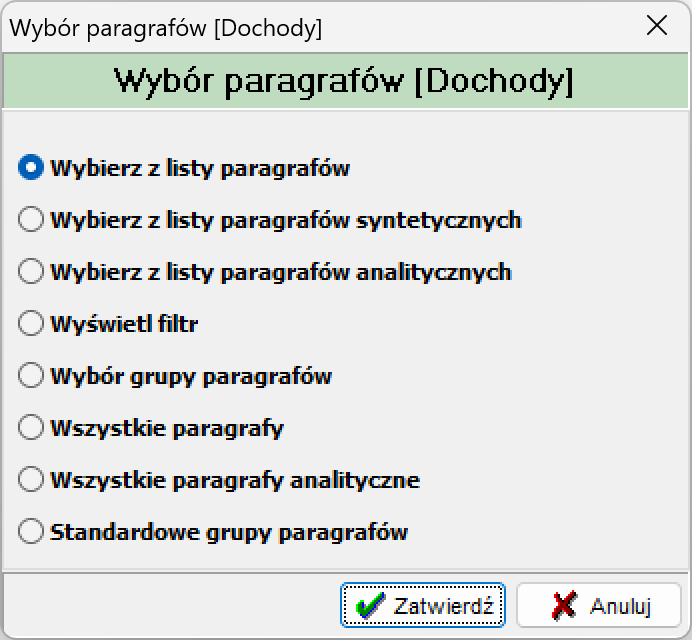
| Opcja | Opis |
|---|---|
| Wybierz z listy paragrafów | Wybór paragrafów z pełnej listy. |
| Wybierz z listy paragrafów syntetycznych | Wybór spośród paragrafów syntetycznych. |
| Wybierz z listy paragrafów analitycznych | Wybór spośród paragrafów analitycznych. |
| Wyświetl filtr | Otwiera filtr wyboru paragrafów. |
| Wybór grupy paragrafów | Wybór predefiniowanej grupy paragrafów. |
| Wszystkie paragrafy | Uwzględnia wszystkie paragrafy. |
| Wszystkie paragrafy analityczne | Uwzględnia wszystkie paragrafy analityczne. |
| Standardowe grupy paragrafów | Uwzględnia standardowe grupy paragrafów. |
Przyciski Zatwierdź i Anuluj odpowiednio potwierdzają wybór albo zamykają okno bez wyboru.
Okno z danymi sprawozdania
Przycisk Dane sprawozdania otwiera okno z danymi zaznaczonego sprawozdania, podzielonymi na grupy danych. W tym oknie możesz ręcznie skorygować wartości w polach sprawozdania.
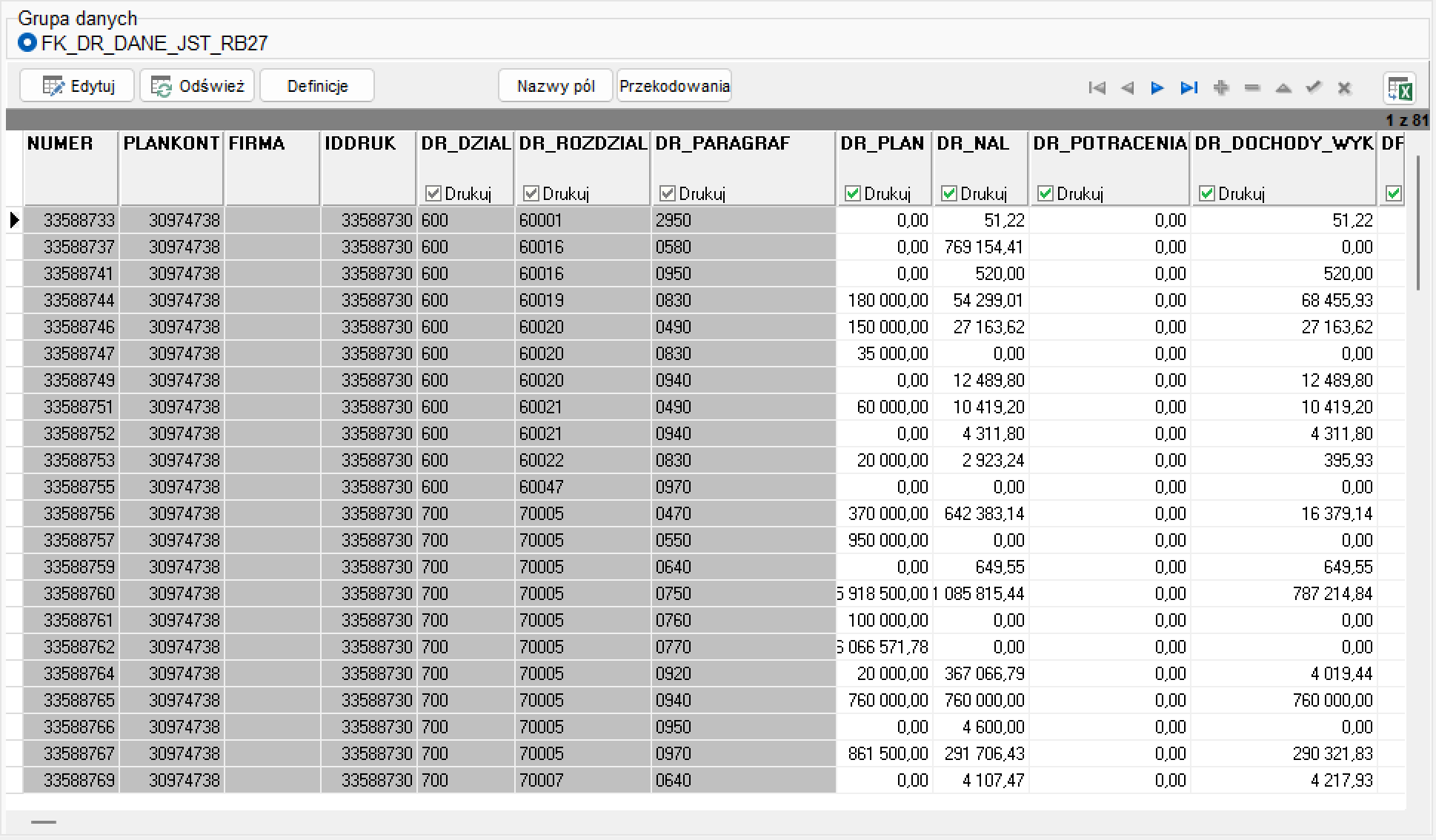
| Element | Opis |
|---|---|
| Grupa danych | Wybór grupy danych do wyświetlenia, np. FK_DR_DANE_JST_RB27. |
| Edytuj | Włącza edycję danych. |
| Odśwież | Odświeża dane. |
| Definicje | Otwiera definicje grupy danych. |
| Nazwy pól | Pokazuje pełne nazwy pól danych. |
| Przekodowania | Otwiera przekodowania wartości pól. |
| Przyciski po prawej (nawigacja, dodaj, usuń, edycja, zapisz, anuluj) | Standardowa obsługa listy danych. |
| Eksport do Excela | Ikona po prawej stronie paska eksportuje dane do pliku Excel. |
Kolumny tabeli danych zależą od wybranej grupy. Dla grupy FK_DR_DANE_JST_RB27 widoczne są m.in.: NUMER, PLANKONT, FIRMA, IDDRUK, DR_DZIAL, DR_ROZDZIAL, DR_PARAGRAF, DR_PLAN, DR_NAL, DR_POTRACENIA, DR_DOCHODY_WYK i dalsze kolumny (lista przewija się w prawo). Nad wybranymi kolumnami znajduje się znacznik Drukuj, który włącza albo wyłącza drukowanie danej kolumny na wydruku sprawozdania.