Edycja dokumentów
Po co ta funkcja
Edycja dokumentów to główne okno pracy z dokumentami księgowymi w systemie FK — pozwala wyszukiwać, dodawać, edytować, dekretować, kontrolować, rejestrować, wyrejestrowywać i usuwać dokumenty. Dokument można założyć od zera ręcznie, albo zaimportować/wygenerować na bazie danych z bufora dokumentów, rejestru sprzedaży, rejestru zakupu lub rejestru dokumentów finansowych.
Różnica względem Przeglądania dokumentów
To okno programowo odpowiada oknu Przeglądanie dokumentów (ten sam filtr, ta sama lista, te same cztery zakładki szczegółów), ale z pełnym paskiem narzędzi do edycji — dodawania, modyfikacji, dekretacji i usuwania dokumentów, zamiast trybu tylko do odczytu.
Uruchomienie funkcji
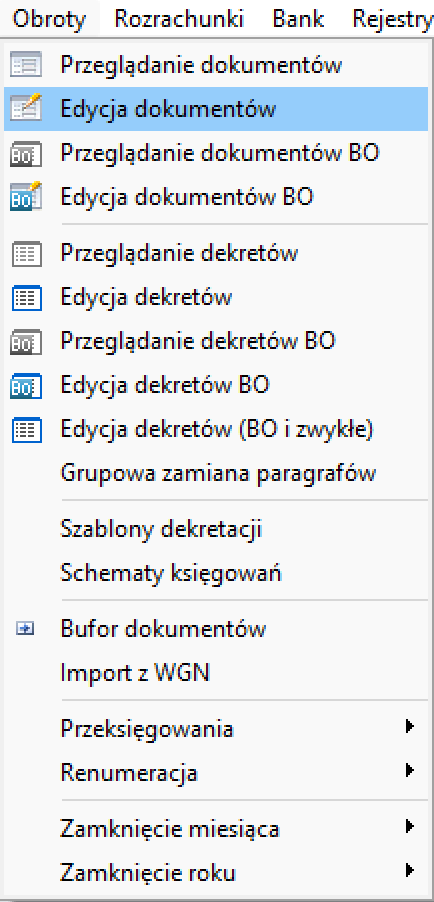
Funkcję uruchamia się z poziomu menu głównego: Obroty → Edycja dokumentów.
Widok główny
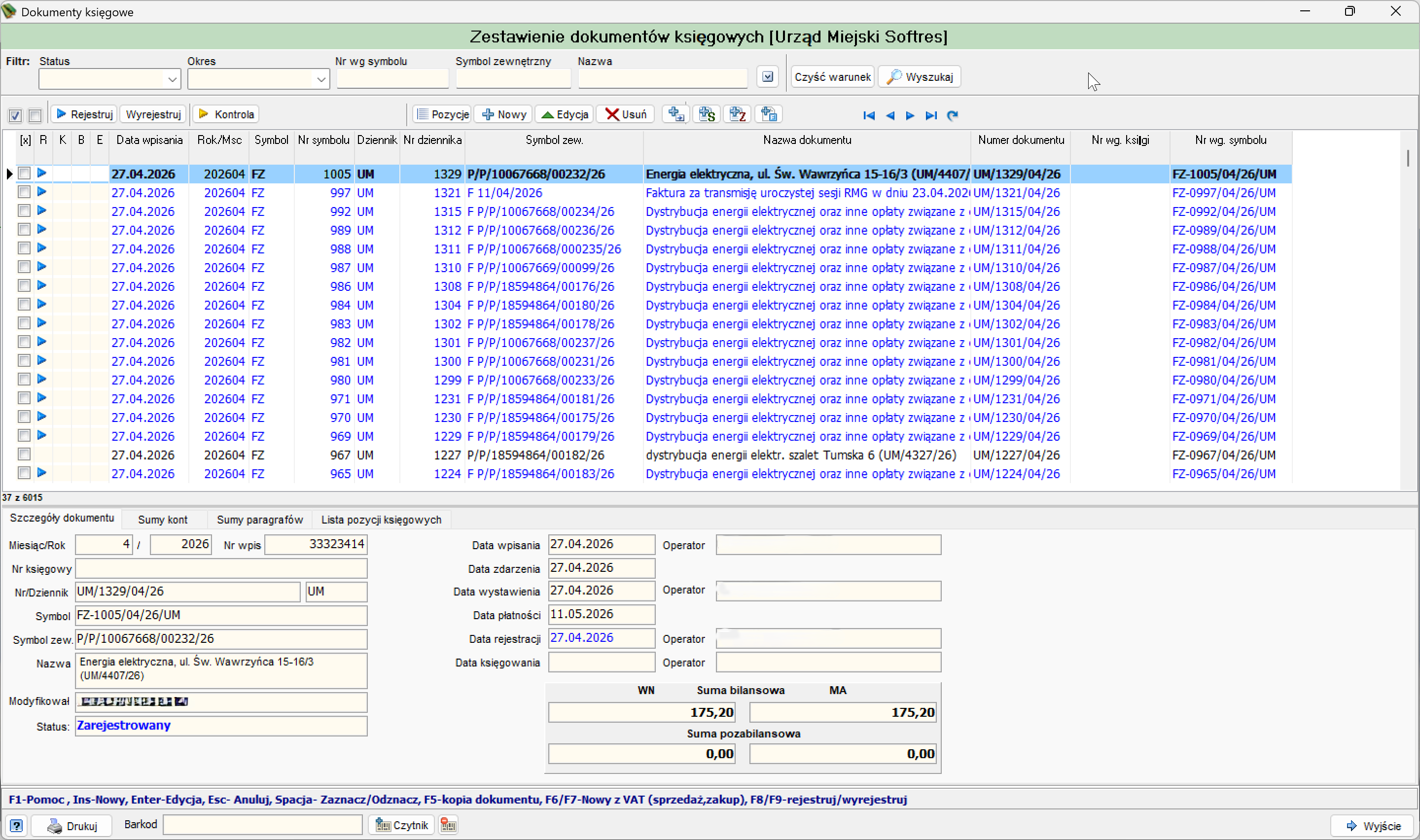
Okno składa się z trzech obszarów:
-
Górna część okna, pozwalająca zawęzić listę dokumentów wg statusu, okresu i wielu innych kryteriów.
-
Środkowa część okna, z pełnym paskiem narzędzi do zarządzania dokumentami.
-
Panel szczegółów dokumentu
Dolna część okna, z czterema zakładkami opisującymi zaznaczony dokument (Szczegóły dokumentu, Sumy kont, Sumy paragrafów, Lista pozycji księgowych) — identyczna jak w oknie Przeglądanie dokumentów.
Panel filtra

Status — rozwijana lista statusu dokumentów, z możliwością zaznaczenia więcej niż jednej wartości jednocześnie: Wprowadzone, Zarejestrowane, Zaksięgowane.
Okres — kalendarz miesięcy, z możliwością zaznaczenia więcej niż jednego miesiąca — filtruje dokumenty wg miesiąca, w którym zostały wprowadzone.
Nr wg symbolu, Symbol zewnętrzny, Nazwa — wyszukiwanie tekstowe wg odpowiadających pól dokumentu.
Przyciski: Czyść warunek (czyści wszystkie ustawione warunki filtra), Wyszukaj (uruchamia wyszukanie zgodnie z warunkami) oraz przycisk rozwijania filtra, opisany niżej.
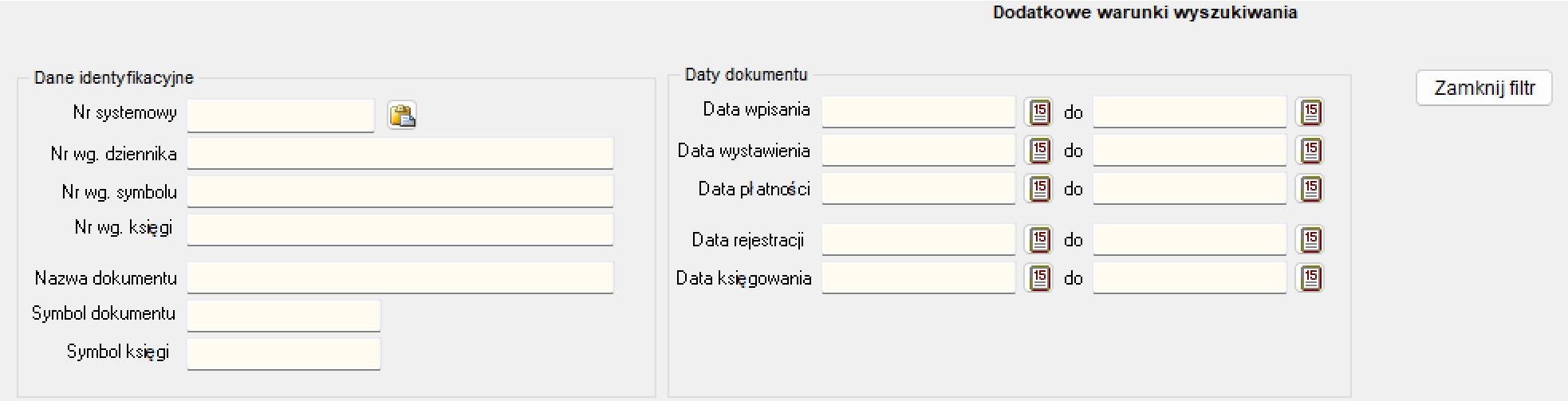
Dane identyfikacyjne: Nr systemowy (z przyciskiem wklejenia ze schowka), Nr wg. dziennika, Nr wg. symbolu, Nr wg. księgi, Nazwa dokumentu, Symbol dokumentu, Symbol księgi.
Daty dokumentu (każde pole jako zakres od–do): Data wpisania, Data wystawienia, Data płatności, Data rejestracji, Data księgowania.
Panel zamykany jest przyciskiem Zamknij filtr.
Lista dokumentów
| Kolumna | Opis |
|---|---|
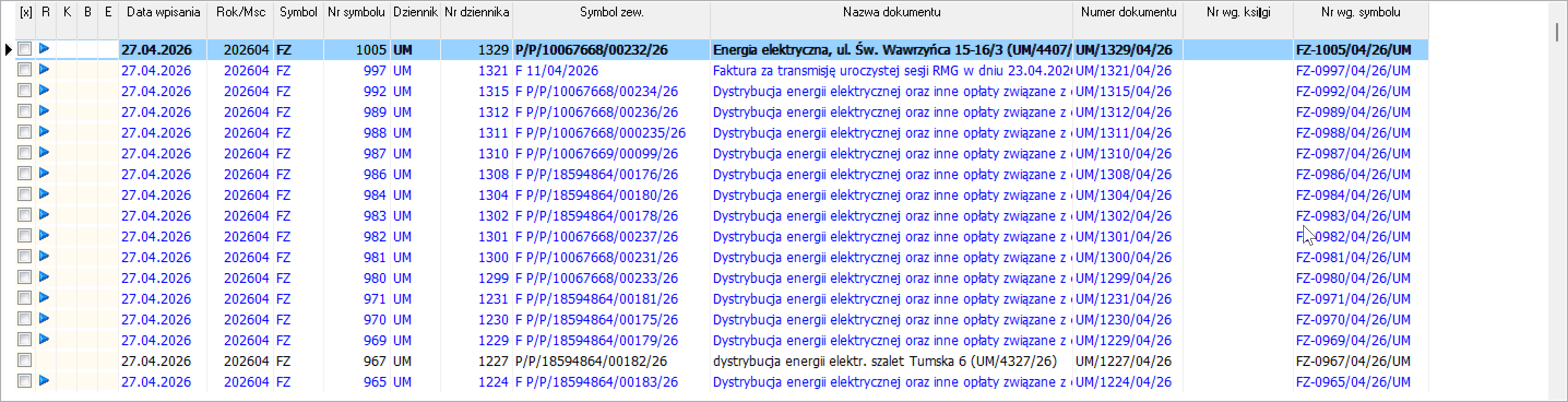
| [x] | Checkbox zaznaczenia wiersza — pozwala zaznaczać wiele dokumentów jednocześnie do operacji grupowych (Rejestruj, Wyrejestruj, Usuń). |
| R | Znacznik statusu Zarejestrowany — niebieski trójkąt (▶) oznacza dokument zarejestrowany. |
| Data wpisania / Rok/Msc / Symbol / Nr symbolu / Dziennik / Nr dziennika | Podstawowe dane identyfikacyjne dokumentu. |
| Symbol zew. / Nazwa dokumentu | Dane opisowe dokumentu, przejmowane zwykle z dokumentu źródłowego. |
| Numer dokumentu / Nr wg. księgi / Nr wg. symbolu | Numeracja dokumentu w różnych układach numeracyjnych. |
Dokumenty w statusie Wprowadzony wyświetlane są w kolorze czerwonym, dokumenty Zarejestrowane/Zaksięgowane — w kolorze niebieskim, z niebieskim trójkątem w kolumnie R.
Pasek narzędzi

-
Zaznacz wszystkie / Odznacz wszystkie
Para przycisków (checkbox) zaznaczających lub odznaczających jednym kliknięciem wszystkie widoczne na liście dokumenty. Po zastosowaniu filtra dotyczy tylko dokumentów odfiltrowanych, nie całej bazy.
-

Rejestruje zaznaczony dokument (lub grupę zaznaczonych dokumentów).
-
Cofa rejestrację zaznaczonego dokumentu — działanie odwrotne do Rejestruj.
-
Sprawdza poprawność zaznaczonego dokumentu/dokumentów pod kątem bilansowania.
-

Otwiera okno Pozycje księgowe z dekretami zaznaczonego dokumentu.
-

Zakłada nowy, pusty dokument księgowy — punkt startowy ręcznego wprowadzania dokumentu.
-
Edycja
Otwiera nagłówek zaznaczonego dokumentu w trybie edycji, umożliwiając poprawę jego danych.
-
Trwale usuwa zaznaczony dokument wraz ze wszystkimi jego pozycjami.
-

Otwiera okno Bufor dokumentów — pozwala przenieść do rejestru dokument wcześniej zaimportowany z systemu zewnętrznego.
-

Zakłada nowy dokument księgowy na podstawie faktury sprzedaży wybranej z rejestru dokumentów handlowych.
-

Zakłada nowy dokument księgowy na podstawie faktury zakupu wybranej z rejestru dokumentów handlowych.
-

Dodaj z rejestru dokumentów finansowych
Zakłada nowy dokument księgowy na podstawie pozycji wybranej z rejestru dokumentów finansowych.
-
Nawigacja
Standardowe ikony: pierwszy / poprzedni / następny / ostatni dokument na liście.
-
Odśwież
Odświeża listę dokumentów, pobierając aktualne dane z bazy.
Opis działania przycisków
Rejestruj / Wyrejestruj — Rejestruj przenosi zaznaczony dokument (pojedynczy lub grupę zaznaczoną checkboxami) ze statusu Wprowadzony na Zarejestrowany. Wyrejestruj wykonuje operację odwrotną, cofając dokument do statusu Wprowadzony — przydatne, gdy zarejestrowany dokument wymaga jeszcze korekty.
Kontrola — sprawdza poprawność zaznaczonego dokumentu (lub grupy zaznaczonych dokumentów) pod kątem bilansowania stron Wn/Ma. Jeśli dokument jest poprawny, program wyświetla komunikat potwierdzający.
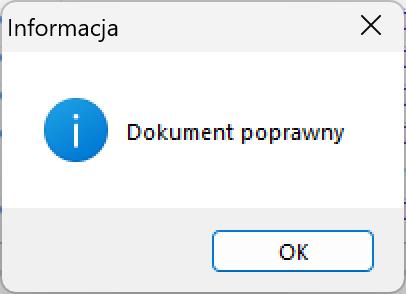
Usuń — usuwa zaznaczony dokument wraz ze wszystkimi jego pozycjami. Program w pierwszej kolejności sprawdza, czy operacja jest dopuszczalna:
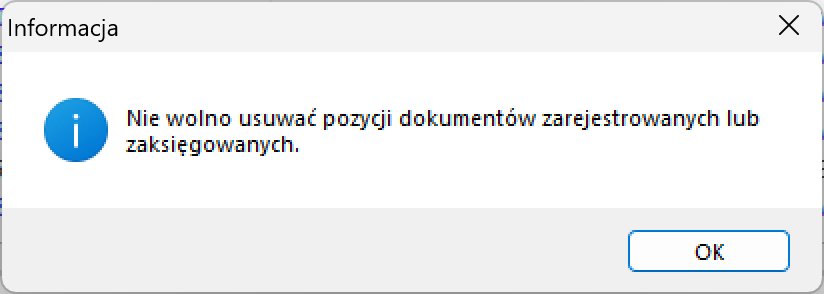
Jeśli dokument (lub choć jedna z jego pozycji) ma status Zarejestrowany lub Zaksięgowany, program blokuje usunięcie i wyświetla komunikat informacyjny. Dokument trzeba najpierw wyksięgować i wyrejestrować.
Jeśli dokument można usunąć, program wyświetla ostrzeżenie z prośbą o potwierdzenie operacji, przypominając, że jest ona nieodwracalna.
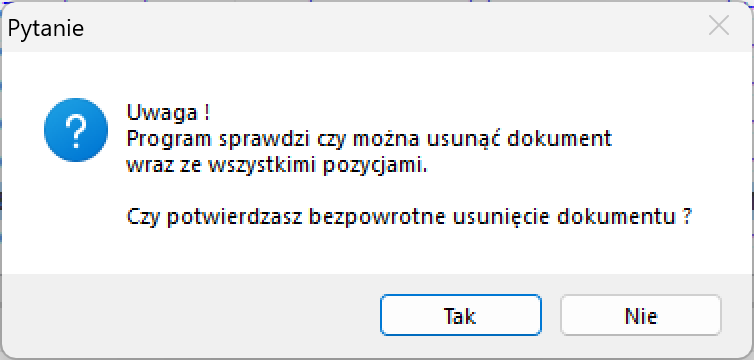
Wybór Tak usuwa dokument wraz z pozycjami bezpowrotnie; Nie przerywa operację.
Wprowadzanie nowego dokumentu
Wprowadzanie nowego dokumentu przyciskiem Nowy przebiega w dwóch etapach: najpierw uzupełniany jest nagłówek dokumentu, następnie program przechodzi do właściwego okna dekretacji, opisanego w sekcji Pozycje dokumentu.
Nagłówek dokumentu
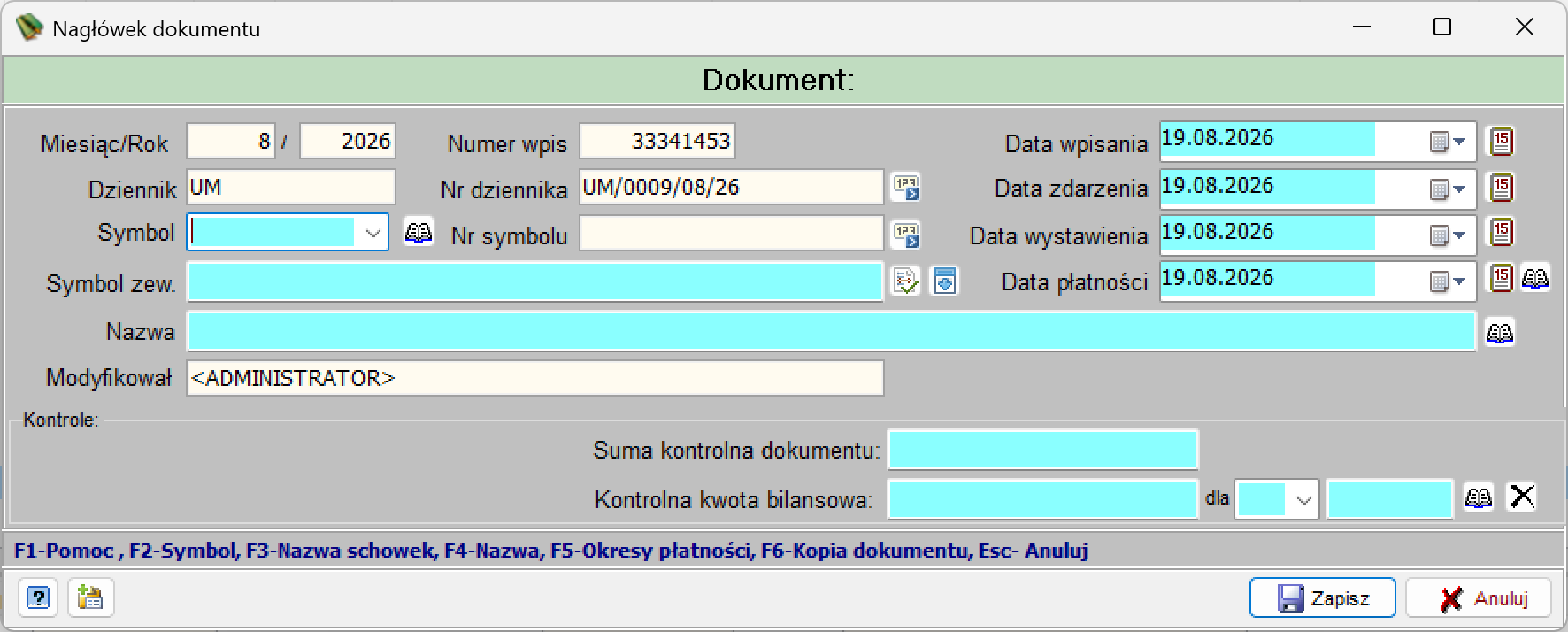
| Pole | Opis |
|---|---|
| Miesiąc/Rok | Uzupełniane automatycznie na podstawie kontekstu pracy. |
| Numer wpis | Wewnętrzny numer systemowy wpisu, nadawany automatycznie. |
| Dziennik | Dziennik, w którym zostanie zapisany dokument — wynika z kontekstu pracy. |
| Nr dziennika | Kolejny numer dokumentu w ramach dziennika, z przyciskiem słownika do ręcznej zmiany. |
| Symbol | Symbol dokumentu, wybierany z listy rozwijalnej (np. FZ, FS, PK, WB). |
| Nr symbolu | Numer dokumentu w ramach wybranego symbolu, z przyciskiem słownika. |
| Symbol zew. | Symbol zewnętrzny dokumentu źródłowego, wpisywany ręcznie. |
| Nazwa | Nazwa dokumentu — wpisywana ręcznie lub wybierana ze słownika nazw przyciskiem obok pola. |
| Data wpisania / Data zdarzenia / Data wystawienia / Data płatności | Daty dokumentu, edytowalne ręcznie lub przez kalendarz przy każdym polu. |
| Modyfikował | Operator, który ostatnio zmodyfikował dokument — uzupełniane automatycznie. |
| Suma kontrolna dokumentu | Opcjonalne pole kontrolne do weryfikacji poprawności wpisanych kwot. |
| Kontrolna kwota bilansowa | Opcjonalne pole kontrolne z możliwością wskazania konkretnego konta (lista rozwijana + wyszukiwanie), względem którego ma być sprawdzona kwota bilansowa. |
Skróty klawiszowe: F1-Pomoc, F2-Symbol, F3-Nazwa schowek, F4-Nazwa, F5-Okresy płatności, F6-Kopia dokumentu, Esc-Anuluj.
Dane nagłówka zatwierdza się przyciskiem Zapisz, co przenosi do okna Pozycje dokumentu; Anuluj przerywa zakładanie dokumentu.
Dodawanie dokumentu z innych źródeł
Obok ręcznego zakładania dokumentu przyciskiem Nowy, system pozwala założyć dokument księgowy na podstawie danych już istniejących w innych rejestrach programu.
Dodaj z bufora
Przycisk otwiera okno Bufor dokumentów — miejsce gromadzenia dokumentów zaimportowanych z systemów zewnętrznych (np. Ewidencji Koncesji Alkoholowych), zanim trafią do właściwego rejestru dokumentów księgowych.
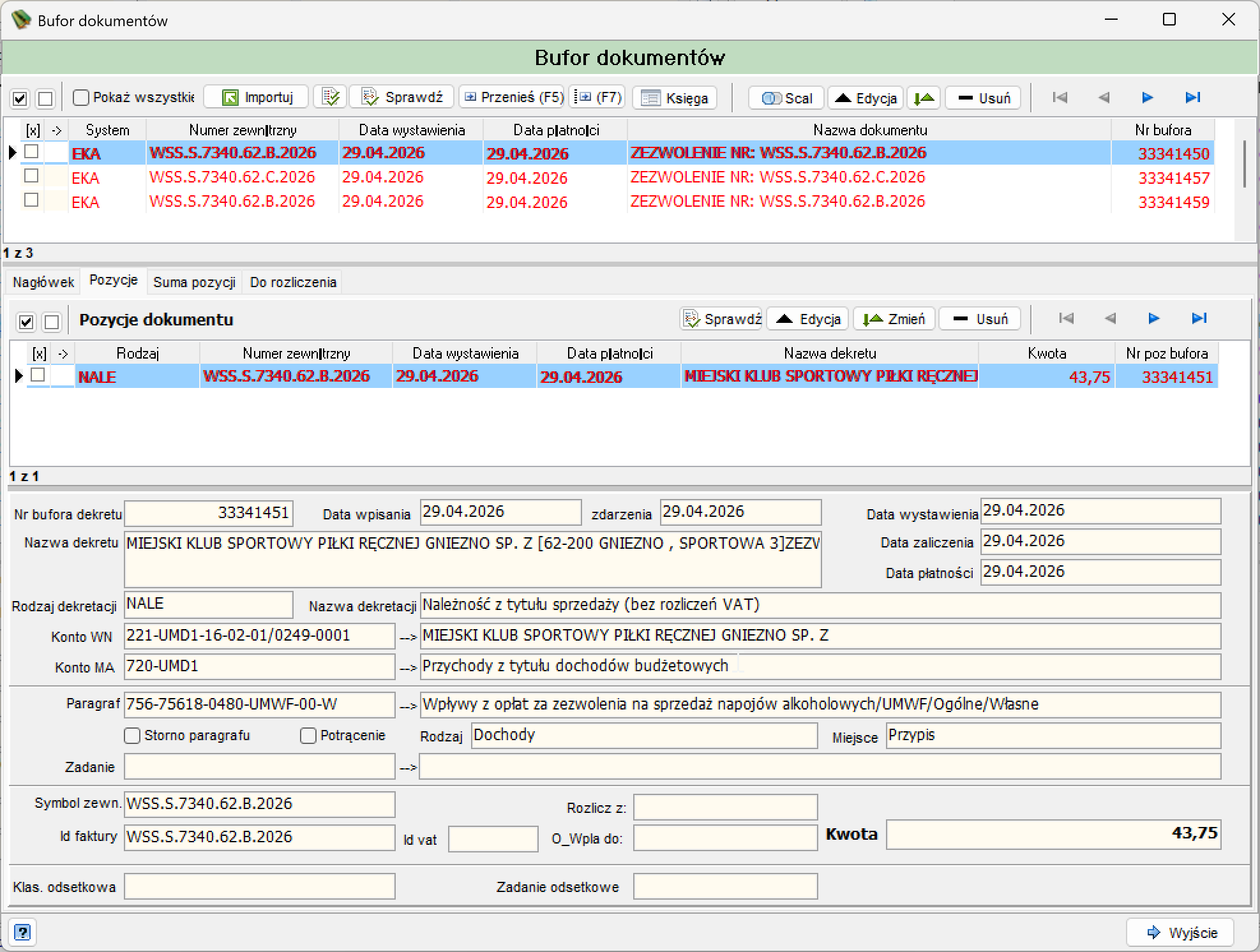
Kolorowanie wierszy w buforze
Pozycje w liście bufora wyświetlane są w kolorze czerwonym, dopóki nie zostaną przeniesione do właściwego rejestru dokumentów przyciskiem Przenieś (F5) — po przeniesieniu wiersz zmienia kolor na czarny. Pozwala to na pierwszy rzut oka odróżnić dokumenty oczekujące na przeniesienie od tych już wcześniej obsłużonych, pozostawionych w buforze (np. do wglądu lub ponownej weryfikacji).
Pasek narzędzi: Importuj (uruchamia import z systemu zewnętrznego, opisany niżej), Sprawdź (kontrola poprawności dokumentu w buforze), Przenieś (F5) (przenosi dokument z bufora do właściwego rejestru dokumentów), (F7), Księga (zapis do księgi), Scal (łączy pozycje bufora), Edycja, Usuń.
Lista dokumentów bufora: kolumny [x], ->, System (system źródłowy, np. EKA), Numer zewnętrzny, Data wystawienia, Data płatności, Nazwa dokumentu, Nr bufora.
Pod listą dokumentów znajdują się cztery zakładki: Nagłówek, Pozycje, Suma pozycji, Do rozliczenia.
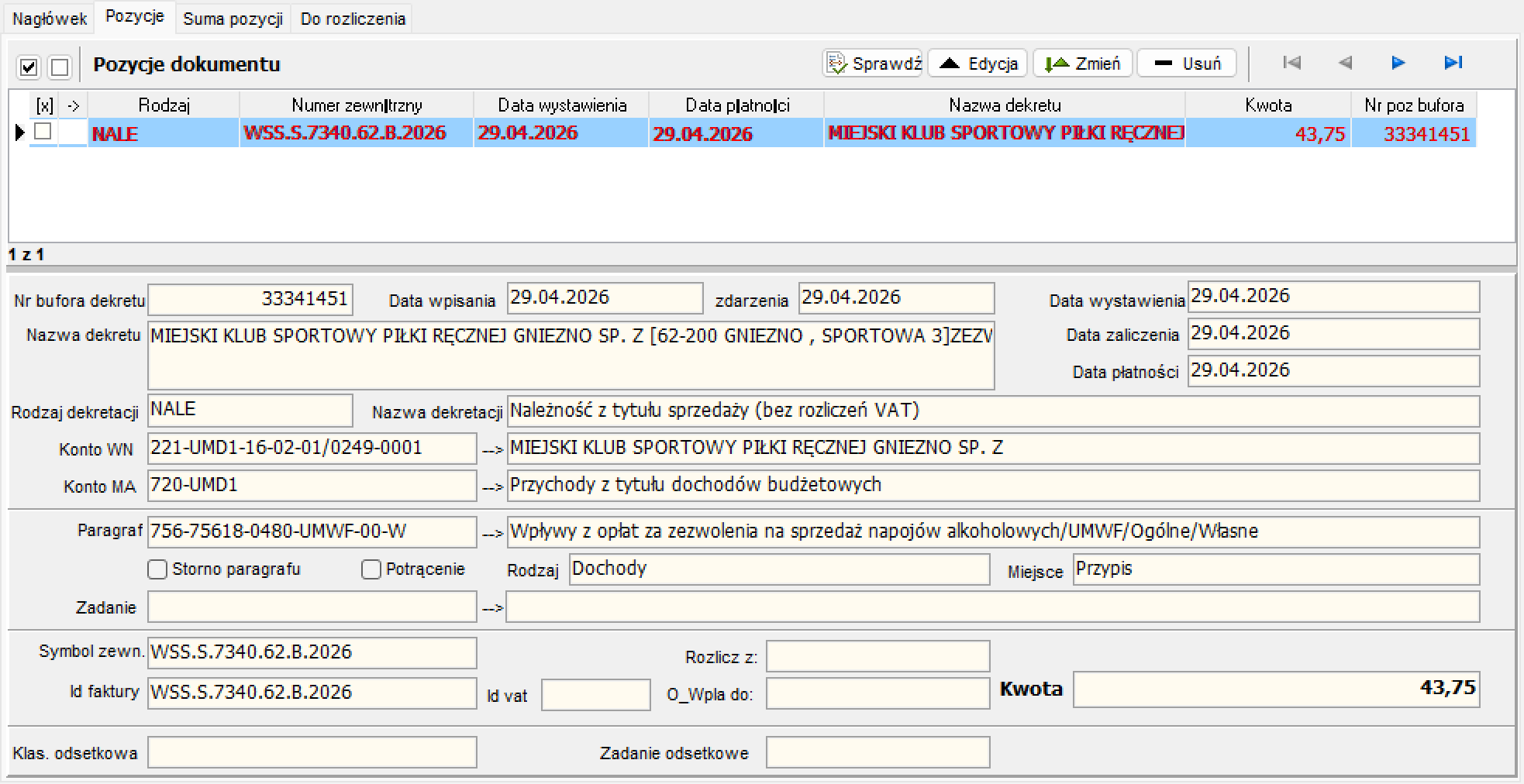
Pozycje Zakładka prezentuje listę pozycji (dekretów) danego dokumentu bufora — kolumny: [x], ->, Rodzaj, Numer zewnętrzny, Data wystawienia, Data płatności, Nazwa dekretu, Kwota, Nr poz bufora, z paskiem narzędzi Sprawdź, Edycja, Zmień, Usuń.
Poniżej listy pozycji wyświetlane są szczegóły zaznaczonej pozycji: Nr bufora dekretu, daty (wpisania, zdarzenia, wystawienia, zaliczenia, płatności), Rodzaj dekretacji i Nazwa dekretacji, Konto WN/MA z nazwami, Paragraf z nazwą, checkboxy Storno paragrafu/Potrącenie, Zadanie, Symbol zewn., Id faktury, Id vat, pola Rozlicz z: i O_Wpła do:, Kwota, Klas. odsetkowa, Zadanie odsetkowe.
Konfiguracja źródeł importu — Systemy zewnętrzne
Przycisk Importuj korzysta z konfiguracji zdefiniowanej w słowniku Systemy zewnętrzne, określającym m.in. lokalizację plików, format danych i wartości domyślne dla każdego źródła importu (np. EKA — Ewidencja Koncesji Alkoholowych, FKA, PLA).
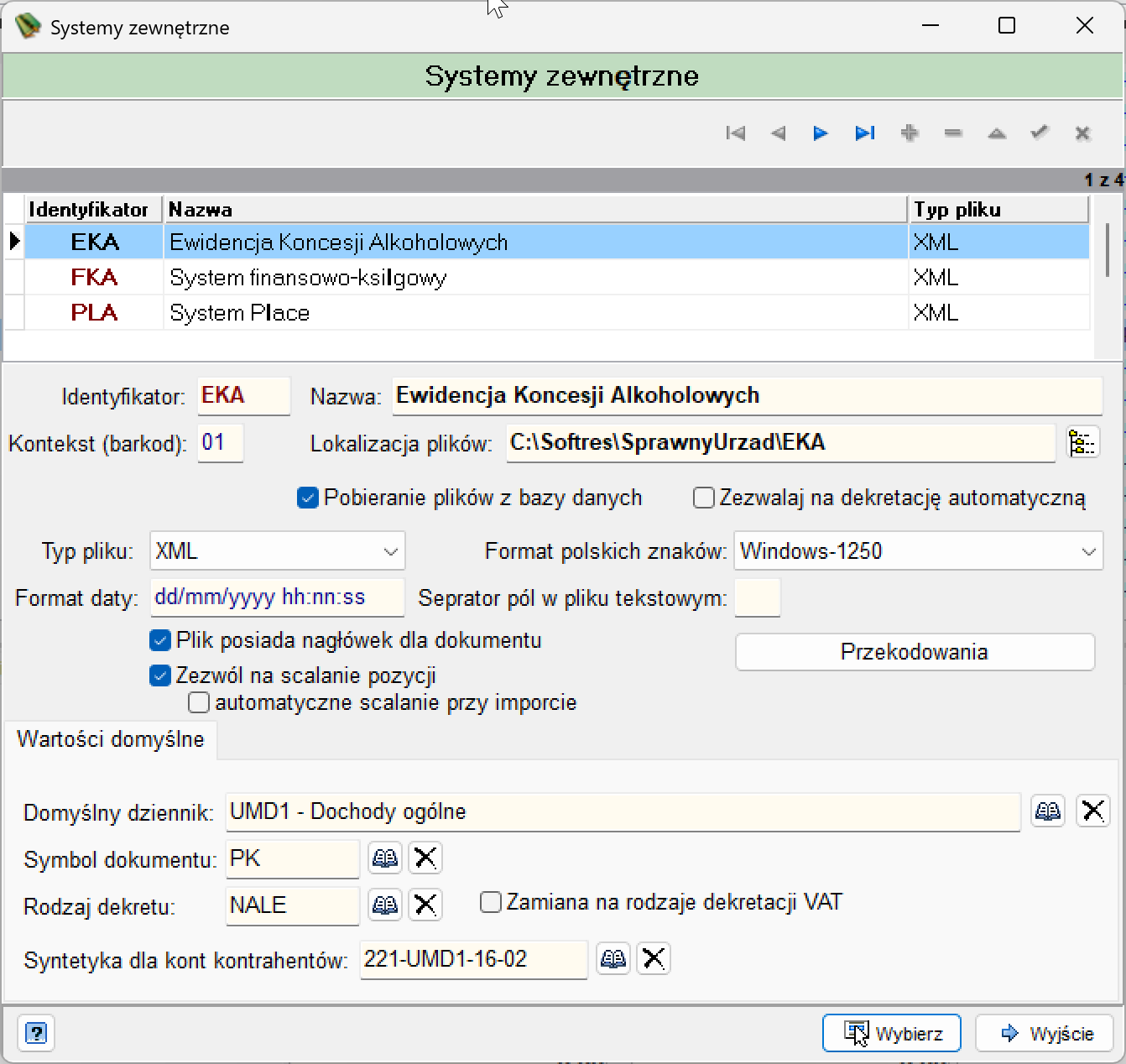
| Pole | Opis |
|---|---|
| Identyfikator / Nazwa / Typ pliku | Podstawowe dane identyfikujące system zewnętrzny na liście. |
| Kontekst (barkod) | Kod kontekstu używany przy identyfikacji pliku/barkodu. |
| Lokalizacja plików | Ścieżka do katalogu, z którego pobierane są pliki importu. |
| Pobieranie plików z bazy danych | Checkbox przełączający źródło plików między dyskiem a bazą danych. |
| Zezwalaj na dekretację automatyczną | Checkbox włączający automatyczne dekretowanie importowanych pozycji. |
| Typ pliku / Format polskich znaków / Format daty / Seprator pól w pliku tekstowym | Parametry techniczne formatu importowanego pliku. |
| Plik posiada nagłówek dla dokumentu | Checkbox informujący, czy plik zawiera osobny nagłówek dokumentu. |
| Zezwól na scalanie pozycji / automatyczne scalanie przy imporcie | Checkboxy sterujące scalaniem pozycji podczas importu. |
| Przekodowania | Przycisk otwierający dodatkową konfigurację przekodowań danych. |
| Wartości domyślne — Domyślny dziennik / Symbol dokumentu / Rodzaj dekretu / Syntetyka dla kont kontrahentów | Domyślne wartości nadawane dokumentom importowanym z danego systemu, z opcją Zamiana na rodzaje dekretacji VAT. |
Wybór systemu zatwierdza się przyciskiem Wybierz, co otwiera okno wyboru konkretnych dokumentów do zaimportowania:
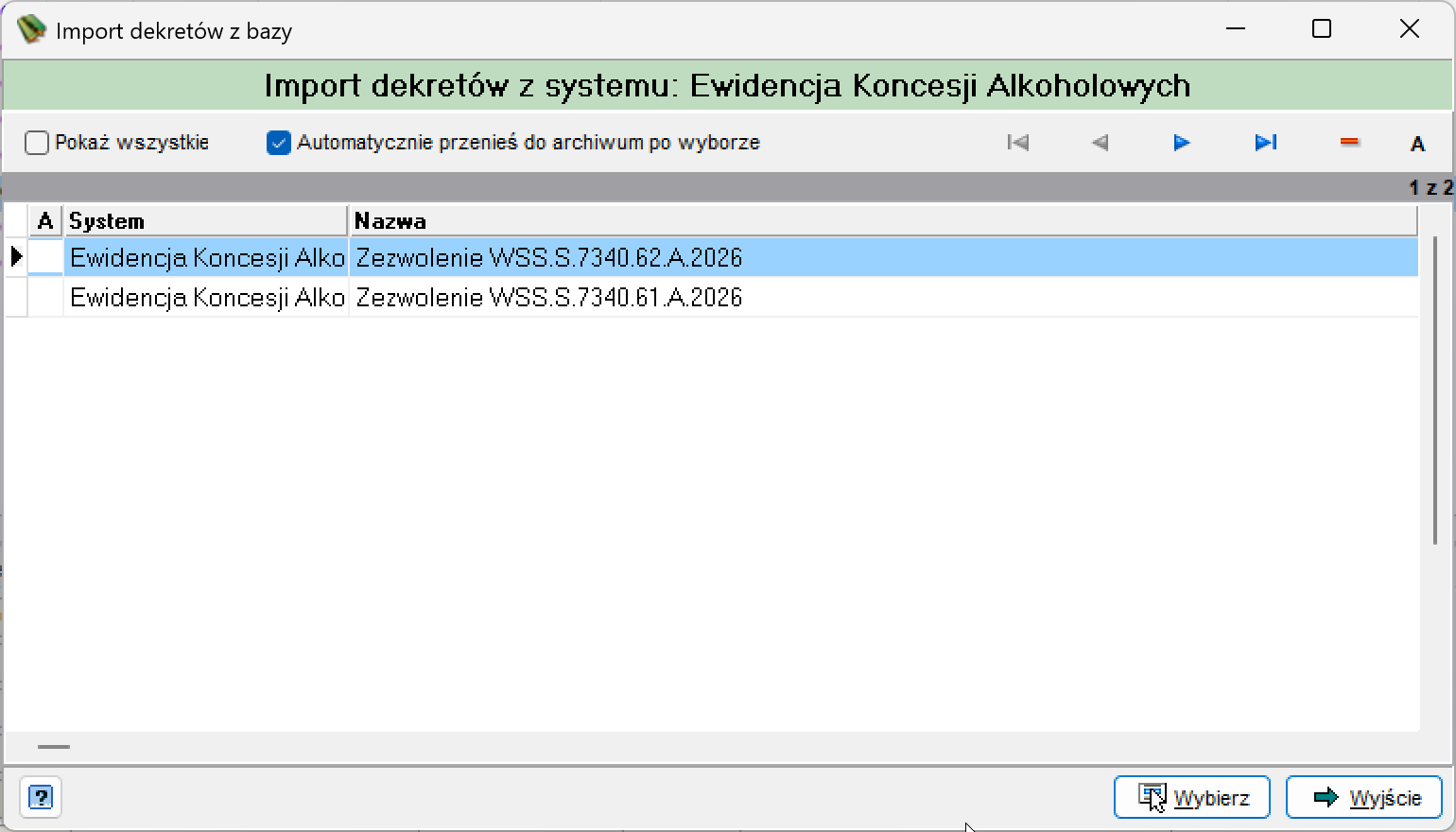
Okno prezentuje listę dostępnych dokumentów (kolumny A, System, Nazwa), z checkboxem Pokaż wszystkie oraz Automatycznie przenieś do archiwum po wyborze. Wybór zatwierdza się przyciskiem Wybierz — dokument trafia wówczas do bufora dokumentów.
Dodaj z rejestru sprzedaży
Przycisk otwiera okno Dokumenty handlowe — Rejestr dokumentów handlowych – sprzedaż, z pełnym filtrem i listą faktur sprzedażowych, analogicznie do samodzielnego rejestru sprzedaży.
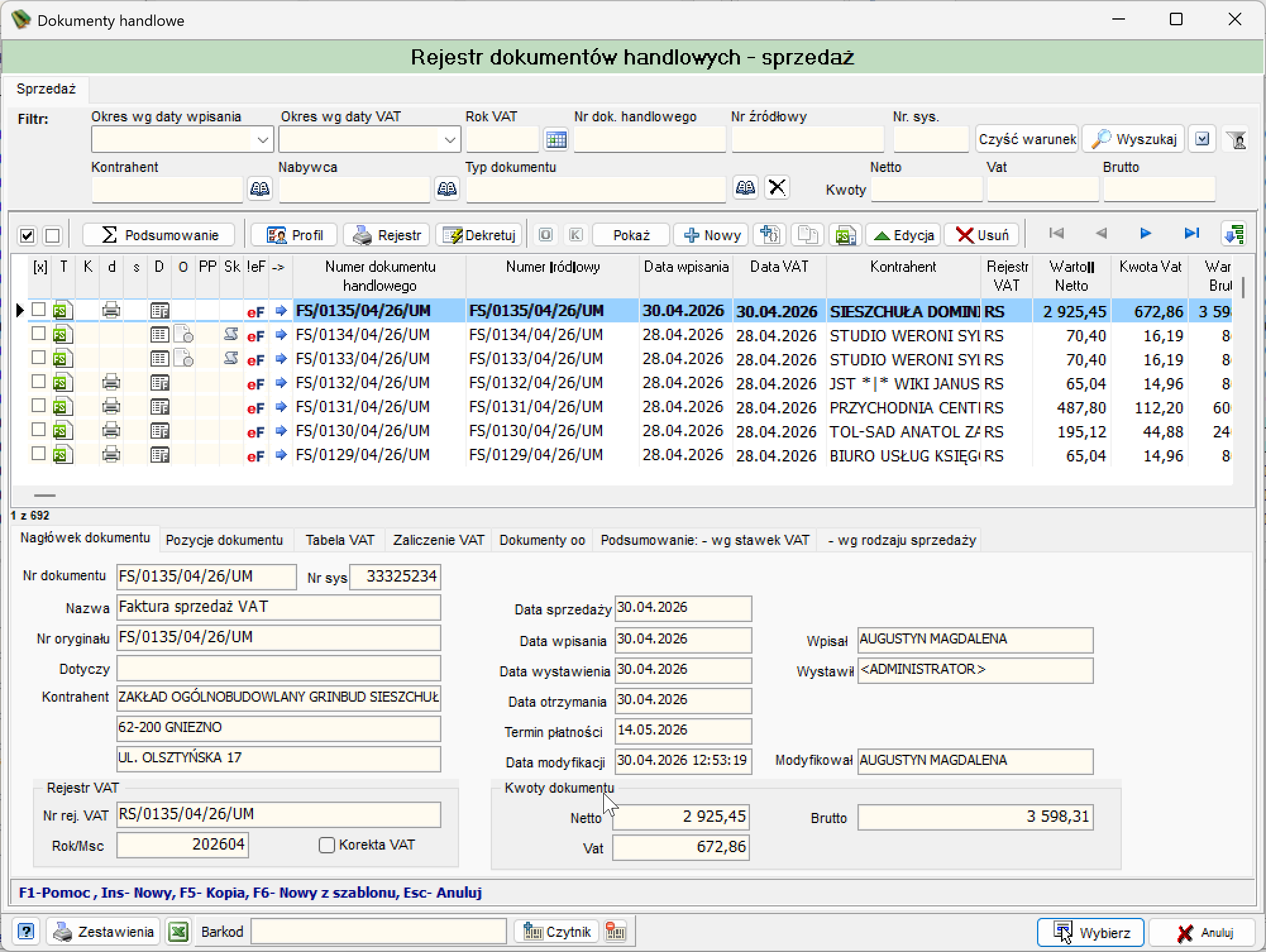
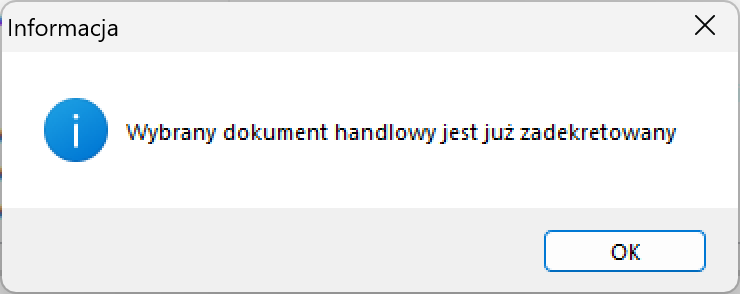
Po zaznaczeniu faktury i zatwierdzeniu wyboru przyciskiem Wybierz, jeśli wybrany dokument handlowy nie był jeszcze zadekretowany, program przechodzi do zakładania dokumentu księgowego na jego podstawie. Jeśli dokument był już wcześniej zadekretowany, program wyświetla komunikat informacyjny i nie zakłada nowego dokumentu.
Dodaj z rejestru zakupu
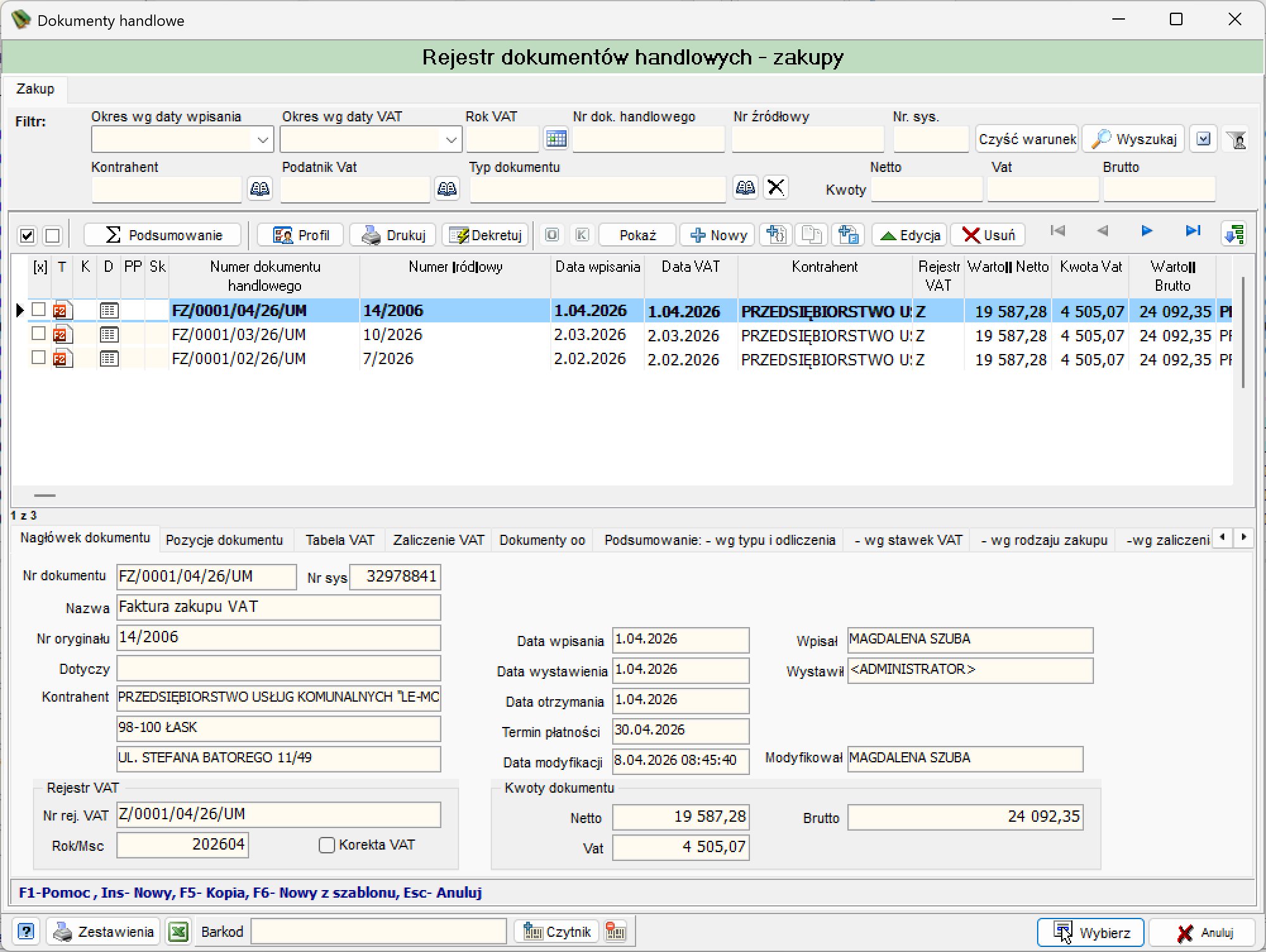
Przycisk działa analogicznie do Dodaj z rejestru sprzedaży, otwierając okno Rejestr dokumentów handlowych – zakupy.
Dodaj z rejestru dokumentów finansowych
Przycisk otwiera okno Wybór dokumentu finansowego — Rejestr dokumentów finansowych, z pełnym filtrem (Zatwierdzone, Zapłacone, Dekret, Przelew, Symbol zew., Kontrahent, Kwota) i listą wprowadzonych zobowiązań.
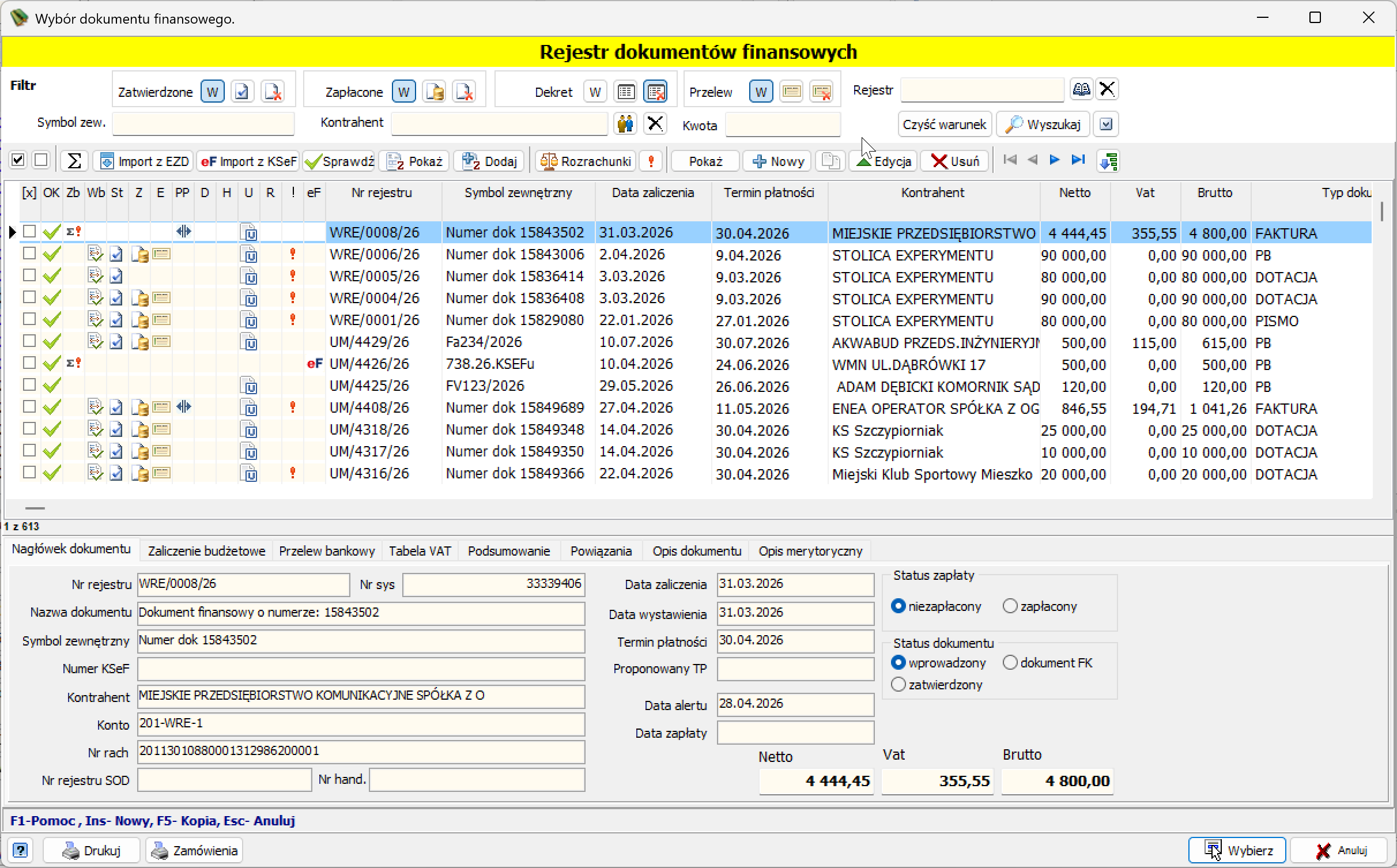
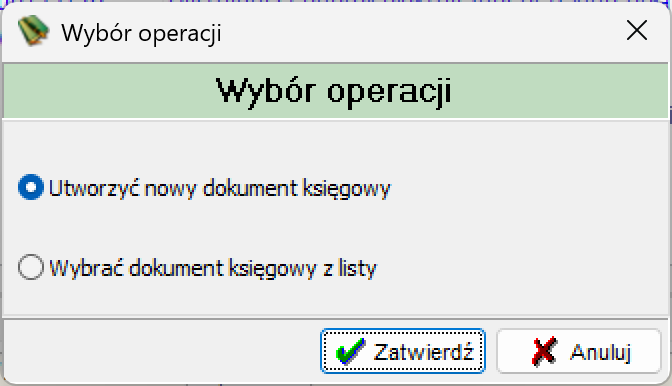
Po zaznaczeniu pozycji i kliknięciu Wybierz program wyświetla okno Wybór operacji:
| Opcja | Opis |
|---|---|
| Utworzyć nowy dokument księgowy | Zakłada nowy dokument, przenosząc do jego nagłówka dane z wybranej pozycji rejestru dokumentów finansowych (daty, symbol zewnętrzny, nazwę). |
| Wybrać dokument księgowy z listy | Pozwala wskazać już istniejący, wcześniej założony dokument, do którego ma zostać zadekretowana wybrana pozycja finansowa. |
Wybór zatwierdza się przyciskiem Zatwierdź. Przy wyborze utworzenia nowego dokumentu program otwiera nagłówek dokumentu z polami wypełnionymi automatycznie na podstawie danych z rejestru dokumentów finansowych (m.in. Symbol zew., Nazwa w formacie „Dokument finansowy o numerze: [nr] ([symbol rejestru])”).
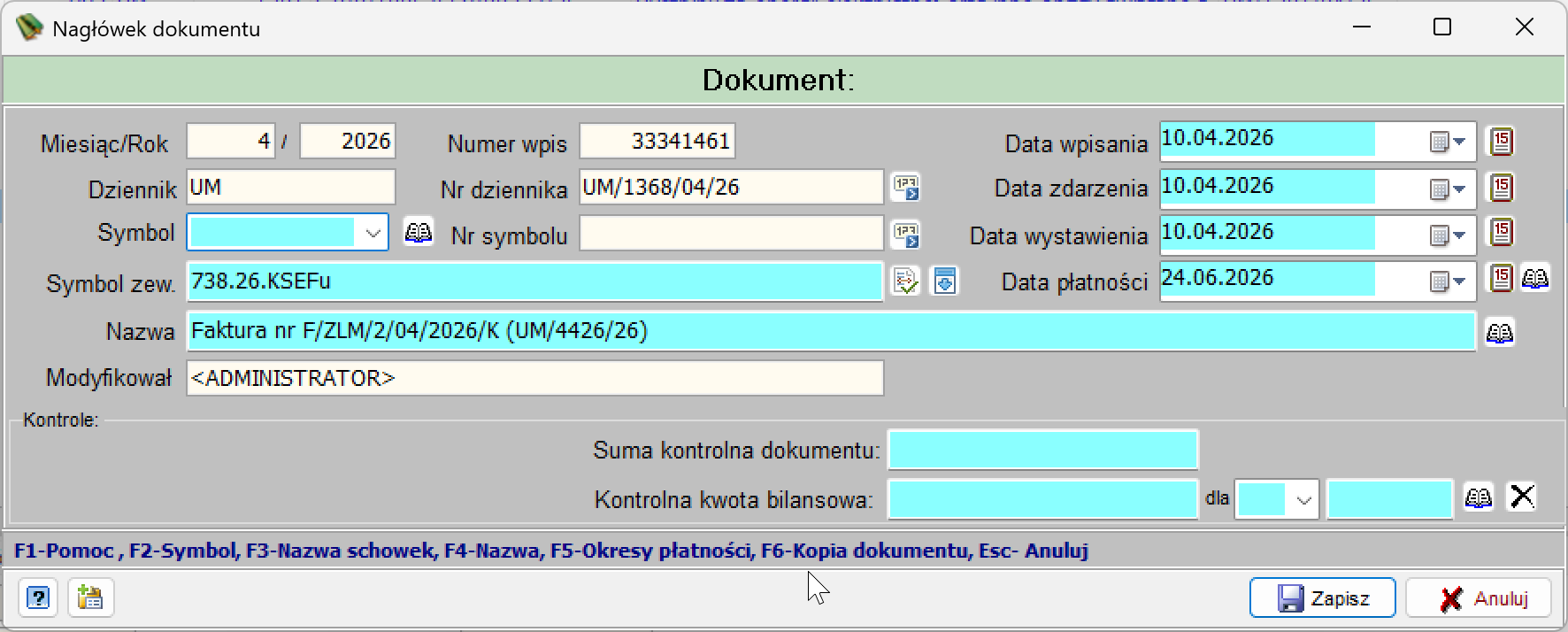
Po zatwierdzeniu przyciskiem Zapisz program przechodzi do okna Pozycje dokumentu, gdzie dekretujemy kwotę na docelowe konta i klasyfikację budżetową — dane nagłówkowe (kwota, daty, symbol zewnętrzny) są już przeniesione z dokumentu finansowego.
Pozycje dokumentu
Po przejściu do dekretacji dokumentu (przyciskiem Pozycje z listy głównej, lub automatycznie po zapisaniu nagłówka nowego dokumentu / wyborze dokumentu z innego rejestru) otwiera się okno Pozycje księgowe.
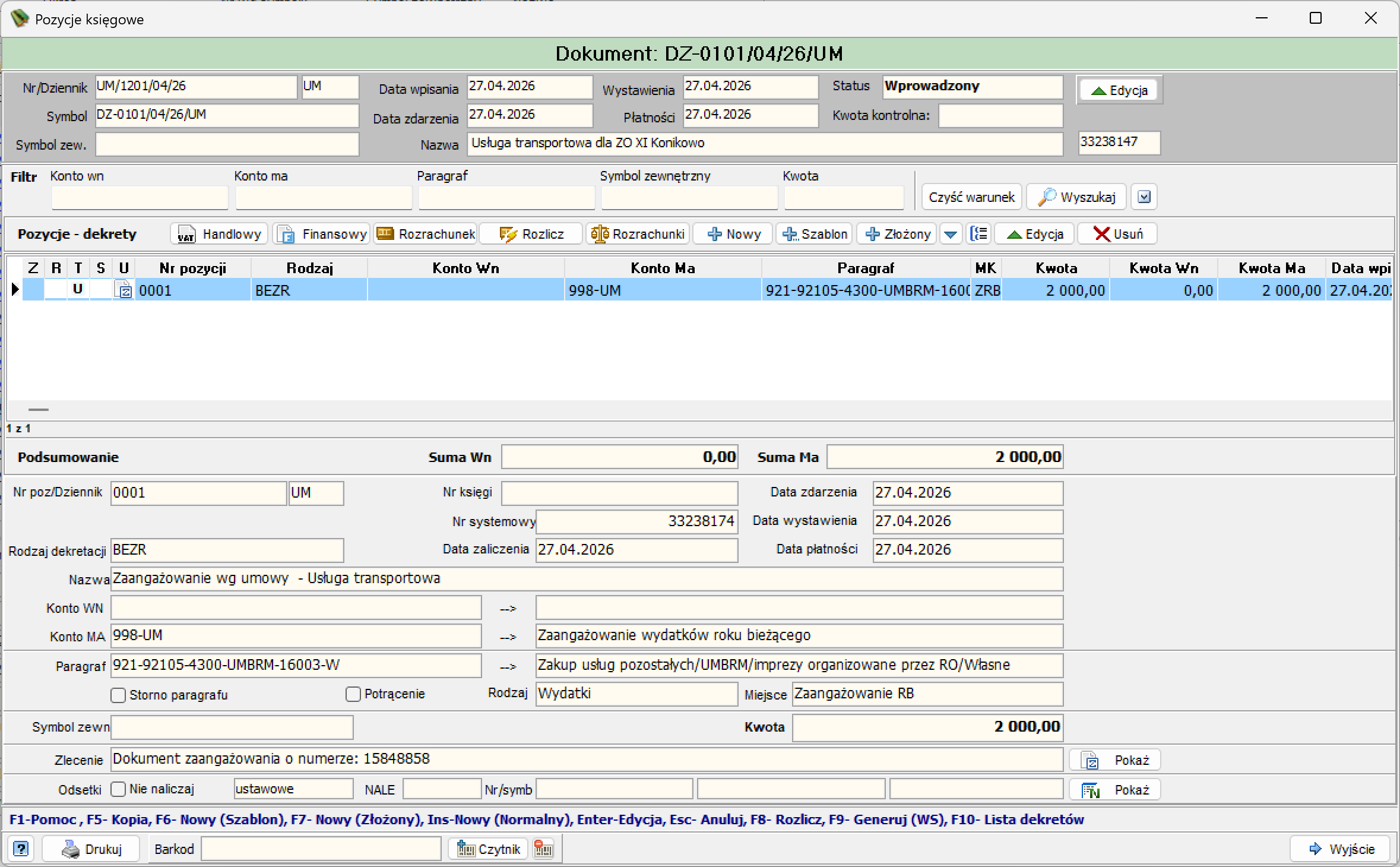
Okno składa się z pięciu obszarów: nagłówka dokumentu, panelu filtra, paska „Pozycje - dekrety", listy dekretów oraz panelu szczegółów zaznaczonego dekretu.
Nagłówek dokumentu

Nr/Dziennik, Symbol, Symbol zew. — identyfikacja dokumentu. Data wpisania, Wystawienia, Data zdarzenia, Płatności — daty dokumentu. Status — aktualny status dokumentu (np. Zarejestrowany). Kwota kontrolna — opcjonalne pole kontrolne przeniesione z nagłówka. Nazwa — pełna nazwa dokumentu, zwykle przejęta z dokumentu źródłowego. Numer w prawym górnym rogu (np. 33323049) to wewnętrzny numer systemowy dokumentu. Przycisk Edycja w prawym górnym rogu (widoczny w pełnym widoku okna) pozwala wrócić do edycji nagłówka bez wychodzenia do listy głównej.
Filtr

| Pole | Opis |
|---|---|
| Konto wn | Zawężenie listy dekretów do wskazanego konta Wn. |
| Konto ma | Zawężenie listy dekretów do wskazanego konta Ma. |
| Paragraf | Zawężenie listy do wskazanej klasyfikacji budżetowej. |
| Symbol zewnętrzny | Zawężenie listy po symbolu zewnętrznym dekretu. |
| Kwota | Zawężenie listy do dekretów o wskazanej kwocie. |
Przyciski: Czyść warunek (czyści warunki filtra), Wyszukaj (uruchamia wyszukanie), przycisk rozwijania dodatkowych warunków (strzałka po prawej).
Pasek „Pozycje - dekrety"

Przyciski dostępne tylko dla kont rozrachunkowych
Przyciski Rozrachunek, Rozlicz i Rozrachunki dotyczą obsługi kont rozrachunkowych (z przypisanymi kontrahentami) — mają zastosowanie tylko wtedy, gdy dekret korzysta z takiego konta.
-
Handlowy
Powiązanie dekretu z dokumentem handlowym (fakturą sprzedaży/zakupu).
-
Finansowy
Powiązanie dekretu z dokumentem finansowym.
-
Rozrachunek
Otwiera okno informacji o dokumencie pod kątem jego typu, kwoty, nazwy, statusu rozliczenia i kwoty rozliczonej, wraz z listą dokumentów, które ten dokument rozlicza.
-
Rozlicz
Pozwala rozliczyć rozrachunek z poziomu dokumentu. Wyświetla listę dokumentów zadekretowanych na tym samym koncie, ale z przeciwnym typem dekretacji (np. dla
ZOBO— dokumentyWYPL). Po zaznaczeniu pozycji do rozliczenia i zatwierdzeniu program pokazuje stan rozrachunku przed i po rozliczeniu (kwoty rozliczone/nierozliczone po stronach Wn/Ma). -
Rozrachunki
Otwiera okno wszelkich rozrachunków zaksięgowanych na danym koncie, z panelem przełączającym widok między dokumentami nierozliczonymi a wszystkimi dokumentami.
-
Zakłada nową pozycję księgową (dekret) w trybie normalnym — program w pierwszej kolejności pyta o rodzaj dekretacji.
-
Zakłada nową pozycję na podstawie wcześniej zdefiniowanego szablonu dekretacji.
-
Złożony
Zakłada nową pozycję w trybie dekretu złożonego (np. do jednoczesnej obsługi rozliczenia z odsetkami).
-
Rozwiń opcje dodawania
Strzałka rozwijająca dodatkowe warianty dodania nowej pozycji, obok trybów Nowy/Szablon/Złożony dostępnych jako osobne przyciski.
-
Lista dekretów
Przełącza widok listy pozycji na alternatywny układ.
-
Edycja
Otwiera zaznaczoną pozycję (dekret) w trybie edycji.
-
Usuń
Usuwa zaznaczoną pozycję (dekret) — możliwe tylko dla dekretów dokumentu w statusie Wprowadzony.
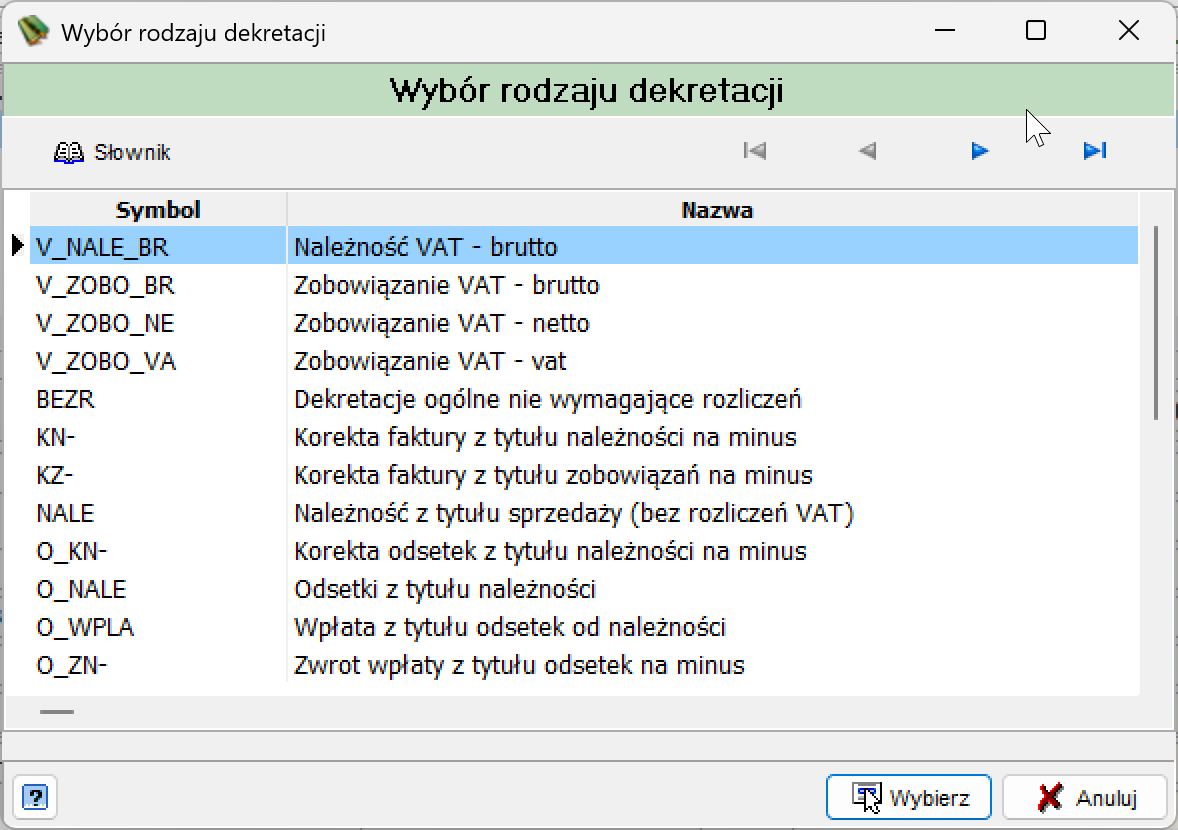
Wybór rodzaju dekretacji — okno otwierane po kliknięciu przycisku Nowy. Zanim program przejdzie do właściwego formularza dekretu, trzeba wskazać, jakiego rodzaju ma on być.
| Kolumna | Opis |
|---|---|
| Symbol | Skrótowy symbol rodzaju dekretacji (np. ZOBO, NALE, BEZR, KZ-, O_NALE, V_ZOBO_BR). |
| Nazwa | Pełna nazwa opisowa rodzaju dekretacji (np. „Zobowiązanie VAT - brutto", „Należność z tytułu sprzedaży (bez rozliczeń VAT)", „Dekretacje ogólne nie wymagające rozliczeń"). |
Przycisk Słownik otwiera pełny słownik rodzajów dekretacji do zarządzania nim. Wybór zatwierdza się przyciskiem Wybierz, rezygnację — przyciskiem Anuluj. Po zatwierdzeniu program otwiera formularz pozycji księgowej opisany w sekcji Panel szczegółów zaznaczonego dekretu, z polem Rodzaj dekretacji ustawionym na wybraną wartość.
Szablony dekretacji — okno otwierane po kliknięciu przycisku Szablon, pozwalające założyć nową pozycję na podstawie wcześniej przygotowanego wzorca dekretacji.
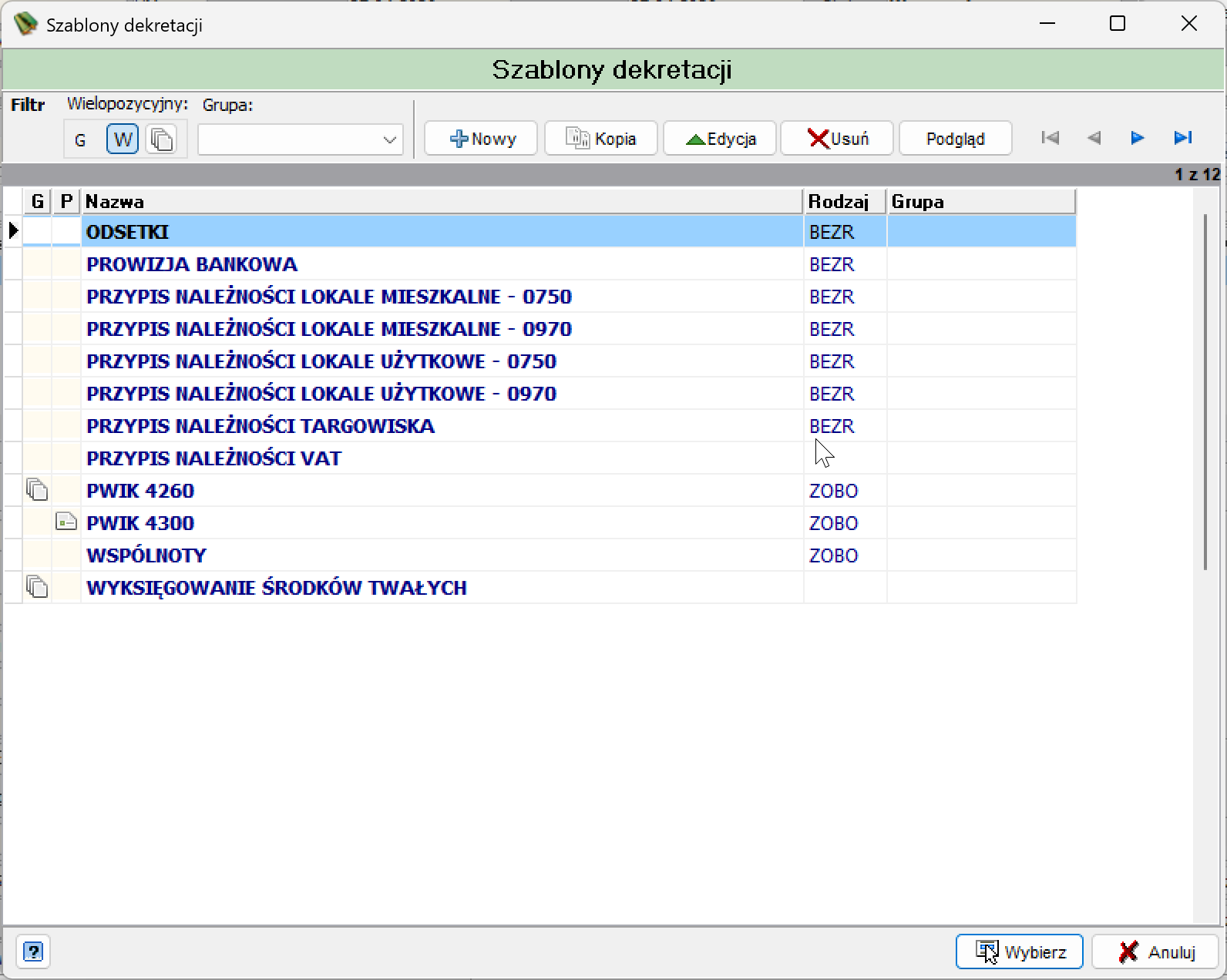
Filtr: Wielopozycyjny — przełącznik G/W zawężający listę do szablonów grupowych (G) lub wielopozycyjnych (W); Grupa — rozwijana lista pozwalająca ograniczyć widok do szablonów przypisanych do wybranej grupy.
| Kolumna | Opis |
|---|---|
| Nazwa | Nazwa szablonu, nadana przy jego tworzeniu (np. „ODSETKI", „PRZYPIS NALEŻNOŚCI TARGOWISKA", „WSPÓLNOTY"). |
| Rodzaj | Rodzaj dekretacji przypisany do szablonu (np. BEZR, ZOBO) — niektóre szablony (np. „PRZYPIS NALEŻNOŚCI VAT", „WYKSIĘGOWANIE ŚRODKÓW TWAŁYCH") nie mają go jawnie przypisanego, bo dotyczą dekretów wielopozycyjnych/złożonych. |
| Grupa | Grupa, do której przypisany jest szablon (jeśli zdefiniowano). |
Pasek narzędzi: Nowy (zakłada nowy szablon), Kopia (tworzy kopię zaznaczonego szablonu), Edycja (edytuje zaznaczony szablon), Usuń (usuwa zaznaczony szablon), Podgląd (podgląd zawartości szablonu bez jego użycia), nawigacja po liście (pierwszy/poprzedni/następny/ostatni).
Wybór szablonu zatwierdza się przyciskiem Wybierz, rezygnację — przyciskiem Anuluj. Po zatwierdzeniu program zakłada nową pozycję księgową z danymi (konta, paragraf, rodzaj dekretacji) przeniesionymi z szablonu.
Lista dekretów

| Kolumna | Opis |
|---|---|
| Z / R / T / S | Znaczniki techniczne dekretu (np. dekret zaangażowania, realizacji) — analogicznie jak w oknie Przeglądanie dokumentów. |
| U | Ikona kłódki z dokumentem, pojawiająca się, gdy dekret jest powiązany z dokumentem zaangażowania (widocznym w polu Umowa w panelu szczegółów). |
| Nr pozycji | Numer pozycji dekretu w ramach dokumentu. |
| Rodzaj | Rodzaj dekretacji (np. ZOBO — zwiększenie zobowiązania). |
| Konto Wn / Konto Ma | Konta księgowane w dekrecie. |
| Paragraf | Klasyfikacja budżetowa dekretu. |
| MK | Miejsce księgowania (np. K — koszt). |
| Kwota / Kwota Wn / Kwota Ma | Kwota dekretu w ujęciu ogólnym oraz osobno po stronach Wn/Ma. |
| Data wpi... | Data wpisania dekretu. |
Na dole listy widoczne jest podsumowanie Suma Wn / Suma Ma.
Znacznik rozliczenia
Po zatwierdzeniu rozliczenia przyciskiem Rozlicz program wraca do listy pozycji, a przy rozliczonych dekretach pojawia się dodatkowy znacznik w kolorze zielonym — sygnalizujący, że dana pozycja rozrachunkowa została już rozliczona.
Panel szczegółów dekretu
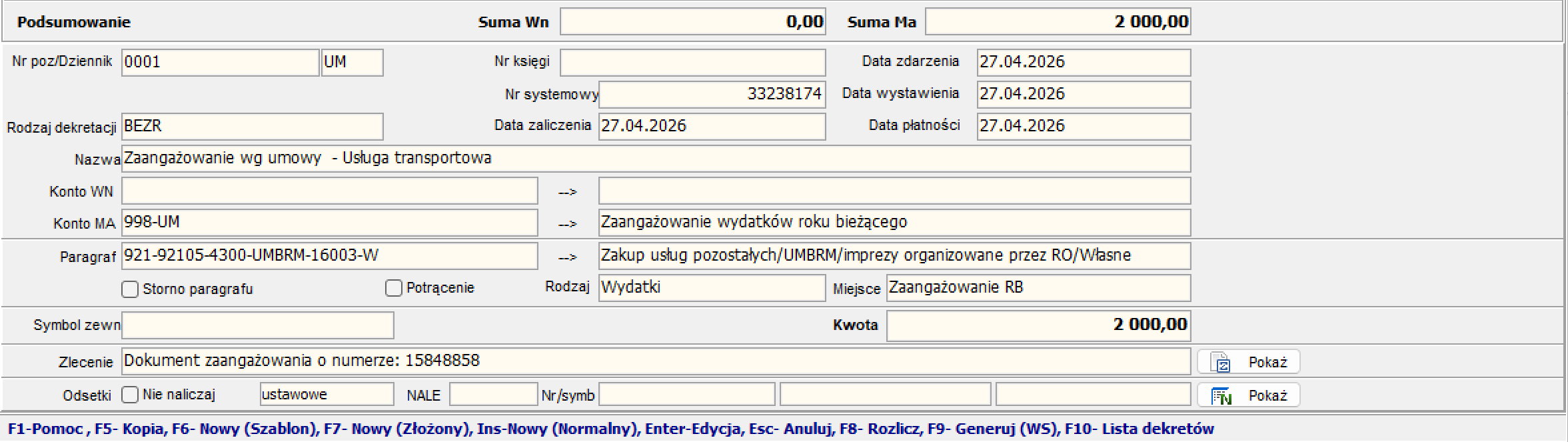
| Pole | Opis |
|---|---|
| Nr poz/Dziennik | Numer pozycji w ramach dziennika. |
| Nr księgi / Nr systemowy | Numery księgowy i systemowy dekretu. |
| Rodzaj dekretacji | Rodzaj dekretu — zmienialny przyciskiem obok pola bez wychodzenia do dokumentu głównego. |
| Data zdarzenia / Data wystawienia / Data zaliczenia / Data płatności | Daty dekretu — domyślnie przejmowane z dokumentu głównego. |
| Nazwa | Nazwa dekretu — przejmowana z dokumentu głównego, edytowalna ręcznie lub ze słownika. |
| Konto WN / Konto MA | Konta wybierane przyciskiem obok pola — dekretacji można dokonywać wyłącznie na kontach analitycznych. |
| Paragraf | Klasyfikacja budżetowa dekretu, z automatycznym oknem wyboru Miejsca księgowania po jej wskazaniu. |
| Storno paragrafu / Potrącenie | Checkboxy dodatkowo charakteryzujące zapis na paragrafie. |
| Rodzaj / Miejsce | Typ budżetowy (Wydatki/Dochody itp.) i miejsce księgowania (np. Koszt) — pochodne wybranej klasyfikacji. |
| Symbol zewn. | Symbol zewnętrzny przejęty z dokumentu źródłowego. |
| Umowa | Numer powiązanego dokumentu zaangażowania (jeśli dekret jest z nim powiązany), z przyciskiem Pokaż do jego podglądu. |
| Kwota | Kwota dekretu w złotówkach, z dokładnością do dwóch miejsc po przecinku. |
| Odsetki | Sekcja obsługi odsetek: checkbox Nie naliczaj, rodzaj odsetek (np. ustawowe), pole NALE, Nr/symb oraz przycisk Pokaż. |
Skróty klawiszowe: F1-Pomoc, F5-Kopia, F6-Nowy (Szablon), F7-Nowy (Złożony), Ins-Nowy (Normalny), Enter-Edycja, Esc-Anuluj, F8-Rozlicz, F9-Generuj (WS), F10-Lista dekretów.
Okno zamyka się przyciskiem Wyjście, dostępny jest też Drukuj oraz obsługa Czytnika kodów kreskowych.