Biuletyn zmian wersji programu Finansowo-Księgowego
Biuletyn w formacie PDF możesz przejrzeć i pobrać na stronie Biuletyn zmian w PDF.
Wersja programu: 4.8.6.4 - Data publikacji: 05.08.2026
Zmiana w funkcji przypisu odsetek do wpłaty odsetek
Od tej wersji systemu miejsce księgowania wykorzystywane w funkcji przypisu odsetek do wpłaty odsetek w dokumencie jest odczytywane z ustawienia Miejsce księgowania zdefiniowanego w konfiguracji konta oznaczonego jako Konto przypisu odsetek (sekcja Budżet).

Jeżeli pole Miejsce księgowania nie zostanie uzupełnione, system zastosuje domyślne miejsce księgowania „Przypis”, zachowując dotychczasowe działanie.
Poprawa błędu kopiowania dekretu z poziomu EWB
Poprawiono działanie funkcji kopiowania dekretów z poziomu elektronicznego wyciągu bankowego. W poprzednich wersjach system w określonych sytuacjach błędnie rozpoznawał kontekst operacji jako wykonywanej w dokumencie BO (Bilans Otwarcia), w wyniku czego nowo utworzone dekrety otrzymywały nieprawidłowy znacznik BO. Od tej wersji dekrety tworzone podczas kopiowania z elektronicznego dokumentu bankowego są zakładane z właściwym znacznikiem, zgodnym z typem dokumentu, z którego wykonywana jest operacja.
Wersja programu: 4.8.6.2 - Data publikacji: 06.07.2026
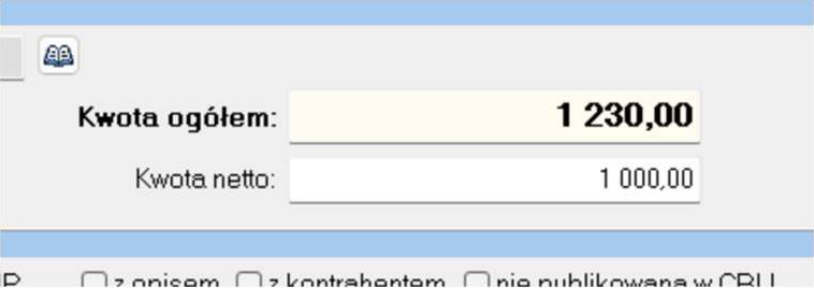
Rozszerzenie tablicy FK_UMOWA - Netto
W związku z dostosowaniem systemu do wymagań Centralnego Rejestru Umów (CRU) rozszerzono strukturę tabeli FK_UMOWA o nowe pole NETTO. Pole służy do przechowywania wartości netto umowy, która jest wykorzystywana podczas przygotowywania danych przekazywanych do CRU oraz realizacji obowiązków sprawozdawczych wynikających z obowiązujących przepisów. Wprowadzenie tego pola umożliwia jednoznaczne ewidencjonowanie wartości netto umów i zapewnia zgodność z wymaganiami dotyczącymi raportowania informacji o umowach.
Rozszerzenie tablicy FK_UMOWA - Data zawarcia
W związku z dostosowaniem systemu do wymagań Centralnego Rejestru Umów (CRU) rozszerzono strukturę tabeli FK_UMOWA o nowe pole Data zawarcia. Pole służy do przechowywania daty zawarcia umowy, która jest wykorzystywana podczas przygotowywania danych przekazywanych do CRU oraz realizacji obowiązków sprawozdawczych wynikających z obowiązujących przepisów.
Dokumenty finansowe - NRB z e-Budżet i EOD
Dodano funkcjonalność pobierania numeru rachunku bankowego z faktury KSeF w trybie elektronicznego obiegu dokumentu (EOD e-Budżet FK e-Budżet).
Dokumenty finansowe - wizualizacja faktury z e-Budżet i EOD
Dodano możliwość podglądu wizualizacji faktury KSeF w trybie elektronicznego obiegu dokumentu (EOD eBudżet FK e-Budżet).
Wersja programu: 4.8.5.1 - Data publikacji: 30.06.2026
Import faktur sprzedaży KSeF - obsługa form płatności
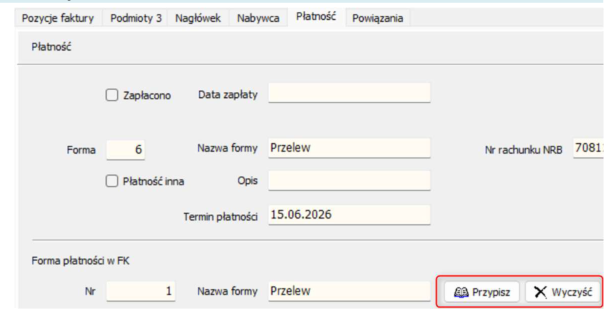
Dodano obsługę zmiany i przypisania formy płatności dla faktur importowanych z KSeF.
W module faktur pobieranych z KSeF rozszerzono zakładkę Płatność o nowe przyciski umożliwiające zarządzanie formą płatności:
-
Przypisz – pozwala przypisać wybraną formę płatności z konfiguracji systemu do zaimportowanej faktury,
-
Wyczyść – umożliwia usunięcie aktualnie przypisanej formy płatności .
Zmiana ułatwia korektę oraz uzupełnianie
danych płatności dla dokumentów pobranych z KSeF, zapewniając większą kontrolę nad ich prawidłowym odwzorowaniem w systemie FK. Domyślnie system łączy formy płatności wg kodów KSeF form płatności.
Import faktur sprzedaży KSeF - data sprzedaży
Rozszerzono mechanizm importu faktur z KSeF o obsługę dat sprzedaży przekazywanych w formie zakresu (od– do). W przypadku dokumentów, w których sprzedaż została określona jako okres, system automatycznie wyznacza datę sprzedaży jako ostatni dzień wskazanego zakresu i zapisuje ją na dokumencie.
Dokumenty finansowe - dodanie nowego pola „Proponowany termin płatności”
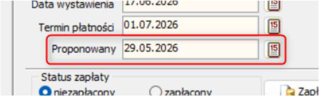
W formularzu dokumentu dodano nowe pole:
- Proponowany termin płatności – umożliwia wprowadzenie i prezentację proponowanej daty płatności dla dokumentu.
Pole jest wykorzystywane do wstępnego określania terminu płatności jeszcze przed jego zatwierdzeniem, co pozwala na lepsze planowanie i kontrolę rozliczeń.
Dokumenty finansowe - rozszerzenie filtrów wyszukiwania
Dodano nowe kryteria filtrowania dokumentów:
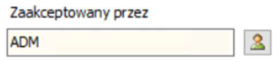
- Zaakceptowany przez – możliwość filtrowania dokumentów według użytkownika, który dokonał akceptacji,
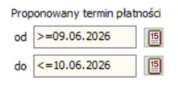
- Proponowany termin płatności – możliwość wyszukiwania dokumentów na podstawie zakresu dat (od–do) proponowanego terminu płatności.
Nowe filtry ułatwiają wyszukiwanie i analizę dokumentów oraz pozwalają na bardziej precyzyjne zawężanie wyników zgodnie z potrzebami użytkownika.
Dokumenty finansowe - nowe kolumny na liście dokumentów
Rozszerzono widok listy dokumentów o dwie nowe kolumny:
-
Proponowany termin płatności – prezentuje proponowaną datę płatności przypisaną do dokumentu,
-
Wydział – prezentuje wydział powiązany z dokumentem.
Dzięki nowym kolumnom użytkownicy mogą szybciej analizować i grupować dokumenty bez konieczności otwierania ich szczegółów.
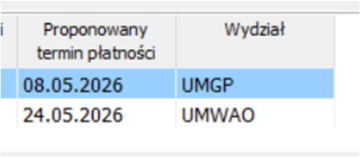
Uwaga! Jeśli po aktualizacji nowe kolumny nie są widoczne na liście, należy wyczyścić katalog „\konfig” aplikacji. Po ponownym uruchomieniu programu układ kolumn zostanie odświeżony i nowe pola będą dostępne w widoku.
Wersja programu: 4.8.5.0 - Data publikacji: 15.06.2026
JPK_CIT (JPK_KR_PD) - nowe parametry na firmie
W oknie Dane firmy dodano nowe elementy konfiguracji związane z obsługą raportowania JPK_CIT (JPK_KR_PD).
-
Dodano parametr „Obowiązek JPK_CIT”, który pozwala oznaczyć jednostki zobowiązane do przygotowywania danych w strukturze JPK_CIT.
-
Dodano pole „Typ ZOiS”, umożliwiające wskazanie rodzaju jednostki zgodnie z wymaganiami raportowania. Parametr dostępny jest w formie słownika wartości i wykorzystywany jest podczas przygotowywania danych do struktur JPK_CIT. Ma on kluczowe znaczenie w kontekście obsługi struktury JPK_KR_PD, ponieważ wpływa na sposób przygotowania danych wymaganych do raportowania zgodnie z obowiązującymi przepisami. Prawidłowe określenie rodzaju ZOiS pozwala na poprawne generowanie danych wykorzystywanych w procesie tworzenia plików JPK_KR_PD.
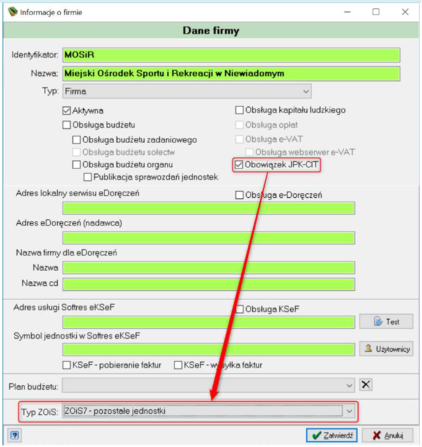
Domyślnie Typ ZOiS ustawiany jest na ZOiS7 – pozostałe jednostki .
JPK_CIT (JPK_KR_PD) - słownik oznaczeń
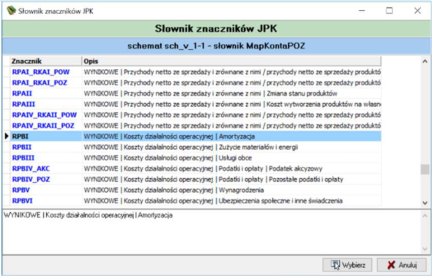
W celu usprawnienia konfiguracji kont na potrzeby raportowania JPK_KR_PD dodano słownik oznaczeń JPK_KR_PD. Słownik zawiera dostępne oznaczenia wykorzystywane przy klasyfikacji kont księgowych zgodnie z wymaganiami struktury JPK_KR_PD. Oznaczenia ze słownika mogą być przypisywane do kont, co ułatwia ich prawidłową konfigurację oraz zapewnia spójność danych wykorzystywanych podczas przygotowywania raportów.
Możliwość oznaczania kont na potrzeby JPK_CIT (JPK_KR_PD)
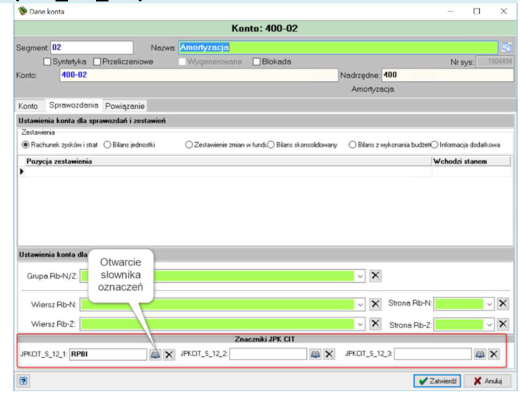
W związku z wprowadzaniem obsługi raportowania JPK_KR_PD (Jednolity Plik Kontrolny Księgi Rachunkowe Podatek Dochodowy) dodano możliwość oznaczania kont księgowych specjalnym znacznikiem.
Nowe oznaczenie pozwala wskazać konta, które powinny zostać uwzględnione podczas przygotowywania danych wymaganych w strukturze JPK_KR_PD. Dzięki temu użytkownicy mogą łatwiej identyfikować i zarządzać kontami wykorzystywanymi do raportowania podatkowego oraz usprawnić proces generowania plików JPK.
Dodawanie znacznika do konta
-
Otwórz kartotekę kont i przejdź do edycji wybranego konta.
-
W oknie Dane konta przejdź do zakładki Sprawozdania zawierającej ustawienia konta.
-
W dolnej części okna odszukaj sekcję Znaczniki JPK CIT .
-
Wybierz pole, do którego ma zostać przypisany znacznik:
oJPKCIT_S_12_1 -
JPKCIT_S_12_2
-
JPKCIT_S_12_3
-
Kliknij przycisk znajdujący się obok wybranego pola, aby otworzyć słownik oznaczeń JPK_KR_PD.
-
W wyświetlonym słowniku wybierz odpowiednie oznaczenie i zatwierdź wybór.
-
Wybrane oznaczenie zostanie wpisane do wskazanego pola znacznika.
-
Zapisz zmiany przyciskiem Zatwierdź .
Usuwanie znacznika
Aby usunąć przypisane oznaczenie, kliknij przycisk X znajdujący się obok pola znacznika, a następnie zapisz zmiany.
Uwagi
-
Dla jednego konta można przypisać więcej niż jedno oznaczenie, wykorzystując pola JPKCIT_S_12_1, JPKCIT_S_12_2 oraz JPKCIT_S_12_3.
-
Lista dostępnych oznaczeń jest definiowana w słowniku oznaczeń JPK_KR_PD.
-
Przypisywane znaczniki powinny być zgodne z przyjętymi zasadami klasyfikacji danych na potrzeby raportowania JPK_KR_PD.
JPK_CIT (JPK_KR_PD) - znacznik na dekrecie

Wprowadzono nowy parametr „Pomiń w JPK CIT” dostępny na dekrecie dokumentu. Zaznaczenie tego pola powoduje wyłączenie wskazanego dekretu z procesów identyfikacji i kalkulacji danych podatkowych wykorzystywanych podczas generowania struktur JPK CIT.
Funkcjonalność umożliwia oznaczenie zapisów księgowych, które nie powinny być uwzględniane przy wyliczaniu różnic podatkowych oraz prezentacji danych podatkowych w raportach JPK CIT, zachowując jednocześnie ich pełną obecność w księgach rachunkowych. Rozwiązanie ułatwia przygotowanie danych do raportowania zgodnie z wymaganiami JPK CIT oraz ogranicza konieczność ręcznej korekty danych przed wygenerowaniem pliku.
Operacje grupowe na kontach - obsługa znaczników JPK_CIT (JPK_KR_PD)
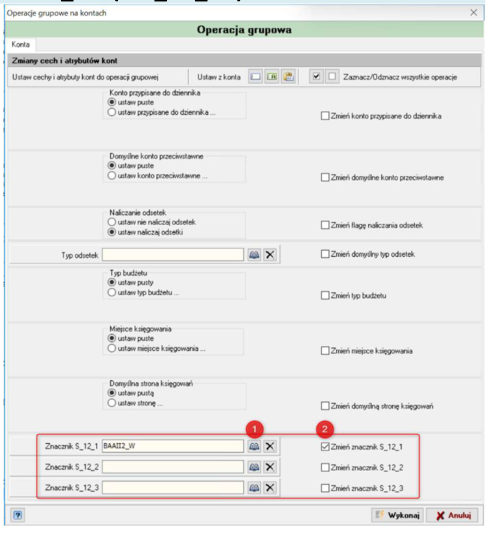
Rozszerzono okno „Operacja grupowa na kontach” o możliwość masowej aktualizacji znaczników S_12_1, S_12_2 oraz S_12_3. Nowa funkcjonalność składa się z dwóch elementów:
-
Pole wyboru wartości znacznika – umożliwia wskazanie wartości, która ma zostać przypisana do wybranego znacznika dla wszystkich objętych operacją kont. Wartość można wybrać ze słownika za pomocą przycisku wyboru (1).
-
Flaga „Zmień znacznik” – określa, czy dany znacznik ma zostać zmodyfikowany podczas wykonywania operacji grupowej. Zaznaczenie pola (2) powoduje zastosowanie wskazanej wartości do wszystkich wybranych kont. Pozostawienie pola niezaznaczonego sprawia, że wartość znacznika na kontach nie zostanie zmieniona.
Dzięki temu użytkownik może jednorazowo przypisać lub zmienić wartości znaczników S_12_1, S_12_2 i S_12_3 dla wielu kont, bez konieczności edycji każdego konta osobno.
Wersja programu: 4.8.4.0 - Data publikacji: 11.06.2026
Opis merytoryczny (e-Budżet, EOD)
W dokumencie finansowym została udostępniona nowa zakładka „Opis merytoryczny”, umożliwiająca podgląd informacji wprowadzonych na etapie obiegu dokumentu, a następnie pobranych do e-Budżetu. Zakładka prezentuje opis merytoryczny pobierany bezpośrednio z systemu obiegu dokumentów, dzięki czemu użytkownicy mają dostęp do pełnego uzasadnienia wydatku bez konieczności korzystania z dodatkowych narzędzi.
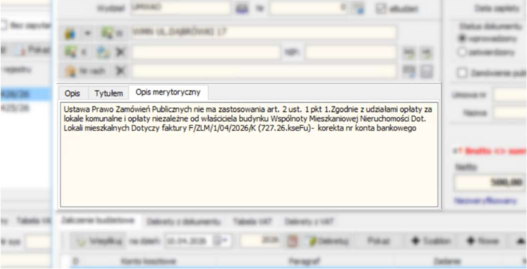
Prezentowane informacje mogą obejmować m.in.:
-
cel poniesienia wydatku,
-
uzasadnienie merytoryczne zakupu lub realizowanej usługi,
-
powiązanie wydatku z zadaniami realizowanymi przez jednostkę,
-
dodatkowe informacje wprowadzone przez pracowników odpowiedzialnych za opis dokumentu.
Funkcjonalność wspiera prawidłowe dokumentowanie operacji gospodarczych w jednostkach samorządu terytorialnego oraz ułatwia weryfikację zasadności wydatków przez osoby uczestniczące w procesie kontroli i zatwierdzania dokumentów. Dostęp do opisu merytorycznego bezpośrednio z poziomu dokumentu finansowego zwiększa przejrzystość procesu, usprawnia analizę dokumentów oraz ogranicza konieczność wyszukiwania informacji w systemie obiegu dokumentów.
Nowa zakładka stanowi dodatkowe źródło informacji wspierające realizację obowiązków związanych z kontrolą finansową i zapewnia łatwiejszy dostęp do danych niezbędnych podczas czynności kontrolnych, audytowych oraz sprawozdawczych.
Historia akceptacji dokumentu finansowego (e-Budżet, EOD)
W dokumentach finansowych została dodana nowa zakładka „Historia akceptacji”, pełniąca funkcję metryczki dokumentu.

Zakładka prezentuje przebieg procesu akceptacyjnego dokumentu, w tym informacje o kolejnych etapach obiegu,
użytkownikach uczestniczących w procesie oraz datach wykonania poszczególnych czynności. Dzięki temu możliwe jest szybkie prześledzenie ścieżki akceptacji dokumentu i zweryfikowanie jego statusu na każdym etapie procedowania.
Nowa funkcjonalność zwiększa transparentność procesu obiegu dokumentów, ułatwia analizę historii decyzji oraz wspiera działania kontrolne i audytowe.
Import faktur sprzedaży KSeF
Wprowadzono nową funkcjonalność umożliwiającą pobieranie faktur sprzedaży z Krajowego Systemu e-Faktur (KSeF), które zostały wystawione przez jednostki powiązane korzystające z różnych systemów informatycznych, ale posługujące się tym samym numerem NIP wystawcy.
Dzięki nowemu rozwiązaniu użytkownicy mogą uzyskać dostęp do wszystkich faktur sprzedaży zarejestrowanych w KSeF dla danego NIP, niezależnie od systemu, w którym zostały wystawione. Pozwala to na pełniejszy wgląd w dokumenty sprzedażowe funkcjonujące w ramach danej jednostki lub grupy jednostek korzystających ze wspólnego numeru identyfikacji podatkowej. Nowa funkcjonalność skierowana jest przede wszystkim dla ośrodków kultury i sportu oraz innych podmiotów dla których fakturowanie odbywa się w różnych systemach informatycznych.
Aby włączyć taką możliwość należy w menu Parametry Parametry programu Parametry VAT uruchomić parametr KSeF - import faktur sprzedaży . Po włączeniu tego parametru w menu Rejestry Dokumenty KSeF – Wychodzące pojawią się nowe opcje:
- Filtr Importowane z KSeF – pozwala on na szybkie wyfiltrowanie listy:

-
ustawienie domyślne, pokazuje tylko faktury sprzedaży wysyłane z programu FK,
-
pokazuje tylko faktury sprzedaży zaimportowane z KSeF,

-
pokazuje wszystkie faktury sprzedaży.
-
Nowe kolumny w tabeli:
-
I – jeżeli pojawia się ikona
 , tzn. że faktura jest importowana,
 -
F – jeżeli pojawia się ikona
 , tzn. że istnieje powiązana z nią faktura w rejestrze sprzedaży.
 -
Nowe opcje w menu kontekstowym (PPM na liście):

- opcja ta pozwala na ustawienie daty od której system ma importować faktury,

- opcja ta uruchamia proces importu faktur z KSeF na listę dokumentów wychodzących,

- opcja ta pozwala na podstawie zaimportowanych faktur stworzyć faktury sprzedaży w rejestrze dokumentów handlowych – sprzedaży systemu FK.

W celu pobrania faktur należy użyć funkcji (PPM na liście). Uwaga! Przed pierwszym pobraniem należy za pomocą opcji (PPM na liście) wskazać datę od której mają zostać zaczytane dokumenty. Następnie przełączamy filtr na i sprawdzamy czy pojawiły się nowe wpisy. W celu rejestracji faktury do rejestru sprzedaży używamy opcji (PPM na liście).
Aby uruchomić proces automatycznego tworzenia faktur, należy wykonać następujące czynności:
-
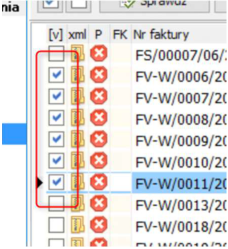
Należy zaznaczyć wybrane rekordy za pomocą pierwszej kolumny [v]

-
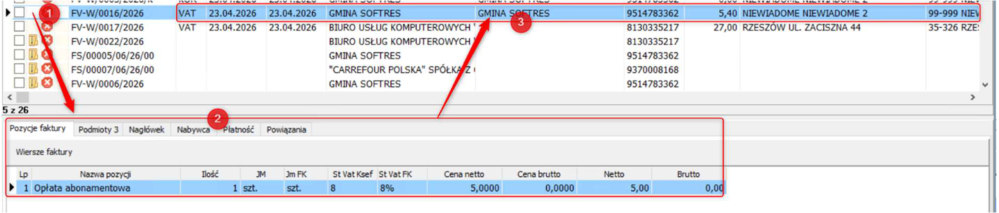
Użyć przycisku , po wykonaniu tej operacji zniknie ikona (1), zostaną uzupełnione zakładki dotyczące wskazanej faktury (2), a także uzupełnią się kolumny z danymi wpisu (3).
-
Użyć funkcji , po użyciu pokaże się ewentualny komunikat z błędem,
a. Brak przypisanego nabywcy fk
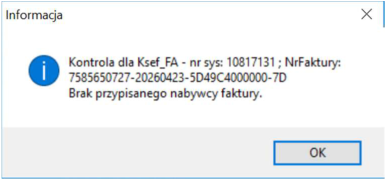
Aby przypisać nabywcę należy użyć PPM na liście i wybrać jedną z opcji:
-
i. Przypisz nabywcę z kartoteki FK
-
ii. Przypisz nabywcę na podstawie NIP
-
iii. Przypisz wszystkich nabywców na podstawie NIP
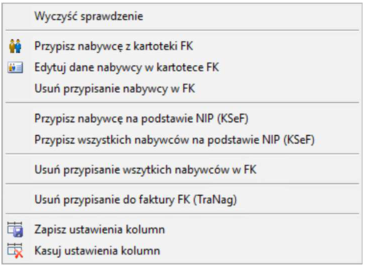
- b. Brak podmiotu 3
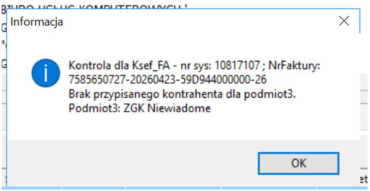
Aby przypisać nabywcę należy przejść do zakładki i na rekordzie użyć PPM i wybrać jedną z opcji:
-
i. Przypisz podmiot z kartoteki FK
-
ii. Przypisz podmiot na podstawie NIP
-
c. Brak jednostki miary
-
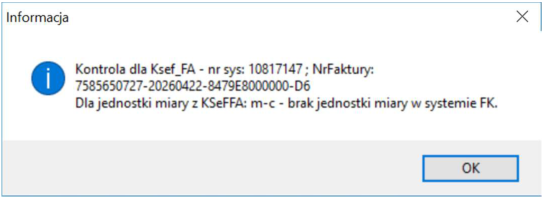
Aby przypisać jednostkę miary należy przejść do zakładki Pozycje faktury i na rekordzie użyć PPM i wybrać opcję Przypisz jednostkę miary z FK . Następnie należy zweryfikować oraz powiązać stawkę VAT występującą w dokumencie KSeF ze stawkami zdefiniowanymi w systemie FK.
-
-
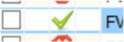
Dokument należy doprowadzić do takiego stanu, aby uzyskać status po sprawdzeniu jak poniżej
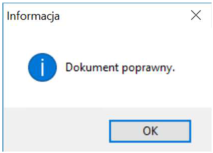
Poprawne rekordy otrzymają graficzny status poprawnego zapisu
-
Uruchomić generator tworzenia faktur, który na podstawie zaimportowanych danych automatycznie utworzy dokumenty w systemie, poprzez:
-
a.
 - tworzy faktury w rejestrze sprzedaży na podstawie poprawnych, zaznaczonych pozycji,
 -
b.
 - tworzy jedną fakturę w rejestrze sprzedaży na podstawie podświetlonej pozycji.
-
W oknie należy wpisać prefiks nowo tworzonych dokumentów i ewentualnie zmienić rejestr sprzedaży oraz datę VAT
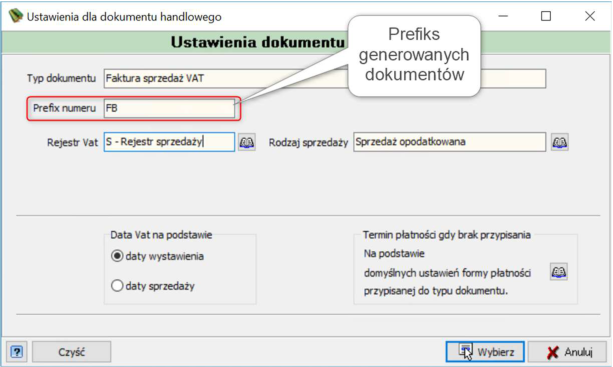
Domyślnie wygenerowane dokumenty znikają z listy. Można je podglądnąć, używając filtru Zarejestrowane w FK (1), w kolumnie FK można zobaczyć grafikę oznaczającą powstanie faktury w rejestrze sprzedaży (2), a przyciskiem (3) można przejść do jej podglądu
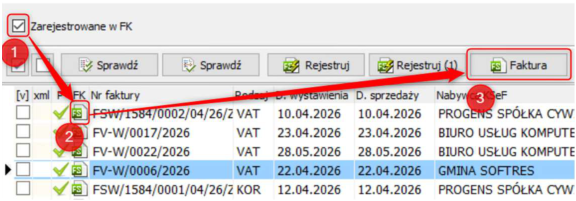
Funkcjonalność pozwala na zachowanie kompletności ewidencji VAT. Dzięki automatycznemu pobieraniu dokumentów z KSeF użytkownicy zyskują pewność, że w rejestrach znajdują się wszystkie faktury wystawione z wykorzystaniem danego numeru NIP, również te pochodzące z innych wykorzystywanych systemów. Faktury te dekretuje się identycznie jak w przypadku faktur wystawionych z poziomu rejestru sprzedaży programu finansowo-księgowego.
Uwagi z eKSeF na dokumentach w rejestrze Dokumenty KSeF - przychodzące
Wprowadzono integrację umożliwiającą automatyczne przekazywanie uwag dodanych do faktur w module eKSeF do systemu finansowo-księgowego. Uwagi wpisane w kolumnie „Uwagi” dla faktury otrzymanej w eKSeF są automatycznie przenoszone do odpowiadającego jej dokumentu przychodzącego w systemie finansowo-księgowym.
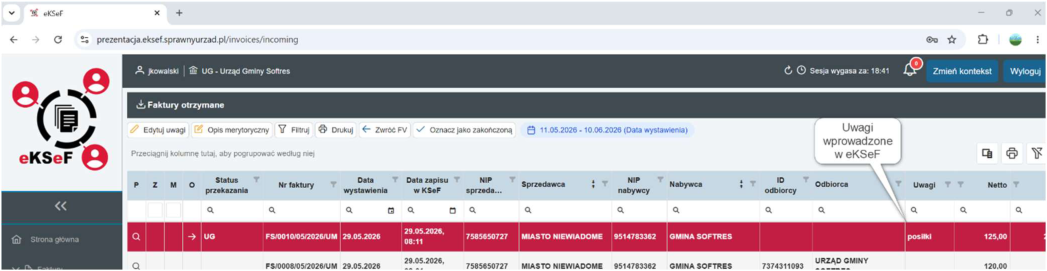
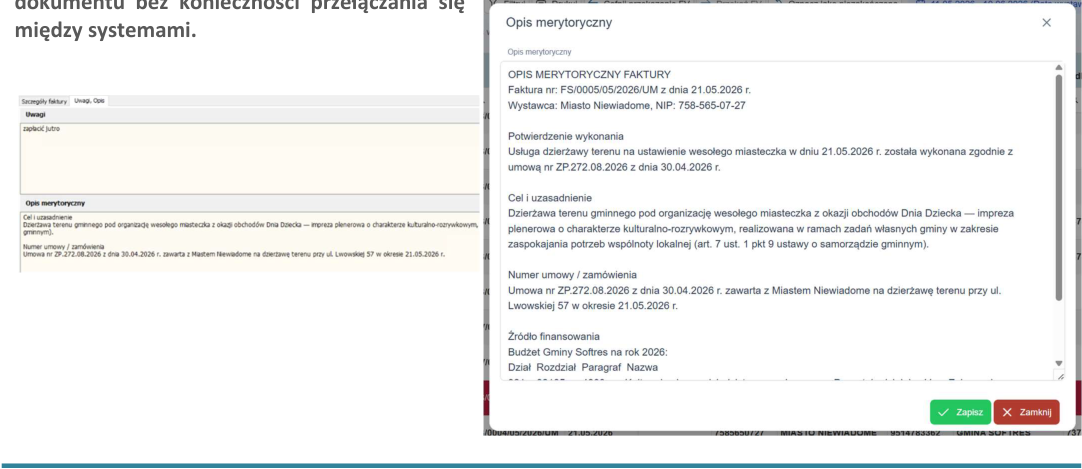
Informacja jest dostępna bezpośrednio w zakładce Uwagi, Opis w części Uwagi rejestru Dokumenty KSeF - przychodzące , co ułatwia przekazywanie dodatkowych informacji pomiędzy użytkownikami oraz obsługę procesu dekretacji i akceptacji dokumentów.
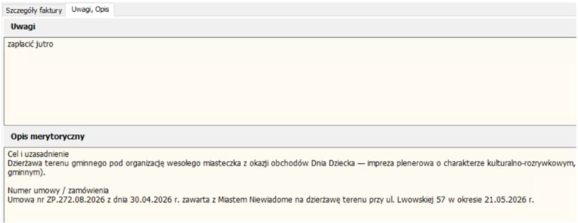
Opis merytoryczny z eKSeF na dokumentach w rejestrze Dokumenty KSeF - przychodzące
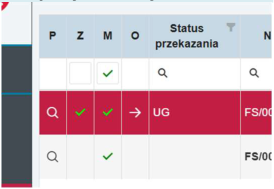
Wprowadzono integrację umożliwiającą automatyczne przekazywanie opisu merytorycznego wprowadzonego dla faktury w eKSeF do systemu finansowo-księgowego. Opis merytoryczny dodany do dokumentu w eKSeF jest automatycznie przenoszony na odpowiadający mu dokument przychodzący w systemie finansowo-księgowym. Informacja jest dostępna bezpośrednio na dokumencie przychodzącym w zakładce Uwagi, Opis w części Opis merytoryczny , dzięki czemu użytkownicy mają dostęp do pełnego uzasadnienia i opisu dokumentu bez konieczności przełączania się między systemami.
Wersja programu: 4.8.3.3 - Data publikacji: 20.05.2026
Akceptacja dokumentu finansowego
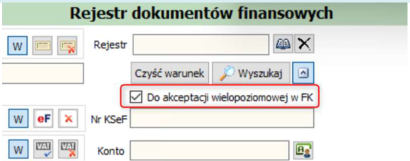
W filtrze dokumentów finansowych dodano możliwość wyszukiwania dokumentów Do akceptacji wielopoziomowej w FK . Powiązane jest to z nową funkcjonalnością, w związku z obiegiem dokumentów zakupu w jednostce, w powiązaniu z systemem obiegu dokumentów oraz systemu e-Budżet.
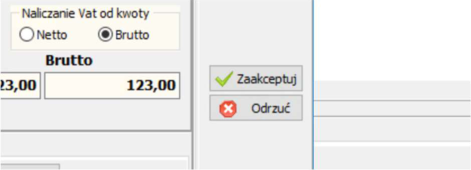
Po przejściu pierwszych kroków akceptacji w systemie obiegu dokumentów i e-Budżecie, dokument finansowy pojawia się w rejestrze dokumentów finansowych do sprawdzenia pod względem formalno-rachunkowym. Użytkownik po weryfikacji może zaakceptować dokument pod względem formalno-rachunkowym lub odrzucić z możliwością podania przyczyny odrzucenia dokumentu. Po akceptacji, dokument może być dalej procedowany w systemie e-Budżet.
Kod kraju PL w KSeF
W związku ze zgłoszeniami związanymi z wysyłaniem faktur do KSeF z NIPem i kodem PL, dodano w aktualizacji automat usuwający wszystkie wpisy „PL” w kodzie kraju dla kontrahentów, którzy nie posiadają wybranego rodzaju kontrahenta lub jest oznaczony jako krajowy lub poza unijny. Jeżeli jest oznaczony jako unijny to wpis kodu kraju „PL” pozostaje niezmieniony.
Wersja programu: 4.8.3.1 - Data publikacji: 30.04.2026
Korekta danych formalnych - KSeF
Dodano nowy rodzaj dokumentu w rejestrze dokumentów handlowych sprzedaży – Korekta danych formalnych. Pozwala ona na skorygowanie danych nie zmieniających wartości podstawy opodatkowania i kwoty podatku.

W celu dodania korekty danych formalnych używamy przycisku i z listy dostępnych opcji wybieramy Faktura sprzedaży VAT – korekta danych formalnych .
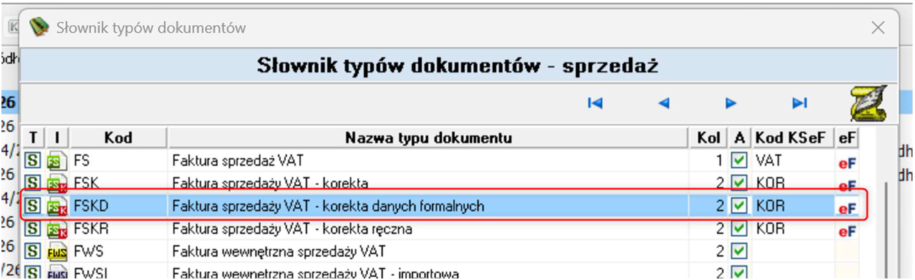
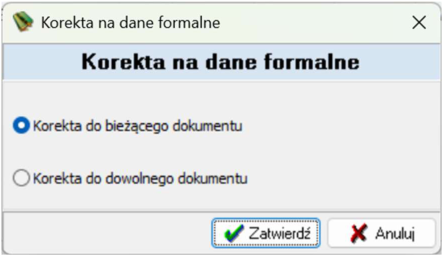
Następnie wybieramy czy korekta będzie wystawiona na obecnie zaznaczonego dokumentu czy dla dowolnego
Na formularzu korekty danych formalnych ukryte są zakładki związane z pozycjami i kwotami faktury pierwotnej. Poprawione mogą zatem zostać inne dane, np. termin płatności, podmiot 3, dane sprzedawcy, nabywcy, itd.
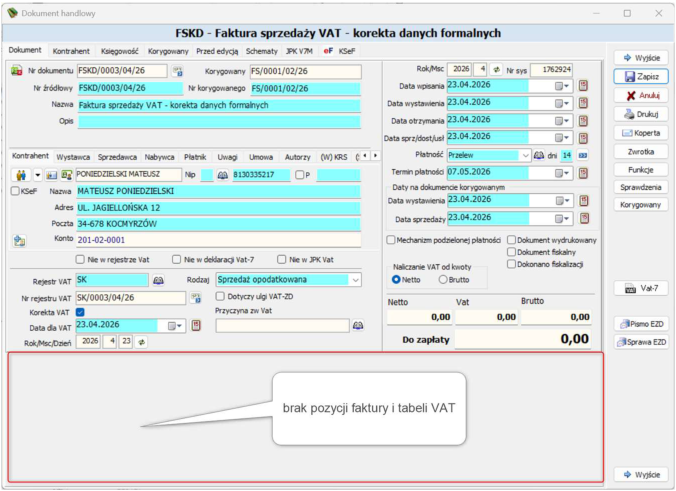
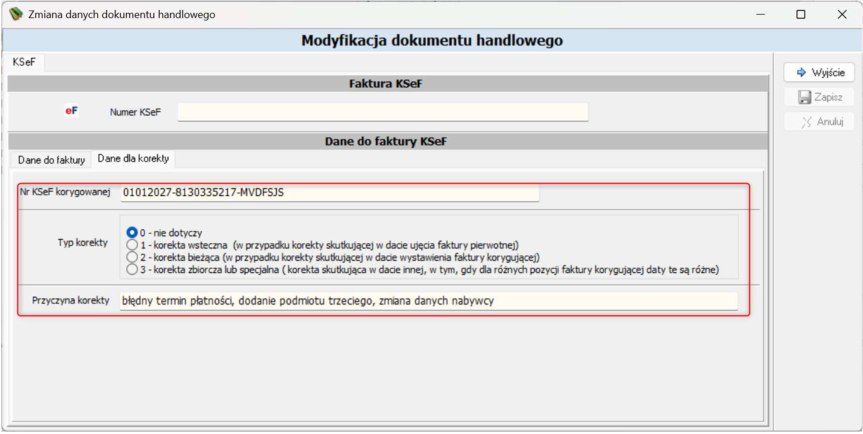
Po dokonaniu wymaganych zmian i przechodzimy do zakładki Dane dla korekty (zakładka KSeF ) i uzupełniamy w niej
-
Nr KSeF korygowanej – Numer KSeF faktury korygowanej, pobierany automatycznie z dokumentu pierwotnego w przypadku metody korygowania bieżącego dokumentu. W przypadku korekty metodą dowolnego dokumentu należy wprowadzić ręcznie ( najlepiej poprzez skopiowanie). Pole wypełnia się tylko w przypadku, gdy dokument korygowany został wysłany do KSeF.
-
Typ korekty - oznaczenie szczegółowe korekty z określeniem typu daty skutku podatkowego.
-
Przyczyna korekty – pole informacyjne zawierające opisową formę przyczyny korekty.
Wysyłka odbywa się w analogiczny sposób jak w przypadku innych dokumentów.
Korekta podmiotów faktury
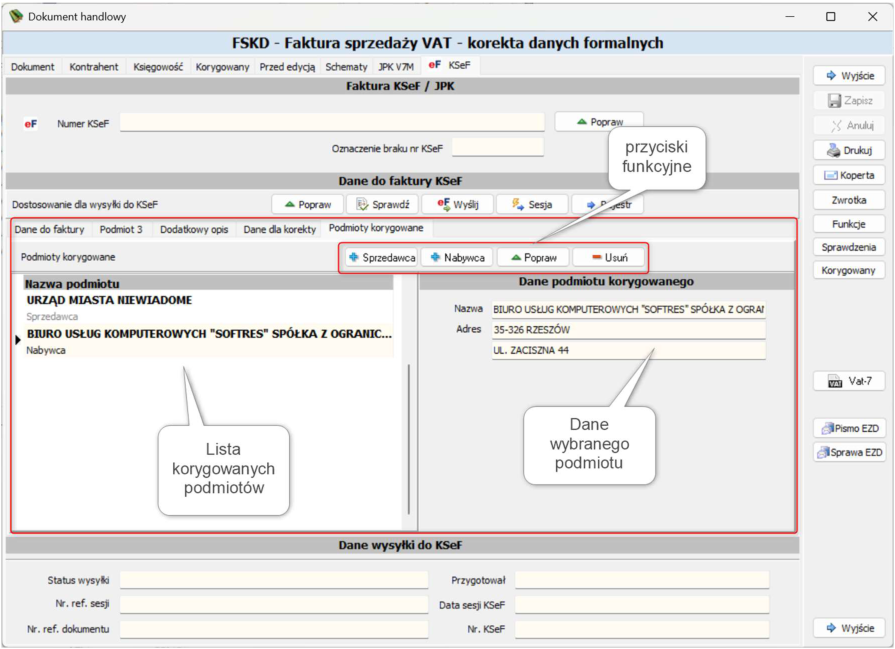
– W zakładce KSeF dodano nową opcję Podmioty korygowane pozwala ona na wykazanie poprzednich (błędnych) danych związanych ze sprzedawcą i nabywcą.
-
W przypadku korekty danych sprzedawcy, należy podać pełne dane sprzedawcy, występujące na fakturze korygowanej. Pole nie dotyczy przypadku korekty błędnego NIP występującego na fakturze pierwotnej. Wówczas wymagana jest korekta faktury do wartości zerowych.
-
W przypadku korekty danych nabywcy występującego jako Podmiot2 lub dodatkowego nabywcy występującego jako Podmiot3, należy podać pełne dane tego podmiotu występujące na fakturze korygowanej. Korekcie nie podlegają błędne numery NIP identyfikujące nabywcę oraz dodatkowego nabywcę - wówczas wymagana jest korekta faktury do wartości zerowych. W przypadku korygowania pozostałych danych nabywcy lub dodatkowego nabywcy wskazany numer identyfikacyjny ma być tożsamy z numerem w części Podmiot2 względnie Podmiot3 faktury korygującej.
Korekta numeru faktury
W zakładce KSeF – Dane dla korekty dodano możliwość korekty numeru faktury pierwotnej. Nowe pole uzupełniamy nowym poprawnym numerem faktury korygowanej.
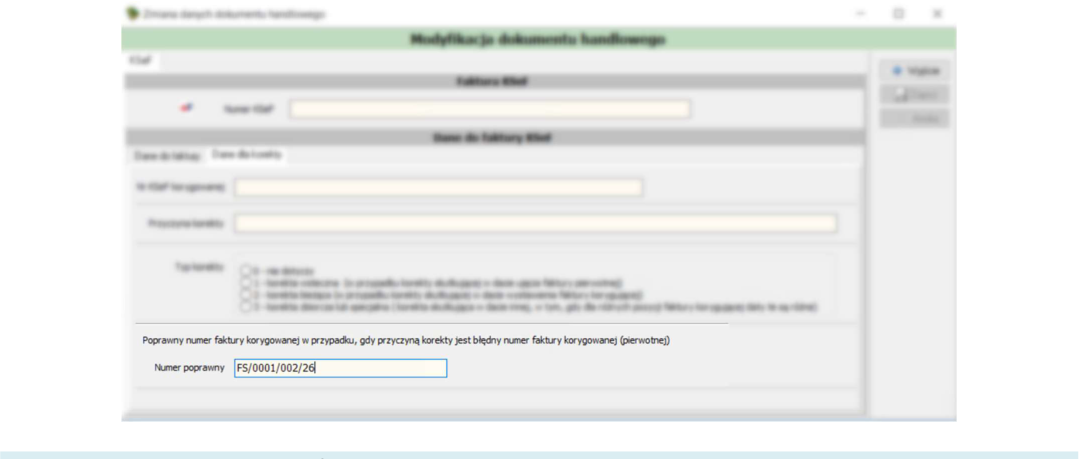
Data dostawy towarów/wykonania usługi z KSeF
Jeżeli w pliku w fakturze KSeF jest uzupełnione pole P_6 ( * Data dokonania lub zakończenia dostawy towarów lub wykonania usługi lub data otrzymania zapłaty, o której mowa w art. 106b ust. 1 pkt 4 ustawy, o ile taka data jest określona i różni się od daty wystawienia faktury* ) lub pole P_6_Do ( * *Data końcowa okresu, którego dotyczy faktura - data dokonania lub zakończenia dostawy towarów lub wykonania usługi * ) to zostani ona wpisana do Daty zdarzenia dokumentu finansowego.

Przepisanie numerów rachunków bankowych z KSeF
Podczas pobierania faktur z KSeF na rejestr dokumentów finansowych, przepisywany jest numer rachunku bankowego kontrahenta na nowo tworzony dokument finansowy. W przypadku braku danego numeru bankowego na kontrahencie, zostanie on automatycznie dodany i wybrany do dokumentu finansowego.
Uwaga! Po założeniu nowego numeru rachunku bankowego, zostanie on ustawiony w bazie jako domyślny.
Łączenie deklaracji kwartalnych JPK_V7K
Dodano możliwość zsumowania części deklaracyjnych deklaracji z trzech miesięcy na deklaracji za kwartał.
W tym celu na deklaracji kwartalnej należy użyć przycisku . Następnie z dostępnych opcji należy wybrać opcję Sumuj deklarację kwartalną JPK_V7K ze wskazanych ewidencji .
Następnie zaznaczamy żądane deklaracje i klikamy przycisk Wybierz .
Po złączeniu, zsumowane zostaną części deklaracyjne wszystkich deklaracji miesięcznych i wpisane w część deklaracyjną deklaracji kwartalnej.
Wersja programu: 4.8.2.0 - Data publikacji: 14.04.2026
Faktura korygująca w KSeF
W najnowszej wersji systemu dodano obsługę przygotowania, parametryzacji oraz wysyłki Faktur korygujących. Aktualizacja systemowa dotyczy dwóch typów korekt:
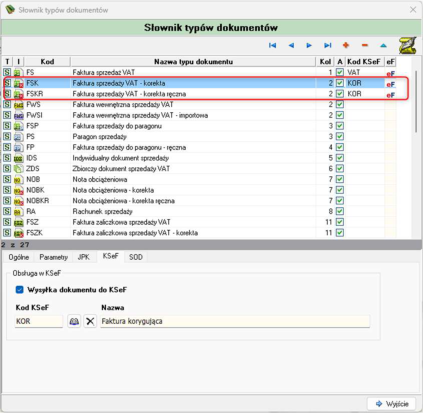
- Korekta automatyczna
(Faktura sprzedaży VAT – korekta)
- Korekta ręczna
(Faktura sprzedaży VAT – korekta ręczna)
W słowniku typów dokumentów handlowych odpowiednie oznaczenia widoczne są w kolumnie Kod KSeF oraz eF .
W prowadzanie faktury korygującej (z zapisem do KSeF) odbywa się w sposób identyczny jak do tej pory z uwzględnieniem wszystkich procedur dotyczących przeliczenia wartości netto, stawki lub ilości. Podobnie jak w przypadku Faktury sprzedaży należy zwrócić uwagę na oznaczenia kontrahenta oraz sekcję Dane do faktury umiejscowionej w zakładce KSeF.
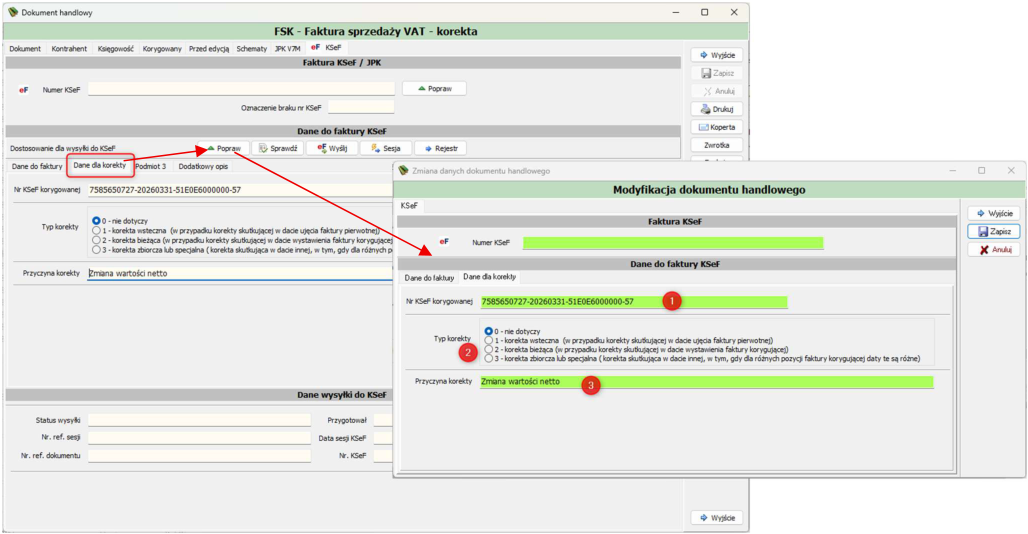
Dla faktur korygujących dodatkowo widoczna jest sekcja Dane dla korekty . Zawiera ona trzy obszary funkcjonalne definiujące
wartości dodatkowe jakie mogą pojawić się na fakturze korygowanej (pola dodatkowe). Dane tej sekcji
edytowane są poprzez klawisz .
-
Nr KSeF korygowanej (1) – Numer KSeF faktury korygowanej, pobierany automatycznie z dokumentu pierwotnego. W przypadku korekty ręcznej należy wprowadzić ręcznie (najlepiej poprzez skopiowanie). Pole wypełnia się tylko w przypadku gdy dokument korygowany został wysłany do KSeF.
-
Typ korekty (2) - oznaczenie szczegółowe korekty z określeniem typu daty skutku podatkowego.
-
Przyczyna korekty (3) – pole informacyjne zawierające opisową formę przyczyny korekty.
Po wprowadzeniu wszystkich potrzebnych modyfikacji oraz parametryzacji faktury korygującej należy te dane zwalidować za pomocą funkcji weryfikujących (procedura identyczna jak w przypadku faktury sprzedaży przygotowanie wersji roboczej) a następnie wysłać za pomocą mechanizmu tworzenia sesji do KSeF. Pobieranie numeru referencyjnego dla sesji oraz faktury korygującej identycznie jak w przypadku faktur sprzedażowych.
Słownik form płatności w KSeF
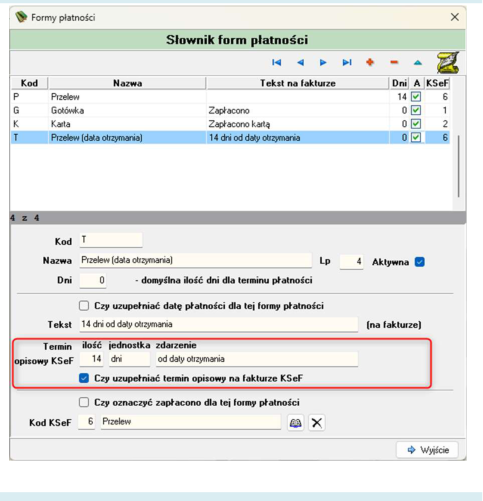
W Słowniku form płatności menu Słowniki -> Obsługa VAT, dodano sekcje danych ( Termin opisowy KSeF ). Dodatkowa definicja wymagana jest dla wpisów słownikowych w których nie podaje się konkretnej daty płatności a wynik zdarzenia związanego np. z zapisami umownymi. Nowe pola wymagane są podczas generowania struktury xml do KSeF. Sekcja składa się z trzech atrybutów:
-
Ilość (np. 14)
-
Jednostka (np. dni)
-
Zdarzenie (np. od daty otrzymania)
Przykładowa informacja (14 dni od daty otrzymania).
Data zapłaty na dokumencie handlowym w KSeF
W zakładce Dane do faktury dodano nowe pole data zapłaty. Podobnie jak w przypadku danych umowy lub
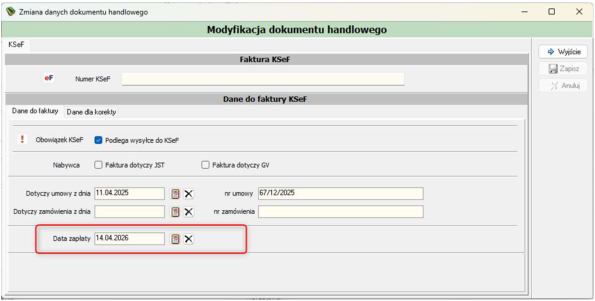
zamówienia jest to pole informujące o terminie zapłaty dla przygotowanego dokumentu ( dotyczy to faktur gotówkowych lub opłaconych kartą).
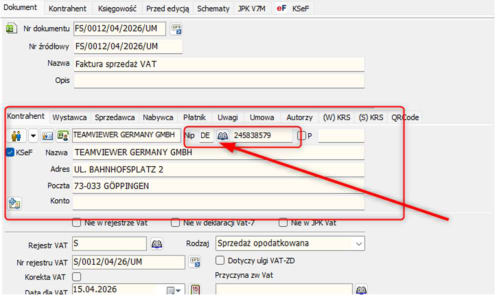
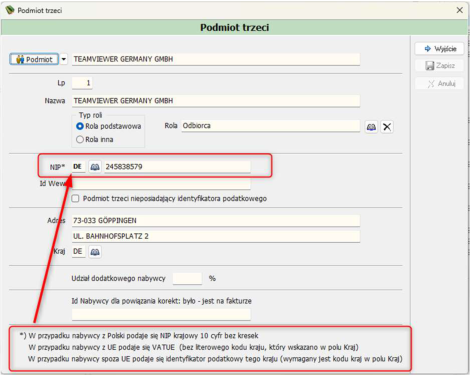
Obsługa podmiotów zagranicznych w KSeF
W związku z wymogiem wysyłania do KSeF faktur sprzedaży dla podmiotów zagranicznych wprowadzona została obsługa pola NIP wraz z obsługa struktury uzależnioną od kraju pochodzenia. Dane podmiotów zagranicznych można umieszczać w sekcji Kontrahent (Nabywca) jak i również jako podmiot trzeci (Zakładka KSeF).
Data rejestracji w KSeF jako data zaliczenia
W związku z przypadkami rozbieżności pomiędzy datą wystawienia a datą rejestracji w KSeF faktury, wprowadzona została modyfikacja przyjmująca za datę wpływu (datę zaliczenia) do jednostki datę rejestracji w KSeF.
NIP wystawcy na fakturach wzorcowych
W raportach systemowych została wprowadzona modyfikacja wzorców dokumentów polegająca na przywróceniu do wydruku pól identyfikujących NIP Wystawcy oraz Nip Odbiorcy (Płatnika).
Wersja programu: 4.8.1.2 - Data publikacji: 08.04.2026
Podmiot trzeci na fakturze KSeF
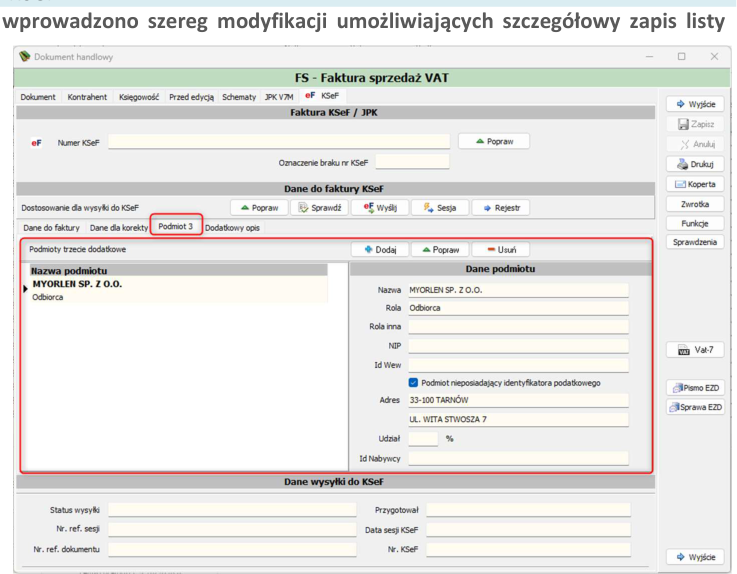
W najnowszej wersji systemu FK wprowadzono szereg modyfikacji umożliwiających szczegółowy zapis listy kontrahentów (tzw. podmiotów 3)
w strukturze faktury KSeF.
Nowe modyfikacje dostępne są z poziomu zakładki KSeF, sekcja Podmiot 3 dokumentu sprzedaży (np. Faktura VAT). Dotychczas system obsługiwał tylko dwa typy podmiotu trzeciego:
-
Jednostka samorządu terytorialnego – wystawca
-
Jednostka samorządu terytorialnego – odbiorca.
Dane zawarte odpowiednio w zakładkach Wystawca oraz Płatnik.
Obecna aktualizacja systemowa umożliwia dopisywanie dowolnej liczby podmiotów wraz z ich specyfikacją co do danych i roli jaką ma pełnić w fakturze ustrukturyzowanej.

Lista obsługiwana jest przez standardowy pasek klawiszy funkcyjnych :
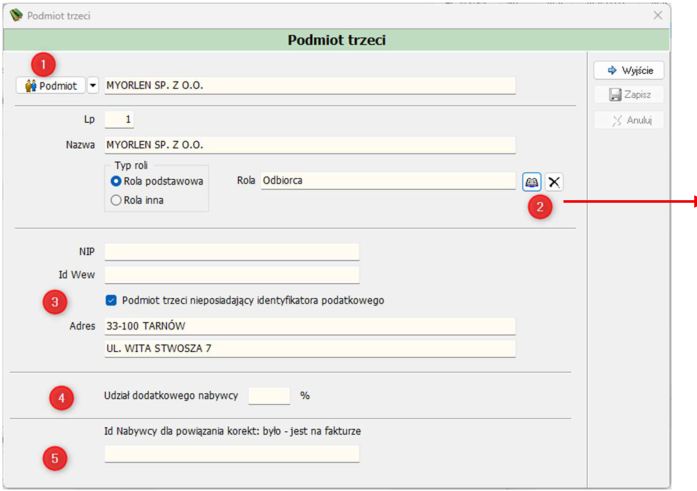
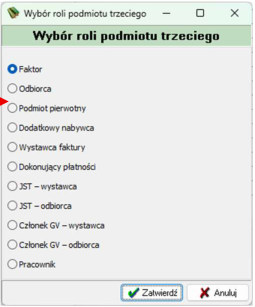
Formularz nowego podmiotu zintegrowany jest z systemowymi słownikami kontrahentów (1) oraz słownikiem ról podmiotu trzeciego (2) (KSeF). W przypadku braku NIP lub wewnętrznego identyfikatora KSeF należy zaznaczyć checkbox (3). Dodatkowo na formularzu można wskazać udział procentowy dodatkowego nabywcy (4) oraz Id Nabywcy (5) w przypadku powiązania korekty z dokumentem faktury.
Pola dodatkowe na fakturze KSeF: umowa, zamówienie
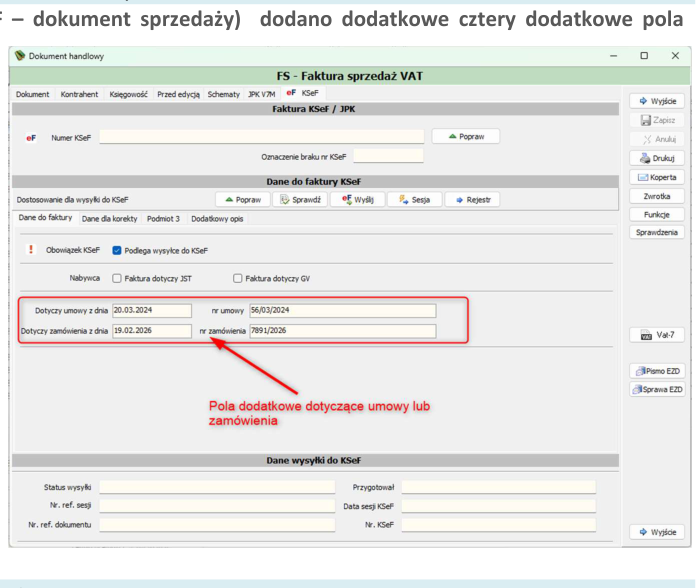
dokument sprzedaży) dodano dodatkowe cztery dodatkowe pola
W sekcji Dane faktury (zakładka KSeF – dokument sprzedaży) dodano dodatkowe cztery dodatkowe pola identyfikujące numer umowy lub zamówienia (wraz z datami) na podstawie których została wystawiona faktura.
Dane zawarte w tej sekcji można edytować i wprowadzać za pomocą klawisza .
Uwagi oraz Opis dodatkowy na fakturze KSeF
Dodano obsługę Uwag, wprowadzone dane pojawiają się w strukturze faktury. Ponadto na zakładce KSeF dodano nową sekcje Dodatkowy opis – jest to lista dodatkowych treści jakie można umieścić w strukturze dokumentu. Formularz składa się z czterech pól:
Lp – liczba porządkowa ustalająca kolejność rekordu w liście;
Nr pozycji faktury – odnośnik uwag do pozycji na fakturze;
Nazwa pola – klucz uwag;
Wartość – opis dodatkowy, odnośnik;
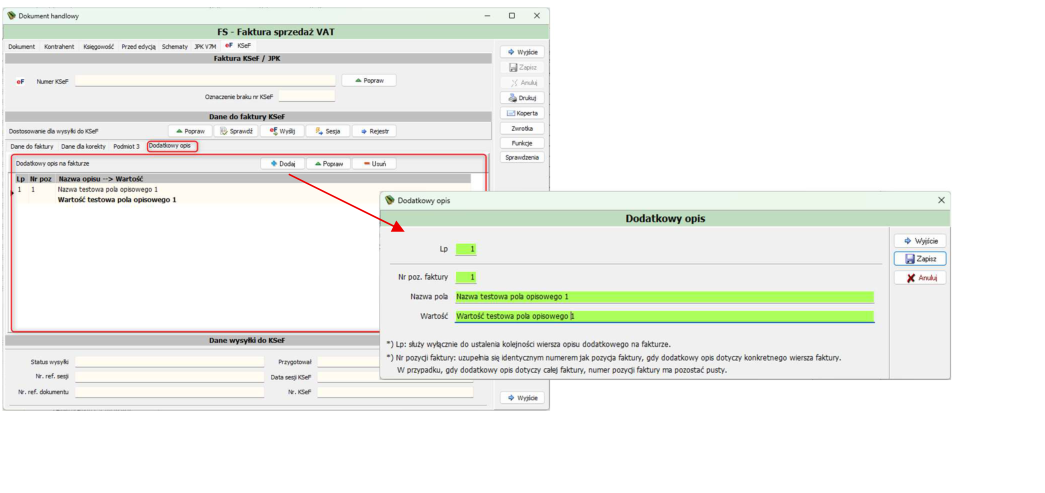
Lista dodatkowych opisów obsługiwana jest przez standardowy panel klawiszy funkcyjnych :

Wersja programu: 4.8.0.2 - Data publikacji: 02.04.2026
Dodatkowe zabezpieczenia dla dokumentów wysłanych do KSeF
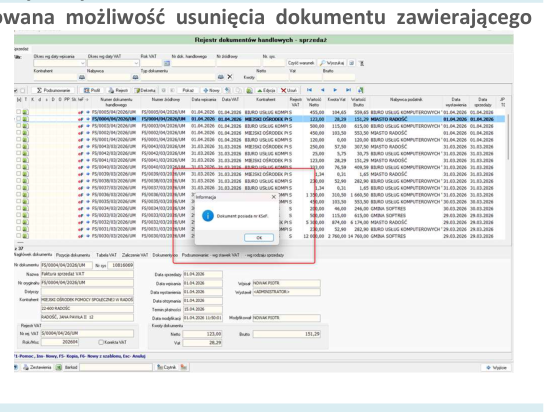
W kartotece dokumentów sprzedaży została zablokowana możliwość usunięcia dokumentu zawierającego numer KSeF oraz aktywne sesje KSeF. Podczas próby kasowania oraz edycji użytkownik dostaje odpowiedni komunikat w oknie dialogowym.
Podobnie w przypadku sesji KSeF, dane są nieusuwalne po pobraniu numeru referencyjnego sesji.
Weryfikacja komponentów systemu - wysyłka do KSeF
System weryfikuje zgodność osadzonych komponentów z ich wymaganą wersją. W wersji aplikacji 4.8.0.1 wymagane komponenty to:
-
NSKsef.dll -> ver. 1.1.0.2
-
NSJPKdll.dll -> ver. 1.4.0.3
-
NSDokumDll.dll -> ver. 2.4.0.2
-
eDoreczNS.dll -> ver. 1.3.1.8
-
NSSODWebServ_ISS.dll -> ver. 3.0.1.12
-
NSWebFum.dll -> ver. 1.4.28
Na starcie systemu jest dokonywana analiza zasobów, w przypadku niezgodności zostanie wyświetlony odpowiedni komunikat w oknie dialogowym, po
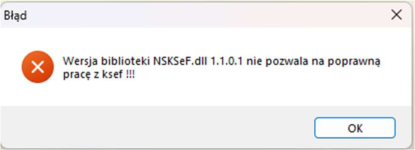
jego zamknięciu zostanie ponowiona próba aktualizacji komponentów. W przypadku powtarzania się sytuacji należy zgłosić to do BUK Softres poprzez linie wsparcia technicznego.
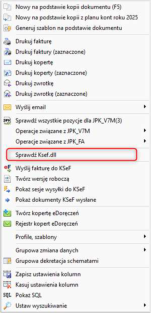
Dodatkowo w menu poręcznym listy dokumentów sprzedaży dodano funkcję weryfikacji oraz uaktualnienia komponentu Ksef.dll.
Menu kontekstowe w liście sesji KSeF
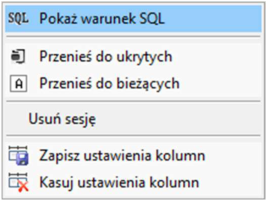
W kartotece Sesji wysyłek do KSeF dodano memu podręczne posiadające szereg funkcji realizujących funkcje:
-
Pokaż warunek SQL – warunek SQL dla wybrania zaznaczonej sesji;
-
Przeniesienie zaznaczonej sesji do listy ukrytych lub bieżących elementów;
-
Usuń sesję – kasowanie sesji, tylko dla sesji bez numeru referencyjnego;
-
Ustawienia kolumn.
Poprawa procedury pobieraniu numeru referencyjnego sesji KSeF
Wprowadzono poprawki do procedury pobierania oraz zapisu numeru referencyjnego wybranej sesji.
Wersja programu: 4.8.0.0 - Data publikacji: 30.03.2026
Rejestr dokumentów KSeF - Sprzedaż - parametryzacja zbiorów słownikowych
W najnowszej wersji systemu została dodana obsługa wysyłki dokumentów sprzedaży do KSeF. W celu właściwego skonfigurowania systemu należy wykonać kilka kroków w celu przygotowania (parametryzacji) zbiorów słownikowych istotnych z punktu widzenia wymogów KSeF.
Kartoteka klientów
W kartotece klientów dodano nową zakładkę KSeF/VAT zawierająca informacje stanowiące podpowiedź podczas wprowadzania faktury w Rejestrze sprzedaży.
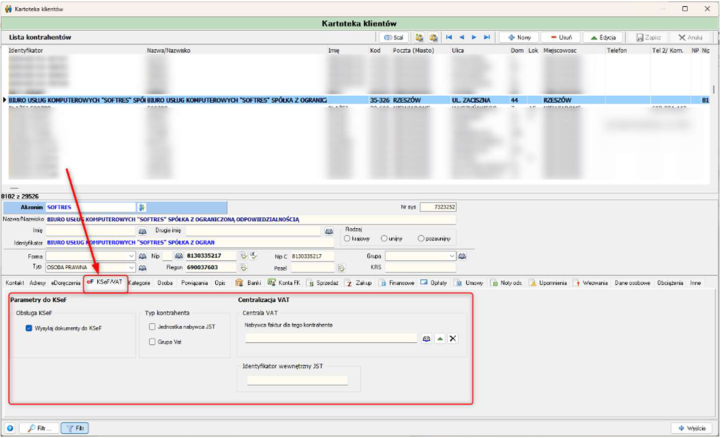
-
Wysyłaj dokumenty do KSeF – system ustawia domyślny status na dokumencie sprzedaży;
-
Typ kontrahenta – identyfikuje role jakie będą przyporządkowane do kontrahenta w strukturze faktury (jednostka nabywca JST , Grupa VAT – uczestnik grupy VAT);
-
Centrala VAT – oznaczenie nabywcy, jednostki nadrzędnej dla kontrahenta;
-
Identyfikator wewnętrzny JST – identyfikator KSeF (wypełniany w przypadku braku NIP).
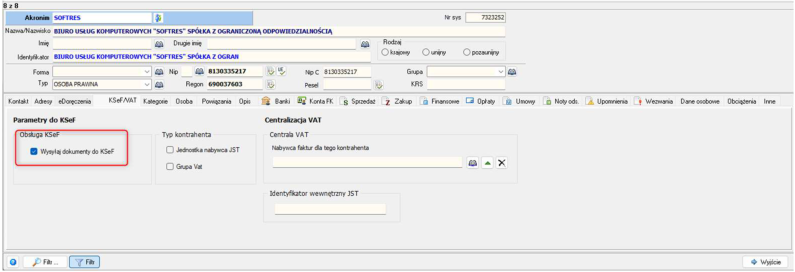
Konfiguracja podstawowa gdzie kontrahentem (Nabywcą/Podatnikiem) jest BIURO USŁUG KOMPUTEROWYCH "SOFTRES" SPÓŁKA Z OGRANICZONĄ ODPOWIEDZIALNOŚCIĄ
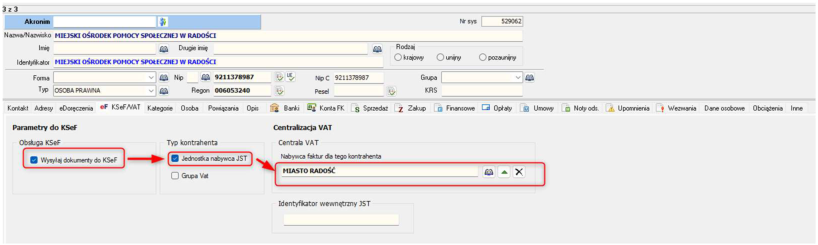
Konfiguracja dla jednostki podległej JST gdzie kontrahentem (Płatnikiem/Odbiorcą) jest MIEJSKI OŚRODEK POMOCY SPOŁECZNEJ W RADOŚCI a podmiotem VAT (Nabywcą/Podatnikiem) jest MIASTO RADOŚĆ
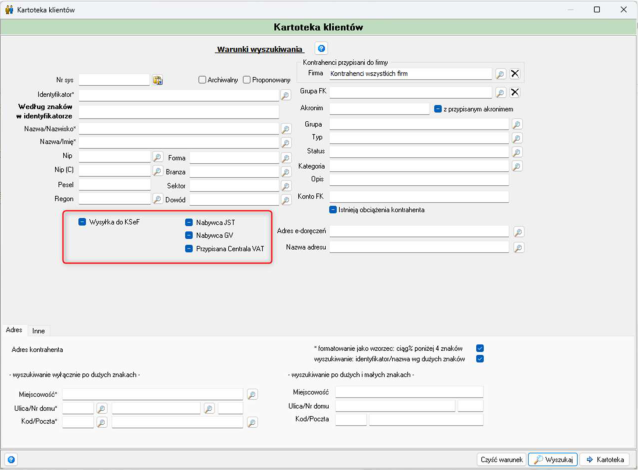
W celu szybkiej selekcji kartotek panel filtra (w kartotece kontrahenta) został wyposażony w znaczniki identyfikujące oznaczenia wykorzystywane w budowaniu struktury xml do KSeF: - Wysyłka do KSeF; - Nabywca JST;
-
Nabywca GV;
-
Przypisana Centrala VAT.
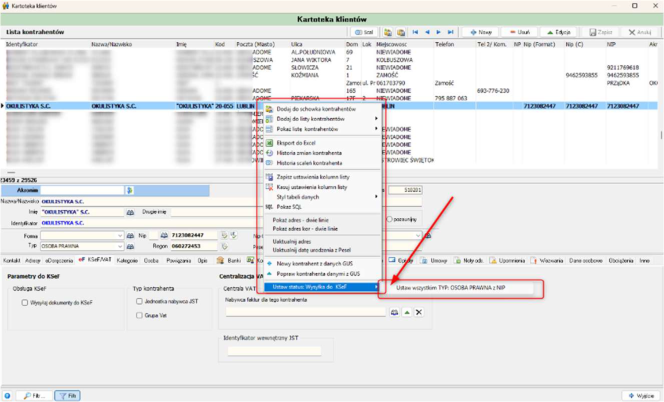
W celu przyśpieszenia procesu konfiguracji kartoteki kontrahentów można wykorzystać funkcje grupowej zmiany, dostępnej pod prawym klawiszem myszy (menu widoczne na liście kontrahentów). Funkcja nadaje status Wysyłaj dokumenty do KSeF dla kartotek posiadających NIP oraz oznaczenie pola słownikowego typ: OSOBA PRAWNA.
Słownik systemowy - Formy płatności
W słowniku form płatności (Słowniki -> Obsługa VAT ->Słowniki form płatności) należy przypisać systemowe wartości KSeF do poszczególnych pozycji wykorzystywanych dotychczas. W formularzu dodano dwa dodatkowe atrybuty:
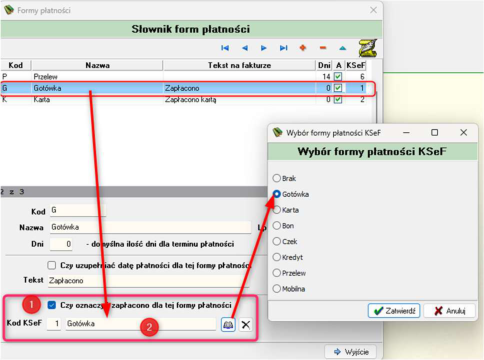
1 – oznaczanie „zapłacono” dla wybranej formy płatności; 2 – kod KSeF – element słownikowy – przekodowanie zawartości używanych w dotychczasowej pracy z systemem.
Słownik systemowy - Typy dokumentów handlowych
W słowniku Typy dokumentów handlowych dodano nowe kolumny systemowe (Kod KSeF, eF) identyfikują one oznaczenia słownikowe wykorzystywane w KSeF. Tylko dokumenty z wprowadzonym kodem KSeF można przygotować jako faktura ustrukturyzowana.
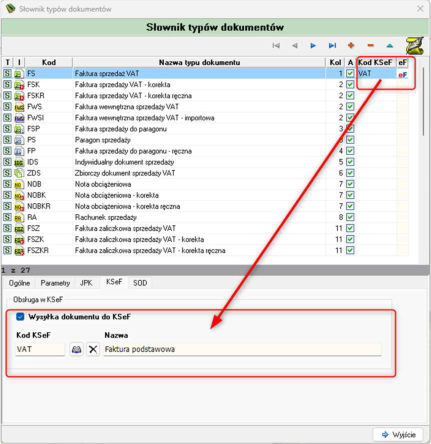
Uwaga
Zmiany w słowniku są zabronione, kolejne typy będą dodawane w nadchodzących aktualizacjach systemowych.
Rejestr dokumentów KSeF - Sprzedaż - przygotowanie faktury do wysyłki do KSeF
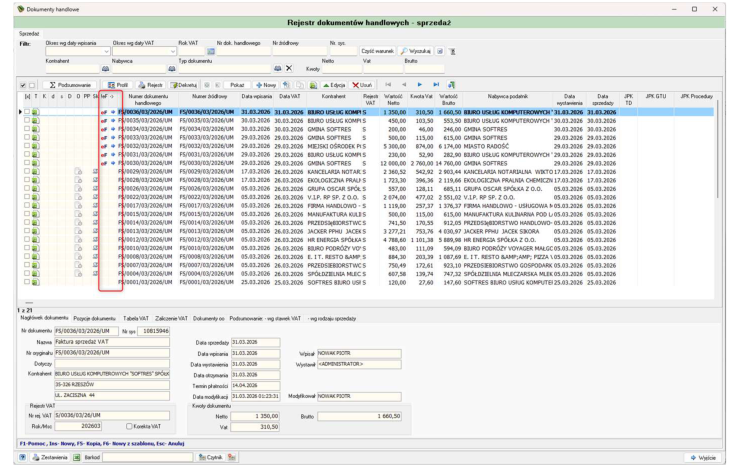
W kartotece Dokumentów sprzedaży dodane zostały dwie dodatkowe kolumny systemowe identyfikujące status dokumentu (!eF) oraz informacje o przekazaniu do sesji KSeF (->). W zależności od widocznej zawartości uzyskujemy następujące informacje: Kolumna (!eF):

- wymagana wysyłka do KSeF, brak numeru KSeF

- wysłana do KSeF
Kolumna (->):

- dokument przekazany do wysyłki (sesja KSeF)
W części nagłówkowej (panel filtra) dodane zostały nowe warunki wyszukiwania pozwalające na wyfiltrowanie dokumentów które należy wysłać do KSeF oraz dokumenty z nadanym numerem KSeF
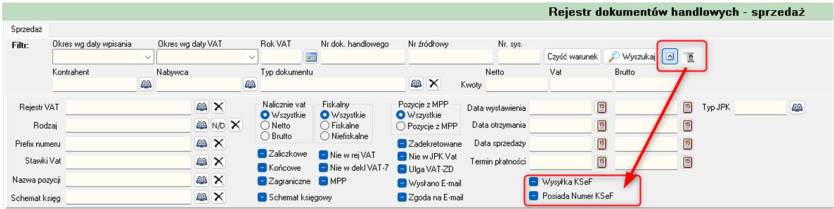
Wypełnianie formularza faktury
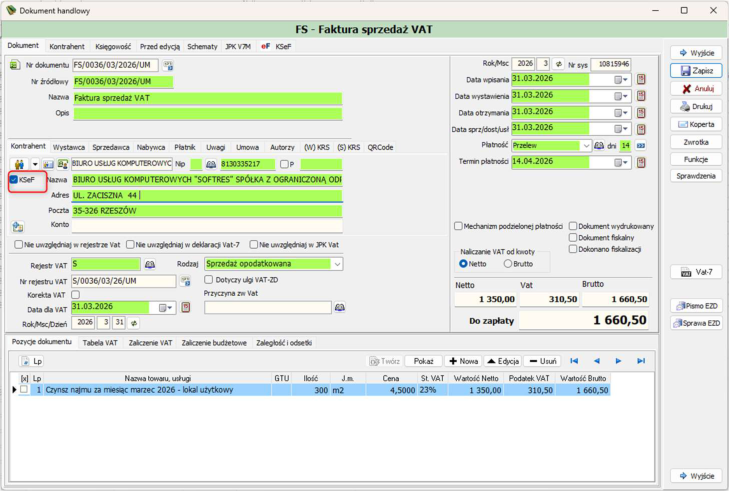
Wprowadzanie danych do formularza realizowane jest tak samo jak do tej pory, system dodatkowo wyświetla podpowiedź ( zakładka kontrahent) o wymogu przesłania do KSeF. Wszystkie czynności związane z walidacją dokumentu, przekazaniem do sesji KSeF oraz pobraniem UPO można wykonać z zakładki KSeF lub wykorzystując funkcje dostępne pod prawym klawiszem myszki.
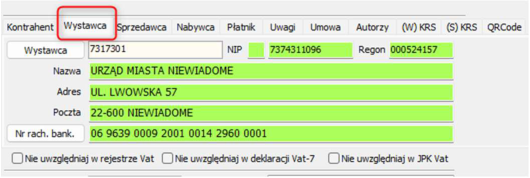
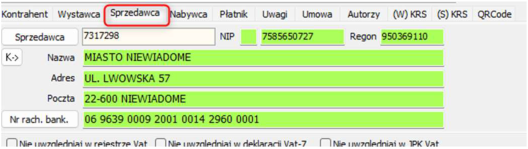
Podczas wprowadzania faktury należy zwrócić szczególną uwagę na właściwe oznaczenie Wystawcy oraz Sprzedawcy. W przypadku gdy na wyżej wymienionych zakładkach będą wprowadzeni kontrahenci o różnych nipach wówczas system automatycznie przydziela rolę Wystawcy:
Podmiot trzeci
Jednostka samorządu terytorialnego - wystawca
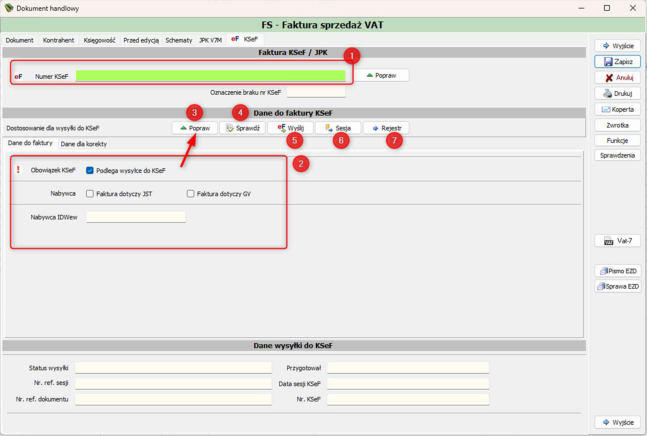
Zakładka KSeF zawiera informacje dostępne już wcześniejszych wersjach tj. Numer KSeF (1) lub oznaczenie jego braku. Dodatkowo zostały tutaj osadzone nowe funkcje umożliwiające realizacje zadań związanych z parametryzacją faktury (2) oraz przygotowaniem do wysyłki (te same funkcjonalności dostępne są pod prawym klawiszem myszki).

(3) – poprawianie parametrów Faktury;

(4) – walidacja dokumentu;

(5) – przekazanie do wysyłki (sesja KSeF);

(6) – przejście do listy sesji wysyłkowych (menu Rejestry->Sesje KSeF – wychodzące );

(7) – przejście do Rejestru dokumentów KSeF – wychodzące ( Rejestry->Dokumenty KSeF – wychodzące ).
Walidacja dokumentu (sprawdzenie z wzorcem xsd)
Alternatywnie do zakładki KSeF (wewnątrz dokumentu) można wykorzystać menu dostępne pod prawym klawiszem myszki. Pierwszy etap procedury wysyłkowej to sprawdzenie zgodności przygotowanych danych z wzorcem xsd.
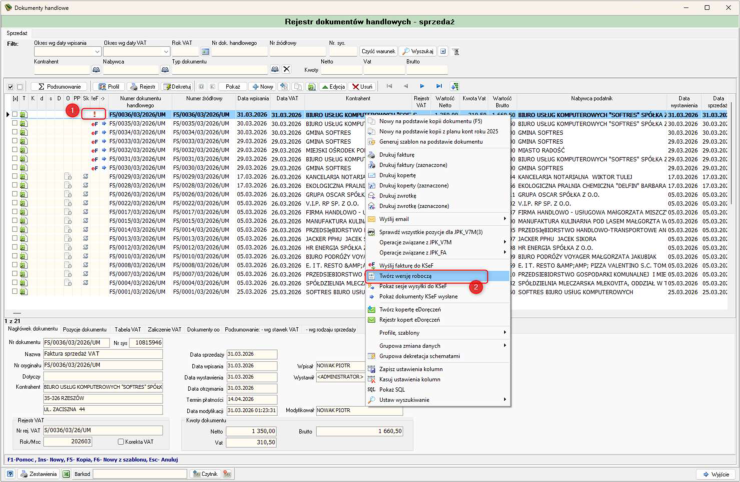
Sprawdzamy czy w kolumnie !eF (1) pojawiła się ikona wymogu wysyłki -> (czerwony wykrzyknik) ! . W przypadku stwierdzenia braku należy oznaczyć odpowiednie pola poprzez klawisz (dostępny w zakładce KSeF).
Następnie należy z menu wybrać funkcje „Twórz wersję roboczą”
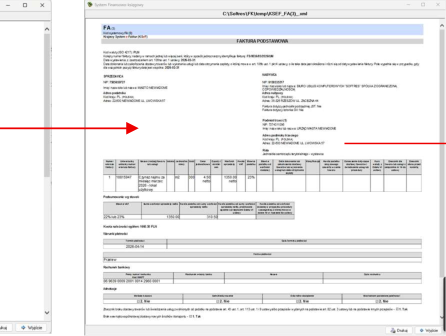
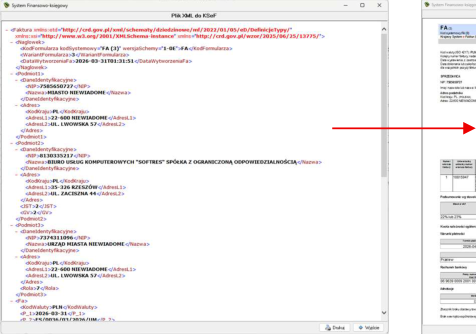
Na ekranie zostanie wyświetlona wstępna struktura pliku xml odpowiadająca zawartością wysyłki do KSeF, po wyjściu na ekranie pojawi się wizualizacja tych danych w formacie FA(3), w przypadku gdy dane są poprawne wyświetli się komunikat zgodności z wzorcem xsd.
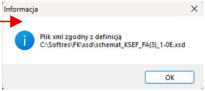
Przekazanie dokumentu do sesji KSeF
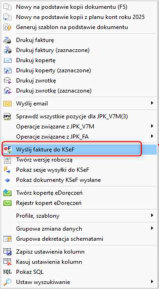
Prawidłowa walidacja pozwala na przekazanie przygotowywanego dokumentu do sesji (KSeF) (paczki wysyłek). W obecnej wersji w każdej sesji może być tylko jedna faktura. W kolejnych wersjach systemu będzie możliwość tworzenia sesji z wieloma fakturami. Funkcja realizowana przez funkcję -> Wyślij fakturę do KSeF .

Przeglądanie zawartości przygotowanej sesji i przekazanie do KSeF

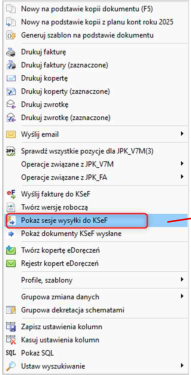
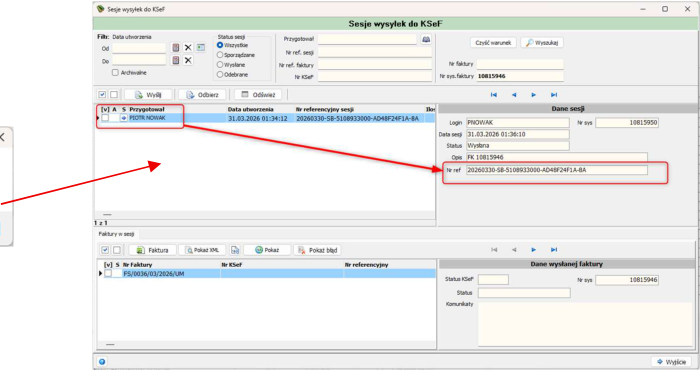
Ostatni etap pracy z dokumentem to przejście do utworzonej sesji, funkcja -> Pokaż sesje wysyłki KSeF , system wyświetli kartotekę sesji z informacjami o autorze (1) oraz zawartości ( Faktury w sesji ). Ostateczna wysyłka dokumentów do KSeF (operacja nieodwracalna) realizowana jest przez klawisz .
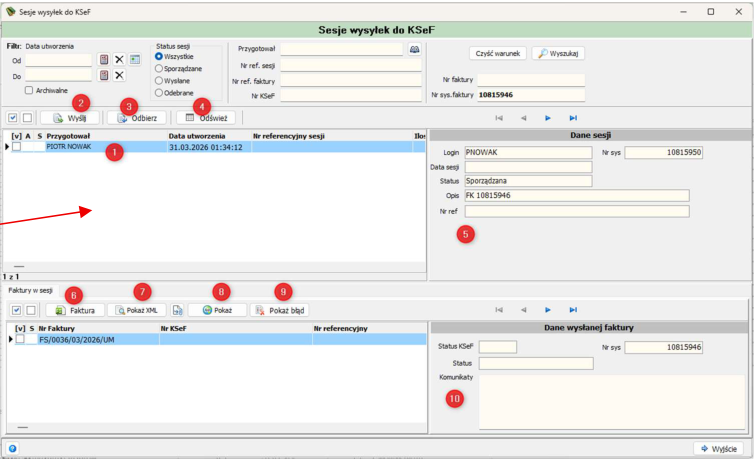
W kartotece Sesji wysyłek do KSeF widoczne jest szereg elementów i klawiszy funkcyjnych:

(2) – ostateczne wysłanie dokumentów (zgodnie z zawartością sesji) do KSeF;

(3) – pobranie potwierdzenia odbioru wraz z nadanym numerem KSeF;

-
(4) – odświeżenie statusów;
-
(5) – panel informacji o bieżącej sesji wysyłek do KSeF;

- (6) – podgląd faktury w rejestrze sprzedaży;

- (7) – podgląd zawartości xml;

- (8) – podgląd faktury w formcjie FA(3);

-
(9) – wyświetlenie treści błędu;
-
(10) – panel statusu faktury.
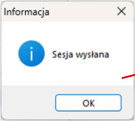
Wysłanie Sesji wysyłek do KseF zakończone jest komunikatem „Sesja wysłana”, na liście pojawia się ikona przesłania oraz Numer referencyjny sesji.

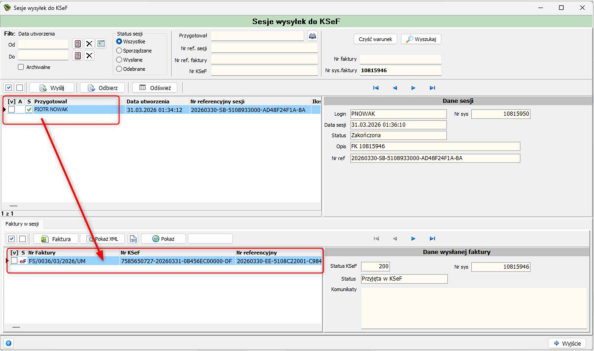
Pobranie potwierdzenia odbioru wraz numerem KSeF realizuje klawisz , czas oczekiwania na odpowiedź serwera jest zależny od bieżącego obciążenia i może zostać wydłużony do kilkunastu minut. W przypadku otrzymania odpowiedzi w kolumnie statusu sesji pojawi się ikona akceptacji , a przy fakturze numer referencyjny oraz ikona .
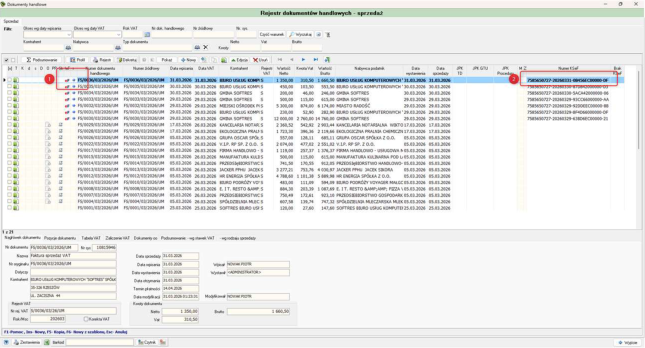
Po odświeżeniu głównej listy Rejestru dokumentów handlowych – sprzedaż pobrane informacje pojawią się w kolumnie !eF oraz Numer KSeF.
Wysłana i prawidłowo przetworzona faktura powinna również pojawić się w liście sesji oraz Fakturach wysłanych w portalu integracyjnym eKSeF.
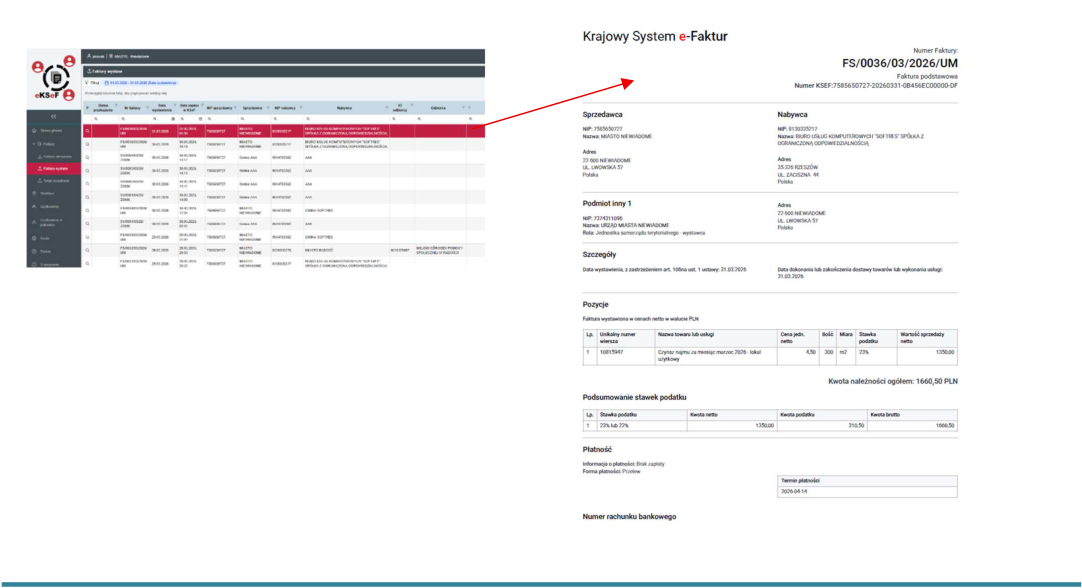
Wersja programu: 4.7.8.3 - Data publikacji: 11.03.2026
Aktualizacja obsługi (odczyt i konwersja) daty utworzenia w JPK_V7 (V3)
Dodano obsługę konwersji daty utworzenia pliku JPK_V7 (3) – różne sposoby zapisu w systemach źródłowych. Obowiązujące wersje plików bibliotecznych:
-
NSJPKdll.dll -> ver. 1.4.0.3
-
NSKsef.dll -> ver. 1.0.0.8
-
NSDokumDll.dll -> ver. 2.4.0.2
-
eDoreczNS.dll -> ver. 1.3.1.8
Aktualizacja struktury bazy danych do obsługi dokumentów przychodzących (SU_Dokument)
Dodano rozszerzenia tablic dla dokumentów przychodzących, repozytorium wejściowe.
Aktualizacja procedury generowania kodów GTU w JPK_V7 (V3)
Zaktualizowano procedurę generowania kodów GTU w pliku JPK_V7 (3).
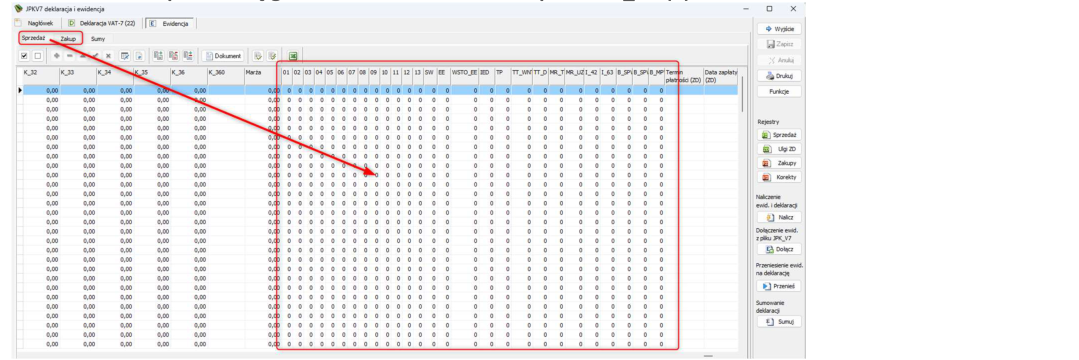
Uwaga: Właściwe sporządzenie deklaracji jednostkowej za miesiąc luty będzie wymagało ponownego wygenerowania jej lub wprowadzenie oznaczeń GTU w sposób manualny (ręczny).
Wersja programu: 4.7.7.0 - Data publikacji: 09.03.2026
Aktualizacja stawek odsetek
Dodano nowe stawki odsetek:
-
ustawowe - data obowiązywania od 05.03.2026 – 9,25 %
-
kapitałowe - data obowiązywania od 05.03.2026 – 7,25 %
-
podatkowe - data obowiązywania od 05.03.2026 – 10,50%
Grupowa zmiana właściwości dokumentów handlowych związanych z KSeF
W menu kontekstowym (prawy przycisk myszki) na liście dokumentów handlowych dodano możliwość grupowej zmiany właściwości dokumentów handlowych związanych z KSeF.

Nowa sekcja umożliwia zbiorcze zarządzanie oznaczeniem dokumentów, które nie posiadają numeru KSeF (Krajowego Systemu e-Faktur). Funkcja jest szczególnie przydatna w sytuacji, gdy:
-
część dokumentów nie została wysłana do KSeF,
-
dokumenty zostały wystawione poza systemem,
-
konieczne jest ujednolicenie oznaczeń przed raportowaniem lub kontrolą.

Dostępne opcje:
-
Ustaw puste (dotychczasowe oznaczenie zostanie wyczyszczone),
-
Ustaw oznaczenie tylko gdy brak oznaczenia (istniejące oznaczenia nie zostaną nadpisane),
-
Ustaw oznaczenie zamieniając oznaczenie (obecne oznaczenie zostanie zastąpione nowym).
Aby zastosować zmianę należy wybrać jedną z powyższych opcji, zaznaczyć checkbox „Zmień oznaczenie dla braku numeru KSeF” i kliknąć , aby zastosować zmiany do zaznaczonych dokumentów. Przycisk
używamy, aby zamknąć okno bez zapisywania zmian.
Sprawdzenie rejestrów pod względem zgodności z JPK_V7(3)
W menu kontekstowym (prawy przycisk myszki) na liście dokumentów handlowych dodano możliwość sprawdzenia dokumentów pod względem zgodności z JPK_V7(3)

Aby uniknąć błędów przy tworzeniu pliku JPK_V7 w nowej wersji, zalecane jest uruchomienie sprawdzenia przed wygenerowaniem pliku JPK za dany miesiąc oraz po wykonaniu operacji grupowych.
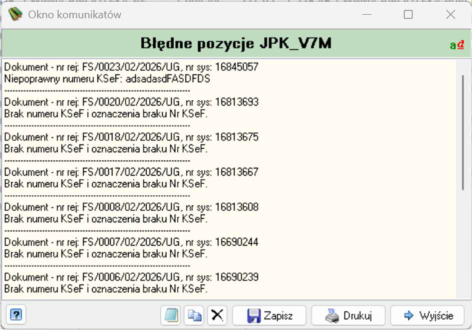
Program pokaże raport z błędnymi pozycjami. Główna część okna zawiera przewijalną listę komunikatów. Każdy wpis zawiera:
-
numer referencyjny dokumentu (np. FS/0023/02/2026/UG ),
-
numer systemowy (nr sys),
-
opis wykrytego błędu.
Listę z błędami należy tymczasowo otworzyć, np. w notatniku, zamknąć okno komunikatów, znaleźć dokument z listy i poprawić wskazany błąd. Po poprawieniu wszystkich pozycji ponownie uruchomić sprawdzenie poprawności dla JPK_V7(3).
Dodanie pola „Nr KSeF” oraz oznaczenia braku numeru KSeF w zestawieniach
W najnowszej wersji systemu wprowadzono rozszerzenie zakresu prezentowanych danych o informacje związane z KSeF.
Dodano nowe:
-
pole „Nr KSeF”,
-
pole / kolumnę oznaczenia braku numeru KSeF, na licznych zestawieniach i rejestrach w systemie.
Zaktualizowane obszary obejmują m.in.:
-
Rejestr zakupów,
-
Rejestr sprzedaży,
-
Zestawienie sprzedaży,
-
Zestawienie zakupów,
-
Wybrane raporty ewidencyjne i kontrolne.
Rozszerzenie ma na celu:
-
zwiększenie przejrzystości informacji dotyczących dokumentów przesyłanych do KSeF,
-
ułatwienie kontroli kompletności numerów KSeF,
-
usprawnienie weryfikacji dokumentów przed generowaniem plików JPK,
-
umożliwienie szybkiej identyfikacji dokumentów bez nadanego numeru KSeF.
Nowe pola dostępne są bez konieczności dodatkowej konfiguracji (dla wzorców systemowych).
JPK_V7M(3)
Nowa wersja struktury JPK_V7M(3) obowiązuje od 1 lutego 2026 r. (za okres luty 2026 z terminem złożenia 25 marca 2026). Zastępuje dotychczasową strukturę JPK_V7M(2).
Przy tworzeniu pliku za luty 2026 r. i dalsze okresy, system automatycznie zaznaczał będzie wersję 3.
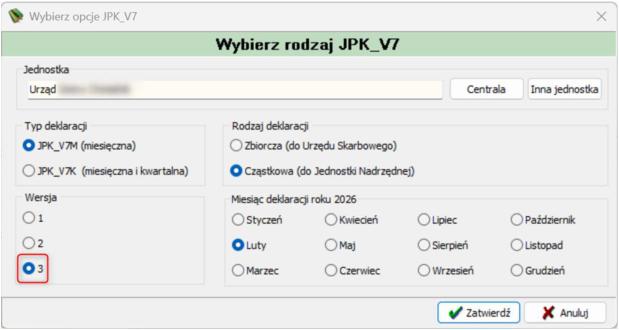
Zmiany w części deklaracyjnej:
- W części VAT należny dodano nowe pole oznaczone numerem 360. Kwota podatku od niezwróconej kaucji pobranej na produkty w opakowaniach na napoje w systemie kaucyjnym w art. 17b ustawy

- W części rozliczenia usunięto pole 57. Zwrot w terminie 60 dni

Najważniejsze zmiany w części ewidencyjnej pliku JPK_V7M:
-
W strukturze pojawia się pole „NrKSeF” – identyfikator faktury z KSeF.
-
Od 1 lutego 2026 r. trzeba podawać numer KSeF dla faktur sprzedaży i zakupu, gdy dokumenty były wystawione w KSeF.
-
Jeśli faktura nie ma numeru KSeF, zamiast niego należy zastosować odpowiedni kod statusu (np. OFF, BFK, DI) wskazujący, dlaczego numer KSeF nie jest dostępny.
-
Brak numeru KSeF lub odpowiedniego oznaczenia może spowodować odrzucenie pliku JPK przy walidacji technicznej.

Nowa wersja serwisu do komunikacji z eVAT
Aktualizacja Systemu FK do najnowszej wersji (4.7.7.0) wymaga uruchomienia serwisu komunikacyjnego do aplikacji e-VAT w wersji (2.1.1.1).
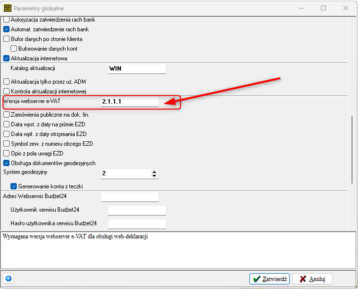
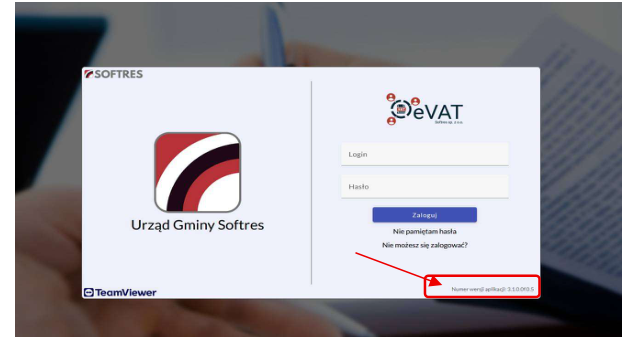
Nowa wersja serwisu jest dystrybuowana wraz z aktualizacją aplikacji eVAT do wersji (3.1.0.0 f1.0)
Wersja programu: 4.7.6.2 - Data publikacji: 12.02.2026
Zmiana sposobu definiowania dostępu do platformy eKSeF
W najnowszej wersji systemu zmieniono sposób i miejsce konfigurowania użytkowników posiadających dostęp do danych platformy eKSeF. W danych firmy, w sekcji związanej z konfiguracją eKSeF, dodany został przycisk funkcyjny . Po naciśnięciu wyświetla listę użytkowników posiadających dostęp do platformy

integracyjnej. Jej obsługę realizuje standardowy pasek narzędziowy
.
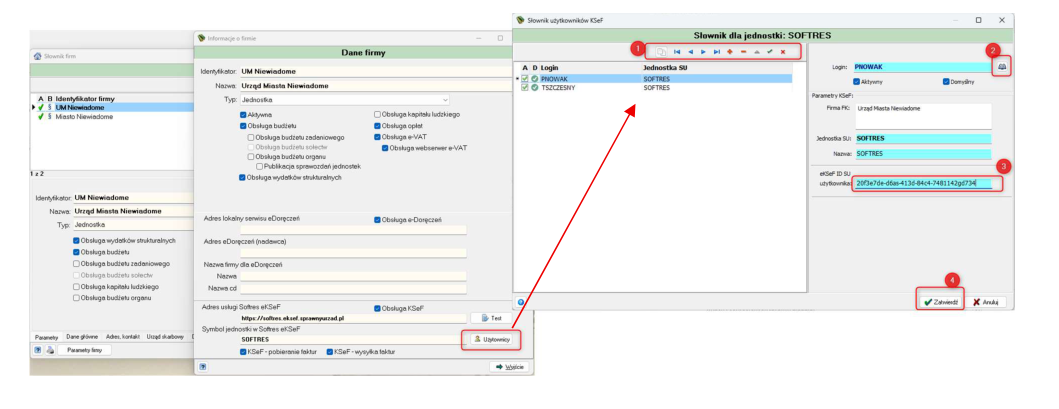
Dodanie nowej pozycji inicjuje klawisz „+” następnie należy wybrać osobę z kartoteki, przypisać login i uzupełnić pole eKSeF SU widoczny w parametrach konta na platformie integracyjnej eKSeF.
Uwaga: * Aktualizator systemowy w wersji 4.7.6.2 wykonuje przepisanie danych słownikowych (uprawnieniae KSeF) realizowanych w poprzednich wersjach systemowych. Po zakończeniu aktualizacji zaleca się sprawdzenie stanu poprawności tych powiązań.*
Dokumenty KSeF - nowe funkcjonalności
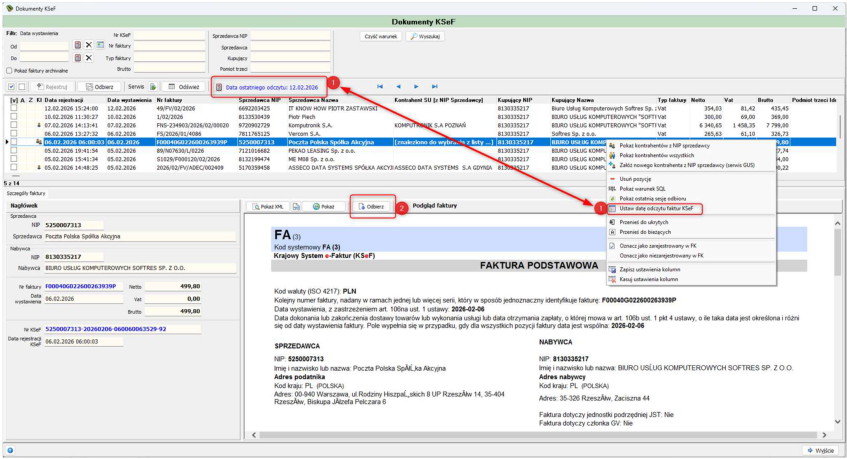
W kartotece Dokumentów KSeF dodano nowe funkcjonalności związane z pobieraniem faktur i załączników z Krajowego Systemu e-Faktur. Pierwsza z nich to ustawienie daty ostatniego odczytu (1) – funkcjonalność dostępna z poziomu paska narzędziowego oraz menu kontekstowego – umożliwia on ustawienie daty początkowej odczytu tj. od której system zacznie pobierać faktury po ponownym naciśnięciu klawisza .
Oznaczenie dokumentów w Rejestrach handlowych - przygotowanie do JPK_V7 ver.3
Ze względu na zmiany, obowiązujące od 1 lutego 2026, w strukturach JPK_V7M(3) i JPK_V7K(3) wynikające z dostosowania do Krajowego Systemu e-Faktur (KSeF), w Rejestrach dokumentów handlowych (zakupy i sprzedaż) wprowadzone
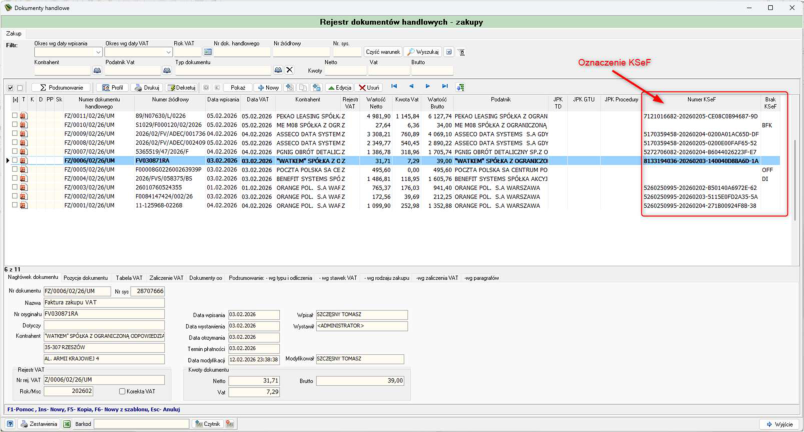
zostały zmiany pozwalające gromadzić niezbędne informacje do sporządzenia deklaracji za miesiąc luty 2026.
Na liście w Rejestrach handlowych widoczne są dwie nowe kolumny:
-
Numer KSef
-
Brak KSef
Od 1 lutego 2026 r. kluczową zmianą jest obowiązek wykazywania numeru KSeF (NrKSeF) dla faktur. W przypadku braku numeru KSeF (awaria, wyłączenia), stosuje się oznaczenia: OFF (awaria), BFK (poza KSeF) lub DI (dokument inny/offline).
W dokumencie handlowym dodano nową zakładkę umożliwiającą na wprowadzenie numeru KSeF lub oznaczenia jego braku poprzez naciśnięcie klawiszy
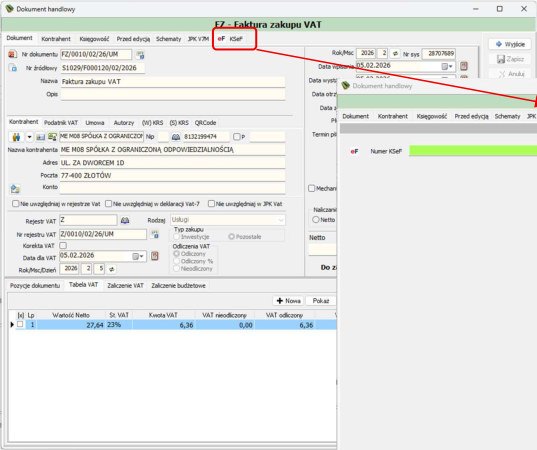
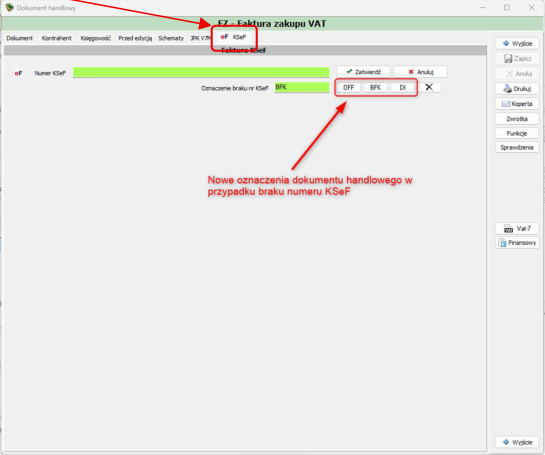
-
Nowe pole "NrKSeF": W ewidencji sprzedaży i zakupu należy wpisać numer nadany fakturze w KSeF.
-
Oznaczenie OFF: Faktury wystawione w trybie awarii systemu (art. 106nf ustawy o VAT).
-
Oznaczenie BFK: Faktury elektroniczne lub papierowe wystawione poza systemem KSeF.
-
Oznaczenie DI: Dokumenty inne niż faktury ustrukturyzowane, np. dokumenty celne, dowody wewnętrzne (WEW), raporty okresowe (RO) oraz faktury wystawione w trybie offline24, które na dzień złożenia JPK nie mają jeszcze numeru KSeF.
-
Korekta: Jeśli po złożeniu pliku z oznaczeniem OFF/DI faktura otrzyma numer KSeF, konieczna jest korekta JPK.
Wersja programu: 4.7.5.1 - Data publikacji: 05.02.2026
Rejestr dokumentów KSeF
W najnowszej wersji systemu dodano funkcjonalność pobrania dokumentów z Krajowego Systemu eFaktur, aby to było możliwe konieczne jest posiadanie aktywnego połączenia z platformą integracyjną eKSeF (1). Zasady konfiguracji i parametryzacji zostały opisane w poprzedniej wersji biuletynu tj. 4.7.4.0.
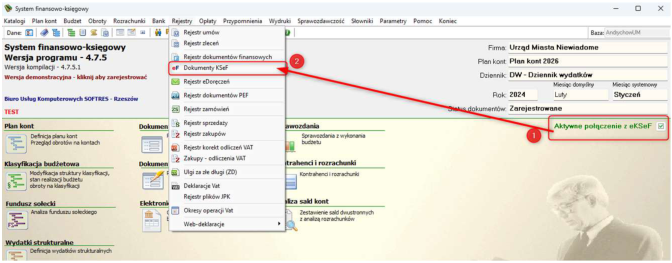
W przypadku gdy jesteśmy połączeni z eKSeF możemy wybrać z menu głównego Rejestry opcję Dokumenty KSeF. Na ekranie zostanie wyświetlone okno składające się z czterech podstawowych elementów: (1) – Panel Filtr, (2) – Lista odebranych faktur z KSeF, (3) – Panel nagłówkowy, (4) – Panel wizualizacji załącznika xml
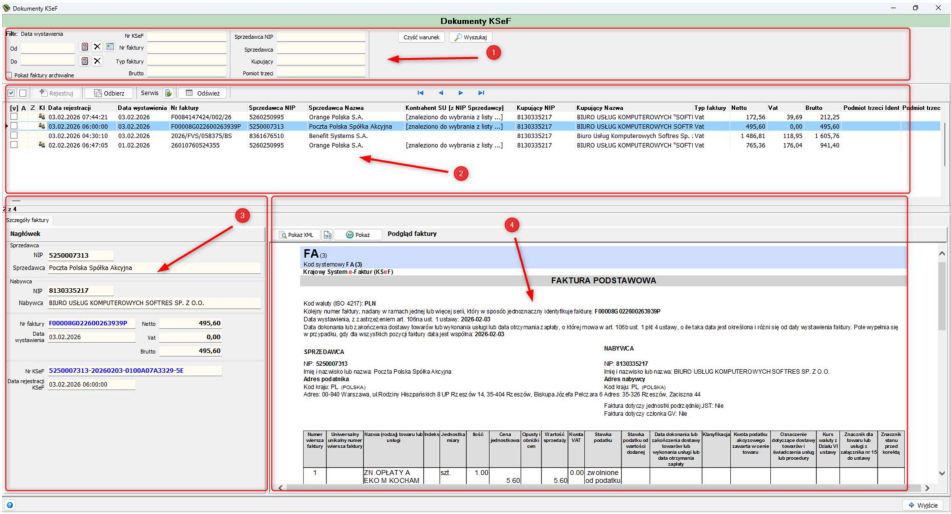
Panel Filtr
Zawiera zestaw pól umożliwiających selektywny wybór zakresu poszukiwanych danych: (1) okres w którym faktura została wystawiona, (2) – prezentacja na liście elementów przeniesionych do archiwum, (3) i (4) dane nagłówkowe.

Każdorazowo po wprowadzeniu parametrów wyszukiwania należy użyć przycisku w celu uruchomienia selekcji.
Lista odebranych faktur z KSeF
Kartoteka pobranych faktur oprócz podstawowego zestawu danych takich jak daty wystawienia, numer, Sprzedawca Nazwa, Sprzedawca NIP, Kupujący Nip, Kupujący Nazwa, kwoty (netto, brutto, VAT) posiada dodatkowe pola specyficzne dla dokumentu KSeF tj. data rejestracji w KSeF, Podmiot trzeci Identyfikator, Podmiot trzeci Nazwa oraz Typ faktury.

Z lewej strony widoczne są kolumny (1) identyfikujące charakterystyczne cech dokumentu tj.:
A – identyfikator archiwum (nadawany podczas operacji dekretacji lub ręcznego przeniesienia do archiwum); Z – identyfikator księgowania, przypisywany podczas pobrania na rejestr dokumentów finansowych; KI – identyfikacja statusu kontrahenta (brak podobnych z NIP / znaleziony jeden element / znaleziony więcej niż jedna kartoteka z takim NIP) – powiązanie do kolumny Kontrahent SU (z NIP Sprzedawcy) (3).
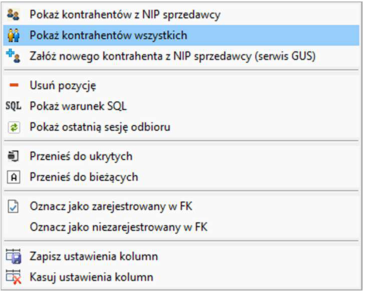
Obsługa listy dokumentów KSeF realizowana jest za pomocą panelu przycisków funkcyjnych (2) oraz menu dostępnego pod prawym klawiszem myszy.
- rejestracja faktury z pliku (funkcja wyłączona)
- pobranie nowych faktur z platformy integrującej eKSeF

- status serwisu (informacja o aktywnym połączeniu)

- odświeżenie listy faktur
Panel nagłówkowy
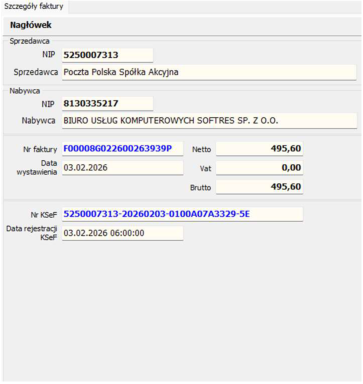
Prezentacja danych nagłówkowych faktury zawierający:
-
Informacje o Sprzedawcy (NIP, Nazwa);
-
Informacje o Nabywcy (NIP, Nazwa);
- Dane identyfikacyjne (Nr Faktury, data wystawienia, kwoty)
-
Dane identyfikacyjne KSeF ( Numer identyfikacyjny KSeF, data
-
rejestracji w Ksef).
Panel wizualizacji załącznika
Podgląd treści załącznika (faktury), prezentacja danych zawartych w pliku xml.
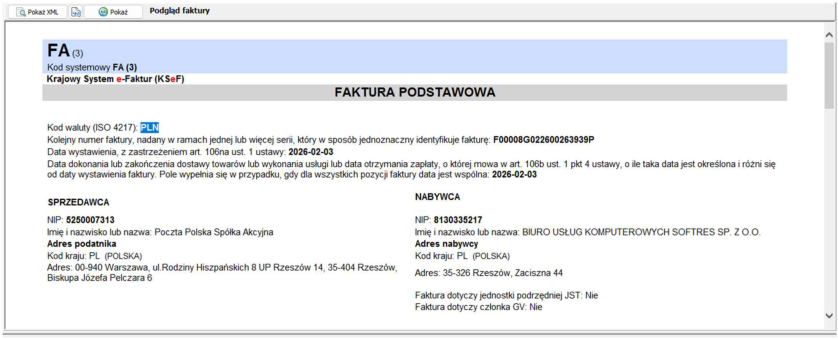
- podgląd pliku xml

- wskazanie pliku xml do podglądu
- podgląd faktury w pełnym oknie z możliwością wydruku faktury
Rejestracja dokumentu KSeF w Rejestrze dokumentów finansowych
W rejestrze dokumentów finansowych dodana została funkcjonalność rejestracji nowego dokumentu pobranego wcześniej do rejestru KSeF.
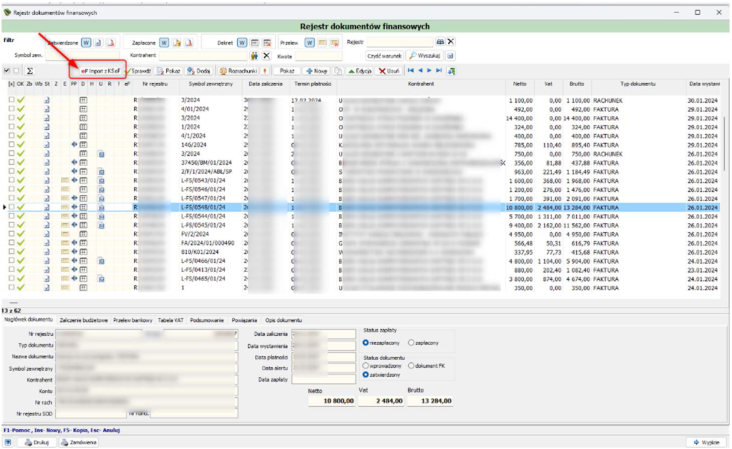
Pobieranie dokumentu KSeF na Rejestr dokumentów finansowych
Procedurę rozpoczyna naciśniecie klawisza . Na ekranie pokazuje się lista Dokumenty KSeF, z której należy wskazać jeden z elementów poprzez zaznaczenie pola „checkbox”.

.
Po wskazaniu wybranej pozycji należy nacisnąć klawisz
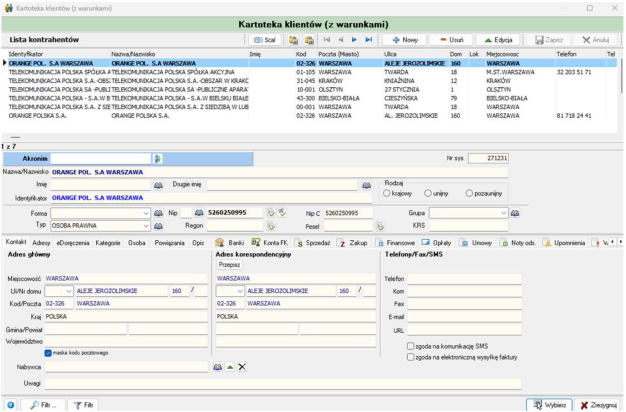
W przypadku gdy system znajdzie kartoteki klientów ( o takim samym numerze NIP jak w fakturze) wyświetli listę dopasowań. W kolejnym kroku należy wybrać odpowiedni rekord danych i przejść do rejestracji.
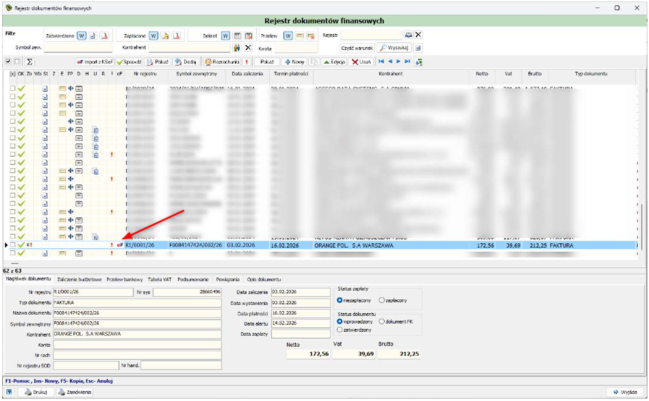
Po wczytaniu na liście pojawi się nowy rekord z charakterystyczną ikoną w kolumnie systemowej o tej samej nazwie.
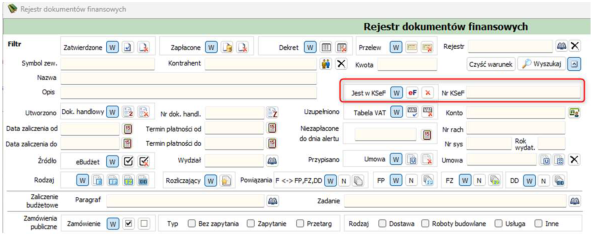
Dokumenty o typie KSeF można wyszukiwać poprzez panel Filtr zadając odpowiedni warunek lub podając numer referencyjny KSeF.
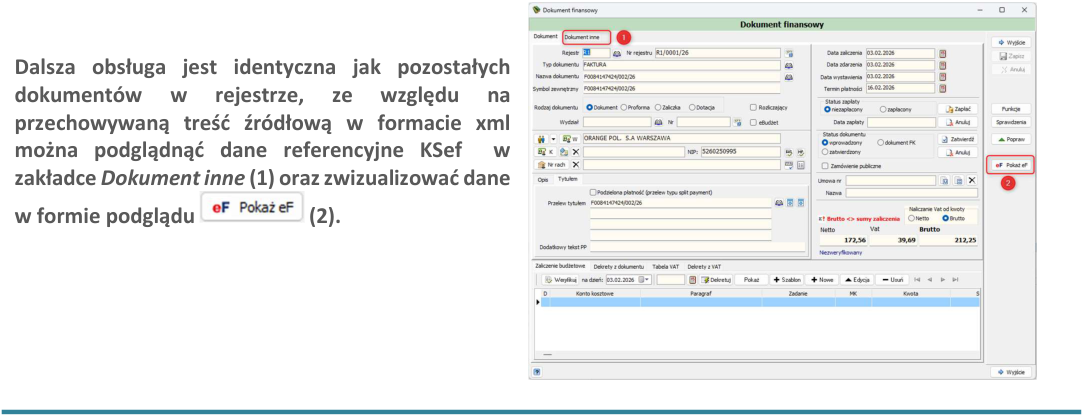
Dalsza obsługa jest identyczna jak pozostałych
dokumentów w rejestrze, ze względu na
przechowywaną treść źródłową w formacie xml
można podglądnąć dane referencyjne KSef w
zakładce Dokument inne (1) oraz zwizualizować dane
w formie podglądu (2).
Wersja programu: 4.7.4.0 - Data publikacji: 01.02.2026
Obsługa komunikacji z brokerem integracyjnym eKSeF Softres - konfiguracja jednostki
W celu zapewnienia integracji z Krajowym Systemem e-Faktur (KSeF) należy przeprowadzić procedurę konfiguracji jednostki w Systemie Finansowo-Księgowym. Proces ten realizowany jest przy użyciu platformy integracyjnej eKSeF firmy Softres, która pełni funkcję narzędzia (brokera) pośredniczącego w wymianie danych.
Wymagania wstępne
Do przeprowadzenia pełnej konfiguracji niezbędne jest posiadanie uprawnień administratora w Systemie Finansowo-Księgowym.
Logowanie do platformy eKSeF Softres
W celu rozpoczęcia procedury należy uruchomić przeglądarkę internetową i wprowadzić adres platformy eKSeF Softres otrzymany drogą elektroniczną. Adres ten przyjmuje standardowy format:
https://nazwa_jednostki_lub_gminy.eksef.sprawnyurzad.pl/
Przykład:
https://umniewiadome.eksef.sprawnyurzad.pl/
Po poprawnym załadowaniu strony następuje wyświetlenie okna logowania.
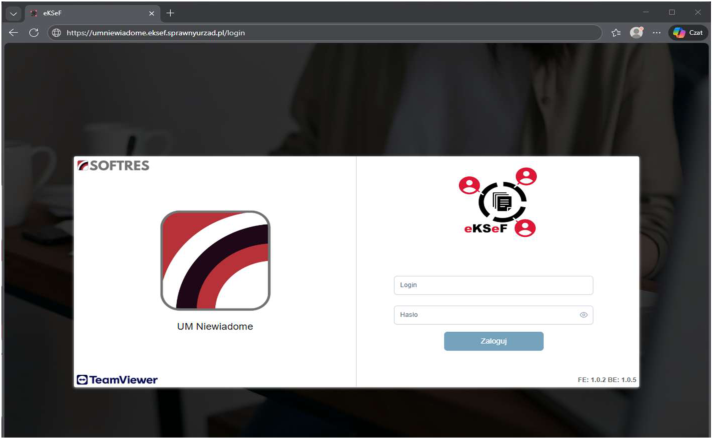
W polu „Login” należy wprowadzić identyfikator, który standardowo składa się z pierwszej litery imienia oraz nazwiska (bez polskich znaków).
Dla przykładu: Piotr Nowak Login Piotra Nowaka: pnowak
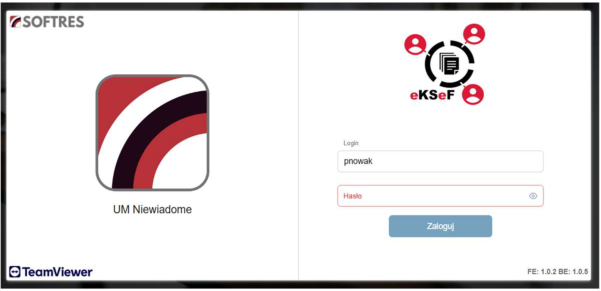
W przypadku nazwisk dwuczłonowych, login tworzony jest z pierwszej litery imienia oraz obu członów nazwiska (również bez polskich znaków).
Dla przykładu: Anna Nowak-Kowalska
Login Anny Nowak-Kowalskiej: anowakkowalska
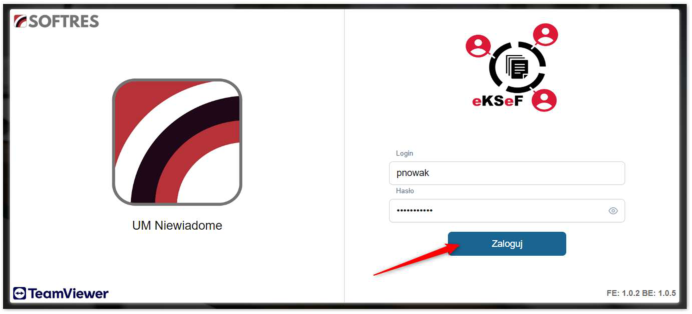
W polu „ Hasło” należy wprowadzić domyślne hasło, którym jest numer PESEL użytkownika. Ze względów bezpieczeństwa, po pierwszym zalogowaniu wymagana jest niezwłoczna zmiana hasła. Po uzupełnieniu danych należy wybrać przycisk .
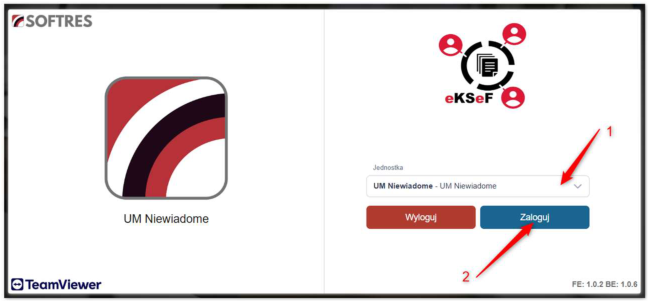
Po uwierzytelnieniu wymagany jest wybór właściwej jednostki z dostępnej listy (1). Proces zatwierdza się ponownym kliknięciem przycisku (2) . Następuje wówczas przejście do głównego panelu.
Panel główny:
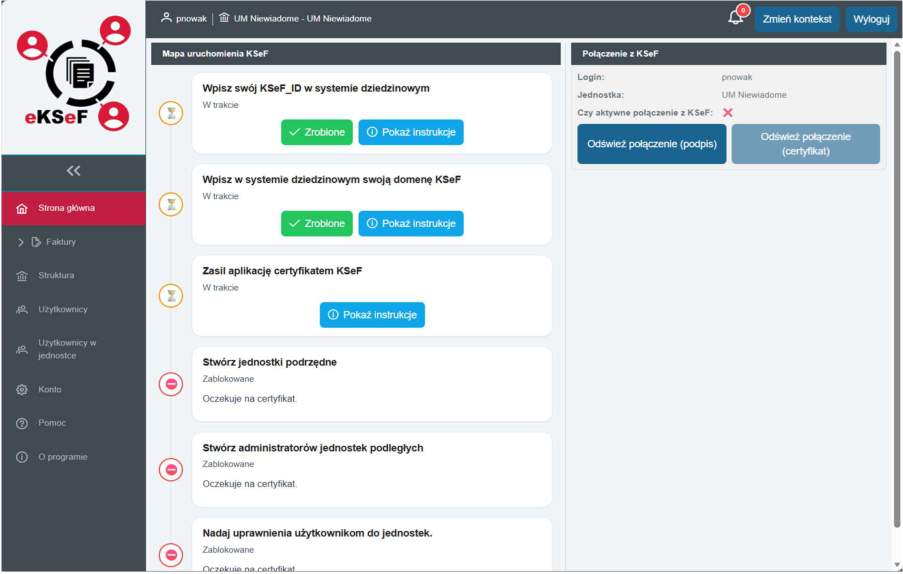
Pobieranie danych konfiguracyjnych (Domena i Symbol)
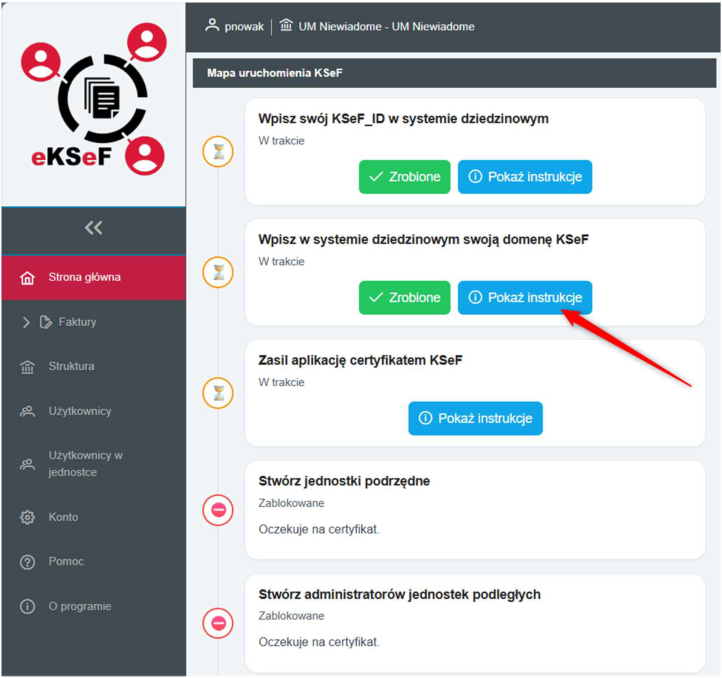
Po pomyślnym zalogowaniu w panelu głównym, w sekcji „ Wpisz w systemie dziedzinowym swoją domenę KSeF”, należy wybrać przycisk .
W wyświetlonym oknie „Instrukcja” znajdują się dwa kluczowe parametry:
-
Domena: Należy kliknąć ikonę kopiowania obok adresu, aby zapisać go w schowku systemowym.
-
Symbol jednostki: Ten parametr zostanie skopiowany w późniejszym etapie.
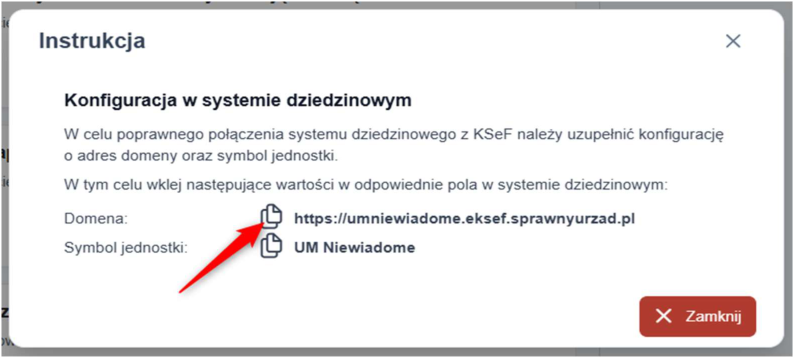
- Uwaga: Okna z instrukcją nie należy zamykać do czasu zakończenia konfiguracji w Systemie Finansowo Księgowym.
Konfiguracja w Systemie Finansowo-Księgowym
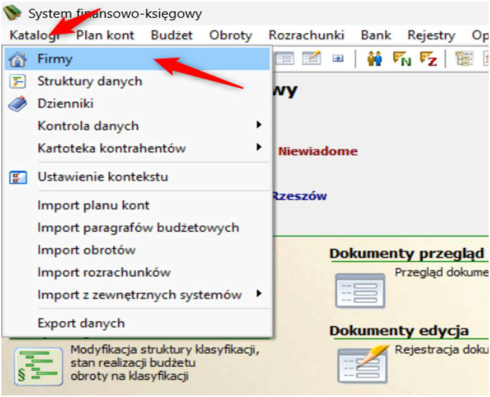
Pierwszy etap to uruchomienie Systemu Finansowo-Księgowego, zalogowanie się, wybór odpowiedniego kontekstu a następnie przejście do menu Katalogi ->Firmy
Uwaga: W przypadku braku dostępu do wymienionej opcji, konieczne jest skontaktowanie się z administratorem systemu (np. Główną Księgową lub Kierownikiem Wydziału).
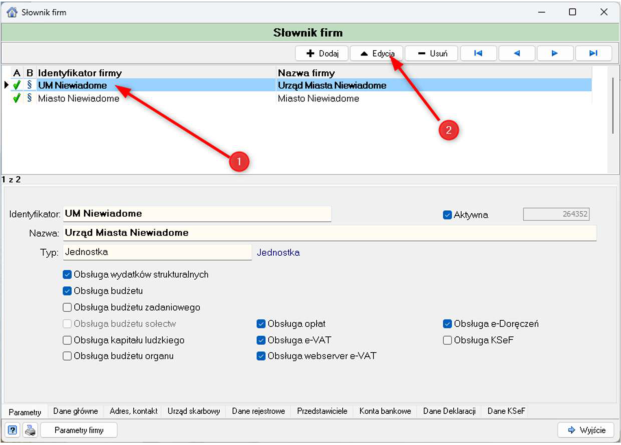
Następnie w oknie „Słownik firm” należy wskazać właściwą jednostkę/firmę (1) i wybrać przycisk (2).
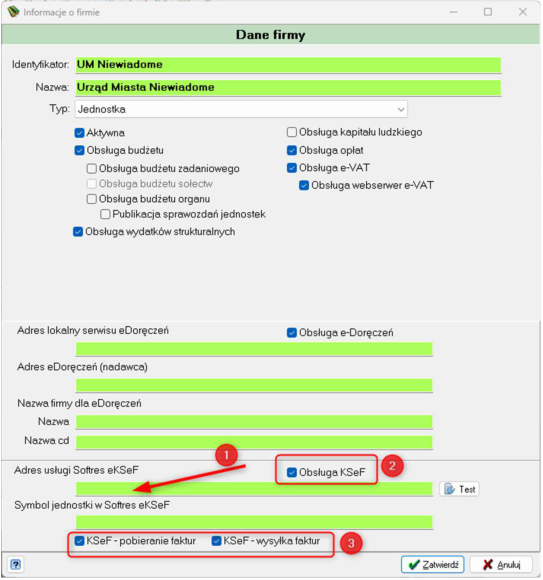
W oknie „Informacje o firmie” należy odnaleźć pole „Adres usługi Softres KSeF” (1) i wkleić skopiowany wcześniej adres domeny (używając skrótu Ctrl+V lub opcji „Wklej” pod prawym przyciskiem myszy).
Aby usługa była aktywna należy zaznaczyć checkbox „Obsługa KSeF” (2) oraz zaznaczyć wybór kierunku komunikacji (3).
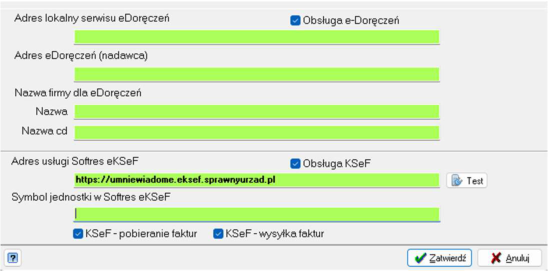
<- Fragment widoku okna po wklejeniu adresu
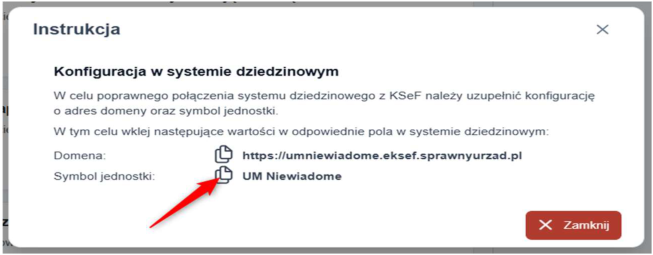
W kolejnym kroku powrócić do otwartego okna przeglądarki z platformą eKSeF Softres skopiować „Symbol jednostki” przyciskiem kopiowania.
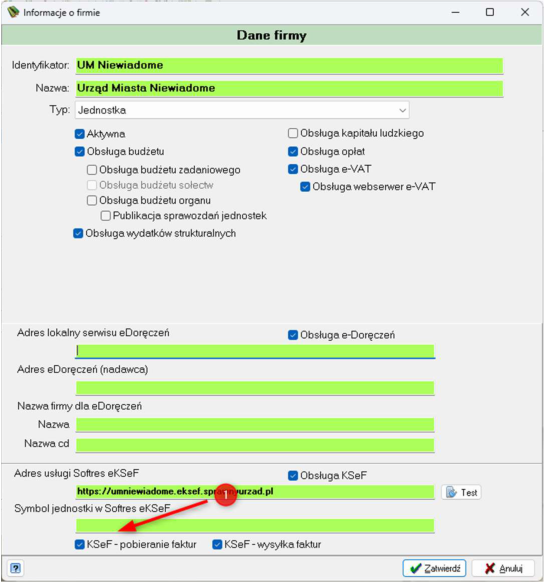
Następnie, w Systemie Finansowo-Księgowym, w oknie edycji firmy, należy wkleić ten ciąg znaków w polu „Symbol jednostki w Softres KSeF” (skrót Ctrl+V lub opcja „Wklej” pod prawym przyciskiem myszy) .
Fragment widoku okna po wklejeniu adresu ->
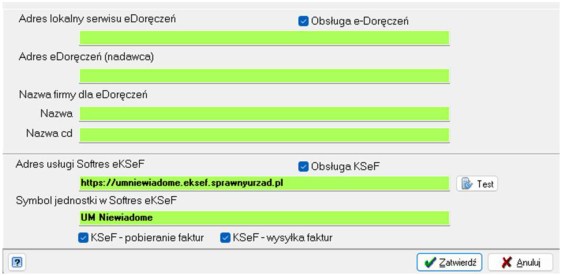
Po uzupełnieniu obu pól (Adres usługi oraz Symbol jednostki), należy zatwierdzić zmiany przyciskiem . Okno edycji zostanie zamknięte, a połączenie między systemami zostanie ustanowione.
W celu weryfikacji statusu komunikacji z platformą integracyjną eKSeF Softres można wykonać test połączenia za pomocą klawisza . System weryfikuje poprawność wszystkich komponentów wyświetlając odpowiednie komunikaty w formie okien dialogowych.
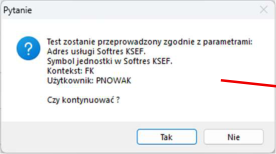
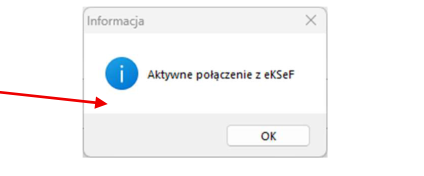
Test komunikacji powinien wprowadzać operator posiadający konto na platformie integracyjnej eKSeF Softres i wprowadzony KSeF ID SU w Kartotece pracowników .
Uwaga: W przypadku gdy w kartotece firm znajduje się więcej niż jedna jednostka posiadająca swoje konto na – platformie integracyjne eKSeF Softres , opisaną procedurę (kroki 1 3) należy powtórzyć dla każdego podmiotu z osobna, wybierając każdorazowo odpowiedni kontekst na platformie * eKSeF Softres* oraz właściwą pozycję - w słowniku firm Systemu Finansowo Księgowego.
Podsumowanie i dalsze kroki
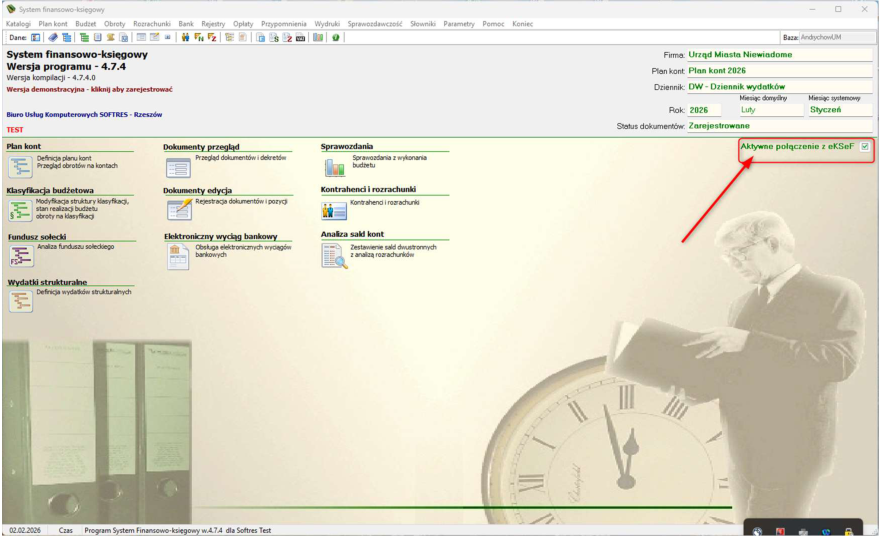
Prawidłowe wykonanie powyższych czynności zapewnia pełną integrację techniczną Systemu Finansowo-Księgowego z platformą * eKSeF Softres* na poziomie danej jednostki organizacyjnej. Każdorazowo po zalogowaniu się do Systemu FK status połączenia z eKSeF Softres będzie wyświetlał się po prawej części ekranu startowego systemu.
Obsługa komunikacji z brokerem integracyjnym eKSeF Softres - kartoteka pracowników
Drugim istotnym elementem połączenia Systemu Finansowo-Księgowego z platformą integracyjną eKSeF Softres jest konfiguracja użytkownika – operatora w/w systemu. Jest to niezbędne do prawidłowego działania oraz do zapewnienia prawidłowej komunikacji z Krajowym Systemem e-Faktur (KSeF). Proces integracji realizowany jest przy wykorzystaniu platformy eKSeF firmy Softres , służącej jako narzędzie pośredniczące w wymianie i przetwarzaniu faktur elektronicznych.
Wymagania wstępne
Skuteczne dodanie identyfikatora „KSeF ID SU” wymaga posiadania uprawnień administratora w Systemie Finansowo-Księgowym.
Pobranie identyfikatora KSeF_ID SU
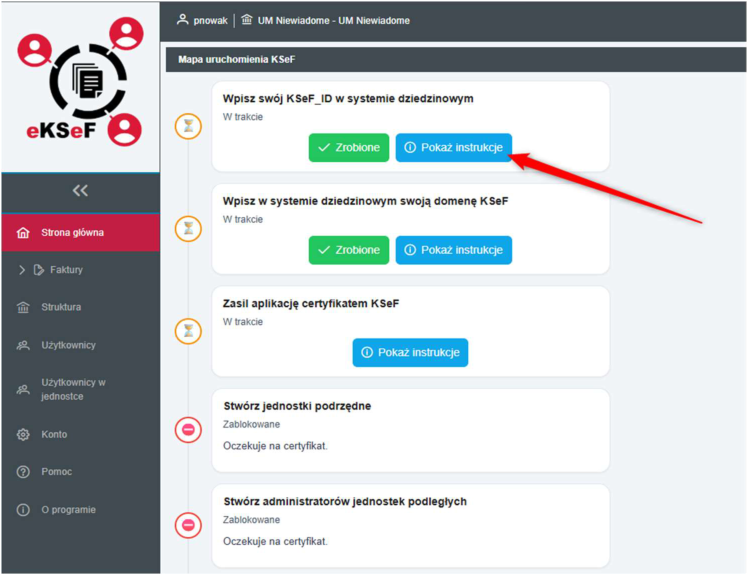
Po pomyślnym zalogowaniu w panelu głównym na platformie eKSeF Softres, w sekcji zatytułowanej „Wpisz swój
KSeF_ID w systemie dziedzinowym” , należy nacisnąć klawisz
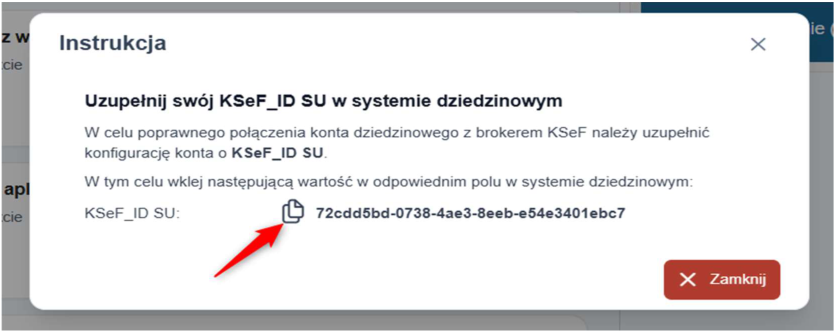
W nowo otwartym oknie wyświetlony zostanie unikalny ciąg znaków. W celu uniknięcia błędów przy przepisywaniu, należy skorzystać z przycisku kopiowania (ikona dokumentów), co spowoduje zapisanie identyfikatora w schowku systemowym.
Konfiguracja w Systemie Finansowo-Księgowym
Po uzyskaniu identyfikatora należy przejść do Systemu Finansowo-Księgowego. Po zalogowaniu i wybraniu odpowiedniego kontekstu pracy, należy przejść do menu Słowniki -> Kartoteka pracowników
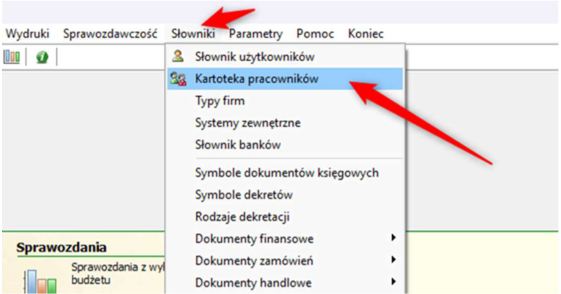
Uwaga: W przypadku braku dostępu do wymienionej opcji, konieczne jest skontaktowanie się z administratorem systemu (np. Główną Księgową lub Kierownikiem Wydziału).
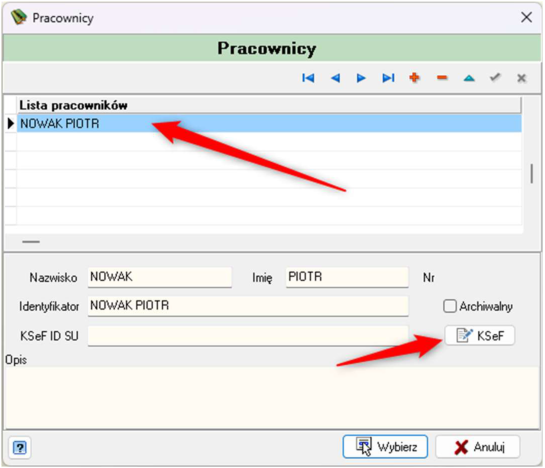
W oknie „Pracownicy” należy odnaleźć i zaznaczyć właściwe dane użytkownika, a następnie wybrać przycisk .
,
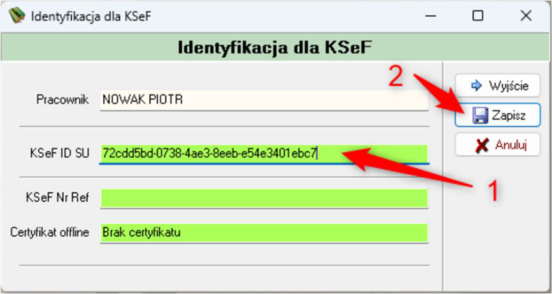
W oknie „Identyfikacja dla KSeF” , w polu „ eKSeF ID SU ” , należy wkleić skopiowany wcześniej ciąg znaków ( skrót klawiszowy Ctrl+V lub menu pod prawym przyciskiem myszy > Wklej) (1). Wprowadzone zmiany należy zatwierdzić przyciskiem (2).
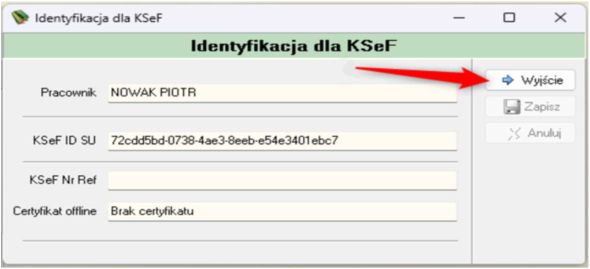
Po potwierdzeniu zapisu okna konfiguracji należy zamknąć, korzystając z przycisku . Następnie wychodzimy z Kartoteki pracowników .
Uwaga: Czynność wprowadzenia KSeF ID SU należy powtórzyć dla wszystkich osób z kartoteki, posiadających aktywne konto na platformie integracyjnej eKSeF Softres.
Podsumowanie
Prawidłowe wykonanie powyższych kroków będzie skutkowało poprawnym skonfigurowaniem połączenia użytkownika Systemu Finansowo-Księgowego z platformą eKSeF Softres i umożliwia pełną obsługę faktur elektronicznych w systemie – funkcjonalność obsługi faktur przychodzących dostępna od wersji 4.7.5.0 .
Wersja programu: 4.7.3.1 - Data publikacji: 23.01.2026
Obsługa e-Doręczeń w rejestrach dokumentów windykacyjnych
W rejestrach dokumentów windykacyjnych, tzn.:
-
Rejestr wezwań do zapłaty,
-
Rejestr upomnień,
-
Rejestr not odsetkowych,
dodano możliwość generowania kopert do rejestru e-Doręczeń.
W menu kontekstowym (prawy przycisk myszki) dodano opcję pozwalającą na wyszukanie w bazie e-Doręczeń adresów e-Doręczeń kontrahentów wg NIP – Aktualizuj adres eDoręczeń na podstawie NIP (dla zaznaczonych).
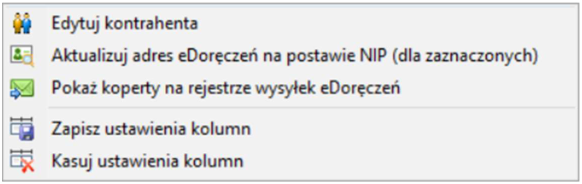
Po wykonaniu tej operacji na liście zostaną wpisane adresy e-Doręczeń.

Dodano możliwość zawężenia listy dokumentów windykacyjnych do kontrahentów:

-
- tylko z adresem eDoręczeń,

- tylko bez adresu eDoręczeń,

-
- z adresem i bez adresu eDoręczeń.
W celu utworzenia kopert e-Doręczeń dla potwierdzeń sald należy zawęzić listę do kontrahentów posiadających

adres e-Doręczeń, następnie zaznaczyć wybrane pozycje i użyć przycisku . Wyświetlą się okna jak przed wydrukiem dokumentu windykacyjnego, gdzie określamy opisy pozycji oraz wzorzec wydruku. Po wybraniu odpowiednich opcji zostaną wygenerowane koperty eDoręczeń wraz z wydrukiem dokumentu windykacyjnego jako załącznik w formacie pdf i zapiszą się w Rejestrze eDoręczeń. Na liście dokumentów windykacyjnych zostaną oznaczone one ikoną .
Następnie należy wejść do Rejestru eDoręczeń i wysłać utworzone dokumenty. Można także przejść bezpośrednio do wybranego dokumentu poprzez menu kontekstowe i wybranie opcji .

e-Doręczenia - rejestr potwierdzeń sald - rozbudowa menu kontekstowego
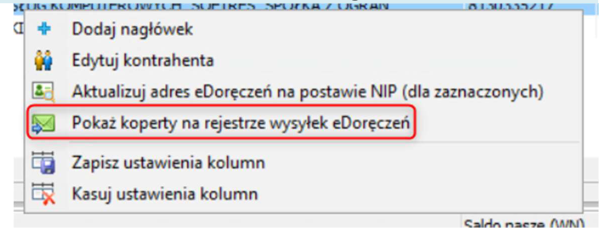
W menu kontekstowym (prawy przycisk myszki) dodano opcję Pokaż koperty na rejestrze wysyłek e-Doręczeń , pozwalającą na szybkie przejście do koperty utworzonej w rejestrze e-Doręczeń
Rejestr potwierdzeń sald - dodano datę Do
W filtrze rejestrów potwierdzeń sald dodano filtr na określenie Daty Do .

Wyszukiwanie kontrahentów z adresem eDoręczeń
W oknie Kartoteka klientów dodano możliwość wyszukania kontrahentów z adresem eDoręczeń. W dole okna należy przejść do zakładki eDoręczenia i w polu Adres wpisać frazę „<>” (tzn. pokaż wszystkich, którzy mają adres eDoręczeń).
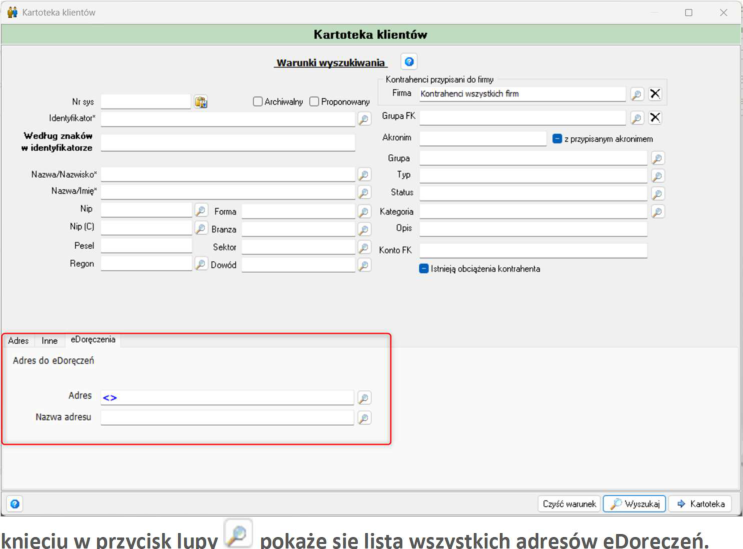
pokaże się lista wszystkich adresów eDoręczeń.
Natomiast po kliknięciu w przycisk lupy pokaże się lista wszystkich adresów eDoręczeń.

Wersja programu: 4.7.2.3 - Data publikacji: 08.01.2026
Aktualizacja stawek odsetek
Dodano nowe stawki odsetek:
-
handlowe po 2016 - data obowiązywania od 01.01.2026 – 14 %
-
handlowe dla podmiotów leczniczych - data obowiązywania od 01.01.2026 – 12 %
e-Doręczenia - rejestr potwierdzeń sald
W nowej wersji dodano możliwość tworzenia kopert e-Doręczeń z rejestr potwierdzeń sald.
W menu kontekstowym (prawy przycisk myszki) dodano opcję pozwalającą na wyszukanie w bazie e-Doręczeń adresów e-Doręczeń kontrahentów wg NIP – Aktualizuj adres eDoręczeń na podstawie NIP (dla zaznaczonych).
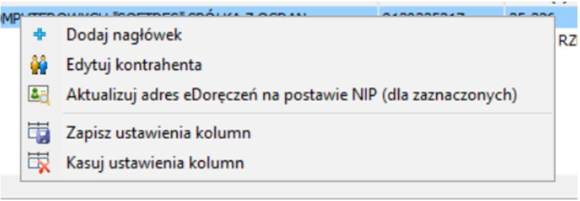
Po wykonaniu tej operacji na liście zostaną wpisane adresy e-Doręczeń.

Dodano możliwość zawężenia listy potwierdzeń sald do kontrahentów:


- tylko z adresem eDoręczeń,

- tylko bez adresu eDoręczeń,

- z adresem i bez adresu eDoręczeń.
W celu utworzenia kopert e-Doręczeń dla potwierdzeń sald należy zawęzić listę do kontrahentów posiadających
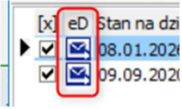
adres e-Doręczeń, następnie zaznaczyć wybrane pozycje i użyć przycisku . Wyświetlą się okna jak przed wydrukiem potwierdzenia sald, gdzie określamy opisy pozycji oraz wzorzec wydruku. Po wybraniu odpowiednich opcji zostaną wygenerowane koperty eDoręczeń wraz z wydrukiem potwierdzenia salda jako załącznikiem w formacie pdf i zapiszą się w Rejestrze eDoręczeń. Na liście potwierdzeń sald zostaną oznaczone one ikoną .
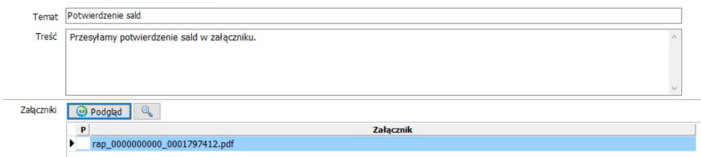
Następnie należy wejść do Rejestru eDoręczeń i wysłać utworzone dokumenty.
e-Doręczenie - podpisywanie załączników
W nowej wersji dodano możliwość podpisywania załączników w formacie pdf w dokumentach rejestru e-Doręczeń. W celu uruchomienia funkcjonalności w folderze z plikiem wykonywalnym NSFK.exe,w pliku podpis.ini należy wskazać ścieżkę do programu pozwalającego na elektroniczne podpisanie dokumentu.
Przykładowa zawartość pliku podpis.ini:
---
[PODPIS]
PROGRAM=C:\Program Files\Certum\SimplySign Desktop\proCertum SmartSign\proCertumSmartSign.exe
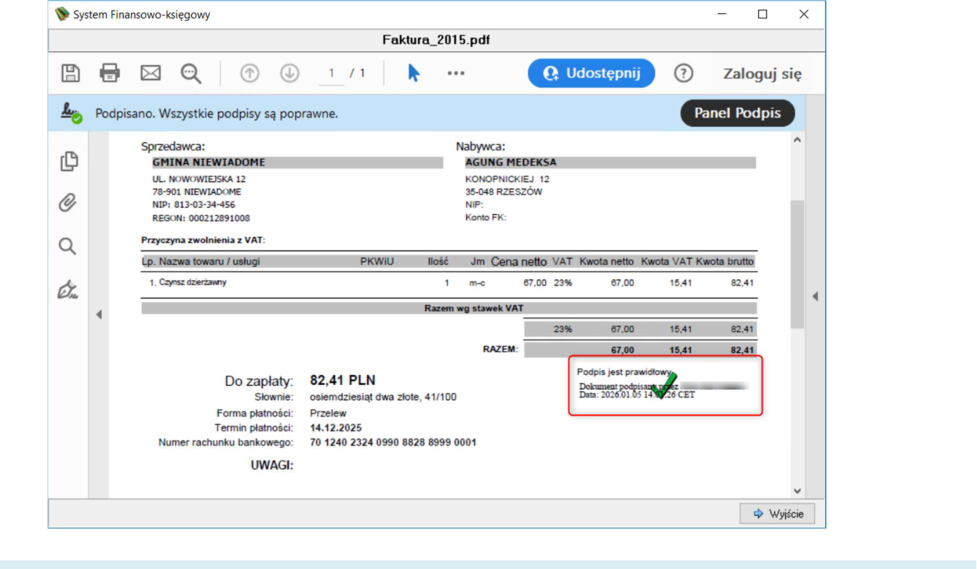
W celu podpisania załączników w rejestrze e-Doręczeń należy zaznaczyć wybrane dokumenty i użyć przycisku . Wszystkie załączniki z zaznaczonych dokumentów zostaną tymczasowo zapisane do katalogu ePodpis znajdującego się w folderze z plikiem wykonywalnym NSFK.exe. Następnie zostanie uruchomiony program do podpisywania elektronicznego dokumentów. Po wpisaniu PIN-u program podpisze wszystkie załączniki z folderu ePodpis, a następnie podmieni wcześniejszy załącznik załącznikiem z podpisem elektronicznym. Zostanie to zaprezentowane graficznie w postaci ikony przy załączniku.

Po otwarciu załącznika zostanie pokazany podgląd załącznika wraz z podpisem elektronicznym.
e-Doręczenia - menu kontekstowe
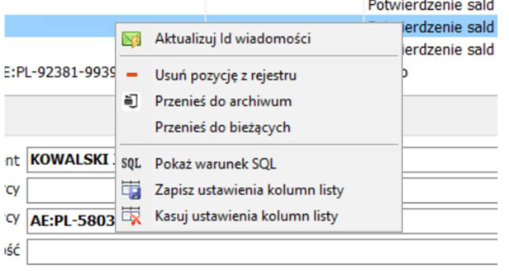
W Rejestrze eDoręczeń dodano menu kontekstowe
dostępne pod prawym przyciskiem myszy. Pozwala ono na:
- Aktualizację Id wiadomości,
- Usuwanie pozycji,
- Przeniesienie do archiwum,
- Przywrócenie z archiwum do bieżących,
- Zapis ustawień kolumn listy,
- Kasowanie ustawień listy.
Wersja programu: 4.7.1.2 - Data publikacji: 31.12.2025
Aktualizacja stawek odsetek
Dodano nowe stawki odsetek:
-
ustawowe - data obowiązywania od 04.12.2025 – 9,50 %
-
kapitałowe - data obowiązywania od 04.12.2025 – 7,50 %
-
podatkowe - data obowiązywania od 04.12.2025 – 11,00 %
Rozbudowa tablicy FK_FIRMA
Rozszerzono tablicę o pola EDOR_OBS oraz EDOR_SERWIS w celu stworzenia funkcjonalności związanej z e-Doręczeniami.
Rozbudowa tablicy KONTRAHENT
Rozszerzono tablicę o pola EDORECZ_ADRES, EDORECZ_ADRES_NAZWA, EDORECZ_HYB_NAZWA oraz EDORECZ_HYB_NAZWA_CONT w celu stworzenia funkcjonalności związanej z e-Doręczeniami.
Dodanie tablicy E_DOR_WYSYLKA
Dodano tablicę E_DOR_WYSYLKA w celu stworzenia funkcjonalności związanej z e-Doręczeniami.
Dodanie tablicy E_DOR_WYSYLKA_ZAL
Dodano tablicę E_DOR_WYSYLKA_ZAL w celu stworzenia funkcjonalności związanej z e-Doręczeniami.
Konfiguracja e-Doręczeń
W celu uruchomienia obsługi e-Doręczeń:
-
Na serwerze jednostki należy zainstalować serwis API odpowiadający za komunikację z krajowym systemem e-Doręczeń
-
I. Minimalna konfiguracja sprzętowa serwera IIS (dla maszyny wirtualnej):
-
vCPU: min. 2 rdzenie
-
RAM: min. 8 GB (zalecane 16 GB)
-
Dysk: 100 GB SSD (zalecane 200 GB)
-
Interfejs sieciowy: 1 Gb/s
-
System operacyjny: Windows Server 2016 lub nowszy (zalecane 2019/2022) z IIS 10+
-
-
II. Minimalna wymagana wersja bazy w przypadku Firebird to 3.0.
-
III. Administrator lokalny musi dodać system do obsługi e-Doręczeń na stronie edoreczenia.gov.pl ( połączenie między skrzynką jednostki a serwisem API będzie uwierzytelnione przez certyfikat, który generuje pracownik BUK Softres, a który należy podać przy dodawaniu systemu).
-
-
W Systemie Finansowo-Księgowym należy w słowniku firm na wybranej jednostce 1. Zaznaczyć obsługę e-Doręczeń,
-
Uzupełnić lokalny adres serwisu e-Doręczeń (wymieniony wyżej),
-
Uzupełnić adres e-Doręczeń (nadany jednostce),
-
Uzupełnić nazwę firmy dla e-Doręczeń
-
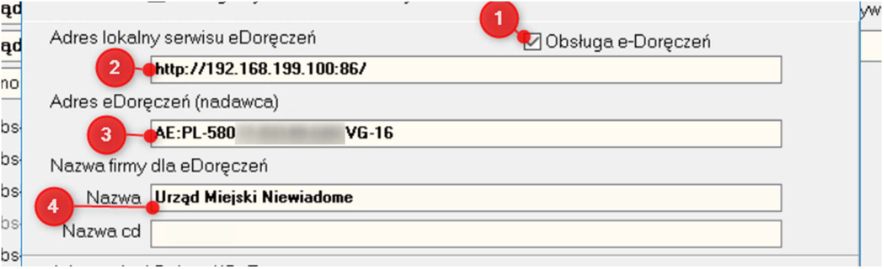
Rejestr e-Doręczeń
Rejestr dostępny jest w menu Rejestr → Rejestr eDoręczeń . Po otwarciu dostępny jest widok podzielony na obszary pracy:
-
Filtr
-
Przyciski funkcyjne
-
Lista dokumentów
-
Szczegóły aktywnego dokumentu
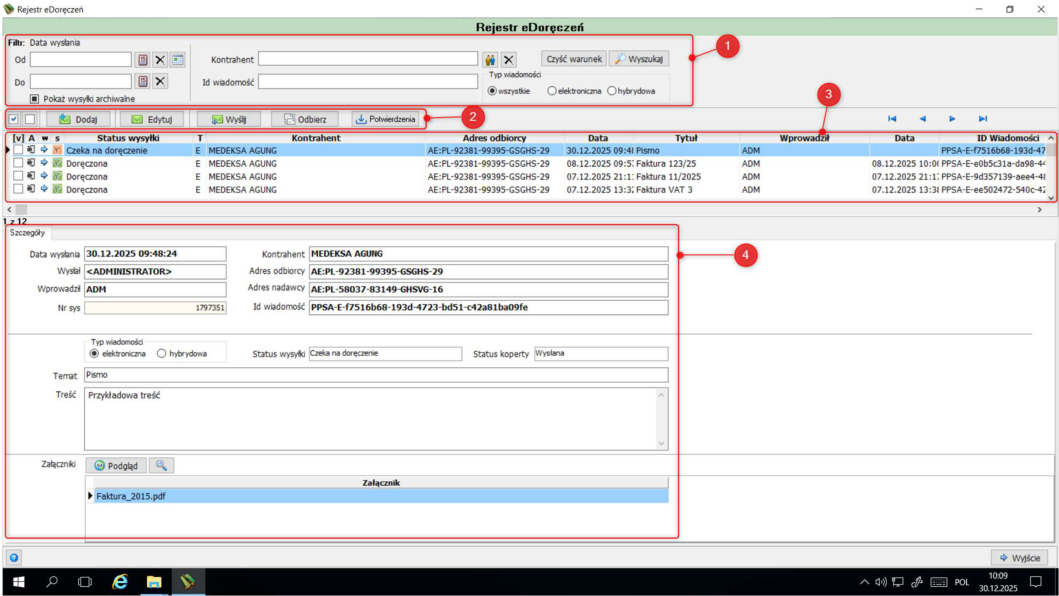
Za pomocą filtra wyszukujemy interesujące nas dokumenty:

- Data wysłania – za pomocą przycisków wybieramy zakres daty wysłania dokumentu; za pomocą przycisku wybieramy osobno Datę Od i Datę Do, za pomocą przycisku kasujemy Datę Od lub Datę Do, a

- używając przycisku wybieramy jeden dzień.
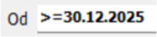
- Uwaga. Data Od zawsze działa wg zasady większy lub równy niż , a Data Do mniejszy niż
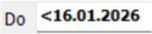
.
-
Pokaż wysyłki archiwalne pozwala na pokazanie:
-
a. samych dokumentów archiwalnych ,
-
b. samych dokumentów aktywnych ,
-

- c. wszystkich dokumentów
.

-
Pole Kontrahent pozwala na wyszukanie wiadomości dla konkretnego kontrahenta – przycisk pozwala na wybranie kontrahenta z kartoteki kontrahentów, a przycisk kasuje zawartość pola wyszukiwania.
-
Pole Id wiadomość pozwala na wyszukiwanie konkretnego dokumentu wg id nadanego przez krajowy system e-Doręczeń.
-
Typ wiadomości pozwala na zawężenie listy dokumentów do dokumentów o typie elektronicznym lub hybrydowym
Za pomocą przycisków funkcyjnych można:


- Zaznaczyć/odznaczyć wszystkie dokumenty na liście ,
-
Dodać nowy dokument
-
,
-
Edytować dokument
-
,
-
Wysłać dokument
-
,
- Zaktualizować status wysłania ,
- Pobrać potwierdzenia wysłania i odebrania dokumentów .
Lista dokumentów prezentuje najważniejsze informacje o dokumentach

- [v] – aktywne zaznaczenie,

- A – jeżeli puste to dokument aktywny, jeżeli pojawia się ikona to dokument jest archiwalny,

- w - jeżeli puste to dokument jest niewysłany, jeżeli pojawia się ikona to dokument został wysłany,


-
s – graficzne oznaczenie statusu wysyłki dokumentu ( - Brak statusu przesyłki, - Nadana lub Czeka na doręczenie, - Doręczona)
-
Status wysyłki – pokazuje aktualny status wysyłki dokumentu (Brak statusu przesyłki, Nadana, Czeka na doręczenie, Doręczona),
-
T – typ dokumentu (E – elektroniczna, H – hybrydowa),
-
Kontrahent – kontrahent wskazany na dokumencie,
-
Adres odbiorcy – adres e-Doręczeń odbiorcy,
-
Data – data wysłania dokumentu,
-
Tytuł – tytuł pisma,
-
Wprowadził – użytkownik, który utworzył dokument,
-
Data doręczenia – Data doręczenia dokumentu w krajowym systemie e-Doręczeń,
-
ID Wiadomości – unikalny numer wiadomości nadawany przez krajowy system e-Doręczeń,
-
ID Zadania – unikalny numer zadania nadawany przez krajowy system e-Doręczeń.
Szczegóły dokumentu zawierają dane wyświetlonego dokumentu
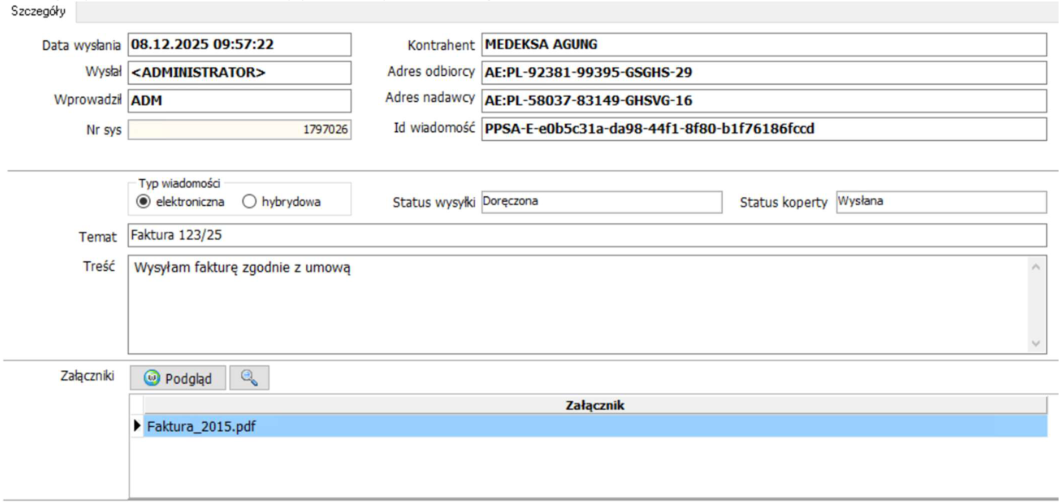
Wysłanie dokumentu poprzez e-Doręczenia
Z poziomu Rejestru eDoręczeń używamy przycisku (elektroniczna czy hybrydowa).
. W nowym oknie wskazujemy Typ wiadomości

- Jeżeli elektroniczna to:

Wybieramy kontrahenta z kartoteki kontrahentów za pomocą przycisku
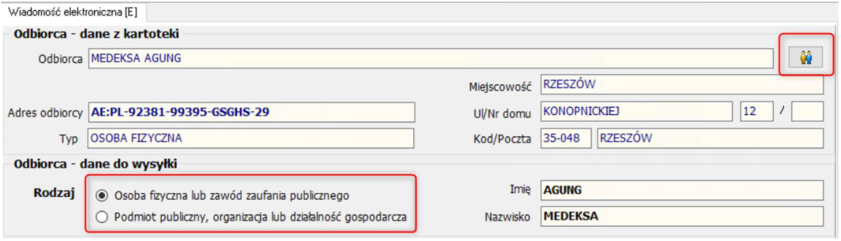
oraz określamy rodzaj:
- osoba fizyczna

lub
- osoba prawna

Następnie uzupełniamy Tytuł i Treść dokumentu

A na koniec dodajemy załączniki poprzez przycisk

- Jeżeli hybrydowa to:
W zakładce 1. Dane odbiorcy wybieramy kontrahenta z kartoteki kontrahentów za pomocą przycisku
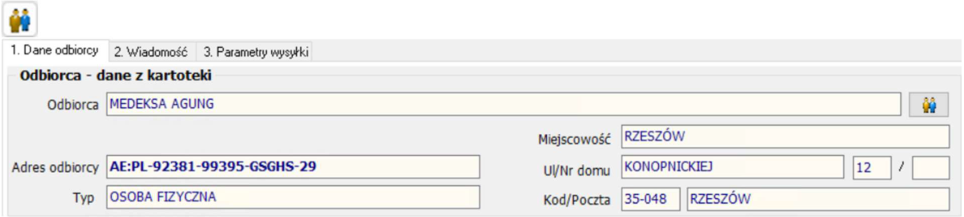
oraz określamy rodzaj:
- osoba fizyczna
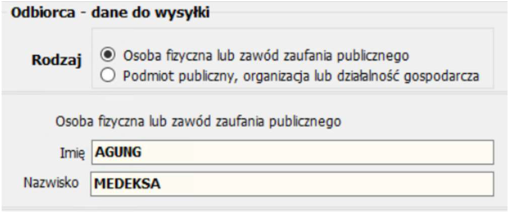
lub
- osoba prawna
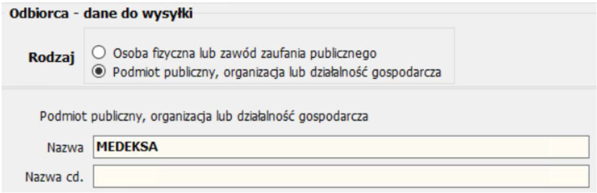
Na koniec określamy Tryb
- Adres odbiorcy

- Skrytka pocztowa
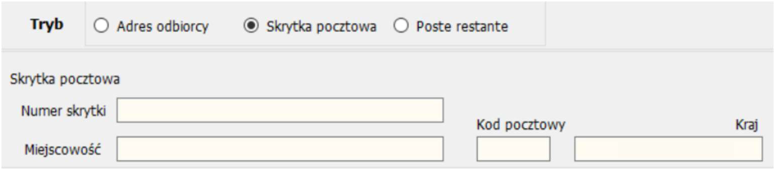
- Poste restante
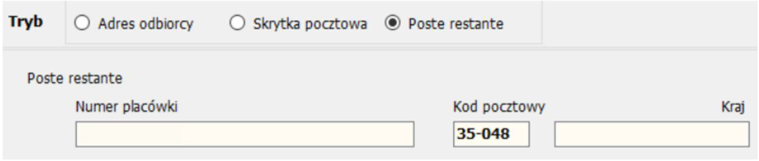
i uzupełniamy formularz.
- W zakładce 2. Wiadomość uzupełniamy Temat oraz dodajemy załączniki poprzez przycisk
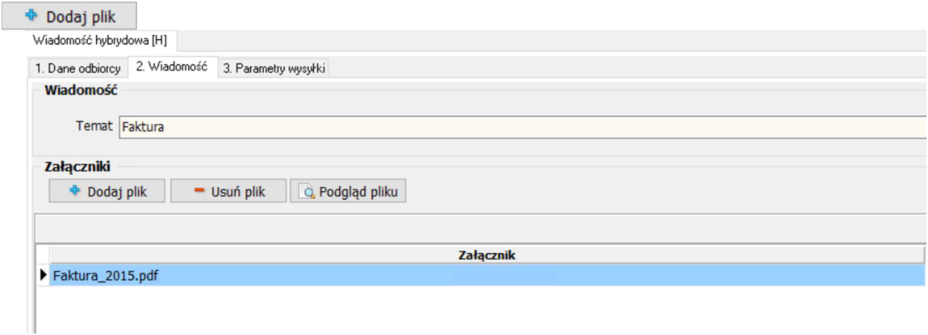
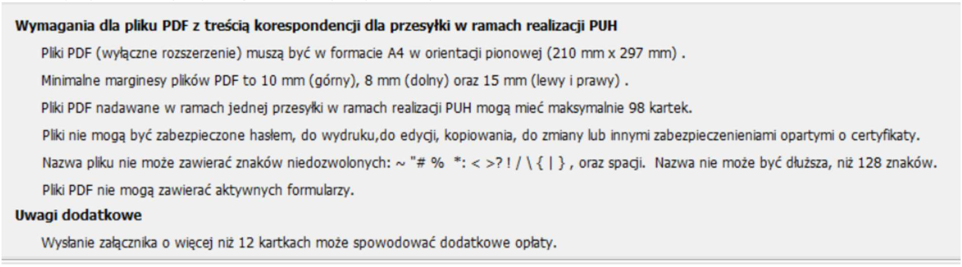
Poniżej opisane są wymagania dotyczące załączników
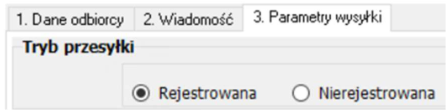
W zakładce 3. Parametry wysyłki określamy czy ma być Rejestrowana czy Nierejestrowana
I. Jeżeli Rejestrowana to:

Wybieramy ze słownika Rodzaj pisma
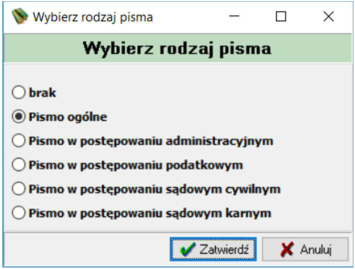
Następnie uzupełniamy informację dodatkową

Potem wybieramy kolor wydruku
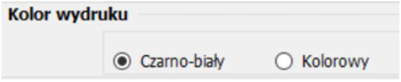
Następnie typ zadruku

Potem typ obsługi zwrotki

A na koniec zaznaczamy czy ma być drukowany numer sprawy na kopercie i uzupełniamy pole Numer

II. Jeżeli Nierejestrowana to:
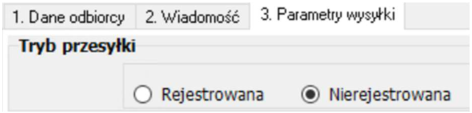
Wybieramy rodzaj przesyłki

Następnie wybieramy kolor wydruku

Potem wskazujemy typ zadruku

A na koniec uzupełniamy numer sprawy

Po wybraniu odpowiednich typów i uzupełnieniu formularzy zapisujemy i wychodzimy z dokumentu.
W celu wysłania dokumentu używamy przycisku . W celu zaktualizowania statusu dokumentu klikamy przycisk . W celu pobrania potwierdzeń wysłania oraz otrzymania dokumentu używamy przycisku .
Integracja z e-Instytucją
W celu uruchomienia współpracy z systemem eZD firmy e-Instytucja należy wykonać kilka kroków:
-
Na serwerze należy uruchomić broker komunikacyjny SUSerwis i ustawić go w tryb eInstytucje ,
-
W katalogu SUSerwis na serwerze plik NSDokum.dll powinien być co najmniej w wersji 2.3.0.3,
-
W katalogu SUSerwis na serwerze plik NSDokumDll.ini powinien pojawić się wpis z adresem eZD e-Instytucji, np:
[eInstytucja]
REST=https://192.168.10.11:4438
- W Systemie Finansowo-Księgowym należy ustawić parametr System obiegu dokumentów EZD na 9,

- W katalogu na stacji roboczej Systemu Finansowo-Księgowego, w pliku NSDokumDll.ini powinien pojawić się wpis z adresem eZD e-Instytucji, np:
[eInstytucja] REST=https://192.168.10.11:4438
- W Słowniku użytkowników w zakładce Programy – autoryzacja należy uzupełnić dane pozwalające na uwierzytelnienie użytkownika w systemie eZD e-Instytucja.
Z pliku csv dostarczanego przez e-Instytucja
-
W polu Login wpisać odpowiedni rekord z kolumny Username
-
W polu Hasło wpisać odpowiedni rekord z kolumny Token
-
W polu Stanowisko oraz ID wpisać odpowiedni rekord z kolumny StanowiskoID
Dodatkowo, w tablicy SU_PROTON_TYPDOK bazy programu FK powinny znajdować się rekordy.
Od strony systemu EZD e-Instytucja należy:
-
Dodać uprawnienia 'API' w systemie EZD dla użytkowników, którzy będą wykorzystywać integrację między systemami
-
Uzupełnić słownik typów dokumentów do integracji z Softres:
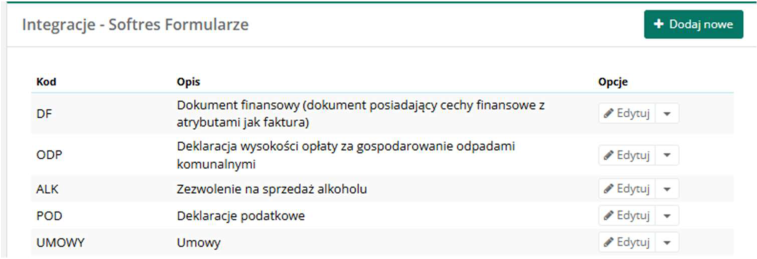
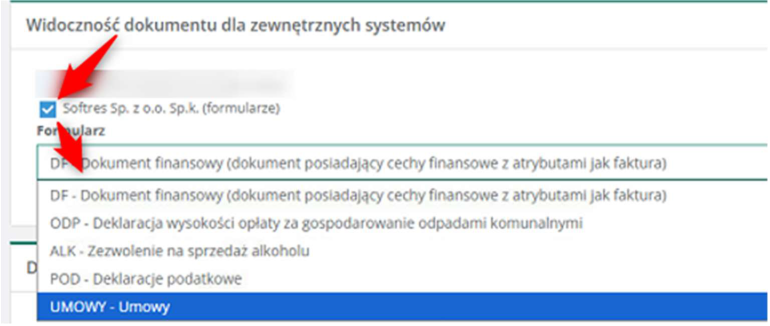
Uwaga! W przypadku integracji w zakresie pobierania dokumentów z EZD do systemu finansowo-księgowego podczas dodawania dokumentu w belce Widoczność dokumentu dla zewnętrznych systemów należy zaznaczyć Softres Sp. Z o.o. Sp.k. (formularze) i wybrać odpowiedni formularz
Nowa wersja UPO
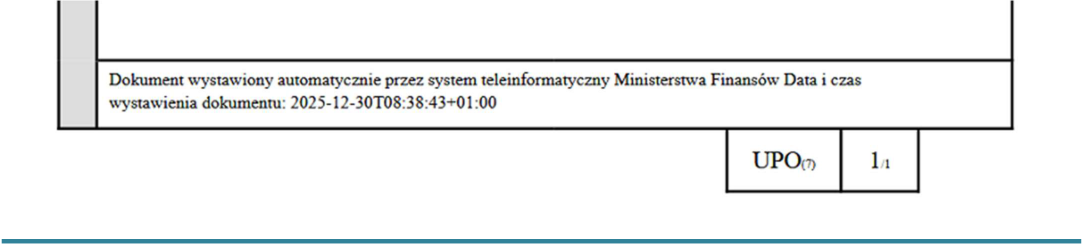
Ponieważ MF nie udostępniło formularza pdf do pobierania UPO w wersji 7, od nowej wersji po użyciu opcji pokaż UPO z MF zostaniemy przeniesieni na stronę https://e-mikrofirma.mf.gov.pl/jpk-client/status, gdzie można będzie pobrać plik UPO w nowej wersji.
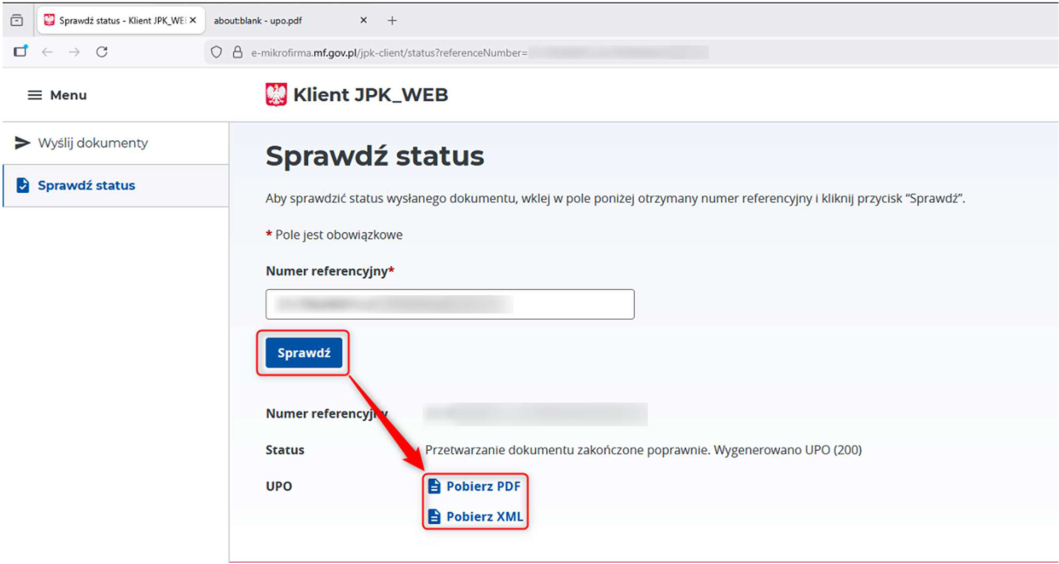
Po użyciu opcji sprawdź i poprawnym przetworzeniu dokumentu będzie można pobrać UPO w formacie PDF lub XML.
Wersja programu: 4.7.0.1 - Data publikacji: 21.11.2025
Aktualizacja stawek odsetek
Dodano nowe stawki odsetek:
-
ustawowe - data obowiązywania od 06.11.2025 – 9,75 %
-
kapitałowe - data obowiązywania od 06.11.2025 – 7,75 %
-
podatkowe - data obowiązywania od 06.11.2025 – 11,50%
Rozbudowa tablicy FK_DEKRET
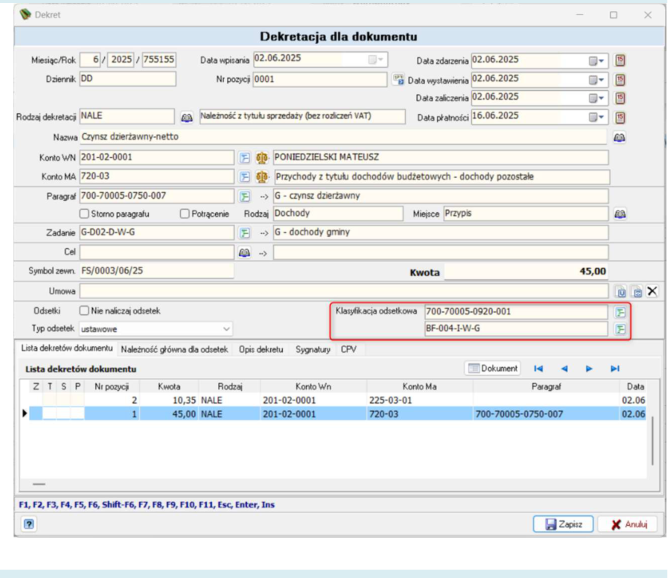
Rozszerzono tablicę o pola ODSETKI_PARAGRAF_DRUK oraz ODSETKI_ZADANIE_DRUK w celu rozbudowy funkcjonalności związanej z odsetkami. Od tej wersji na dekrecie należności głównej może pojawić klasyfikacja odsetkowa, która pozwoli na zautomatyzowanie przypisów odsetek i pobierania wpłat odsetek od należności nieposiadających klasyfikacji budżetowej (np. dekret VAT) lub takich gdzie wydzielona jest analityka odsetkowa w tym samym rozdziale budżetowym.
Rozbudowa tablicy FK_SCH_KSIEG_POZ
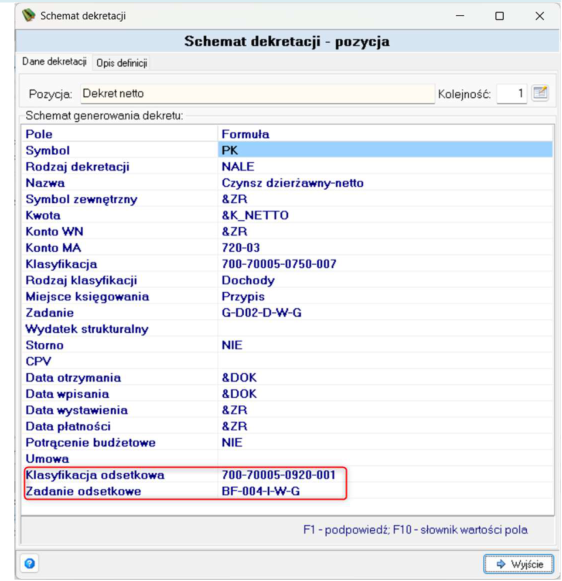
Rozszerzono tablicę o pole D_ODS_PAR w celu rozbudowy funkcjonalności związanej z odsetkami. Na schematach księgowania można ustawić klasyfikację odsetkową, która automatycznie będzie wpisywała się na dekret należności głównej, co na późniejszym etapie pozwoli zautomatyzowanie przypisów odsetek i pobierania wpłat odsetek od należności nieposiadających klasyfikacji budżetowej (np. dekret VAT) lub takich gdzie wydzielona jest analityka odsetkowa w tym samym rozdziale budżetowym.
Rozbudowa tablicy FK_BUFOR_POZ
Rozszerzono tablicę o pole S_ODSETKI_PARGRAF_DRUK w celu rozbudowy funkcjonalności związanej z odsetkami. Pozwala to na import dekretów należności już z przypisanymi klasyfikacjami odsetkowymi.
Rozbudowa tablicy FK_DEKRET_SZABL
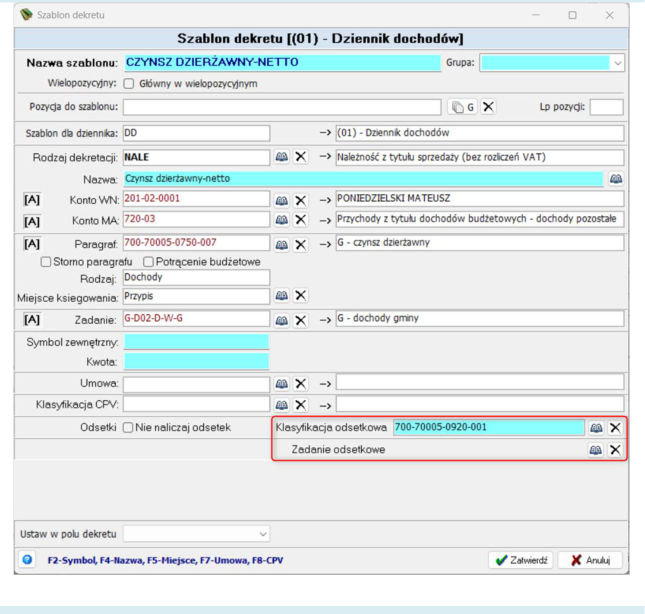
Rozszerzono tablicę o pole ODSETKI_PARAGRAF_DRUK w celu rozbudowy funkcjonalności związanej z odsetkami. Na szablonach dekretów można ustawić klasyfikację odsetkową, która automatycznie będzie wpisywała się na dekret należności głównej, co na późniejszym etapie pozwoli zautomatyzowanie przypisów odsetek i pobierania wpłat odsetek od należności nieposiadających klasyfikacji budżetowej (np. dekret VAT) lub takich gdzie wydzielona jest analityka odsetkowa w tym samym rozdziale budżetowym.
Rozbudowa funkcjonalności związanej z odsetkami
- Jeżeli na dekrecie należności, który nie posiada klasyfikacji budżetowej, wybrana była klasyfikacja
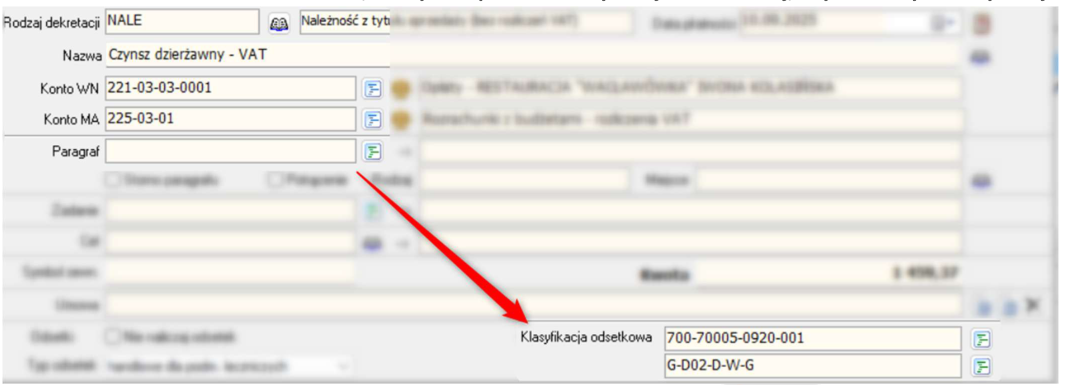
odsetkowa to podczas dekretowania wpłaty metodą złożoną przepisze do dekretu wpłaty odsetek O_WPLA klasyfikację odsetkową.
system automatycznie

Uwaga. W przypadku braku wypełnienia klasyfikacji odsetkowej na należności głównej, system działa wg starej zasady.
-
Podczas generowania przypisów odsetkowych z menu Rozrachunki → Windykacja → * Generatory przypisów odsetkowych* automatycznie zostaną przypisane klasyfikacje odsetkowe dla wyliczonych odsetek, tzn. dla należności głównych do których dopisano klasyfikację odsetkową, system przepisze do dekretu O_NALE klasyfikację odsetkową z należności głównej. Jeżeli na należności głównej nie ma wskazanej klasyfikacji do przypisu odsetek, to zostanie przypisana klasyfikacja z okna wyboru Dane przypisów odsetek .
-
Pozwala to także na automatyczne przypisywanie paragrafu odsetkowego do dekretu O_WPLA (od należności głównej nieposiadającej klasyfikacji budżetowej) podczas pobierania wpłat z odsetkami w systemie obsługi kasy. Dla należności głównej nieposiadającej przypisanej klasyfikacji odsetkowej system działa wg poprzednich zasad.
- Uwaga! W systemie obsługi kasy musi być włączony parametr Uruchom przekodowania między paragrafami .
Grupowe przypisanie klasyfikacji odsetkowych
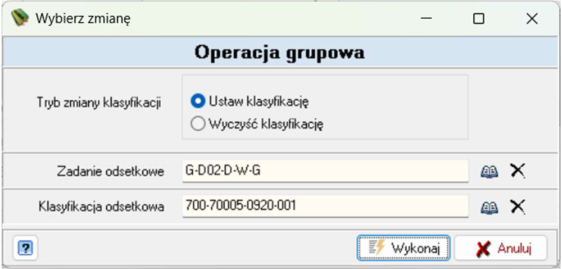
W menu Obroty → Edycja dekretów dodano funkcję pozwalającą na uzupełnienie klasyfikacji odsetkowych dla należności. W tym celu należy wyfiltrować żądaną listę i na liście w menu kontekstowym użyć opcji * Ustaw klasyfikację odsetkową* . Później należy wskazać czy dla pojedynczej pozycji czy grupowo. Następnie wskazujemy klasyfikację odsetkową i klikamy przycisk Wykonaj .
Nowy oznaczenie dokumentu w rejestrze dokumentów finansowych
W Rejestrze dokumentów finansowych dodano nowe oznaczenie na formularzu dokumentu: Dotacja . Oznaczenie dokumentu jako dotacja pozwala na późniejsze przypisanie do dokumentu rozliczającego dotację.

Wykonuje się tę operację w celu jednokrotnego zaabsorbowania wolnych środków na wydatki, podobnie jak w przypadku proformy i zaliczek.
W celu powiązania obu dokumentów wykonujemy jedną z operacji:

- z poziomu dokumentu rozliczającego wskazujemy dokument dotacji poprzez przycisk
,

z poziomu dokumentu dotacji wskazujemy dokument rozliczający poprzez przycisk
- z poziomu dokumentu dotacji wskazujemy dokument rozliczający poprzez przycisk

Wersja programu: 4.6.9.2 - Data publikacji: 31.10.2025
Poprawa algorytmu liczenia opłat za skrócony okres
Poprawiono algorytm liczenia wysokości opłaty, przy włączonym parametrze za skrócony okres w przypadku, gdy kwota VAT liczona jest od kwoty brutto.
Wersja programu: 4.6.9.0 - Data publikacji: 13.10.2025
Aktualizacja stawek odsetek
Dodano nowe stawki odsetek:
-
ustawowe - data obowiązywania od 09.10.2025 – 10,00 %
-
kapitałowe - data obowiązywania od 09.10.2025 – 8,00 %
-
podatkowe - data obowiązywania od 09.10.2025 – 12,00%
Rozbudowa tablicy OSOBA
W nowej wersji rozbudowano tablicę OSOBA.
Rozbudowa tablicy FK_FIRMA
W nowej wersji rozbudowano tablicę FK_FIRMA.
Wersja programu: 4.6.8.0 - Data publikacji: 30.09.2025
Aktualizacja stawek odsetek
Dodano nowe stawki odsetek:
-
ustawowe - data obowiązywania od 04.09.2025 – 10,25 %
-
kapitałowe - data obowiązywania od 04.09.2025 – 8,25 %
-
podatkowe - data obowiązywania od 04.09.2025 – 12,50%
Rozbudowa funkcjonalności importu wyciągów masowych
W nowej wersji dodano dwie nowe funkcjonalności importu wyciągów masowych:
- Analiza dat wpłaty i należności do automatycznego rozliczenia
Po wybraniu pliku z płatnościami masowymi wyświetli się pytanie o analizę daty zapłaty z terminem płatności należności. Gdy wciśniemy Tak, pozycje w których data zapłaty będzie większa niż termin płatności należności nie powiążą się automatycznie (te pozycje będzie można zadekretować za pomocą dekretu złożonego w trybie z pobraniem odsetek). Gdy użyjemy przycisku Nie, program powiąże pozycje nie sprawdzając dat zapłaty z terminami płatności należności.
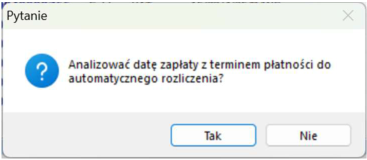
- Obsługa wielu rozrachunków dla jednej należności
Dokonując analizy, system łączy wpłatę ze zgrupowanymi rozrachunkami wg daty wystawienia, daty płatności oraz symbolu zewnętrznego. Dzięki temu jedna wpłata jest rozbita na tyle pozycji ile jest rozrachunków w znalezionej należności.
Pozycja wpłaty z wyciągu masowego

Pozycje księgowe wygenerowane automatycznie

Import uchwał i zarządzeń z eBudżet przez jednostki podległe
W nowej wersji istnieje możliwość uruchomienia funkcjonalności pozwalającej na pobieranie dokumentów planów z systemu eBudżet dla jednostek podległych poprzez serwis komunikacyjny. W tym celu na serwerze jednostki głównej (Urząd Gminy, Urząd Miasta, Starostwo Powiatowe), na którym jest uruchomiona usługa eBudżetu, należy skonfigurować api pozwalające na eksport dokumentów planów „na zewnątrz” (zajmują się tym pracownicy firmy Softres).
Następnie w jednostkach podległych w parametrach swojego programu finansowo-księgowego w menu Parametry → * Parametry programu* → Parametry globalne FK wpisuje się dane przekazane przez urząd nadrzędny (agregujący plany), tj.

-
adres serwisu wymiany danych,
-
numer systemowy firmy z tablicy BP_FIRMA bazy urzędu głównego
-
symbol jednostki w eBudżecie odpowiadający integrowanej jednostce.
Po poprawnej konfiguracji, dokumenty planów można pobrać w menu Budżet → Dokumenty planistyczne po przez ikonę .
Następnie z listy dostępnych dokumentów wybieramy odpowiedni i klikamy Wybierz
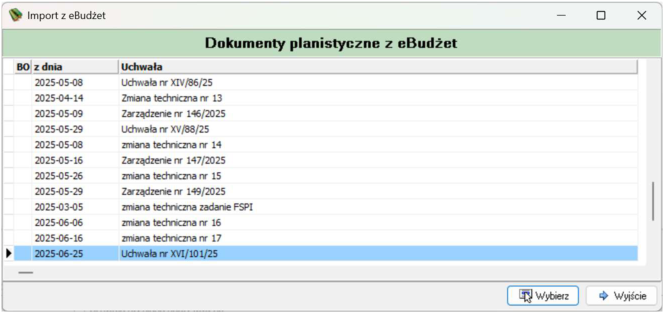
W kolejnym oknie przy pierwszym wczytaniu dokumentu z planami zaznaczamy opcję dodaj pozycje do uchwały , przy każdym kolejnym wczytaniu danego dokumentu należy zaznaczyć skasuj istniejące pozycje i dodaj nowe , Po wybraniu odpowiedniej opcji klikamy Dalej
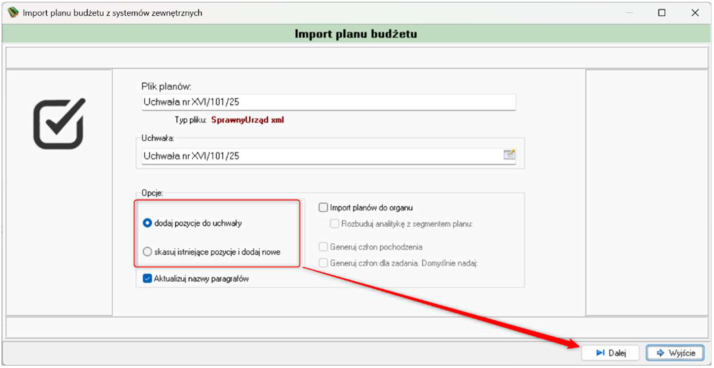
Za pierwszym razem należy powiązać jednostkę z pliku z planami z jednostką ze słownika w bazie jednostki podległej. W tym celu używamy przycisku Jednostki planistyczne
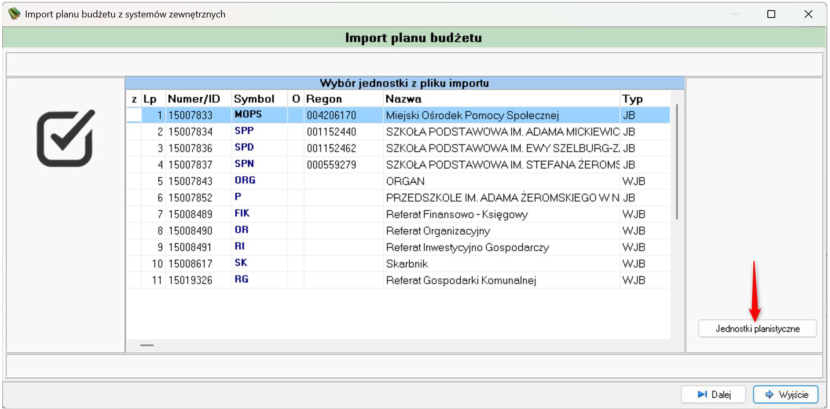
W otwartym oknie ustawiamy się na jednostce i klikamy przycisk Przypisz , a następnie Wyjście
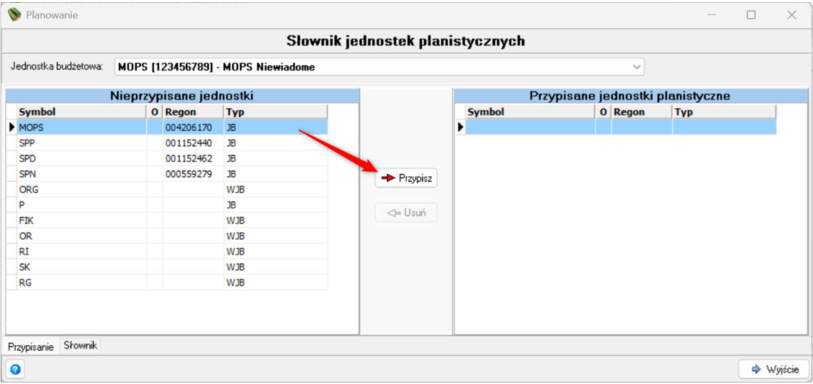
Jeżeli pojawią się nowe klasyfikacje budżetowe, w kolumnie Status pojawi się informacja Brak paragrafu . Wtedy używamy przycisku Twórz paragrafy . Po utworzeniu klasyfikacji lub w przypadku, gdy nie pojawiły się nowe, używamy przycisku Dalej .
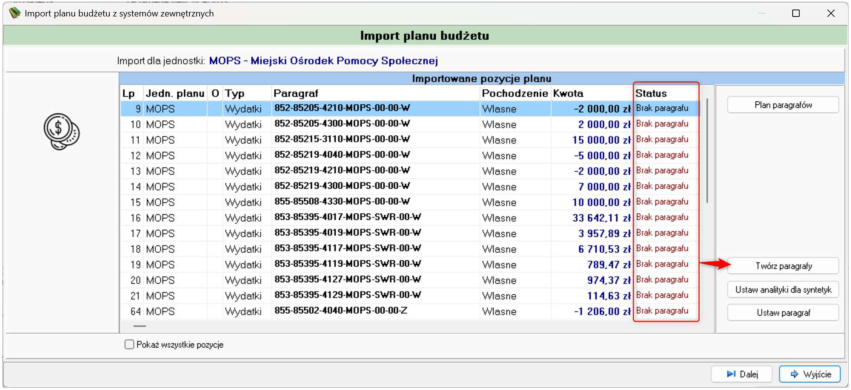
System wpisze kwoty planów w odpowiednie klasyfikacje, a następnie pokaże podsumowanie.
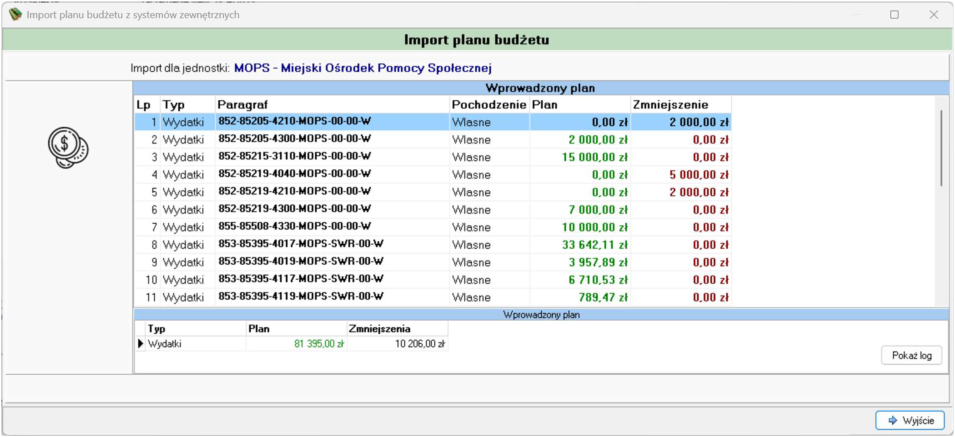
Zmiana w wydruku zestawienia rozrachunków
W wydruku Zestawienie rozrachunków do podsumowania obok numeru konta dodano także nazwę konta rozrachunkowego.
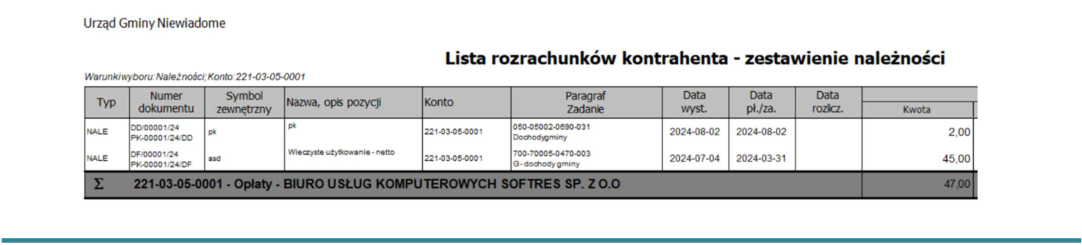
Wersja programu: 4.6.7.0 - Data publikacji: 23.07.2025
Aktualizacja kalendarza dni świątecznych
W nowej wersji zaktualizowano kalendarz dni świątecznych.
Eksport rejestrów handlowych do Excel
W rejestrach dokumentów handlowych sprzedaży oraz zakupów dodano możliwość eksportu wyfiltrowanej listy dokumentów. W tym celu w lewej dolnej części ekranu używamy przycisku
i wskazujemy tryb i format eksportowanych danych.
Wersja programu: 4.6.6.1 - Data publikacji: 18.07.2025
Uprawnienia do rejestrów bankowych
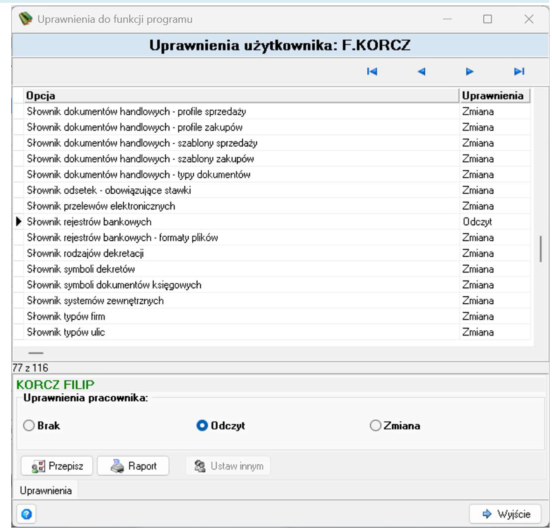
W nowej wersji dodano możliwość przypisywania uprawnień do obsługi rejestrów bankowych. Jeżeli żaden użytkownik nie zostanie przypisany do rejestru, wtedy wszyscy użytkownicy będą mieli do niego uprawnienia.
Po nadaniu uprawnień, użytkownicy bez uprawnienia do wybranego rejestru nie będą mieli podglądu do przelewów bankowych, zaimportowanych plików z banku a także elektronicznych wyciągów bankowych dla danego rejestru. W przypadku braku uprawnień pojawi się odpowiedni komunikat:
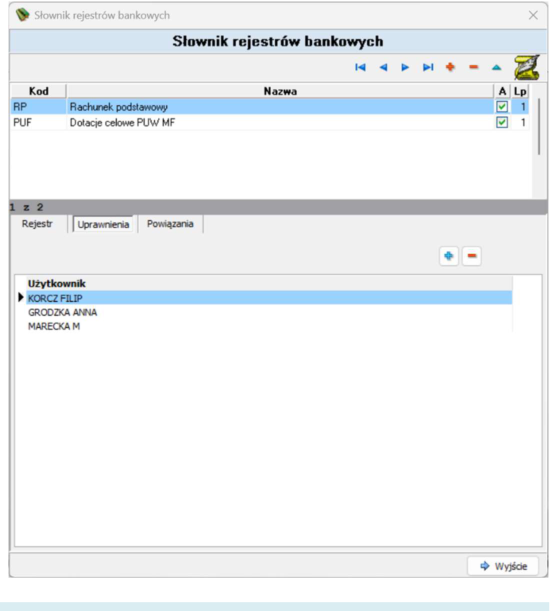
W celu uruchomienia funkcjonalności należy ustawić odpowiednim użytkownikom w słowniku uprawnień uprawnienie Słownik rejestrów bankowych na Brak lub Odczyt.
Następnie w opcji Słowniki → Rejestry bankowe → Słownik rejestrów bankowych w zakładce **Uprawnienia ** , na wybranym rejestrze, należy przyciskiem dodać osoby do wskazanego rejestru. Po nadaniu uprawnień należy się ponownie zalogować do systemu.
Nowy certyfikat klucza publicznego JPK
W związku z komunikatem na stronie podatki.gov.pl, nowa wersja programu zawiera nowy certyfikat klucza publicznego niezbędny do poprawnej wysyłki plików JPK.
Poprawa sortowania w Analizie planu budżetu do umów
Poprawiono sortowanie w opcji Analiza planu budżetu do umów w menu Budżet .
Wersja programu: 4.6.5.3 - Data publikacji: 07.07.2025
Aktualizacja stawek odsetek
Dodano nowe stawki odsetek:
-
ustawowe - data obowiązywania od 08.05.2025 – 10,75 %
-
kapitałowe - data obowiązywania od 08.05.2025 – 8,75 %
-
podatkowe - data obowiązywania od 08.05.2025 – 13,50%
Import umów z Budżet24
Obsłużono import umów z systemu Budżet24, w przypadku gdy planowanie w Budżet24 odbywa się bez grup, a struktura w systemie finansowo-księgowym zawiera segment grupy wydatkowej.
Eksport sprawozdań do Budżet24
Obsłużono eksport sprawozdania Rb-28S do systemu Budżet24, w przypadku gdy planowanie w Budżet24 odbywa się bez grup, a struktura w systemie finansowo-księgowym zawiera segment grupy wydatkowej.
Integracja z Edicta
W nowej wersji zintegrowano się z systemem obiegu dokumentów Edicta. W celu uruchomienia współpracy należy w parametrach globalnych programu ustawić odpowiedni parametr na wartość „8”.

Natomiast w katalogu z programem w pliku NSDokumDll.ini należy umieścić wpis z adresem usługi, przykład poniżej.
[ZetoEdicta]
REST=http://192.168.0.203:8080/edicta-sod
Długie nazwy dzienników
Obsłużono długie nazwy dzienników podczas przypisywania kont do dzienników.
Zmiana w funkcji kopiowaniu faktur
Od nowej wersji podczas kopiowania dokumentów handlowych sprzedaży numer rachunku bankowego wystawcy oraz sprzedawcy będzie kopiowany z dokumentu źródłowego. Dotychczas funkcja kopii przypisywała domyślne numery rachunków wystawcy i sprzedawcy.
Grupowa zamiana klasyfikacji budżetowych
W menu Obroty pojawiła się nowa opcja dostępna wyłącznie w trybie serwisowym Grupowa zamiana paragrafów . Służy ona do grupowej zamiany klasyfikacji. Używa się jej, np. w przypadku wejścia w nowy system planowania budżetu w trakcie roku.
W celu zamiany klasyfikacji podświetlamy klasyfikację źródłową z lewej strony ekranu, następnie klasyfikację docelową z prawej strony ekranu. Używamy przycisku +Dodaj (Insert) , skojarzona para klasyfikacji pojawi się w górnej części okna. Po wybraniu par klasyfikacji, używamy przycisku Zamień paragrafy w celu zamiany klasyfikacji budżetowych w następujących miejscach programu.
-
dekrety,
-
rozrachunki,
-
grupy paragrafów,
-
szablony księgowań,
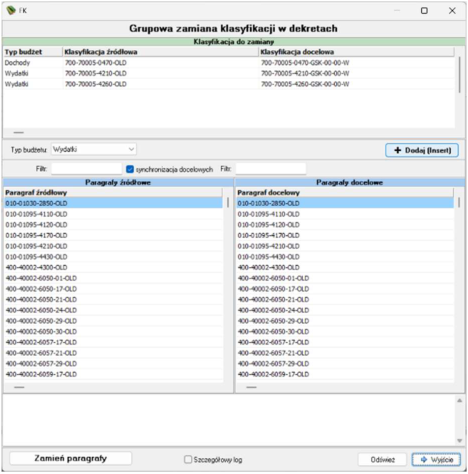
-
schematy księgowań,
-
zaliczenia budżetowe w dokumentach finansowych,
-
zaliczenia budżetowe w dokumentach handlowych,
-
plan na umowach,
-
plan na zleceniach.
Uwaga. Opcja ta nie działa w budżecie zadaniowym!
Aktualizacja stawek odsetek
Dodano nowe stawki odsetek:
-
ustawowe - data obowiązywania od 03.07.2025 – 10,50 %
-
kapitałowe - data obowiązywania od 03.07.2025 – 8,50 %
-
podatkowe - data obowiązywania od 03.07.2025 – 13,00%
-
handlowe (nielecznicze) – data obowiązywania od 01.07.2025 – 15,25 %
-
handlowe (lecznicze) - data obowiązywania od 01.07.2025 – 13,25 %
Wersja programu: 4.6.4.0 - Data publikacji: 30.04.2025
Grupowe wydzielenie analityk klasyfikacji budżetowej
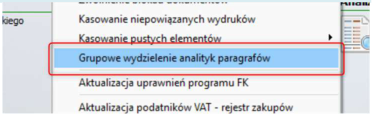
W nowej wersji dodano nową funkcję ingerującą w istniejącą strukturę danych. Znajduje się ona w menu Katalogi → Kontrola danych → Grupowe wydzielenie analityk paragrafów . Pozwala ona na rozbudowanie klasyfikacji o dodatkowy segment, poprzez dodanie analityki na jako ostatni człon. Funkcji można użyć wiele razy.
Schemat postępowania:
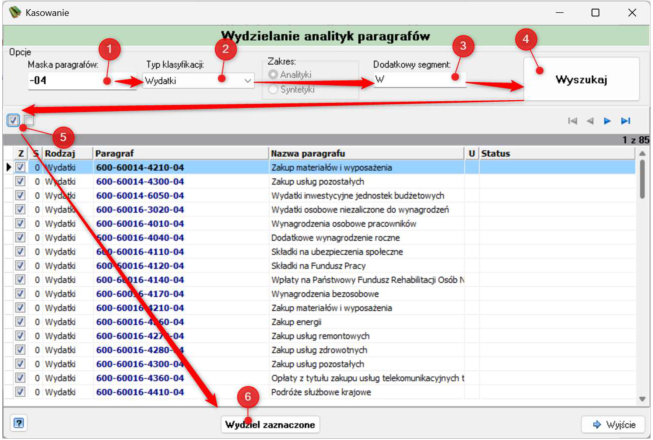
-
Określamy maskę klasyfikacji jaką chcemy rozbudować, np. 04 określa symbol jednostki,
-
Wskazujemy typ klasyfikacji,
-
Wpisujemy segment jaki ma być dodany jako ostatni człon,
-
Odświeżamy listę wg wyżej zdefiniowanych warunków poprzez przycisk Wyszukaj
-
Zaznaczamy wszystkie pozycji lub wybieramy ręcznie
6. Uruchamiamy funkcję podziału przyciskiem Wydziel zaznaczone
Uwaga! Operacja nie jest odwracalna. Należy wykonać kopię zapasową bazy danych.
Parametr pochodzenia dla klasyfikacji budżetowej - Organ
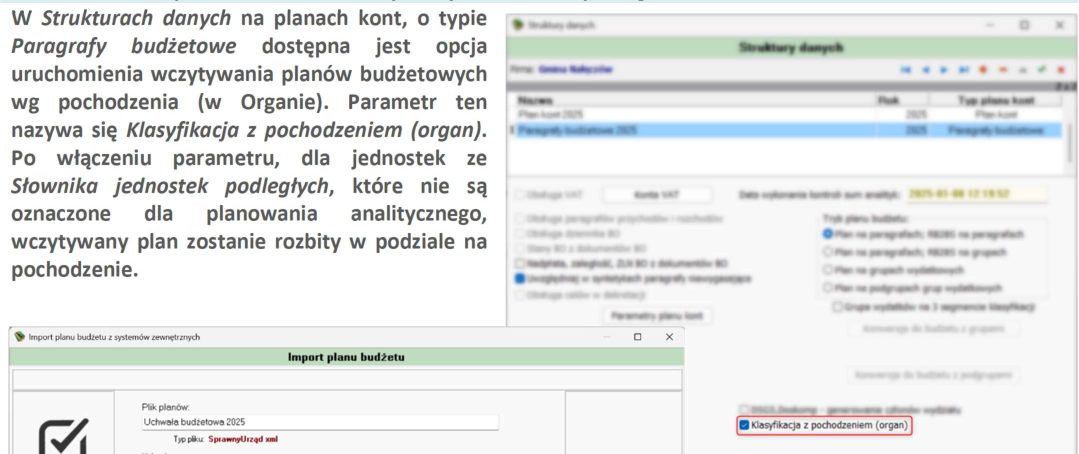
W Strukturach danych na planach kont, o typie
Paragrafy budżetowe dostępna jest opcja
uruchomienia wczytywania planów budżetowych
wg pochodzenia (w Organie). Parametr ten
nazywa się Klasyfikacja z pochodzeniem (organ) .
Po włączeniu parametru, dla jednostek ze
Słownika jednostek podległych , które nie są
oznaczone dla planowania analitycznego,
wczytywany plan zostanie rozbity w podziale na
pochodzenie.
Podczas importu planu budżetu zostanie wyświetlone stosowne oznaczenie tego trybu importu.
Wczytywanie sprawozdań do modułu Analiza i planowanie wg pochodzenia
Przy włączonym parametrze opisanym powyżej sprawozdania z wykonania dochodów i wydatków także należy wczytywać wg pochodzenia. Aby analiza danych odbywała się poprawnie, jednostki podległe muszą przekazywać sprawozdania w kilku częściach (osobny plik dla każdego pochodzenia). Podczas wczytania pliku program pokaże listę określającą pochodzenia, z której należy wybrać, którą część sprawozdania wczytujemy.
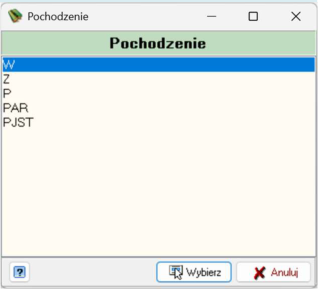
W oknie Analiza i planowanie pojawiła się nowa kolumna określająca typ wczytywanego pochodzenia.
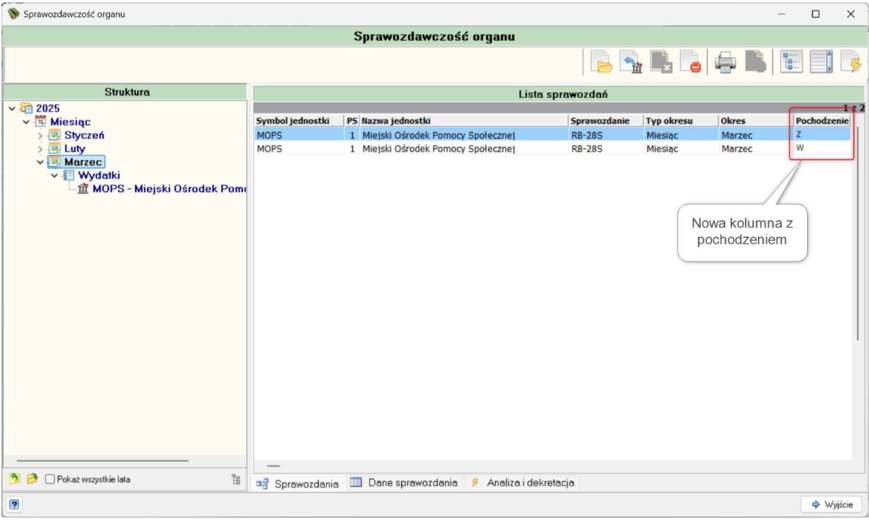
W zależności od wybranego pochodzenia podczas analizy do jednostki będzie doczytywany symbol tego pochodzenia.
Brak miejsca księgowania dla synchronizacji rozrachunków na 226
Od nowej wersji podczas operacji synchronizacji rozrachunków, dla kont 226 w bilansie otwarcia roku następnego, nie będą dopisywane miejsca księgowania
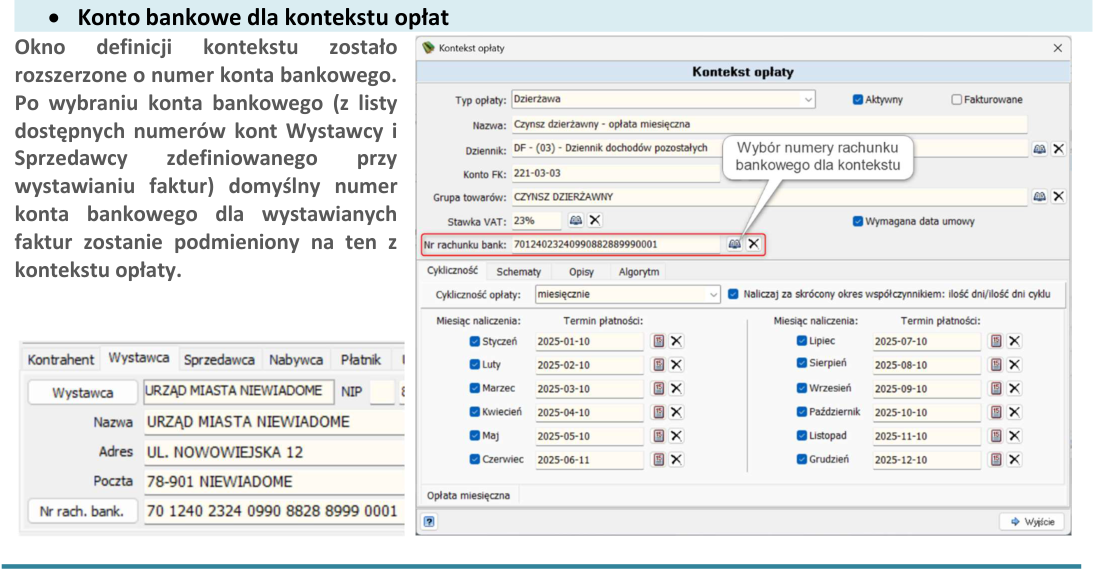
Konto bankowe dla kontekstu opłat
Okno definicji kontekstu zostało
rozszerzone o numer konta bankowego.
Po wybraniu konta bankowego (z listy
dostępnych numerów kont Wystawcy i
Sprzedawcy zdefiniowanego przy
wystawianiu faktur) domyślny numer
konta bankowego dla wystawianych
faktur zostanie podmieniony na ten z
kontekstu opłaty.
Wersja programu: 4.6.3.7 - Data publikacji: 28.03.2025
Nowy adres pobrania klienta Team Viewer
W związku z uruchomieniem nowej strony internetowej zmieniono adres pobrania klienta Team Viewer poprzez menu **Pomoc ** .
Zmiana parametru dla SQL Server
W związku z ostatnimi zmianami w systemach Windows, wpływającymi na wydajność i działanie niektórych funkcji programu, po uruchomieniu programu parametr FetchAll zostanie ustawiony na wartość True , niezależnie od ustawienia parametru w pliku bazafk.ini . Zmiana ta ma zastosowanie tylko dla baz SQL Server.
Wersja programu: 4.6.3.6 - Data publikacji: 25.03.2025
Przenoszenie sald wielu kont 999
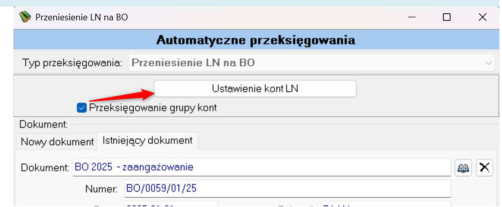
W opcji Obroty → Zamknięcie roku → Przeniesienie sald pozabilansowych → Zaangażowanie LN -> BO dodano opcję przenoszenia sald wielu kont 999.
Po włączeniu opcji Przeksięgowanie grupy kont pojawi się przycisk Ustawienie kont LN .
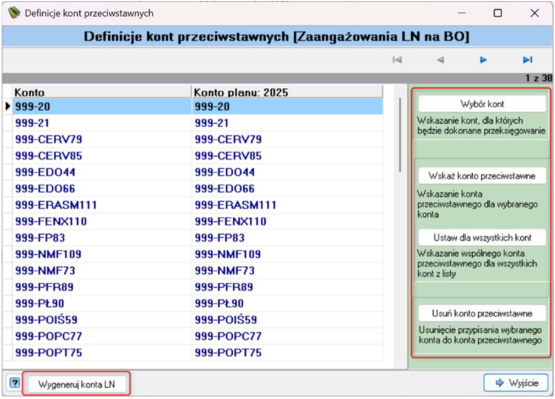
Po użyciu go pojawi się identyczne okno jak w opcji przeksięgowań. W oknie tym w kolumnie po lewej stronie automatycznie uzupełniane są konta oznaczone jako LN z roku bieżącego (z którego przenosimy salda). W kolumnie po prawej uzupełniane są odpowiedniki kont z następnego planu kont (na który przenosimy salda).
Z prawej strony okna znajdują się przyciski pozwalające na ręczne wybranie kont źródłowych i docelowych (działanie identyczne jak w przypadku zwykłych przeksięgowań).
Na dole ekranu znajduje się przycisk Wygeneruj konta LN , który pozwala na powtórne automatyczne wypełnienia kont do przeniesienia sald.
Po wybraniu kont reszta operacji odbywa się standardowo.
Uwaga! Opcja ta przenosi tylko salda z klasyfikacjami budżetowymi.
Salda jednostronne w BO zestawienia Analiza sald kont
W nowej wersji kwoty z BO kont oznaczonych jako Aktywne lub Pasywne pokazywane są jednostronnie (dotyczy parametru obrotów Salda Aktywno-Pasywne).
Wersja programu: 4.6.3.5 - Data publikacji: 18.03.2025
Modyfikacja importu dokumentów z DSGS w przypadku planowania w grupach wydatkowych
Rozbudowano import dokumentów z DSGS w przypadku, gdy planowanie wydatków odbywa się w grupach wydatkowych.
Poprawa naliczenia obrotów z grudnia i miesiąca -13- dla parametru Salda aktywno-pasywne
Poprawiono sposób naliczania obrotów z grudnia i miesiąca -13- na planie kont oraz wydrukach, jeżeli włączony jest parametr Salda aktywno-pasywne .
Wyświetlenie daty wydruków
W nowej wersji pod kontekstem widoczna jest data wydruków. Wyświetlona się ona tylko w przypadku, gdy różni się od daty systemowej. Ustawiana jest na czas sesji. Po wyjściu z programu i ponownym wejściu ustawiana jest domyślnie na datę systemu.
Zmiana nagłówków wzorców Stanu realizacji budżetu
Zmiana nagłówków wzorców wydruków Stanu realizacji budżetu z menu Budżet .

Zmiana w wydruku Zestawienie obrotów i sald - Analiza uproszczona
Od nowej wersji we wzorcu wydruku Zestawienie obrotów i sald – Analiza uproszczona zmieniono wartość kolumny * Obroty poprzednie* . Wcześniej była to suma BO i obrotów poprzednich, teraz są to same obroty poprzednie.
Wersja programu: 4.6.3.4 - Data publikacji: 03.03.2025
Poprawa generowania nagłówka dokumentów automatycznych przeksięgowań
Poprawiono błąd, który występował podczas generowania dokumentów automatycznych przeksięgowań.
Nowa wersja pliku NSWebFun.dll
Do aktualizacji dodano nową pliku NSWebFun.dll w związku ze zmianą sposobu wywołania zapytań do serwisów zewnętrznych, np. serwis GUS. Aktualna wersja to 1.4.2.3.
Wersja programu: 4.6.3.3 - Data publikacji: 20.02.2025
Nowa formuła obsługi importu danych z Budżet24
Dodano nową formułę obsługi importu planów z Budżet24. Pozwala ona na wczytanie planów wydatków budżetowych według grup wydatkowych.
Kopiowanie kartotek opłat
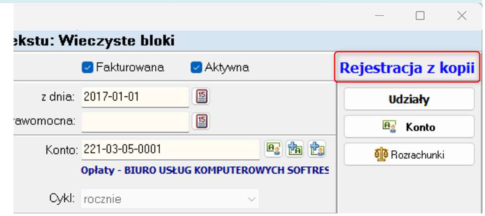
W module opłat dodano możliwość kopiowania kartotek opłat. Aby skopiować wybraną kartotekę należy się na niej ustawić kursorem, a następnie użyć funkcji kopiowania, która znajduje się w następujących miejscach:

-
jeden z przycisków obsługi kartotek górnego menu,
-
w menu kontekstowym ,
-
pod klawiszem funkcyjnym F5 .
Po użyciu funkcji kopii, wybrana kartoteka zostanie skopiowana wraz z pozycjami i otworzona do edycji, ze specjalnym oznaczeniem „ Rejestracja z kopii ”.
Zmiana sortowania danych w rejestrze dokumentów finansowych
Zmieniono sortowanie wydruku rejestru dokumentów finansowych na takie jak obowiązuje w oknie rejestru dokumentów finansowych.
Poprawa eksportu danych do JPK_V7M - VAT marża
W nowej wersji poprawiono procedurę generowania pliku JPK_V7M, w przypadku gdy konieczne jest uwzględnienie pola < SprzedazVAT_Marza> . Do poprawnego działania wymagana jest wersja 1.3.0.1 pliku NSJPKDll.dll.
Rok wydatkowania w rejestrze dokumentów finansowych
W rejestrze dokumentów finansowych dodano kolumnę z rokiem wydatkowania. Wskazuje ona w którym roku budżetowym zostanie zapłacona faktura. Ma to kluczowe znaczenie we współpracy z systemem e-Budżet.
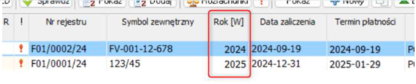
Podgląd roku dodano także w oknie dokumentu finansowego wraz z możliwością jego

zmiany poprzez przycisk .
Aby wyszukać takie dokumenty, w filtrze także dodano możliwość wyszukania dokumentów po roku wydatkowania.
Rok wydatkowania stosujemy w przypadkach, gdy np. fakturę należy zaliczyć w koszty roku 2024, ale wydatek będzie poniesiony w roku 2025.
Zmiana metody rozliczeń
Zmieniono metodę rozliczenia pary rozrachunków (KZ-, ZZ-). Dotychczas jeżeli * data zaliczenia KZ- < daty zaliczenia ZZ-* , to datę rozliczenia była pobierana z daty płatności KZ-. Od tej wersji data rozliczona będzie pobierana na podstawie daty płatności ZZ-.
Nowe zmienne w zestawieniach dzierżaw - moduł opłat
Dodano nowe zmienne do wydruku z menu Opłaty -> Zestawienie opłat -> Zestawienie danych z kartotek
NumeryDzialekPoz – sklejone numery działek wyłącznie z pozycji opłaty NumeryArkuszyPoz – sklejone numery arkuszy wyłącznie z pozycji opłaty NumeryDzialek – sklejone numery działek z dodatkowej tablicy dla każdej pozycji NumeryArkuszy – sklejone numery arkuszy z dodatkowej tablicy dla każdej pozycji
Nowa zmienna w kontekstach opłat dla nazwy pozycji na fakturze
W module opłat dodano nową zmienną, przy pomocy której można opisać nazwę pozycji na fakturze. }. Zmienna ta pobierana jest z nazwy pozycji na kontekście, w pole Nazwa pozycji faktury należy wpisać {NAZWAPOZYCJI}. Można łączyć ją ze stałym tekstem, a także z innymi zmiennymi.
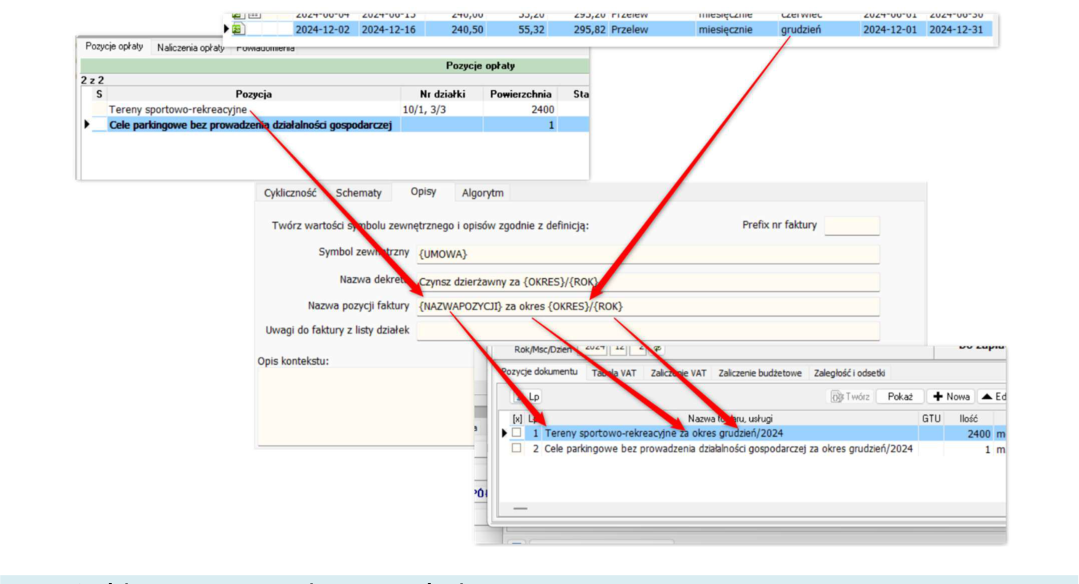
Godzina wygenerowania sprawozdania
W nowej wersji rozszerzono datę o czas wygenerowania sprawozdania w module Sprawozdania .
Rozbudowa funkcji przeliczania indeksów
W nowej wersji rozbudowano funkcję przeliczenia indeksów. Funkcja ta jest dostępna tylko dla administratorów systemu FK. Znajduje się ona w menu Parametry → Aktualizator systemu (lewy dolny róg otwartego ekranu).
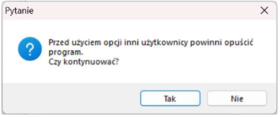
Po użyciu klawisza pojawi się ostrzeżenie:
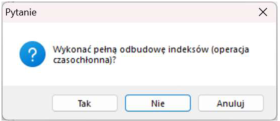
Po zaakceptowaniu pojawi się kolejny komunikat:
UWAGA! Operację należy wykonać w trybie jednego użytkownika! Operacja może być czasochłonna zależnie od wielkości bazy danych.
Wersja programu: 4.6.2.2 - Data publikacji: 16.12.2024
Podgląd tytułów wykonawczych z programu TW (Tytuły wykonawcze)
W nowej wersji programu uruchomiono możliwość podglądania tytułów wykonawczych wystawionych, na podstawie należności FK, w programie TW. Warunkiem koniecznym działania tej funkcji jest posiadanie pliku DllTW.dll w folderze programu finansowo-księgowego, który dostarczany jest wraz z programem TW. Miejsca z których można podglądnąć tytuł wykonawczy to:
- Okno Należności do tytułów wykonawczych . Pojawiła się w nim kolumna Tw , która mówi o powstaniu tytułu na podstawie przygotowanych należności, w celu podglądu ustawiamy się na wybranej należności i używamy przycisku
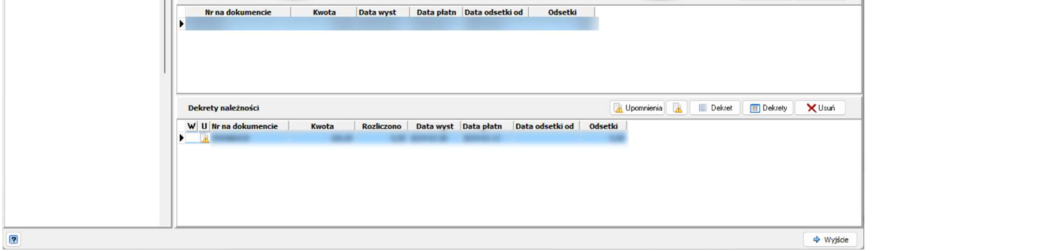
- Zakładka Należności w oknie Rozrachunki . W zakładce Windykacja pojawiła się w nim kolumna Tw , która mówi o powstaniu tytułu na podstawie przygotowanych należności, w celu podglądu ustawiamy się na wybranej należności i używamy przycisku
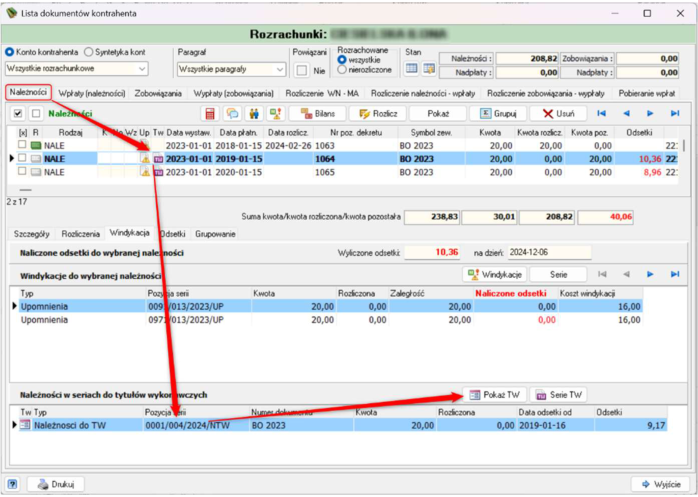
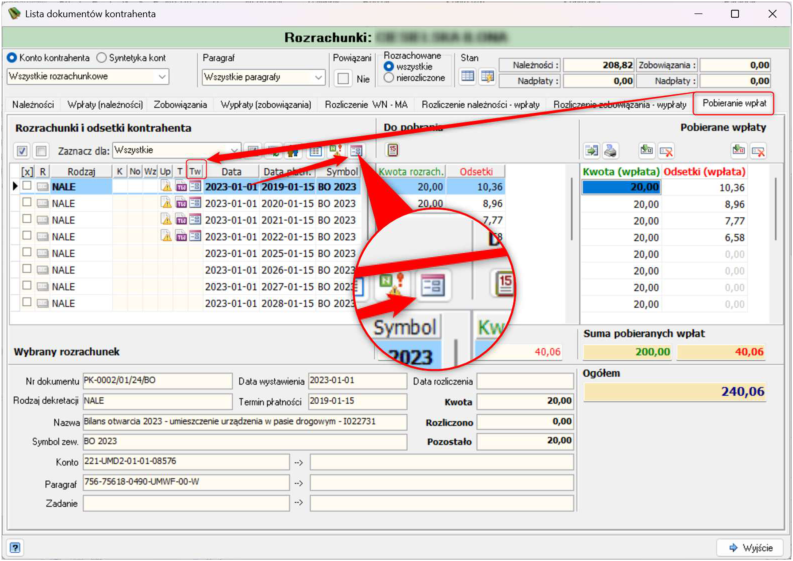
- Zakładka Pobieranie wpłat w oknie Rozrachunki . Pojawiła się w niej kolumna Tw , która mówi o powstaniu tytułu na podstawie przygotowanych należności, w celu podglądu ustawiamy się na wybranej należności i używamy przycisku
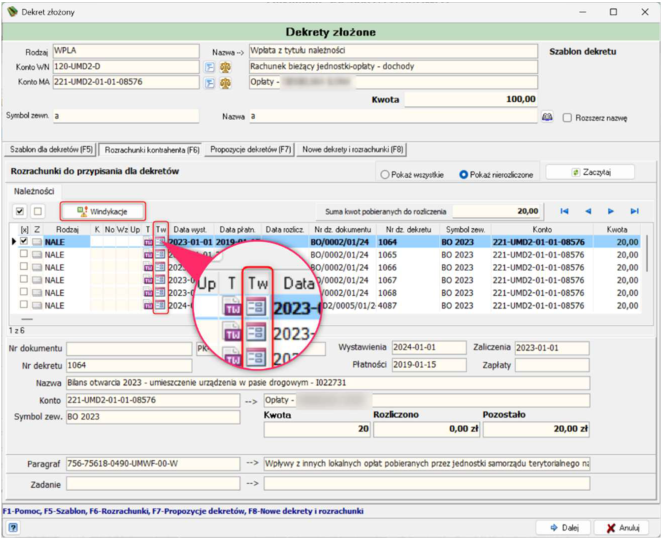
- W zakładce Rozrachunki kontrahenta podczas operacji pobierania wpłaty dekretem złożonym – tryb bez odsetek. W celu podglądu ustawiamy się na wybranej należności i używamy przycisku , następnie używamy przycisku w dolnej części ekranu
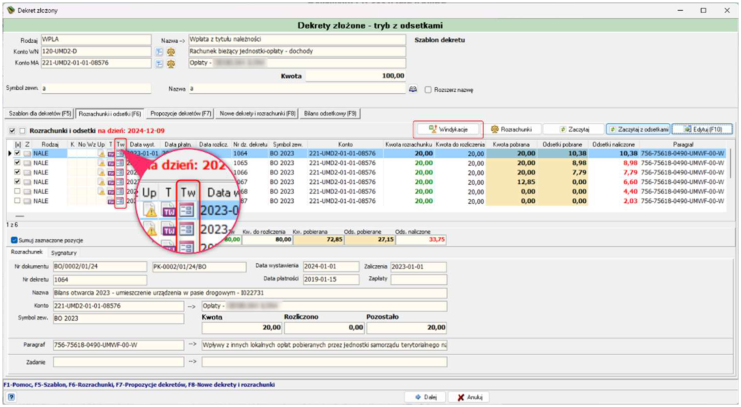
-
W zakładce Rozrachunki kontrahenta podczas operacji pobierania wpłaty dekretem złożonym – tryb z pobieraniem odsetek. W celu podglądu ustawiamy się na wybranej należności i używamy przycisku , następnie
-
używamy przycisku w dolnej części
-
ekranu

W każdym z wyżej wymienionych przypadków po użyciu przycisku pojawi się okno danego tytułu wykonawczego w trybie przeglądu.
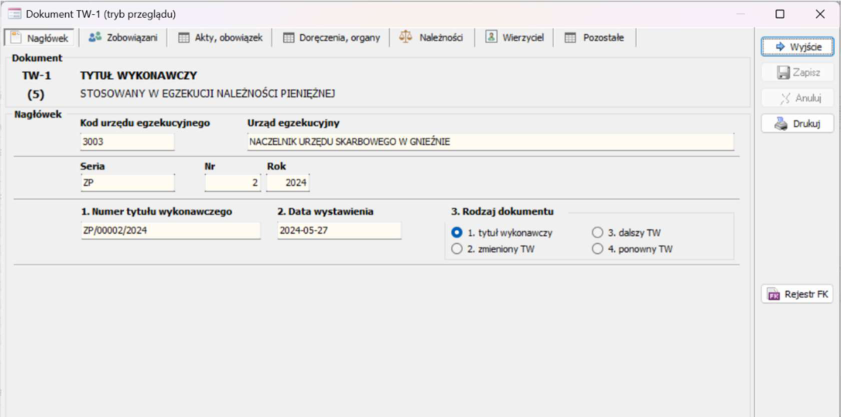
Wersja programu: 4.6.2.1 - Data publikacji: 08.11.2024
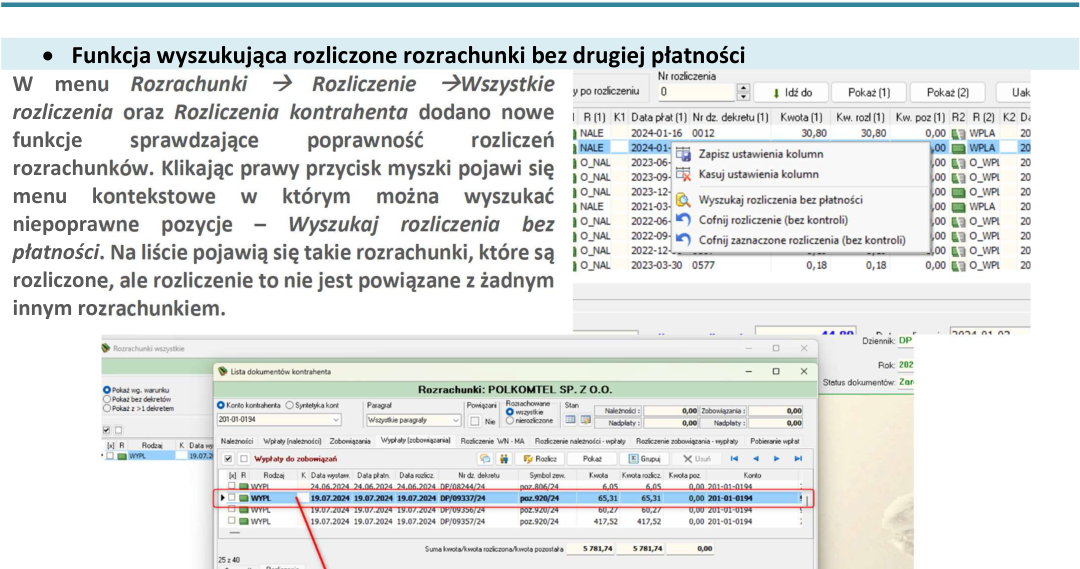
Funkcja wyszukująca rozliczone rozrachunki bez drugiej płatności
W menu Rozrachunki → Rozliczenie → Wszystkie
rozliczenia oraz Rozliczenia kontrahenta dodano nowe
funkcje sprawdzające poprawność rozliczeń
rozrachunków. Klikając prawy przycisk myszki pojawi się
menu kontekstowe w którym można wyszukać
niepoprawne pozycje – Wyszukaj rozliczenia bez
płatności . Na liście pojawią się takie rozrachunki, które są
rozliczone, ale rozliczenie to nie jest powiązane z żadnym
innym rozrachunkiem.
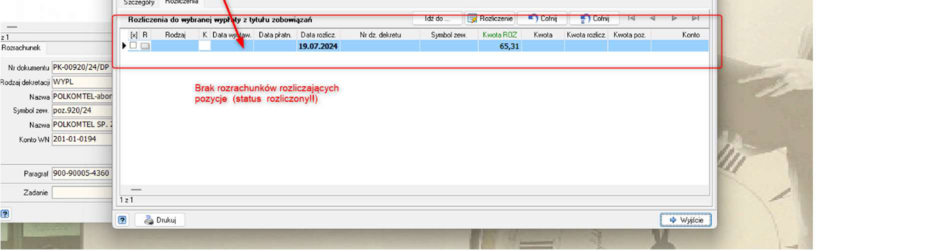
W celu poprawy takich pozycji używamy opcji Cofnij rozliczenie (bez kontroli) dla pojedynczej pozycji lub Cofnij zaznaczone rozliczenia (bez kontroli) dla wielu pozycji.
Pojedyncza poprawa możliwa jest także z okna rozrachunków w zakładce Rozliczenia
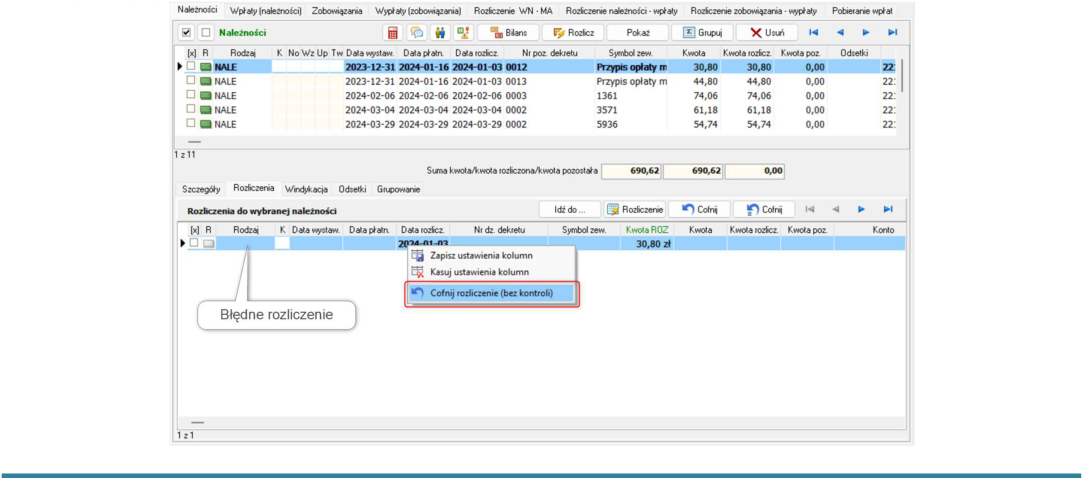
Wersja programu: 4.6.2.0 - Data publikacji: 04.11.2024
Rozbudowa filtra w wydruku rejestru zakupów
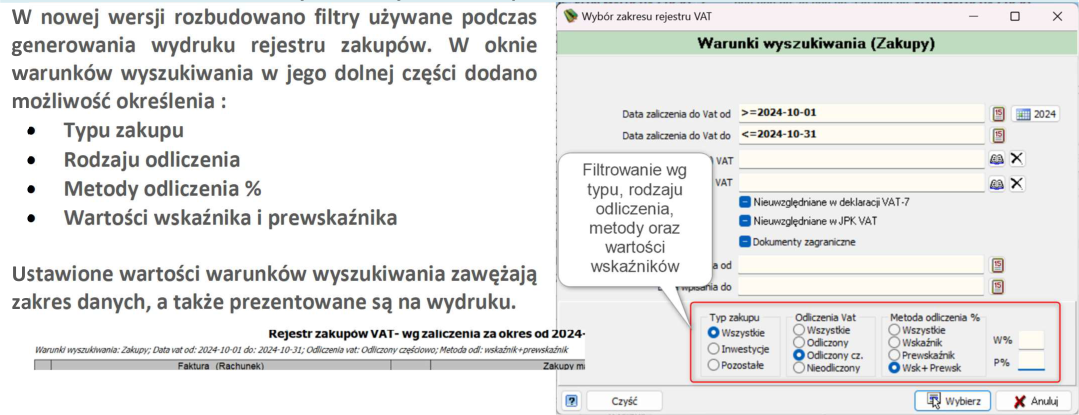
W nowej wersji rozbudowano filtry używane podczas
generowania wydruku rejestru zakupów. W oknie
warunków wyszukiwania w jego dolnej części dodano
możliwość określenia :
Typu zakupu
Rodzaju odliczenia
Metody odliczenia %
Wartości wskaźnika i prewskaźnika
Ustawione wartości warunków wyszukiwania zawężają
zakres danych, a także prezentowane są na wydruku.
Rejestry VAT wg wskaźników
W nowej wersji dodano możliwość tworzenia rejestrów zakupowych VAT wg wskaźników odliczeń VAT. W menu wydruku rejestru dodano nowe opcje do wyboru:
-
Zaliczenie wg wskaźników VAT
-
Zaliczenie budżetowe wg wskaźników VAT
-
Zaliczenie wg wskaźników VAT (pozycje z listy)
-
Zaliczenie budżetowe wg wskaźników VAT (pozycje z listy)
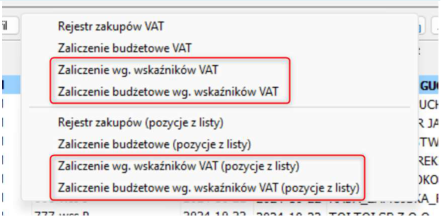
Zaliczenie wg wskaźników VAT pozwala na stworzenie rejestru zakupów w rozbiciu na sposób odliczenia VAT
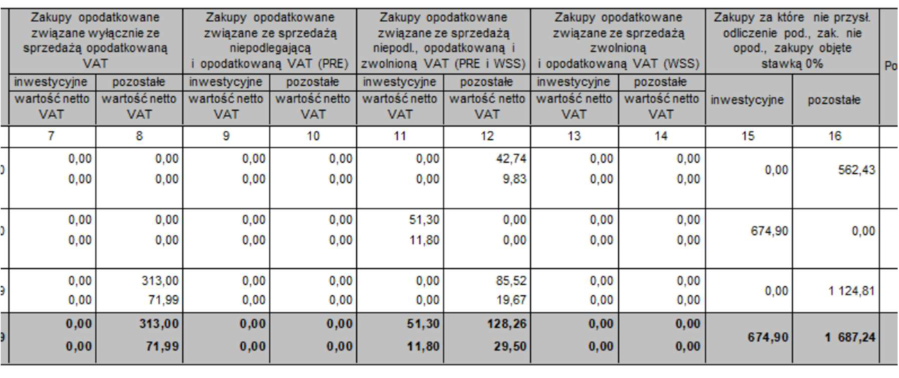
Zaliczenie wg wskaźników VAT (pozycje z listy) wygląda tak samo jak Zaliczenie wg wskaźników VAT , z tym, że w pierwszym przypadku dane wybierane są za pomocą okna filtra przed wydrukiem, a w drugim dane są pobierane wg aktualnie wyfiltrowanej listy. Podobnie działa to w przypadku zaliczeń budżetowych wg wskaźników.
Zaliczenie budżetowe wg wskaźników VAT pozwala na stworzenie rejestru zakupów w rozbiciu na sposób odliczenia VAT oraz na klasyfikację budżetową.
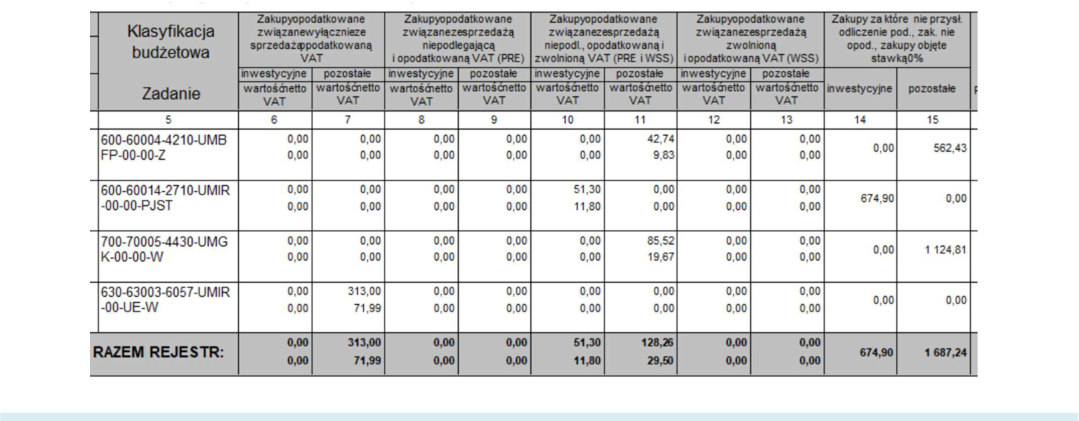
Eksport kartotek opłat do pliku
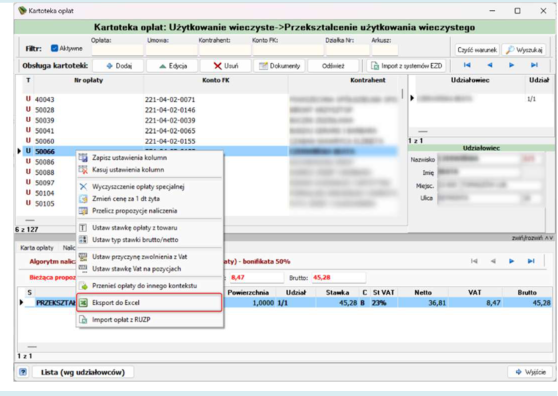
Będąc w kartotece opłat można wyeksportować ją do pliku klikając prawy przycisk myszki na tabeli i wybierając opcję Eksport do Excel. Następnie wybieramy typ eksportu,
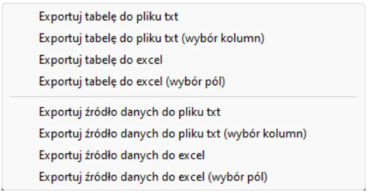
a następnie lokalizację i nazwę tworzonego pliku.
Źródło powstania wydruku
W nowej wersji do wydruków systemowych dodano zapis o wzorcu wydruku, z którego dany wydruk powstał. Pojawia się on w prawym dolnym rogu wydruku w formie :
„Wzorzec wydruku: %GRUPA WZORCA% - %NAZWA WZORCA%”

Wersja programu: 4.6.1.1 - Data publikacji: 22.10.2024
Parametry bazy SOD
W nowej wersji dodano parametry pozwalające na pobieranie dokumentów zakupu z SOD w przypadku, gdy systemy FK i SOD działają na osobnych bazach.

Wersja programu: 4.6.0.4 - Data publikacji: 09.10.2024
Nowy format importu wyciągu bankowego
W nowej wersji dodano obsługę wczytania wyciągu bankowego banku City Handlowy w formacie pliku *.xml (ISO20022).
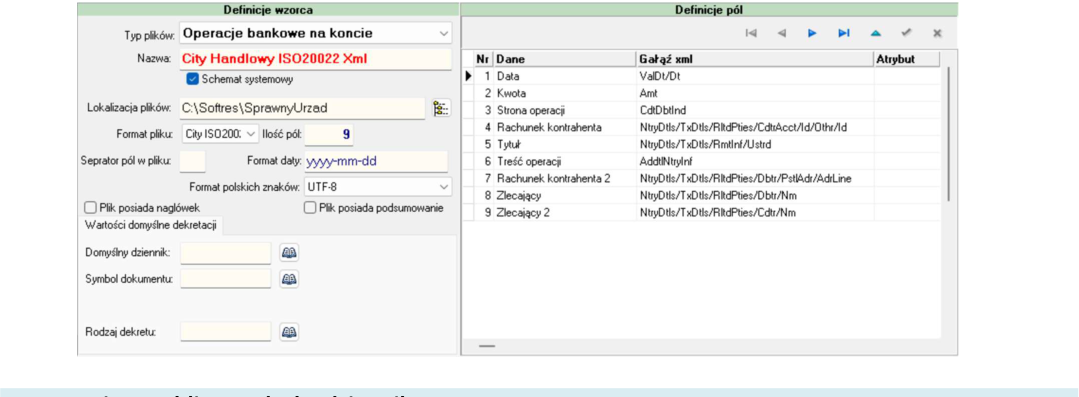
Zmiana tablicy wydruku dziennika
Zoptymalizowano wydruk obrotów w przypadku, gdy zakres danych był bardzo duży.
Integracja z systemami ewidencji ludności
Przygotowanie bazy pod integrację z nowymi systemami ewidencji ludności.
Dodanie tablicy FK_TRANAG_WPL_LISTA
Dodano nową tablicę FK_TRANAG_WPL_LISTA w związku z dodaniem nowej funkcjonalności opisanej w jednym z punktów poniżej.
Rozszerzenie tablicy FK_TRANAG
Rozbudowano tablicę FK_TRANAG w związku z dodaniem nowej funkcjonalności opisanej w jednym z punktów poniżej.
Nowy typ dokumentu handlowego - IDS
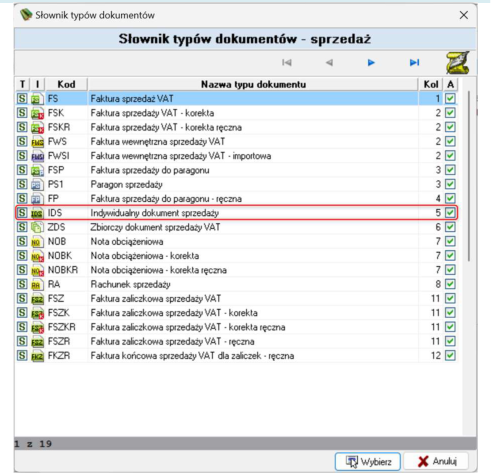
W nowej wersji dodano nowy typ dokumentu do słownika dokumentów handlowych sprzedaży.
Indywidualny dokument sprzedaży służy do ewidencjonowania sprzedaży w rejestrach VAT oraz w deklaracji, w przypadku, gdy nie ma potrzeby wystawienia faktury VAT, ale jest konieczność ujęcia zdarzenia gospodarczego w JPK_VAT.
Dodano go także w związku z dodaniem nowej funkcjonalności opisanej w jednym z punktów poniżej.
Dokument sprzedaży na podstawie wpłaty
W nowej wersji dodano możliwość wygenerowania dokumentu sprzedaży (IDS) na podstawie wcześniej zaksięgowanej wpłaty. W celu użycia nowej funkcjonalności klikamy prawy przycisk myszki na dekrecie wpłaty w dokumencie i wybieramy opcję . Pojawi się okno ustawień dokumentu handlowego
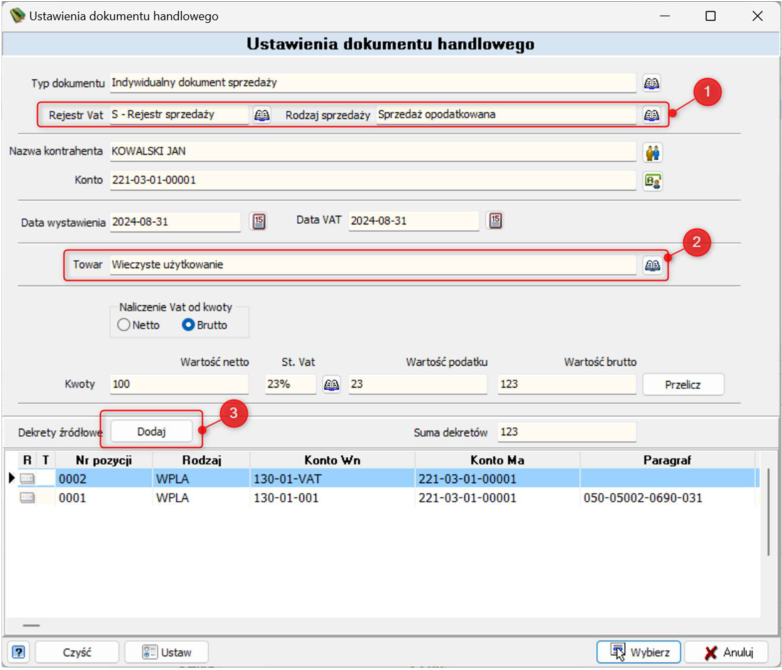
Wskazujemy w nim rejestr sprzedaży oraz rodzaj sprzedaży (3). Wskazujemy towar (2), który trafi do pozycji na fakturze.
Jeżeli wpłata rozbita jest na kilka pozycji (wiele paragrafów, rozbicie netto-vat) to poprzez przycisk Dodaj (3) mamy możliwość przypisania dodatkowych dekretów wpłat z których powstanie dokument handlowy (lista dekretów wpłat zawężona jest do danego dokumentu oraz konta rozrachunkowego wykorzystanego w pierwszym zapisie).
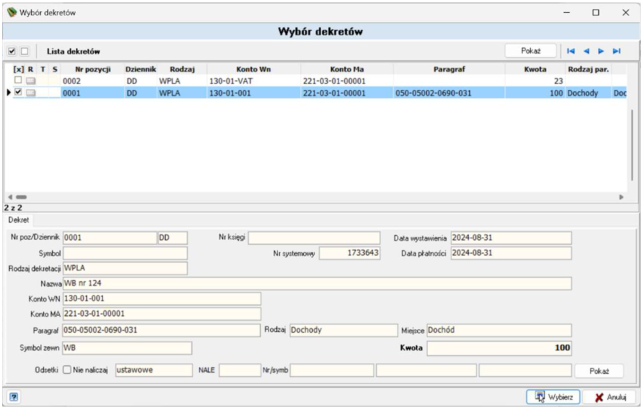
W razie konieczności można zmienić także inne pola. W celu przejścia dalej klikamy przycisk
.
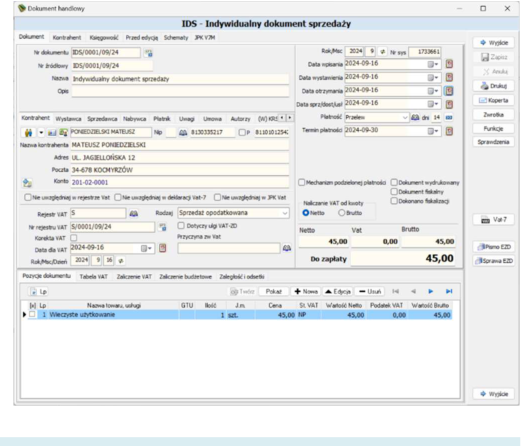
Pokaże się okno stworzonego już dokumentu handlowego. W razie potrzeby można poprawić poszczególne dane. Istnieje także możliwość podglądnięcia ustawień IDS po pierwszym uruchomieniu okna za pomocą przycisku .
Eksport sprawozdań Rb-27 i Rb-28 do systemu Trezor
W nowej wersji dodano funkcjonalność umożliwiającą eksport sprawozdań Rb-27 i Rb-28 do systemu Trezor. W pierwszym kroku należy uzupełnić Słowniku jednostek podległych trzy pola.
-
ID – odpowiada właściwości Identyfikator jednostki z systemu Trezor
-
Część – odpowiada właściwości Część z systemu Trezor
-
Z. Budż. - odpowiada właściwości Symbol z systemu Trezor
Po uzupełnieniu powyższych pól i wygenerowaniu sprawozdania można wyeksportować je do pliku xml.

Robimy to za pomocą przycisku , wskazujemy katalog i zapisujemy do niego plik.
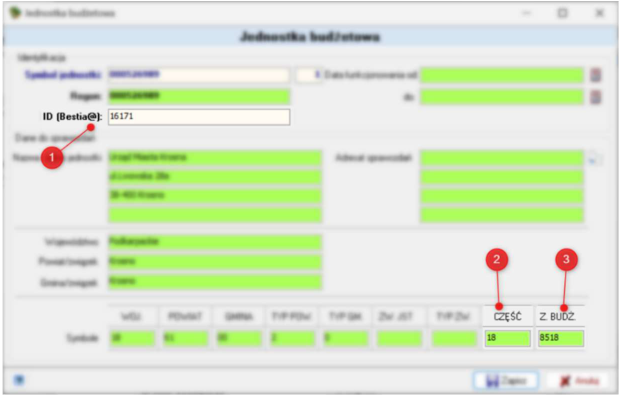
Następnie w systemie Trezor wchodzimy w edycję wybranego sprawozdania i w dole ekranu klikamy Wybierz plik (1). Wskazujemy wcześniej zapisany xml z dysku i go wybieramy. Kolejno używamy przycisku Import XML (2). Jeżeli wszystko wcześniej było poprawnie ustawione dane zaczytają się w odpowiednie pola formularza.
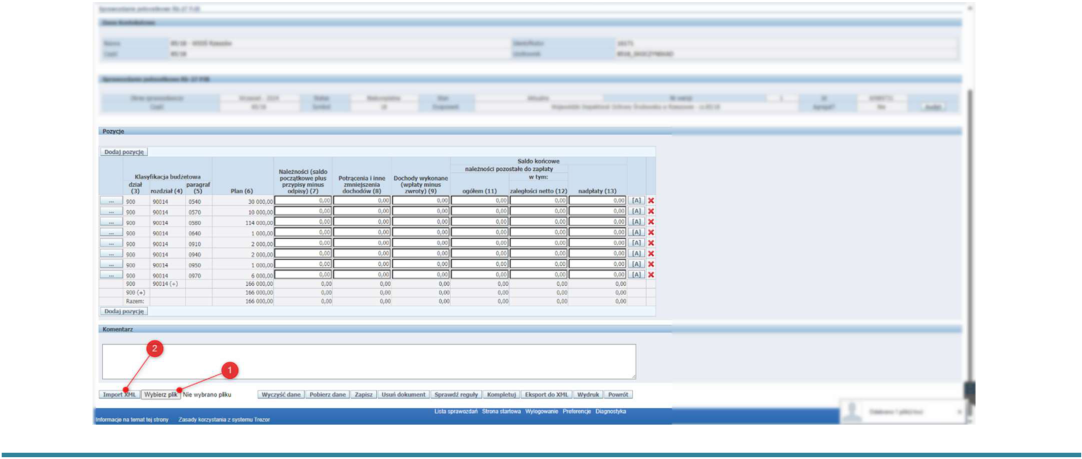
Wersja programu: 4.5.9.3 - Data publikacji: 19.08.2024
Określenie rodzaju dokumentu podczas wysyłki e-mail
Podczas wysyłania dokumentów sprzedaży za pomocą e-mail dodano nowe okno, w którym wybierany jest rodzaj drukowanego dokumentu.
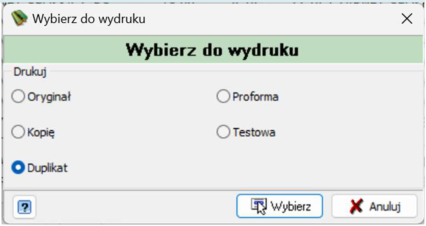
Fundusz Sołecki - wydruk obrotów
W menu Wydruki dodano nowy zestaw wydruków - Sołectwa . Jednym z nich jest wydruk obrotów wg sołectw .
Po wybraniu tej opcji pojawi się okno z wyborem filtra
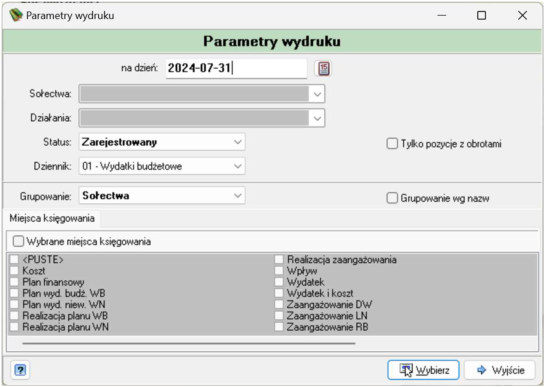
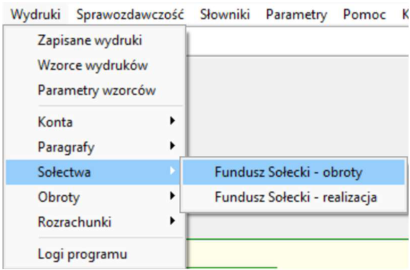
w którym wybieramy:
-
stan na dzień,
-
sołectwa (w przypadku nie wybrania żadnego program domyślnie pobierze wszystkie),
-
działania (w przypadku nie wybrania żadnego program domyślnie pobierze wszystkie),
-
status dokumentów (Wprowadzone, Zarejestrowane, Zaksięgowane),
-
dziennik,
-
grupowanie danych (w zależności od wybranego grupowania dane na wydruku zostaną odpowiednio zgrupowane i podsumowane),
-
miejsca księgowania (dzięki tej opcji można wydrukować, np. same wydatki lub zaangażowanie).
Wydruk dostępny jest także z okna Funduszu Sołeckiego. W prawym dolnym rogu wybieramy przycisk i wybieramy odpowiednią opcję. W zależności od ustawienia się na liście część pozycji z filtra jest zostaje uzupełniona automatycznie.
Fundusz Sołecki - wydruk wykonania
W menu Wydruki dodano nowy zestaw wydruków - Sołectwa . Jednym z nich jest wydruk **wykonania wg sołectw ** .
Po wybraniu tej opcji pojawi się okno z wyborem filtra
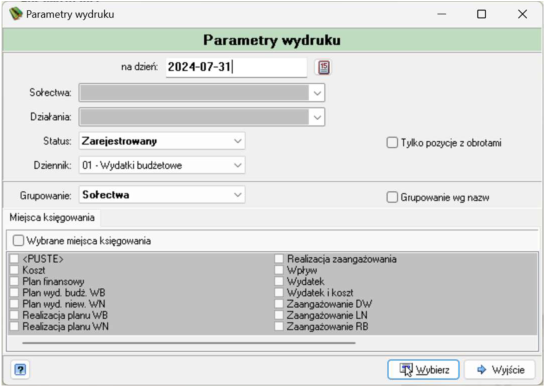
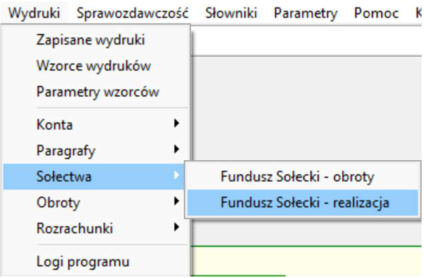
w którym wybieramy:
-
stan na dzień,
-
sołectwa (w przypadku nie wybrania żadnego program domyślnie pobierze wszystkie),
-
działania (w przypadku nie wybrania żadnego program domyślnie pobierze wszystkie),
-
status dokumentów (Wprowadzone, Zarejestrowane, Zaksięgowane),
-
dziennik,

- grupowanie danych (w zależności od wybranego grupowania dane na wydruku zostaną odpowiednio zgrupowane i podsumowane).
Wydruk dostępny jest także z okna Funduszu Sołeckiego. W prawym dolnym rogu wybieramy przycisk i wybieramy odpowiednią opcję.
Uwaga. W przypadku wydruku z wykonania, filtr na miejsca księgowania nie ma zastosowania.
Wysyłka JPK_VAT, pobieranie UPO - nowe procedury
W nowej wersji systemu dostosowano metody wysyłki pliku JPK_VAT oraz pobierania UPO, z serwerów ministerstwa finansów, do najnowszych wymogów określonej w dokumentacji technicznej. Do tego celu niezbędne jest wypakowanie pliku JPK.dll do folderu z programem. Dzieje się to automatycznie podczas aktualizacji programu.
Rozszerzenie tablicy FK_OPL_KONTEKST
Rozbudowano tablicę dotyczącą kontekstu opłat w celu poszerzenia funkcjonalności modułu opłat. Na każdym kontekście opłat można włączyć parametr Wymagana daty umowy . Gdy ten parametr jest uruchomiony program nie pozwoli zrobić naliczenia na kartotekach, w których nie są uzupełnione Data od i Data do . Ponadto podczas zapisywania lub edycji umowy program będzie przypominał o ich uzupełnieniu.
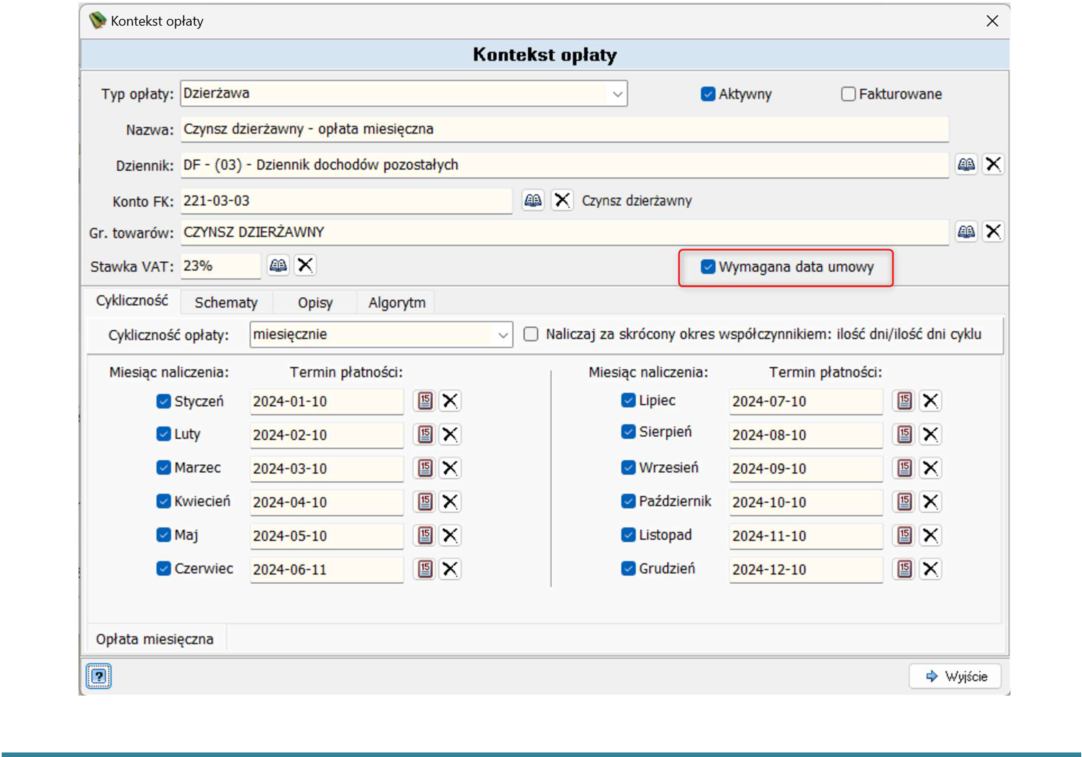
Wersja programu: 4.5.8.1 - Data publikacji: 08.07.2024
Rozbudowa importu sprawozdań w Analizie budżetowej
Rozbudowano import sprawozdań podpisanych w formacie Besti@.
Modyfikacja wyliczenia stanu realizacji Funduszu Sołeckiego
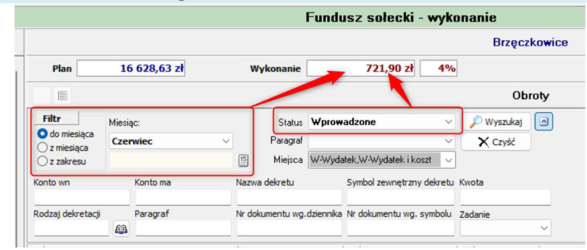
W nowej wersji zmodyfikowano mechanizm zliczający stan realizacji Funduszu Sołeckiego . Od teraz stan zliczany jest na podstawie wybranego zakresu dat oraz statusu dokumentów.
Rozbudowa funkcji zakładającej konta
Od tej wersji automaty zakładające konta z modułu opłat i rejestru sprzedaży przepisują typ odsetek na nowo zakładane konto z syntetyki.
Rozbudowa filtru w rejestrze zakupów
Do zaawansowanego filtra w dokumentach handlowych – zakupy dodano filtr umożliwiający szybkie wyszukanie dokumentów zadekretowanych oraz niezadekretowanych.
Analiza sald kont - BO
W opcji Analiza sald kont dodano znacznik pozwalający na wybranie tylko stanów BO.
Wersja programu: 4.5.8.0 - Data publikacji: 28.06.2024
Nazwa dekretu z zaliczenia budżetowego
Do parametrów Nazw dekretacji z dokumentów finansowych dodano tryb 9. Po ustawieniu tego trybu w oknie zaliczenia budżetowego zostanie pokazane dodatkowe pole Nazwa dekretu . Domyślnie, jest przepisywane z nazwy dokumentu, ale użytkownik może dopisać własny tekst lub całkowicie go zmienić. Dzięki temu przy księgowaniu jednego dokumentu finansowego możemy otrzymać różne nazwy dekretów dla różnych zaliczeń budżetowych.
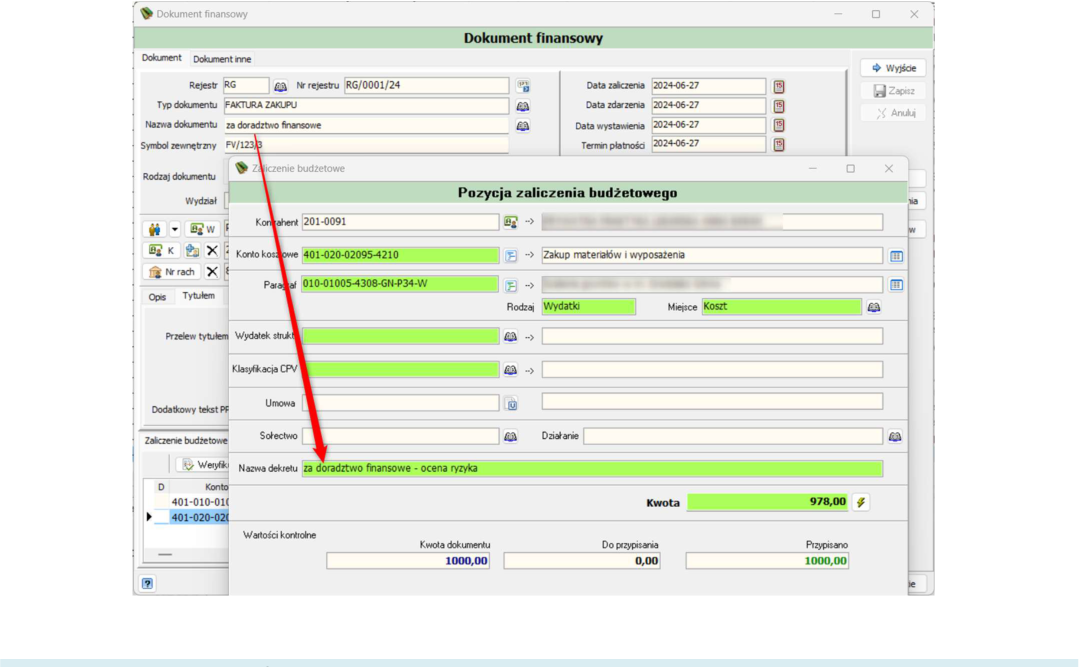
Nowy rodzaj zleceń przelewu
Do słowników Rodzaj zleceń przelewów oraz Formaty plików przelewu dodano wpisy pozwalające na tworzenie paczek eliksir do banku Citi Handlowy - Eliksir-0-CH . Aby był to typ domyślny, należy ustawić to w obu słownikach.
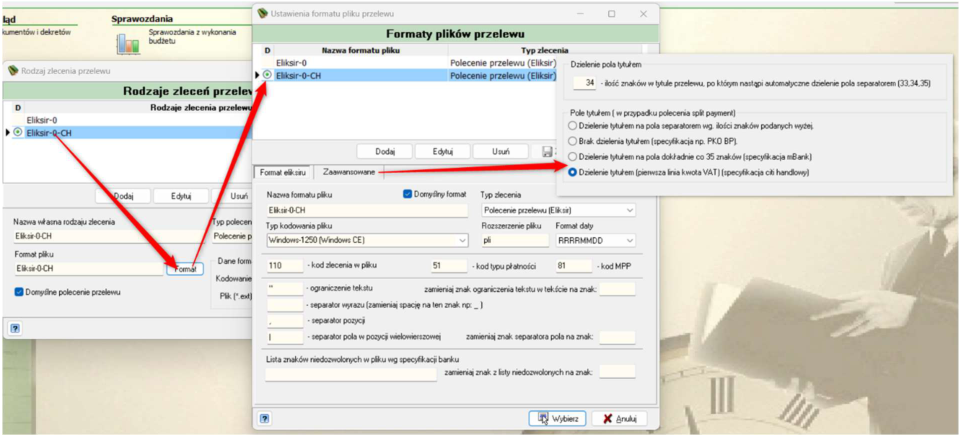
Parametr NRB
W nowej wersji w opcji Parametry → Parametry programu → Parametry globalne FK dodano parametr * Domyślny format rachunków NRB* . Odpowiada on za domyślny tryb wczytywania wyciągów bankowych z indywidualnymi rachunkami bankowymi.

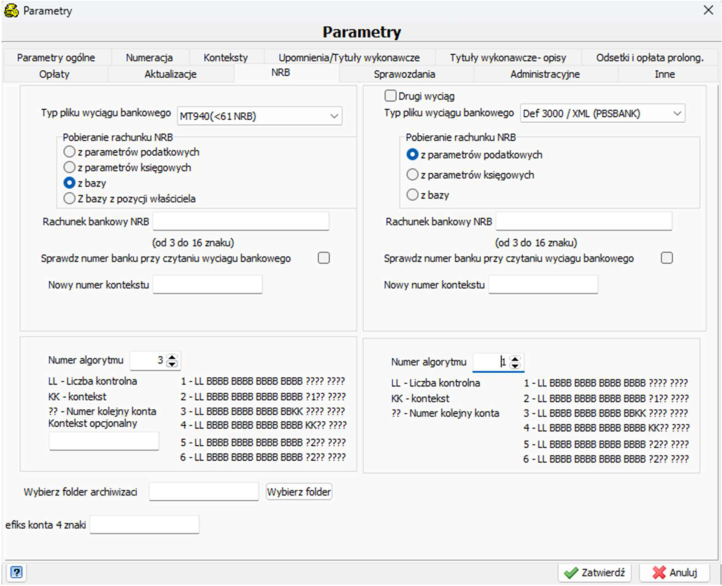
Działaniem parametr ten odpowiada parametrowi z programu Księgowość Podatkowa, gdzie:
-
LL – liczba kontrolna
-
KK – numer kontekstu (opcjonalnie)
-
?? – numer kolejny konta
-
BB – numer maski
Parametr powinien być ustawiony tak jak parametr
Algorytm NRB w programie Rozliczenia Komunalne,
znajdujący się w menu Parametry → Parametry
programu → Numeracja faktur . Więc jeżeli w
programie Rozliczenia Komunalne ustawiony jest
np. na wartość „3”, to w programie Finansowo-
Księgowym też należy ustawić wartość parametru
na „3”.
Wersja programu: 4.5.7.2 - Data publikacji: 21.06.2024
Zgoda na wysyłkę e-mail
W rejestrze sprzedaży dodano nową kolumnę [Z] – Zgoda na e-mail . Jeżeli na kontrahencie zaznaczony jest parametr , wtedy na liście dokumentów pojawi się odpowiednie oznaczenie graficzne . Co więcej do zaawansowanego filtru dodano możliwość wyszukania faktur z kontrahentami, którzy ową zgodę posiadają.
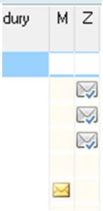
Data sprzedaży i data wystawienia w rejestrze sprzedaży
Okno rejestr sprzedaży zostało uzupełnione o datę sprzedaży i wystawienia.
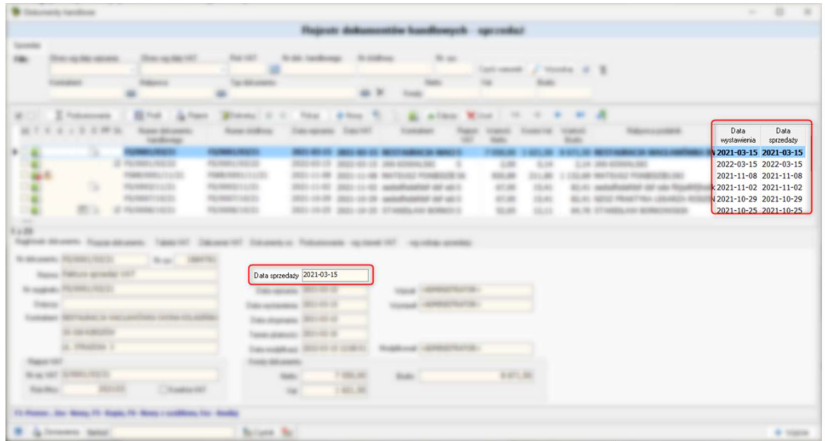
Jednocześnie przypominamy, że kolejność i szerokość kolumn mogą zostać
zmienione i zapisane (prawy przycisk myszki na nazwie kolumny).
Rozbudowa schowka dekretów
Od tej wersji schowek automatycznie rozpoznaje i zmienia dekrety kopiowane z i do bilansu otwarcia.
Rozbudowa eksportu XML
Do eksportu sprawozdań do systemu Besti@ dodano sekcję Uwagi, do której zapisywane są wyjaśnienia do sprawozdania.
Biała lista
Modyfikacja procedury sprawdzania podmiotów na białej liście.
Wersja programu: 4.5.7.0 - Data publikacji: 11.06.2024
Rozbudowa funkcjonalności księgowań z rejestru zakupów o Fundusz Sołecki
W nowej wersji dodano możliwość księgowania faktur z rejestru zakupów z opcją przypisania Sołectwa i Działania. Możliwość dodania Sołectwa i Działania pojawia się w przypadku zakładki Zaliczenie budżetowe :

Jak i przy dekretowaniu poprzez opcję
:
Rozbudowa funkcjonalności elektronicznego wyciągu bankowego o Fundusz Sołecki
W nowej wersji, dodano możliwość przypisania Sołectwa i Działania podczas księgowania elektronicznego wyciągu bankowego.
Rozbudowa funkcjonalności przeksięgowań VAT
W przeksięgowaniu VAT w opcji przeksięgowaniu wydatków dodano nowe pola pozwalające na uwzględnienie kont 810 oraz 800 przy wydatkach inwestycyjnych.
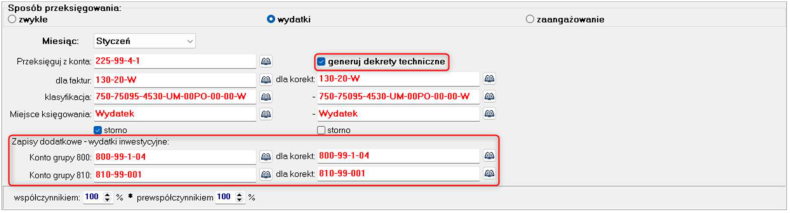
Dla paragrafów zaczynających się znakiem „6” zostaną dodane następujące zapisy:
-
WN „800” MA „brak” KLASYFIKACJA „brak”
-
WN „brak” MA „810” KLASYFIKACJA z powiązanej pozycji
-
oraz zapisy techniczne
-
WN „800” MA „800” KLASYFIKACJA „brak” (ze znakiem minus)
-
WN „810” MA „810” KLASYFIKACJA z powiązanej pozycji (ze znakiem minus)

Zostawiając włączoną opcję generuj dekrety techniczne zostanie także wygenerowany zapis techniczny dla 130.
Zestawienie miesięczne wykonania
W opcji Wydruki → Paragrafy → Stany paragrafów dodano nowe wzorce, które pokazują dane miesięcznie.
Wydruk planu kont
W nowej wersji dodano nowy wzorzec wydruku planu kont z dodatkową kolumną przypisania do dziennika.
Klawisz F5 w rejestrze dokumentów finansowych
W rejestrze dokumentów finansowych dodano obsługę klawisza F5 – kopia dokumentu, podobnie jak w innych modułach programu.
Rozbudowa importu sprawozdań w Analizie budżetowej
Dodano możliwość wczytywania podpisanych sprawozdań do modułu Analiza budżetowa .
Wersja programu: 4.5.6.7 - Data publikacji: 10.05.2024
Modyfikacja obsługi Funduszu Sołeckiego
Zmianie uległa lista przedstawiona po wejściu do opcji Fundusz Sołecki. Po otwarciu okna domyślnie

pokazywane są obroty z filtrem obejmującym wydatki . W razie potrzeby filtr można dowolnie zmienić, aby zobaczyć, np. koszty czy zaangażowanie, a pole Suma obrotów w dolnym prawym rogu okna pokaże sumę wyfiltrowanych wyżej pozycji.
Rozbudowa funkcjonalności księgowań z dokumentów finansowych o Fundusz Sołecki
W nowej wersji, przypisane Sołectwo i Działanie do zaliczenia budżetowego przepiszą się do generowanych dekretów księgowych zarówno na dekret główny jak i dekret zaangażowania.
Rozbudowa funkcjonalności księgowań w dekrecie złożonym o Fundusz Sołecki
W nowej wersji, podczas księgowania dekretem złożonym, przypisane Sołectwo i Działanie do pobieranych zobowiązań, przepiszą się do generowanych dekretów księgowych zarówno na dekret główny jak i dekret zaangażowania.
Wizualizacja blokady dokumentu
W nowej wersji dodano specjalną kolumnę [E] na liście dokumentów oraz graficzne oznaczenia dokumentów, które zostały pobrane do edycji przez innych użytkowników. Jeżeli dokument został pobrany do edycji przez innego użytkownika widoczne jest to w trzech miejscach:

- jako ikona w kolumnie [E] na liście dokumentów
- w dolnej części w zakładce Szczegóły dokumentu
- po wejściu do dokumentu w nagłówku
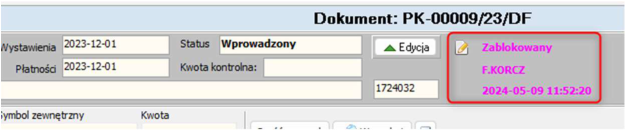
Współpraca z systemem do zwrotu podatku akcyzowego
Dodano obsługę wczytania naliczeń oraz list wypłat z kasy oraz z banku z programu do zwrotu podatku akcyzowego. Do poprawnego działania konieczne jest zrobienie aktualizacji programu akcyzowego SU (do wersji co najmniej 1.5.56) oraz konfiguracja eksportu danych. W programie FK należy dodać nowy system zewnętrzny wg poniższego schematu:
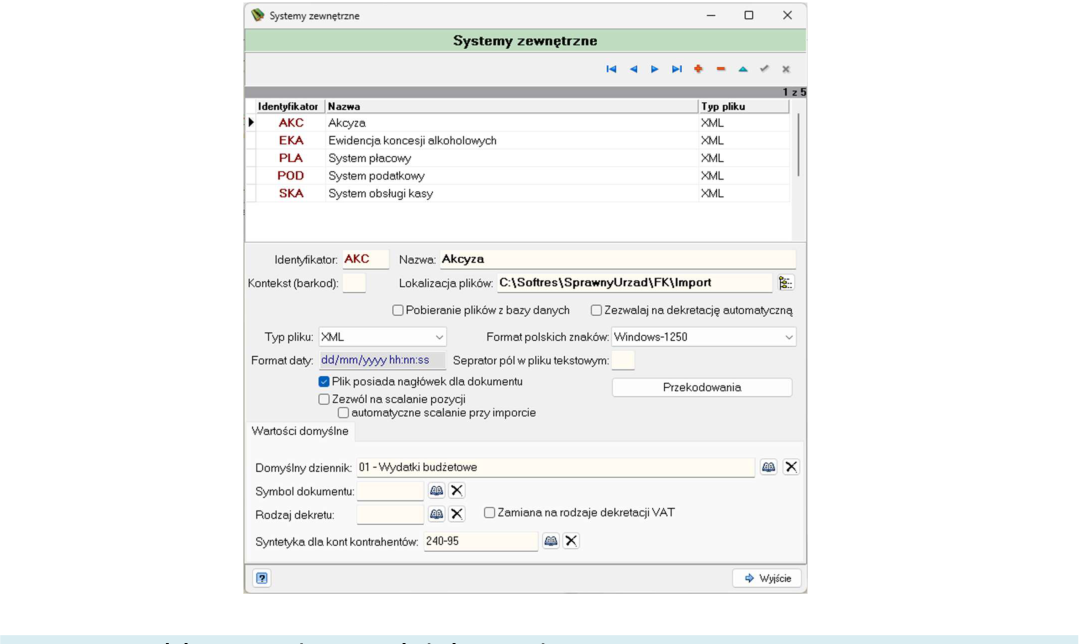
Pomoc zdalna Team Viewer w oknie logowania

W nowej wersji w oknie logowania pod przyciskiem dostępna jest pomoc zdalna Team Viewer.
Wyszukiwanie po adresie lokalu z programu czynszowego - Kontrahenci i rozrachunki
W opcji Kontrahenci i rozrachunki dodano możliwość wyszukiwania kontrahentów wg adresu lokalu z programu czynszowego. Opcja działa ta tylko, jeżeli programy czynszowy i finansowo-księgowy używają tej samej bazy danych.
Wyszukiwanie po adresie lokalu z programu czynszowego - okno Konta rozrachunkowe
W opcjach Rozrachunki → Konta rozrachunkowe oraz podczas * wyboru konta podczas dekretacji dekretem złożonym* dodano możliwość wyszukiwania kontrahentów wg adresu lokalu z programu czynszowego. Opcja działa ta tylko, jeżeli programy czynszowy i finansowo-księgowy używają tej samej bazy danych oraz w słowniku Systemów zewnętrznych dotyczących danego kontekstu lokalu zostanie wpisany numer kontekstu z tablicy WODA_KONTEKST w polu Kontekst (barkod).
Zawężenie klasyfikacji budżetowej przy dokumentach finansowych
Podczas dodawania zaliczenia budżetowego na dokumencie finansowym powiązanym z umową lub zleceniem lista klasyfikacji budżetowych zostanie zawężona do tych z umowy/zlecenia.
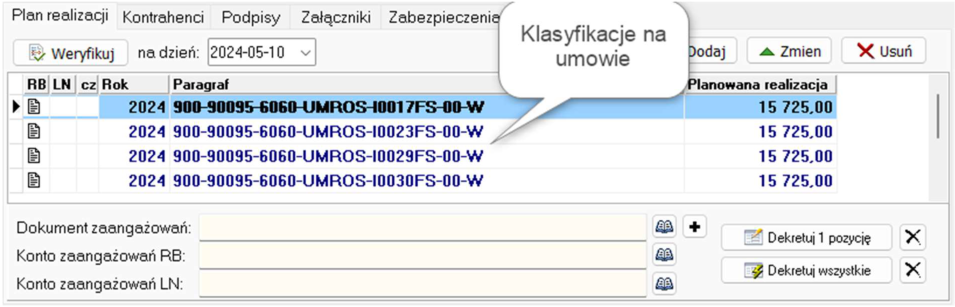
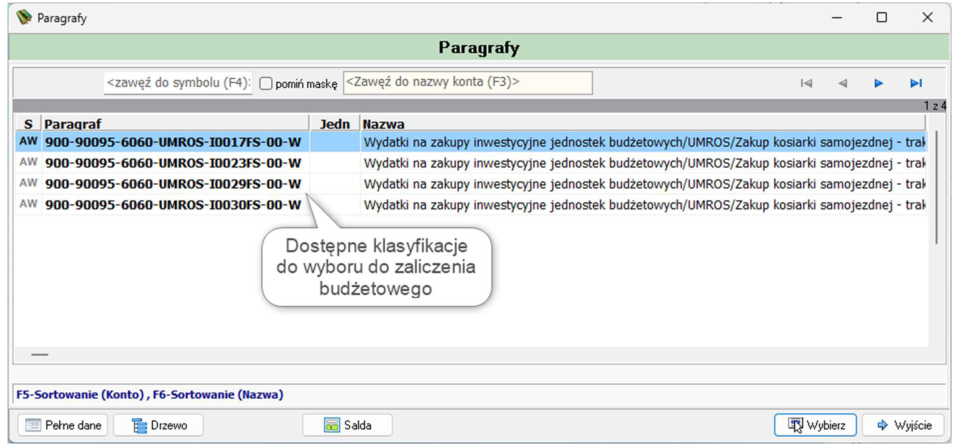
Wersja programu: 4.5.6.4 - Data publikacji: 10.04.2024
Fundusz Sołecki - obsługa i analiza
W najnowszej wersji systemu dodano obsługę Funduszu Sołeckiego umożliwiającego szczegółową analizę planu oraz wydatków wynikających z podjętej uchwały budżetowej. Nowa funkcjonalność bazuje na słownikach wykorzystywanych przez moduł * eBudżet* (platforma do projektowania i zarządzania budżetem JST). System wykorzystuje niezależne słowniki Sołectw i ich przedsięwzięć (Działań). Od tej wersji programu możliwe jest wprowadzanie Sołectwa oraz Działania w takich miejscach jak:
- dokument finansowy,
- elektroniczny wyciąg bankowy,
- dekret
Uwaga!!! Słowniki pobierane są z systemu e-Budżet !!!
Analiza Funduszu Sołeckiego odbywa się w nowej opcji menu Budżet → Fundusz sołecki . Podobnie jak w przypadku innych struktur danych wizualizacja jest w formie rozwijalnego drzewa (1), w układzie Sołectwo rozwijane w Działanie. U góry ekranu widzimy Plan (2) pobrany z systemu e-Budżet oraz wykonanie (3) oraz procent wykonania z dekretów FK. W tabeli widoczne są klasyfikacje (4), które po rozwinięciu pokażą obroty w danej klasyfikacji w wybranym Sołectwie. Podobnie jak w przypadku klasycznych obrotów możemy przejść przyciskami do dokumentu lub dekretu (5). Tak samo jest w przypadku filtra (6).
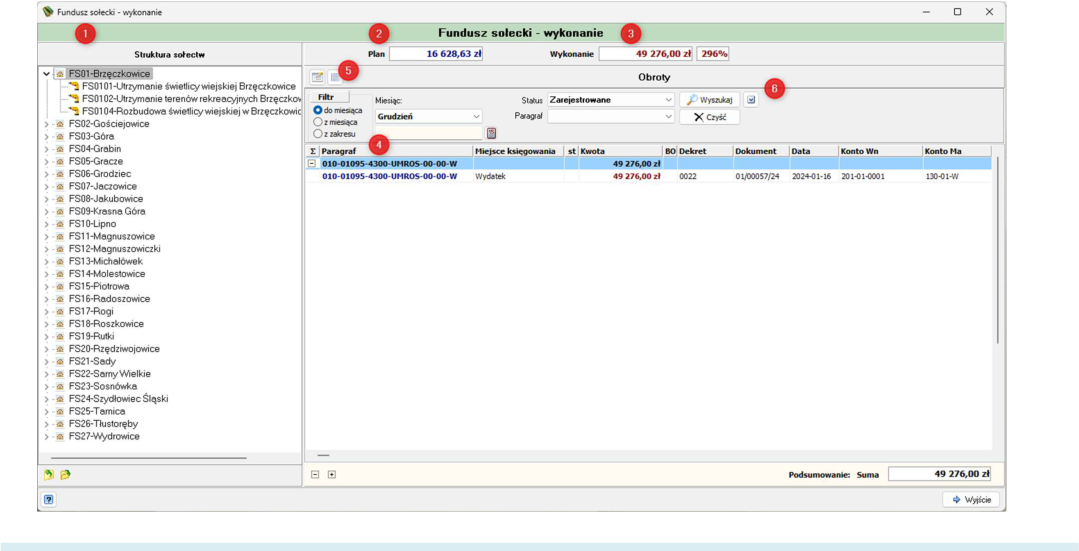
Fundusz Sołecki - powiązanie z e-Budżet
Moduł Funduszu Sołeckiego w FK powiązany jest z systemem e-Budżet . Plan wprowadzony w module e-Budżet automatycznie pokazywany jest w systemie FK, niezależnie od statusu pobranych uchwał i zarządzeń. W kolejnych późniejszych wersjach planowane jest pokazywanie w planowaniu realizacji zadekretowanej w systemie Finansowo-Księgowym. Na tym etapie analiza odbywa się w systemie FK.
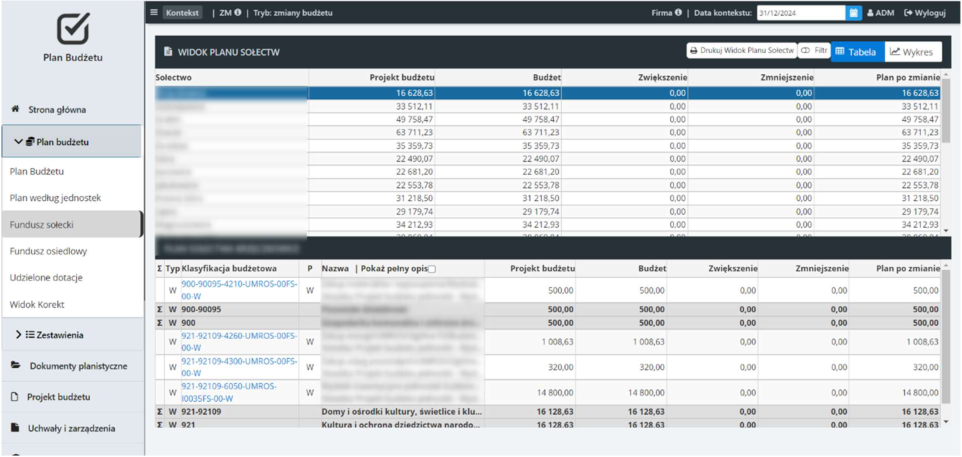
Wyszukiwanie dekretów wg kryteriów sołectw i działań (przedsięwzięć sołeckich
W opcji Edycja/Przeglądanie dekretów na Stronie 2 ekranu filtra dodano nowe pola wyszukiwania dekretów:
-
Sołectwo,
-
Działanie,
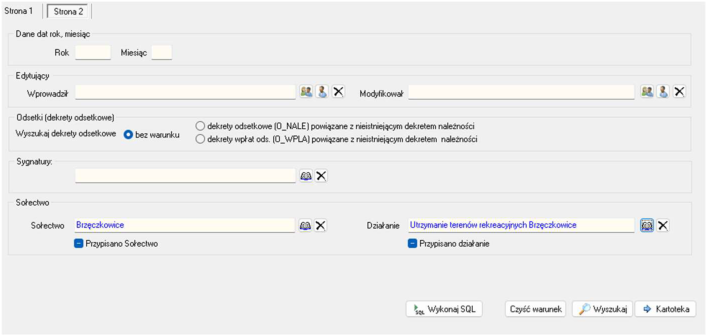
- z możliwością wskazania przypisania, nieprzypisania lub wszystkich pozycji

Rb-Z - zobowiązania niewymagalne w wierszach
Dodano możliwość obsługi kont rozrachunkowych w innych wierszach niż E.4 (sprawozdanie Rb-Z). Dla wierszy innych niż E.4 system będzie pobierał zobowiązania wymagalne i niewymagalne z danego konta rozrachunkowego.
Rejestracja dokumentu z bufora w „13” miesiącu
Podczas przyjmowania dokumentu z bufora dodano pytanie pozwalające na zadekretowanie dokumentu w miesiącu systemowym „—13—”. Aby to było możliwe muszą być spełnione dwa warunki:
-
należy być zalogowanym w kontekście na miesiąc „—13—”,
-
dokument musi mieć datę 31.12 danego roku.
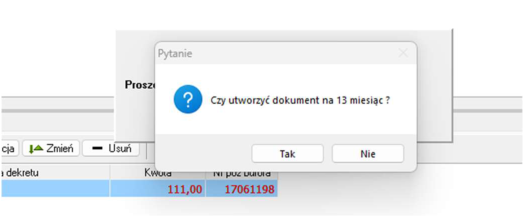
Wykazywanie windykacji z lat ubiegłych
W module windykacyjnym, kartotece rozrachunków oraz w kreatorze dekretu złożonego są prezentowane dane dotyczące windykacji, system prezentuje wszystkie wytworzone dokumenty niezależnie od zalogowanego roku obrachunkowego. Użytkownik ma możliwość podglądnięcia prezentowanych dokumentów.
Zestawienie syntetyczne z analizą rozrachunków
W opcji Analiza sald kont dodano nowe zestawienie syntetyczne kont z analizą rozrachunków z uwzględnieniem charakterystyki konta (Aktywa/Pasywa).

Aby ten wydruk poprawnie działał, należy w planie kont określić na syntetykach głównych typ konta: Aktywne, Pasywne, Aktywno-Pasywne . Zostało to opisane w jednej z poprzednich wersji.
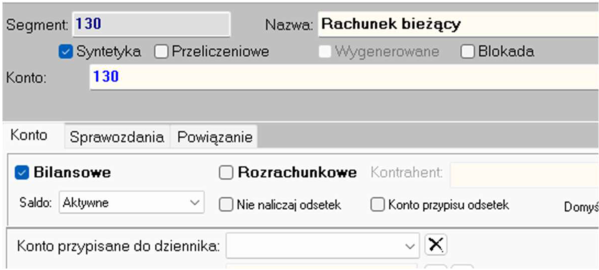
Obsługa 13 miesiąca w zestawieniu - Analiza sald kont
W opcji Analiza sald kont dodano nową opcję pozwalającą na pomijanie dokumentów z miesiąca systemowego „—13—”. Opcja domyślnie jest zaznaczona. Jeżeli przeliczenia ma odbyć się bez miesiąca 13 należy tą opcję odznaczyć.
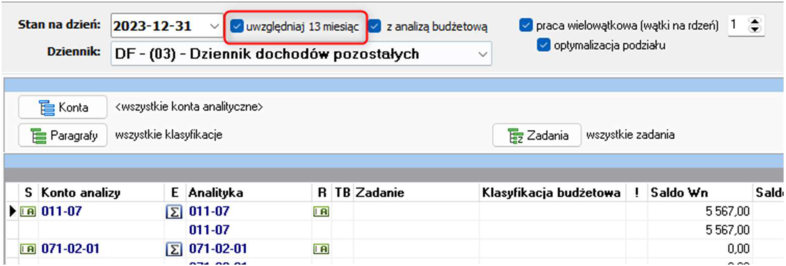
Zerowanie zaległości dla paragrafu 091
Dodano funkcję, która po wykonaniu sprawozdań Rb-27, Rb-27S, Rb-27S-DSGS zeruje wartość kolumny zaległość dla klasyfikacji dochodów 091 - Wpływy z odsetek od nieterminowych wpłat z tytułu podatków i opłat .
Parametr niezerowe salda w analizie sald
Wprowadzono nowy parametr selekcji sald kont (Tylko niezerowe salda) w zestawieniu Analiza sald kont.
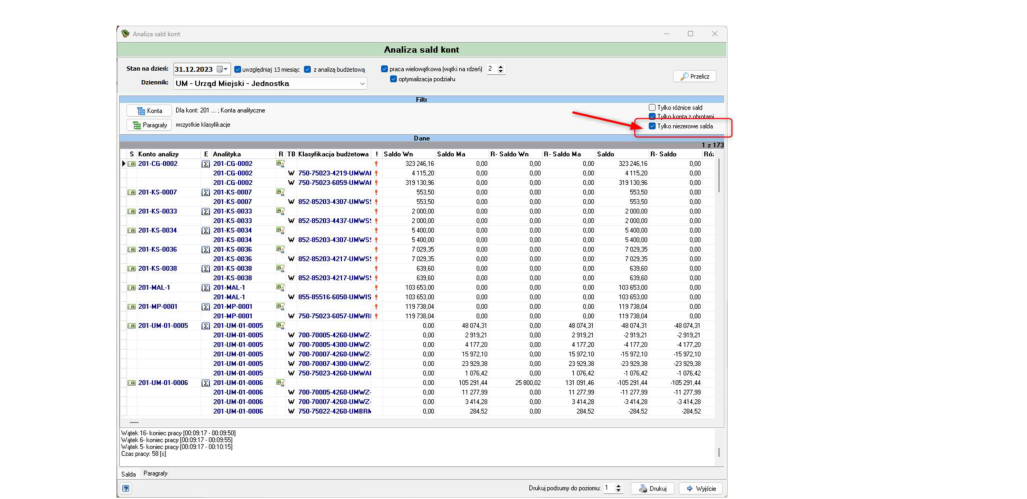
Zmiana obsługi bilansu otwarcia - możliwość modyfikacji po zamknięciu stycznia
Wprowadzono możliwość modyfikacji bilansu otwarcia pomimo zamkniętych miesięcy z roku bieżącego.
Aktualizacja słowników klasyfikacji budżetowej
Wprowadzono aktualizacje słowników klasyfikacji budżetowej:
637 Środki otrzymane z Rządowego Funduszu Polski Ład: Program Inwestycji Strategicznych na realizację zadań inwestycyjnych
659 Środki przekazane przez jednostki samorządu terytorialnego na finansowanie lub dofinansowanie zadania inwestycyjnego z zakresu zarządzania drogami publicznymi krajowymi
Dodanie obsługi pola Opis oraz Nazwa w rejestrze dokumentów finansowych
W Rejestrze dokumentów finansowych dodano w filtrze obsługę pól nazwa i opis. Użytkownik ma możliwość selekcji dokumentów dla wprowadzonych treści w polach nazwa lub opis.
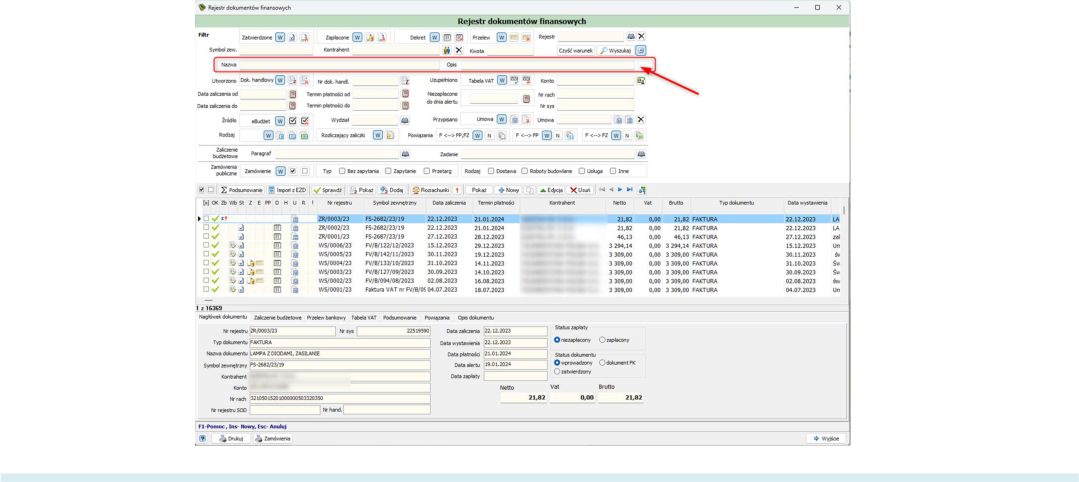
Bilans zamknięcia roku - obsługa kont pozabilansowych
W opcji Bilans zamknięcia roku dodano funkcjonalność umożliwiająca wskazanie oraz przeniesienie sald kont pozabilansowych. W oknie Przeniesienie sald kont dodano dwie zakładki identyfikujące obszar kont bilansowych oraz pozabilansowych (1). W zależności od dokonanego wybory system prezentuje inne opcje selekcji, dla kont
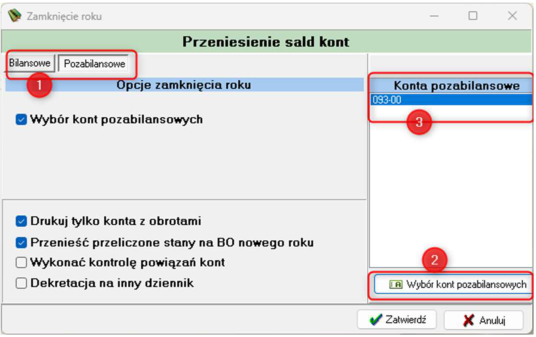
pozabilansowych zaznaczenie „checkbox” – wybór kont pozabilansowych otwiera okno w którym należy wskazać (2) które salda chcemy przenieść na bilans otwarcia następnego roku. Zatwierdzony wybór pojawia się na liście (3).
Wersja programu: 4.5.5.4 - Data publikacji: 28.02.2024
Data wydruku potwierdzenia salda
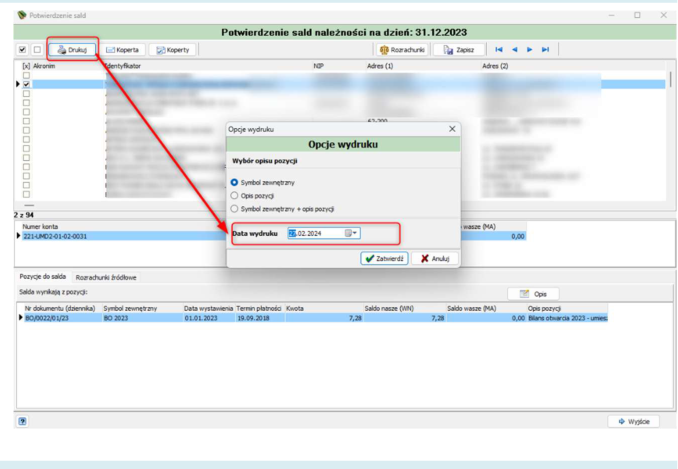
Funkcjonalność wydruku potwierdzenia salda została rozbudowana o możliwość wskazania daty generowania raportu. W formularzu „Opcje wydruku” dodano pole Data wydruku , które przyjmuje domyślnie wartość daty bieżącej. Zmiana tej wartości skutkuje przeniesieniem jej na raport.
Zestawienie w grupach - poprawa procedury generowania
Zmodyfikowano procedurę generowania zestawień dla trybu planowania budżetu w grupach. Poprawione zostały wartości podsum oraz zmian na grupach w zestawieniach:
-
obroty na paragrafach
-
stan realizacji budżetu
Wczytywanie sprawozdań w pełnej analityce - moduł Analiza budżetowa
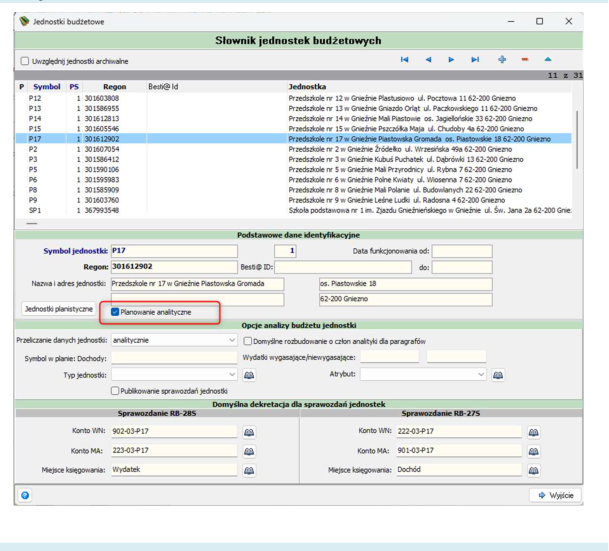
W module Analiza budżetowa - sprawozdawczość Organu wprowadzono możliwość wczytywania sprawozdań w strukturze klasyfikacji zdefiniowanej w eBudżet (moduł planowania i nadzoru nad zaangażowaniem planu). Sprawozdania wygenerowane w tej szczegółowości są importowane dla jednostek posiadających znacznik „Planowanie analityczne” - Słownik jednostek budżetowych.
Aktualizacja grup klasyfikacji budżetowej
Uaktualniono strukturę grup klasyfikacji budżetowej w zakresie:
637 - Środki otrzymane z Rządowego Funduszu Polski Ład: Program Inwestycji Strategicznych na realizację zadań inwestycyjnych
659 - Środki przekazane przez jednostki samorządu terytorialnego na finansowanie lub dofinansowanie zadań inwestycyjnych na podstawie odrębnych przepisów
Synchronizacja wybranej gałęzi planu kont i klasyfikacji - funkcja techniczna
W kartotece planu kont oraz klasyfikacji budżetowej dodano funkcje synchronizacji struktury danych na przełomie roku obrachunkowego. Synchronizacja polega na uaktualnieniu wszystkich elementów z poziomu roku poprzedniego, które zostały założone po wstępnym otwarciu roku.
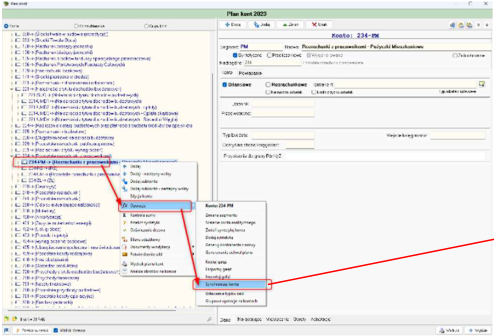
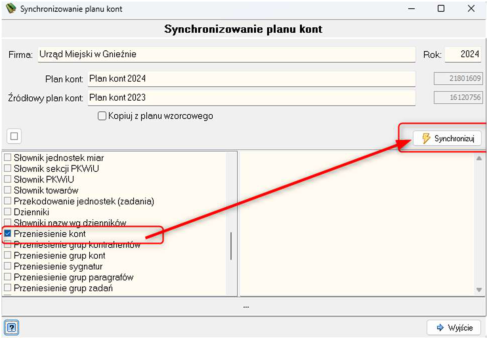
Nowa funkcjonalność dostępna jest z poziomu menu Operacje -> Synchronizuj konta, uruchomienie jej spowoduje wywołanie procedury uaktualnienie planu kont (klasyfikacji budżetowej) – wywołanie dla wskazanej kartoteki (syntetyka lub analityka) z poziomu której została funkcja zainicjowana.
Wczytanie z xml
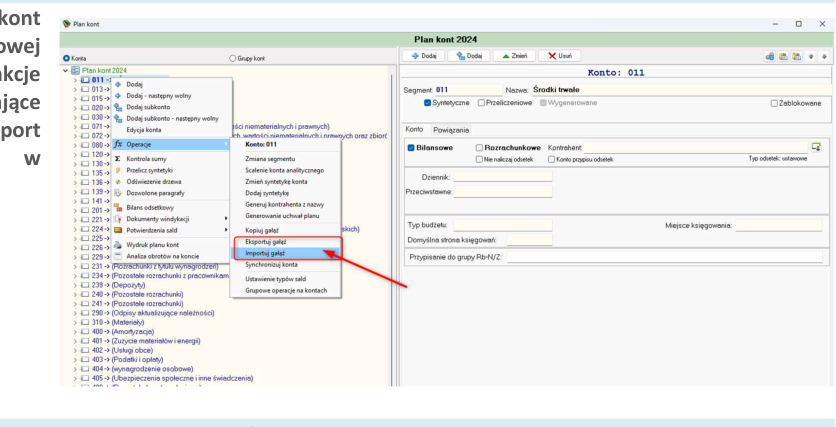
kont
w
W kartotece kont i klasyfikacji budżetowej wprowadzono nowe funkcje techniczne umożliwiające import oraz eksport wybranych gałęzi w formacie xml.
Zmiana procedury naliczania przekroczeń w dokumencie księgowym
W kartotece dokumentów księgowych została zmieniona procedura naliczania stanu realizacji budżetu (kontrola przekroczeń). System przelicza wartość planu wg stanu na dzień – data wpisania dokumentu, kolejność prezentacji potencjalnych naruszeń dyscypliny budżetowej został ujednolicony tzn. w pierwszej kolejność są analizowane są klasyfikacje budżetowe, zadania a następnie spójność w zakresie realizacji umów finansowych.
Aktualizacja wzorca RB-50 D
W module sprawozdawczości uaktualniono wzorzec sprawozdania RB-50 D (Dochody), do wydruku dana została sekcja – Uzasadnienie.
Optymalizacja procedury wyliczania statusu umów i zleceń w rejestrach
W Rejestrze umów i zleceń wprowadzono zoptymalizowaną procedurę wyliczania statusu dekretacji dla dokumentów zaangażowania, system weryfikuje dla każdego roku ewidencyjnego wartość planu finansowego oraz powiązanych dekretów Zaangażowania RB (998- Ma)
Sygnatury dokumentów w kartotece rozrachunków
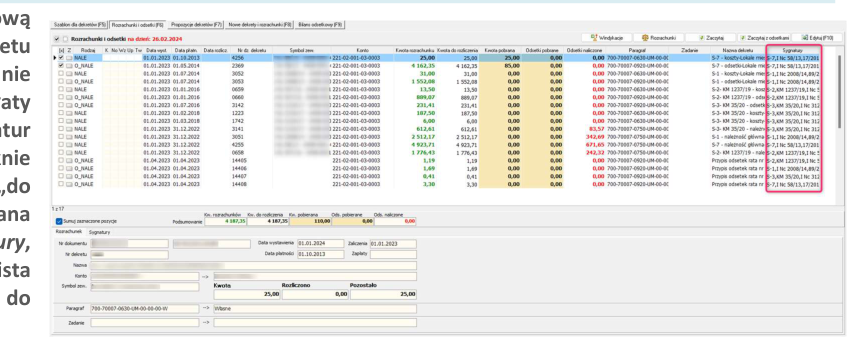
,
Dodano nową funkcjonalność dla dekretu złożonego – filtrowanie rozrachunków do zapłaty wg przypisanych sygnatur dokumentów. W oknie wyboru rozrachunków „do zapłaty” została dodana kolumna Sygnatury , w której widoczna jest lista przypisanych oznaczeń do dekretu.
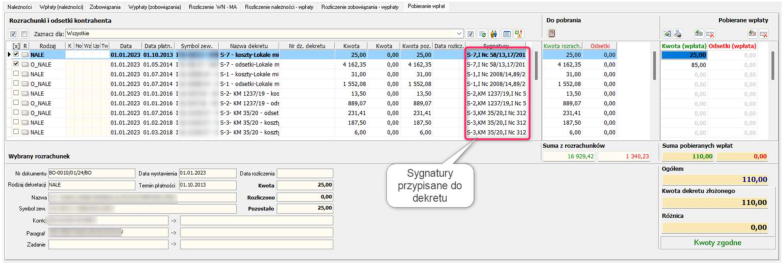
W trybie dekretu złożonego z pobieraniem odsetek po przejściu w tryb edycji została dodana kolumna Sygnatury j.w.

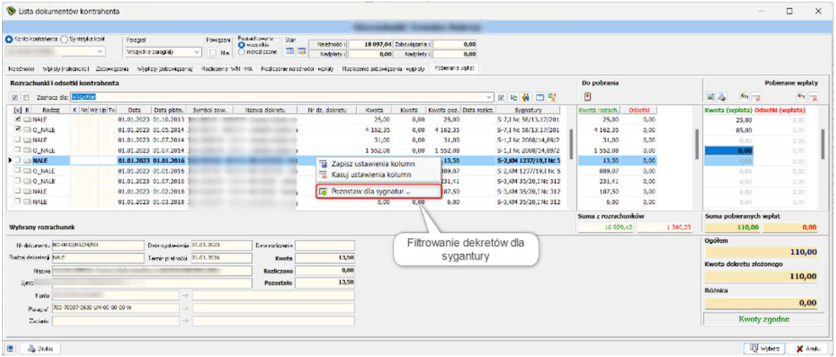
Kliknięcie prawym przyciskiem myszy na liście rozrachunków pozwala na zawężenie wyświetlanych rozrachunków do danej Sygnatury.
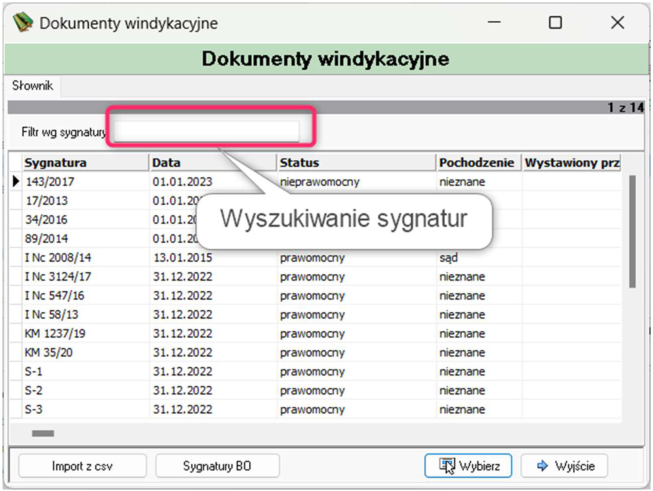
W kolejnym oknie wybieramy sygnaturę z listy, której dotyczy wpłata, możemy skorzystać z wyszukiwania, po jej wskazaniu lista dostępnych rozrachunków zostanie zawężona do wybranej.
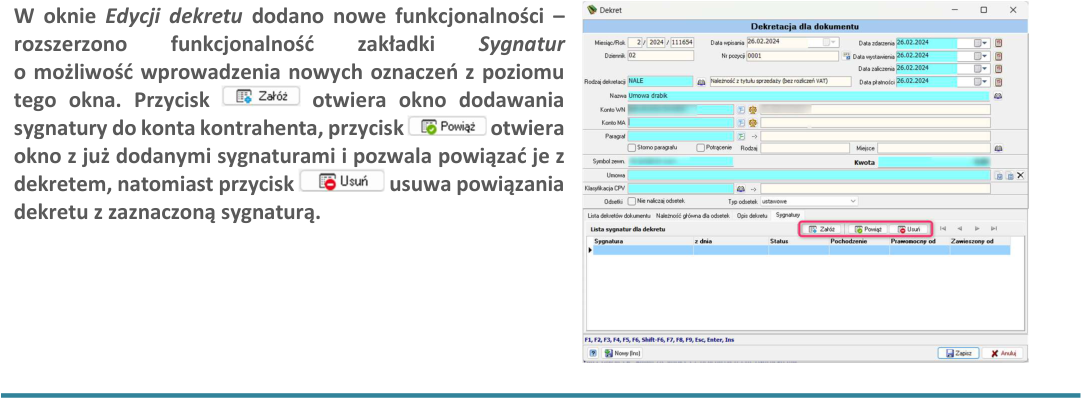
W oknie Edycji dekretu dodano nowe funkcjonalności –
rozszerzono funkcjonalność zakładki Sygnatur
o możliwość wprowadzenia nowych oznaczeń z poziomu
tego okna. Przycisk otwiera okno dodawania
sygnatury do konta kontrahenta, przycisk otwiera
okno z już dodanymi sygnaturami i pozwala powiązać je z
dekretem, natomiast przycisk usuwa powiązania
dekretu z zaznaczoną sygnaturą.
Wersja programu: 4.5.5.3 - Data publikacji: 20.02.2024
Parametr dekretacji umów bez weryfikacji
W menu Parametry -> Parametry umów dodany został parametr umożliwiający dekretacje zapisów zaangażowania wynikających z planu finansowego umowy bez konieczności weryfikacji dokumentu z planem finansowym jednostki. Domyślnie parametr przyjmuje wartość: nieaktywny.
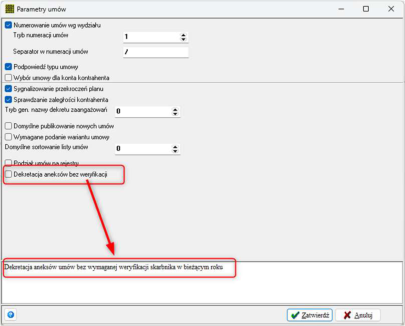
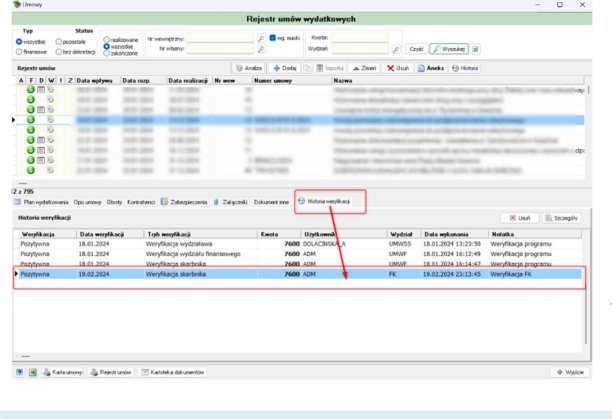
Funkcjonalność weryfikacji związana jest z zapisywaniem statusu zgodności ze stanem wolnych środków w planie finansowym jednostki.
Przypis odsetek dla dokumentu
Funkcjonalność Przypisz odsetki dla dokumentu dostępna z poziomu menu na liście dekretów w dokumencie księgowym została rozbudowana o możliwość wskazania sposobu zapisu dekretów przypisów odsetkowych:
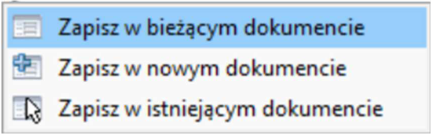
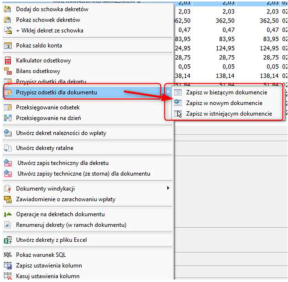
Modyfikacja numeru noty odsetkowej
Wprowadzono możliwość zmiany ręcznej numeru noty odsetkowej. Odbywa się to poprzez klawisz edycji
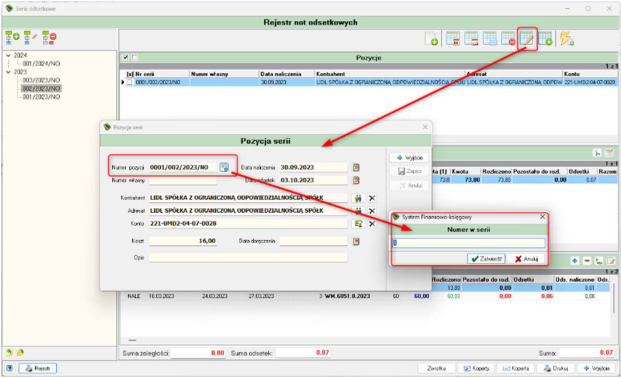

numeru dokumentu . W wyświetlonym formularzu pojawiają się dane nagłówkowe oraz Numer pozycji, który można zmodyfikować a następnie zapisać wprowadzoną wartość. Wpisany numer, o ile nie istnieje już taki, będzie unikalnym numerem w serii.
Nowe klawisze funkcyjne z poziomu modułu rozrachunki

W module Rozrachunki dodano klawisz funkcyjne wyświetlające zawartość notesu przypisaną do wybranego konta rozrachunkowego. Lista kont przypisanych do wybranego kontrahenta widoczna jest w lewym górnym rogu formularza.

Drugi klawisz funkcyjny to podgląd danych kontrahenta , pozwala na przejście do kartoteki wybranego kontrahenta i przeglądanie zgromadzonych tam danych (o ile na to pozwala definicja uprawnień użytkownika systemu).
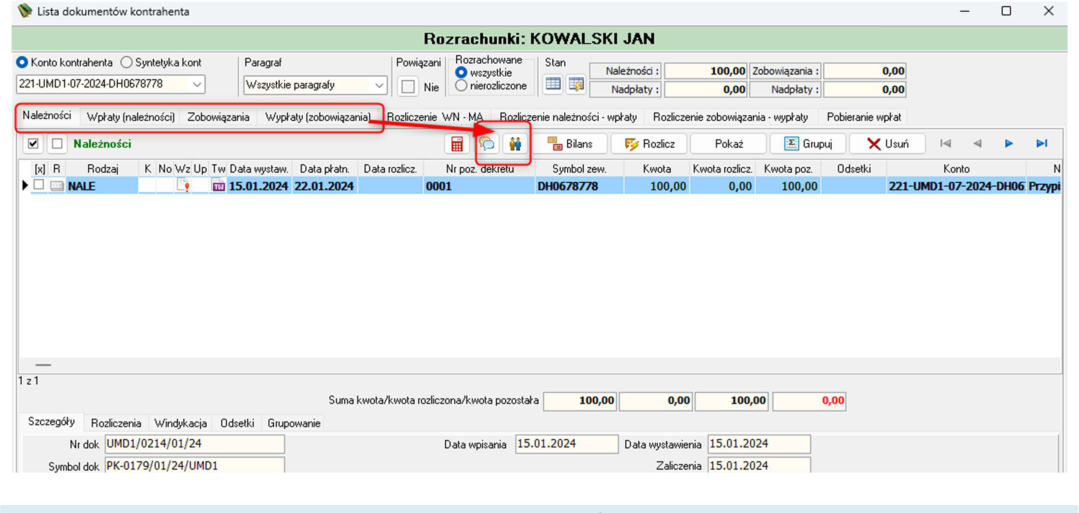
Dokumenty windykacyjne w kartotece rozrachunków
W kartotece Należności (moduł Rozrachunki) dodana została informacja o istniejących dokumentach windykacyjnych (1) ( widoczne kolumny No | Wz | Up | Tw) oznaczają odpowiednio: Nota odsetkowa, Wezwanie do zapłaty, Upomnienie, Tytuł wykonawczy.
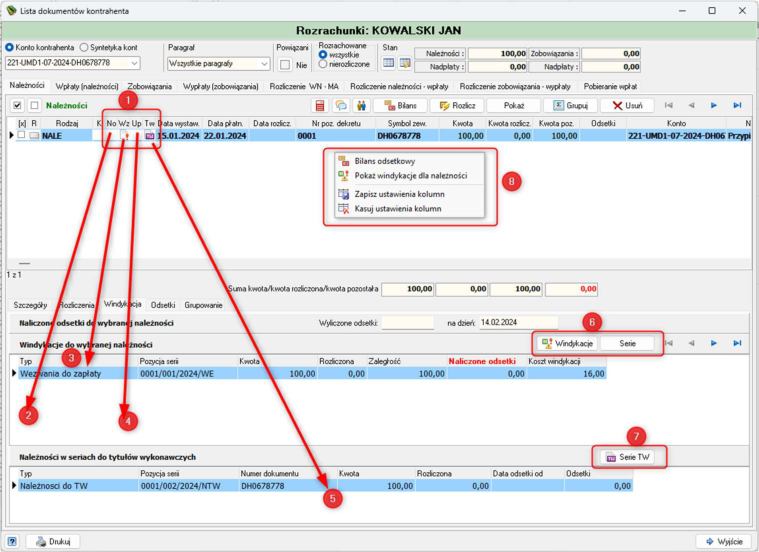
W dolnej części formularza widoczna jest zakładka Windykacja, w której widoczne są informacje o istniejących dokumentach windykacyjnych (2)(3)(4)(5). Klawisze funkcyjne (6) i (7) umożliwiają wyświetlenie szczegółów dokumentów windykacyjnych. Na liście Należności dostępne jest menu w którym znajduje się funkcja pozwalająca na przejście do dokumentów windykacyjnych.
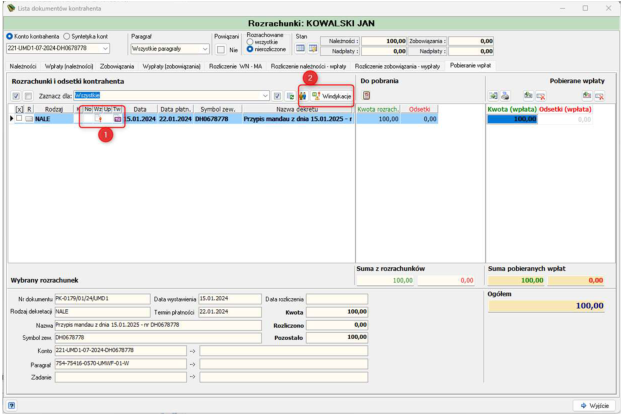
Podobnie jak w przypadku kartoteki Należności podobne oznaczenie zostało zastosowane w zakładce pobieranie wpłat, klawisz Windykacja wyświetla przypisane dokumenty egzekucji.
Dekretacja w trybie złożonym również zawiera informacje o dokumentach windykacyjnych, klawisz Windykacja wyświela przypisane dokumenty egzekucji
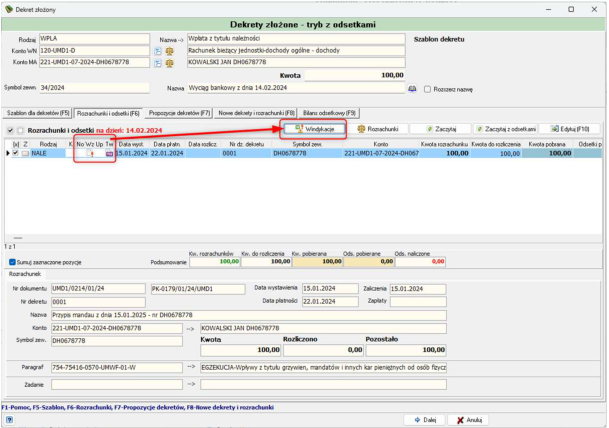
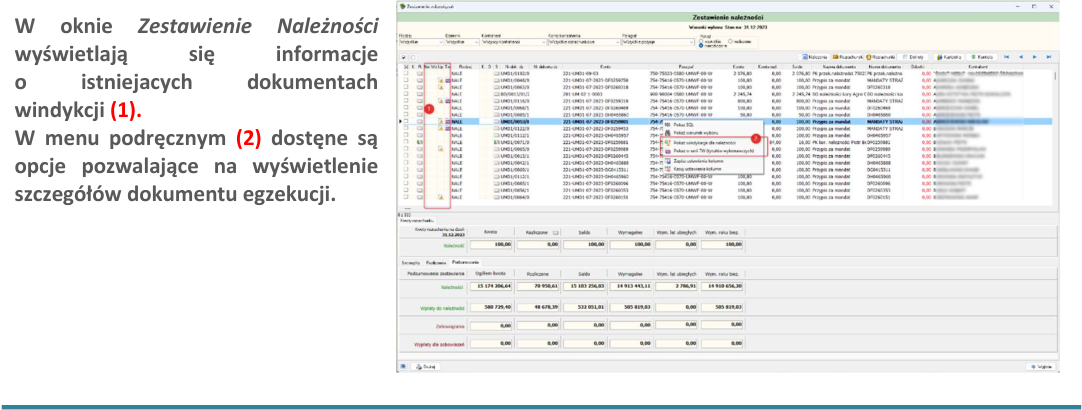
W oknie Zestawienie Należności
wyświetlają się informacje
o istniejacych dokumentach
windykcji (1).
W menu podręcznym (2) dostęne są
opcje pozwalające na wyświetlenie
szczegółów dokumentu egzekucji.
Wersja programu: 4.5.4.5 - Data publikacji: 01.02.2024
Rejestr umów - warunki selekcji w zakładce Obroty
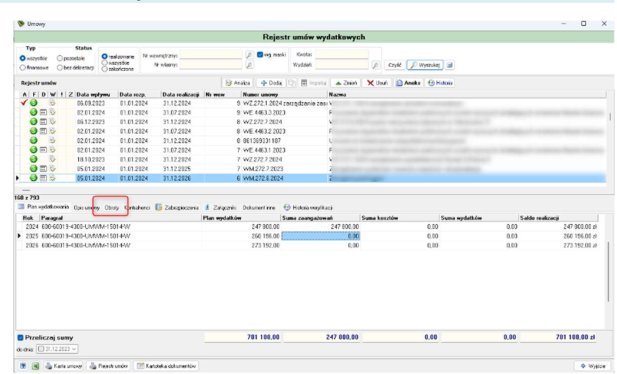
W Rejestrze umów rozbudowano możliwość selekcji dokumentów wyświetlanych w liście. Pierwsza zmiana dotyczy zakresu lat obrachunkowych których dotyczy wskazana umowa. Użytkownik ma możliwość wybrania: wszystkich zapisów, do bieżącego roku lub wybranego roku realizacji.
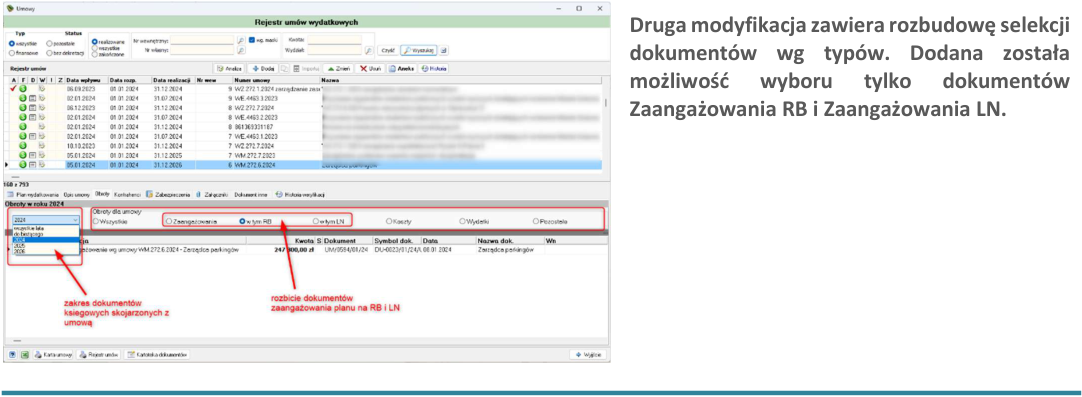
Druga modyfikacja zawiera rozbudowę selekcji
dokumentów wg typów. Dodana została
możliwość wyboru tylko dokumentów
Zaangażowania RB i Zaangażowania LN.
Wersja programu: 4.5.4.4 - Data publikacji: 24.01.2024
Zmiana sposobu naliczana zestawienia - Obroty na paragrafie
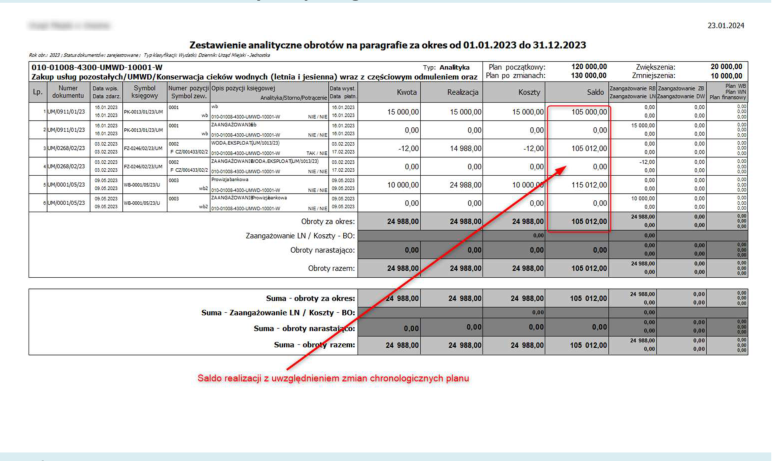
W zestawieniu „Obroty na paragrafie” wprowadzono modyfikację algorytmu naliczającego stan salda realizacji. Bieżąca wersja algorytmu przelicza wartość salda na każdy dzień w który wystąpiła realizacja dokonując analizy wysokości planu wynikającej z chronologicznych zmian.
Aktualizacja Słownika Dni świątecznych w 2024 roku
Najnowsza aktualizacja systemu FK zawiera modyfikację dotyczącą kalendarza świąt na 2024 rok, informacje te są niezbędne do naliczania prawidłowej wartości odsetek za zwłokę.
Stawki odsetek
Dodano nowe stawki odsetek:
-
handlowe po 2016 - data obowiązywania od 01.01.2024 – 15,75 %
-
handlowe dla podmiotów leczniczych - data obowiązywania od 01.01.2024 – 13,75 %
Wybór sposobu dekretacji Zaangażowania środków LN
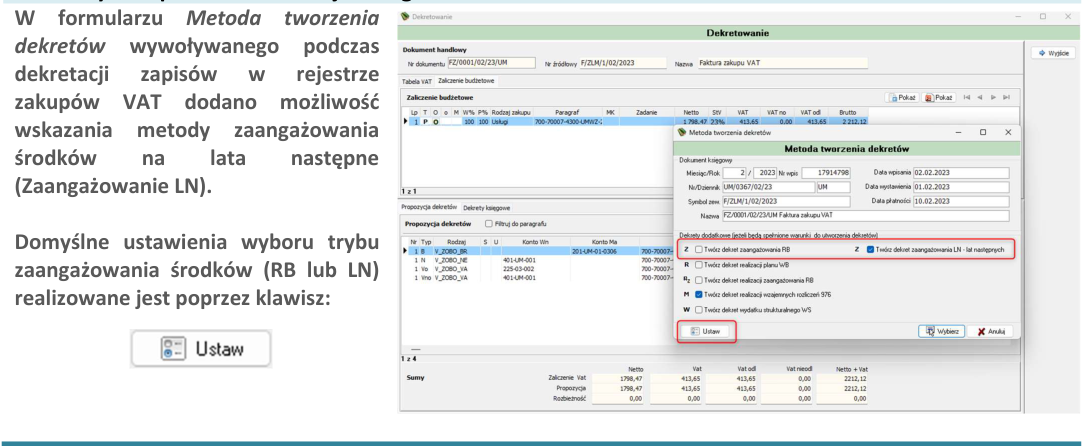
W formularzu Metoda tworzenia
dekretów wywoływanego podczas
dekretacji zapisów w rejestrze
zakupów VAT dodano możliwość
wskazania metody zaangażowania
środków na lata następne
(Zaangażowanie LN).
Domyślne ustawienia wyboru trybu
zaangażowania środków (RB lub LN)
realizowane jest poprzez klawisz:
Wersja programu: 4.5.3.5 - Data publikacji: 19.01.2024
Obsługa elektronicznego wyciągu bankowego na przełomie roku
Funkcjonalność elektronicznego wyciągu bankowego rozbudowano o możliwość pobierania informacji o rozrachunkach z poprzedniego roku obrachunkowego. System został wyposażony o nowe metody analizy dokumentów finansowych księgowanych kosztowo na koniec poprzedniego roku obrachunkowego a wydatkowane w następnym. Najistotniejszym elementem tego mechanizmu jest powiązanie rejestrów bankowych tworzonych lub generowanych na podstawie poprzedniego roku.
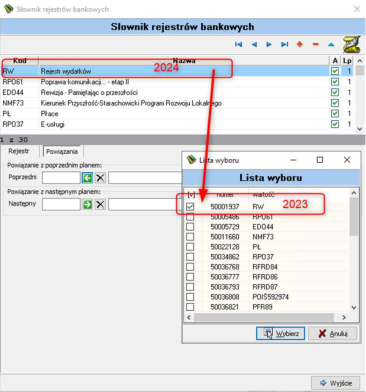
W celu weryfikacja stanu powiązań należy wyświetlić listę rejestrów bankowych, wejść na zakładkę powiązania i wskazać lub sprawdzić czy odpowiednie elementy są ze sobą skojarzone.
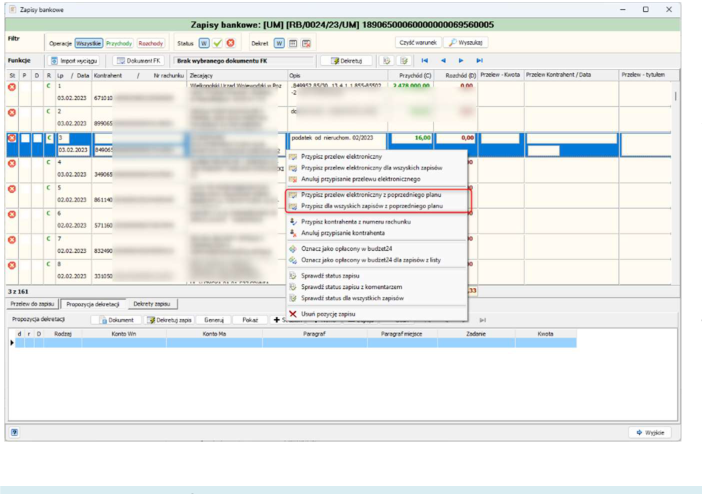
Bieżąca praca z elektronicznym wyciągiem bankowym nie uległa zmianie, podczas wczytywania danych system w pierwszej kolejności analizuje dane z roku bieżącego a następnie sprawdza pozycje bez powiązań i analizuje rok poprzedni. Dodatkowo w menu dostępne są dwie funkcje pomocnicze:
-
Przypisz przelew elektroniczny z poprzedniego wyciągu;
-
Przypisz dla wszystkich zapisów z poprzedniego planu.
Rejestr umów - znacznik zaangażowania LN
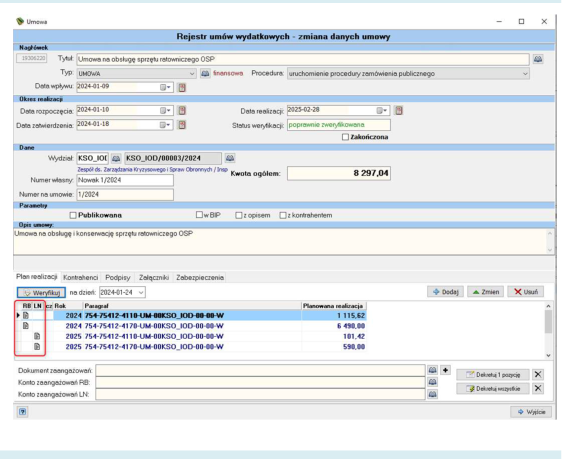
W rejestrze umów wprowadzono dodatkowy znacznik informujący o istnieniu dekretacji Zaangażowania LN dla wybranej pozycji z planu finansowego umowy. W zakładce Plan realizacji widoczna jest dodatkowa kolumna LN zawierającą (lub nie) ikonę identyfikującą fakt wykonania dekretacji dla wybranej pozycji z listy.
Optymalizacja czasu naliczania sprawozdań RB-28S, RB-27S i RB-N
Wprowadzono optymalizację czasu naliczania sprawozdań budżetowych RB-28S, RB-27S oraz RB-N poprzez zmianę sposobu analizy stanu rozrachunków należności i zobowiązań.
Rok wydatków i data weryfikacji dokumentu finansowego
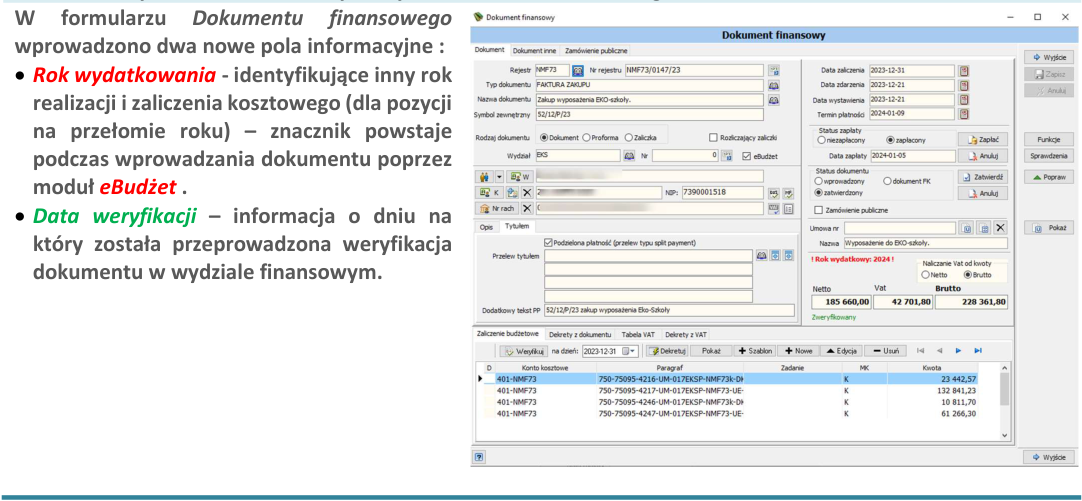
W formularzu Dokumentu finansowego
wprowadzono dwa nowe pola informacyjne :
Rok wydatkowania - identyfikujące inny rok
realizacji i zaliczenia kosztowego (dla pozycji
na przełomie roku) – znacznik powstaje
podczas wprowadzania dokumentu poprzez
moduł eBudżet .
Data weryfikacji – informacja o dniu na
który została przeprowadzona weryfikacja
dokumentu w wydziale finansowym.
Wersja programu: 4.5.2.2 - Data publikacji: 02.01.2024
Zestawienie do sprawozdania RB-N
Dodano funkcjonalność umożliwiającą wydrukowanie zestawienia do sprawozdania Rb-N. W tym celu należy użyć na sprawozdaniu prawy przycisk myszki i wybrać opcję Zestawienie do RB-N .
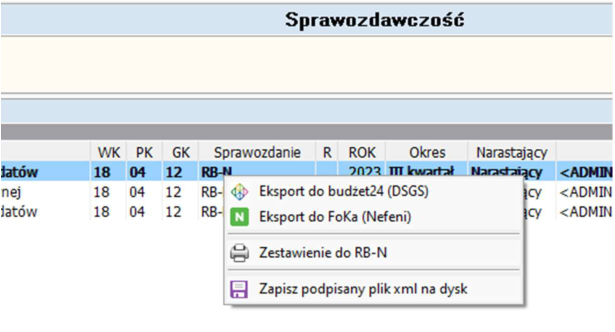
Następnie wybieramy interesujące nas wiersze i kolumny ze sprawozdania:
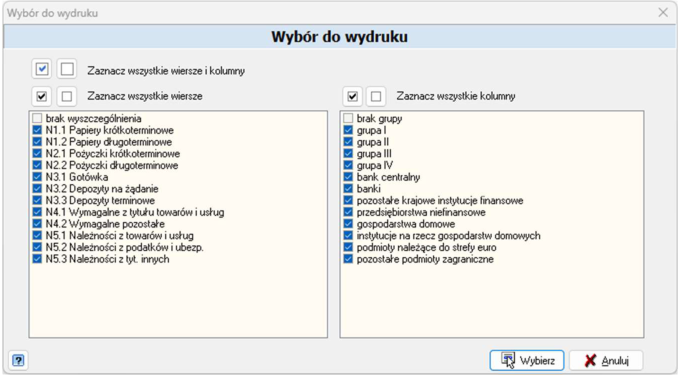
Na koniec wybieramy jeden z dwóch wzorców:
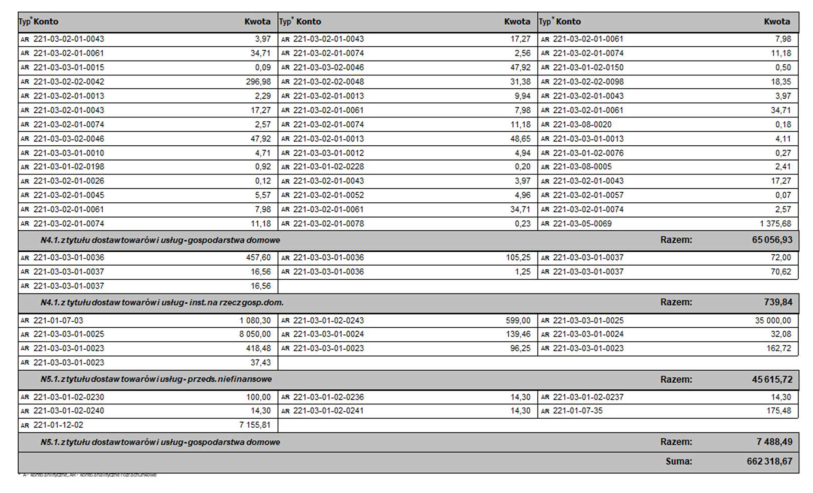
Zmiana funkcjonalności RB-N
Od tej wersji programu dekrety z rodzajem dekretacji WYPL pojawią się w sprawozdaniu Rb-N także w przypadku, gdy nie są wymagalne (tylko przy włączonym parametrze „Uwzględniać nadpłaty w RB-N” w parametrach sprawozdań).
Rozbudowa bazy
Rozbudowa tablic odpowiadających za współpracę systemu FK z e-Umowami.
Poprawa wydruku obrotów
Poprawiono obsługę wydruku obrotów na koncie w przypadku, gdy zakres wybieranych miesięcy to: „Miesiąc od --13-- Miesiąc do --13—”.
Grupowe operacje na kontach/paragrafach
W oknie planu kont/paragrafów dodano funkcjonalność pozwalającą na grupową zmianę właściwości obiektów.

W tym celu należy użyć przycisku (prawa górna strona okna) lub w menu kontekstowym Operacje → Grupowe operacje na kontach.
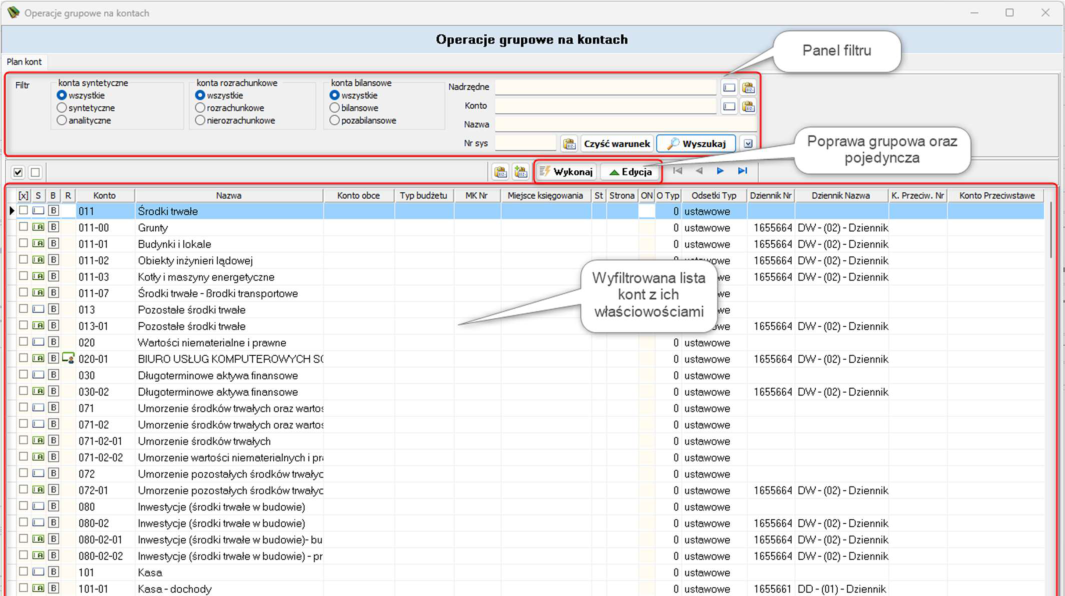

Przy poprawie grupowej należy zaznaczyć konta i kliknąć przycisk . W nowo otwartym oknie zmieniamy interesujące nas opcje i zaznaczamy checkbox obok zmienianej właściwości konta. Po wybraniu ponownie klikamy .
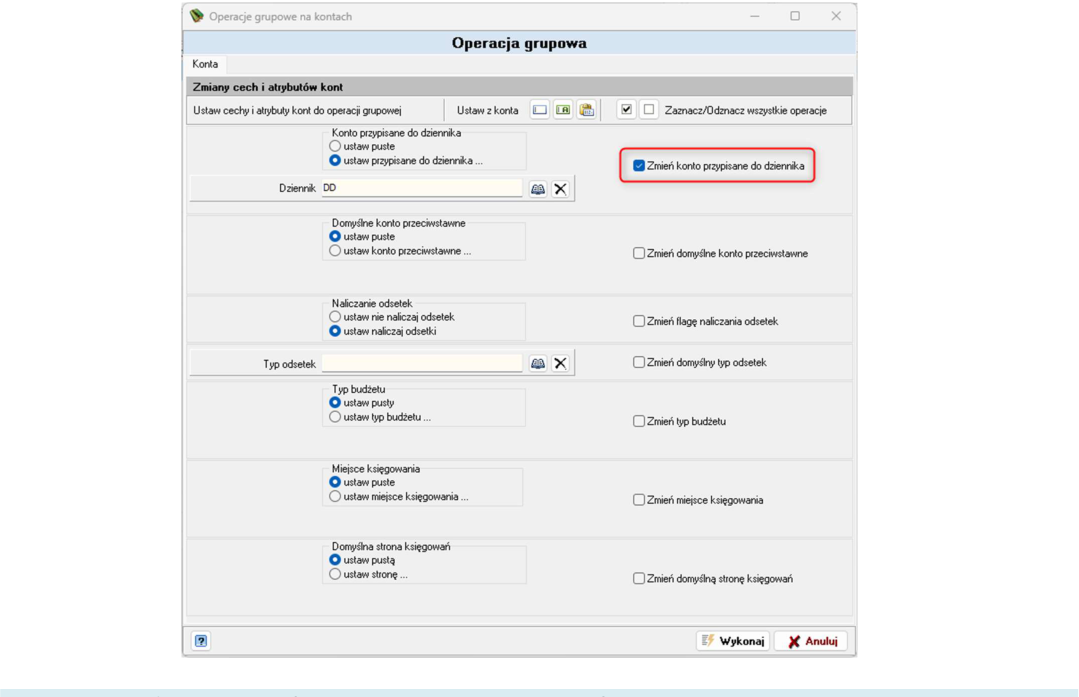
Zmiana funkcjonalności przypisywania do dzienników
Od tej wersji zmiana przypisania dziennika na syntetyce nie zmieni przypisania dzienników na kontach podrzędnych na których istnieje już przypisanie do dziennika.
Dodanie filtra sygnatur w zestawieniu należności
Dodano filtr przy wyborze sygnatur w oknie filtra zestawienia należności.
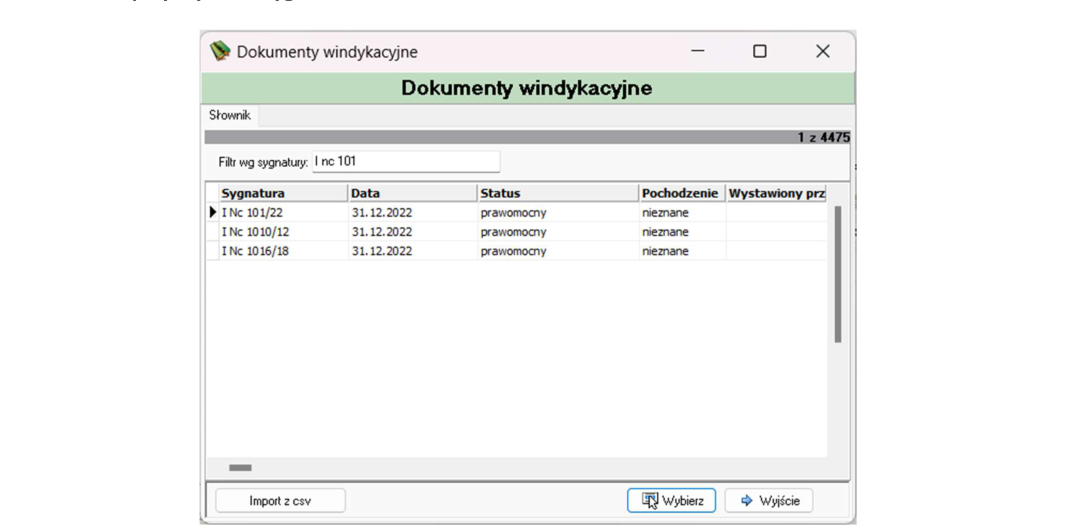
Wyszukiwanie wg sygnatur
Dodano możliwość wyszukiwania kont podczas księgowania wg sygnatur powiązanych z kontem.
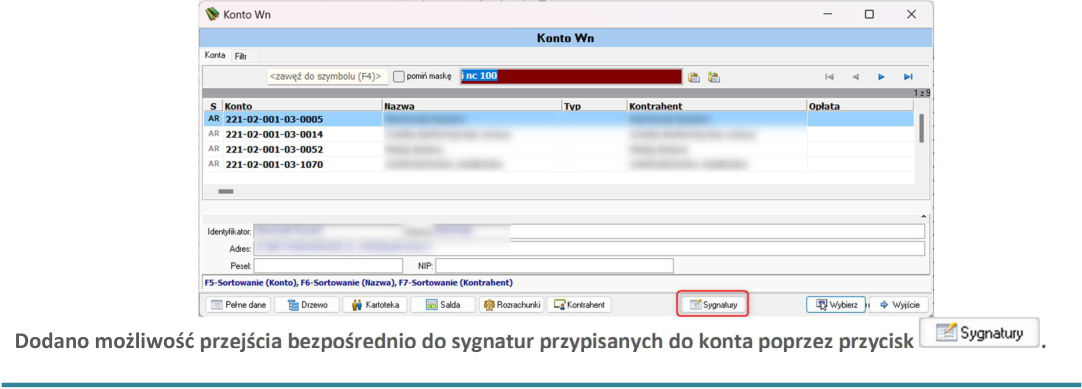
Dodano możliwość przejścia bezpośrednio do sygnatur przypisanych do konta poprzez przycisk .
Wersja programu: 4.5.1.0 - Data publikacji: 22.11.2023
Rozbudowa zestawienia realizacji budżetu
Rozbudowane zostało Zestawienie realizacji budżetu znajdujące się w menu górnym Analiza budżetowa . Dodano możliwość wygenerowania zestawienia realizacji budżetu wg miesięcy oraz wg kwartałów. Istniejąca już opcja została oznaczona jako Realizacja na dzień.
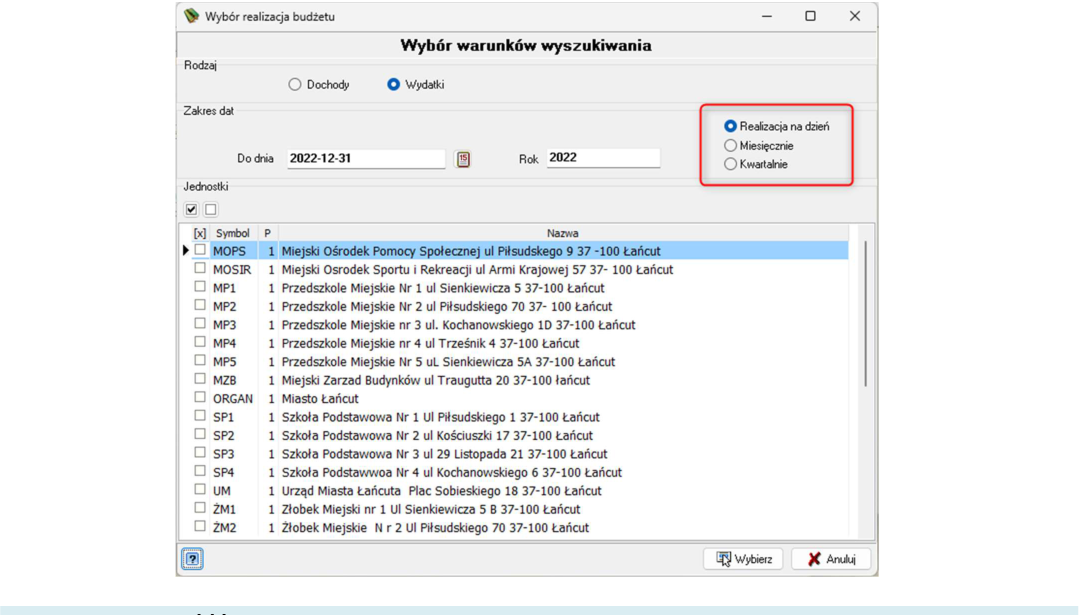
Parametr sald kont
Do menu Parametry → Parametry programu → Parametry planów kont dodano nowy parametr * Salda aktywnopasywne* . Przy włączonym parametrze salda kont wyliczane są według typu konta syntetyki głównej.
Salda jednostronne, dwustronne
Do programu dodano funkcjonalność pozwalającą na ustawienie typów sald na syntetykach głównych. Typ sald można ustawić na dwa sposoby:
- Ręcznie – ustawiając się na syntetyce głównej wchodzimy w edycję konta i ustawiamy typ salda
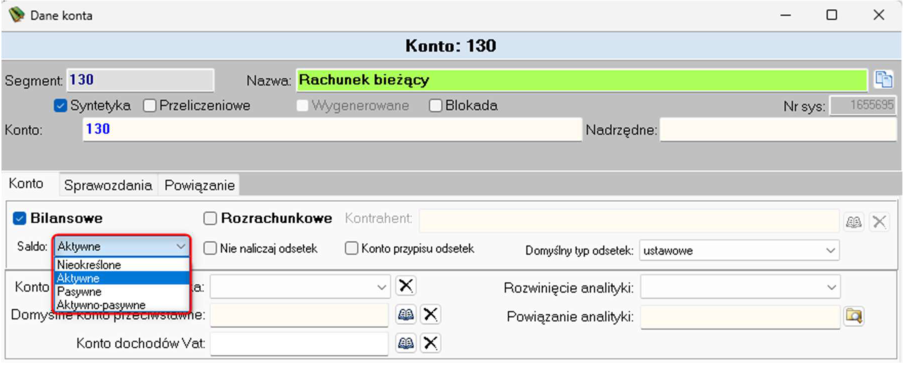
- Grupowo – w oknie planu kont klikamy prawy przycisk myszy i wybieramy opcję Operacje → Ustawienie typów sald. Funkcja ta przypisze ustawienie domyślne dla kont, które potem można edytować ręcznie. Po
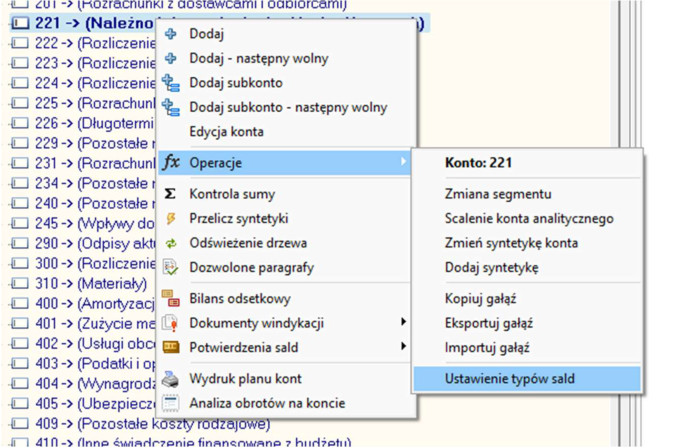
ustawieniu pojawi się komunikat, w którym pokaże listę kont, których nie udało się przypisać
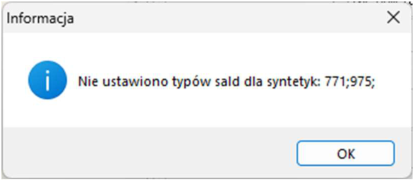
Dostępne typy sald:
-
Nieokreślone - program będzie pokazywał salda jak poprzednio
-
Aktywne - program pokaże saldo jednostronne (ze wskazaniem na stronę WN)
-
Pasywne - program pokaże saldo jednostronne (ze wskazaniem na stronę MA)
-
Aktywno-Pasywne - program pokaże saldo dwustronne
Przed zmianą ustawienia dla konta 130:
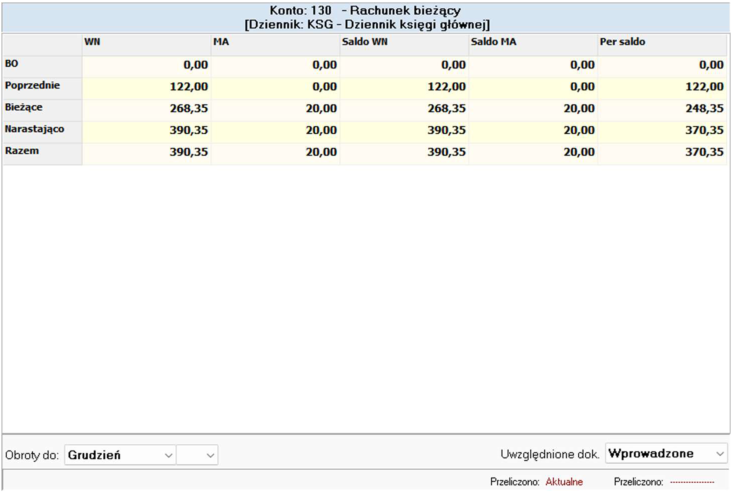
Po zmianie ustawienia typu na Aktywne na koncie 130:
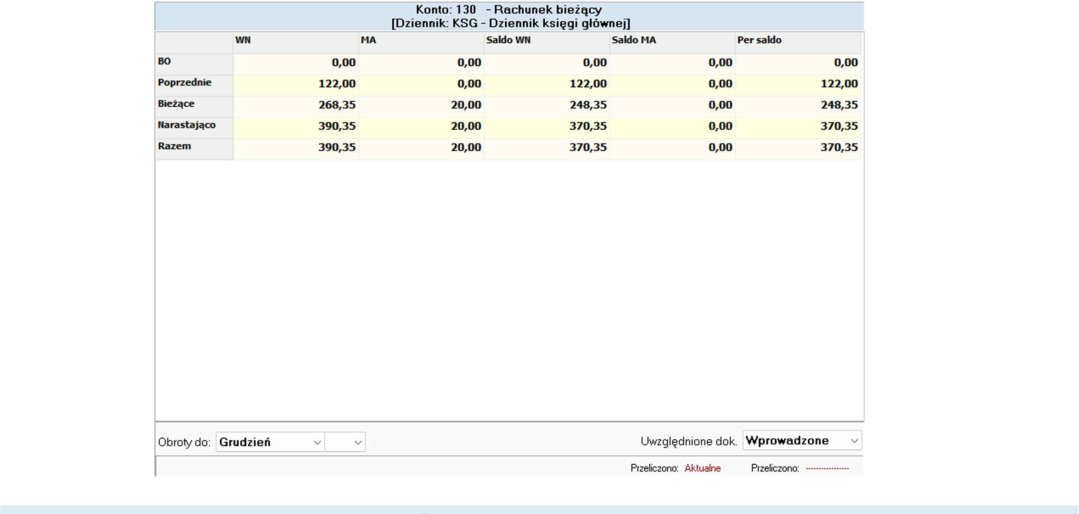
Wzorzec wydruku do nowych typów sald
W opcji Analiza sald kont dodano nowy wzorzec drukujący salda wg typów sald wybranych na syntetyce głównej.
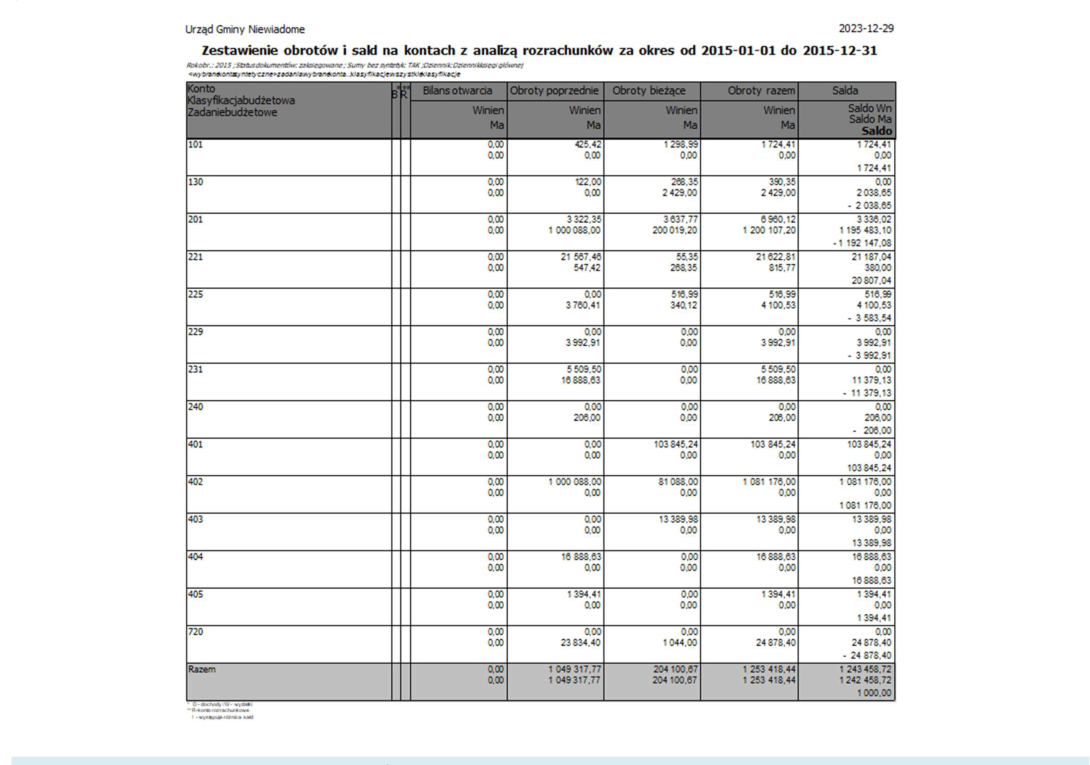
Poprawa obsługi potwierdzeń sald
Poprawiono obsługę generowania potwierdzenia sald należności z poziomu planu kont.
Wersja programu: 4.5.0.2 - Data publikacji: 23.10.2023
Aktualizacja stawek odsetek
Dodano nowe stawki odsetek:
-
ustawowe - data obowiązywania od 05.10.2023 – 11,25 %
-
kapitałowe - data obowiązywania od 05.10.2023 – 9,25 %
-
podatkowe - data obowiązywania od 05.10.2023 – 14,50%
Nowe raporty systemowe - Stan realizacji budżetu
Dodano nowe raporty systemowe dla zestawienia prezentującego stan realizacji budżetu na wybrany dzień. Nowe raporty zawierają prezentowane dane w różnych wariantach kolumnowych.
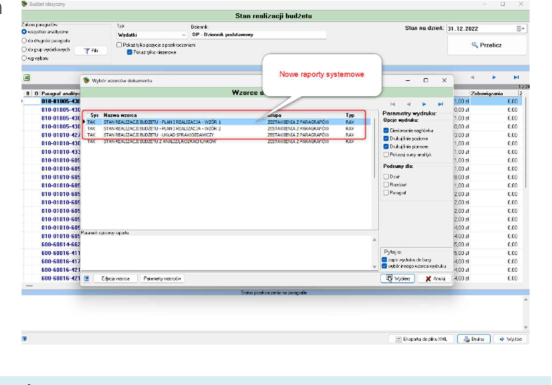
-
Stan realizacji budżetu – plan realizacja – wzór 1
-
Stan realizacji budżetu – plan realizacja – wzór 2
-
Stan realizacji budżetu – układ sprawozdawczy
Modyfikacja algorytmu naliczania Sprawozdania RB-N
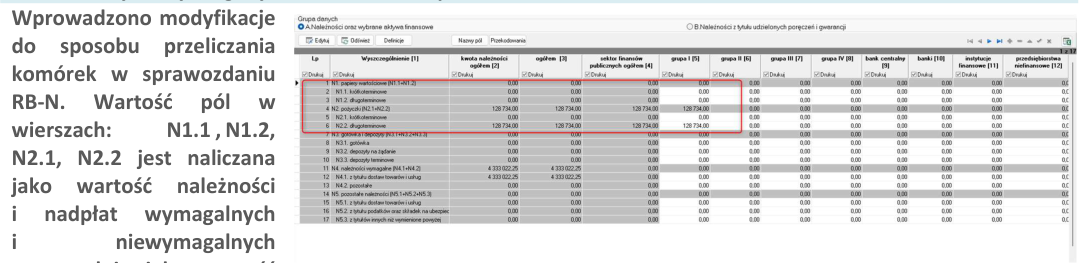
Wprowadzono modyfikacje
do sposobu przeliczania
komórek w sprawozdaniu
RB-N. Wartość pól w
wierszach: N1.1 , N1.2,
N2.1, N2.2 jest naliczana
jako wartość należności
i nadpłat wymagalnych
i niewymagalnych
Wprowadzono modyfikacje do sposobu przeliczania komórek w sprawozdaniu RB-N. Wartość pól w wierszach: N1.1 , N1.2, N2.1, N2.2 jest naliczana jako wartość należności i nadpłat wymagalnych i niewymagalnych ewentualnie jako wartość salda konta.
Zmiana statusu dokumentu finansowego w funkcjach specjalnych
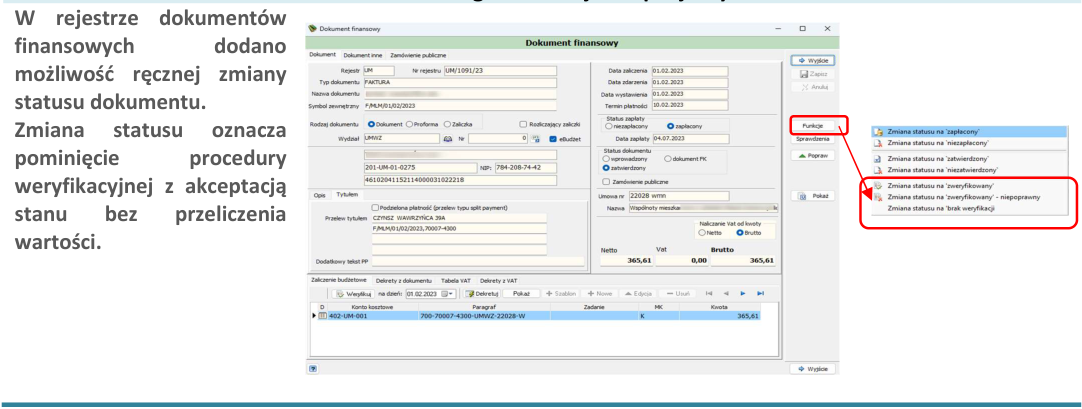
W rejestrze dokumentów
finansowych dodano
możliwość ręcznej zmiany
statusu dokumentu.
Zmiana statusu oznacza
pominięcie procedury
weryfikacyjnej z akceptacją
stanu bez przeliczenia
wartości.
Wersja programu: 4.4.9.0 - Data publikacji: 29.09.2023
Obsługa sygnatur - kartoteka kont, rozrachunki, księgowanie
Do kont rozrachunkowych dodano zakładkę „Sygnatury” do wprowadzenia informacji o nakazach zapłaty i postępowaniach komorniczych, którymi objęte są należności kontrahenta.
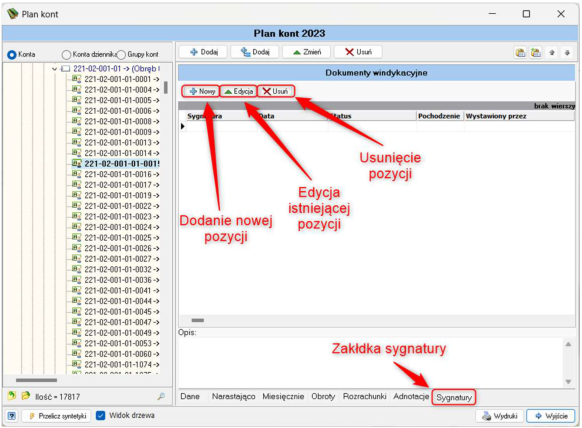
W oknie ustawiamy kolejno:
-
sygnaturę nakazu (1),
-
status nakazu (2),
-
pochodzenie (3),
Dodanie nowej sygnatury – w zakładce dostępne są trzy przyciski:
-
„Dodaj”
-
„Edycja”
-
„Usuń”
Po wybraniu opcji „Dodaj” otwiera się okno edycji pozycji sygnatury:
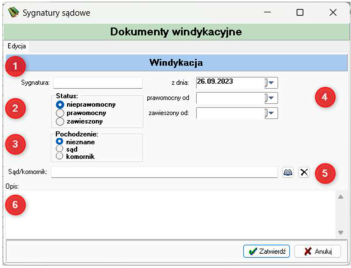
-
daty (4),
-
wybór z kartoteki kontrahentów instytucji wydającej nakaz (5),
-
opis (6).
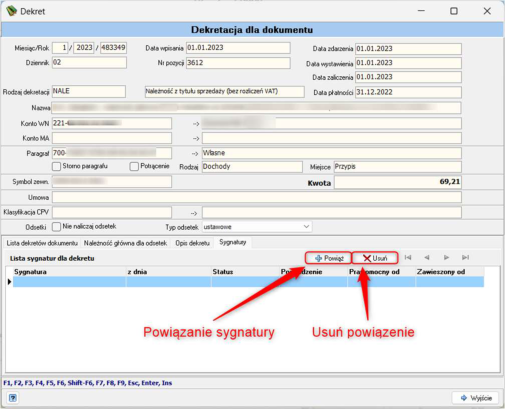
Przypisanie sygnatury do dekretu
Dodano możliwość powiązanie dekretu z listą sygnatur nakazów sądowych/komorniczych itp. W oknie edycji dekretu dodana została zakładka „Sygnatury”, w której wyświetlana jest lista przypisanych sygnatur. Kliknięcie przycisku „Powiąż” wyświetli listę dostępnych sygnatur dla wybranego konta rozrachunkowego.
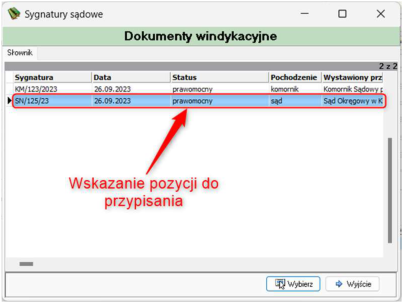
W oknie wyboru wskazujemy sygnaturę do przypisania dla wybranego dekretu.
Odcinek wpłaty - nowy raport systemowy
W opcji Rozrachunki → Pobieranie wpłat do dano możliwość wydruku dowody wpłaty.
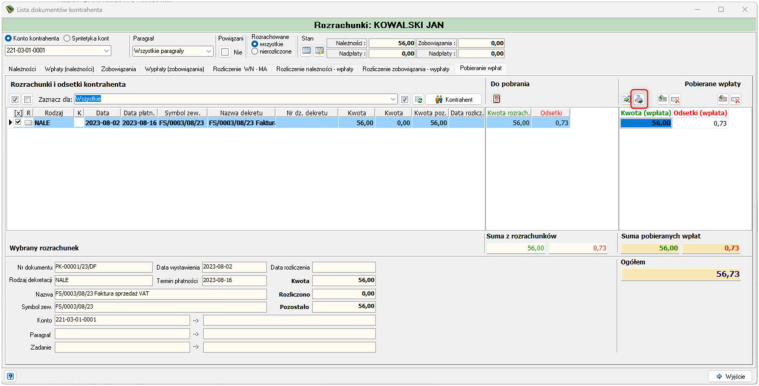

W celu wydrukowania dowodu wpłaty należy zaznaczyć odpowiednie należności i użyć przycisku . Na ekranie pojawi się edytowalny formularz w którym można zmienić dane do wydruku.
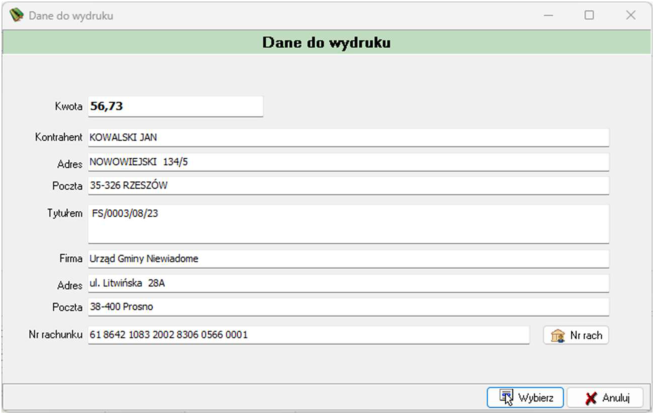
Do wyboru dostępne są dwa wzorce (pionowy i poziomy).
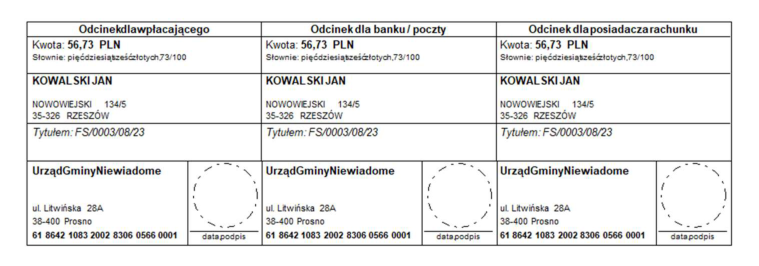
Parametr na dopisanie dekretu Zaangażowania do Umowy/Zlecenia
W nowej wersji zostało wyłączone pytanie o dopisanie dekretu zaangażowania przy dekretacjach powiązanych z Umowami/Zleceniami (Dokumenty edycja, Dokumenty finansowe, Rejestr zakupów). W celu włączenia tego pytania należy wejść do Parametrów obrotów i włączyć parametr Zaangażowanie do umowy .


Wyszukiwanie konta wg kartoteki lokatorów
Do okna warunków wyszukiwania rozrachunków dodano filtry pozwalające na wyszukanie należności dla danego lokalu (1), niezależnie dla jakiego kontrahenta są przypisane, oraz wyszukanie rozrachunków, które mają powiązaną sygnaturę nakazu sądowego/komorniczego (2).
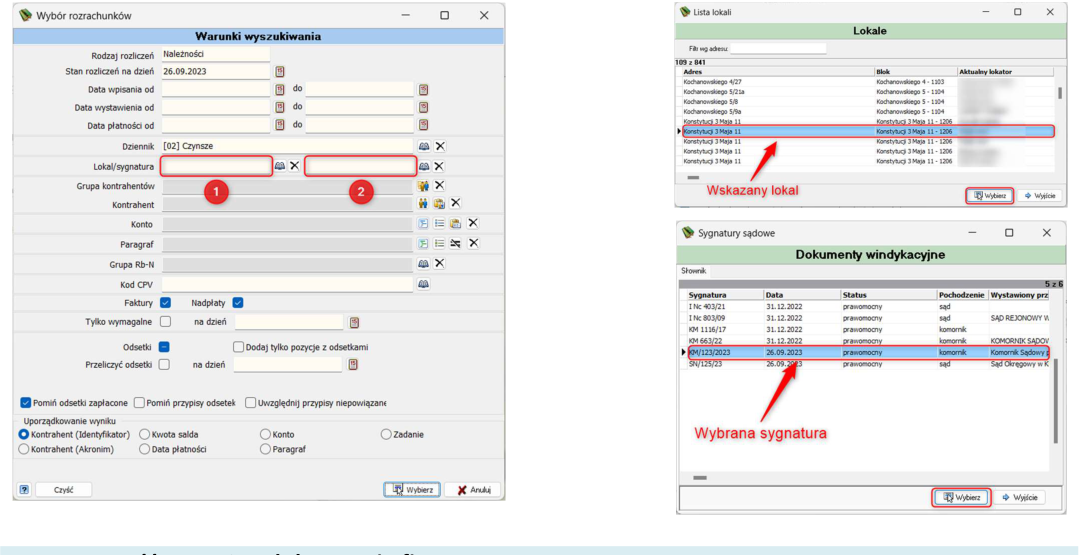
Wartość netto 0 w dokumencie finansowym
W nowej wersji programu wprowadzono funkcjonalność umożliwiającą dodanie dokumentu finansowego w rejestrze dokumentów finansowych z kwotą netto=0.
Nowa zakładka w dokumencie finansowym w zakładce Popraw
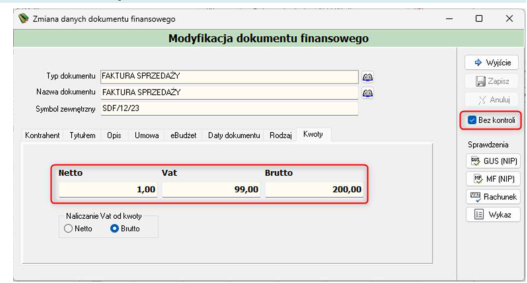
W rejestrze dokumentów finansowych w opcji Popraw dodano nową zakładkę Kwoty , w której można zmienić kwoty netto, vat i brutto. Po włączeniu opcji Bez kontroli zostanie także pomijane sprawdzenie poprawności równania: netto + vat = brutto.
Zmiana funkcjonalności dodawania rachunków bankowych na Firmie
W nowej wersji programu wprowadzenie nowego numeru rachunku bankowego w słowniku firm nie spowoduje automatycznej zmiany domyślnego numeru rachunku Firmy.
Proporcjonalne pobieranie odsetek
Dodano algorytm proporcjonalnego pobierania odsetek. W celu włączenia tego trybu należy wejść do Menu → Parametry → Parametry programu → Parametry obrotów i ustawić parametr Tryb pobierania wpłat na „1”.
Pobieranie odsetek odbywać się będzie proporcjonalnie do należności głównej na grupę tj. Symbol zewnętrzny, Datę wystawienia oraz Datę płatności (czyli reprezentację faktury - całej należności). Zasady działania algorytmu:
-
Algorytm rozpoczyna zaspokajanie od najstarszych należności (grup należności) w całości.
-
Jeżeli kwota pozostała do rozbicia nie zaspokoi całej należności
-
głównej oraz odsetek, kwota pozostała zostanie rozliczona proporcjonalnie do ilości rozrachunków i odsetek w danej grupie należności.
-
W przypadku, gdy wszystkie należności i odsetki są zaspokojone ewentualna nadpłata zostanie rozbita proporcjonalnie na ostatniej należności głównej (grupie należności głównych).
Nowa definicja elektronicznego wyciągu bankowego - NBP szeroki (xml)
Do słownika formatów importów wyciągów bankowych dodano nowy format Xml NBP szeroki – xml.
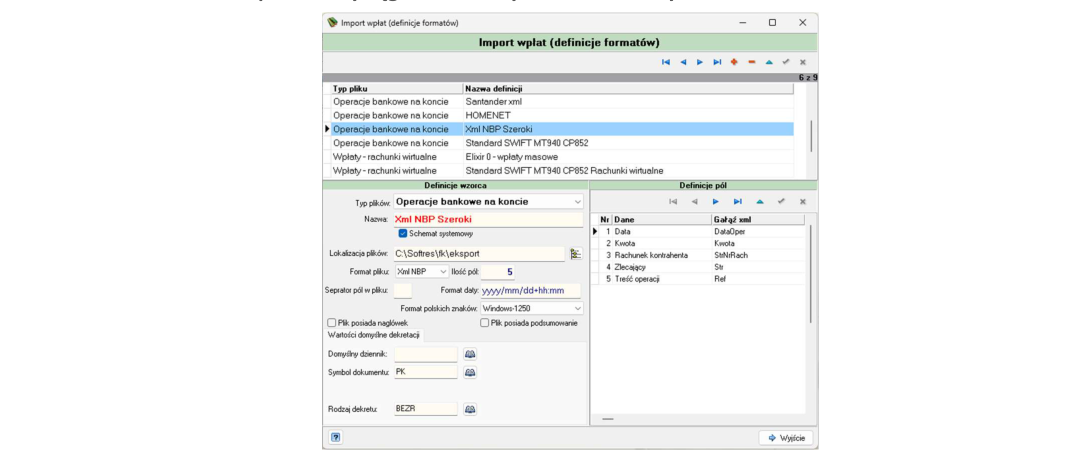
Kontrola dat w dokumentach handlowych - sprzedaż
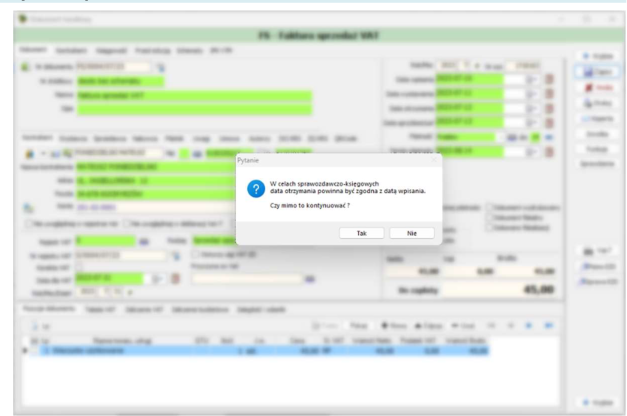
Podczas wystawiania dokumentu sprzedaży dodano kontrolę dat. W celach sprawozdawczo-księgowych Data wpisania powinna być równa Dacie otrzymania . Ma to potem odzwierciedlenie w dokumencie księgowym powstałym na bazie dokumentu handlowego:
-
Data wpisania dokumentu handlowego przenosi się na datę wpisania dokumentu księgowego (co ma wpływ na pojawienie się obrotu na koncie oraz stan kolumny 5 w sprawozdaniu 27,27S oraz 27ZZ)
-
Data otrzymania dokumentu handlowego przenosi się na datę zaliczenia dokumentu księgowego ( co ma wpływ na zaliczenie rozrachunku do wybranego okresu sprawozdawczego)
Rozbudowa warunków weryfikacji na sprawozdaniach
Zaktualizowano warunki kontroli przekroczeń w sprawozdaniach Rb-28s
-
Bez koloru
-
PLAN >= ZAANGAŻOWANIE RB >= WYDATEK+ZOBOWIĄZANIE – spełnienie warunku
- 2. Kolor żółty
- PLAN=0 ZAANGAŻOWANIE=0 WYDATEK=0 ZOBOWIĄZANIE<>0 np =500,00. (tylko na koniec roku w przypadku zobowiązań z datą
  płatności na przyszły rok).

- Wydatek jest ujemny WYDATEK < 0

- PLAN = ZAANGAŻOWANIA > WYDATEK+ZOBOWIĄZANIE
-
Kolor czerwony
-
PLAN > ZAANGAŻOWANIA < WYDATEK+ZOBOWIĄZANIE
-
PLAN < ZAANGAŻOWANIA=WYDATEK
-
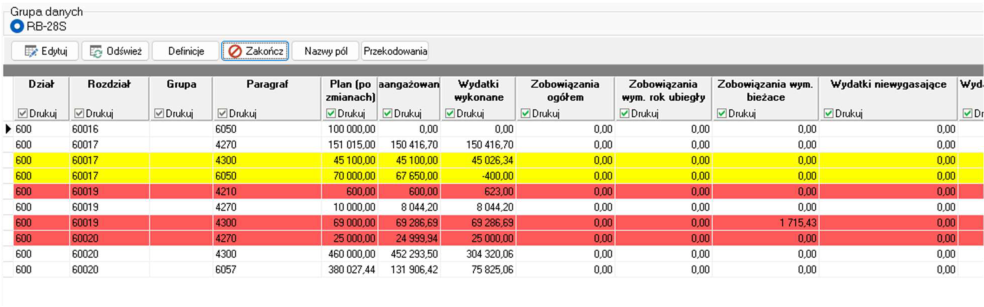
Wersja programu: 4.4.8.0 - Data publikacji: 19.09.2023
Powiązanie dokumentu z fakturą WODA - ID_VAT w tablicy FK_DEKRET
W tablicy FK_DEKRET dodano nowe pole ID_VAT poprzez, które wiązane są naliczenia z programu Rozliczenia komunalne (woda, czynsze).
Rozbudowa kontrahenta
Dodano do tablicy KONTRAHENT nowe pole EDORECZ_ADRRES.
Aktualizacja tabel odsetek
Dodano nowe stawki odsetek:
-
ustawowych - 11,50 % - data obowiązywania od 07.09.2023
-
kapitałowych - 9,50 % - data obowiązywania od 07.09.2023
-
podatkowych - 15,00 % - data obowiązywania od 07.09.2023
Dodawanie pojedyncze należności do serii upomnień
Dodano możliwość ręcznego dodania upomnienia do rejestru (jeżeli np. upomnienie było wystawione w starym

programie księgowym). W tym celu należy w rejestrze upomnień użyć przycisku . Następnie uzupełnić formatkę
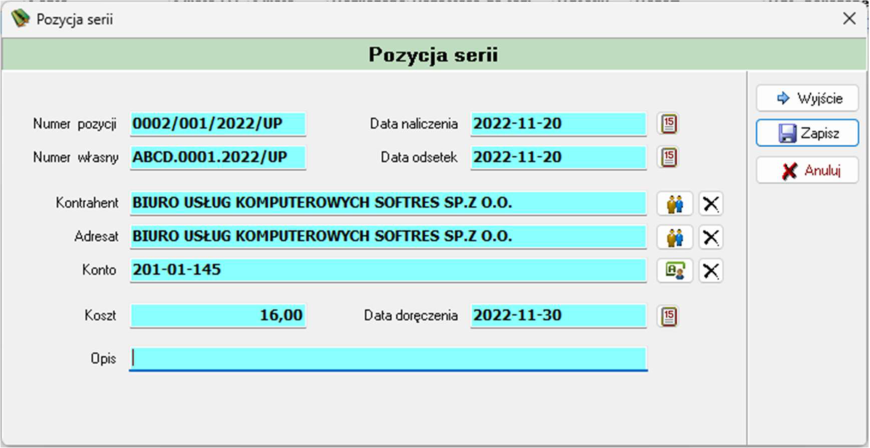
Po zapisaniu należy użyć przycisku „+” w panelu Szczegóły należności w celu przypisania odpowiednich należności do upomnienia.
Wersja programu: 4.4.7.0 - Data publikacji: 04.09.2023
Zmiana obsługi Proton ( w związku z PUW)
W nowej wersji programu nastąpiła zmiana obsługi serwisu Proton. W tym celu należy zadbać o to, aby w folderze z programem obecny był plik NSDOKUMDLL.dll w wersji co najmniej 2.0.0.2 oraz zmieniony plik konfiguracyjny NSDOKUMDLL.ini (poniżej przykład konfiguracji pliku)
[Proton]
Wsdl=http://192.168.0.1:83/ProtonService?singleWsdl
[SprawnyUrzad]
DriverID=MSSQL
OSAuthent=No
FetchAll=true
Language=Polish
ApplicationName=NSDokum Server=SQL
Database=MSSQLSprawnyUrzad User_Name=User
Password=Password
Poprawa zmiany zakładek na drzewie konta po wyszukiwaniu po nazwie
Poprawiono funkcjonalność wyszukiwania kont w planie kont. Od tej wersji domyślnie otwarta zakładka domyślnie będzie się wyświetlała na nowo wyszukanym koncie.
Poprawa agregacji sprawozdań RB-ZN
Poprawiono obsługę agregacji sprawozdań RB-ZN.
Rozbudowa tablicy FK_UMOWA - źródło powstania
Rozbudowano tablicę FK_UMOWA o źródło powstania.
Poprawa numeracji dokumentów BZ
Poprawiono numerację dokumentów bilansu zamknięcia. Poprawa jednocześnie dotyczy renumeracji takich dokumentów.
Poprawa sortowania listy klasyfikacji budżetowej - dokumenty planistyczne
Poprawiono sortowanie listy klasyfikacji budżetowej w opcji Dokumenty planistyczne.
Wersja programu: 4.4.6.1 - Data publikacji: 29.06.2023
Wydruk planu budżetu - zmiana warunków selekcji
Zmieniono domyślne warunki selekcji w funkcjach generujących zestawienia planu budżetowego, dotyczy to:
-
menu Budżet -> Plan budżetu;
-
menu Budżet -> Plan budżetu na wybrany dzień.
W pierwszym przypadku dodano możliwość wskazania rodzaju klasyfikacji wydatków (domyślnie budżetowe) oraz jednostek których plan nas interesuje (można wybrać wiele za pomocą pola „check-box”. Stan planu finansowego domyślnie uwzględni wszystkie dokumenty planistyczne (tj. z całego roku – 31.12.2023).
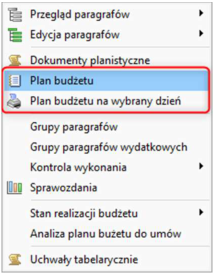
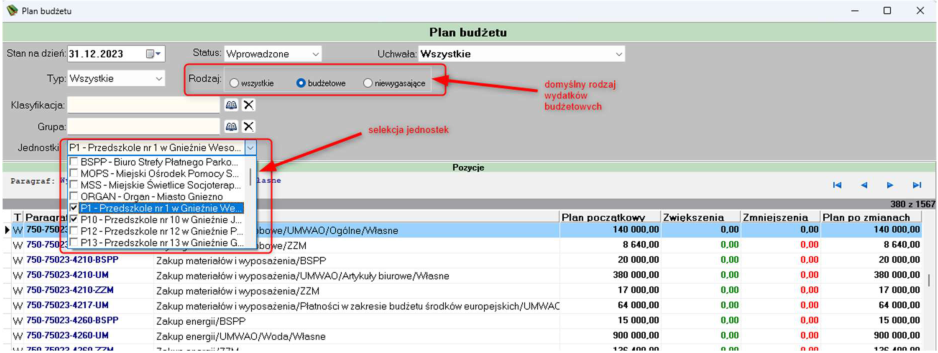
W drugim przypadku użytkownik może wskazać tylko trzy parametry: stan na dzień, typ klasyfikacji budżetowej oraz rodzaj wydatków (domyślnie budżetowe).
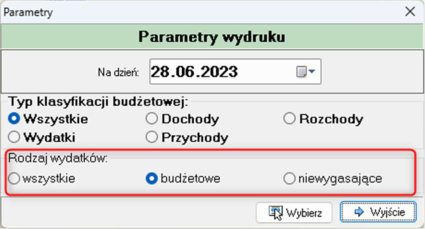
Rozszerzenie nazwy rozrachunków
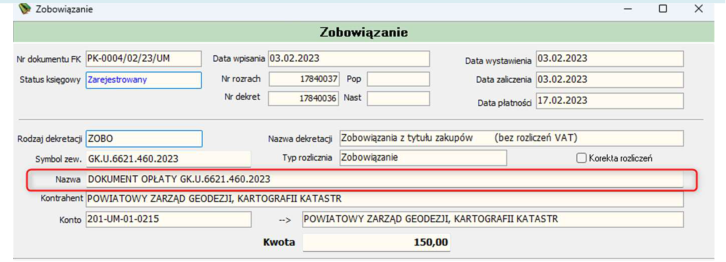
Rozszerzono długość pola Nazwa do 500 znaków w zbiorach przechowujących informacje o:
-
rozrachunkach;
-
potwierdzeniu salda;
-
zarachowaniu wpłaty;
-
zestawienie rozrachunków.
Wyszukiwarka dekretów - rozszerzenie kryteriów wyszukiwania [Strona1] [Strona2]
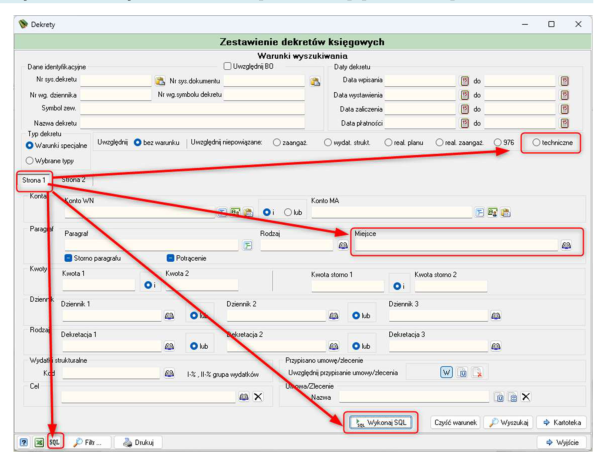
W wyszukiwarce dekretów dostępnej z poziomu
menu Obroty -> Edycja dekretów rozszerzono kryteria selekcji. Panel wyboru został podzielony na dwie sekcje [Strona1] oraz [Strona2].
W pierwszej części dodatkowo dodano możliwość wyboru:
-
dekretów technicznych;
-
w pole miejsce księgowania można wpisać kilka wartości

- wybrane warunki selekcji można przekształcić na zapytanie SQL -
- za pomocą klawisza można wykonać własne zapytanie.
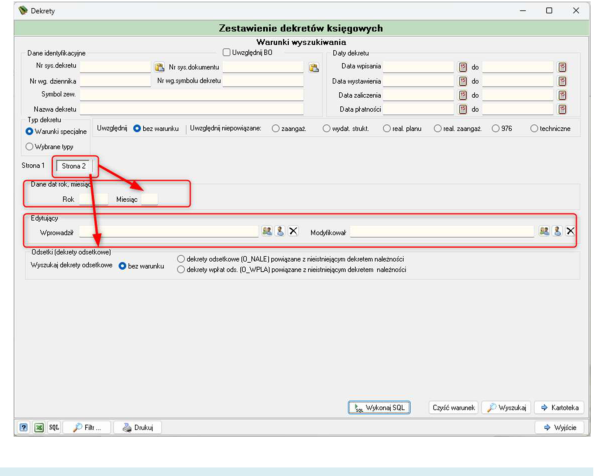
W części drugiej dodano:
-
wybór okresu oraz roku księgowego;
-
wybór operatora wprowadził dekret;
-
wybór operatora który jako ostatni modyfikował dekret;
Sumy kontrolne dokumentu - wydruk grupowy dokumentu
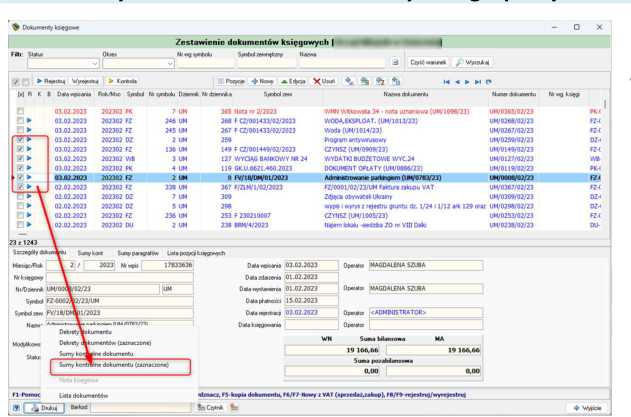
W najnowszej wersji systemu umożliwiony został wydruk grupowy raportu: Sumy kontrolne dokumentu
Rozszerzenie listy dekretów
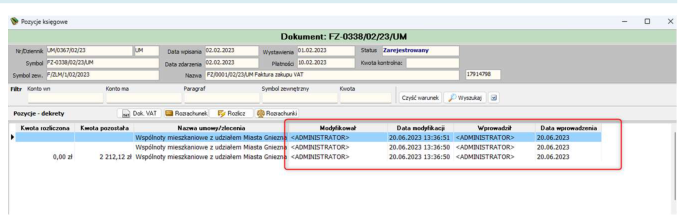
-
Na liście dekretacji dodano cztery kolumny identyfikujące:
-
operatora który wprowadził dekret;
-
datę wprowadzenia dekretu;
-
operatora który ostatnio modyfikował dekret;
-
datę ostatniej modyfikacji;
Zmiana trybu dekretacji dla korekt - dokumenty finansowe - storno czarne
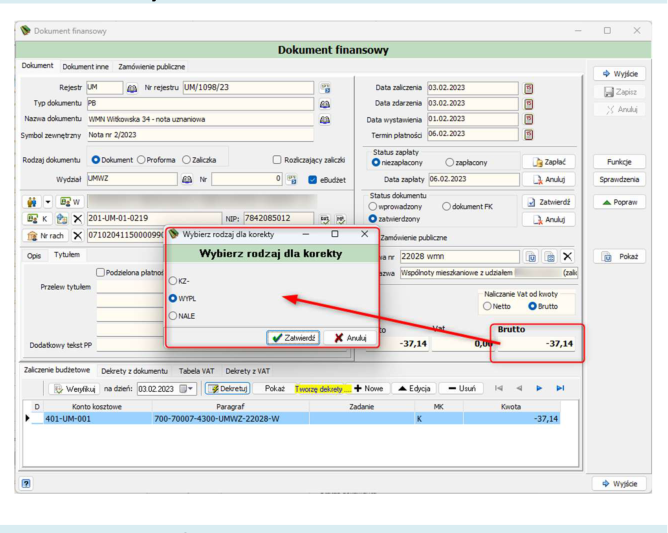
W rejestrze dokumentów finansowych wprowadzono możliwość wyboru typu dekretacji dla dokumentów korekt (wartości ujemne). Mechanizm storna czarnego daje możliwość zaksięgowania dokumentu jako dekret dodatni po przeciwnej stronie salda. Zadaniem użytkownika jest wskazanie typu dekretacji który będzie użyty podczas generowania rozrachunków:
-
WYPL – rozliczenie zobowiązania;
-
NALE – naliczenia należności.
-
KZ- - naliczenia zobowiązania z wartością ujemną (dotychczasowa forma domyślna)
Zmiana trybu dekretacji dla korekt - rejestr zakupów - storno czarne
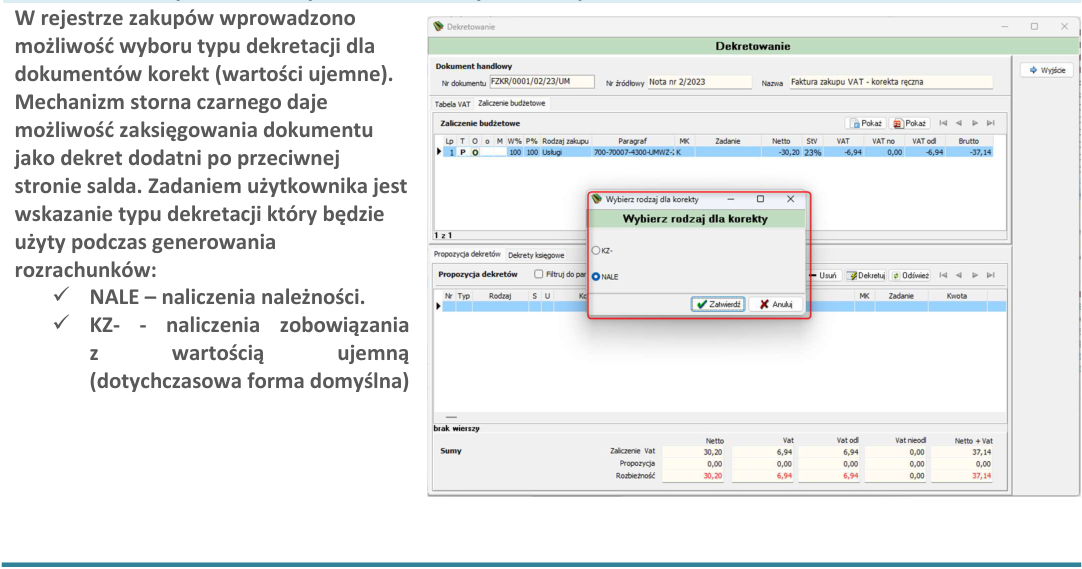
W rejestrze zakupów wprowadzono
możliwość wyboru typu dekretacji dla
dokumentów korekt (wartości ujemne).
Mechanizm storna czarnego daje
możliwość zaksięgowania dokumentu
jako dekret dodatni po przeciwnej
stronie salda. Zadaniem użytkownika jest
wskazanie typu dekretacji który będzie
użyty podczas generowania
rozrachunków:
NALE – naliczenia należności.
KZ- - naliczenia zobowiązania
z wartością ujemną
(dotychczasowa forma domyślna)
Wersja programu: 4.4.5.3 - Data publikacji: 22.06.2023
Zapis techniczny - numeracja zgodna z dekretem głównym, rozszerzenie funkcjonalności
Zmieniono sposób numeracji dla zapisów technicznych generowanych za pomocą funkcji dostępnej w menu podręcznym „Utwórz zapis techniczny…”. Nowo tworzone dekretacje są traktowane jako elementy powiązane i przydzielany jest im taki sam numer jak i dekret główny a w kolumnie typu pojawia się ikona „T”.
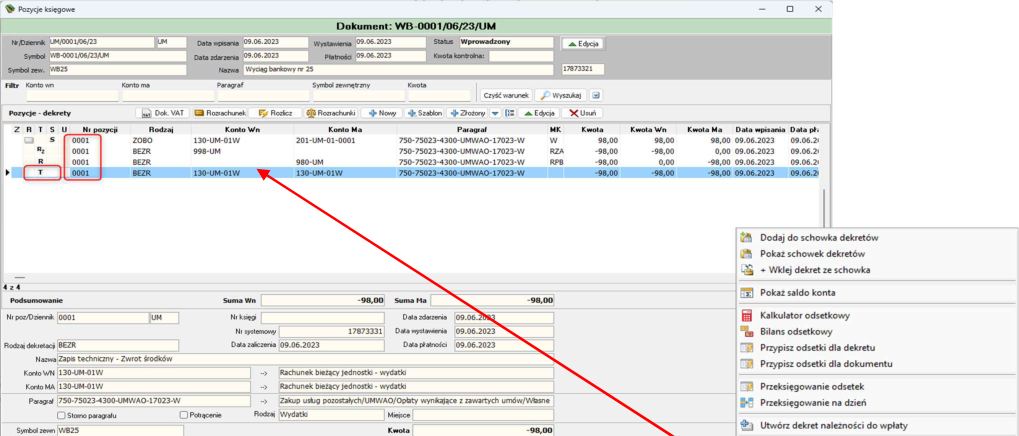
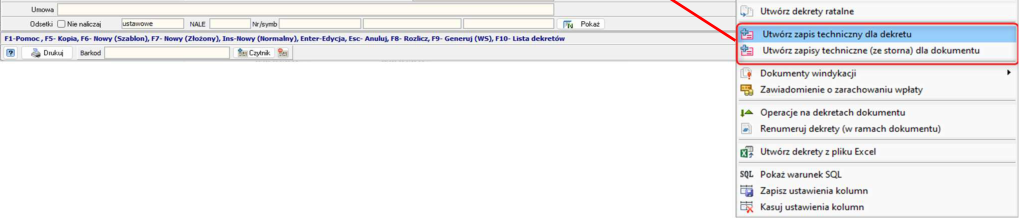
Zapis techniczny może być generowany dla konta występującego po stronie „Winien” jak i „Ma” o ile nie jest to konto rozrachunkowe. Sposób generowania zapisów technicznych „czystość obrotów” jest zależny od przyjętej polityki.
Podsumowanie kont syntetycznych w rozrachunkach
W zestawieniu rozrachunków (grupowanie w konta) dodano sekcje podsumowania dla wszystkich kont syntetycznych występujących w raporcie (należności i zobowiązania).
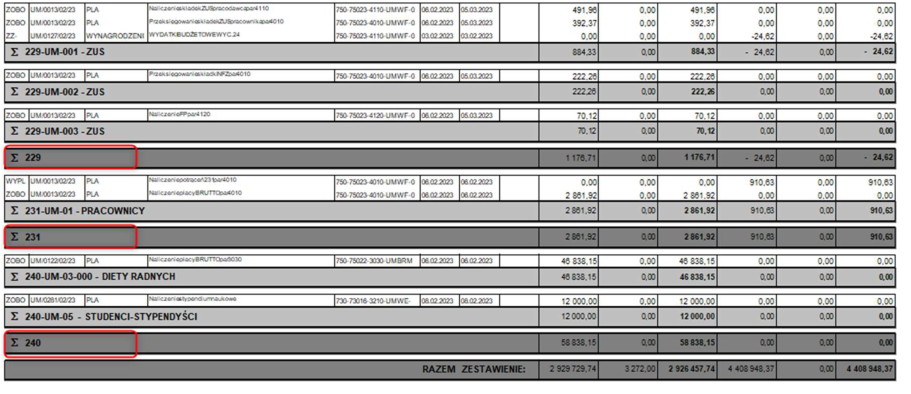
Podsumowanie kont syntetycznych w raporcie - sumy kontrolne
W raporcie „Sumy kontrolne dokumentu” (Lista dokumentów) dodana została sekcja podsumowująca wartość obrotów i sald dla kont syntetyk głównych
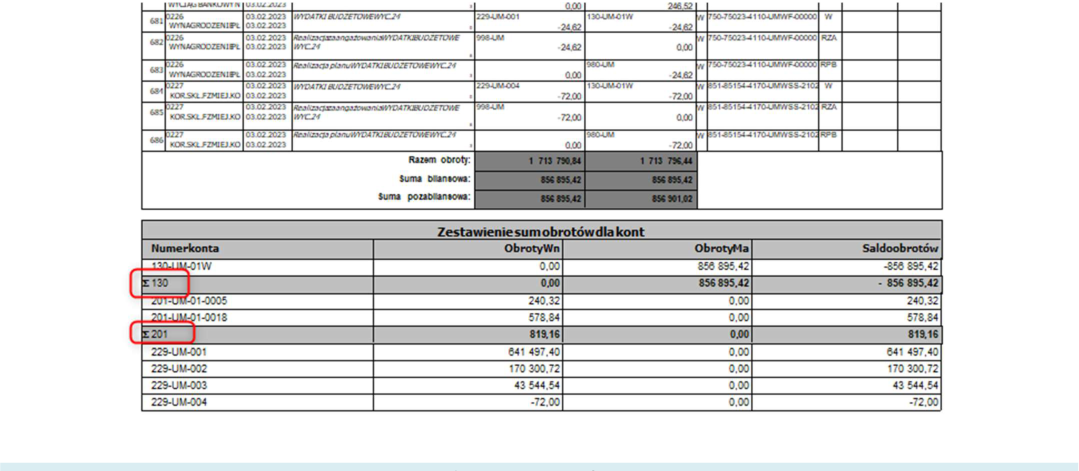
Przeksięgowanie VAT - rozszerzenie funkcjonalności
Funkcjonalności Przeksięgowanie VAT – dostępne w menu Obroty -> Przeksięgowania została rozszerzona o nową opcję umożliwiającą przeniesienie wydatków z klasyfikacji budżetowej (rodzajowej) związanej z dokumentami VAT od których dokonano odliczenia na klasyfikację na której zaplanowano wydatki z tytułu VAT np. „4530”.
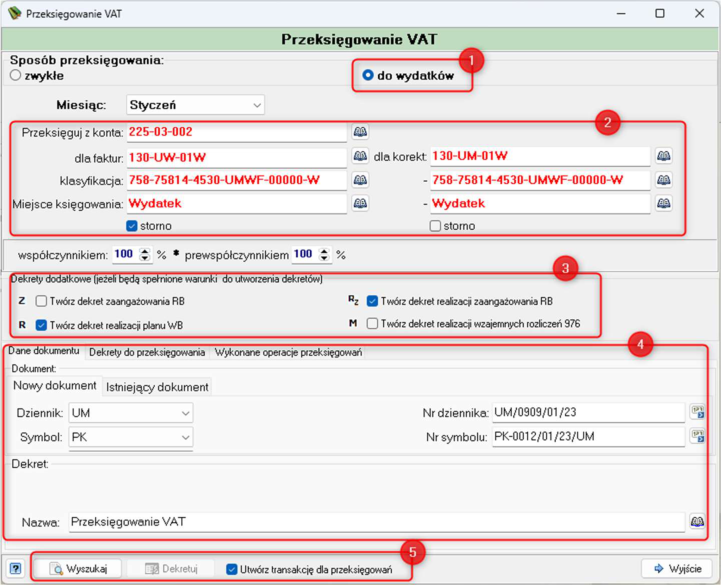
Kreator parametryzujemy od wskazania typu przeksięgowania danych - . Następny krok do wskazanie parametrów przeksięgowania tzn.:
-
konta z którego jest dokonywanie przeksięgowanie (tzn. dokumenty Vat które zostały z nim powiązane);
-
konta wydatków budżetowych na dla których dokonujemy przerachowanie (dla faktur oraz korekt);
-
klasyfikacja budżetowa VAT;
-
miejsce księgowania;
-
oznacznie storno;
-
Nowa funkcjonalność umożliwia również dodanie dekretów pozabilansowch takich jak:
-
zaangażowanie RB;
-
realizacja planu WB;
-
realizacja zaangażowania RB;
-
rozliczenia wzajemne;

W sekcji należy prowadzić parametry nowego dokumentu lub wskazać już istniejący. Ostatni element okna kreatora to pasek funkcji znajdujący się w dolnej części.
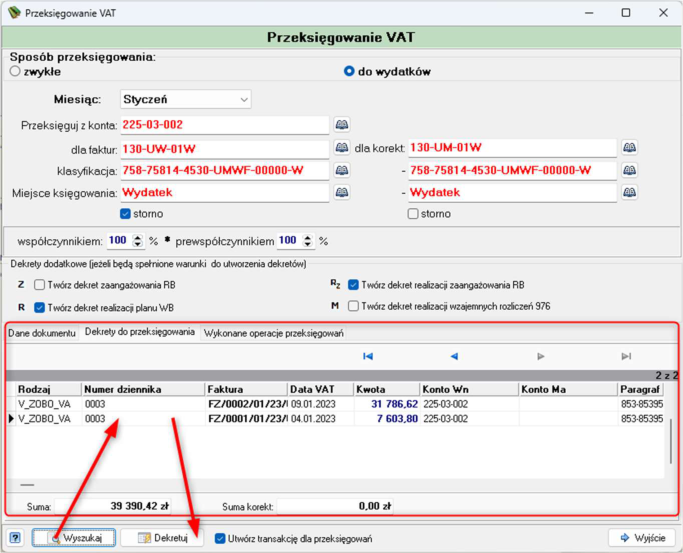
Po naciśnięciu klawisza w oknie logów pojawią się pozycje dekretacji związane z dokumentami VAT od których nastąpiło odliczenie podatku (dla wskazanego okresu) W celach kontrolnych dodana została podsuma dla wszystkich faktura jaki i korekt które będą podlegać przeksięgowaniu.
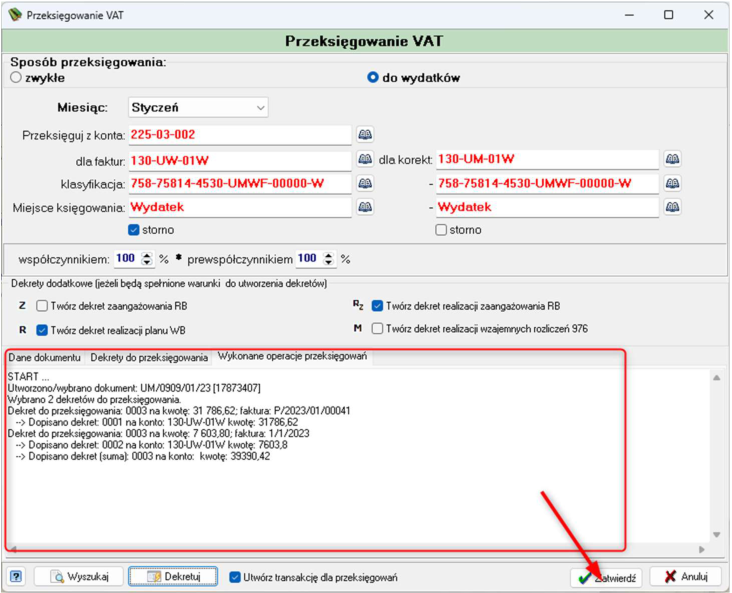
Rozpoczęcie przeksięgowania inicjujemy za pomocą klawisza , w oknie logów system będzie wyświetlał kolejne kroki pracy aż do wygenerowania rekordu sumy. W celu zapisania i rejestracji dokumentu należy nacisnąć klawisz .
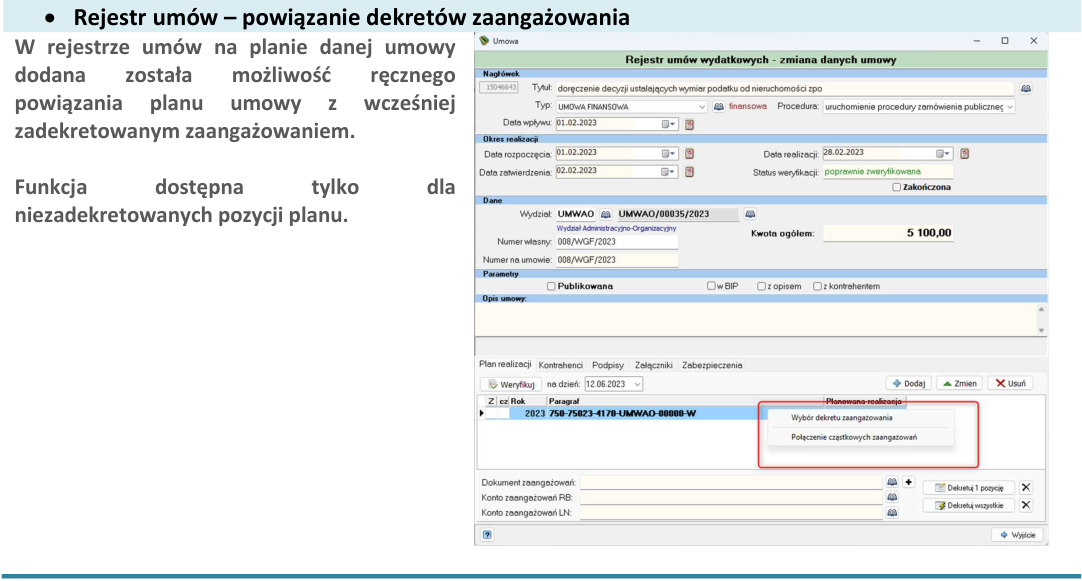
Rejestr umów – powiązanie dekretów zaangażowania
W rejestrze umów na planie danej umowy
dodana została możliwość ręcznego
powiązania planu umowy z wcześniej
zadekretowanym zaangażowaniem.
Funkcja dostępna tylko dla
niezadekretowanych pozycji planu.
Wersja programu: 4.4.4.0 - Data publikacji: 08.06.2023
Zestawienie - stan planu budżetu
Przebudowano okno ze stanem planu budżetu. Dodano między innymi podział na wydatki budżetowe i niewygasające.
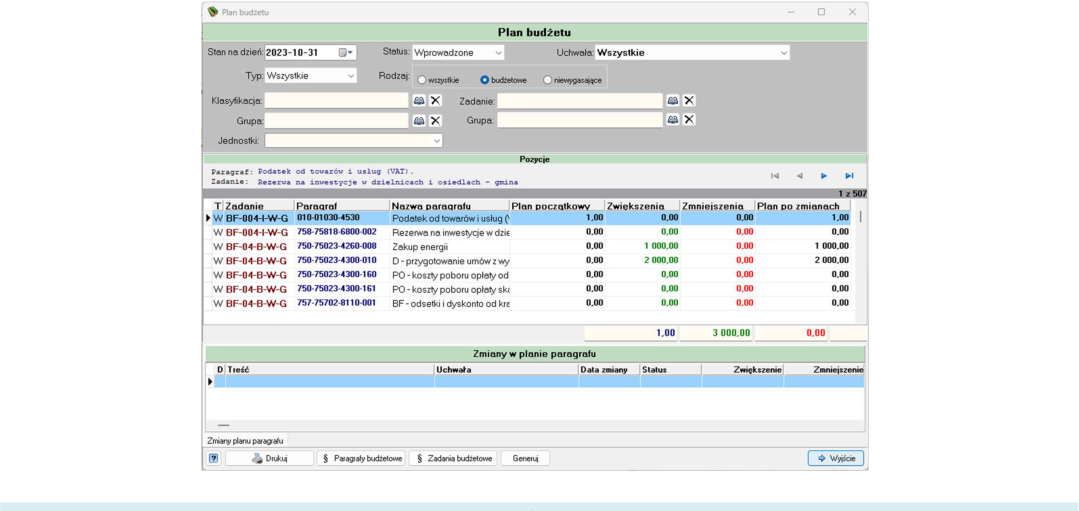
Renumeracja bilansu zamknięcia, poprawki funkcjonalne
Poprawiono obsługę renumeracji dokumentów BZ.
Funkcje obsługi zaliczenia budżetowego w dokumentach finansowych
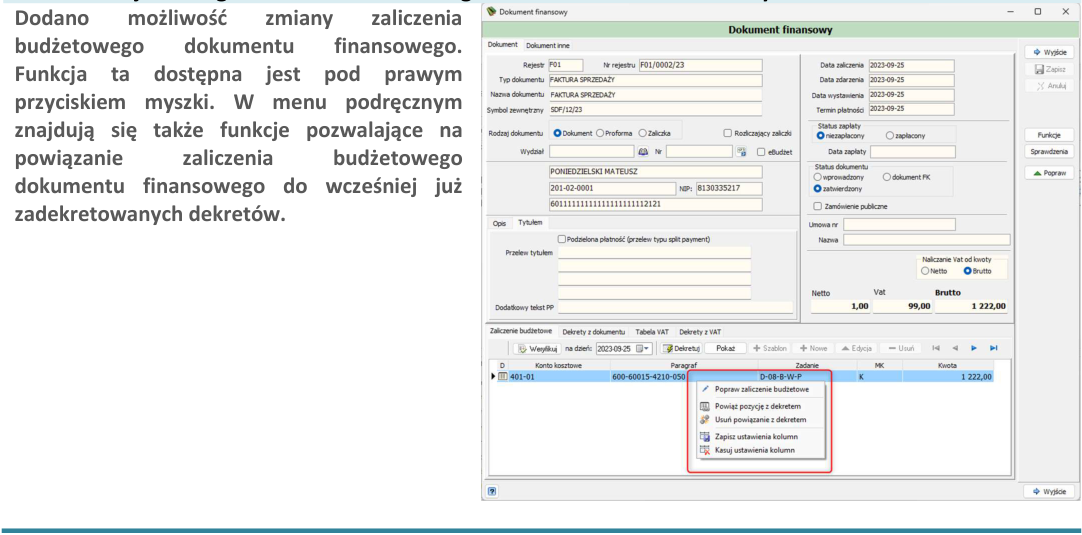
Dodano możliwość zmiany zaliczenia
budżetowego dokumentu finansowego.
Funkcja ta dostępna jest pod prawym
przyciskiem myszki. W menu podręcznym
znajdują się także funkcje pozwalające na
powiązanie zaliczenia budżetowego
dokumentu finansowego do wcześniej już
zadekretowanych dekretów.
Wersja programu: 4.4.3.0 - Data publikacji: 18.05.2023
Kalkulator odsetkowy

W kilku miejscach w programie dodano Kalkulator odsetkowy . Znajduje się on między innymi w: Pomocy, menu podręcznym na dekrecie, w rozrachunkach, w bilansie odsetkowym. Jeżeli używamy kalkulator na dekrecie lub rozrachunku część danych zostanie wpisanych już do kalkulatora. Pozostaje tylko kliknięcie . W przeciwnym przypadku można na własną rękę wprowadzić kwotę daty i rodzaj odsetek.
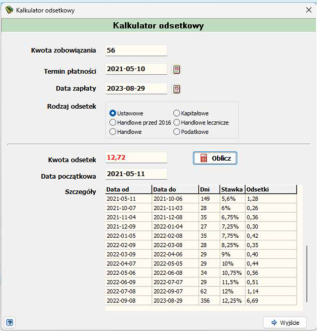
Generowanie dekretów ratalnych na podstawie wskazanego dekretu
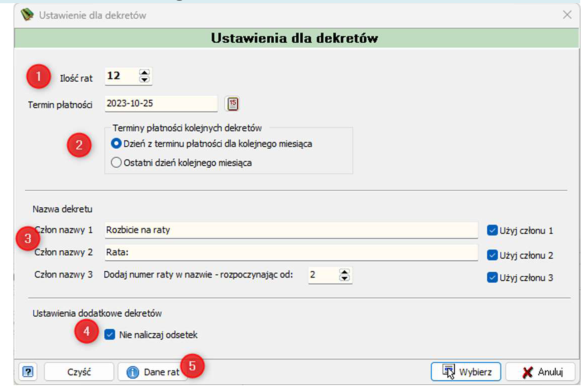
W menu podręcznym na dekrecie dodano nową

opcję – . Po użyciu tej funkcji otworzy się okno z ustawieniami jakie będą wpisywane na nowo powstałe dekrety.
Określamy ilość rat (1), wskazujemy terminy płatności (2), wybieramy ilość członów oraz teksty stałe i numer pierwszej raty (3). W dolnej części okna określamy czy mają być naliczane odsetki (4). Można także przyciskiem Dane rat (5) podglądnąć przed wygenerowaniem terminy płatności oraz nazwy dekretów jakie powstaną.
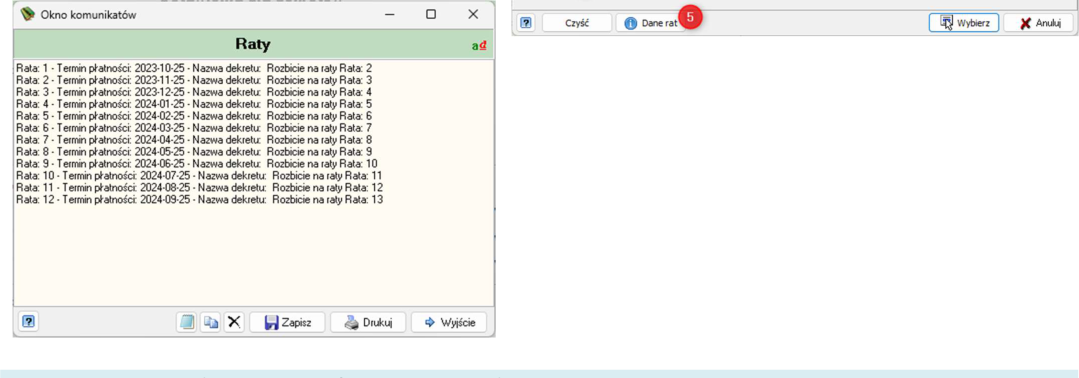
Rozbudowa funkcjonalności dla importu faktur z JPK_FA
Podczas sprawdzania faktur wczytanych poprzez Import faktur z JPK_FA pojawi się pytanie o wymagalność konta FK dla importu faktur z JPK_FA. Jest to funkcja opcjonalna.
Należności do tytułów wykonawczych
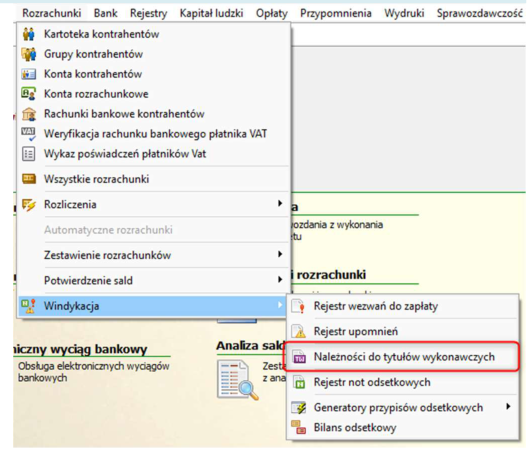
Do menu Rozrachunki → Windykacja dodano nową funkcjonalność – Należności do tytułów wykonawczych. Pozwala ona na automatyczne przygotowywanie należności, na które możemy wystawić tytuł wykonawczy w powiązanym systemie TW (odrębny produkt BUK Softres do wystawiania tytułów wykonawczych i elektronicznego wysyłania do Urzędów Skarbowych).
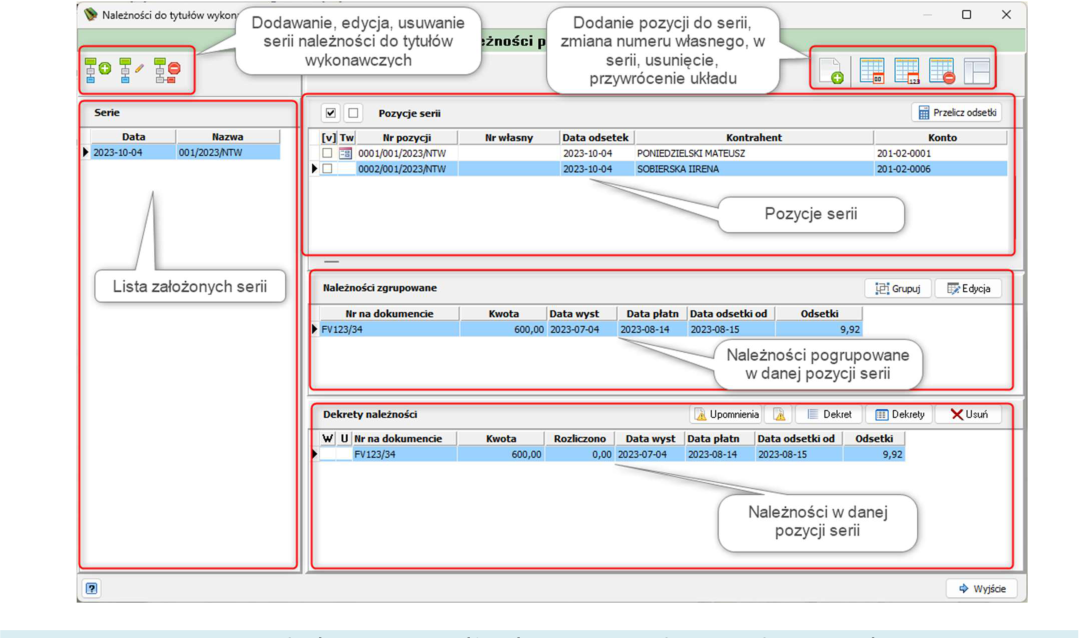
Zestawienie należności (dodanie ikon (flagi) do Upomnień, wezwań i serii TW)
W oknie zestawienia należności dodano cztery kolumny dotyczące windykacji danej należności:
-
No – do należności jest wystawiona nota odsetkowa
-
Wz – do należności jest wystawione wezwanie do zapłaty
-
Up – do należności wystawione jest upomnienie
-
Tw – należność przygotowana do wystawienia tytułu wykonawczego
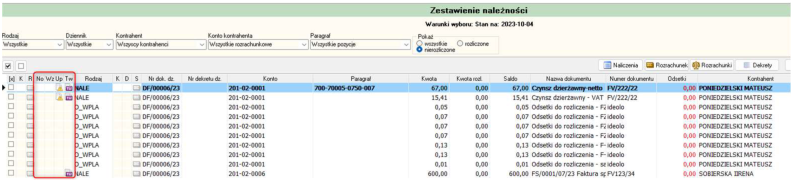
Wersja programu: 4.4.2.0 - Data publikacji: 26.04.2023
Nowa tablica
Dodano nową tablicę FK_UMOWA_PLANROK_ZAA.
Wersja programu: 4.4.1.3 - Data publikacji: 30.03.2023
Dokumenty powiązane w Rejestrze Dokumentów Finansowych
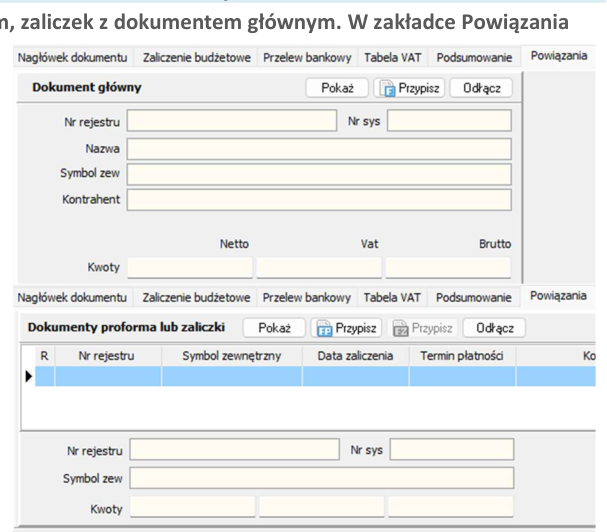
Dodano obsługę powiązań dokumentów proform, zaliczek z dokumentem głównym. W zakładce Powiązania takie powiązanie możemy ustawić:
-
Wychodząc od strony proformy/zaliczki używamy przycisku i wskazujemy dokument główny.
-
Wychodząc od strony dokumentu głównego przypisujemy dokumenty proformy lub zaliczki poprzez przycisk .
Dzięki takiemu powiązaniu nie zachodzi dublowanie kwot dokumentów podczas weryfikacji do planu.
Nazwa dodatkowa na dekrecie złożonym
Podczas dekretacji dekretem złożonym istnieje możliwość rozszerzenia (1) nazwy dekretu nadawanej przez system o dodatkowy opis (2).

Do nazwy dekretu przy zapisie zostaje doklejone na końcu wyrażenie „ – Nazwa dodatkowa(2)”
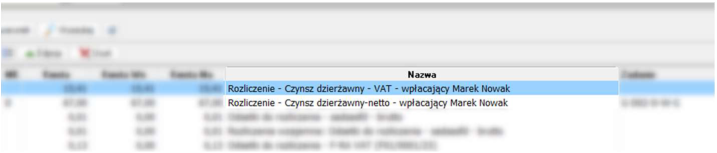
Data naliczania odsetek na dekrecie złożonym
W dekrecie złożonym została dodana możliwość zmiany daty naliczenia odsetek. Wykorzystuje się to w przypadku jeżeli musimy rozliczyć należność z datą operacji z jaką kontrahent zrobił przelew, a nie z datą z jaką ten przelew pojawił się na rachunku bankowym w jednostce.

BDO w kartotece kontrahenta
Rozszerzono tablicę KONTRAHENT o nowe pole BDO.
Adnotacje w zakładowym planie kont
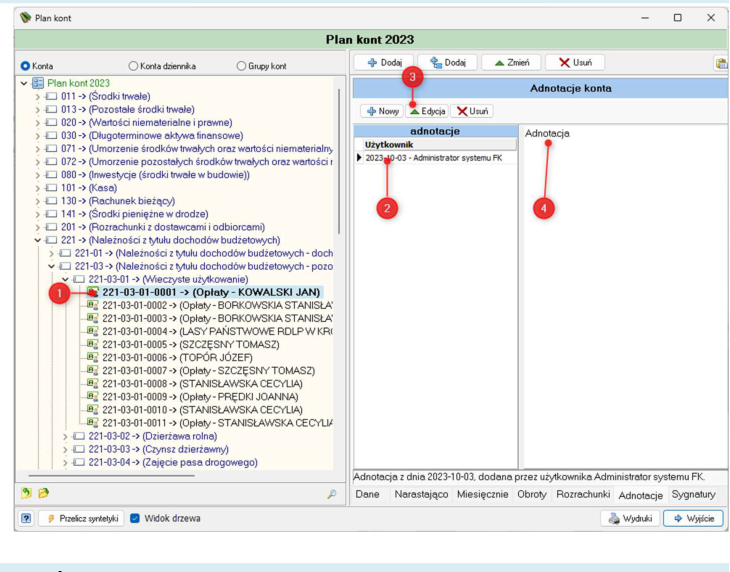
W Planie kont dodano nową zakładkę w której na wybranym koncie (1) można dodać, edytować, usuwać Adnotacje (3). Po wprowadzeniu adnotacji zapisuje się kto i kiedy tą adnotację wprowadził (2). Sama treść adnotacji znajduje się po prawej stronie ekranu (4).
Aktualizacja stawek odsetkowych
Dodano nowe stawki odsetek:
-
handlowych - data obowiązywania od 01.01.2023
-
handlowych od podmiotów leczniczych - data obowiązywania od 01.01.2023
Wersja programu: 4.4.0.4 - Data publikacji: 15.03.2023
Filtrowanie dokumentów wg typu
W filtrze dokumentów finansowych dodano możliwość wyszukiwania po typie dokumentu oraz czy jest to dokument rozliczający zaliczki.

Obsługa stanu realizacji na zleceniach
Do rejestru zleceń dodano zakładkę Plan wydatkowania wskazujący stan wykonania zlecenia.
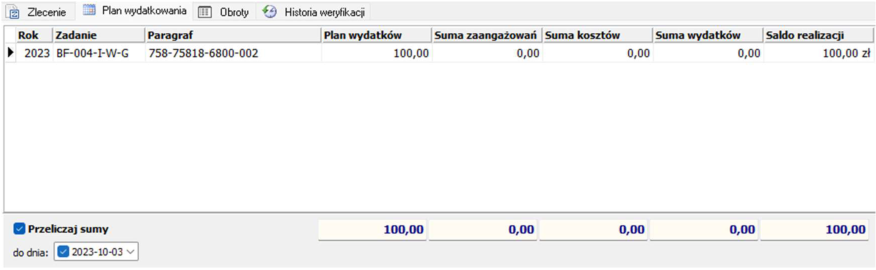
Dekretacja korekt zleceń
Dodano obsługę dekretacji korekt zleceń.
Kontrola wykonania - informacja, budżet wydatków budżetowych oraz niewygasających
W opcji Kontrola wykonania dodano rozbicie na wydatki budżetowe i niewygasające.
Wersja programu: 4.4.0.3 - Data publikacji: 08.03.2023
Oznaczenia dla dokumentów finansowych
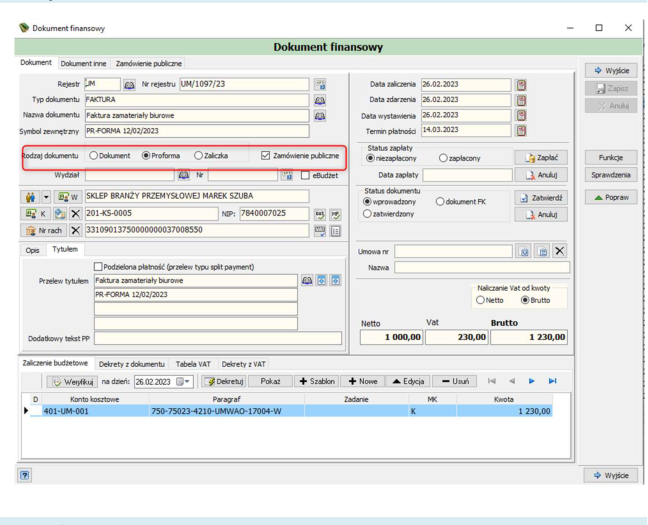
W Rejestrze dokumentów finansowych dodano nowe znaczenia na formularzu dokumentu:
-
Dokument – standardowe oznaczenie;
-
Proforma – oznaczenie dokumentu jako pro-forma z późniejsza możliwością przypisania dokumentu faktury.
-
Zaliczka – oznaczenie dokumentu jako zaliczki z późniejsza możliwością przypisania do dokumentu rozliczającego.
-
Zamówienia publiczne – to oznaczenie dokumentu umożliwia przypisanie typu procedury oraz rodzaju w zakładce * „Zamówienia publiczne”* .
Zamówienia publiczne w dokumentach finansowych
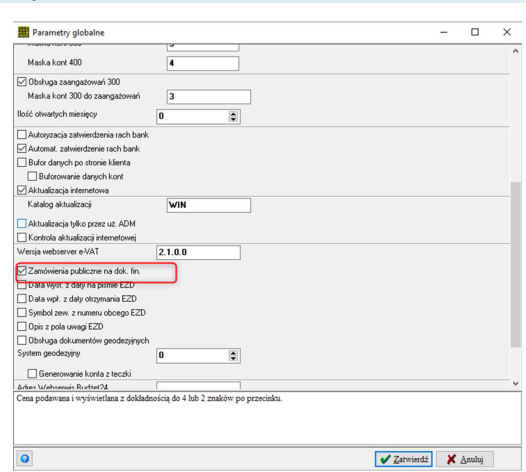
Obsługa „Zamówień publicznych” dla dokumentów finansowych może zostać uruchomiona poprzez włączenie parametru w menu Parametry -> parametry programu -> Parametry globalne - > Zamówienia publiczne na dokumentach finansowych.
Uruchomienie tej funkcjonalności umożliwia gromadzenie odpowiednich danych służących do realizacji zadań związanych ze sprawozdawczością zamówień publicznych. W Rejestrze dokumentów finansowych w formularzu będzie dostępna dodatkowa zakładka – Zamówienia publiczne .
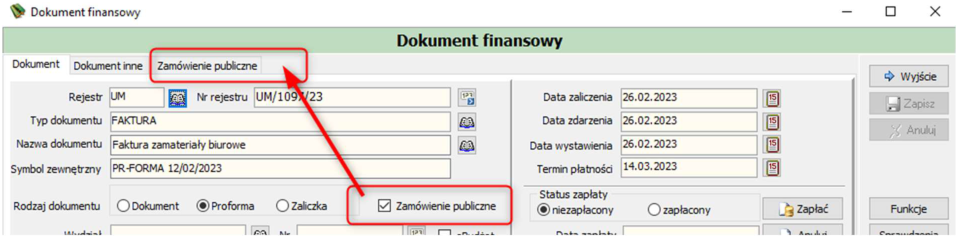
Dla każdego dokument oznaczonego jako „Zamówienie publiczne” istnieje możliwość oznaczenia typu procedury:
-
Bez zapytania;
-
Zapytanie ofertowe;
-
Przetarg;
Wartość kwoty netto można rozbić na rodzaje (Dostawa, Roboty budowlane, Zapytanie ofertowe, Inne) jest to wartość przepisana z pierwszej strony formularza. Szczegóły analityczne wprowadza się do listy podając rodzaj kwotę i opis pozycji (w wartościach netto).
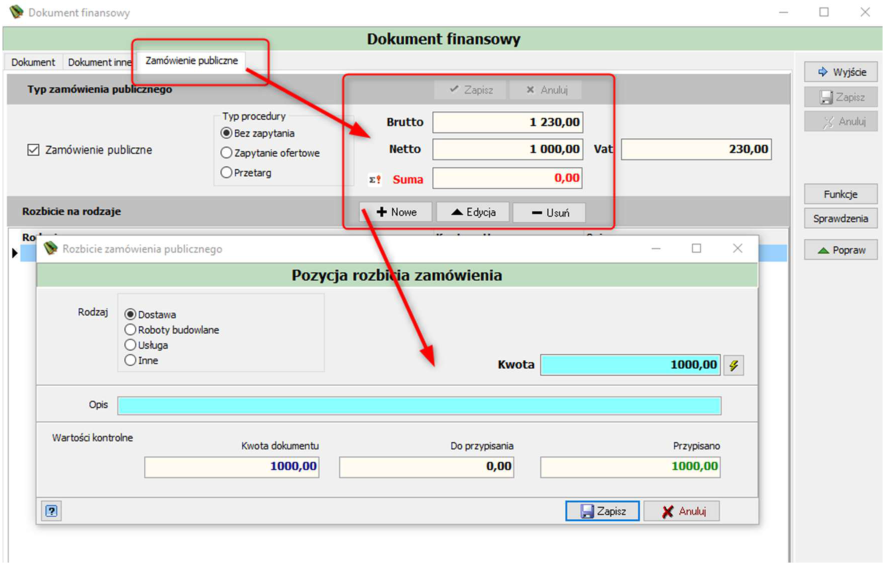
Selekcja dokumentów realizowanych w trybie zamówień publicznych jest możliwa w panelu filtra Rejestru dokumentów finansowych . Po rozwinięciu opcji zaawansowanych dostępne są pola typu „checkbox” umożliwiające wybór odpowiedniej procedury lub rodzaju w ramach zamówień publicznych.
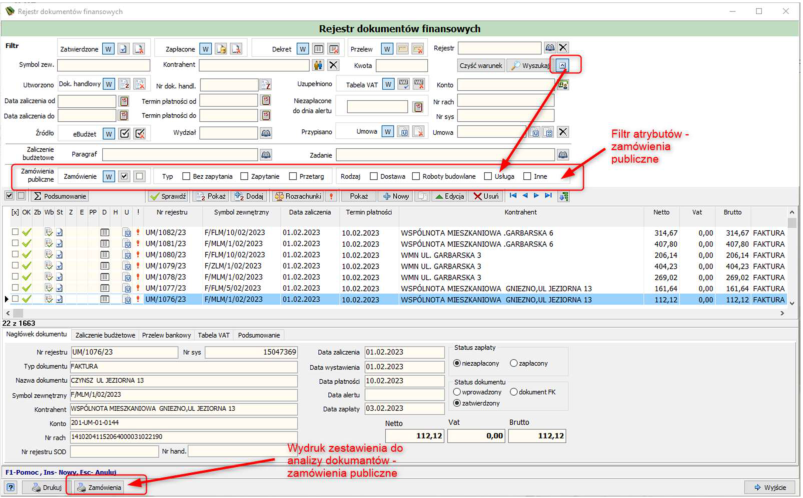
Wydruk zestawienia z podziałem na tryby oraz rodzaje zamówień publicznych dostępny jest w lewym dolnym rogu formularza.
Analiza danych - moduł opłat
W module niepodatkowych wpływów budżetowych dodana została funkcjonalność analizy stanu naliczonych
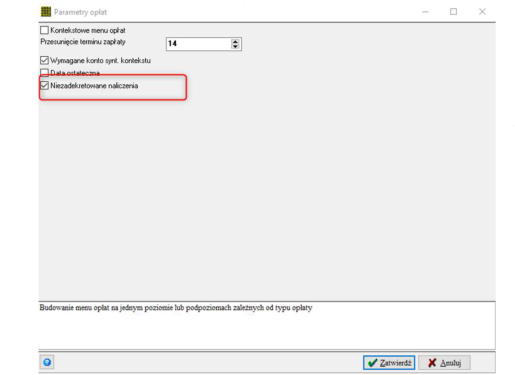
opłat, użytkownik po zalogowaniu się do systemu dostaje informacje o statusie naliczeń.
Uruchomienie tej funkcjonalności realizowane jest po włączeniu parametru:
Parametry -> Parametry programu -> Parametry opłat.
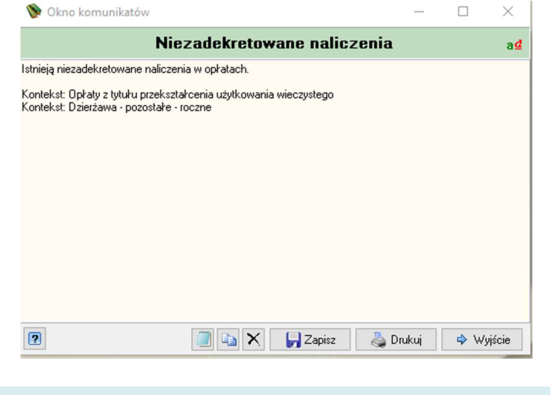
Nowy raport w module opłat
W module niepodatkowych wpływów budżetowych wprowadzono nowy raport zawierający informacje związane z danymi kartotek opłat. Użytkownik może wskazać wybrane konteksty opłat oraz zakres danych do wydruku.
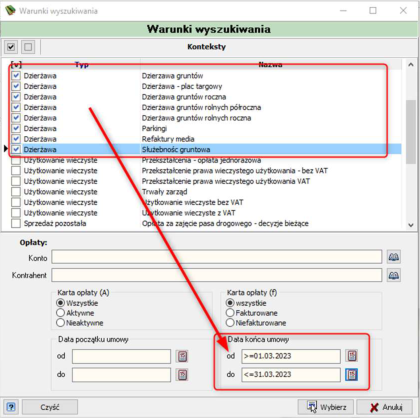
Uaktualnienie nazw procedur do JPK_V7M
W związku ze zmianą nazw w JPK_V7M wprowadzono poprawki dla typów: WEW - Dowód wewnętrzny oraz RO – Sprzedaż z kas rejestrujących.
Wersja programu: 4.3.9.2 - Data publikacji: 09.02.2023
Procedura eksportu danych sprawozdawczych do Besti@ za styczeń 2023
W związku ze zmianą sposobu identyfikacji jednostek w systemie Bestia@ została opublikowana instrukcja opisująca sposób przygotowania i importu sprawozdań za miesiąc styczeń 2023:
https://budzetjst.pl/zmiany-w-obsludze-sprawozdan-poradnik-i-szczegolowy-przewodnik-krok-po-kroku/
Instrukcja i zaprezentowane w niej informacje dotyczą tylko jednostek typu Urząd Gminy, Urząd Miejski, starostwo Powiatowe, Organ tzn. takie które nie są obecnie jednostkami budżetowymi a jedynie planistycznymi. Opisana procedura importu wskazuje na dwa możliwe warianty importu danych za styczeń 2023, jako sprawozdanie łączne lub cząstkowe.
-
Wariant I – 1 plik – do systemu Besti@ wczytywany jest jeden plik zawierający dane sprawozdawcze Jednostki i Organu;
-
Warian II – 2 pliki – do systemu wczytywane są dwa pliki zawierające dane sprawozdawcze oddzielnie Jednostka i oddzielnie Organ np. sprawozdanie RB-27s
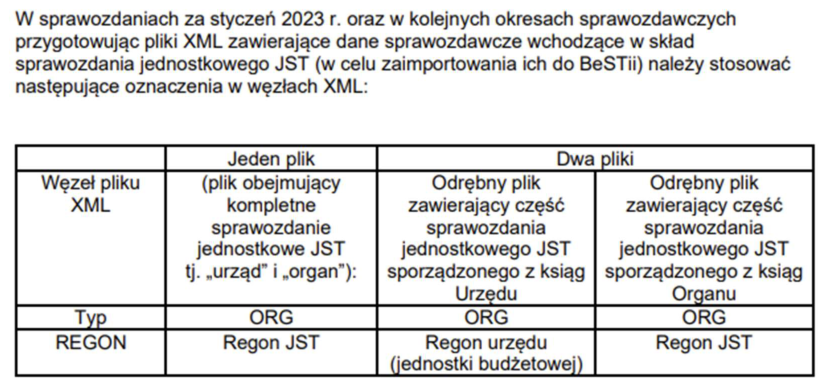
W celu przygotowania sprawozdań zgodnie z instrukcją należy w Systemie fk zmienić oznaczenie typu jednostki tj. w menu Słowniki -> Typy firm dla typu Jednostka wybieramy symbol ORG.
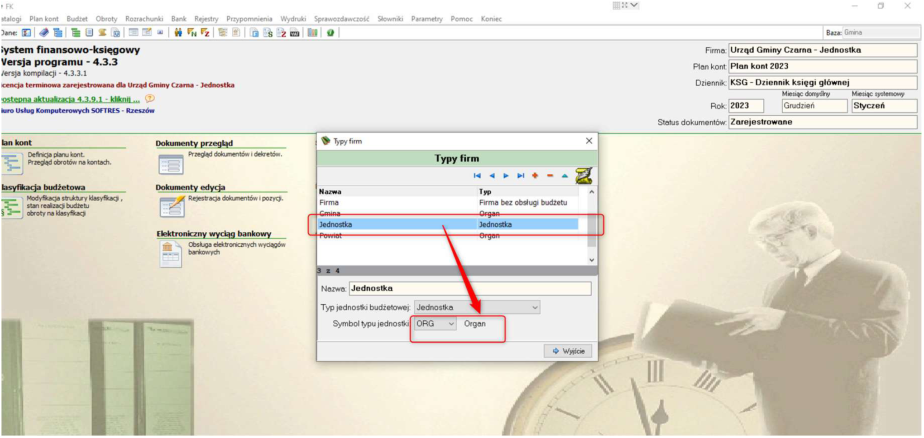
Następnie należy sprawdzić w Besti@ jaka została wprowadzona konfiguracja JST w menu Administracja -> Lista jednostek -> Jednostka.
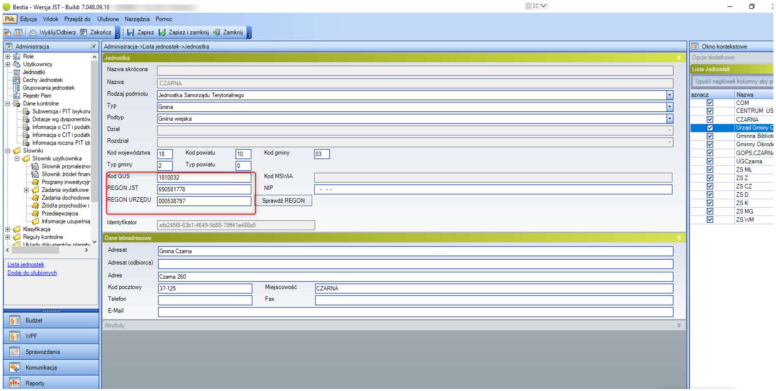
Wariant I - importowane sprawozdanie będzie składać się z jednego pliku sprawozdania, łączne dane z ksiąg Jednostki i Organu, wówczas w Systemie Fk nagłówek sprawozdania powinien zawierać:
-
Jednostka + Organ :
-
Regon Gminy/Powiatu - JST
-
Typ: ORG
-
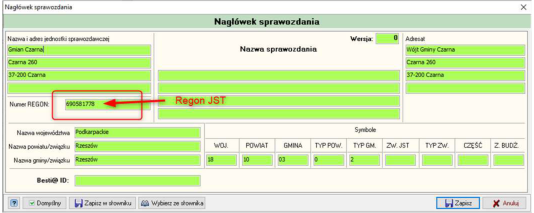
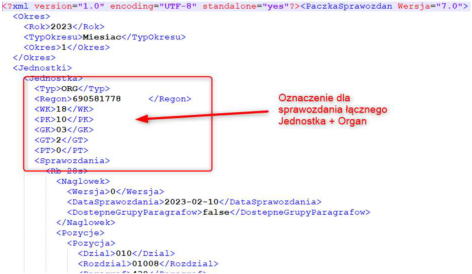
Wczytywanie sprawozdań cząstkowych należy wykonać poprzez funkcje w menu Plik -> Import z pliku XML
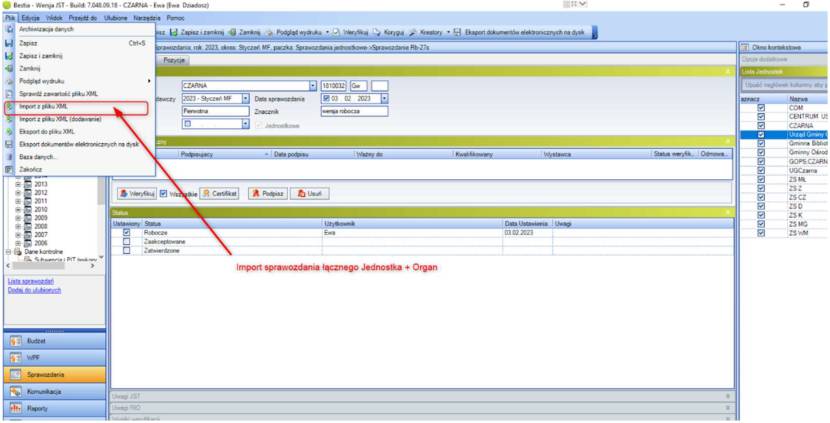
Wariant II – importowane sprawozdanie będzie się składać z dwóch plików sprawozdań oddzielnie z ksiąg Jednostki i Organu, wówczas w Systemie fk nagłówek sprawozdania powinien zawierać odpowiednio dla:
-
Jednostki:
-
Regon Urzędu/Starostwa
-
Typ: ORG
-
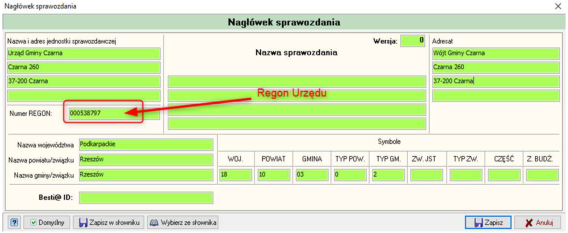
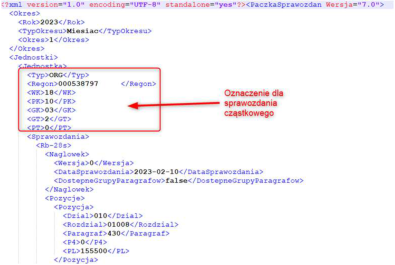
-
Organu:
-
Regon Gminy/Powiatu - JST
-
Typ: ORG
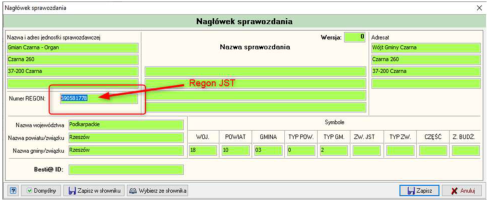
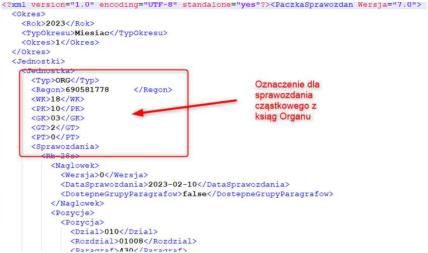
Wczytywanie sprawozdań cząstkowych należy wykonać poprzez funkcje w menu Plik -> Import z pliku XML (dodawanie)
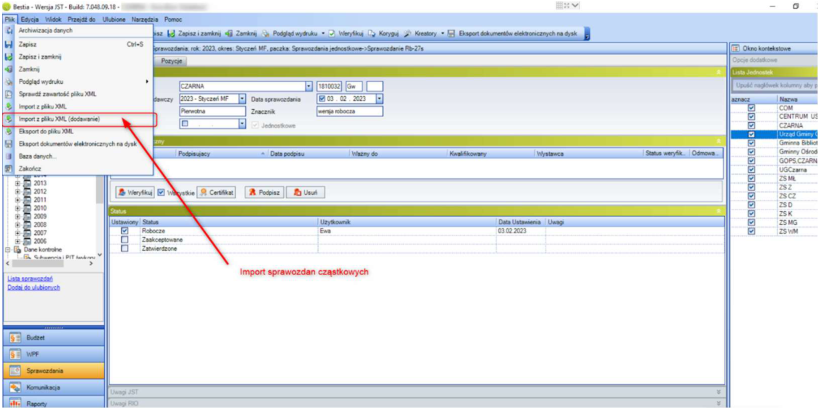
Operacje grupowe na dokumentach finansowych
W Rejestrze dokumentów finansowych dodano w menu podręcznym funkcje grupowego przypisania do umów i zleceń oraz uaktualnienia danych na powiązanych dekretach kosztów i wydatków.
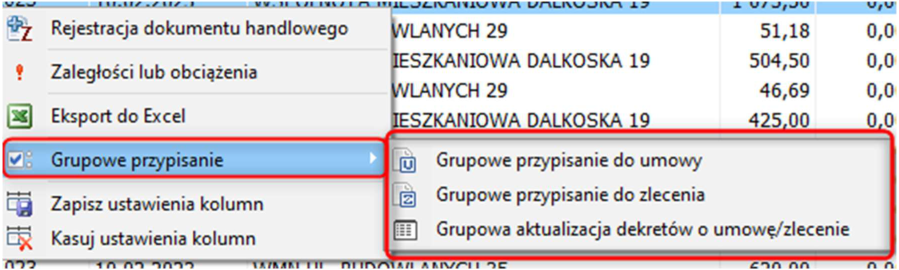
Funkcjonalność można uruchomić wyłącznie w trybie administracyjnym. Dostępne są trzy tryby:
-
Grupowe przypisanie do umowy – zaznaczenie dokumentów finansowych i wskazanie umowy do której należy je przypisać;
-
Grupowe przypisanie do zlecenia – zaznaczenie dokumentów finansowych i wskazanie zlecenia do którego należy je przypisać;
-
Grupowa aktualizacja dekretów o umowę/zlecenie – dla zaznaczonych dokumentów finansowych zostaną uaktualnione dekrety kosztów i wydatków o wskazanie umowy lub zlecenia powiązanego.
Wersja programu: 4.3.9.0 - Data publikacji: 07.02.2023
Obsługa ID Besti@ w podczas wymiany danych
W słownikach jednostek organizacyjnych (jednostki podległe) Systemu FK do dano nowe pole ID Besti@, jest to unikalny identyfikator jednostki zastępujący numer Regon dla jednostek dla których jest on wyłączony w systemie sprawozdawczości budżetowej Besti@.
- !!!Uwaga dane należy tylko uzupełnić dla jednostek bez numeru REGON w Besti@ !!!
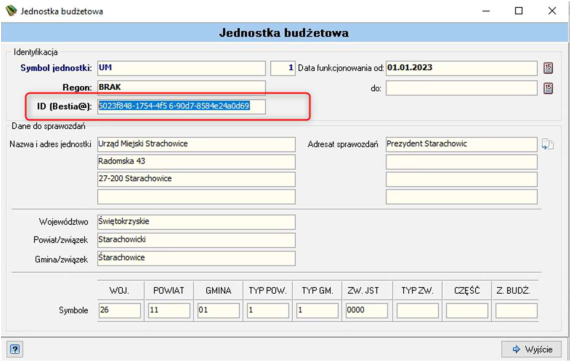
Uzupełnienie pola ID Besti@ należy dokonać w menu Sprawozdawczość -> Słownik jednostek podległych oraz w domyślnym nagłówku sprawozdawczości budżetowej.
Identyfikator ID Besti@ należy skopiować lub wpisać na podstawie danych widocznych w słowniku jednostek Besti@.
W przypadku gdy jednostka nie posiada REGONU należy zastąpić go słowem „BRAK”.
Dane wprowadzone w słowniku jednostek oraz w domyślnym nagłówku sprawozdawczym będą każdorazowo prezentowane podczas eksportu sprawozdania w do Besti@.
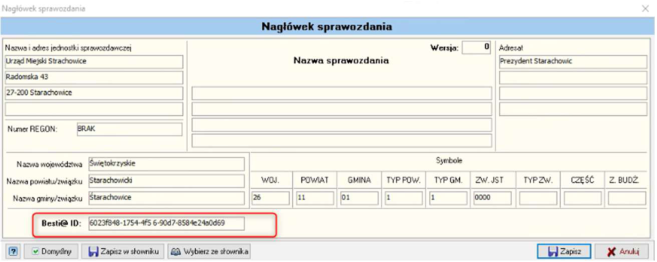
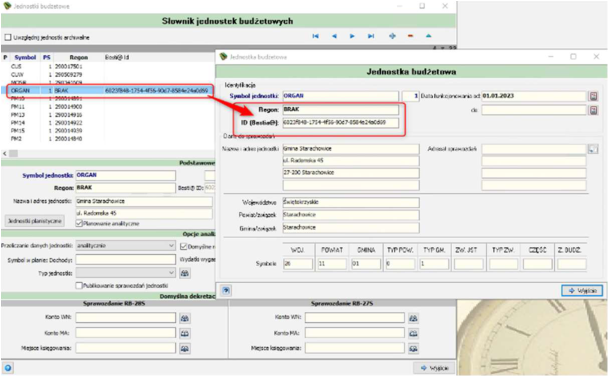
W module Analiza budżetowa – sprawozdawczości organu również należy wprowadzić modyfikacje słownika jednostek tak aby była możliwość wczytywania planów finansowych wprowadzonych w systemie Besti@.
Nowy typ jednostki w Besti@
W związku ze zmianami dotyczącymi jednostek bez numeru REGON dodano nowy typ jednostki JP – inna jednostka planistyczna. Nowy identyfikator będzie niezbędny do właściwej definicji struktury danych zawartych w plikach eksportu oraz importu do Besti@. Przypisanie powinno być zgodne z wprowadzonymi modyfikacjami jednostek w systemie sprawozdawczości budżetowej Besti@
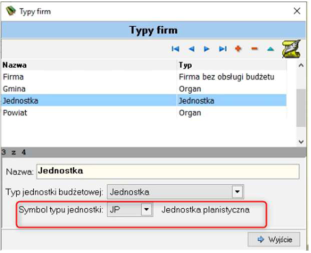
Oznaczanie daty zapłaty na dokumentach finansowych
Zmieniono procedurę uzupełnienia „daty zapłaty” na dokumencie finansowych, dotychczasowe pytanie o przepisanie daty zastąpiono automatem uzupełniającym tą datę podczas eksportu pliku do formatu elixir0.
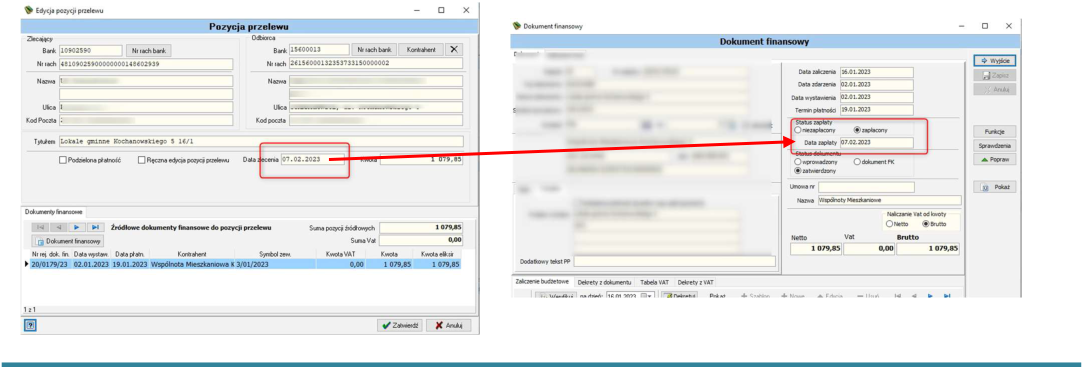
Wersja programu: 4.3.8.3 - Data publikacji: 03.02.2023
Rozbudowa mechanizmów selekcji umów i zleceń w dokumentach i dekretach
W menu Obroty -> Przeglądanie/Edycja dekretów dodano nową opcję wyszukiwania dekretów. Wyszukiwanie może odbywać się teraz po tym czy dany dekret jest/nie jest przypisany do umowy/zlecenia. Możliwe jest także wyszukiwanie dekretów powiązanych z konkretną umową/zleceniem.
Wersja programu: 4.3.8.1 - Data publikacji: 12.01.2023
Poprawa obsługi eksportu sprawozdania RB-30S do Besti@
W nowej wersji programu poprawiono obsługę eksportu sprawozdania RB-30S do Besti@.
Wersja programu: 4.3.8.0 - Data publikacji: 12.01.2023
Poprawa utworzenia nowego dokumentu
Poprawiono obsługę utworzenia nowego dokumentu przy przeksięgowaniu z nowym numeratorem w ramach miesiąca.
Poprawa walidacji kasowania
Poprawiono sprawdzanie kasowania dekretów o powiązania z dekretami wpłaty za odsetki O_WPLA.
Powiązanie dokumentów finansowych i handlowych ze zleceniem
Dodano możliwość powiązywania dokumentów finansowych oraz handlowych z nowym rejestrem zleceń.
Import danych dokumentów i dekretów - plik excel
W menu podręcznym na dekrecie dodano nową funkcję, która pozwala na zaczytywanie kontrahentów, dekretację, tworzenie kont z predefiniowanego pliku excel.
Scalenie kontrahentów - obsługa danych w GM
Podczas scalania kontrahentów dodano system Gospodarka Magazynowa.
Zlecenie zakupów - rozbudowa funkcjonalności
Dodano kolejne funkcjonalności na wzór rejestru Umów.
Storno w elektronicznym wyciągu bankowym
Wprowadzono obsługę storna w propozycji dekretów elektronicznego wyciągu bankowego.
Deklaracja VAT_UEK(4)- poprawa korekt
Deklaracja VAT_UEK(4)- poprawa dla pozycji zaawansowanych korekt gdy pozycji było lub jest.
Rejestr zakupów odliczenia VAT - możliwość wydruku zaznaczonych pozycji z listy
W rejestrze zakupów dodano możliwość wydruku Zestawienia wg zaznaczonych pozycji na liście.
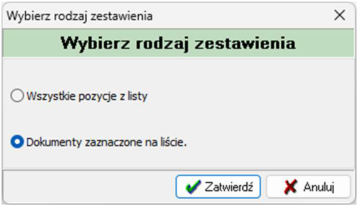
Wersja programu: 4.3.7.1 - Data publikacji: 27.12.2022
Modyfikacja obsługi importu dokumentów z Besti@
W związku ze zmianami w systemie Besti@ dokonano modyfikacji obsługi importu dokumentów z tego systemu.
Modyfikacja kartoteki dokumentów finansowych - filtrowanie umów i zleceń
W rejestrze dokumentów finansowych dodano możliwość wyszukiwania dokumentów wg wystąpienia przypisania Umowy/Zlecenia ( 1), a także możliwość wyszukania wg konkretnej Umowy/Zlecenia (2).
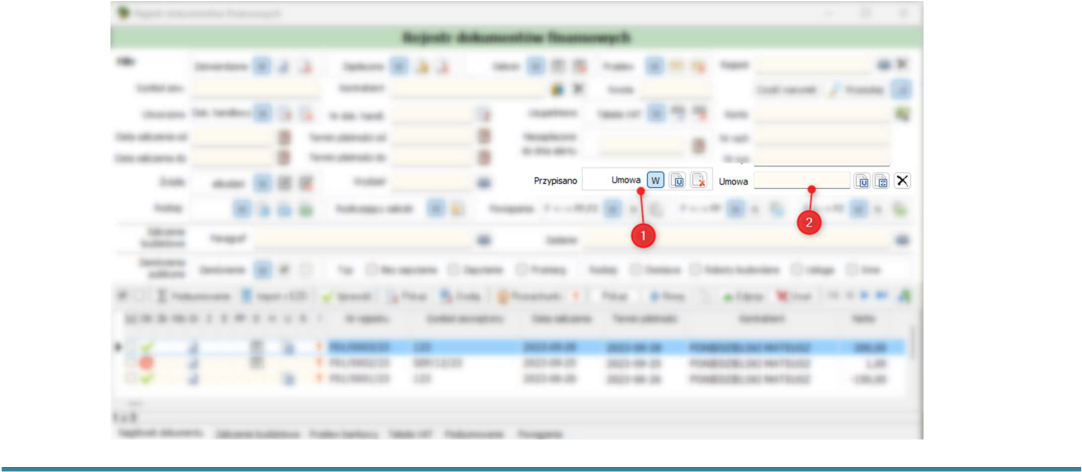
Wersja programu: 4.3.7.0 - Data publikacji: 15.12.2022
Kartoteka opłat - nowe pola
W kartotece opłat dodane nowe opcjonalne pola do wprowadzania danych działek.
Wyszukiwanie umów
Zmiana w wyszukiwaniu w rejestrze umów wg numerów umów. Od tej wersji pola w filtrze odpowiadają wyszukiwanym danym z kolumn.
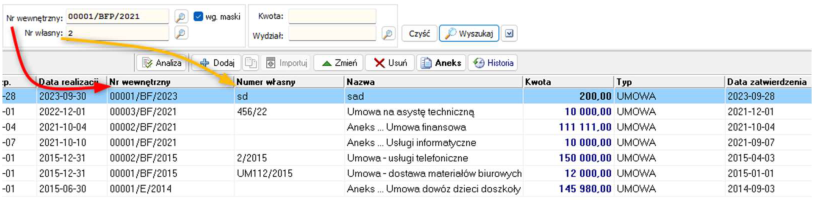
Wersja programu: 4.3.6.1 - Data publikacji: 07.12.2022
Zlecenia zakupu - nowy rejestr dokumentów zaangażowania środków
Do programu dodano uproszczoną wersję rejestru umów. Opcja dostępna jest z menu górnego Rejestry → * Rejestr zleceń* .
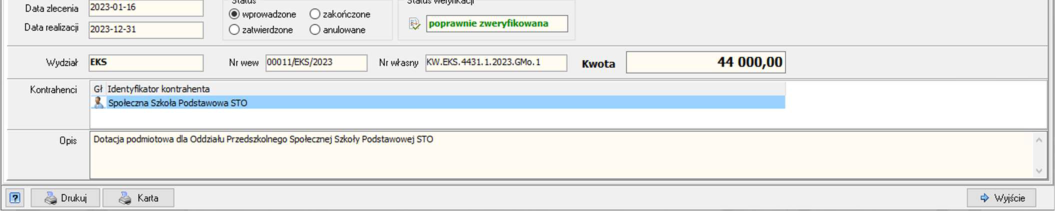
Nowy format importu wyciągu bankowego - HOMENET
W opcji Słowniki → Rejestry bankowe → Formaty plików importu dodano wpis obsługujący pliki w formacie HOMENET.
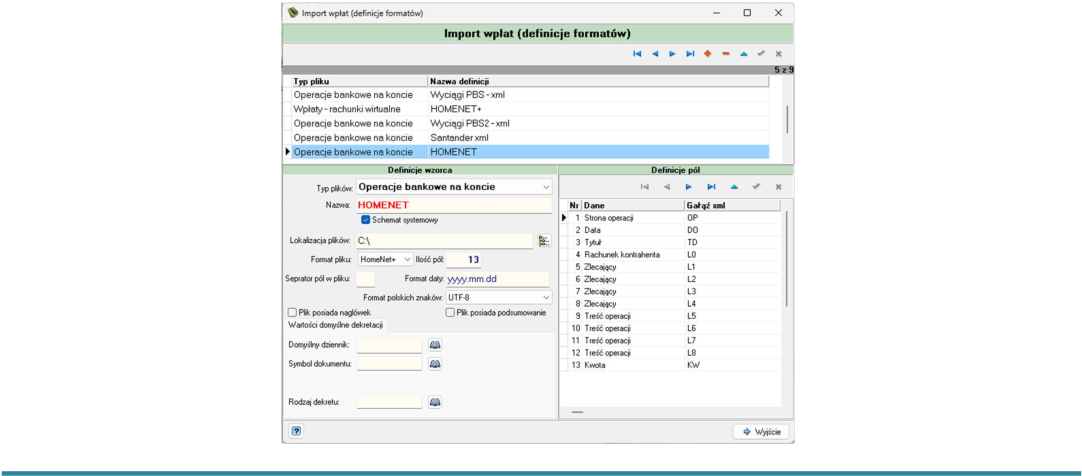
Wersja programu: 4.3.5.0 - Data publikacji: 21.11.2022
Szyfrowanie faktury
Do opcji Parametry → Parametry programu → Parametry VAT dodano nowy parametr * Faktura e-mail – zip z hasłem* . Po włączeniu go program podczas wysyłki faktur sprzedaży e-mailem spakuje pdf z fakturą do pliku zip. Hasło do rozpakowania to ostatnie 3 cyfry telefonu kontrahenta z faktury, więc do poprawnego działania tej funkcji muszą zostać uzupełnione telefony komórkowe kontrahentów.

Wersja programu: 4.3.4.2 - Data publikacji: 07.11.2022
Nowa definicja importu przelewu bankowego xml (Santander)
W opcji Słowniki → Rejestry bankowe → Formaty plików importu dodano wpis obsługujący pliki w formacie xml banku Santander.
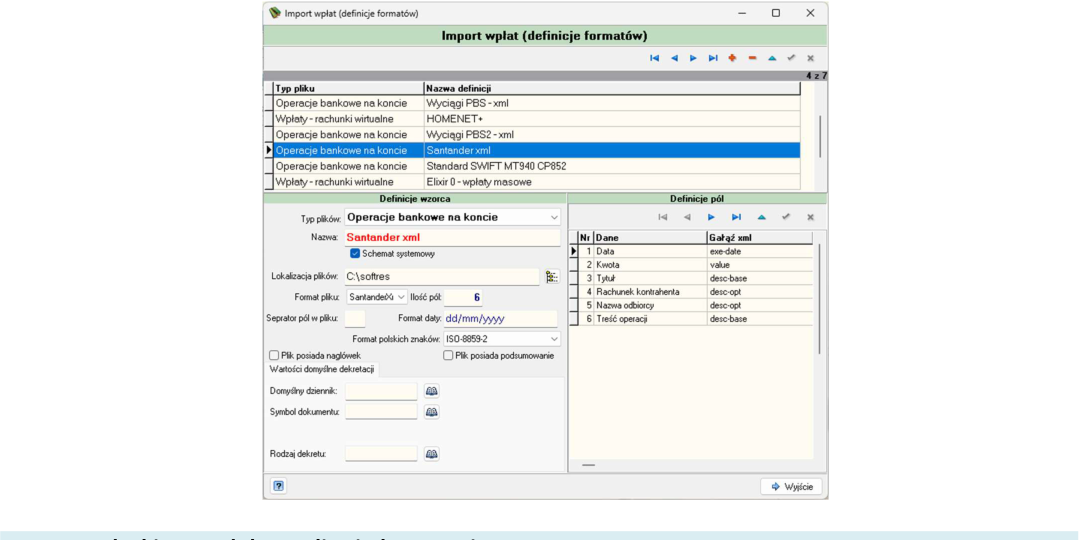
Wydruki w module Analiza i planowanie
W opcji Analiza i planowanie → Zestawienie realizacji budżetu dodano wydruki przedstawiające plan oraz stan realizacji budżetu.
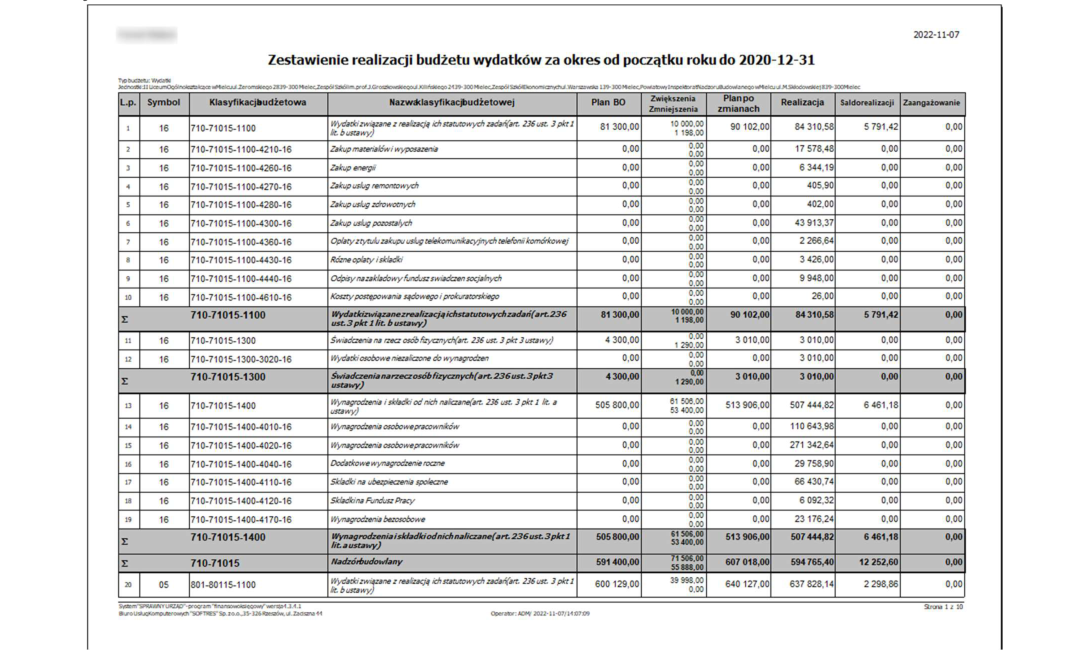
Wynik przedstawiony w formie wydruku na ekranie można zgrupować wg klasyfikacji budżetowej lub wg jednostki, co wybierane jest bezpośrednio przed wygenerowaniem podglądu.
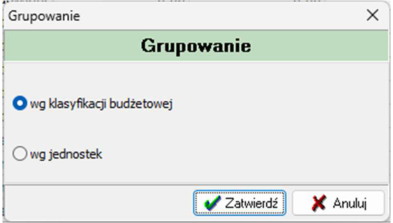
Nowe numeratory systemowe dokumentów
Dodano nowe numeratory systemowe dokumentów, które numerują dokumenty wg dziennika i symbolu wg miesiąca. Opcja dostępna jest z menu górnego Parametry → Zmiana numeratora dekretów .

Oprócz tego w Strukturach danych należy zmienić tak jak na obrazie poniżej.
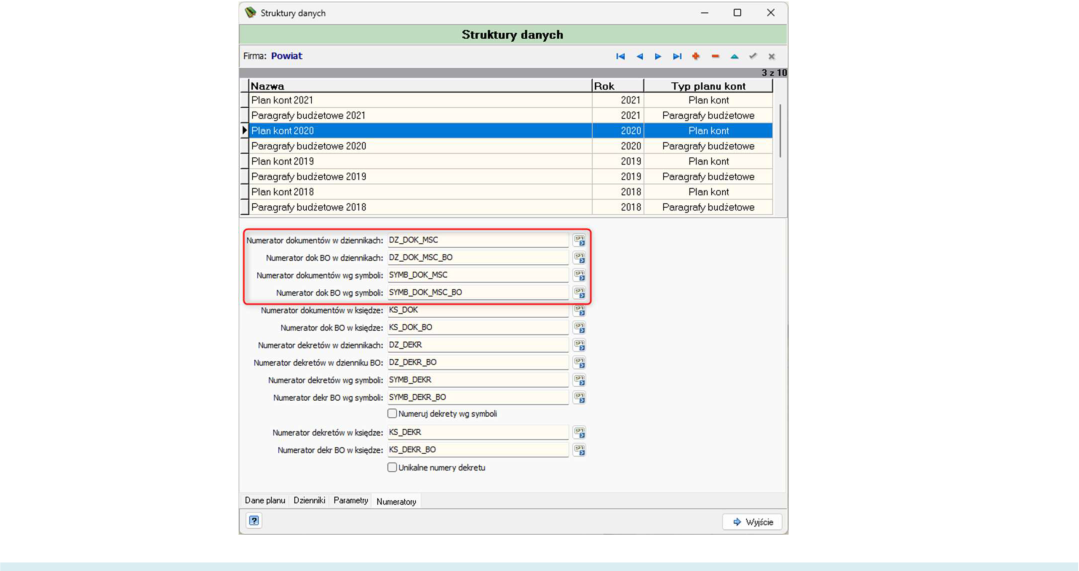
Nowe pole w tablicy Kontrahent
W kartotece kontrahentów zakładce Kategorie dodano nowe pole Kod US .

Wersja programu: 4.3.3.1 - Data publikacji: 11.10.2022
Rejestr umów - zmiany
W Rejestrze umów dokonano szeregu zmian poprawiających ergonomię pracy jak i poszerzających zakres analizy danych:

- Filtr umów został przeniesiony w górę okna. Można go rozwinąć poprzez użycie przycisku . Układ selekcji danych został pogrupowany tematycznie z uwzględnieniem nowych elementów takich jak np. zabezpieczenia należytego wykonania.
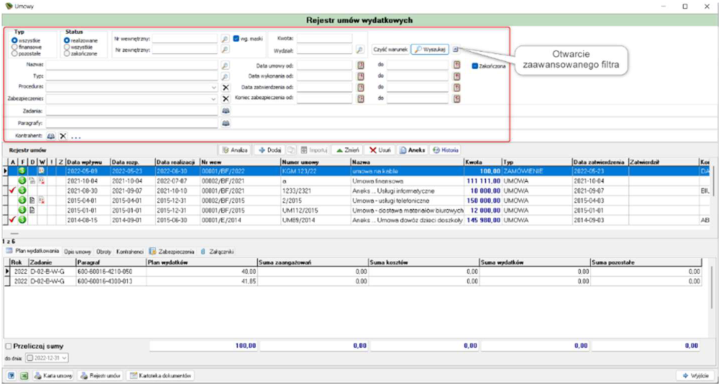
- Kolumna Pozostałe została zastąpiona kolumną Saldo realizacji , czyli różnicą kolumn Plan wydatków i Sumy Wydatków .
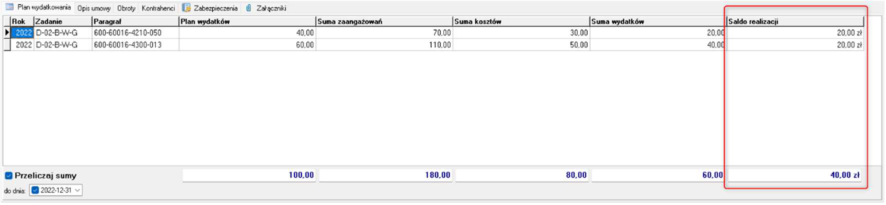
- W oknie umowy pojawiły się trzy zakładki: Podpisy , Załączniki oraz Zabezpieczenia .
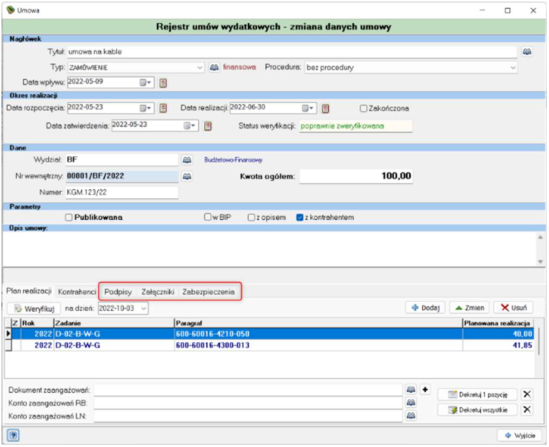
Funkcjonalność Podpisy w Rejestrze Umów
W Rejestrze Umów dodano nową zakładkę identyfikującą osoby które złożyły podpisy pod dokumentem zawartej umowy. Panel Podpisy zawiera pola (Podpis, Kontrasygnata, Dział prawny) wypełniane za pomocą wartości słownikowych.
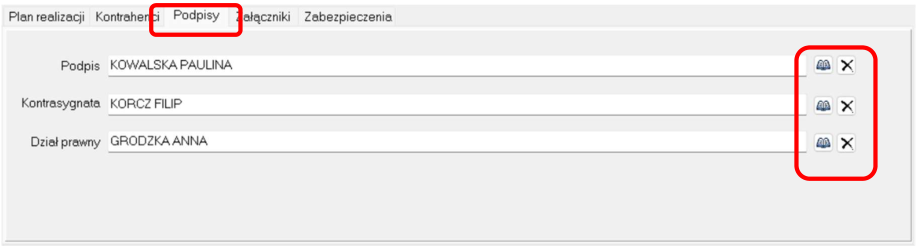
Odpowiednie słowniki zostały umieszczone w
menu Słowniki -> Umowy -> Podpisy , zawierają
one zbiory osób odpowiedzialnych za reprezentację jednostki tj:
- Osoby podpisujące
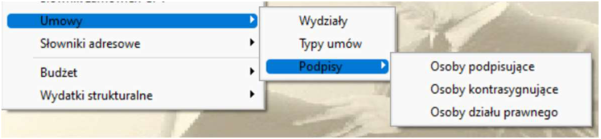
-
Osoby kontrasygnujące
-
Osoby działu prawnego
Funkcjonalność Zabezpieczenia w Rejestrze Umów
W Rejestrze umów dodano zakładkę Zabezpieczenia (opcja integralnie powiązana z podmodułem eUmowa systemu planowania i zarządzania budżetem JST - eBudżet ), zawiera ona informacje o istniejących zabezpieczeniach należytego wykonania umowy wraz czasem ich obowiązywania.
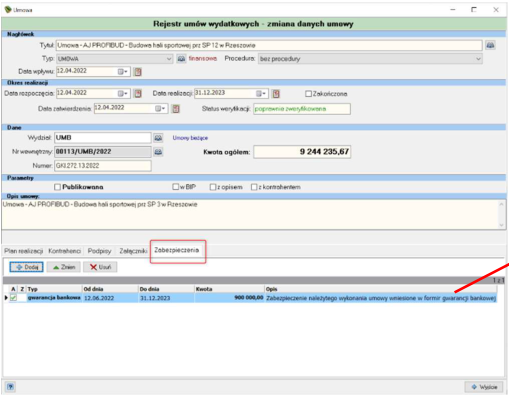
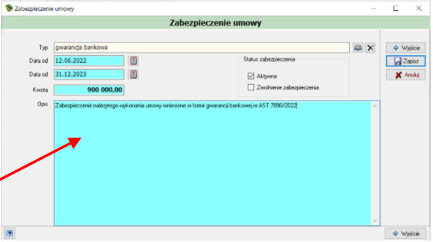
Zakładka zawiera listę zabezpieczeń definiowanych zgodnie z typami ustawowymi, charakterystyczne cechy każdej pozycji to: typ, okres obowiązywania, kwota, status oraz opis
Nowe stawki odsetek
Dodano nowe stawki odsetek:
-
ustawowych - data obowiązywania od 08.09.2022
-
kapitałowych - data obowiązywania od 08.09.2022
-
podatkowych - data obowiązywania od 08.09.2022
Rejestr umów - funkcjonalność Analiza umów
W Rejestrze umów dodano nową funkcjonalność dostępną pod przyciskiem analizy stanu umów wg kryteriów selekcji:
. Pozwala na wykonanie
-
niezakończonych umów wg daty bieżącej,
-
takich których termin zakończenia zbliża się za 3 lub 7 dni,
-
na dowolnie ustawioną datę,
-
oraz takich w których zbliża się termin zwrotu zabezpieczenia.
Jeżeli żaden warunek analizy nie zostanie zaznaczony dane wyfiltrowane zostaną na podstawie filtra danych
oraz jego zaawansowanej wersji pod przyciskiem .
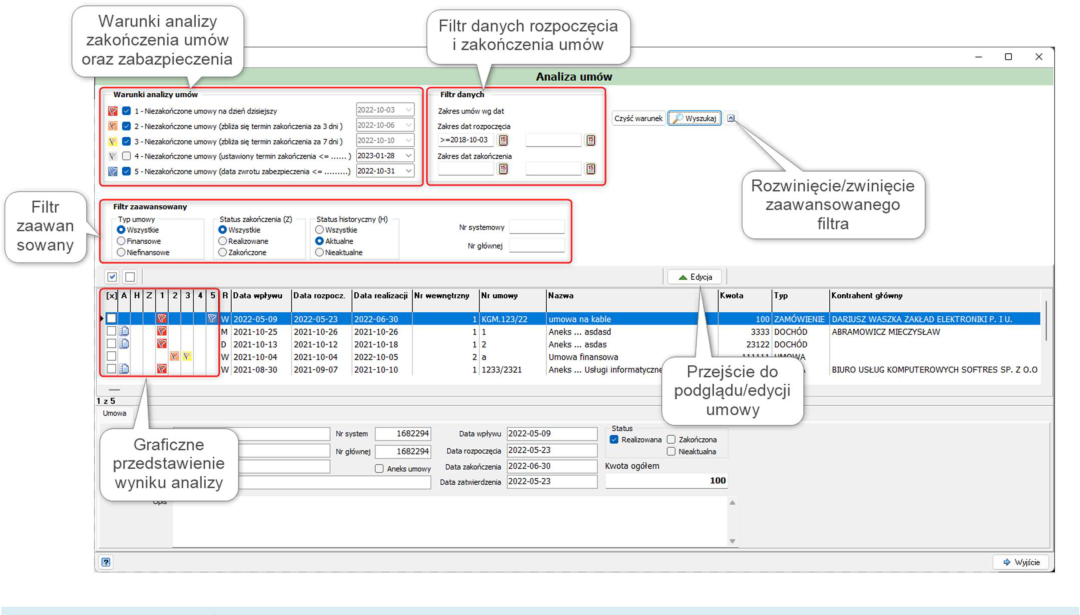
Zapis obrazu faktury do bazy
W najnowszej wersji systemu dodano możliwość automatycznego zapisu wydruku faktury do bazy binariów.
W menu Parametry → Parametry programu → Parametry wydruków dodano parametr * Zapis obrazu faktury do bazy* , który po włączeniu zapisuje obraz faktury do bazy w formacie pliku pdf.

Wywołanie zapisanego dokumentu realizowane jest z poziomu kartoteki faktury – klawisz Funkcje . W wywołanym menu dostępna jest opcja Podgląd zapisanej faktury pdf.
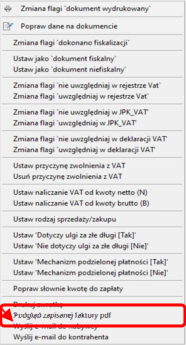
Aktualizacja dni świątecznych na 2023 rok
Najnowsza aktualizacja systemu FK zawiera modyfikację dotyczącą kalendarza świąt na 2023 rok, informacje te są niezbędne do naliczania prawidłowej wartości odsetek za zwłokę.
Nowy typ gałęzi w module Sprawozdawczość
W oknie sprawozdawczość dodano nowa typ gałęzi – Zagregowane. Funkcjonalność polega na tym, że możliwe jest tutaj sumowanie sprawozdań (wg typu) znajdujących się w gałęzi Zbiorcze .
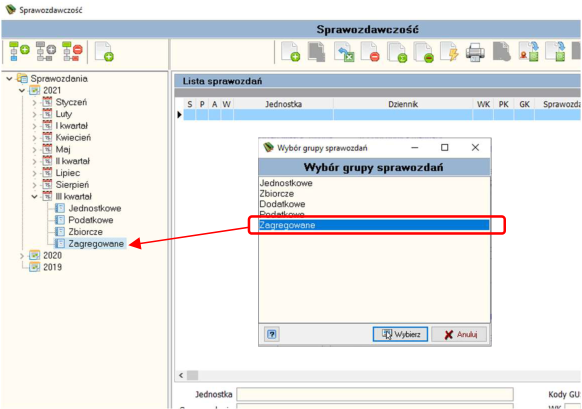
Zapis do formatu xls danych ewidencji JPK_V7
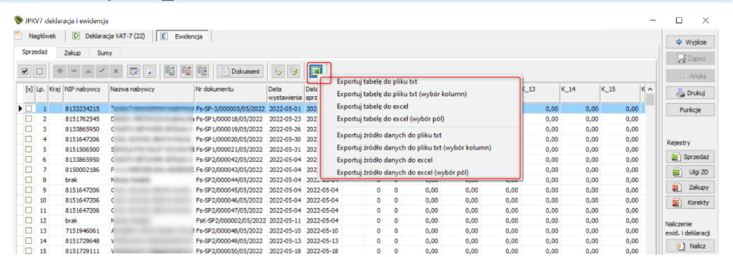
W oknie deklaracji JPKV7 – obszar Ewidencji (Sprzedaż i Zakupy) dodano możliwość zapisu widocznych danych do formatu xls, przy pomocy klawisza .
Odsetki podatkowe w dokumentach windykacyjnych
Dodano obsługę naliczania odsetek podatkowych w dokumentach windykacyjnych. Zgodnie z wprowadzonym parametrami bariery odsetkowej i zaokrąglania dane na dokumentach windykacyjnych (upomnienie, wezwanie do zapłaty) będą naliczane zgodnie z powyższym algorytmem.
Aktualizacja grup klasyfikacji budżetowej wydatków
Uaktualniono strukturę powiazań klasyfikacji budżetowej oraz grup klasyfikacji budżetowej wydatków.
Kartoteka kontrahenta - KRS
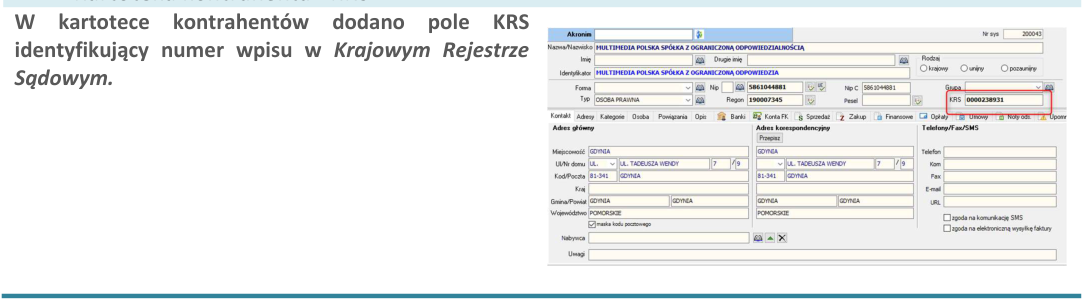
W kartotece kontrahentów dodano pole KRS
identyfikujący numer wpisu w Krajowym Rejestrze
Sądowym.
Wersja programu: 4.3.2.0 - Data publikacji: 15.08.2022
Obsługa dokumentów planistycznych - nowa formuła
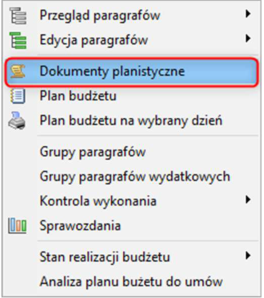
W menu Budżet zmieniono wygląd i nazwę okna służącego do rejestracji dokumentów budżetowych (uchwały i zarządzenia) , obecna nazwa to Dokumenty planistyczne .
Nowa formuła zachowuje tą samą funkcjonalność, która była dostępna do tej pory.
Okno zbudowane jest podobnie jak inne moduły systemu tj. w formie „drzewka” identyfikującego poszczególne etapy oraz okresy. Dokument startowy – uchwała pierwotna znajduje się w obszarze Plan finansowy , natomiast dokumenty identyfikujące jego zmiany znajdują się w poszczególnych miesiącach. Lista dokumentów składa się z daty, nazwy oraz kolumn oznaczających odpowiednie statusy. W dolnej części można zobaczyć szczegóły dokumentu oraz dane identyfikujące wprowadzone zmiany. W tym miejscu jest również możliwość przejścia do trybu projektowania.
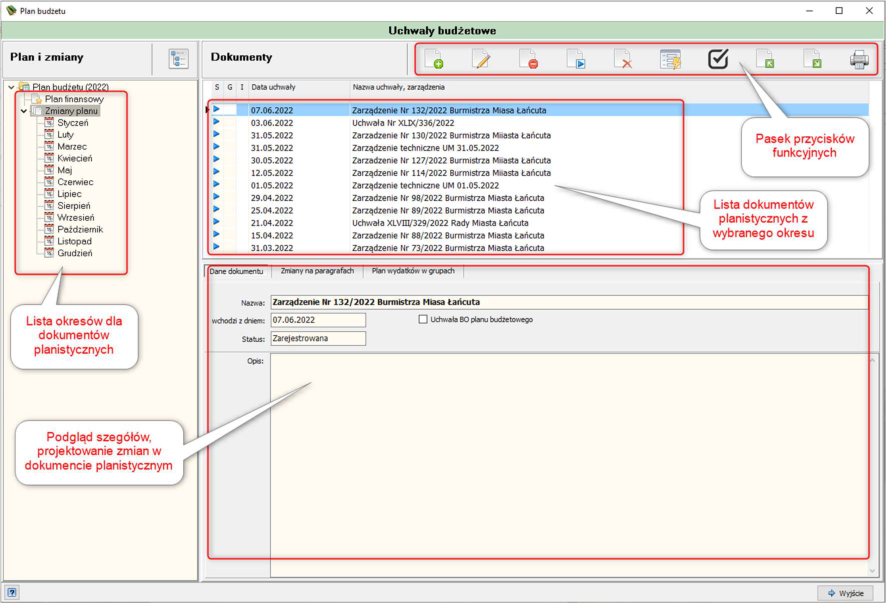
Za obsługę listy dokumentów odpowiada pasek narzędziowe zawierający funkcje:


Dodanie nowego dokumentu planistycznego Edycja, podgląd nagłówka dokumentu planistycznego Usunięcie dokumentu planistycznego
Rejestracja dokumentu planistycznego – zamknięcie z przeniesieniem kwot na strukturę budżetu


Wyrejestrowanie dokumentu planistycznego, otwarcie do edycji wycofanie kwot ze struktury budżetu Dekretacja zapisów pozabilansowych (konta: 980, 981, 991,992) Import dokumentu planistycznego bezpośrednio z eBudżet (moduł planistyczny wchodzący w skład ZSI „SprawnyUrząd” ). Import dokumentów planistycznych z innych systemów: 1 – import plikowy (xml) z systemu Besti@, Budżet24, Doskomp; 2 – import plikowy (txt) z innej jednostki pracującej na systemie FK Softres; 3 – import danych planistycznych z organu do jednostki (System FK); 4 – import danych plikowy (txt) z systemu planowania LBPP firmy Krakfin Eksporta danych (opcja w przygotowaniu) Wydruk dokumentu planistycznego
Obsługa umów z rejestru dokumentów handlowych - zakupy
Dodano obsługę umów na dokumentach handlowych zakupowych. Umowa teraz jest przepisywana z dokumentu finansowego z rejestru dokumentów finansowych. Umowa będzie także przepisywana na dekrety księgowe powiązane z danym dokumentem handlowym.
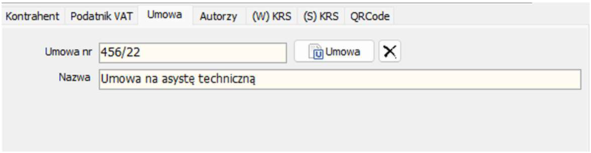
Nowe stawki odsetek handlowych
Dodano nowe stawki odsetek:
-
ustawowych - data obowiązywania od 08.07.2022
-
kapitałowych - data obowiązywania od 08.07.2022
-
podatkowych - data obowiązywania od 08.07.2022
-
handlowych po 2016 - data obowiązywania od 01.07.2022
-
handlowych dla podmiotów leczniczych - data obowiązywania od 01.07.2022
Aktualizacja słowników klasyfikacji budżetowej
Dodano pakiet aktualizujący słowniki klasyfikacji budżetowej.
Wersja programu: 4.3.1.0 - Data publikacji: 08.07.2022
Parametr dekretacji rodzaju BEZR na kontach rozrachunkowych
Dodano parametr pozwalający na dekretację rodzaju BEZR na kontach rozrachunkowych. Parametr znajduje się w opcji * Parametry* → Parametry programu → Parametry obrotów . Zalecamy jednak niewłączanie tego parametru ze względu na nową funkcjonalność Analiza sald dwustronnych kont , a także na późniejsze problemy związane z przenoszeniem sald między latami obrachunkowymi.
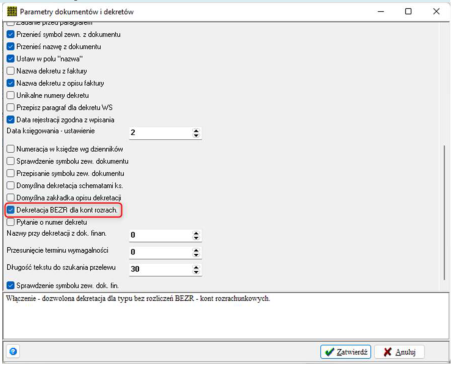
Wersja programu: 4.3.0.0 - Data publikacji: 06.07.2022
Rozbudowa filtru w kartotece opłat
Dodano możliwość szybkiego wyszukania nienaliczonych opłat w danym kontekście. Opcja dostępna poprzez Menu górne → Opłaty → Naliczenia grupowe.

Rozbudowa filtru w obrotach konta
Na planie kont w zakładce Obroty rozbudowano filtr oraz dodano pola sumujące dekrety wg zadanego filtra.
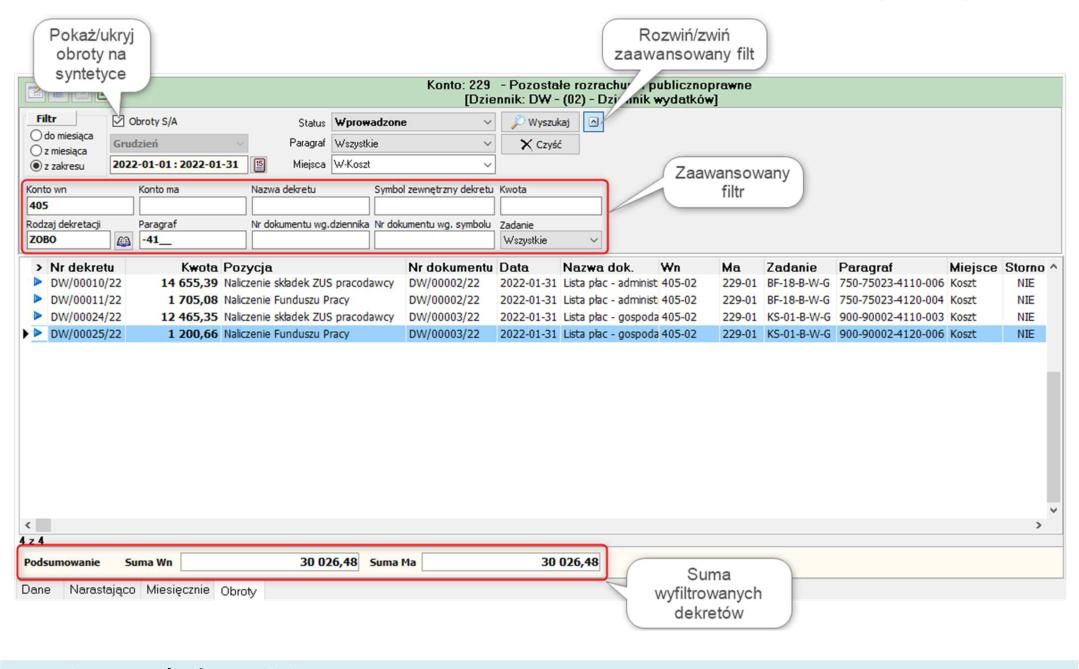
Sprawozdanie RB-30S
Zaktualizowano strukturę oraz wzorzec sprawozdania RB-30S.
Nowe stawki odsetek
Dodano nowe stawki odsetek:
-
ustawowych - data obowiązywania od 09.06.2022
-
kapitałowych - data obowiązywania od 09.06.2022
-
podatkowych - data obowiązywania od 09.06.2022
Restrykcja I związana z nową funkcjonalnością sald dwustronnych
Zablokowano możliwość księgowania rodzajem dekretacji BEZR na kontach rozrachunkowych.
Restrykcja II związana z nową funkcjonalnością sald dwustronnych
Zablokowano możliwość oznaczenia konta jako rozrachunkowe bez wskazania kontrahenta.
Analiza sald dwustronnych
Dodano nową funkcjonalność pozwalającą na sporządzenie zestawienia sald dwustronnych. Nowa opcja dostępna jest z trzech miejsc w programie:
-
na oknie głównym Analiza sald kont ,
-
w menu górnym Plan kont → Analiza sald kont,
-
w menu górnym Wydruki → Konta → Analiza sald kont.
Uwaga! Aby ta funkcjonalność została poprawnie wykorzystana, należy używać kont rozrachunkowych.
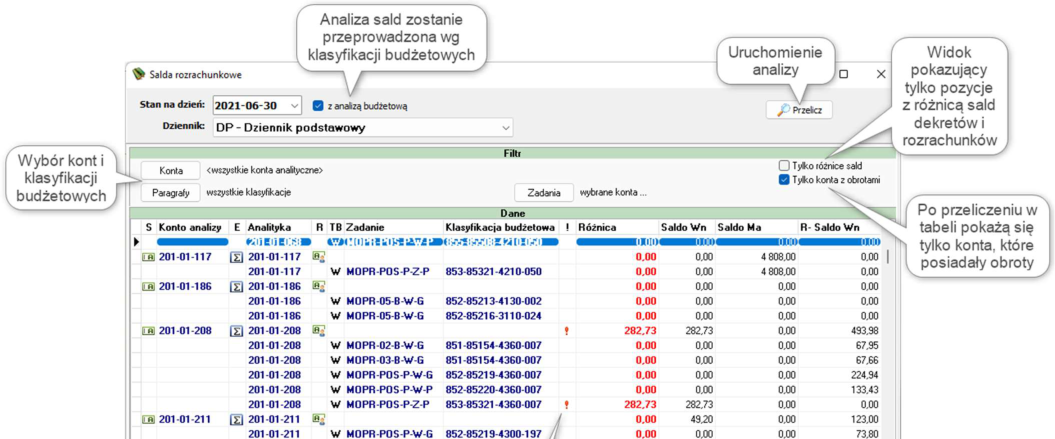
Wersja programu: 4.2.9.3 - Data publikacji: 20.05.2022
JPK_FA (4)
Dodano możliwość eksportu faktur w nowej wersji pliku JPK_FA. Obecnie obowiązująca wersja to 4.
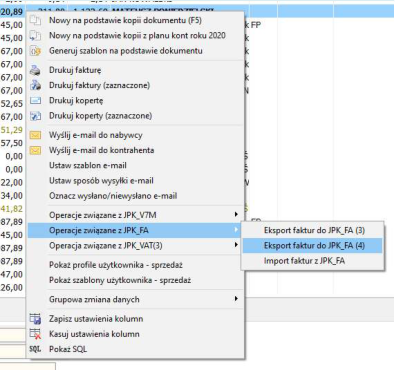
Nowe stawki odsetek
Dodano nowe stawki odsetek:
-
ustawowych - data obowiązywania od 06.05.2022
-
kapitałowych - data obowiązywania od 06.05.2022
-
podatkowych – data obowiązywania od 06.05.2022
Zapisy techniczne
W kontekstowym menu pozycji dokumentu dodano nowe funkcjonalności: Utwórz zapis techniczny dla dekretu oraz * Utwórz zapisy techniczne dla dokumentu* .
Pierwsza opcja utworzy zapis techniczny dla podświetlonego dekretu. Warunki, które musi spełniać dekret, aby wygenerować zapis techniczny:
-
Konto musi być nierozrachunkowe
-
Konto musi być bilansowe
-
Musi posiadać paragraf
-
Musi posiadać miejsce księgowania
-
Musi być zaznaczone storno paragrafu
W przypadku, gdy konto po WN i MA spełnia zadany warunek program zapyta do której ze stron wygenerować zapis techniczny:
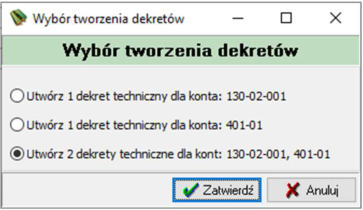
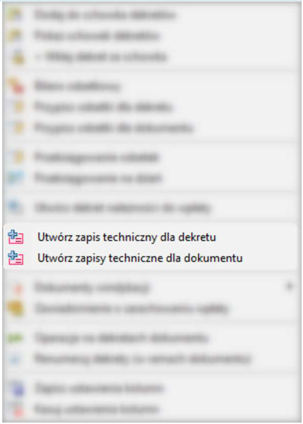
Druga opcja wygeneruje zapisy techniczne dla wszystkich dekretów w dokumencie pod takimi warunkami jak powyżej, ale musi być spełniony jeszcze jeden warunek, a mianowicie sprawdzana jest domyślna strona księgowania ustawiona na koncie w planie kont.
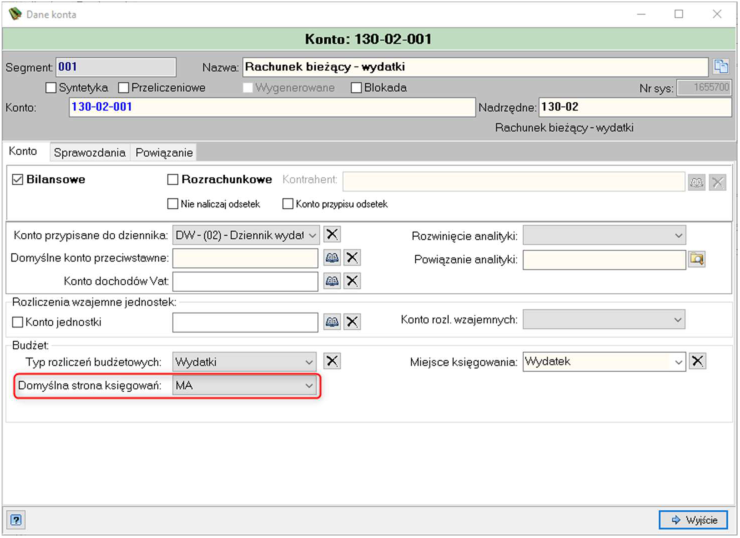
Jeżeli konto występuje po innej stronie w dekrecie niż jest zdefiniowany w planie kont to warunek zostaje spełniony do wygenerowania zapisu technicznego.
Wersja programu: 4.2.8.0 - Data publikacji: 14.04.2022
Korekta odsetek
Skorygowano stawki odsetek kapitałowych i handlowych.
Wersja programu: 4.2.7.0 - Data publikacji: 11.04.2022
Podpis kwalifikowany w module sprawozdawczości
W module sprawozdawczości dodana została obsługa podpisu elektronicznego. Przygotowane sprawozdania można podpisać profilem bezpiecznym, dane zostają zapisane na dysk i jednocześnie kopia jest przechowywana w bazie systemu.

Z menu górnego należy wybrać klawisz eksportu z podpisem , procedura wymaga aby sprawozdanie zostało najpierw zamknięte do edycji.
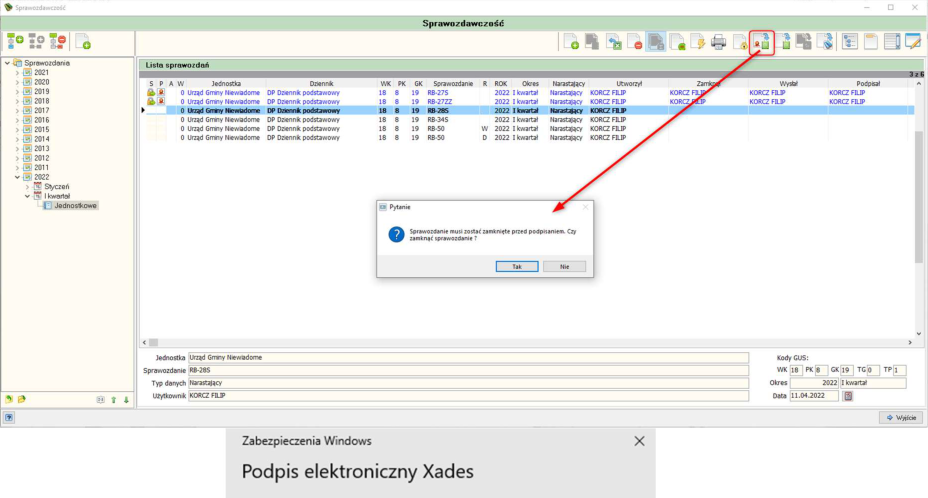
Po zamknięciu system wyświetli dostępne certyfikaty, należy wybrać właściwy i przejść do okna podpisywania.
Prawidłowe złożenie podpisu będzie skutkowało pojawieniem się stosownego komunikatu:
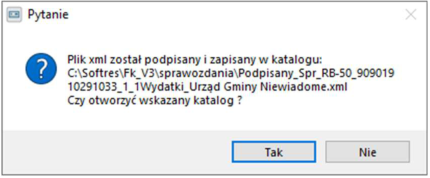
W oknie głównym Sprawozdawczość dodano odpowiednie kolumny oraz ikony prezentujące status sprawozdania: Zamknięte, Podpisane, Wysłane.
W menu dostępnym pod prawym klawiszem myszki dostępna jest opcja ponownego eksportu zapisanego sprawozdania do pliku xml (wraz z podpisem).
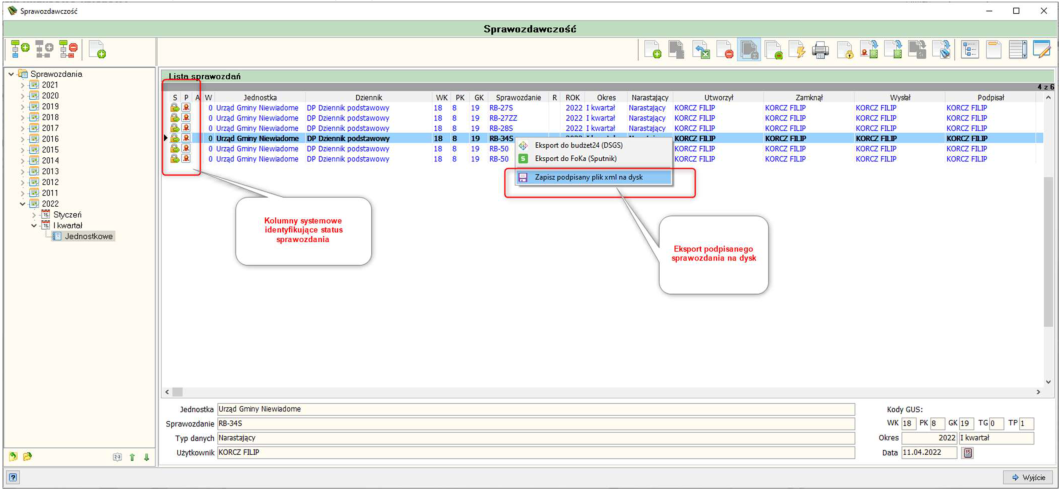
!!!Uwaga – podpis można zrealizować tylko sprawozdania przygotowywane w systemie posiadające swój schemat Besti@.
Zmiana tabeli odsetek
Uaktualniono stawki odsetek podatkowych, kapitałowych oraz ustawowych.
Wersja programu: 4.2.6.0 - Data publikacji: 04.04.2022
Szablony wielopozycyjne
Dodano nową funkcjonalność pozwalającą na tworzenie szablonów wielopozycyjnych. Zmieniono wygląd okna z szablonami. Dodano między innymi filtr pozwalający na wyszukanie tylko szablonów wielopozycyjnych. Zostały dodane dwie kolumny (G – szablon główny, P – szablon powiązany) z oznaczeniami graficznymi:
- - oznaczenie to szablonu głównego

-
- oznaczenie dekretu powiązanego z głównym
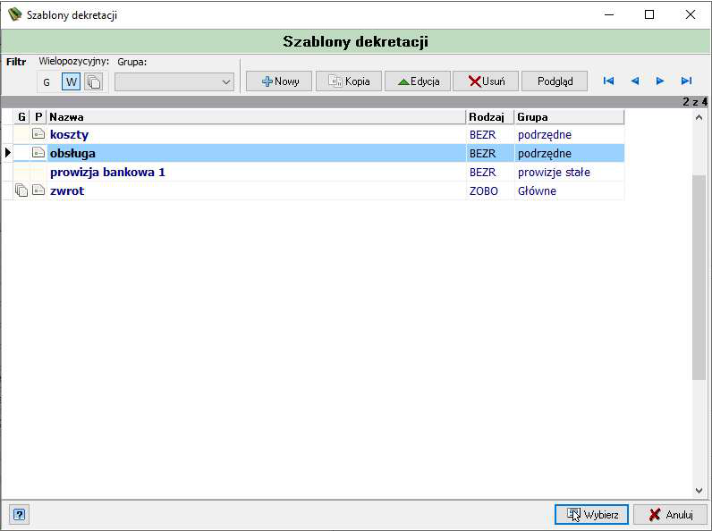
Szablony wielopozycyjne opierają się na już dodanych szablonach. Schemat tworzenia szablonów wielopozycyjnych wygląda następująco:
-
założenie pojedynczych szablonów (jeżeli nie ma ich jeszcze na liście)
-
wybranie szablonu głównego
-
w szablonie głównym należy zaznaczyć parametr „Główny w wielopozycyjnym”
- w szablonach powiązanych należy wybrać szablon główny przyciskiem oraz określić liczbę porządkową, która określi kolejność szablonów
Rozbudowa tablicy FK_TRANAG
Rozbudowano strukturę tablicy FK_TRANAG w celach integracyjnych z modułami Magazyn oraz EMK.
Eksport dokumentów finansowych do Excel
Na rejestrze dokumentów finansowych dodano pod prawym przyciskiem myszki dodano funkcjonalność pozwalającą na eksport wyfiltrowanej listy dokumentów finansowych do formatu Excel.
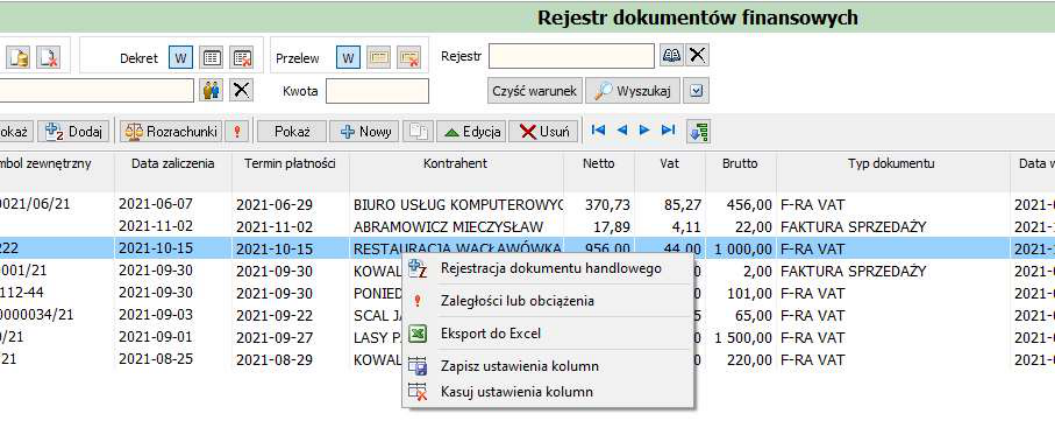
Nowe stawki odsetek
Dodano nowe stawki odsetek:
-
ustawowych - data obowiązywania od 09.03.2022
-
kapitałowych - data obowiązywania od 09.03.2022
-
podatkowych – data obowiązywania od 09.03.2022
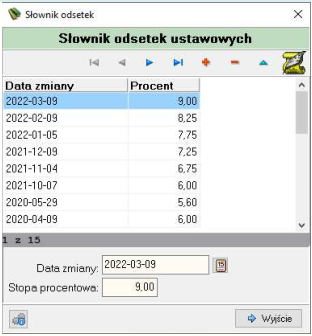
Obsługa serwisu stawek odsetkowych
Dodano parametr pozwalający na aktualizację słownika stawek odsetek w trybie online, bez konieczności aktualizowania systemu finansowo-księgowego. Parametr znajduje się w opcji Parametry → Parametry programu → * Parametry odsetkowe* . Przy włączonym parametrze, przy starcie programu weryfikowana jest aktualność słowników. W przypadku znalezienia nowych stawek, program pokaże komunikat o tym jakie stawki zostaną zaktualizowane, od kiedy następuje zmiana oraz jakie przyjmą wartości.
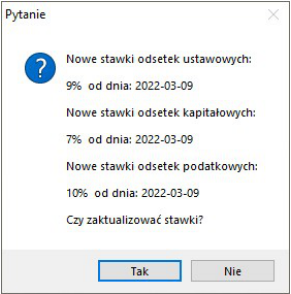
Poprawiona obsługa serwisu GUS
Poprawiono obsługę wczytywania danych z GUS.
Nowy parametr w obrotach
W parametrach obrotów dodano nowy parametr „Przepisanie symbolu zew. dokumentu”. Włączenie go spowoduje automatyczne przepisywanie wpisywanej frazy, z pola symbolu zewnętrznego do pola nazwa, podczas dodawania dokumentu. Obok pola symbolu zewnętrznego dodano także przycisk pozwalający na skopiowanie frazy z symbolu do nazwy.
Wersja programu: 4.2.5.0 - Data publikacji: 15.02.2022
Nowa stawka odsetek ustawowych i podatkowych
Dodano nową stawkę dla odsetek ustawowych oraz podatkowych, data obowiązywania od 09.02.2022.
Sprawozdania w formacie FOKA
Dodano możliwość generowania i eksportu sprawozdań RB-27S oraz RB-28S do programu FOKA w podziale na zadania oraz pochodzenie.
Wersja programu: 4.2.4.0 - Data publikacji: 08.02.2022
Nowa wersja sprawozdania Rb 27-S
W module sprawozdawczym dodano nową wersje sprawozdania RB-27S. Usunięta została kolumna „Dochody otrzymane”. Tak więc wartość realizacji planu dochodów będzie wykazywana tylko w wysokości dochodów wykonanych.
” – Zgodnie z rozporządzeniem MF opisu kolumny „Dochody wykonane wykazuje się dochody wykonane na podstawie ewidencji analitycznej do rachunku bieżącego – subkonto dochodów powiększone o środki w drodze, które nie wpłynęły na rachunek bieżący – subkonto dochodów do końca okresu sprawozdawczego, stanowiące wpłaty z tytułu dochodów dokonane w kasie jednostki, w placówce pocztowej w rozumieniu ustawy z dnia 23 listopada 2012 r. – Prawo pocztowe (Dz. U. z 2020 r. poz. 1041, z późn. zm.), w biurze usług płatniczych, w instytucji płatniczej lub w instytucji pieniądza elektronicznego, zapłaconych kartą płatniczą oraz wpłaty przekazane do banków w ramach zastępczej obsługi kasowej; jeżeli suma zwrotów przewyższa sumę wpłat, różnicę wykazuje się jako liczbę ujemną.
Data zapłaty w uldze za złe długi
W rejestrze ulg za złe długi podczas dodawania wpisu można wybrać korektę in minus lub korektę in plus. Po wybraniu pierwszej opcji do pola termin zapłaty przepisywany jest termin płatności z faktury (do ewentualnej zmiany przez użytkownika). Po wybraniu tej drugiej, dodatkowo, powinno zostać uzupełnione nowe pole Data zapłaty .
Rozbudowa tablic JPK
Rozbudowa tablic związanych z pojawieniem się nowej wersji pliku JPK_V7.
Parametr daty w opłatach
Dodano możliwość zmiany wyświetlanej nazwy daty związanej z ostatecznością decyzji. Aby zamiast daty uprawomocnienia pojawiła się data ostateczności należy opcji Parametry → Parametry opłat i zaznaczyć parametr „Data ostateczna” .
Nowa wersja pliku JPK_V7
Podczas tworzenia pliku JPK_V7 za okres od 1 stycznia 2022 pliki tworzone są domyślnie w wersji 2.
Nowe pola w część sposób zwrotu w JPK_V7
Na części deklaracyjnej JPK_V7 dodano nowe sposoby zwrotu 540 (w terminie 15 dni) oraz 560 (w terminie 40 dni).

Nowe pole w części informacyjnej JPK_V7
Na części deklaracyjnej JPK_V7 w sekcji Informacje dodatkowe dodano nowy sposób obniżenia podatku 660 (art. 109b ust.4).

Nowa wersja serwisu e-VAT
Zmieniona została wersja serwisu e-VAT w celu poprawnej współpracy z programem finansowo-księgowym. Obecna wersja to 2.1.0.0. Aktualizacja serwisu następuje automatycznie do 24 godzin do zaktualizowaniu programu finansowo-księgowego. W przypadku niepowodzenia serwis należy zaktualizować ręcznie na serwerze urzędu.
Aktualizacja procedur JPK_V7
Do słownika procedur dodano nowe symbole: WSTO_EE oraz IED. Jednocześnie informujemy, że opis MPP znika z JPK zarówno w przypadku zastosowania podzielonej płatności dobrowolnie, jak i obowiązkowo.
Nowe pole w słowniku użytkowników we-deklaracji
W słowniku dodano pole e-mail. Po uzupełnieniu tego pola w urzędzie centralizującym VAT gminy/powiatu, użytkownicy z jednostek podległych będą mieli możliwość resetu hasła z poziomu serwisu e-VAT.
Wersja programu: 4.2.3.0 - Data publikacji: 04.02.2022
Struktury do sprawozdań w formacie FOKA
Dodanie do struktur bazy tablic odpowiedzialnych za zapisywanie danych sprawozdawczych dla formatu zadaniowego FOKA.
Porządkowanie sprawozdań
Poprawa sortowania listy sprawozdań budżetowych oraz finansowych.
Konwersja planu budżetu na grupach wydatkowych na podgrupy
Dodano możliwość rozbudowy grup wydatkowych na podgrupy. UWAGA!!! Operację należy przeprowadzić po konsultacjach z pracownikami BUK Softres.
Wersja programu: 4.2.2.0 - Data publikacji: 17.01.2022
Aktualizacja wysokości stawek odsetek
Dodano nowe stawki odsetek:
-
ustawowych - data obowiązywania od 05.01.2022
-
handlowych - data obowiązywania od 01.01.2022
-
handlowych od podmiotów leczniczych – data obowiązywania od 01.01.2022
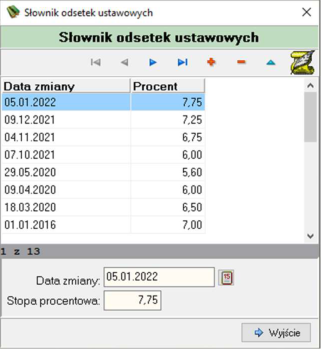
Reguły przeksięgowań w menu podręcznym
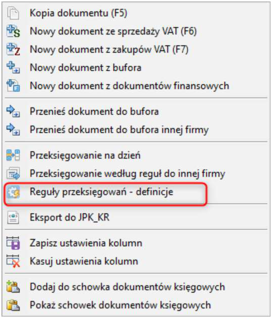
W menu podręcznym dostępnym w liście dokumentów księgowych (pod prawym klawiszem myszki) dostępna jest funkcjonalość edycji reguł przeksięgowań. Dzięki temu użytkownik może w szybki sposób dokonać modyfikacji i dodać nowe reguły.
Rozbudowa filtra w Rejestrze korekt zakupu
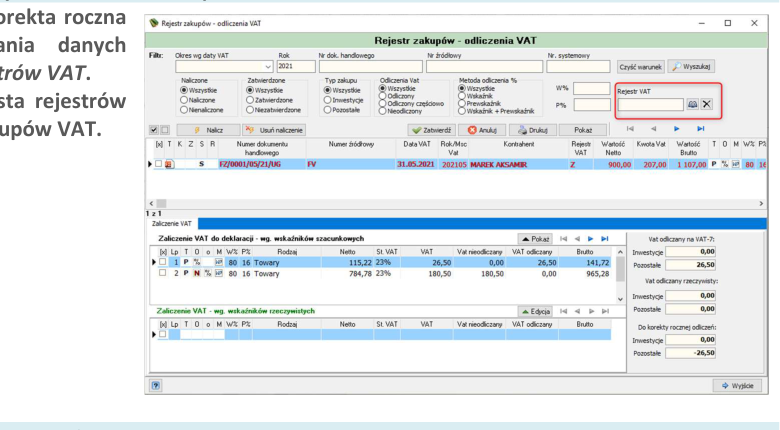
korekta roczna
.
W rejestrze odliczeń VAT – korekta roczna dodano możliwość filtrowania danych pochodzących z różnych **Rejestrów VAT ** . Pole słownikowe zgodne z lista rejestrów w Rejestrach handlowych zakupów VAT.
Aktualizacja słowników klasyfikacji budżetowej
Uaktualniono słowniki klasyfikacji budżetowej w obszarze działów, rozdziałów, grup oraz paragrafów.
Zmiana formy wydruków dla budżetu zadaniowego
Funkcjonalność wydruku danych dokumentu planistycznego (uchwała, zarządzenie) została rozbudowana o możliwość wyboru formy przetwarzanych danych, użytkownik systemu może wybrać jeden z czterech typów:
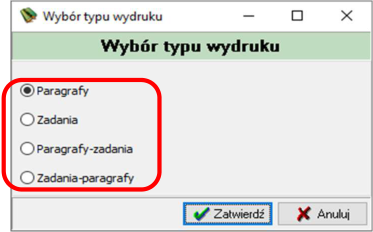
W raportach prezentujących zapisy księgowe dokumentu: PK - DEKRETY W DOKUMENCIE oraz SUMY KONTROLNE DOKUMENTU dodano sekcje uwzgledniajace budżet zadaniowy.
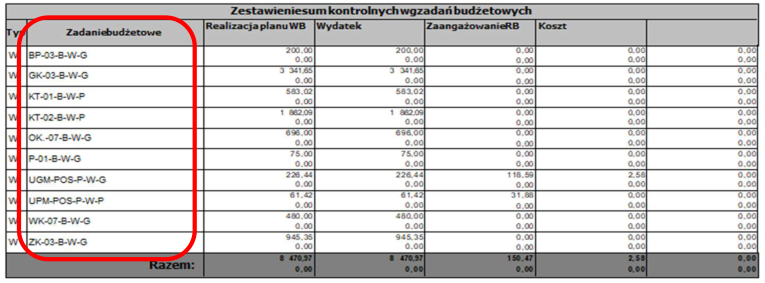
Funkcjonalność zmiany segmentu w module - Planowanie i analiza
W module analiza budżetowa organu dodano możliwość rozszerzenia struktury importowanej klasyfikacji o stały segment widoczny w polu Analityka. Naciśniecie „checkbox” - Rozbuduj paragraf spowoduje zmianę w
kolumnie klasyfikacja docelowa. Dostępny klawisz ponownie przelicza strukturę klasyfikacji
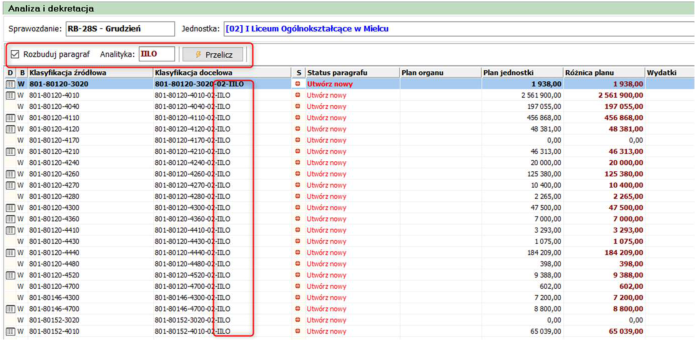
docelowej.
Kolumny systemowe w sprawozdaniu różnicowym, sortowanie struktury sprawozdań
W oknie importu sprawozdania różnicowego (moduł Sprawozdawczość) dodano kolumny systemowe identyfikujące wersje, typ itp.
Poprawiono sortowanie danych na „drzewie” sprawozdawczym.
Wersja programu: 4.2.0.0 - Data publikacji: 27.12.2021
Przepisywanie uprawnień do dzienników
Dodano możliwość przepisywania uprawnień do dzienników pomiędzy użytkownikami. W tym celu należy wejść
w opcję Katalogi → Dzienniki , a następnie w dole okna klikamy przycisk . Otworzy się okno w którym:
- wskazujemy z którego użytkownika mają zostać przepisane uprawnienia,
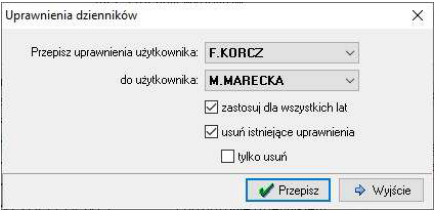
-
wskazujemy na jakiego użytkownika mają zostać przepisane uprawnienia,
-
wskazujemy czy przepisanie ma być zastosowane do roku bieżącego czy wszystkich lat,
-
wskazujemy czy mają zostać usunięte poprzednie ustawienia,
-
wskazujemy czy uprawnienia mają być tylko usunięte.
Uwaga! Przepisanie uprawnień działa tylko na jednej Firmie.
Nowy typ opłaty w kontekstach opłat
Dodano nowy typ opłaty: Dzierżawa rolna . Nowy typ dostępny jest do wybrania podczas zakładania nowego kontekstu. Istnieje także możliwość skopiowania kartotek dzierżawy z innego kontekstu. Na kontekście, w zakładce Algorytm należy ustawić cenę za 1dt. Algorytm przeliczenia przyjmuje postać: (Cena za 1dt)*(Przelicznik z umowy). Po ustawieniu ceny i wprowadzeniu przeliczników na umowie, należy w kartotece dzierżaw rolnych wywołać menu kontekstowe i użyć opcji , a następnie wybrać czy zmiana ma dotyczyć pozycji bieżącej czy wszystkich.
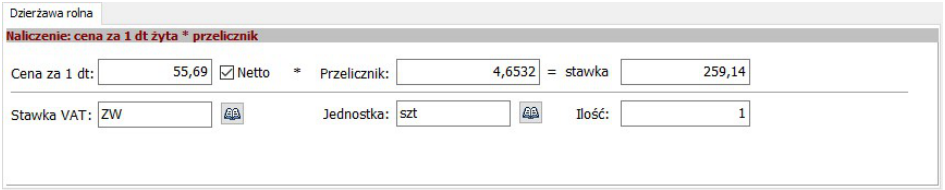
Rozszerzenie pola Nazwa w dekretach
Rozszerzono długość pola Nazwa w tablicy FK_DEKRET z 250 do 500 znaków.
Nowa stawka odsetek ustawowych
Dodano nową stawkę odsetek ustawowych, data obowiązywania od 09.12.2021.
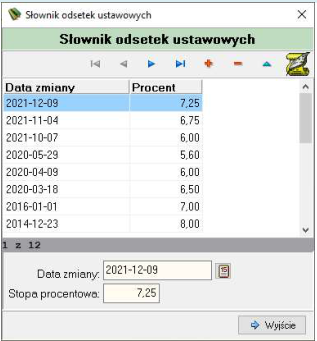
Wersja programu: 4.1.9.0 - Data publikacji: 15.11.2021
Nowa stawka odsetek ustawowych
Dodano nową stawkę odsetek ustawowych, data obowiązywania od 04.11.2021.
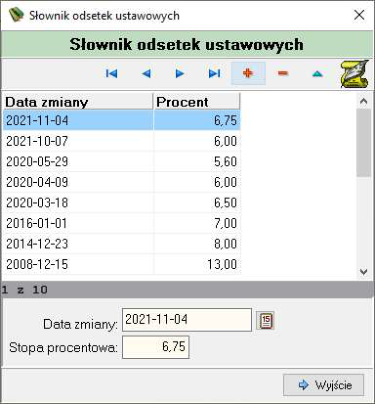
Wersja programu: 4.1.8.0 - Data publikacji: 04.11.2021
Należności długoterminowe w RB-N
Podczas generowania należności do sprawozdania RB-N wierszy N2.1 oraz N2.2 od teraz do wartości w tych wierszach dodawane będą nierozliczone rozrachunki z kont rozrachunkowych (konta 226). Oczywiście konta te muszą mieć odpowiednie oznaczenie na planie kont w zakładce Sprawozdania .
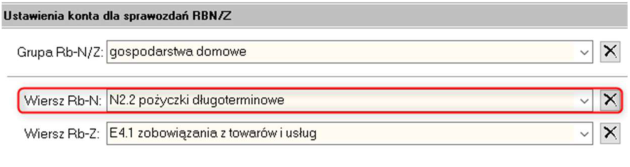
Sumowanie zaznaczonych pozycji przy księgowaniu dekretem złożonym (tryb zwykły)
Podczas księgowania „ dekretem złożonym” widoczne jest podsumowanie zaznaczonych pozycji do rozliczenia w zakładce Rozrachunki kontrahenta (dotyczy to trybu zwykłego pobierania).
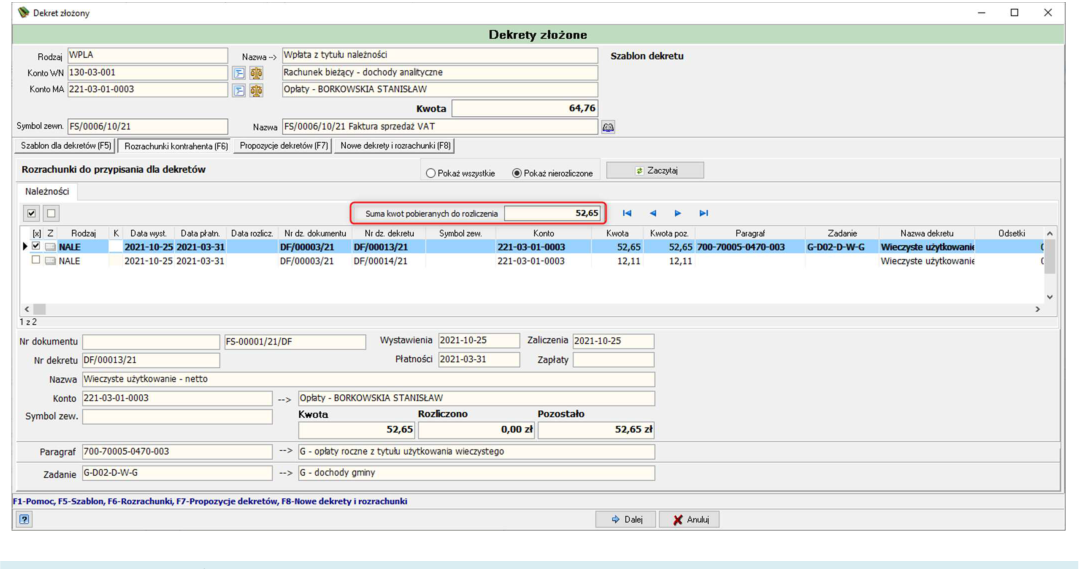
Rozbudowa filtra w rejestrze sprzedaży
Do zaawansowanego filtra w rejestrze sprzedaży dodano możliwość wyszukiwania wg statusu dekretacji dokumentów:
- - pokaż wszystkie (domyślne ustawienie)
- - pokaż tylko zadekretowane
-
- pokaż tylko niezadekretowane
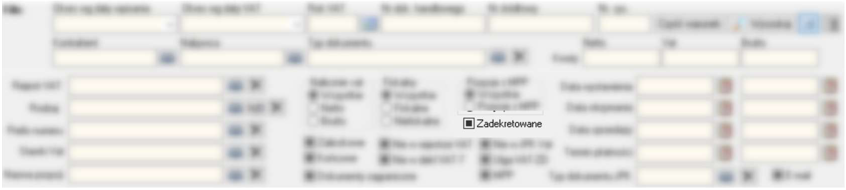
Uproszczenie przypisywania kont do sprawozdań RB-N/RB-Z
W menu Plan kont → Grupy RB-N, RB-Z dodano możliwość filtrowania po masce kont. Wpisując początek syntetyki w polu Maska ze znakiem % np. „221-03%” na liście pokażą się tylko konta zaczynające się od wskazanego warunku, co pozwala na szybkie przypisywanie kont analitycznych z danych syntetyk do grup i wierszy do sprawozdania z należności i zobowiązań.
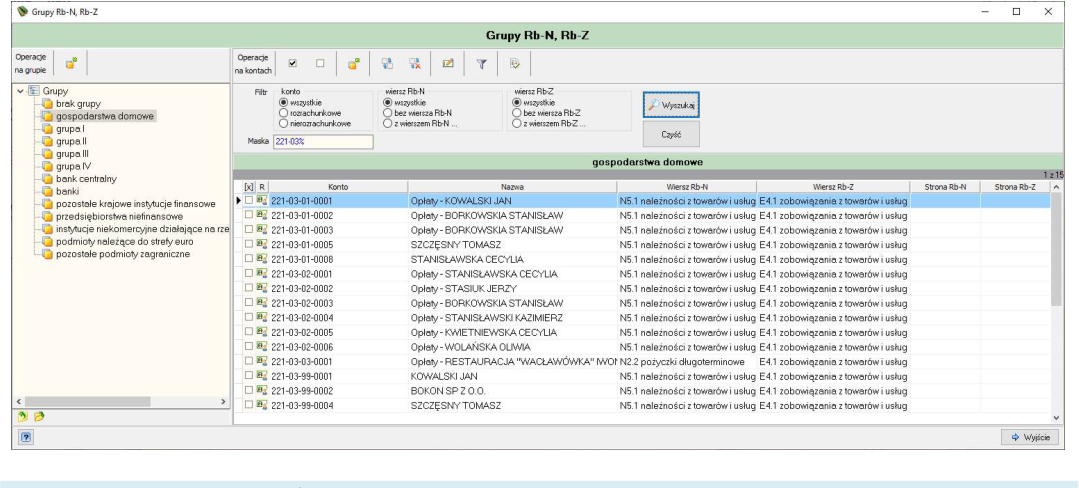
Rozbudowa eksportu/importu planów kont
Dodano możliwość eksportowania/importowania całych planów kont. W celu wyeksportowania należy ustawić się na najwyższym poziomie w planie kont i kliknąć prawy przycisk myszki. Z dostępnego menu wybieramy Eksportuj gałąź . Na dysku zapisujemy plik z rozszerzeniem *.xml. W celu zaimportowania w nowej jednostce należy ustawić się na najwyższym poziomie w planie kont i kliknąć prawy przycisk myszki. Z dostępnego menu wybieramy Importuj gałąź .
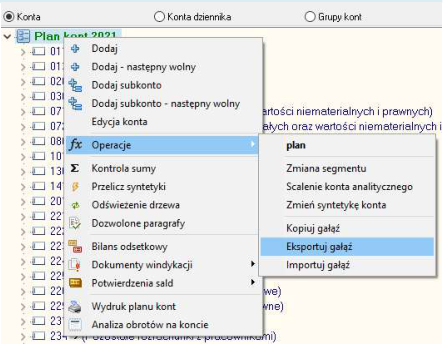
Rozbudowa filtra wydruków zestawień opłat
W menu Opłaty → Zestawienie opłat → Zestawienie z wyborem rozbudowano filtr wyboru opłat i naliczeń. W filtrze uwzględniono takie parametry jak, np. Aktywność, Fakturowanie, Daty początku i końca umowy czy dekretacje.
Nowy filtr pozwala między innymi na wyszukanie kończących się umów w zadanym okresie. Przykładowo w celu znalezienia umów kończących się we wrześniu 2021 roku w obszarze z Datą końca umowy należy wprowadzić przy pomocy kalendarza datę od >=2021-09-01, a datę do <=2021-09-30.
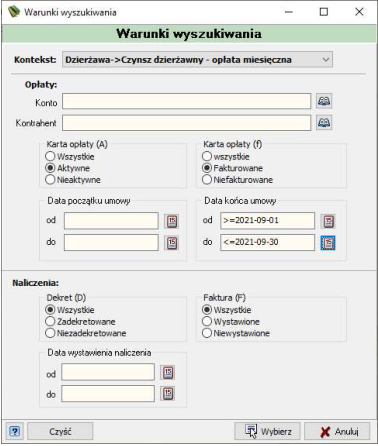
Wymóg zgody na wysyłkę faktur mailem
Od tej wersji wprowadzono kontrolę zgody podczas wysyłania faktur mailem. W przypadku niezaznaczonej zgody na elektroniczną wysyłkę faktury program pokaże stosowny komunikat:
W celu zaznaczenia zgody należy przejść do kartoteki kontrahentów, wyszukać go i w dolnym prawym rogu w zakładce kontakt zaznaczyć zgodę.
Rozbudowa wysyłki mailowej o kontrahenta i nabywcę
W menu kontekstowym w rejestrze sprzedaży rozbudowano wysyłkę mailową. Od teraz użytkownik ma możliwość wyboru do której osoby (podmiotu) zostanie wysłana faktura. Stosowanie do wyboru mail zostanie wysłany wg danych z zakładki * Kontrahent* lub Nabywca .

Nazwa długa na fakturze
W parametrach VAT programu dodano nowy parametr – „Nazwa kontrahenta z nazwy długiej” . Włączenie parametru powoduje, że przy tworzeniu dokumentu handlowego nazwa kontrahenta i nabywcy (100 znaków) będzie pobierana z nazwy długiej (256 znaków), jeżeli ta będzie uzupełniona. Nazwa długa dostępna jest w kartotece kontrahentów w zakładce * Kategorie* .
Zmiana struktury tablicy FK_IMPORT_PLIK
Zmiana struktury tablicy FK_IMPORT_PLIK.
Aktualizacja tablicy KAL_SWIETA
Zaktualizowano tablicę KAL_SWIETA, w której zapisane są dni świąteczne potrzebne do prawidłowego przesuwania terminów płatności.
Wersja programu: 4.1.7.0 - Data publikacji: 15.10.2021
Nowa stawka odsetek ustawowych
Dodano nową stawkę odsetek ustawowych, data obowiązywania od 07.10.2021.
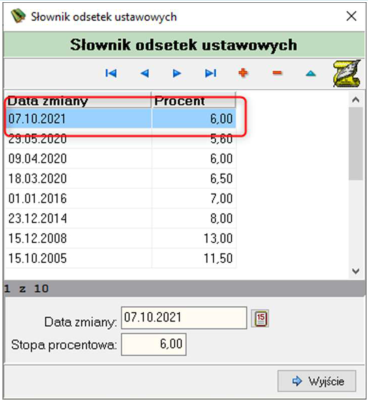
Wersja programu: 4.1.6.0 - Data publikacji: 30.09.2021
Uprawnienie użytkownika do wykonywania aktualizacji programu
Dodano nowe uprawnienie dla użytkowników - „Aktualizacja internetowa użytkowników” . Przy aktualizacji dla użytkowników z check-iem Administrator ustawiana jest domyślnie na Zmiana , przy użytkownikach bez prawa administratora domyślnie na Brak . Uprawnienie dostępne w opcji Słowniki → Słownik użytkowników → * Uprawnienia zmian* .
Korekta słownika odsetek dla podmiotów leczniczych
Usunięto zbędny w wpis ze słownika odsetek dla podmiotów leczniczych.
Aktualizacja definicji słowników klasyfikacji budżetowej
W słownikach dodano słownik Grupy paragrafów wydatkowych . Słownik ten zawiera grupy wydatkowe i odpowiadające im paragrafy wraz z finansowaniem z podziałem na bieżące i majątkowe, z możliwością edycji ręcznej.
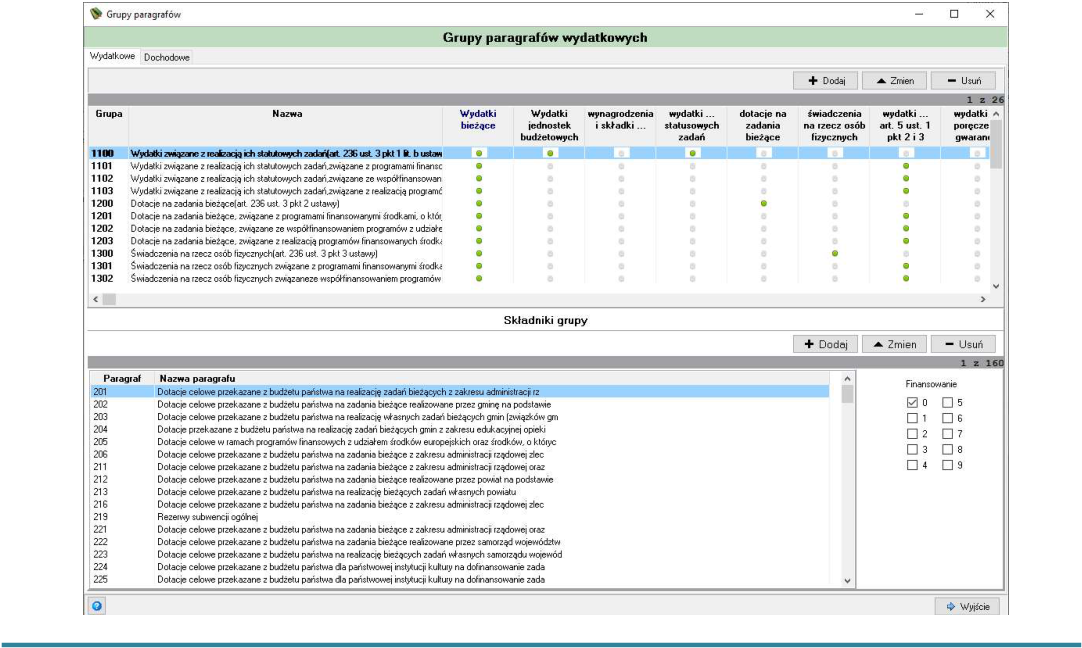
Wersja programu: 4.1.5.3 - Data publikacji: 03.09.2021
Rozbudowa szablonów dekretacji
Rozbudowana szablon dekretacji o nowe pole – „Nie naliczaj odsetek” .
Poprawa numeracji umów wg wydziałów
Poprawiono numerację umów w przypadku, gdy jest ona prowadzona wg wydziałów.
Rozbudowa weryfikacji umów
Rozbudowa umów dla modułu Planowanie budżetu .
Kontrola wersji podpis.dll na starcie programu
Podczas uruchamiania programu kontrolowana jest wersja pliku podpis.dll .
Poprawa procedury dekretacji z bufora - konto 976
Poprawiono procedurę dekretacji dokumentów z bufora zawierających konto pozabilansowe 976.
Poprawa błędu z analizy planów z umów
Poprawiono mechanizm analizy przekroczeń na umowach.
Poprawa procedury usuwania pliku wydruku pdf
Poprawiono obsługę usuwania tymczasowego pliku przy zapisie wydruku do formatu PDF.
Wersja programu: 4.1.4.4 - Data publikacji: 31.05.2021
Odsetki podatkowe
Dodano słownik okresów odsetek podatkowych a także możliwość naliczania odsetek podatkowych. W celu naliczania odsetek podatkowych należy na koncie rozrachunkowym i powiązanych z nim dekretach ustawić typ odsetek podatkowe . W parametrach odsetkowych dodano także 4 parametry określające podstawowe dane dotyczące pobierania odsetek podatkowych.
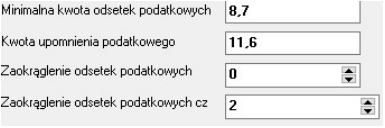
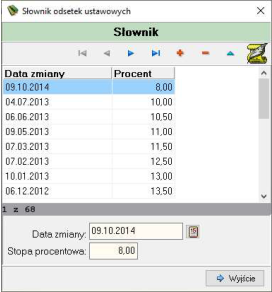
Kontrola logowania domenowego
W parametrach programu dodano parametr dozwolonej domeny.
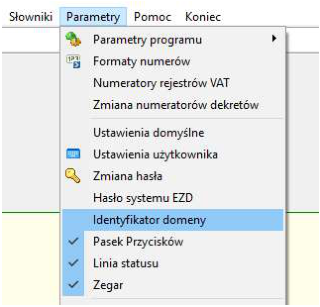
Poprawa komunikacji z Budżet24
Poprawiono import dat umów z Budżet24.
Poprawa obsługi procedury wczytywania sprawozdania RB - Z z formatu Besti@
Poprawiono obsługę wczytywania sprawozdania RB-Z z formatu Besti@.
Rozbudowa słownika użytkowników
Rozbudowano słownik użytkowników o dozwolone tryby metod logowania do programu.

Obsługa importu danych z Vendis
Rozbudowano import danych z programu firmy Vendis.
Informacja o zmianach w wersji
Dodano podgląd punktów jakie zawiera aktualizacja do pobrania. Aby zobaczyć co zawiera nowa aktualizacja należy kliknąć przycisk . Na ekranie pojawie się okno ze zmianami, które zawiera dana wersja programu.
Parametr nazwa dekretu z opisu faktury
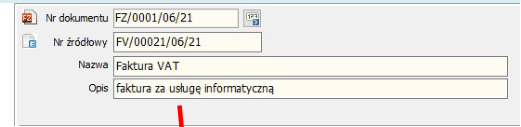
Do parametrów obrotów dodano nowy parametr – „Nazwa dekretu z opisu faktury” . Przy włączonym parametrze do nazwy dekretu brany jest pole Opis z faktury. Uwaga!!! Parametr ten działa tylko w przypadku księgowania faktur poprzez zaliczenie budżetowe oraz nadpisuje wszystkie inne ustawienia.
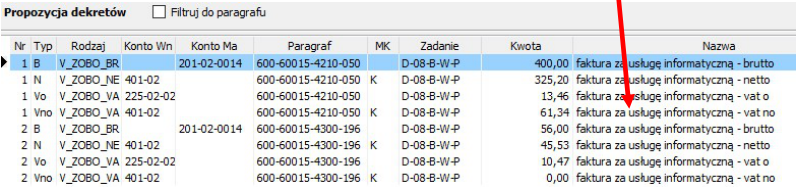
Wersja programu: 4.1.3.0 - Data publikacji: 31.05.2021
Rozbudowa rejestru umów
W parametrach umów dodano parametr – „Podział umów na rejestry” . Przy włączonym parametrze rejestr umów podzielony jest na dodatkowe rejestry, tj. wydatkowe, dochodowe, mieszane (dochodowo-wydatkowe), bezkwotowe oraz pozostałe.
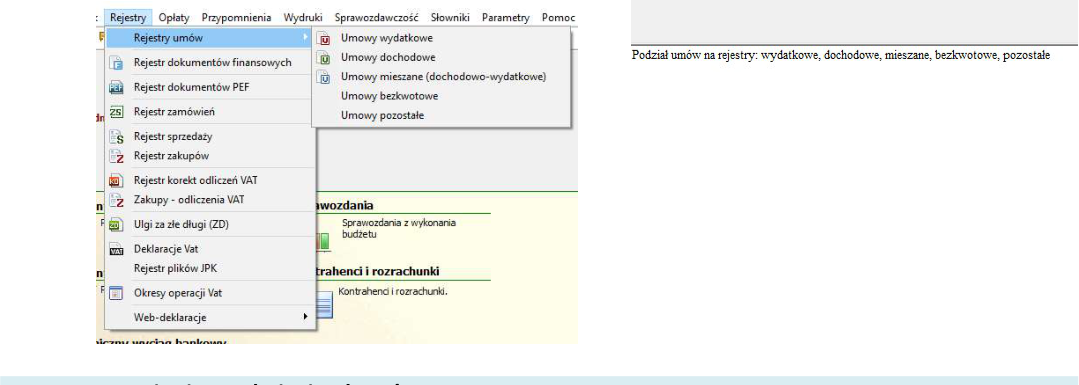
Uprawnienia zamknięcie okresów VAT
Dodano nowe uprawnienie dla użytkowników – Rejestry VAT – okresy operacji VAT . Domyślnie ustawiony na *Brak . Parametr ten pola na zamykanie okresów VAT. Uprawnienie dostępne w opcji Słowniki → * Słownik użytkowników → Uprawnienia zmian .

Zamknięcie okresów VAT
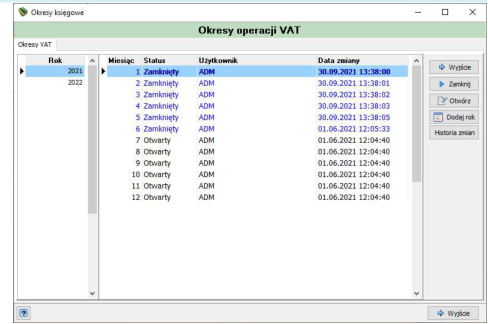
W Menu → Rejestry dodano nową funkcjonalność – Okresy operacji VAT . Funkcja ta pozwala na zamykanie okresów VAT. Po sporządzeniu deklaracji zbiorczej okresy zamykamy przyciskiem . Gdy wystąpi potrzeba można otworzyć dany okres za pomocą . Konieczne jest utworzenie roku poprzez .
Każde zamknięcie i otwarcie okresu logowane jest w systemie.
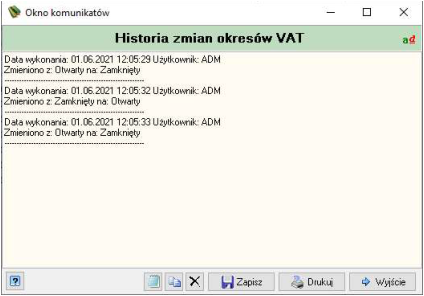
Nowy typ sprawozdania - podatkowe
Dodano nowy typ sprawozdań – sprawozdanie podatkowe. Typem tym określane są sprawozdanie przychodzące z programu Księgowość Podatkowa. Do FK zapisują się wszystkie dane sprawozdawcze włącznie z zaległościami, nadpłatami czy skutkami. Warunkiem funkcjonowania jest to, aby program podatkowy i finansowo-księgowy działały na jednej bazie danych.
Powiązania kontrahentów
W kartotece kontrahentów dodano zakładkę Powiązania . Funkcja ta służy to wiązania kontrahentów wg różnych relacji, np. dzieci, centrala. Dzięki temu na rozrachunkach w kartotece kont istnieje możliwość przeglądu wszystkich rozrachunków, np. głównej firmy i jej filii.
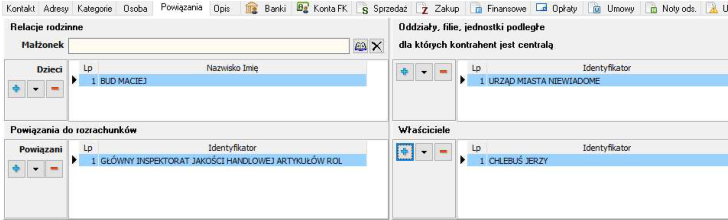
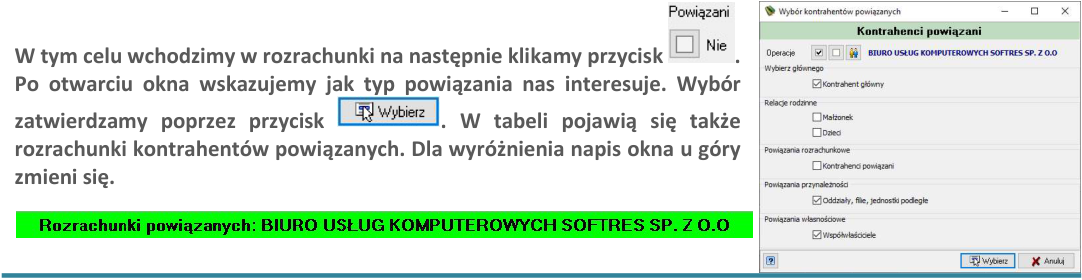
W tym celu wchodzimy w rozrachunki na następnie klikamy przycisk .
Po otwarciu okna wskazujemy jak typ powiązania nas interesuje. Wybór
zatwierdzamy poprzez przycisk . W tabeli pojawią się także
rozrachunki kontrahentów powiązanych. Dla wyróżnienia napis okna u góry
zmieni się.
Wersja programu: 4.1.2.0 - Data publikacji: 17.05.2021
Sprawozdania RB-27S i RB-28S w formacie DSGS - Budżet 24
W module Sprawozdania została dodana możliwość tworzenia sprawozdań RB-27S oraz RB-28S w formacie pozwalającym na wczytanie do systemu Budżet24. Wybierając rodzaj tworzonego sprawozdania dostępne są dwa typy: RB-27S-DSGS oraz RB-28S-DSGS. Podczas tworzenia po wybraniu typu i nagłówka pokaże się okno Stan realizacji budżetu , w którym zadajemy parametry i klikamy Przelicz .
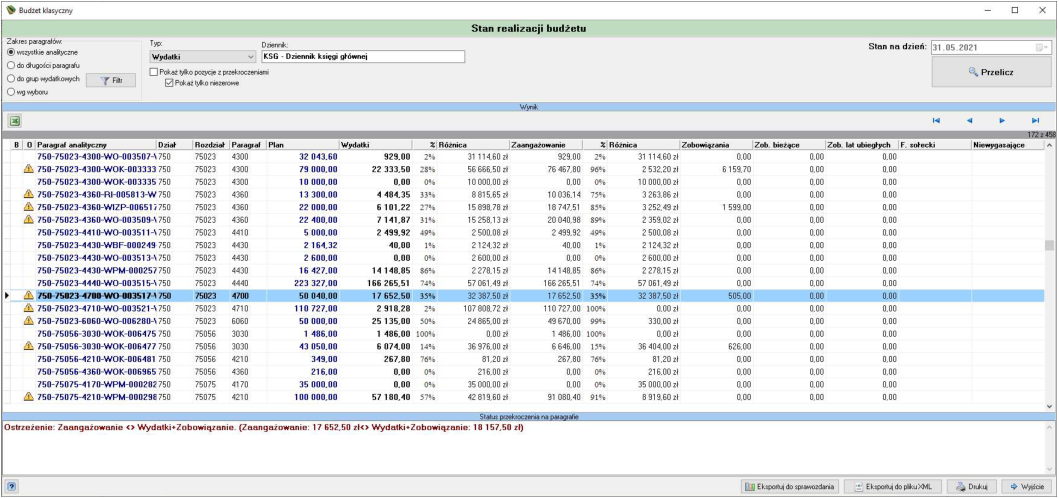
Po przeliczeniu istnieje możliwość zapisania danych na listę sprawozdań do modułu Sprawozdania poprzez przycisk lub zapisania do pliku w formacie XML poprzez przycisk . Po zapisaniu na listę sprawozdań pod prawym przyciskiem myszki można takie sprawozdanie eksportować do pliku XML. Zostały także stworzone wzorce do wydruku obu sprawozdań na wzór zestawienia z Budżet24, zawierające oprócz działu, rozdziału i paragrafu, numer zadania.

Wydruk zbiorczego rejestru - zestawienie danych na podstawie JPK_VDEK
Dodano wzorzec do wydruku ewidencji z poziomu okna JPK_V7M.
Poprawa raportu - zestawienie obrotów na koncie wg klasyfikacji
Poprawiono obsługę raportu – Zestawienie obrotów na koncie wg klasyfikacji.
Status zamknięcia roku
Obsłużona została funkcja Zamknięcie roku w menu Obroty → Zamknięcie roku . Po użyciu tej funkcji status roku zostanie ustawiony na zamknięty. Dodatkowo na wzorcach wydruków można dołożyć DataText z parametrem w DataField : param.par_zamk_plan .
Ustawiając następujące zdarzenie OnGetText na tym DataText :
if Value='TAK' then Value:='Zamknięty'; else Value:=''; end;
otrzymamy napis Zamknięty .
% w zestawieniu stanu realizacji budżetu
W zestawieniu Stan realizacji budżetu w Menu → Budżet → Stan realizacji budżetu → * Układ klasyczny z rozrachunkami* dodano kolumny pokazujące procentową zależność pomiędzy wydatkami i zaangażowaniem a planem.
Zmiana metody szyfrowania haseł użytkowników
Zmieniono metodę szyfrowania haseł w tablicy UZYTK.
Rozbudowa QRCode na wydrukach windykacyjnych
Dodano możliwość drukowania kodów QR na wydrukach not odsetkowych
Dodanie zakładki udziały dla kont rozrachunkowych
Dodano nową zakładkę na planie kont dla kont rozrachunkowych. Zakładka pozwala na dodawanie współudziałowców. W tym celu używamy przycisku i przyciskiem wybieramy kontrahenta z kartoteki. Przyciskiem można podglądnąć kartotekę opłaty powiązaną z głównym kontrahentem na koncie.
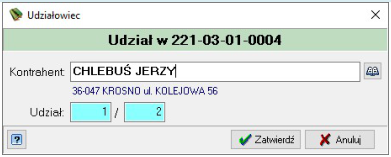
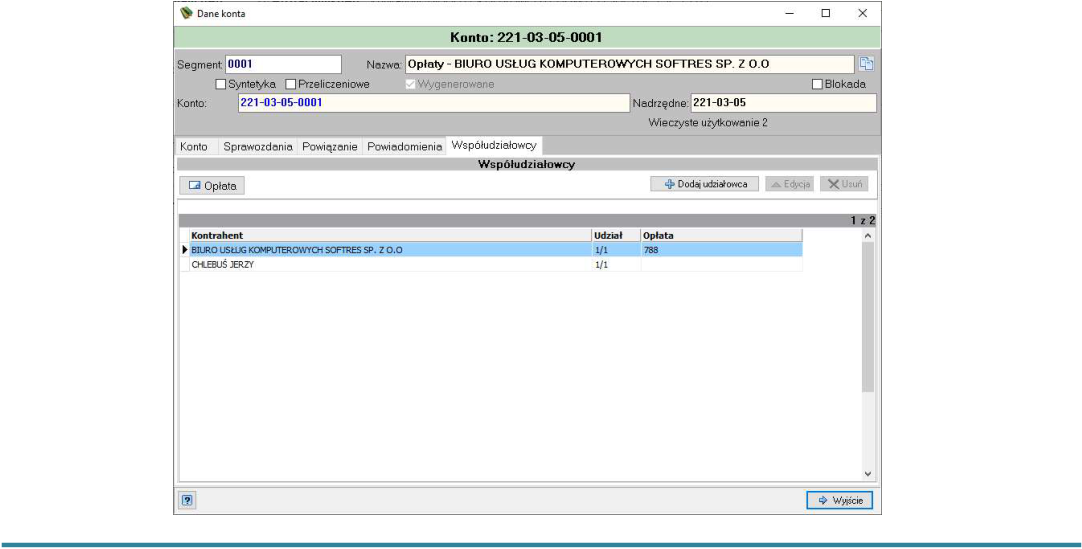
Wersja programu: 4.1.1.0 - Data publikacji: 10.11.2021
Parametry serwisu DSGS - Budżet 24
W Parametrach globalnych programu dodano parametry dostępu do serwisu DSGS – Adres usługi, użytkownik oraz hasło, w celu oznaczenia statusu zapłaty faktur.
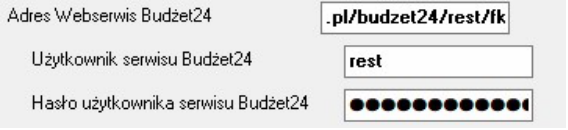
Aktualizacja powiązań w bilansie skonsolidowanym
Poprawiono wpisy w RZIS dla bilansu skonsolidowanego – poprawa definicji.
Wersja programu: 4.1.0.2 - Data publikacji: 23.04.2021
Nowe raporty systemowe - rejestr potwierdzeń sald
W menu Rozrachunki -> Potwierdzenie salda dodano dwie nowe funkcjonalności odpowiadające za gromadzenie informacji dotyczących Rejestru potwierdzeń sald należności i zobowiązań .
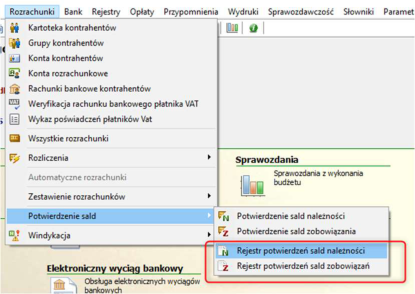
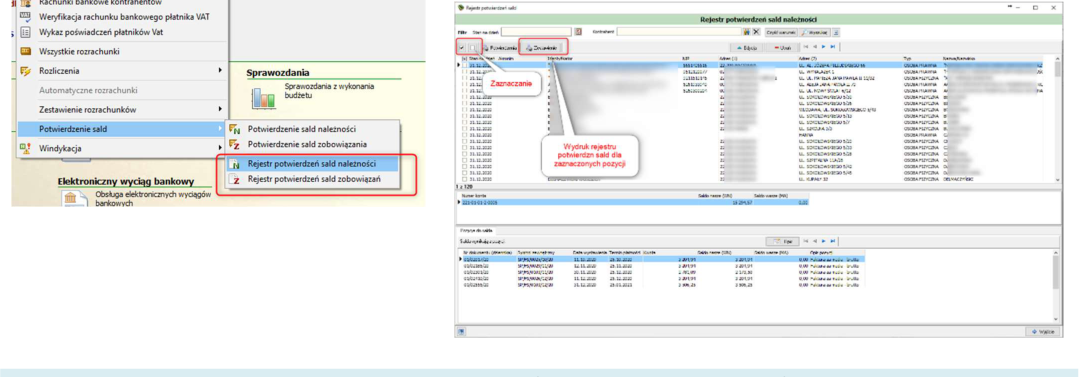
Kontrola symbolu zewnętrznego dokumentu finansowego w ramach firmy i kontrahenta
W parametrach obrotów dodano nowy parametr – „Sprawdzenie symbolu zewnętrznego dokumentu finansowego”. Parametr ten kontroluje powtarzające się numery faktur dla wybranego kontrahenta.

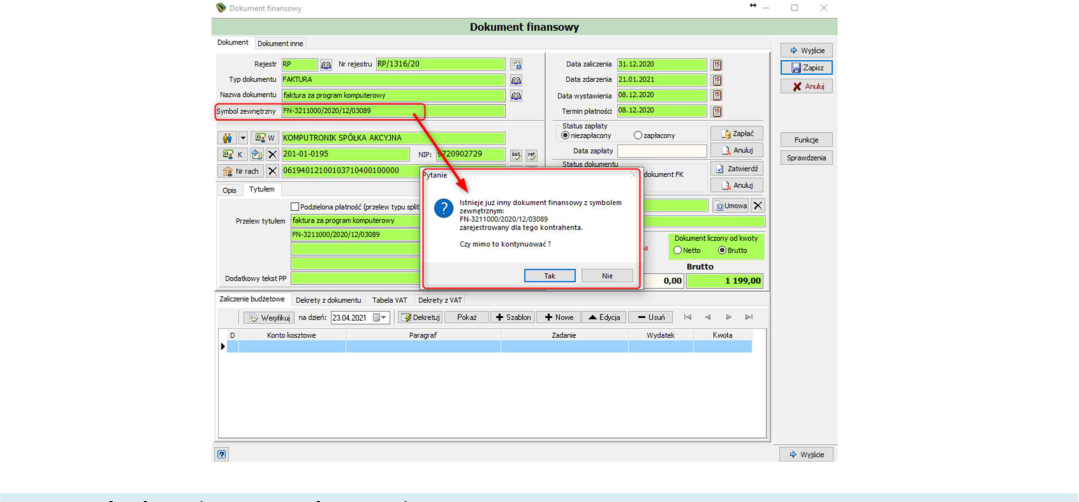
Rozbudowa importu opłat z Designer
Rozbudowano import decyzji zajęcia pasa drogowego z systemu Designer o pola umowa od – umowa do z przepisaniem na kartotekę opłaty w FK
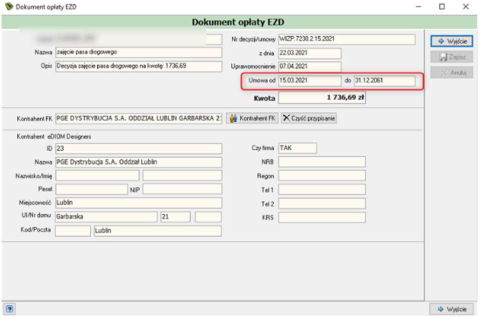
Rozbudowa tablicy kontrahent o pole zgody na faktury drogą elektroniczną
Rozbudowano tablicę KONTRAHENT o dodatkowe pole, a mianowicie „Zgoda na elektroniczną wysyłkę faktur” .
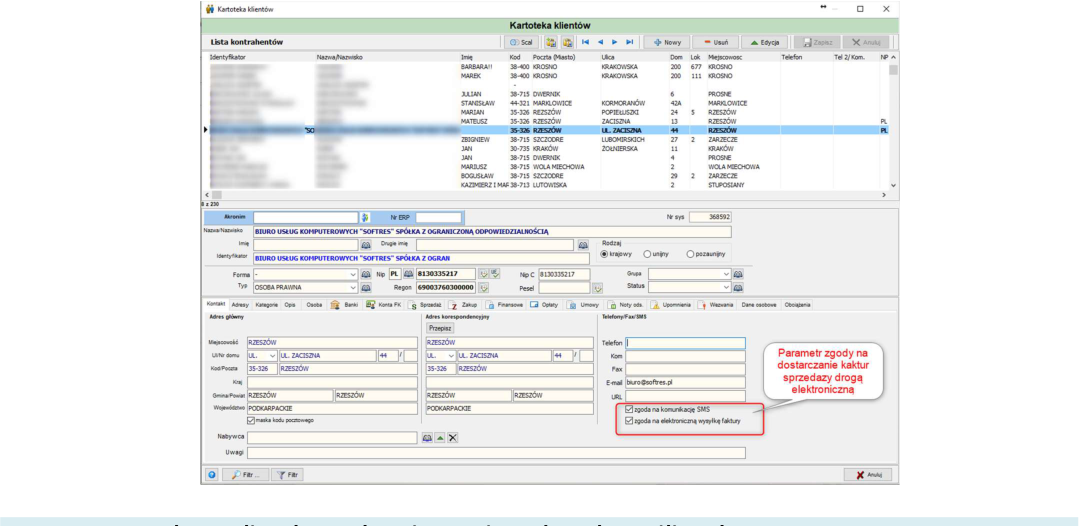
Parametr kontroli na kontrahencie o zmianę danych wrażliwych
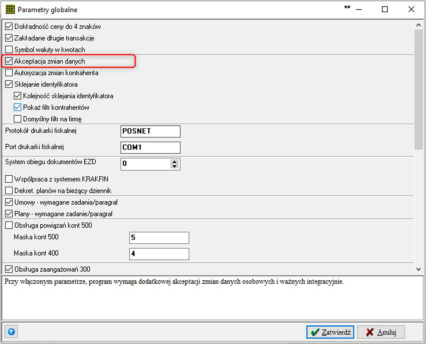
W Parametrach globalnych dodano parametr kontroli na kontrahencie o zmianę danych wrażliwych (z oknem zmian przed akceptacją) – „Akceptacja zmian danych” . Przy włączonym parametrze program po zmianie danych takich jak, np. Nazwa, REGON, NIP, PESEL, Adres, wywoła okno ze z danymi przed zmianą i po zmianie, które użytkownik wprowadził i poprosi o potwierdzenie lub odrzucenie zmian.
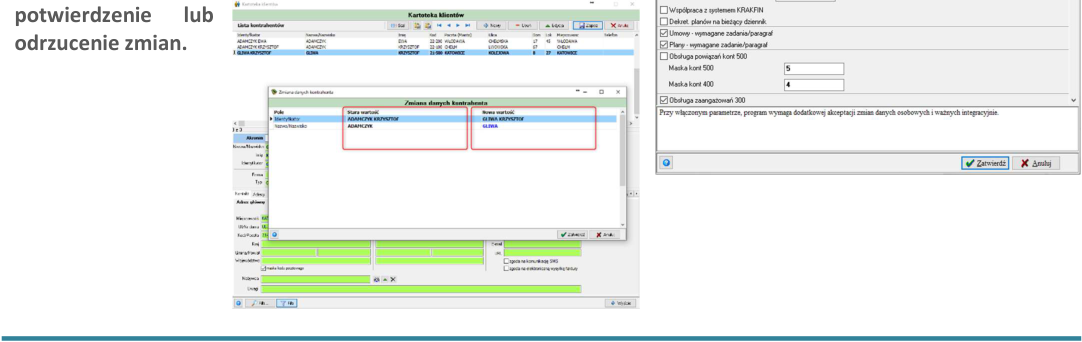
potwierdzenie lub
odrzucenie zmian.
Zmiana wzorów sprawozdań RB-Z, RB-N, RB-ZN
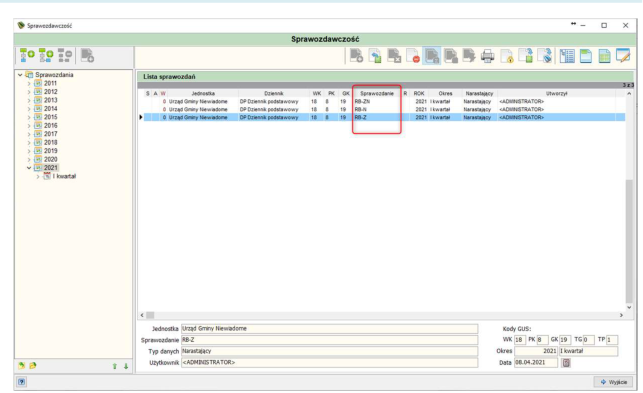
W związku ze zmianą wzorów niektórych sprawozdań okresowych w JST, zgodnie z Rozporządzeniem Ministra Finansów, Funduszy i Polityki Regionalnej, wprowadzono do systemu modyfikacje formularzy w zakresie :
-
Rb-N – zmiany treści niektórych pól opisowych;
-
Rb-ZN -zmiany treści niektórych pól opisowych;
-
Rb-Z – zmiany treści niektórych pól opisowych oraz dodanie sekcji C3.
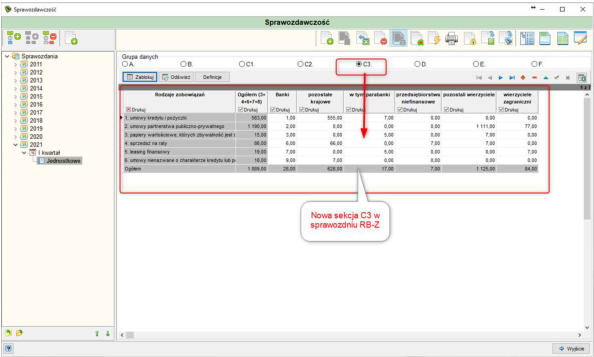
Nowa sekcja danych C3 obsługiwana jest podobnie jak inne tabele sprawozdania RB-Z, wartości wiersza „ogółem” są automatycznie sumowane.
Tabela może być edytowana poprzez naciśniecie klawisza , a zmiany zapisujemy .

Poprawa obsługi zapisu raportów z grafiką do formatu „pdf”.
Wprowadzono modyfikację do procedury zapisu dokumentów z elementami grafiki typu (jpg, bmp itp.) do formatu pdf. Zmiany mają na celu optymalizację wielkości generowanego pliku.
Modyfikacja parametrów integracji z systemem Budżet24 firmy DSGS
Dodano obsługę daty zatwierdzenia umowy wynikającej ze statusu i daty akceptacji w systemie Budżet 24 firmy DSGS.
Modyfikacja parametrów integracji z systemem EZD Proton firmy Sputnik
Wprowadzono obsługę nowej wersji serwisu komunikacyjnego ProtonSerwis.
Wersja programu: 4.0.8.2 - Data publikacji: 23.03.2021
Selekcja dekretów w dokumencie
W kartotece dokumentów (dla pojedynczej pozycji) wprowadzono panel filtrowania danych. Kryteria selekcji wynikają z atrybutów i pól słownikowych wprowadzanych podczas wprowadzania dekretacji, dotyczy to pól:
-
Konto Wn;
-
Konto Ma;
-
Paragraf;
-
Zadanie;
-
Cel;
-
Symbol zew.;
-
Nazwa;
-
Rodzaj dekretacji;
-
Miejsce księg.
-
Kwota;
-
Cel.
Domyślnie panel filtr ma charakter uproszczony, zakres danych można rozszerzyć rozwijając w/w panel przy pomocy klawisza .
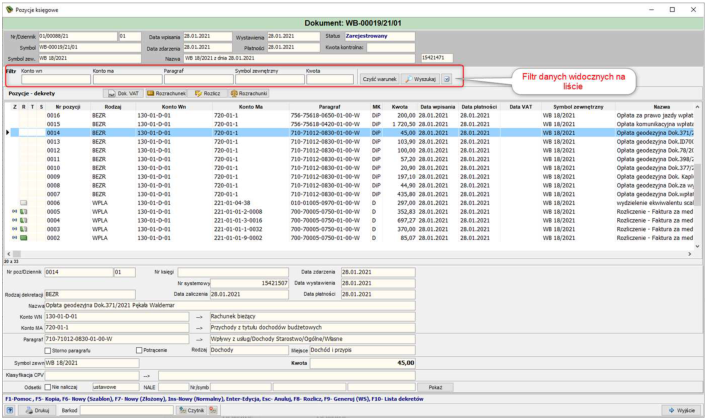

Oznaczenie dokumentu jako wysłany email
W module sprzedaży dodano informację (kolumna M) identyfikującą fakt wysłania dokumentu w formie elektronicznej ( faktura, nota) do klienta. Dane w tym polu są wypełniane automatycznie gdy klient pocztowy zwróci status poprawności wysyłki.
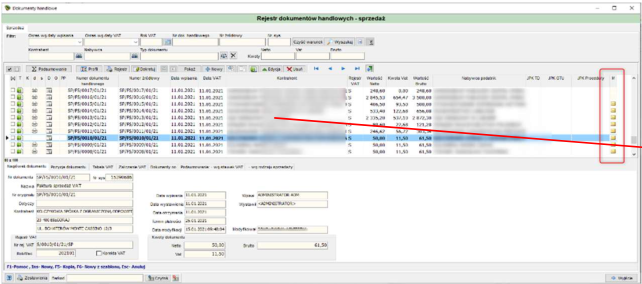
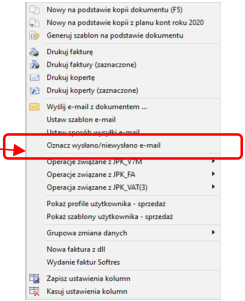
Pod prawym klawiszem myszy w menu dostępna jest funkcja grupowego oznaczenia wysyłki lub jej braku dla zaznaczonych dokumentów sprzedaży.
Poprawa zaokrąglenia deklaracji
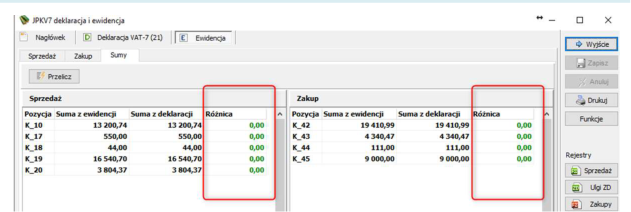
Wykluczono błąd pojawiający się podczas weryfikacji zaokrąglenia deklaracji - do 1 zł. Obecnie system podczas obliczeń zaokrągla kwotę końcową - sumę do złotówki (tak jak w innych miejscach) a następnie sprawdza to zaokrąglenie z danymi z deklaracji.
Zmiana sortowania listy wykaz poświadczeń płatnika
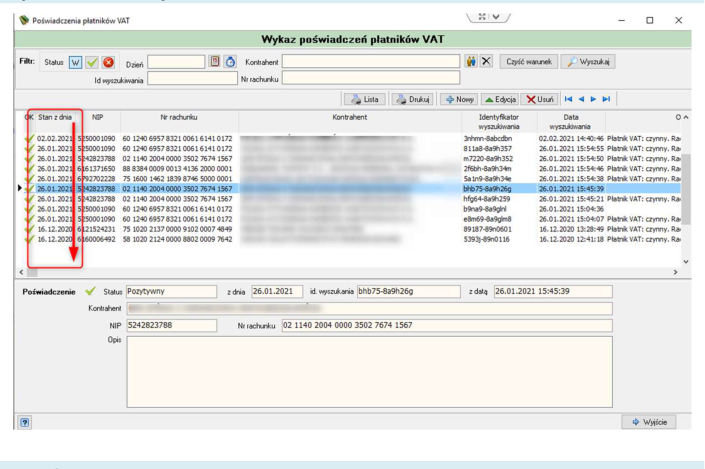
Zmiana sortowania wg daty w oknie
Wykaz poświadczeń płatników VAT .
U góry pokazuje teraz najnowsze. Do wydruku przekazywana jest kolejność z listy.
Parametr - Blokowanie dokumentów z opłat
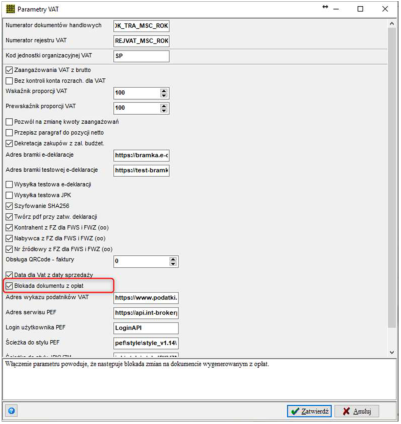
W menu Parametry -> Parametry programu -> Parametry VAT dodany został parametr umożliwiający na wprowadzenie funkcjonalności blokady dla faktur wygenerowanych z modułu opłat.
Po włączeniu parametru wszelkie bezpośrednie zmiany w rejestrze sprzedaży nie będą możliwe.
Modyfikacja będzie możliwa jedynie w przypadku wycofania dokumentu (usunięcia) lub poprzez funkcję specjalną „Popraw dane na dokumencie”.
Wprowadzono możliwość sprawdzenie kwot na fakturze z kwotami z naliczenia w opłacie, niezależnie od omawianego parametru (z możliwością akceptacji rozbieżności).
Funkcja specjalna - Popraw dane na dokumencie - rozszerzenie
Funkcja specjalna – Popraw dane na dokumencie (dotyczy rejestru dokumentów handlowych) została rozbudowana o nową zakładkę umożliwiającą poprawę informacji umieszczonych w dokumencie. Wprowadzono możliwość modyfikacji:
-
nazwy pozycji faktury,
-
jednostki miary
-
Lp na pozycji faktury.
Poprawa działa w trybie poprawy cech dokumentu bez kontroli wartości.
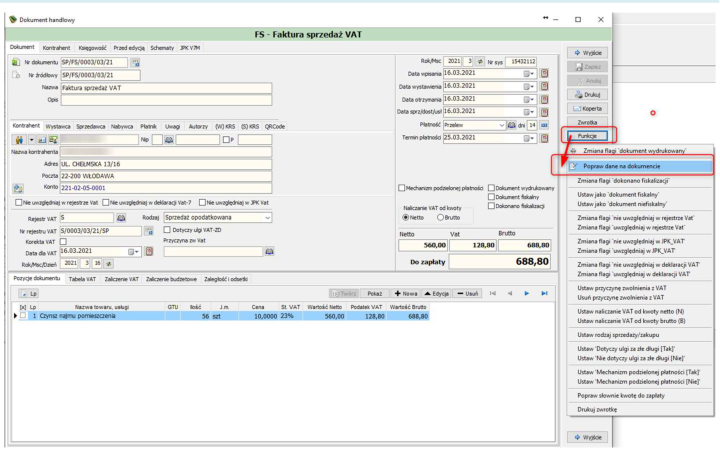
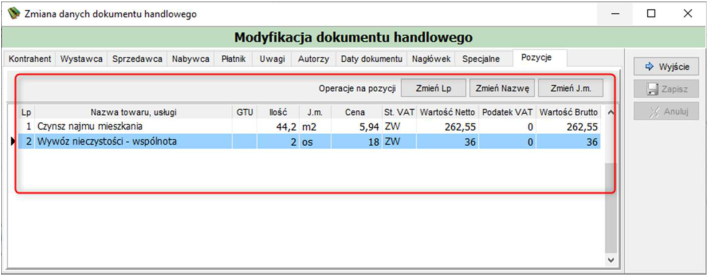
Modyfikacja w/w atrybutów jest możliwa po naciśnięciu jednego z trzech klawiszy funkcyjnych:
-
Zmień Lp,
-
Zmień Nazwę,
-
Zmień J.m.,
Wydruk zwrotki do faktury i innych dokumentów wychodzących
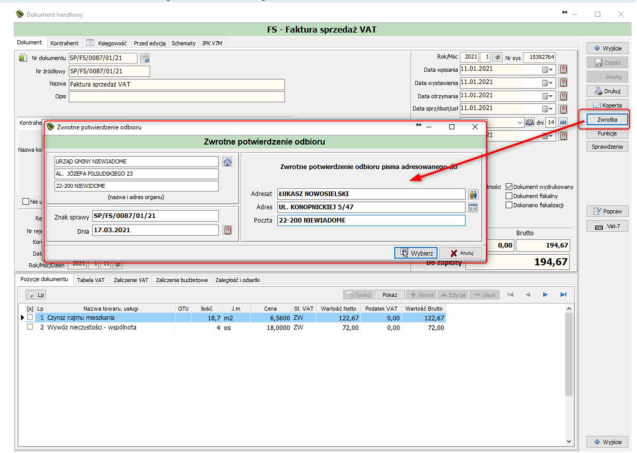
Dla dokumentów wychodzących tj.:
-
Dokument sprzedaży;
-
Wezwanie do zapłaty;
-
Upomnienie;
-
Nota odsetkowa;
Dodano możliwość wydruku – Zwrotnego potwierdzenia odbioru. Dla dokumentów sprzedaży nowa funkcjonalność dostępna jest z poziomu kartoteki – klawisz .
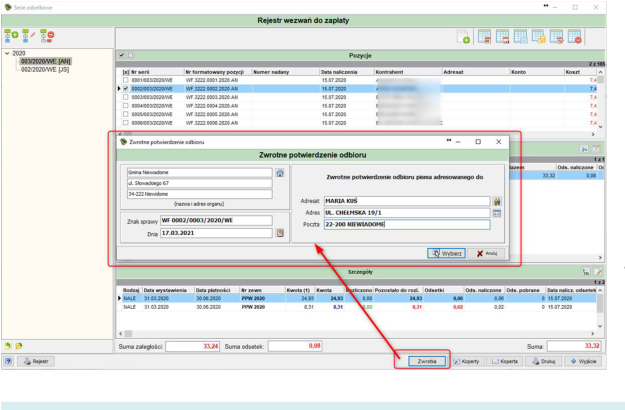
Dla dokumentów windykacji wydruk Zwrotki umiejscowiony został w dolnej części Rejestrów:
-
Wezwań do zapłaty;
-
Upomnień;
-
Not odsetkowych.
Uwaga!!! - Dane wystawcy pobierane są z parametrów firmy – Zakładka Przedstawiciele – Organ wydający dokument
Poprawiono błąd sumowania na wydruku sumy w klasyfikacji
Poprawiono błąd sumowania wartości dla szczególnych przypadków selekcji kont na raporcie Sumy wg paragrafów.
Poprawiono błąd podczas weryfikacji wartości umowy
Poprawiono błąd przeliczania wartości stanu realizacji umowy dla wariantu budżetu w grupach.
Poprawiono błąd na raporcie - karta wydatków
Poprawiono błąd przeliczania wartości Zaangażowania LN na karcie wydatków dla wariantu budżetu w grupach.
Podział dekretacji wg wskaźnika
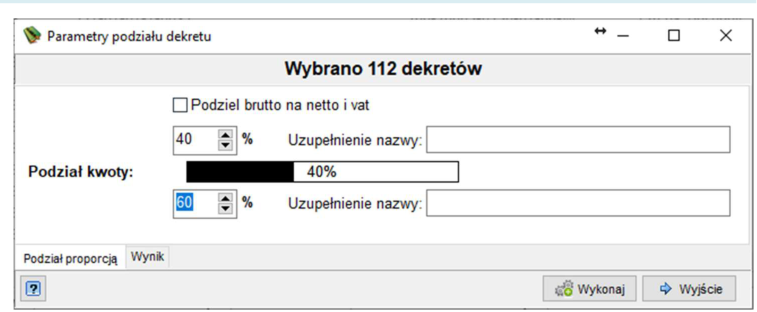
W menu Edycja dekretów (dla trybu administracyjnego) dodano funkcjonalność Podział dekretu. Umożliwia ona dokonania podziału kwotowego wybranych dekretacji wg wybranego wskaźnika procentowego.
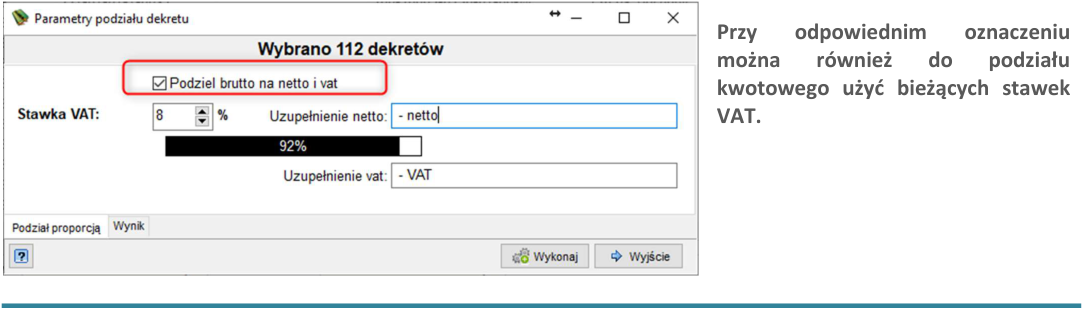
Przy odpowiednim oznaczeniu
można również do podziału
kwotowego użyć bieżących stawek
VAT.