Budżet — Dokumenty planistyczne
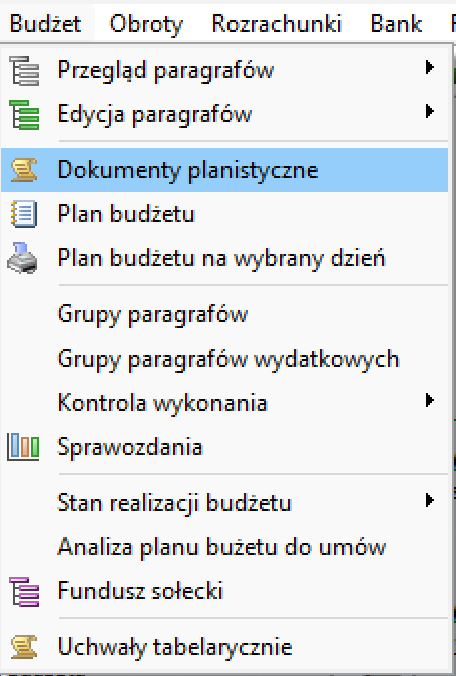
Widok Dokumenty planistyczne służy do prowadzenia rejestru uchwał budżetowych i zarządzeń zmieniających plan budżetu jednostki. W tym miejscu użytkownik wprowadza nowe dokumenty planistyczne, rejestruje je i wyrejestrowuje, dekretuje je na plan finansowy (konta pozabilansowe planu), importuje dokumenty z aplikacji eBudżet lub innych źródeł oraz drukuje uchwały według zdefiniowanych wzorców. Widok dostępny jest z menu Budżet → Dokumenty planistyczne.
Wejście do widoku — menu Budżet
Widok ogólny
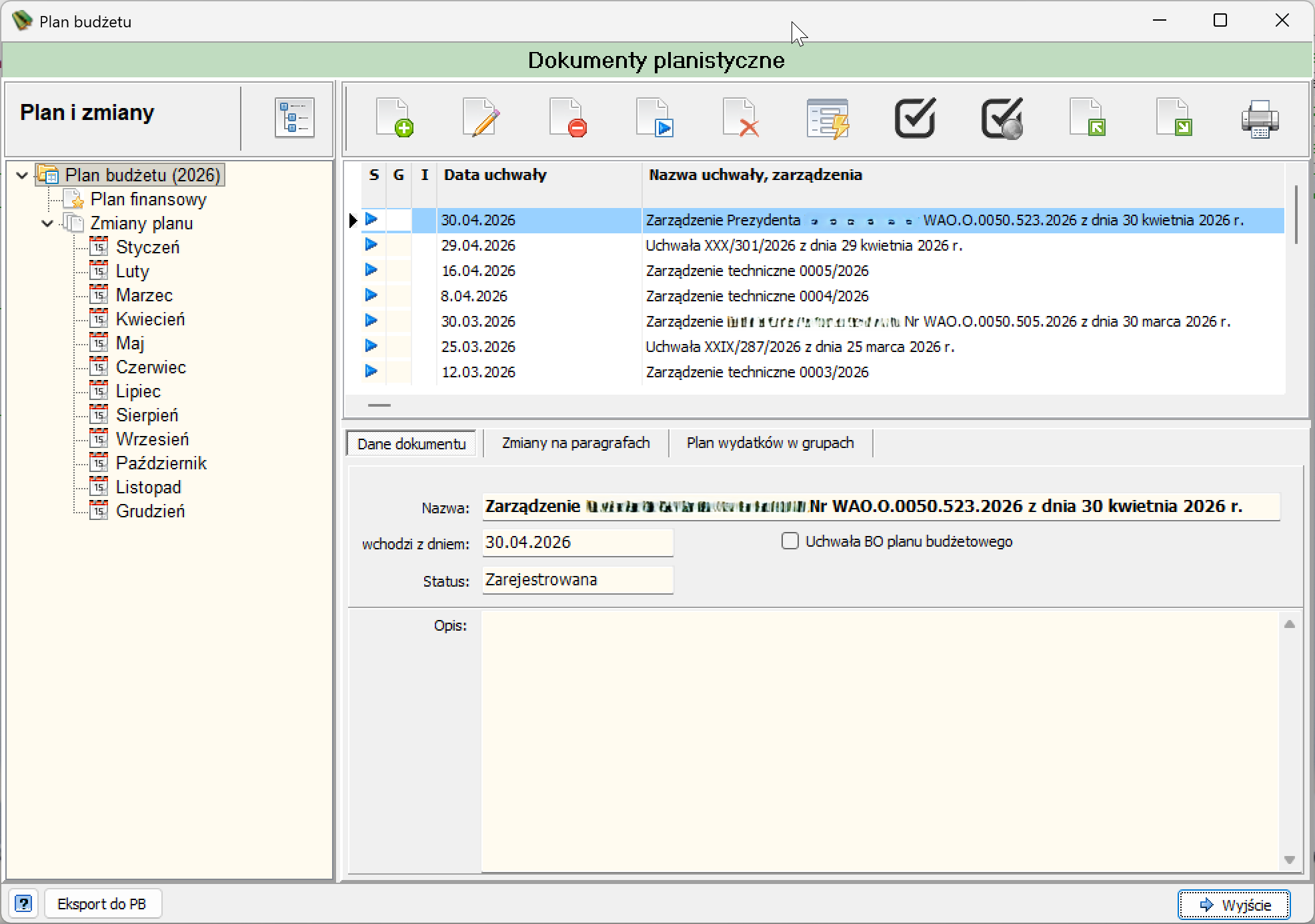
Okno podzielone jest na trzy obszary: drzewo Plan i zmiany po lewej stronie, listę dokumentów planistycznych (uchwał, zarządzeń) w górnej części prawej strony oraz panel szczegółów wybranego dokumentu w dolnej części, podzielony na zakładki.
Drzewo „Plan i zmiany"
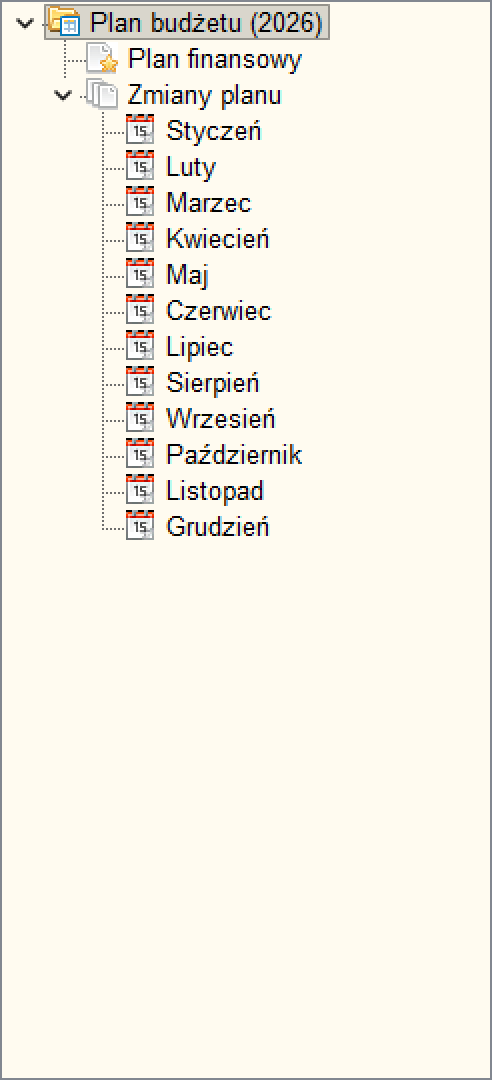
Drzewo prezentuje strukturę planu budżetu w danym roku:
- Plan budżetu (RRRR) — węzeł nadrzędny dla wybranego roku budżetowego.
- Plan finansowy — gałąź odnosząca się do planu finansowego jednostki.
- Zmiany planu — gałąź grupująca zmiany planu w rozbiciu na miesiące (Styczeń–Grudzień).

Ikona umieszczona obok nagłówka Plan i zmiany rozwija lub zwija lewy panel drzewa, zwiększając w ten sposób przestrzeń roboczą dla listy dokumentów po prawej stronie.
Pasek narzędzi

| Ikona | Nazwa | Co robi |
|---|---|---|
 |
Dodaj | Tworzy nowy dokument planistyczny — otwiera formularz danych uchwały/zarządzenia. |
 |
Edytuj | Umożliwia edycję zaznaczonego dokumentu planistycznego. Dokumentu o statusie „Zarejestrowana" nie da się edytować. |
 |
Usuń | Usuwa zaznaczony dokument planistyczny. |
 |
Zarejestruj | Rejestruje dokument planistyczny. |
 |
Wyrejestruj | Wyrejestrowuje dokument planistyczny. |
 |
Dekretuj | Umożliwia dekretację dokumentu planistycznego. |
 |
Import z eBudżet | Importuje dokumenty planistyczne z aplikacji eBudżet. |
 |
--- | --- |
 |
Import dokumentów | Otwiera menu kontekstowe importowania dokumentów planistycznych. |
 |
Eksport dokumentów | Umożliwia eksport dokumentów planistycznych. |
 |
Drukuj | Umożliwia wydruk dokumentu planistycznego z listy. |
Lista dokumentów planistycznych
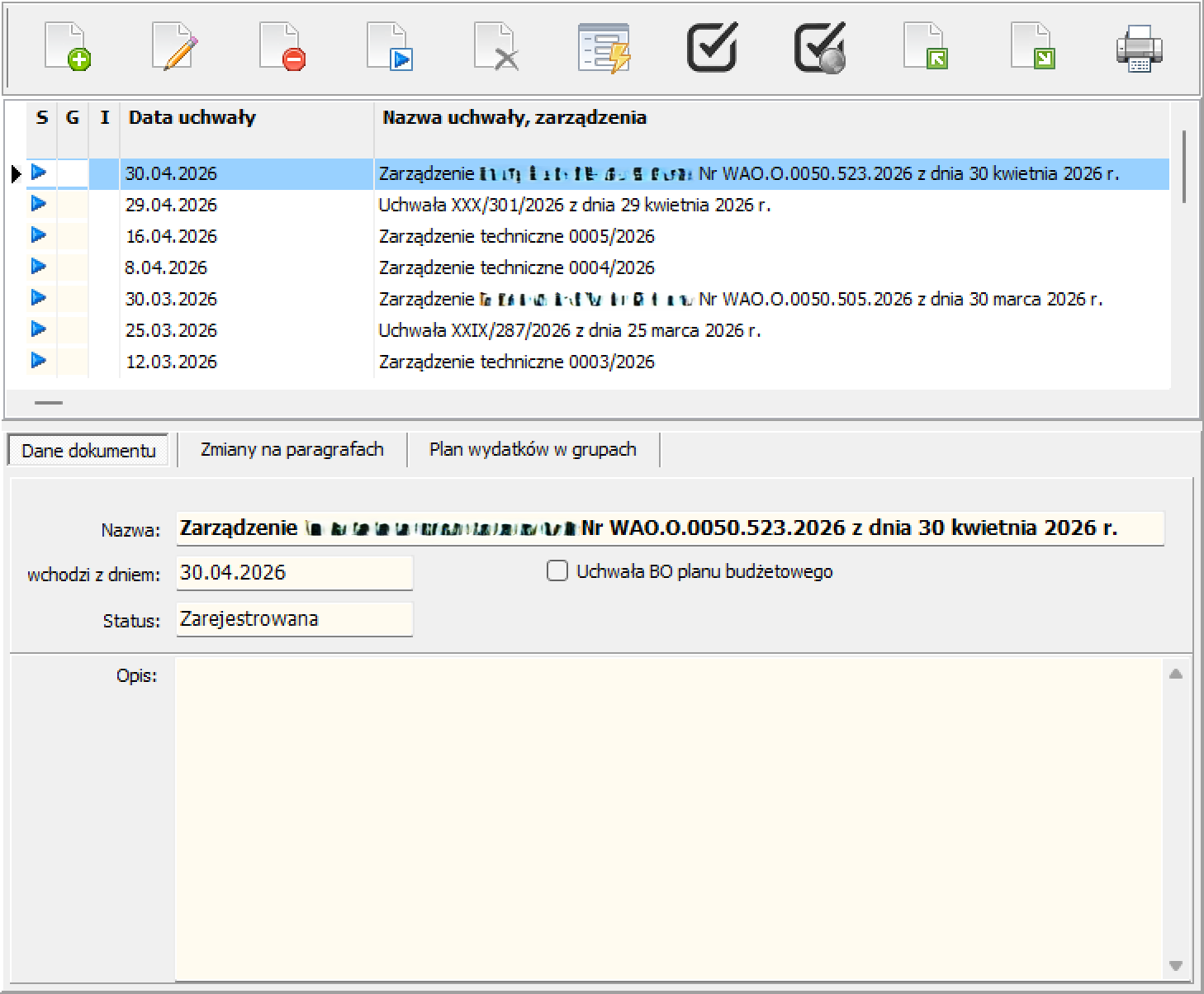
| Kolumna | Opis |
|---|---|
| Data uchwały | Data podjęcia uchwały lub zarządzenia stanowiącego podstawę zmiany planu. |
| Nazwa uchwały, zarządzenia | Pełna nazwa dokumentu źródłowego (np. „Zarządzenie Prezydenta Miasta... Nr...", „Uchwała nr..."). |
Panel szczegółów dokumentu (zakładki)
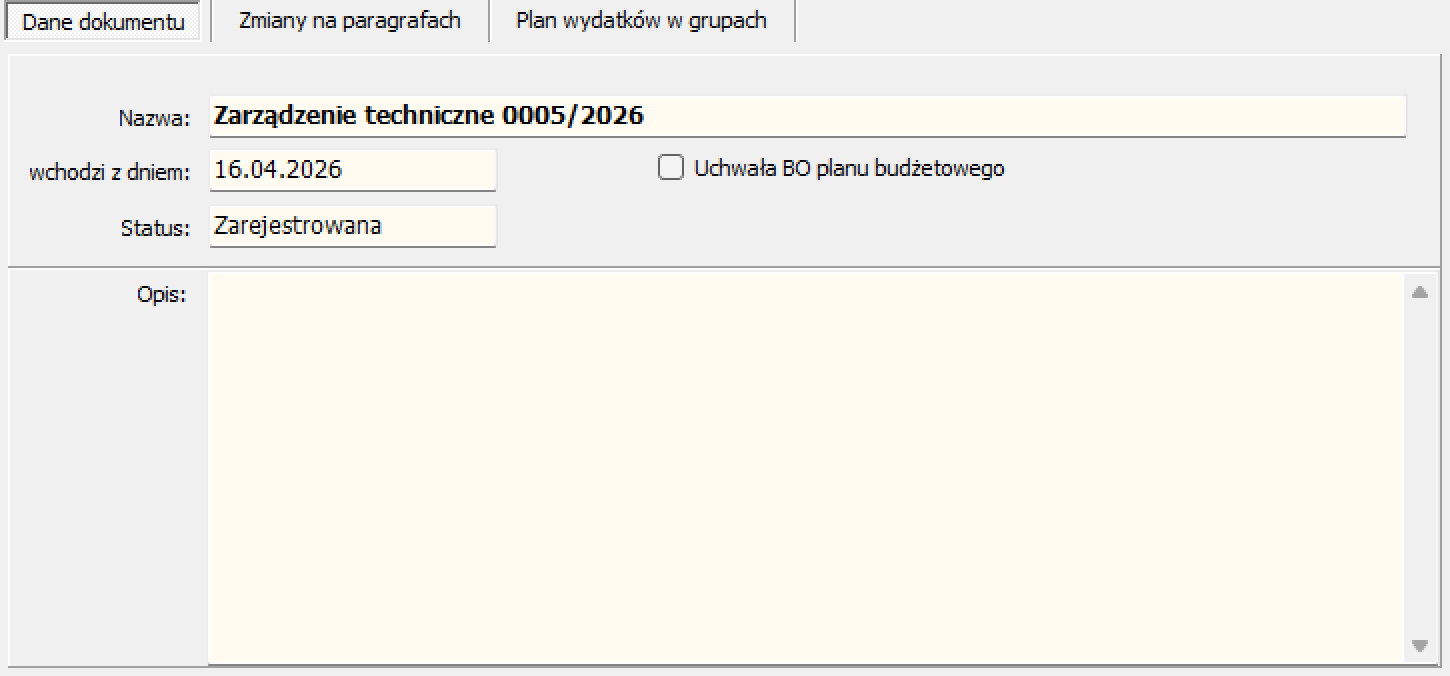
Prezentuje podstawowe dane wybranego dokumentu planistycznego:
- Nazwa — pełna nazwa uchwały/zarządzenia.
- wchodzi z dniem — data wejścia w życie dokumentu.
- Uchwała BO planu budżetowego — pole wyboru oznaczające, że dokument stanowi bilans otwarcia planu budżetowego.
- Status — bieżący status dokumentu (np. „Zarejestrowana", „Wprowadzona").
- Opis — pole opisowe (uwagi do dokumentu).
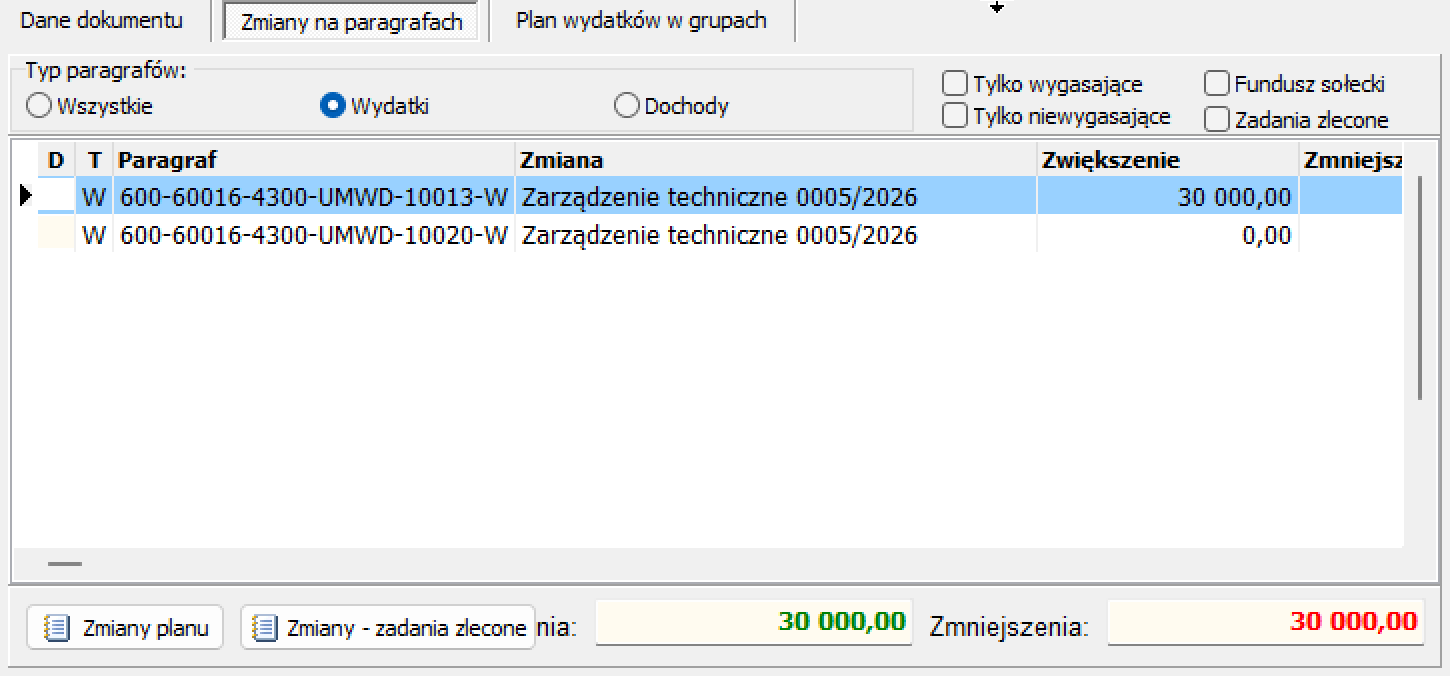
Zakładka prezentuje zmiany wprowadzone przez dokument planistyczny na poziomie paragrafów budżetowych.
Filtry:
- Typ paragrafów — Wszystkie / Wydatki / Dochody.
- Tylko wygasające, Tylko niewygasające — filtrowanie wg statusu wygasania wydatków.
- Fundusz sołecki, Zadania zlecone — dodatkowe filtry zawężające listę.
Kolumny listy:
| Kolumna | Opis |
|---|---|
| D | Kolumna oznaczona literą D. |
| T | Kolumna oznaczona literą T, na zrzucie z wartością „W”. |
| Paragraf | Pełny symbol klasyfikacji budżetowej (dział-rozdział-paragraf-zadanie-symbol). |
| Zmiana | Nazwa dokumentu wprowadzającego zmianę na danym paragrafie. |
| Zwiększenie | Kwota zwiększenia planu na danym paragrafie. |
| Zmniejszenie | Kwota zmniejszenia planu na danym paragrafie. |
U dołu zakładki znajdują się przyciski Zmiany planu i Zmiany - zadania zlecone oraz podsumowanie łącznych kwot Zwiększenia i Zmniejszenia dla dokumentu.
Okno „Plan budżetu" (przycisk Zmiany planu)

Przycisk Zmiany planu, dostępny w zakładce Zmiany na paragrafach, otwiera okno Plan budżetu — szczegółowy widok pozycji planu paragrafów wraz z historią ich zmian.
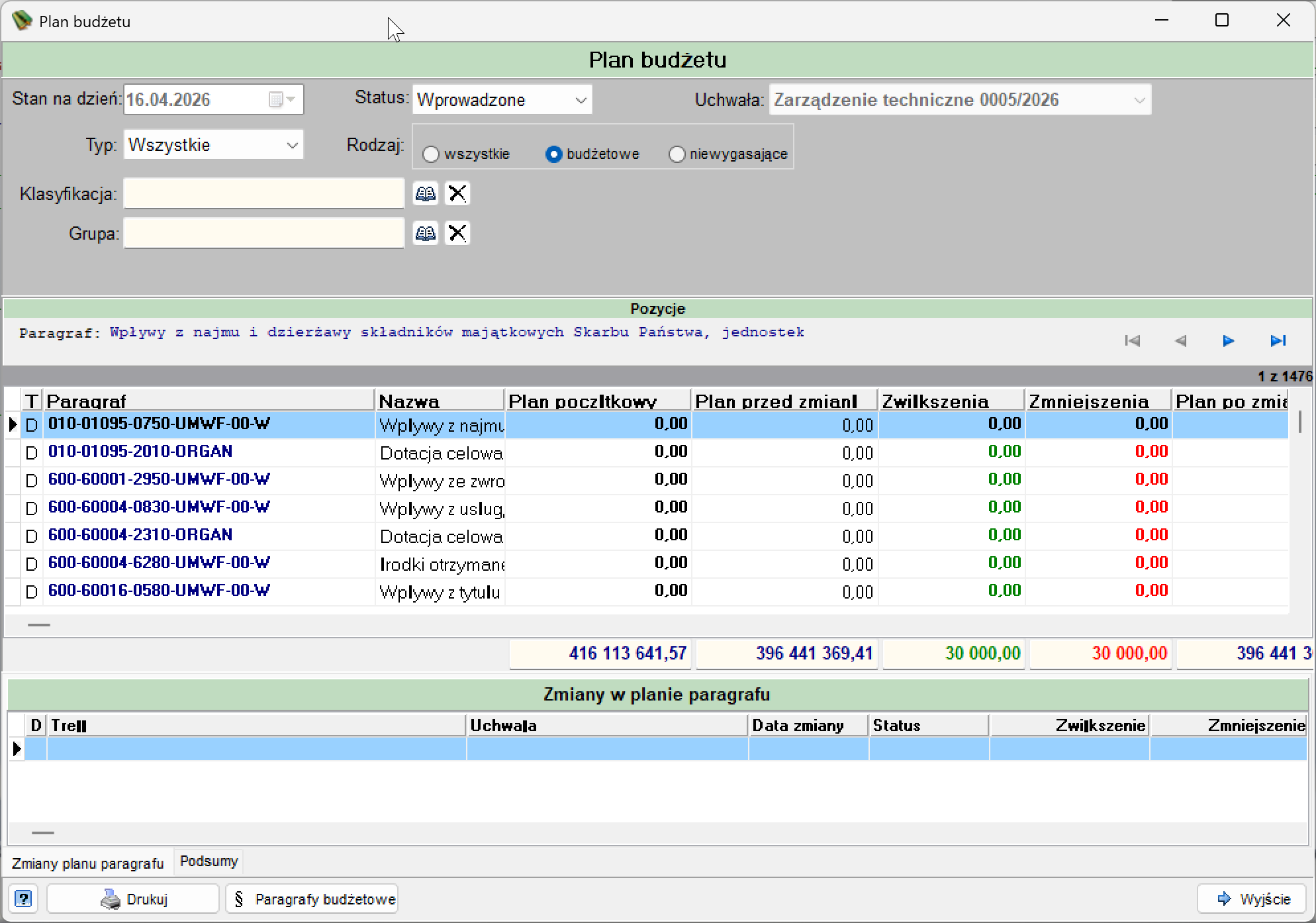
Filtry w górnej części okna:
| Pole | Opis |
|---|---|
| Stan na dzień | Data, na którą prezentowany jest stan planu. |
| Status | Status planu (np. „Wprowadzone"). |
| Uchwała | Uchwała/zarządzenie, którego dotyczy prezentowany plan. |
| Typ | Rodzaj pozycji planu (np. „Wszystkie"). |
| Rodzaj | Filtr: wszystkie / budżetowe / niewygasające. |
| Klasyfikacja | Pole wyboru klasyfikacji budżetowej, z ikoną słownika do wyszukania oraz ikoną X do wyczyszczenia filtra. |
| Grupa | Pole wyboru grupy paragrafów, z ikoną słownika do wyszukania oraz ikoną X do wyczyszczenia filtra. |
Sekcja Pozycje:
Nad tabelą wyświetlana jest nazwa aktualnie wskazanego paragrafu (np. „Wpływy z najmu i dzierżawy składników majątkowych Skarbu Państwa, jednostek...") wraz z licznikiem pozycji (np. „1 z 1476") oraz przyciskami nawigacji: pierwsza pozycja, poprzednia, następna, ostatnia pozycja.
| Kolumna | Opis |
|---|---|
| T | Kolumna oznaczona literą T, na zrzucie z wartością „D”. |
| Paragraf | Pełny symbol klasyfikacji budżetowej (dział-rozdział-paragraf-zadanie-symbol). |
| Nazwa | Nazwa paragrafu klasyfikacji budżetowej. |
| Plan początkowy | Kwota planu pierwotnego dla danego paragrafu. |
| Plan przed zmianą | Kwota planu obowiązująca bezpośrednio przed wprowadzeniem bieżącej zmiany. |
| Zwiększenia | Kwota zwiększenia planu wynikająca ze zmiany. |
| Zmniejszenia | Kwota zmniejszenia planu wynikająca ze zmiany. |
| Plan po zmianie | Kwota planu po uwzględnieniu zwiększeń i zmniejszeń. |
Pod tabelą pozycji wyświetlany jest wiersz sum dla wszystkich powyższych kolumn kwotowych.
Sekcja Zmiany w planie paragrafu:
Tabela prezentuje historię zmian dla wskazanego w powyższej liście paragrafu.
| Kolumna | Opis |
|---|---|
| D | Kolumna oznaczona literą D. |
| Treść | Opis/treść zmiany planu. |
| Uchwała | Uchwała/zarządzenie, które wprowadziło daną zmianę. |
| Data zmiany | Data wprowadzenia zmiany. |
| Status | Status zmiany. |
| Zwiększenie | Kwota zwiększenia wynikająca z danej zmiany. |
| Zmniejszenie | Kwota zmniejszenia wynikająca z danej zmiany. |
Nad tabelą dostępne są dwie zakładki: Zmiany planu paragrafu oraz Podsumy.
Przyciski w stopce okna:
| Przycisk | Opis |
|---|---|
| Drukuj | Umożliwia wydruk planu budżetu. |
| Paragrafy budżetowe | Otwiera powiązany widok paragrafów budżetowych. |
| Wyjście | Zamyka okno Plan budżetu. |
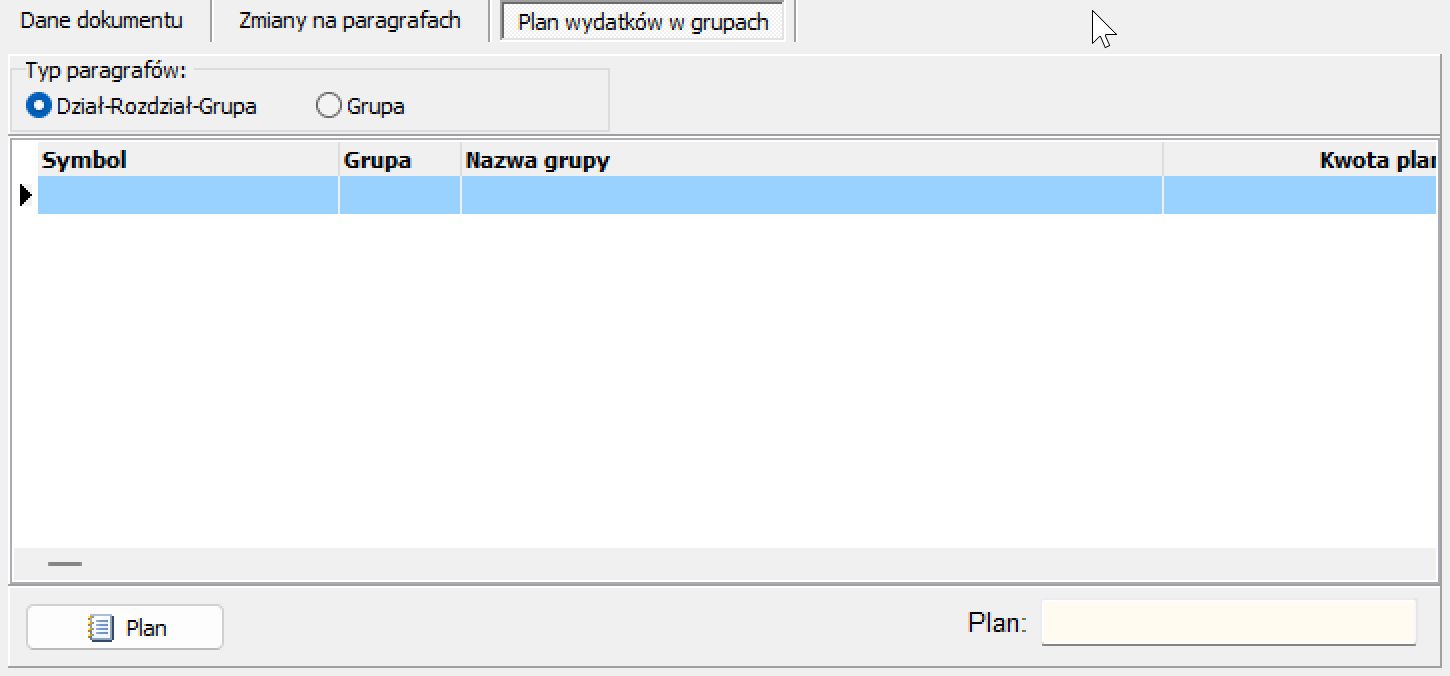
Zakładka prezentuje plan wydatków zagregowany według wybranego układu grupowania.
Typ paragrafów: Dział-Rozdział-Grupa lub Grupa — przełącznik decydujący o sposobie agregacji danych w liście.
Kolumny listy: Symbol, Grupa, Nazwa grupy, Kwota planu.
Przycisk Plan oraz pole Plan u dołu zakładki pokazują zsumowaną kwotę planu dla zaznaczonej pozycji.
Formularz dokumentu planistycznego (dodawanie i edycja)
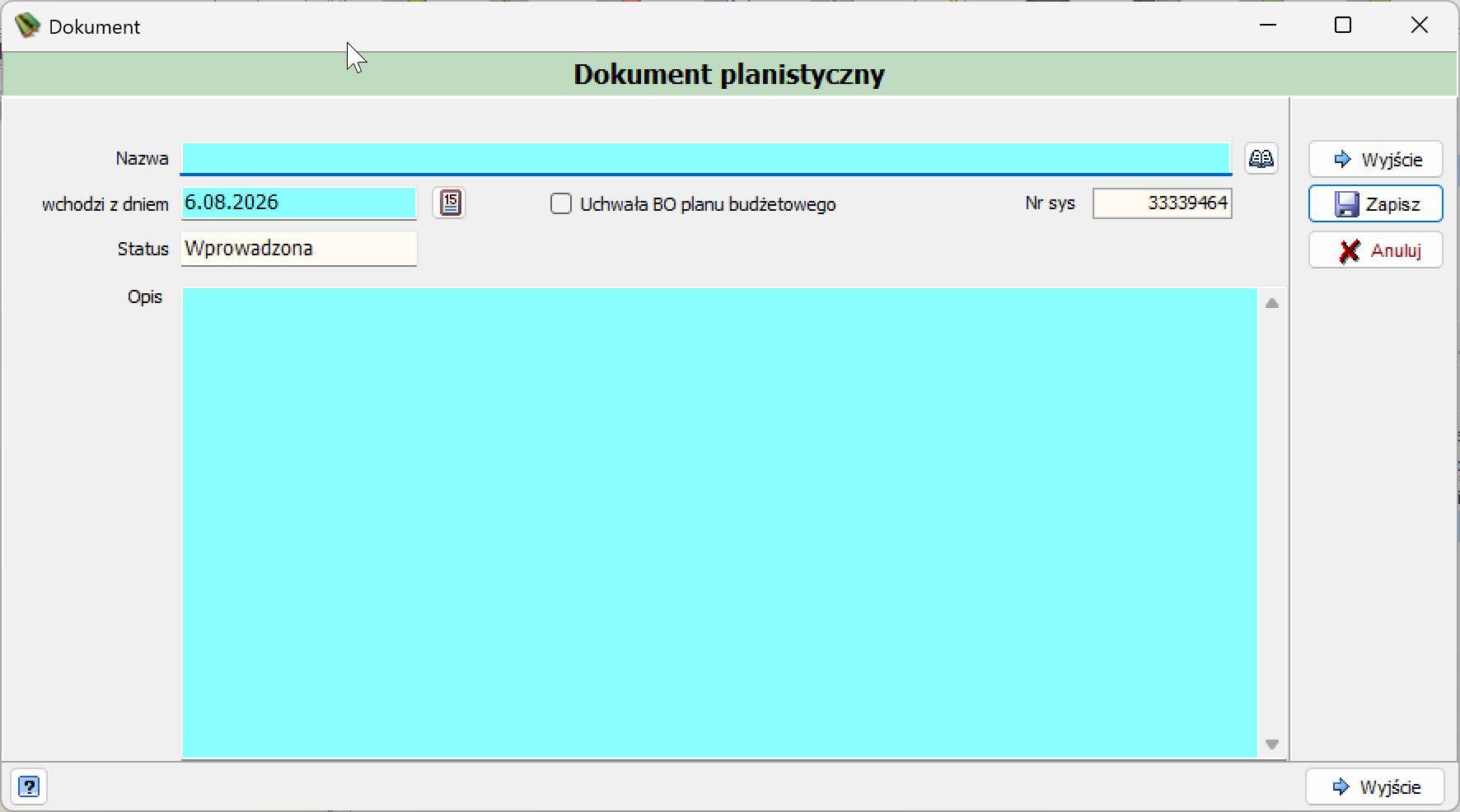
Formularz otwierany jest przyciskami Dodaj lub Edytuj z paska narzędzi listy i zawiera następujące pola:
- Nazwa — pełna nazwa uchwały/zarządzenia (z ikoną słownika umożliwiającą wybór ze słownika nazw).
- wchodzi z dniem — data wejścia dokumentu w życie, z ikoną kalendarza do wyboru daty.
- Uchwała BO planu budżetowego — pole wyboru oznaczające dokument jako bilans otwarcia planu.
- Status — status dokumentu, wyświetlany jako pole informacyjne (np. „Wprowadzona").
- Nr sys — systemowy numer identyfikacyjny dokumentu, nadawany automatycznie.
- Opis — pole opisowe.
Formularz zawiera przyciski Zapisz, Anuluj oraz Wyjście (dostępne zarówno w prawym górnym rogu, jak i w stopce okna).
Ograniczenie edycji
Dokument planistyczny o statusie Zarejestrowana nie podlega edycji. Zmianę jego danych umożliwia dopiero wyrejestrowanie dokumentu.
Rejestracja i wyrejestrowanie uchwały
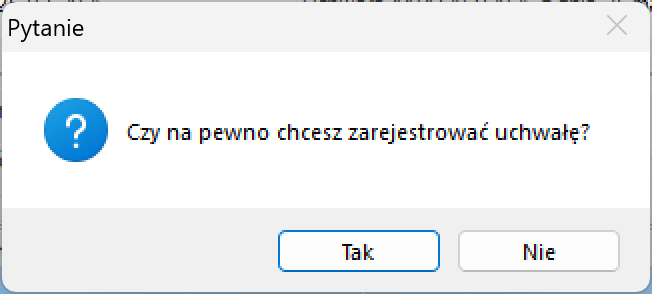
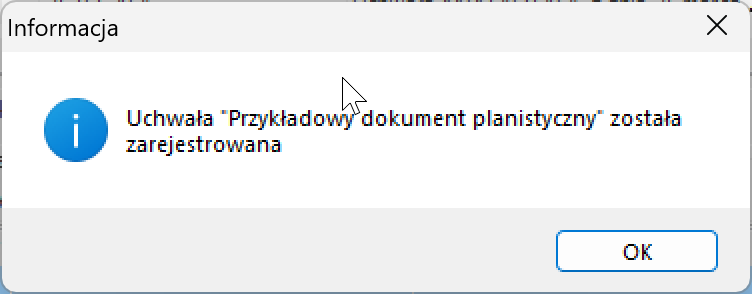
Przycisk Zarejestruj na pasku narzędzi wywołuje okno potwierdzenia z pytaniem, czy na pewno zarejestrować uchwałę. Po wybraniu Tak system wyświetla komunikat informacyjny potwierdzający rejestrację dokumentu.
Analogicznie przycisk Wyrejestruj wywołuje okno potwierdzenia z pytaniem, czy na pewno wyrejestrować uchwałę.
Dekretacja dokumentu planistycznego
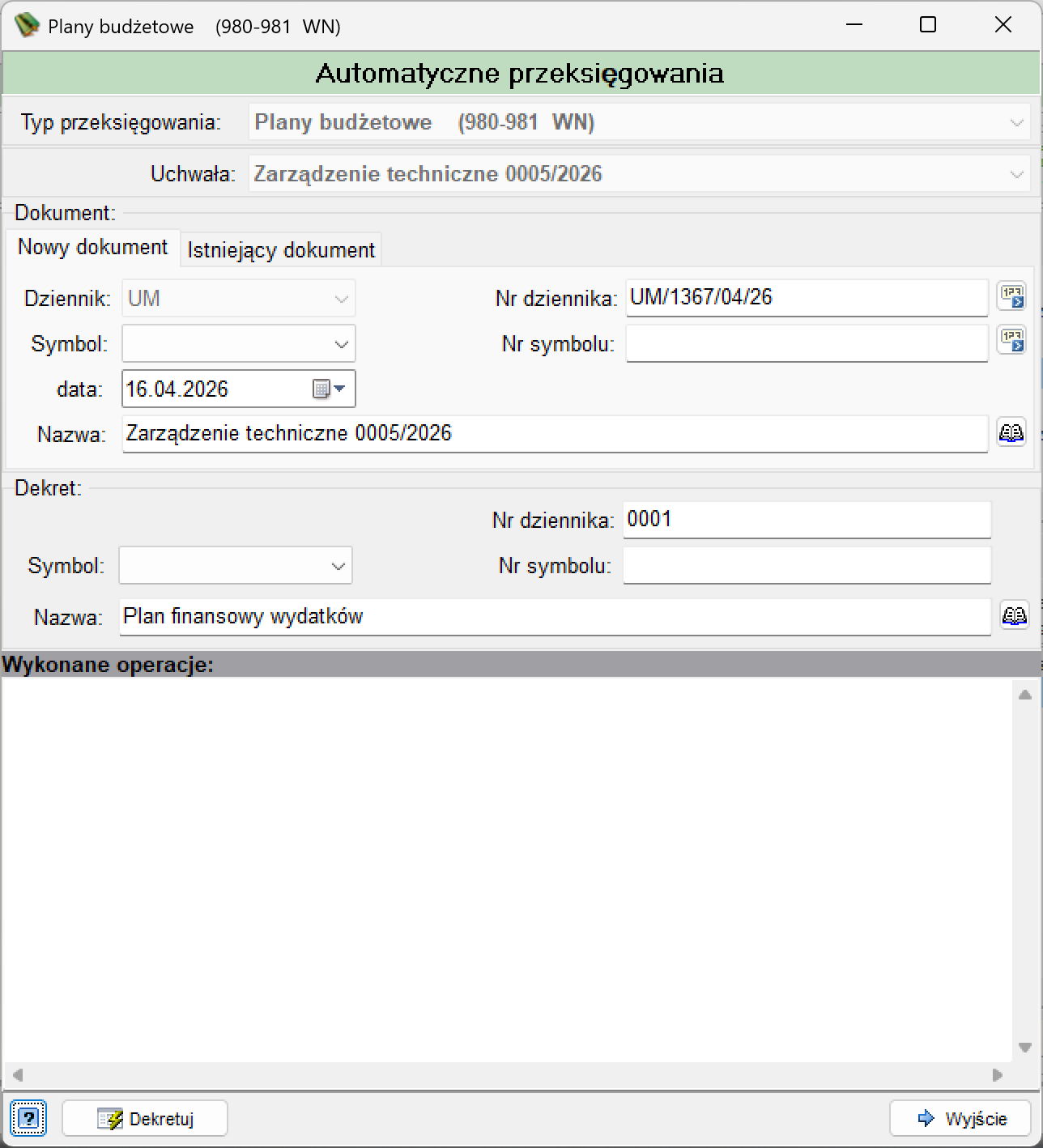
Przycisk Dekretuj na pasku narzędzi otwiera okno Automatyczne przeksięgowania, umożliwiające zaksięgowanie zmian z dokumentu planistycznego na plan finansowy.
Okno zawiera:
- Typ przeksięgowania — pole informacyjne wskazujące rodzaj operacji (np. „Plany budżetowe").
- Uchwała — rozwijana lista uchwał, dla której wykonywana jest dekretacja.
- Sekcję Dokument z zakładkami:
- Nowy dokument — pola Dziennik, Nr dziennika, Symbol, Nr symbolu, data, Nazwa — dane nowego dokumentu księgowego tworzonego w wyniku dekretacji.
- Istniejący dokument — umożliwia wskazanie dokumentu już istniejącego w dzienniku.
- Sekcję Dekret z polami Nr dziennika, Symbol, Nr symbolu, Nazwa — dane dekretu powiązanego z dokumentem.
- Panel Wykonane operacje — dziennik operacji wykonanych w toku dekretacji.

Operację uruchamia przycisk Dekretuj, okno zamyka przycisk Wyjście.
Import dokumentów planistycznych
Import z eBudżet
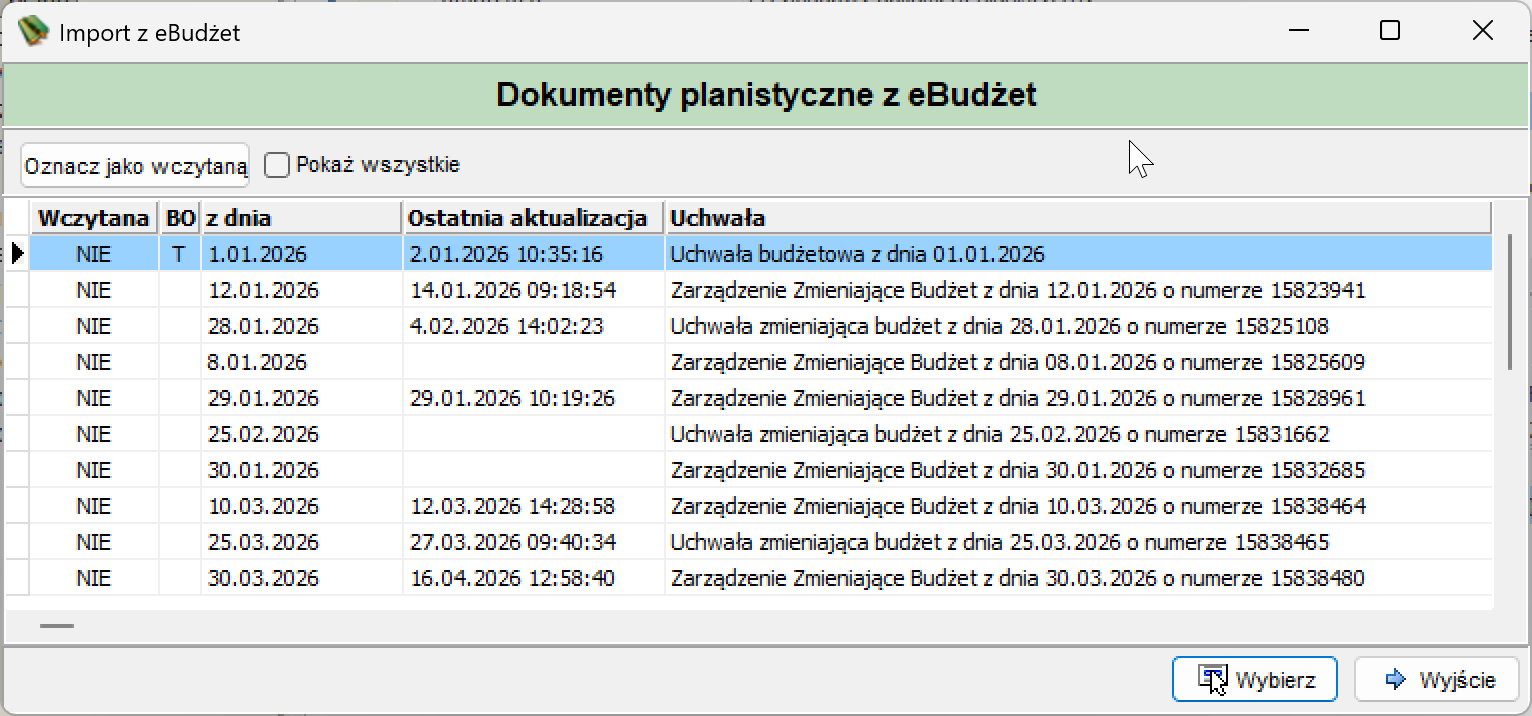
Ikona Import z eBudżet na pasku narzędzi otwiera listę dokumentów planistycznych dostępnych do zaimportowania z aplikacji eBudżet.
| Kolumna | Opis |
|---|---|
| Wczytana | Informacja, czy dokument został już wczytany do systemu FK (TAK/NIE). |
| BO | Oznaczenie dokumentu jako bilansu otwarcia planu budżetowego. |
| z dnia | Data dokumentu w eBudżet. |
| Ostatnia aktualizacja | Data i godzina ostatniej aktualizacji dokumentu w eBudżet. |
| Uchwała | Nazwa uchwały/zarządzenia widoczna w eBudżet. |
Nad listą znajduje się przycisk Oznacz jako wczytaną oraz pole wyboru Pokaż wszystkie. Okno zamykają przyciski Wybierz (import zaznaczonego dokumentu) i Wyjście.
Druga ikona eBudżet
Obok ikony Import z eBudżet na pasku narzędzi znajduje się druga, podobna ikona (z symbolem globusa) — w bieżącej wersji systemu jest ona nieaktywna.
Import z innych źródeł
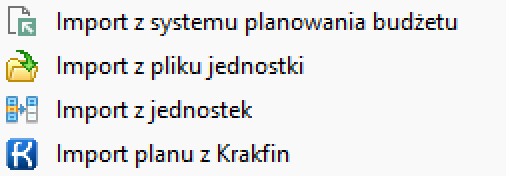
Ikona Menu importu na pasku narzędzi rozwija menu z dodatkowymi źródłami importu:
| Pozycja menu | Opis |
|---|---|
| Import z systemu planowania budżetu | Import dokumentów planistycznych z zewnętrznego systemu planowania budżetu. |
| Import z pliku jednostki | Import dokumentów z pliku przygotowanego przez jednostkę. |
| Import z jednostek | Import dokumentów bezpośrednio z jednostek podległych. |
| Import planu z Krakfin | Import planu z systemu Krakfin. |
Eksport dokumentów planistycznych
Ikona Eksport na pasku narzędzi umożliwia eksport dokumentów planistycznych. Analogiczną funkcję udostępnia przycisk Eksport do PB widoczny w lewym dolnym rogu głównego okna.
Wydruk dokumentu planistycznego
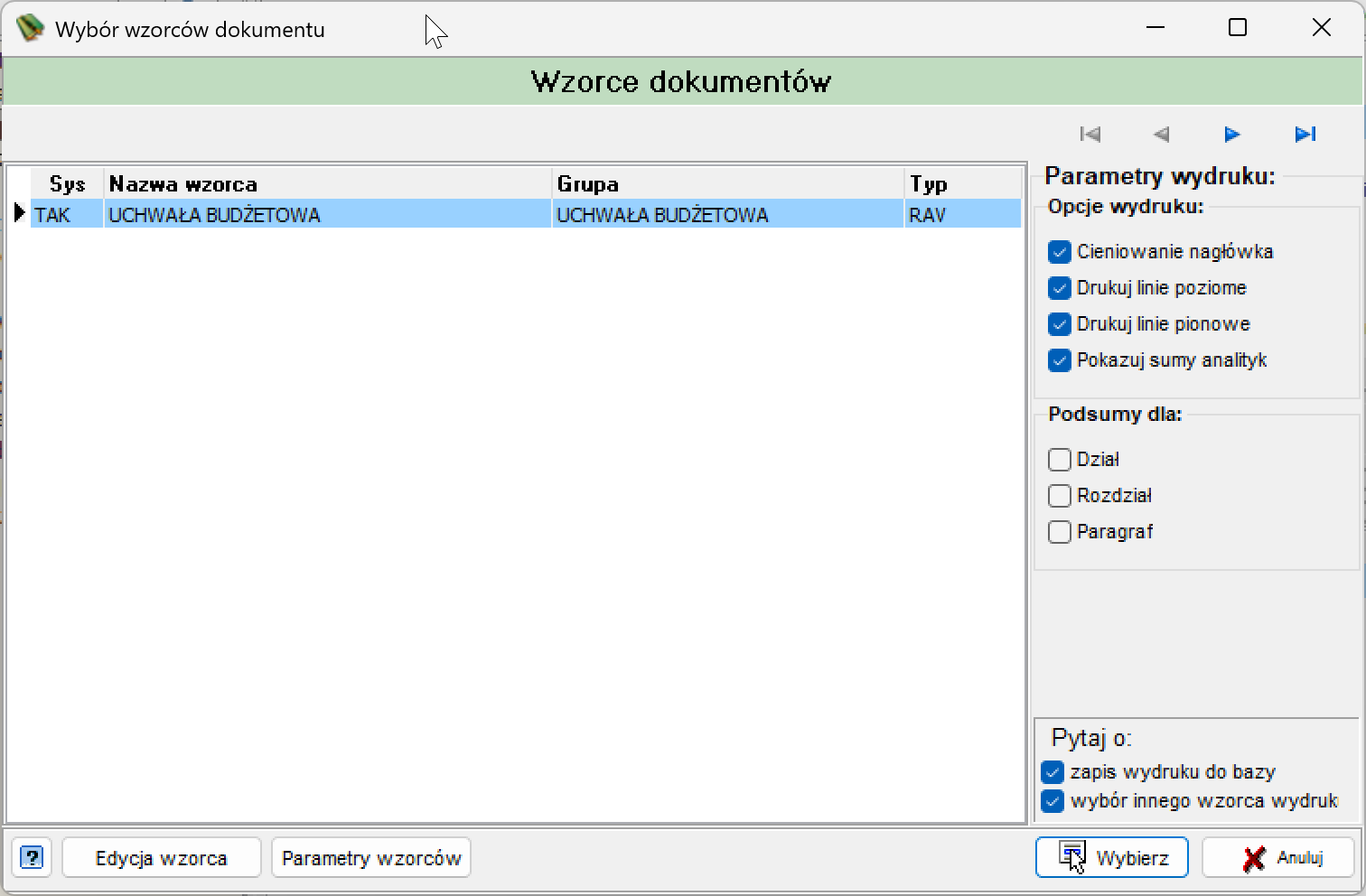
Przycisk Drukuj na pasku narzędzi otwiera okno Wybór wzorców dokumentu, prezentujące listę dostępnych wzorców wydruku (kolumny: Sys, Nazwa wzorca, Grupa, Typ).
Parametry wydruku obejmują pola wyboru:
- Cieniowanie nagłówka
- Drukuj linie poziome
- Drukuj linie pionowe
- Pokazuj sumy analityk
Podsumy dla: Dział, Rozdział, Paragraf — dodatkowe podsumowania w wydruku.
Okno zawiera przyciski Edycja wzorca, Parametry wzorców, Wybierz oraz Anuluj.