Przelewy bankowe
Widok Przelewy bankowe służy do tworzenia, edycji i eksportu do systemu bankowego paczek przelewów wychodzących (realizacja zobowiązań) na podstawie dokumentów finansowych zarejestrowanych w systemie. Z tego poziomu księgowy grupuje pozycje płatności w paczki, weryfikuje poprawność danych odbiorcy, a następnie generuje plik w formacie akceptowanym przez bank (np. Eliksir-0).
Otwieranie widoku
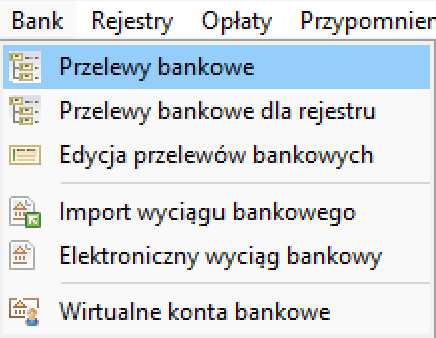
Widok dostępny jest z górnego menu Bank, które zawiera kilka pozycji związanych z obsługą płatności:
Menu Bank zawiera pozycje: Przelewy bankowe, Przelewy bankowe dla rejestru, Edycja przelewów bankowych, Import wyciągu bankowego, Elektroniczny wyciąg bankowy oraz Wirtualne konta bankowe. Poniższy opis dotyczy okna wywoływanego pozycją Przelewy bankowe.
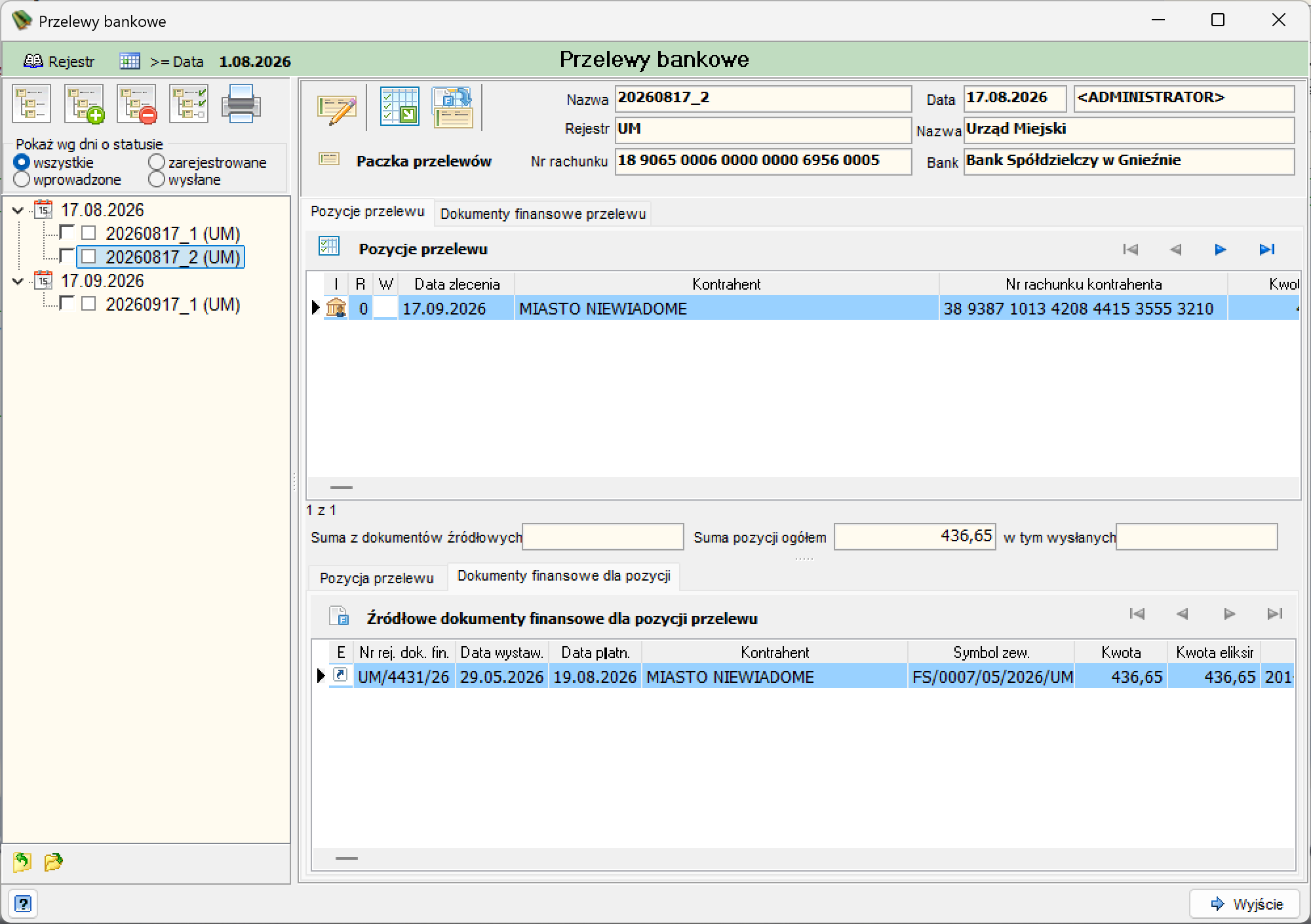
Struktura okna
Okno podzielone jest na dwie główne części:
- lewa kolumna — filtr Pokaż wg dni o statusie, pasek narzędzi paczek oraz drzewo paczek pogrupowanych wg dat,
- prawa kolumna — dane nagłówkowe wybranej paczki przelewów oraz zakładki Pozycje przelewu i Dokumenty finansowe przelewu.
Drzewo paczek przelewów
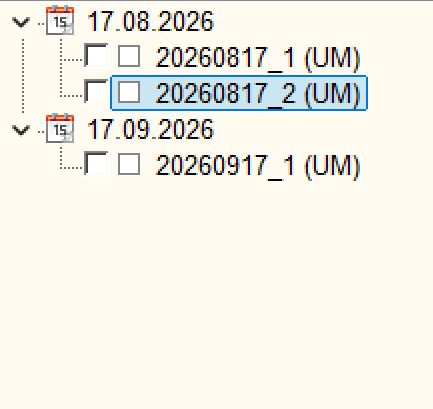
Drzewo grupuje paczki wg daty utworzenia; pod każdą datą widoczne są poszczególne paczki oznaczone nazwą i kodem rejestru bankowego w nawiasie (np. 20260817_2 (UM)). Przy każdej paczce znajduje się znacznik wyboru, wykorzystywany przy operacjach zbiorczych (grupowa zmiana statusu, drukowanie zaznaczonych paczek). Filtr Pokaż wg dni o statusie (wszystkie / zarejestrowane / wprowadzone / wysłane) zawęża widoczne w drzewie dni do tych, w których znajdują się paczki o wybranym statusie.
Pasek narzędzi paczek

-
Zaczytaj drzewo
Odświeża drzewo paczek przelewów, pobierając aktualny stan danych z bazy — używane po zmianach wprowadzonych w innym miejscu systemu lub przez innego użytkownika, aby lista dni i paczek była zgodna z bieżącym stanem.
-
Dodaj paczkę przelewów
Uruchamia kreator nowej paczki przelewów: wybór rejestru bankowego, typu przelewu oraz nazwy paczki. Używane każdorazowo przy rozpoczynaniu tworzenia nowego zestawu płatności. Po zatwierdzeniu kolejnych kroków kreatora w drzewie pojawia się nowa, pusta paczka gotowa do wypełnienia pozycjami.
-
Usuń paczkę przelewów
Usuwa zaznaczoną w drzewie paczkę przelewów. Używane przy pomyłkowo utworzonej lub już niepotrzebnej paczce. Operacja wymaga wcześniejszego zaznaczenia paczki na liście.
-
Grupowa zmiana statusu
Otwiera okno Grupowa zmiana statusu, w którym można jednym kliknięciem ustawić status (Wprowadzony / Zarejestrowany / Wysłany) dla wszystkich zaznaczonych w drzewie paczek — używane przy pracy zbiorowej na wielu paczkach naraz, bez potrzeby otwierania każdej z osobna.
-
Drukuj paczki
Otwiera okno Wybór danych do wydruku z opcjami: Drukuj podświetloną paczkę, Drukuj zaznaczone paczki, Drukuj dla wybranego dnia, Drukuj od daty do daty. Używane do przygotowania wydruku jednej, kilku lub zakresu dat paczek przelewów.
Nagłówek paczki przelewów
Po zaznaczeniu paczki w drzewie w prawej części okna widoczne są jej dane nagłówkowe: Nazwa, Data, autor (<ADMINISTRATOR> w przykładzie), Rejestr wraz z Nazwą rejestru, Nr rachunku i Bank.
Nad danymi nagłówkowymi znajdują się trzy ikony:
-
Edytuj nagłówek paczki
Otwiera pełne okno Nagłówek przelewu z danymi paczki (numer systemowy, nazwa, data, typ przelewu, rejestr, dane banku, status oraz informacje kto i kiedy utworzył/zarejestrował/wysłał paczkę). Używane do wglądu w pełne dane paczki lub ich poprawy.
W oknie Nagłówek przelewu przycisk Typ otwiera okno Wybierz typ przelewu (Z rozrachunków / Z dokumentów finansowych), przycisk Rejestr otwiera okno Wybierz rejestr bankowy, a przycisk Status otwiera okno Grupowa zmiana statusu — opisane dalej w sekcji Tworzenie nowej paczki przelewów.
-
Edytuj pozycje przelewu
Przełącza widok na zakładkę Pozycje przelewu, umożliwiającą przegląd i edycję poszczególnych płatności wchodzących w skład paczki. Używane do przejścia z poziomu nagłówka bezpośrednio do pracy na liście pozycji.
-
Wybierz dokumenty finansowe do paczki
Otwiera Rejestr dokumentów finansowych w trybie wyboru (widoczny baner Wybór do przelewu — tylko zatwierdzone i niezapłacone pozycje), z którego zaznacza się dokumenty mające wejść do paczki. Używane przy uzupełnianiu lub rozszerzaniu paczki o kolejne dokumenty finansowe — opisane w sekcji Generowanie pozycji z dokumentów finansowych.
Tworzenie nowej paczki przelewów
Utworzenie paczki przelewów na podstawie dokumentów finansowych przebiega w kilku krokach.
- W widoku Przelewy bankowe klikamy Dodaj paczkę przelewów (dotyczy to zarówno widoku ogólnego, jak i widoku otwartego dla pojedynczego rejestru — patrz Przelewy bankowe dla rejestru).
-
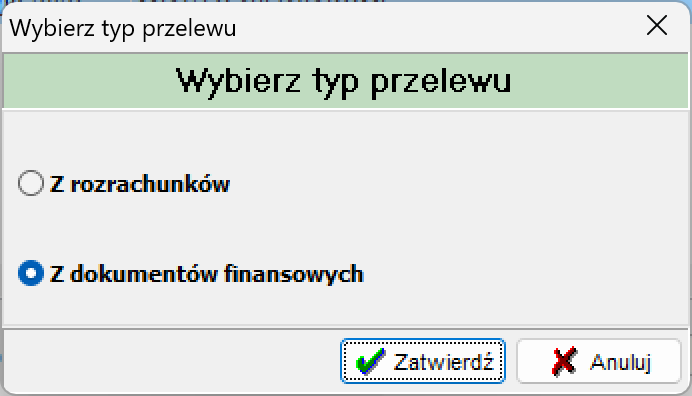
W oknie Wybierz typ przelewu zaznaczamy Z rozrachunków albo Z dokumentów finansowych i zatwierdzamy przyciskiem Zatwierdź.
Okno Wybierz typ przelewu -
W oknie Wybierz rejestr bankowy wskazujemy odpowiedni rejestr (kod, nazwę, numer rachunku i dane banku) i zatwierdzamy przyciskiem Wybierz.
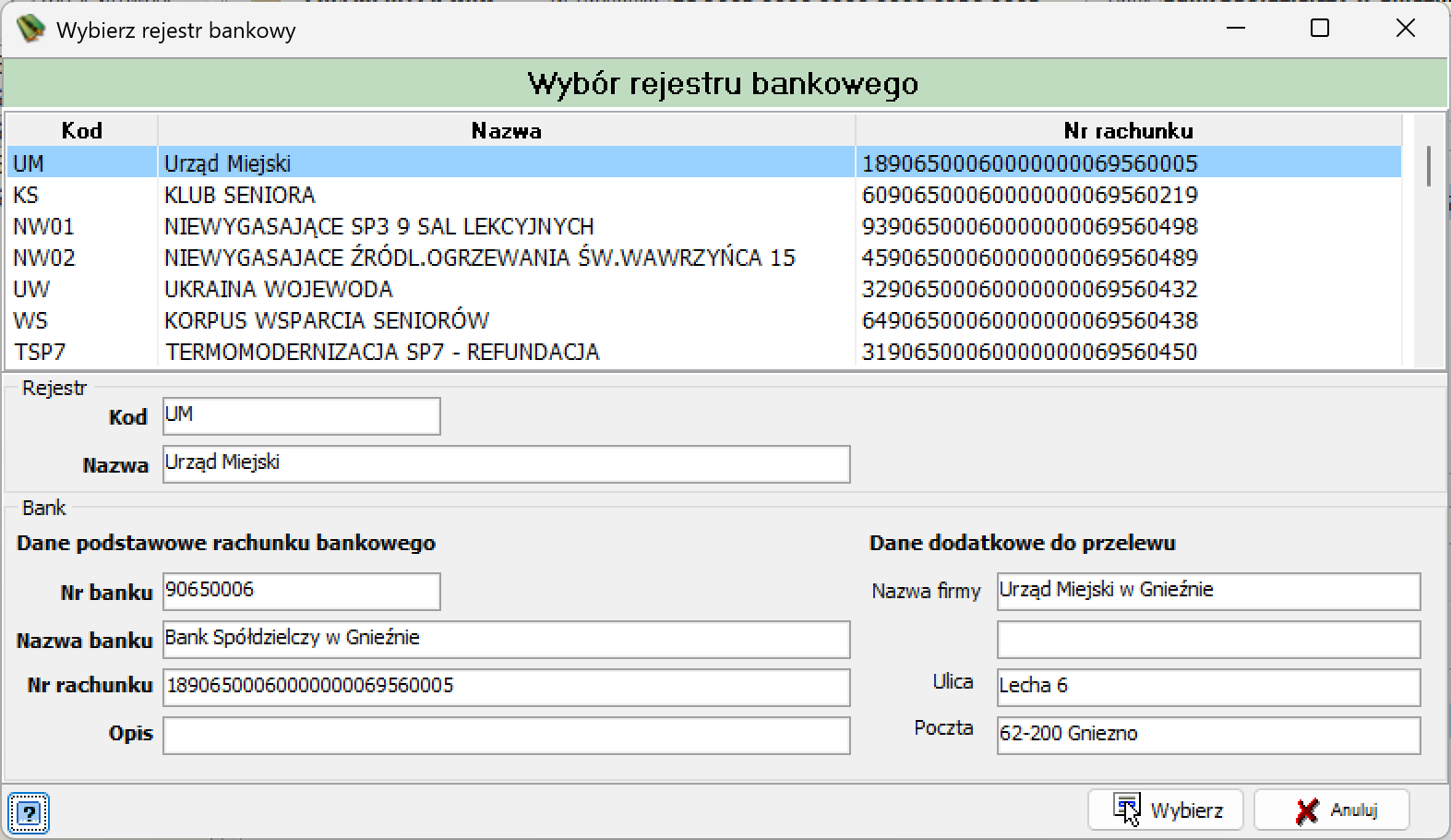
Okno Wybierz rejestr bankowy -
W oknie Podaj nazwę przelewu system proponuje domyślną nazwę w formacie ROK-MIESIĄC-DZIEŃ_kolejny numer paczki w dniu (np.
20260917_1); nazwę można zmienić i zatwierdzić przyciskiem Zatwierdź.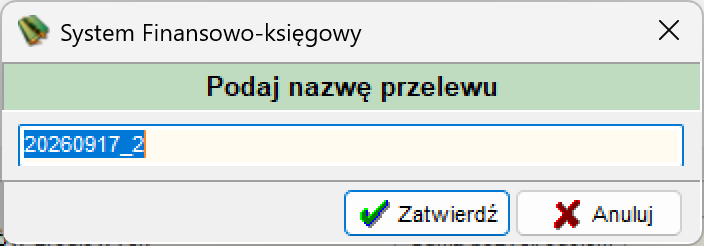
Okno Podaj nazwę przelewu -
Nowa, pusta paczka pojawia się w drzewie pod bieżącą datą, gotowa do uzupełnienia pozycjami — patrz Generowanie pozycji z dokumentów finansowych.
Pozycje przelewu
Zakładka Pozycje przelewu zawiera listę pojedynczych płatności wchodzących w skład wybranej paczki oraz — pod listą — panel z podziałem na zakładki Pozycja przelewu i Dokumenty finansowe dla pozycji.
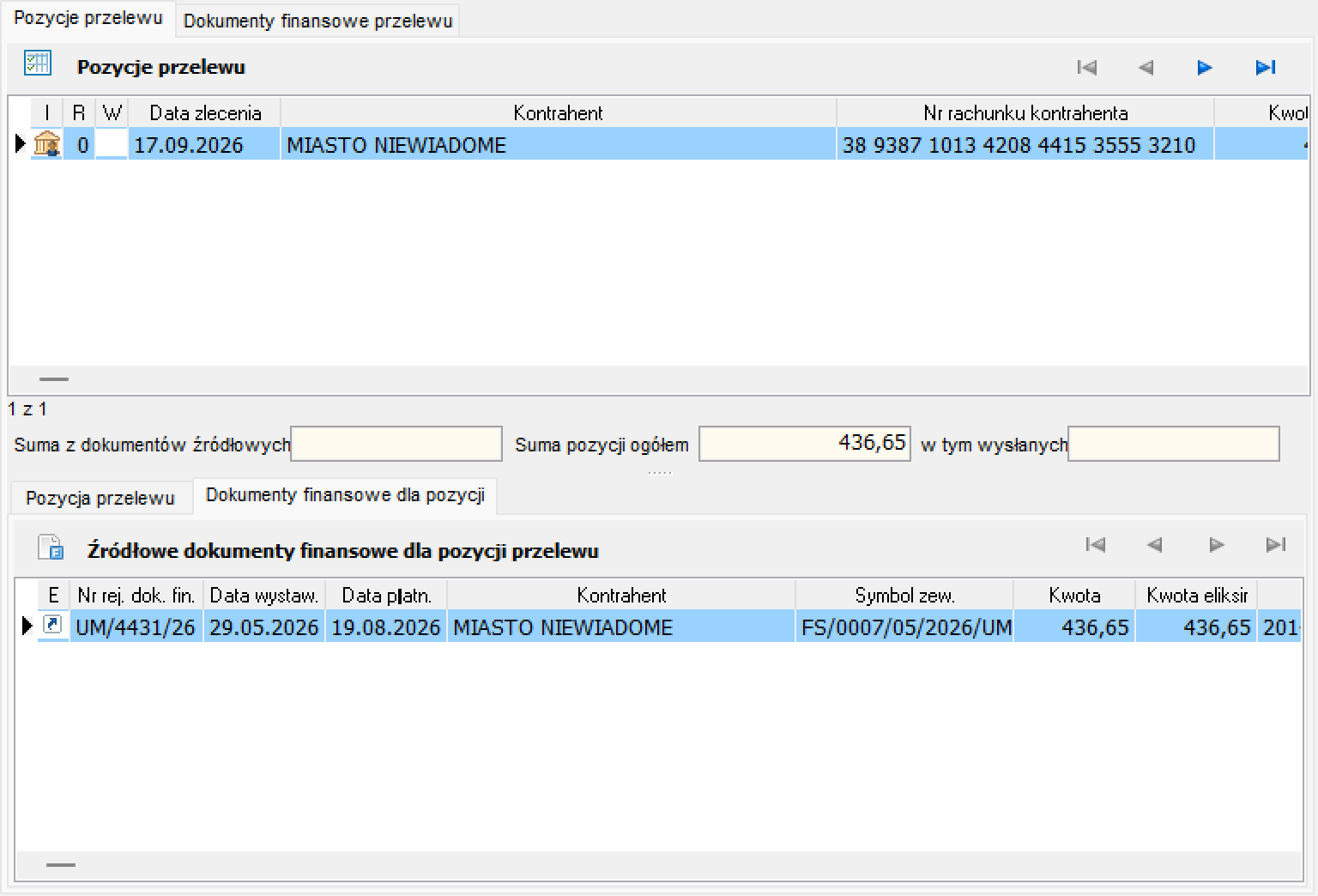
Lista pozycji przelewu zawiera kolumny: I (ikona typu odbiorcy), R, W (status wysłania pozycji), Data zlecenia, Kontrahent, Nr rachunku kontrahenta oraz Kwotę (dalsze kolumny listy wykraczają poza widoczny obszar zrzutu). Pod listą wyświetlane są sumy: Suma z dokumentów źródłowych, Suma pozycji ogółem, w tym wysłanych.
Pasek narzędzi pozycji przelewu

-
Drukuj
Drukuje listę pozycji przelewu bieżącej paczki.
-
Eksport
Uruchamia eksport zaznaczonych, sprawdzonych i niewysłanych pozycji przelewu do pliku w formacie bankowym — patrz Eksport paczki do systemu bankowego.
-
Sprawdź
Weryfikuje poprawność danych zaznaczonych pozycji przelewu (m.in. kompletność rachunku odbiorcy). Po poprawnej weryfikacji wyświetlany jest komunikat Pozycja przelewu OK — patrz Weryfikacja pozycji przelewu.
-
VAT
Otwiera okno Weryfikacja płatnika VAT i rachunku bankowego, z polami NIP i Rachunek bankowy (wypełnionymi danymi zaznaczonej pozycji), przyciskiem Sprawdź, polem daty Na dzień oraz panelem Wynik wyświetlającym rezultat weryfikacji.
-
Ikona listy (ostatnia przed przyciskami tekstowymi)
Otwiera okno Wykaz poświadczeń płatników VAT, z filtrem wstępnie ustawionym na kontrahenta i rachunek bankowy zaznaczonej pozycji przelewu.
Po prawej stronie paska znajdują się przyciski tekstowe Pokaż, Dodaj, Edytuj, Usuń, Odśwież oraz nawigator pozwalający przejść do pierwszej/poprzedniej/następnej/ostatniej pozycji na liście.
Pokaż otwiera okno Edycja pozycji przelewu w trybie podglądu zaznaczonej pozycji. Dodaj dodaje nową, pustą pozycję przelewu. Edytuj otwiera to samo okno w trybie edycji. Usuń usuwa zaznaczoną pozycję z paczki. Odśwież odświeża listę pozycji.
Generowanie pozycji z dokumentów finansowych
Do pustej paczki (typ Z dokumentów finansowych) dokumenty źródłowe dodaje się w oknie Pozycje źródłowe dla przelewu (Edytowanie pozycji eliksiru z dokumentów źródłowych).
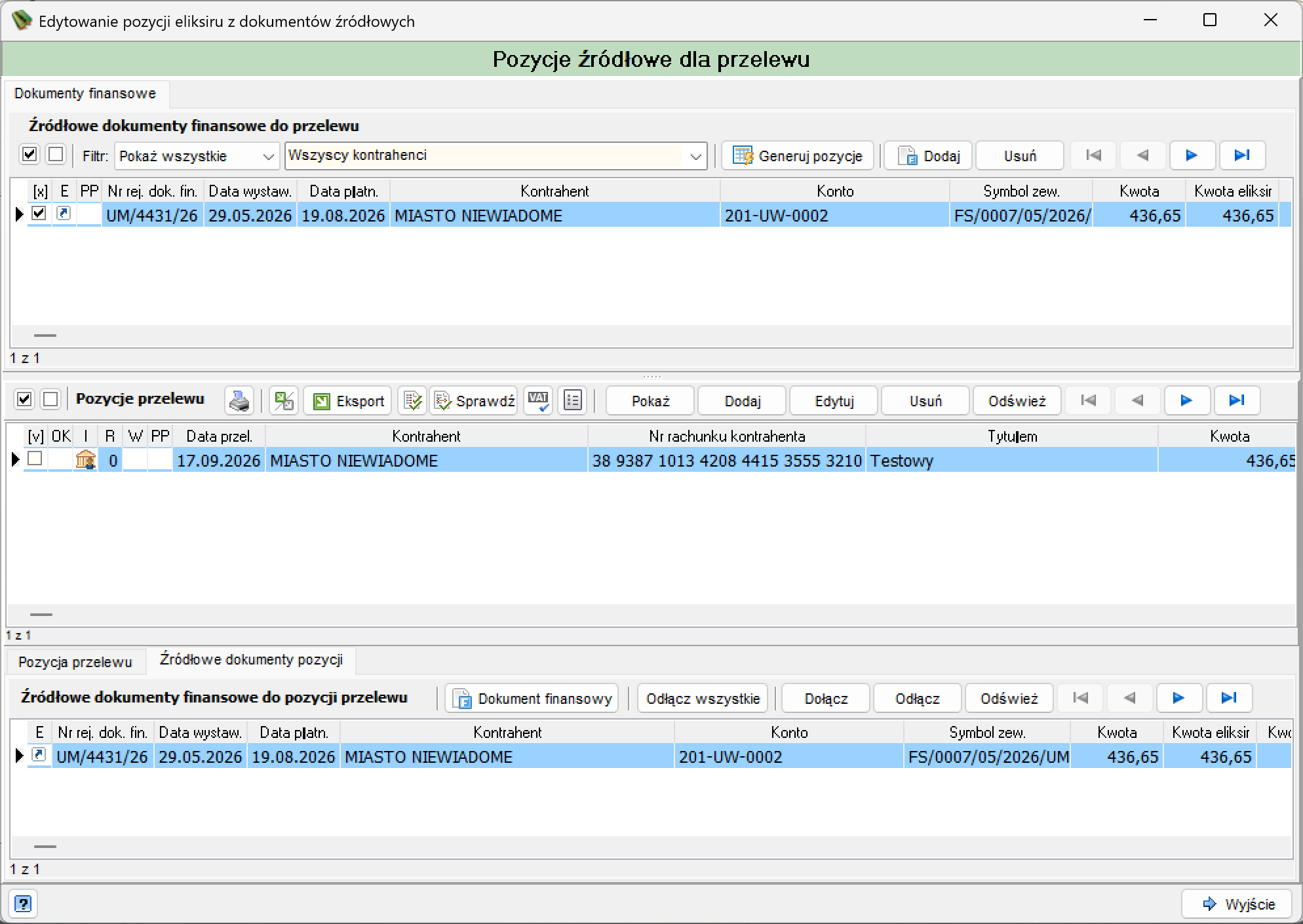
Okno składa się z trzech obszarów:
- Źródłowe dokumenty finansowe do przelewu — lista dokumentów finansowych już podpiętych do paczki, z filtrem Pokaż wszystkie i filtrem kontrahenta (Wszyscy kontrahenci). Kolumny: [x], E, PP (znacznik split payment), Nr rej. dok. fin., Data wystaw., Data płatn., Kontrahent, Konto, Symbol zew., Kwota, Kwota eliksir.
- Pozycje przelewu — wygenerowane na podstawie zaznaczonych dokumentów pozycje przelewu, z własnym paskiem narzędzi (opisanym w sekcji Pasek narzędzi pozycji przelewu) oraz kolumnami: [v], OK, I, R, W, PP, Data przel., Kontrahent, Nr rachunku kontrahenta, Tytułem, Kwota.
- Panel dolny z zakładkami Pozycja przelewu oraz Źródłowe dokumenty pozycji.

-
Generuj pozycje
Na podstawie zaznaczonych w panelu dokumentów finansowych tworzy odpowiadające im pozycje przelewu w panelu Pozycje przelewu poniżej. Używane po zaznaczeniu jednego lub kilku dokumentów źródłowych, gdy chcemy przełożyć je na konkretne płatności w paczce.
Przycisk Generuj pozycje -
Dodaj
Otwiera Rejestr dokumentów finansowych w trybie wyboru, ograniczonym banerem do dokumentów zatwierdzonych i niezapłaconych, z którego zaznacza się dokumenty do dołączenia do paczki. Używane przy rozbudowywaniu paczki o kolejne dokumenty finansowe.
Przycisk Dodaj — otwiera Rejestr dokumentów finansowych w trybie wyboru 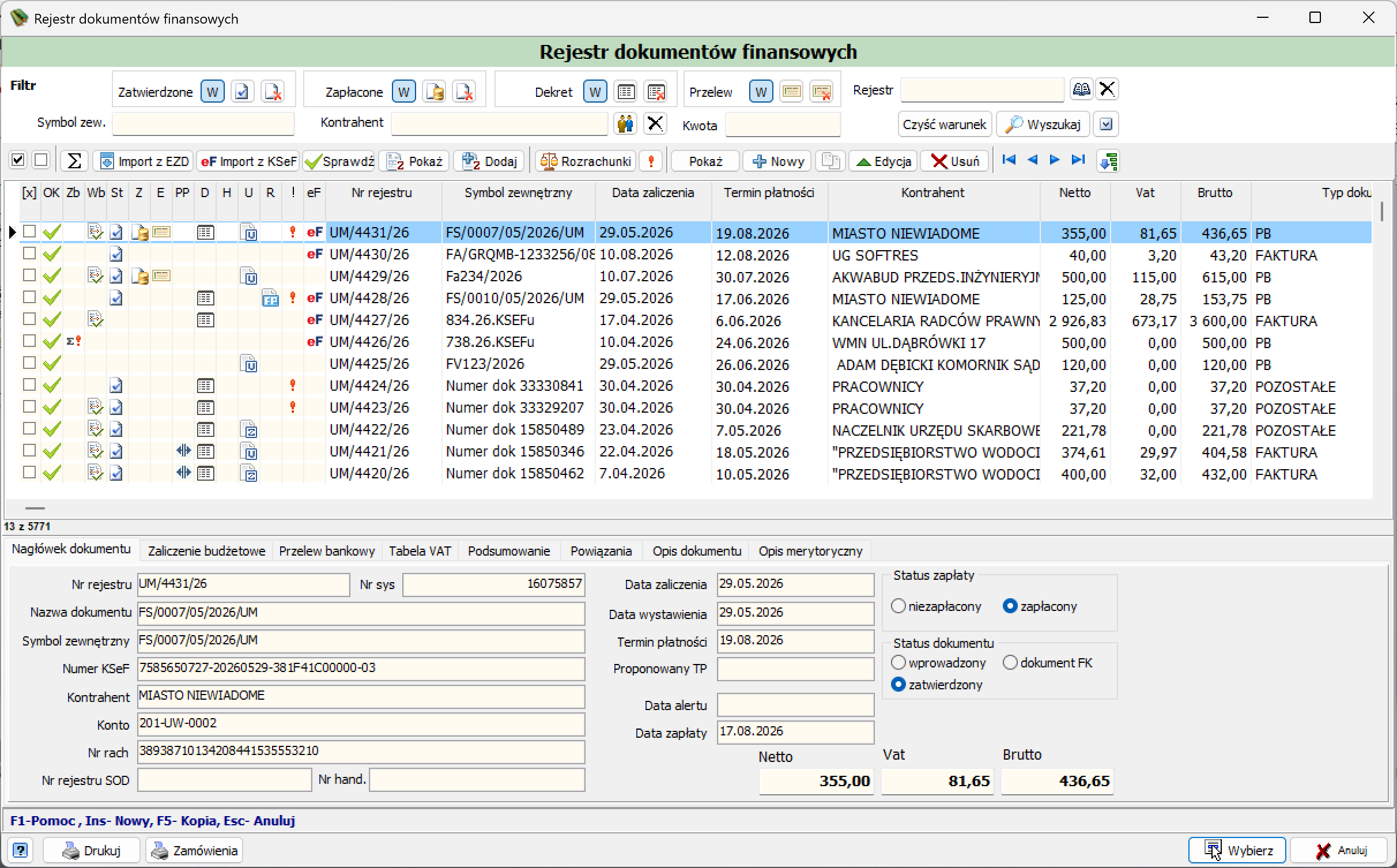
Rejestr dokumentów finansowych — tryb Wybór do przelewu (tylko zatwierdzone i niezapłacone pozycje) Okno to jest standardowym Rejestrem dokumentów finansowych, przełączonym w tryb wyboru — dokumenty zaznacza się znacznikiem po lewej stronie wiersza, a wybór zatwierdza się przyciskiem Wybierz w prawym dolnym rogu.
-
Usuń
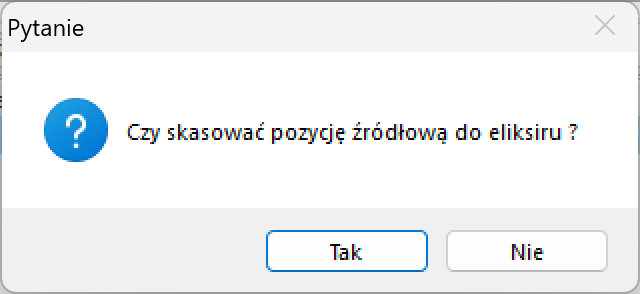
Odłącza zaznaczony dokument źródłowy od paczki. Po kliknięciu system pyta o potwierdzenie.
Potwierdzenie usunięcia pozycji źródłowej do eliksiru
Analogiczne pytanie potwierdzające pojawia się przy usuwaniu samej wygenerowanej pozycji eliksiru:
W panelu dolnym Źródłowe dokumenty pozycji dostępne są przyciski Dokument finansowy (otwiera podgląd dokumentu źródłowego), Odłącz wszystkie, Dołącz, Odłącz oraz Odśwież, pozwalające zarządzać powiązaniem pojedynczej pozycji przelewu z jej dokumentami źródłowymi.

Edycja pozycji przelewu
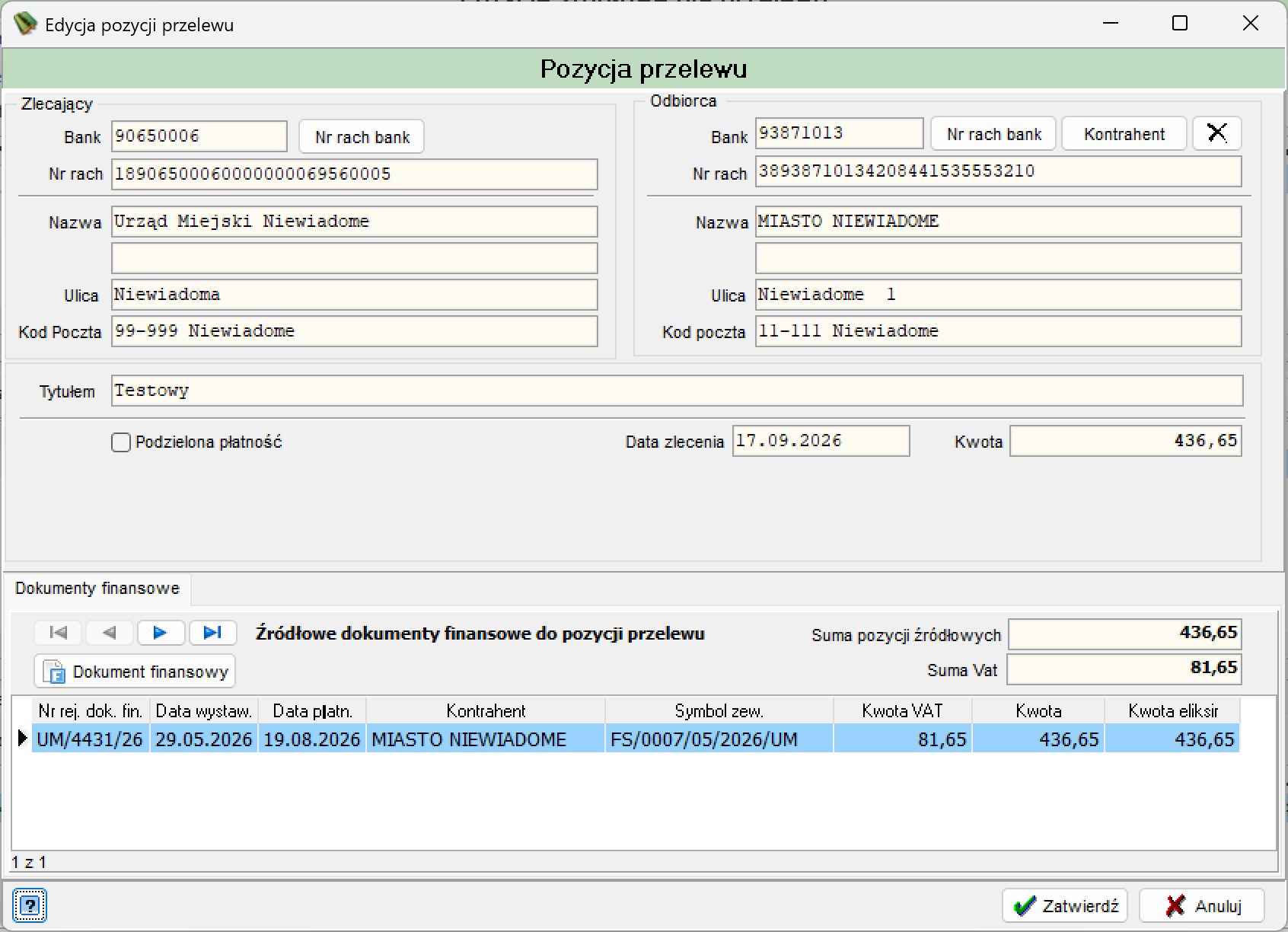
Okno Edycja pozycji przelewu (wywoływane przyciskami Pokaż/Dodaj/Edytuj na liście pozycji) zawiera pełne dane pojedynczej płatności.
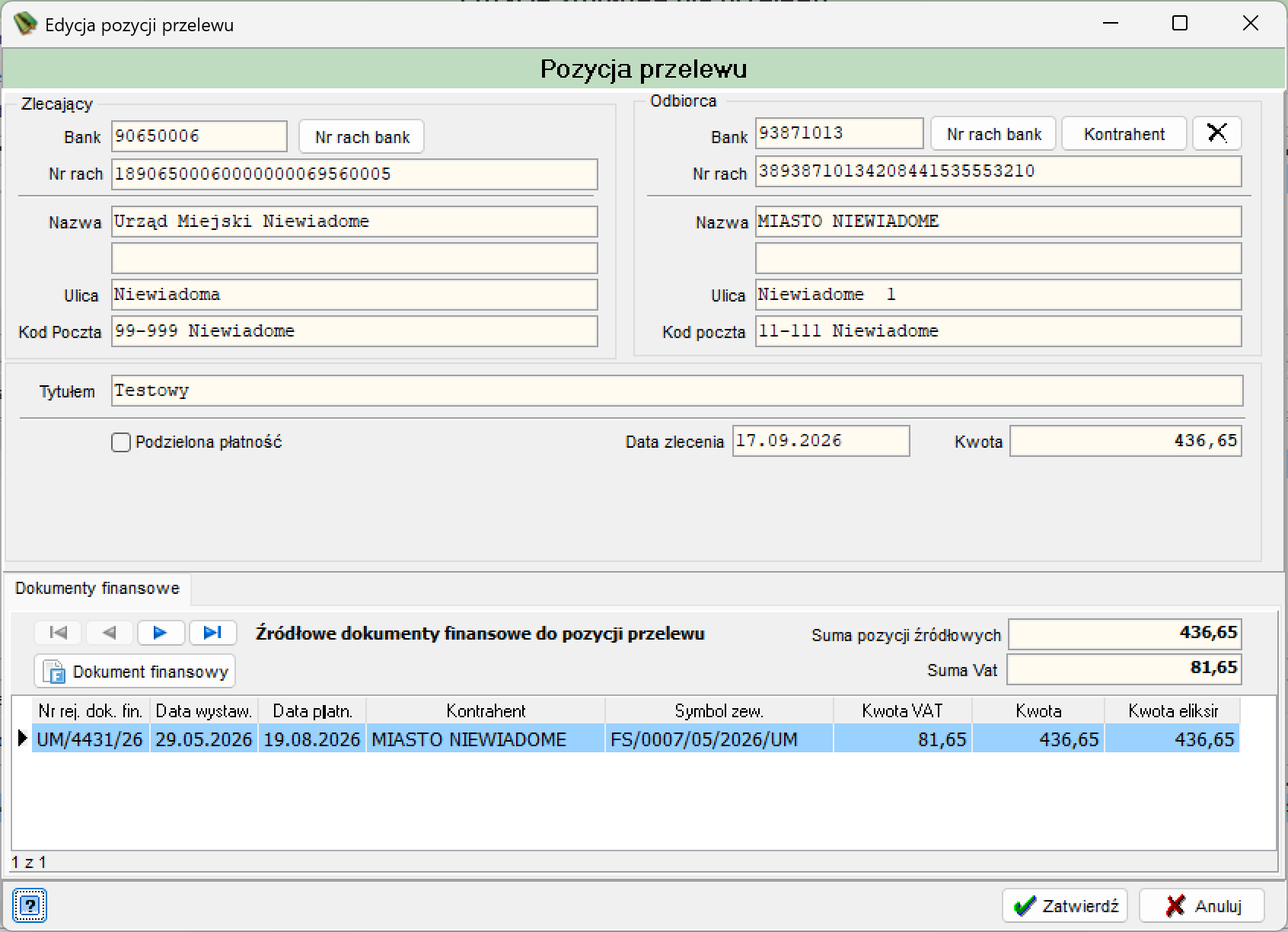
Okno dzieli się na sekcje Zlecający i Odbiorca (Bank, Nr rach, Nazwa, Ulica, Kod Poczta — przy odbiorcy dodatkowo przycisk Kontrahent oraz przycisk czyszczący pola), pole Tytułem, znaczniki Podzielona płatność i Ręczna edycja pozycji przelewu, pola Data zlecenia i Kwota oraz dolną sekcję Dokumenty finansowe z listą powiązanych dokumentów źródłowych (kolumny Nr rej. dok. fin., Data wystaw., Data płatn., Kontrahent, Symbol zew., Kwota VAT, Kwota, Kwota eliksir) oraz polami Suma pozycji źródłowych i Suma Vat.
Nowo dodana, jeszcze niepowiązana z żadnym dokumentem pozycja ma puste pola odbiorcy i pustą listę dokumentów finansowych (brak wierszy)
Znacznik Ręczna edycja pozycji przelewu odblokowuje samodzielne wypełnianie pól odbiorcy i kwoty niezależnie od danych dokumentu źródłowego.
Dokument finansowy powiązany z pozycją przelewu
Z zakładki Źródłowe dokumenty pozycji (przycisk Dokument finansowy) oraz z listy dokumentów źródłowych w oknie Pozycje źródłowe dla przelewu można otworzyć podgląd pełnego dokumentu finansowego, z którego powstała dana pozycja przelewu.

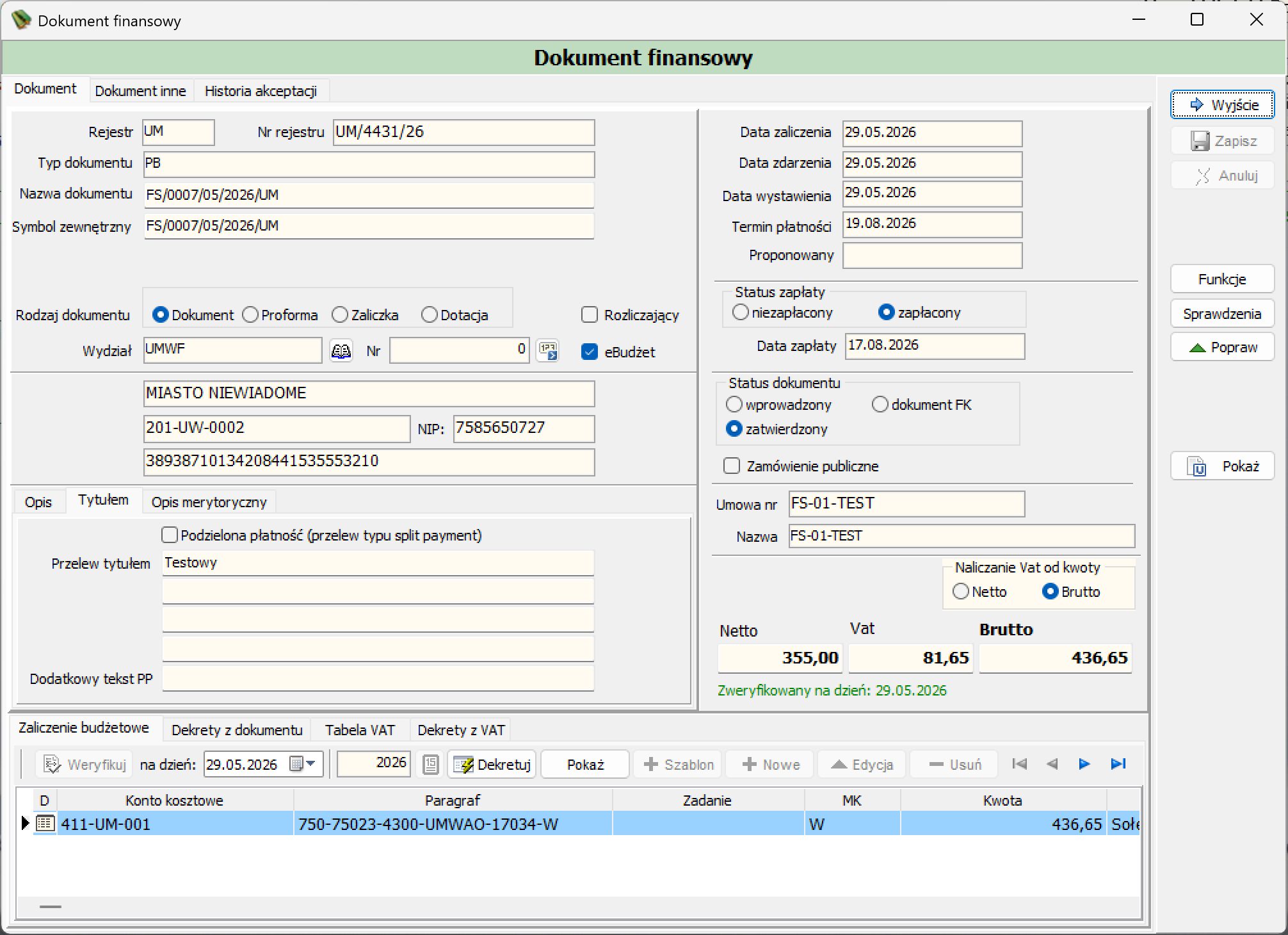
Okno dokumentu finansowego zawiera m.in. rejestr i numer, typ dokumentu, daty (zaliczenia, zdarzenia, wystawienia, termin płatności), status zapłaty i status dokumentu, dane kontrahenta wraz z NIP, znacznik eBudżet, pole Przelew tytułem wraz ze znacznikiem Podzielona płatność (przelew typu split payment) i polem Dodatkowy tekst PP, kwoty netto/VAT/brutto oraz zakładkę Zaliczenie budżetowe z dekretacją na konto kosztowe, paragraf, zadanie i MK.
Weryfikacja pozycji przelewu
Przed eksportem paczki do systemu bankowego zaznaczone pozycje przelewu należy sprawdzić przyciskiem Sprawdź.
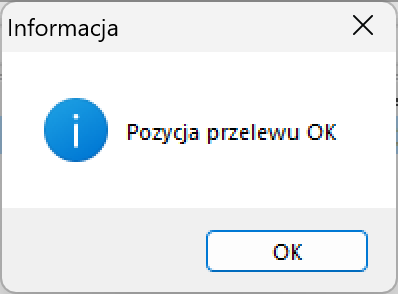
Po poprawnej weryfikacji danych pozycji system wyświetla komunikat:
Zgodnie z opisem w kolumnie I listy pozycji, po sprawdzeniu pojawiają się tam ikony informujące o rachunku kontrahenta: pierwsza oznacza, że kontrahentowi przypisany jest jeden numer rachunku, druga — że kontrahent posiada więcej niż jeden rachunek bankowy; pusta kolumna oznacza brak wprowadzonego numeru rachunku kontrahenta.
Eksport paczki do systemu bankowego
Eksport zaznaczonych, sprawdzonych i niewysłanych pozycji przelewu do pliku dla systemu bankowego uruchamia się przyciskiem Eksport na pasku narzędzi pozycji przelewu.
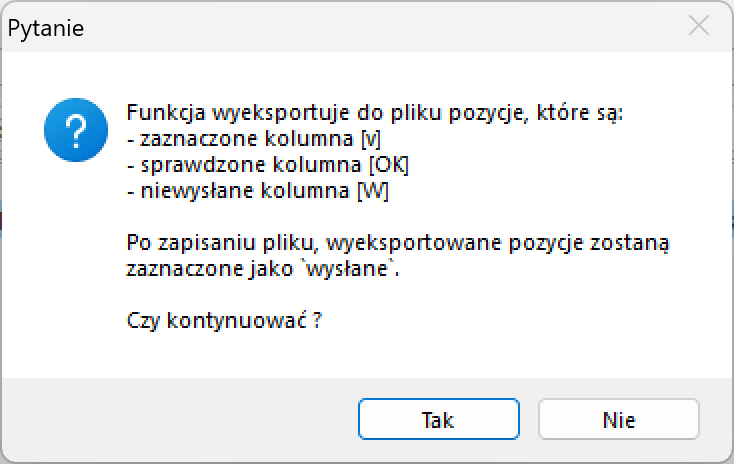
Po jego kliknięciu system informuje, które pozycje zostaną uwzględnione w pliku (zaznaczone kolumną [v], sprawdzone kolumną OK, niewysłane kolumną W) oraz że po zapisaniu pliku wyeksportowane pozycje zostaną oznaczone jako wysłane:
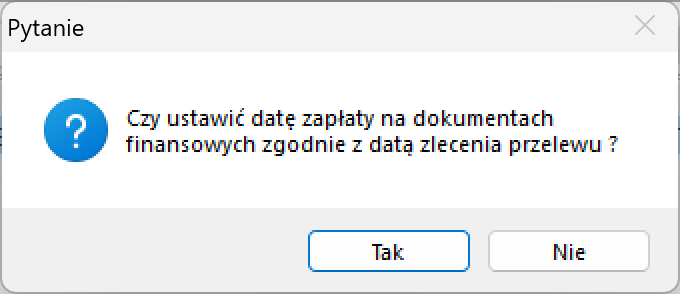
System pyta również, czy na dokumentach finansowych powiązanych z eksportowanymi pozycjami ustawić datę zapłaty zgodną z datą zlecenia przelewu:
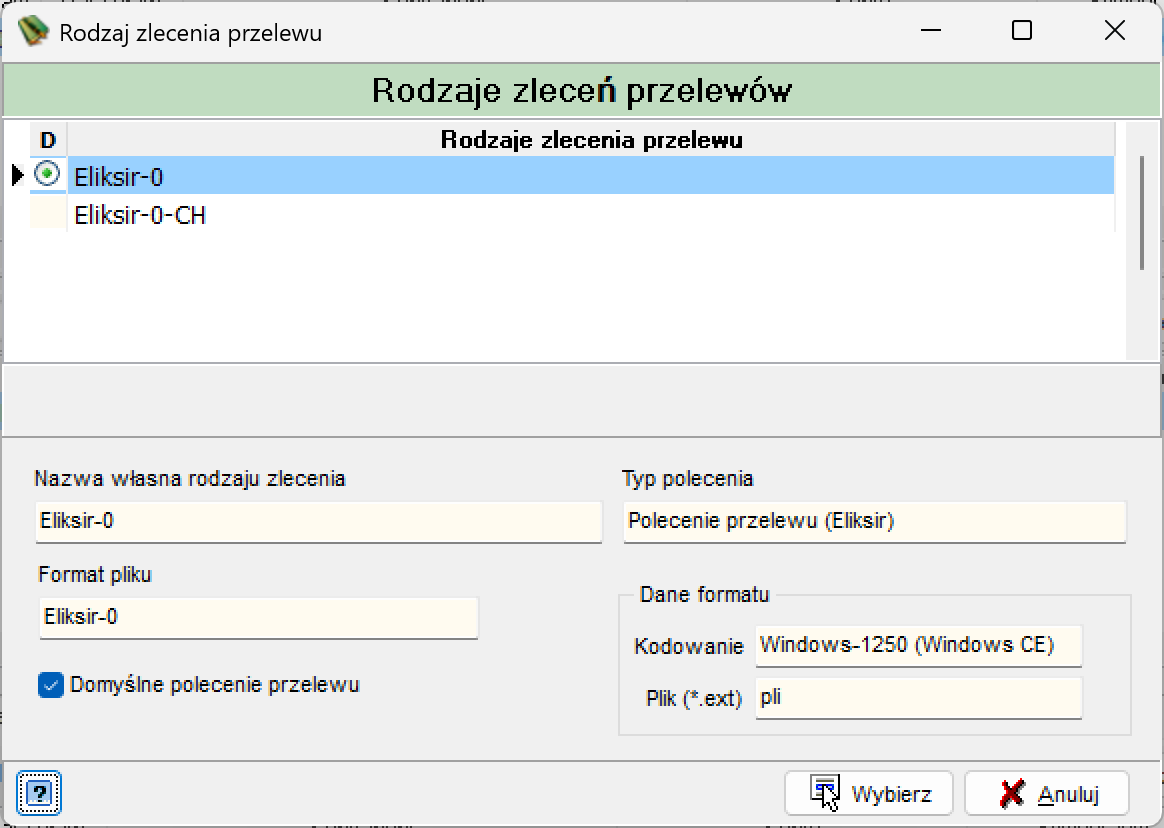
Następnie wskazuje się rodzaj zlecenia przelewu (np. Eliksir-0 lub Eliksir-0-CH), wraz z informacją o formacie pliku i kodowaniu:
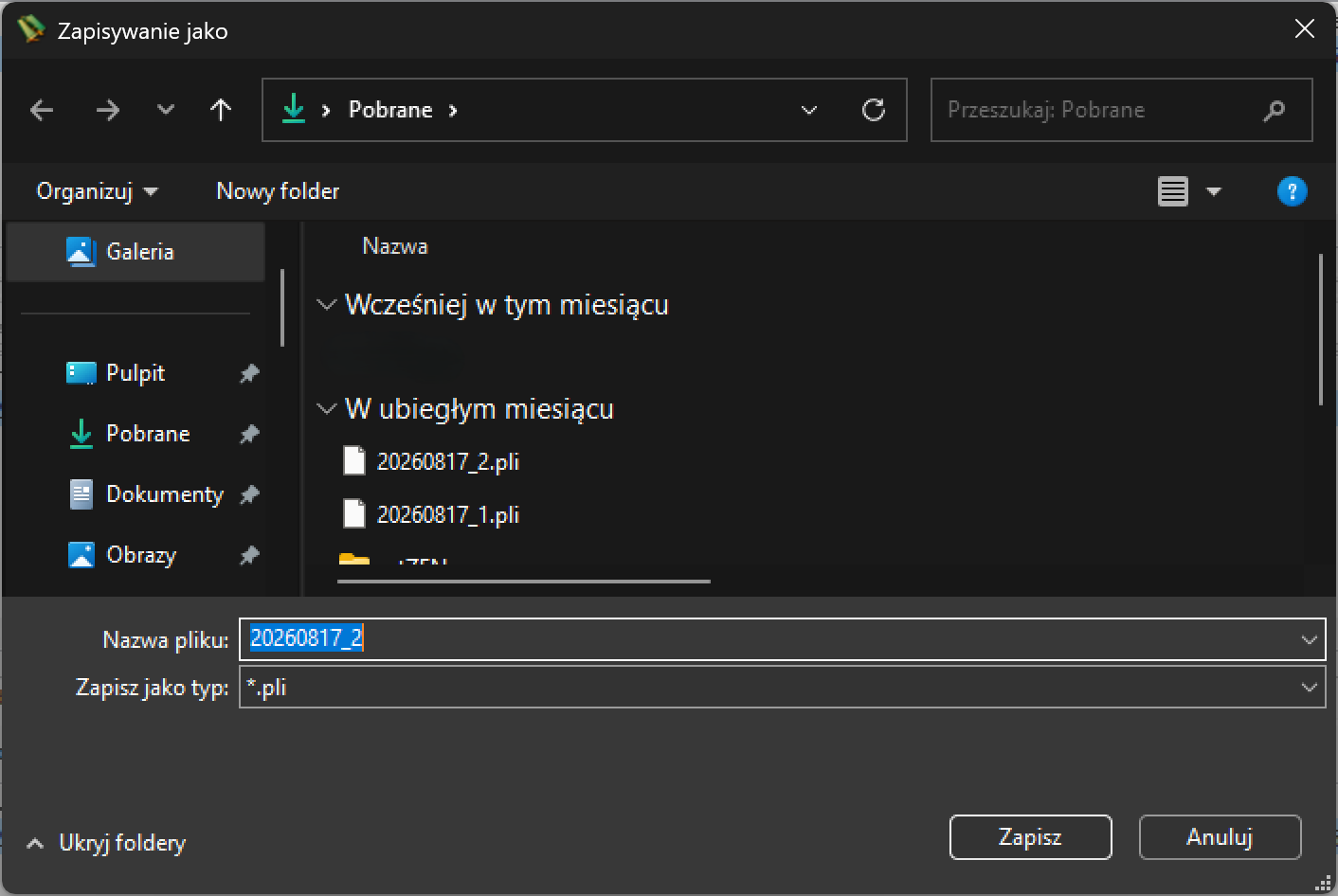
Na koniec pojawia się standardowe okno systemowe Zapisywanie jako, w którym wybiera się lokalizację docelową oraz — w razie potrzeby — modyfikuje nazwę pliku wynikowego (rozszerzenie .pli):
Tak zapisany plik należy wczytać w systemie bankowym.