Bilans zamknięcia roku
Funkcja wykonuje właściwe, trwałe zamknięcie roku obrachunkowego — w odróżnieniu od funkcji Wstępny bilans zamknięcia (będącej wyłącznie podglądem/raportem kontrolnym), tutaj przeliczone stany sald kont są faktycznie przenoszone na bilans otwarcia (BO) nowego roku.
Różnica względem Wstępnego bilansu zamknięcia
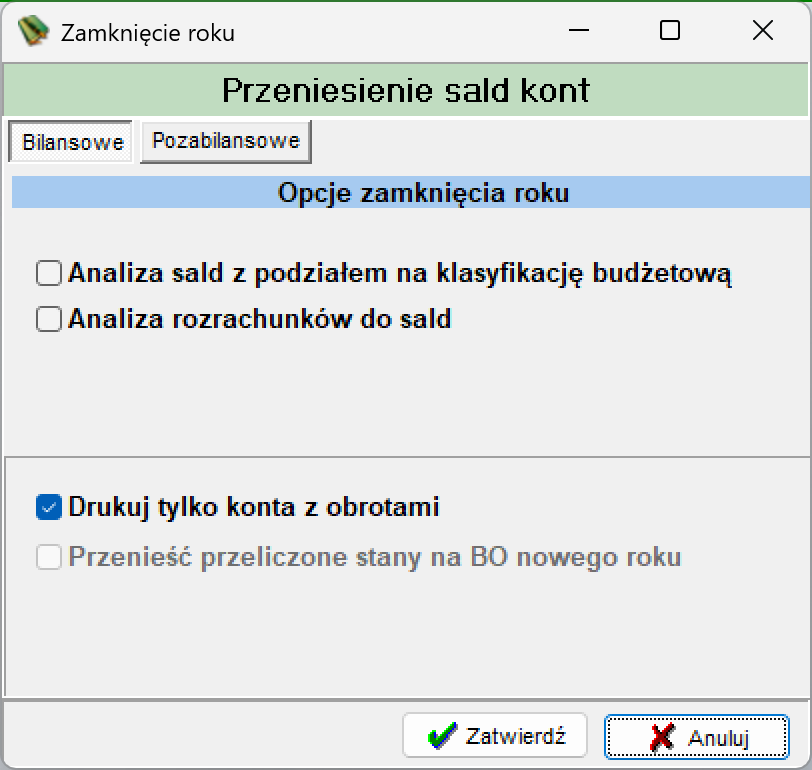
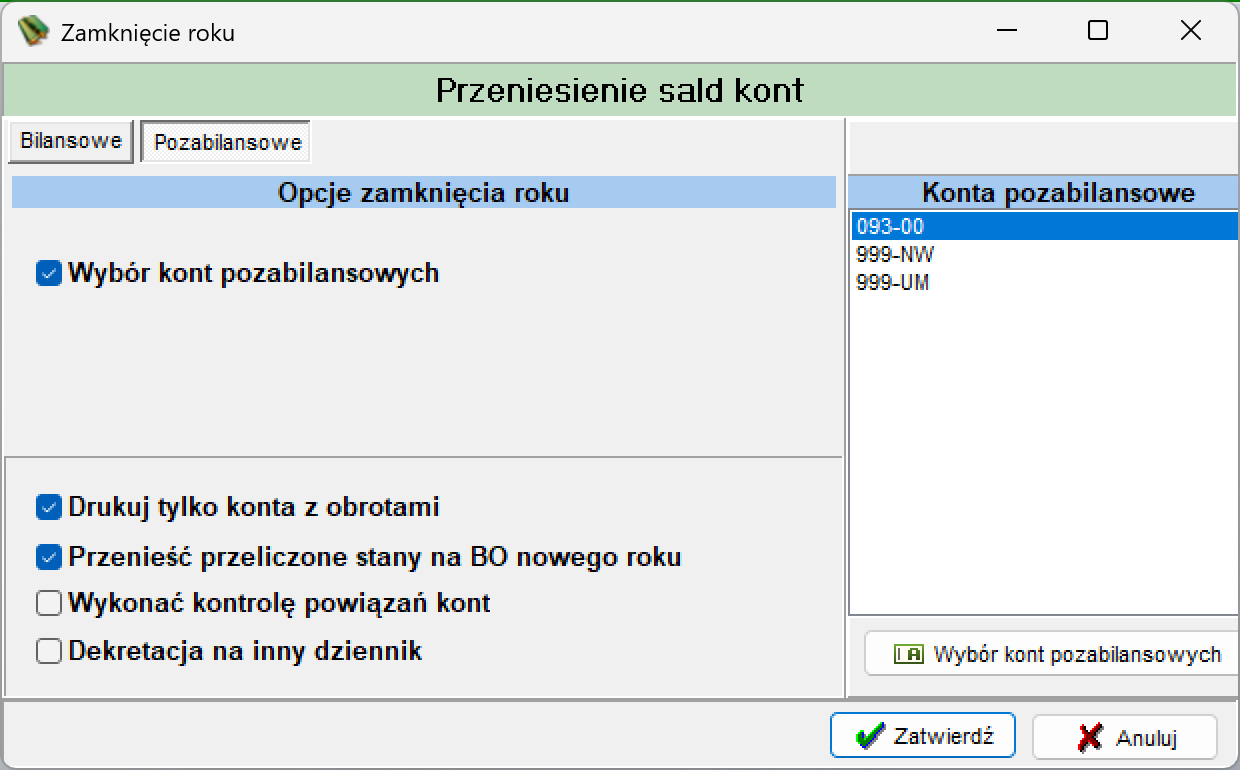
Okno Przeniesienie sald kont wygląda tu identycznie jak przy Wstępnym bilansie zamknięcia, jednak opcja Przenieść przeliczone stany na BO nowego roku jest tutaj aktywna i domyślnie zaznaczona — jej zatwierdzenie skutkuje realnym przeniesieniem sald, a nie tylko wygenerowaniem raportu.
Ścieżka dostępu
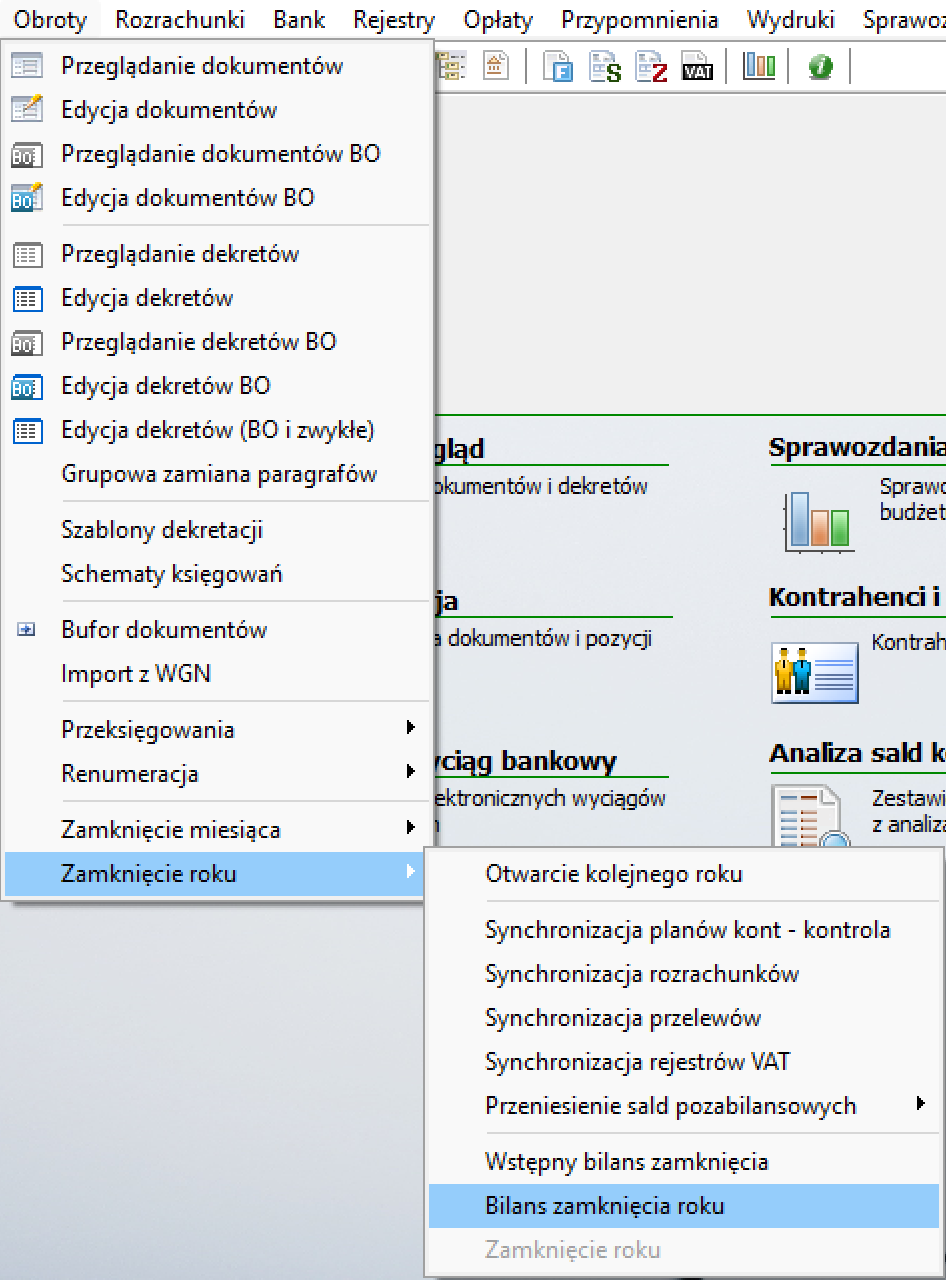
Funkcję uruchamiamy z menu głównego: Obroty → Zamknięcie roku → Bilans zamknięcia roku.
Okno Przeniesienie sald kont
Okno zawiera te same dwie zakładki co przy Wstępnym bilansie zamknięcia — Bilansowe i Pozabilansowe — z rozszerzonym, w pełni aktywnym zestawem opcji.
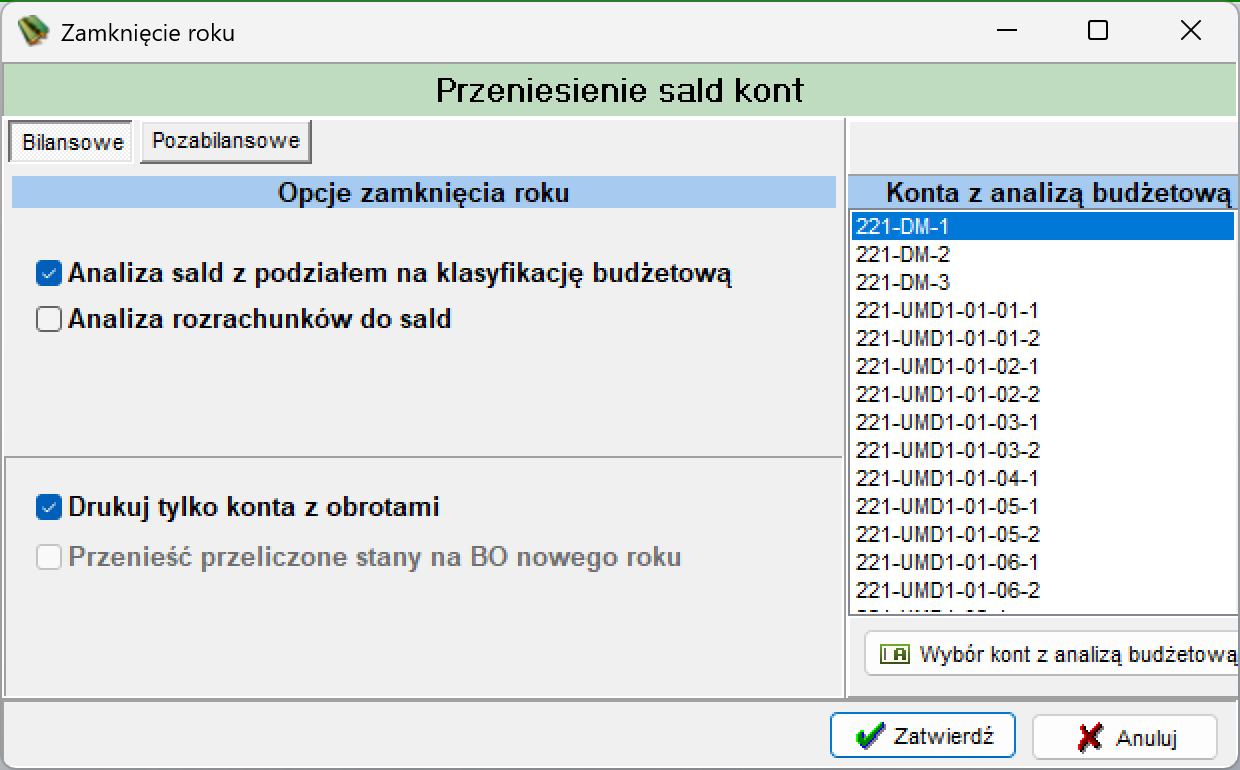
- Analiza sald z podziałem na klasyfikację budżetową — po zaznaczeniu udostępnia listę Konta z analizą budżetową oraz przycisk Wybór kont z analizą budżetową.
- Analiza rozrachunków do sald
- Drukuj tylko konta z obrotami (domyślnie zaznaczone)
- Przenieść przeliczone stany na BO nowego roku (domyślnie zaznaczone, aktywne) — powoduje faktyczne przeniesienie przeliczonych stanów na bilans otwarcia nowego roku.
- Wykonać kontrolę powiązań kont
- Dekretacja na inny dziennik
Po zaznaczeniu opcji Analiza sald z podziałem na klasyfikację budżetową po prawej stronie pojawia się lista kont wraz z przyciskiem wyboru.
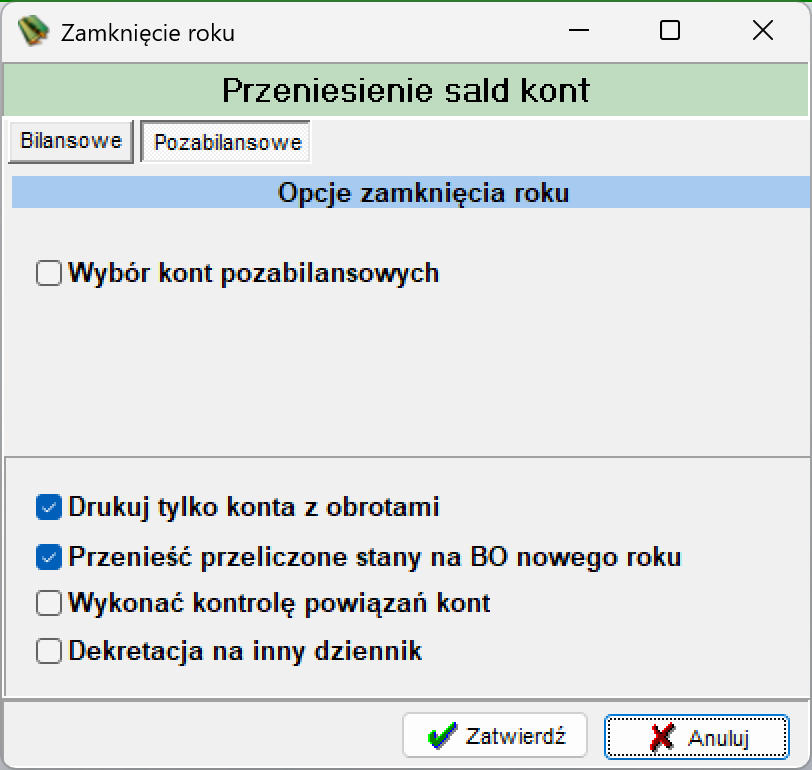
- Wybór kont pozabilansowych — po zaznaczeniu udostępnia listę Konta pozabilansowe oraz przycisk Wybór kont pozabilansowych.
- Drukuj tylko konta z obrotami (domyślnie zaznaczone)
- Przenieść przeliczone stany na BO nowego roku (domyślnie zaznaczone, aktywne)
- Wykonać kontrolę powiązań kont
- Dekretacja na inny dziennik
Po zaznaczeniu opcji Wybór kont pozabilansowych po prawej stronie pojawia się lista kont pozabilansowych do wskazania, które salda mają zostać przeniesione na bilans otwarcia następnego roku.
Wybór kont
Przyciski Wybór kont z analizą budżetową i Wybór kont pozabilansowych otwierają okno wyboru kont z drzewa syntetyk planu kont (analogiczne do okna opisanego w rozdziale Wstępny bilans zamknięcia), w którym poszczególne konta zaznacza się klawiszem Spacja. Zatwierdzony wybór pojawia się na liście po prawej stronie okna.
Przebieg operacji
Krok 1 — Zatwierdzenie opcji
Po ustawieniu opcji na obu zakładkach wybór zatwierdzamy przyciskiem Zatwierdź.
Krok 2 — Przeliczanie sum
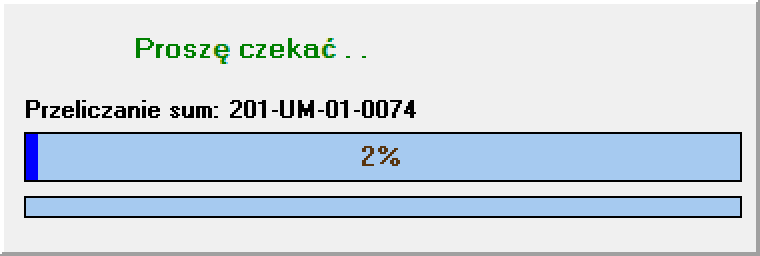
System wyświetla okno postępu z informacją o trwającym przeliczaniu sum, wskazując bieżąco przetwarzane konto.
Krok 3 — Wybór wzorca wydruku
Po zakończeniu przeliczania system wyświetla okno Wybór wzorców dokumentu z listą dostępnych wzorców w grupie KONTROLA SALD:
- BILANS ZAMKNIĘCIA - KONTROLA SALD
- BILANS ZAMKNIĘCIA - RAPORT KOŃCOWY
oraz panel Parametry wydruku z opcjami:
- Cieniowanie nagłówka
- Drukuj linie poziome
- Drukuj linie pionowe
- Pokazuj sumy analityk
oraz sekcją Pytaj o:
- zapis wydruku do bazy
- wybór innego wzorca wydruku
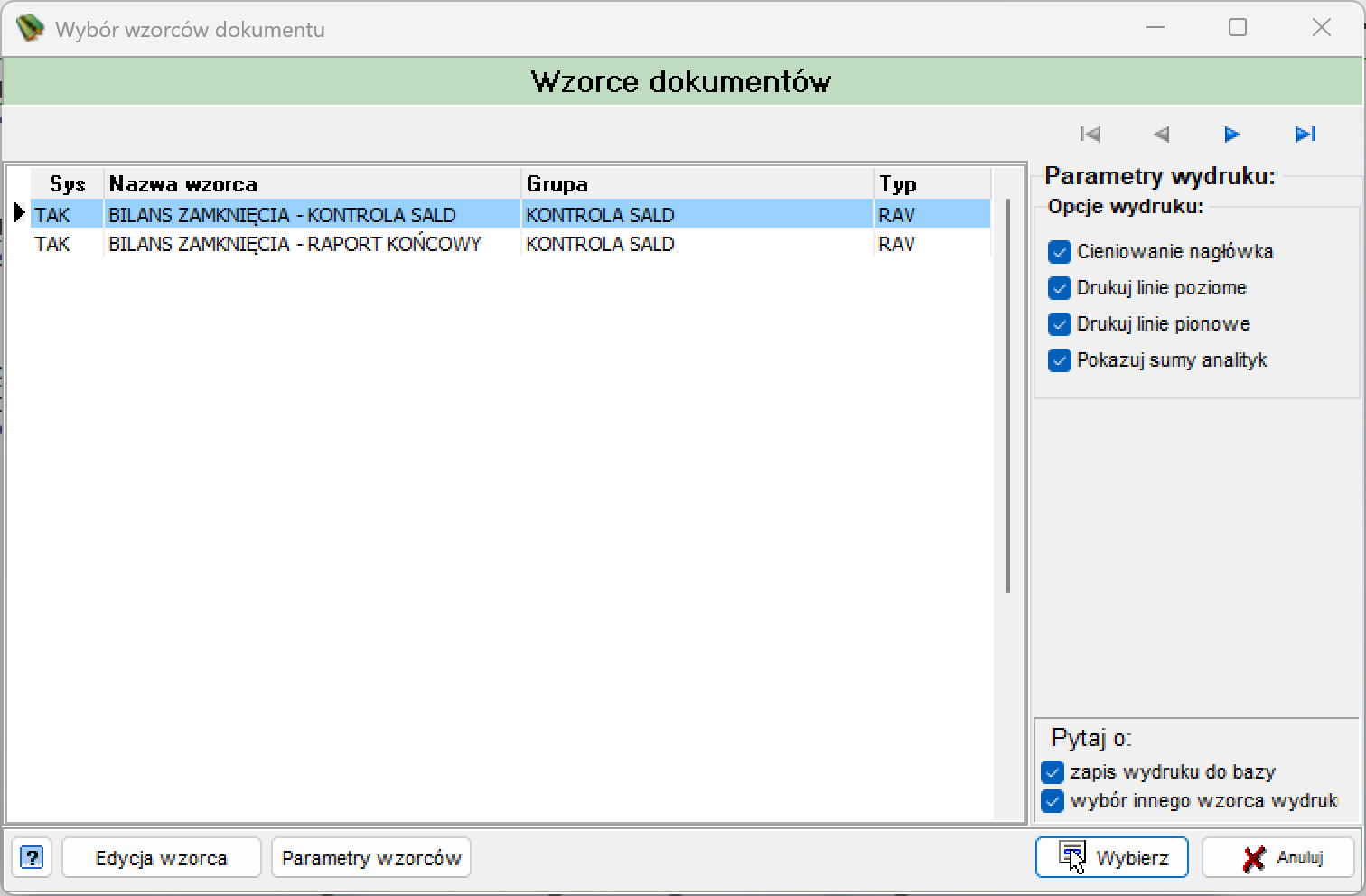
Wybór wzorca zatwierdzamy przyciskiem Wybierz, dostępne są też przyciski Edycja wzorca, Parametry wzorców oraz Anuluj.
Krok 4 — Raport wynikowy
Efektem operacji jest raport „Bilans zamknięcia za rok: [rok] — analiza sald", zawierający dla każdego konta:
| Grupa kolumn | Kolumny |
|---|---|
| Identyfikacja | Lp, Typ, Numer konta (z klasyfikacją budżetową), Nazwa konta |
| Salda na kontach | Saldo Wn, Saldo Ma |
| Rozrachunki | Należności Nadpłata zob., Zobowiązania Nadpłata nal., Saldo Nal. (Wn), Saldo Zob. (Ma), Różnica Saldo Wn, Różnica Saldo Ma |
| Salda końcowe | Saldo Wn, Saldo Ma |
Raport grupuje pozycje z podsumowaniem na poziomie kont syntetycznych (wiersze Σ).
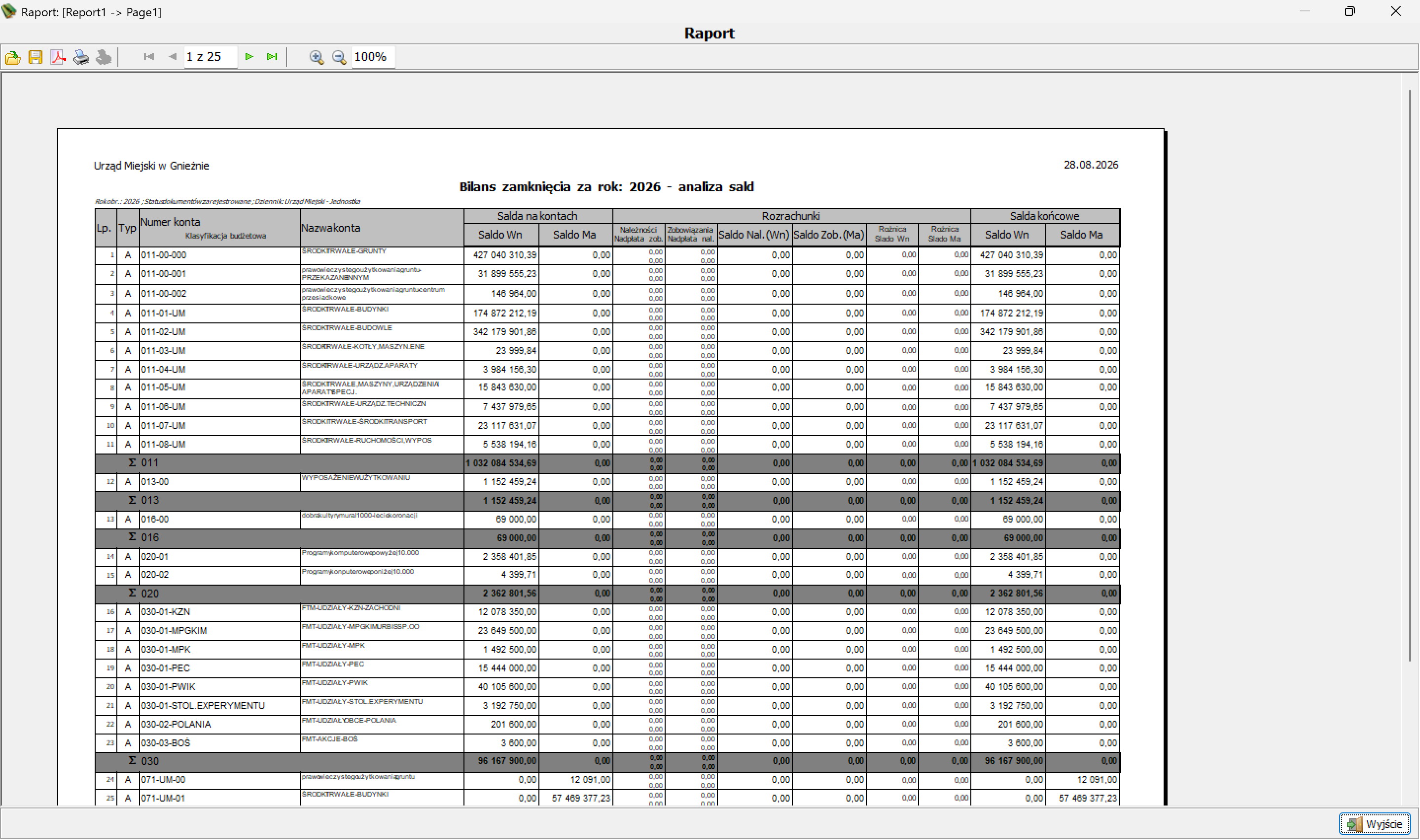
Okno raportu udostępnia standardowy pasek narzędzi: nawigację po stronach, powiększenie, otwarcie/zapis, eksport do PDF oraz drukowanie. Zamykane jest przyciskiem Wyjście.