Edycja dekretów
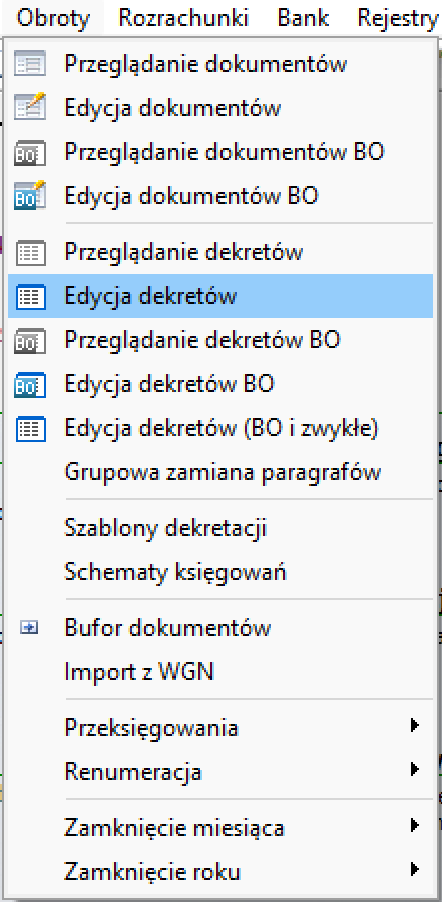
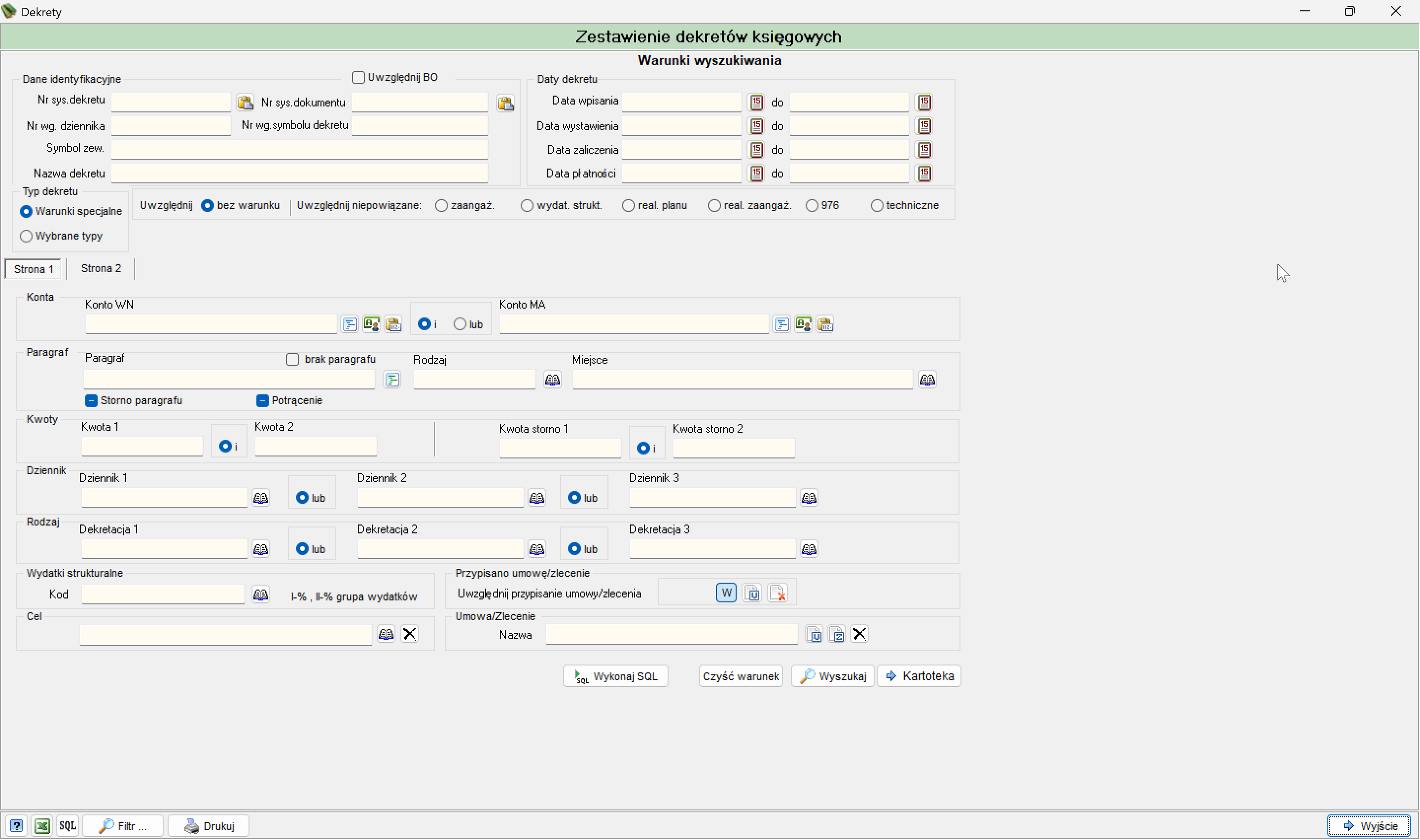
Widok Edycja dekretów korzysta z tego samego okna Zestawienie dekretów księgowych co widok Przeglądanie dekretów — ekran Warunki wyszukiwania, pasek narzędzi okna wynikowego, kolumny listy oraz zakładki panelu szczegółów są identyczne w obu widokach.
Edycja dostępna tylko dla niezarejestrowanego dokumentu
Dekrety można edytować wyłącznie w dokumencie, który nie został jeszcze zarejestrowany. Jeżeli dokument ma status Zarejestrowany, na pasku Pozycje - dekrety nie pojawia się przycisk Edycja — patrz Edycja dekretu — okno Pozycje księgowe.
Sposób edycji dekretu
Edycja pojedynczego dekretu odbywa się poprzez otwarcie okna Pozycje księgowe (przyciskiem Dokument lub Pozycje z głównego paska narzędzi — patrz Przeglądanie dekretów → Okna otwierane z paska narzędzi). W tym widoku okno Pozycje księgowe udostępnia dodatkowy, edycyjny zestaw przycisków — patrz Edycja dekretu — okno Pozycje księgowe niżej.
Warunki wyszukiwania
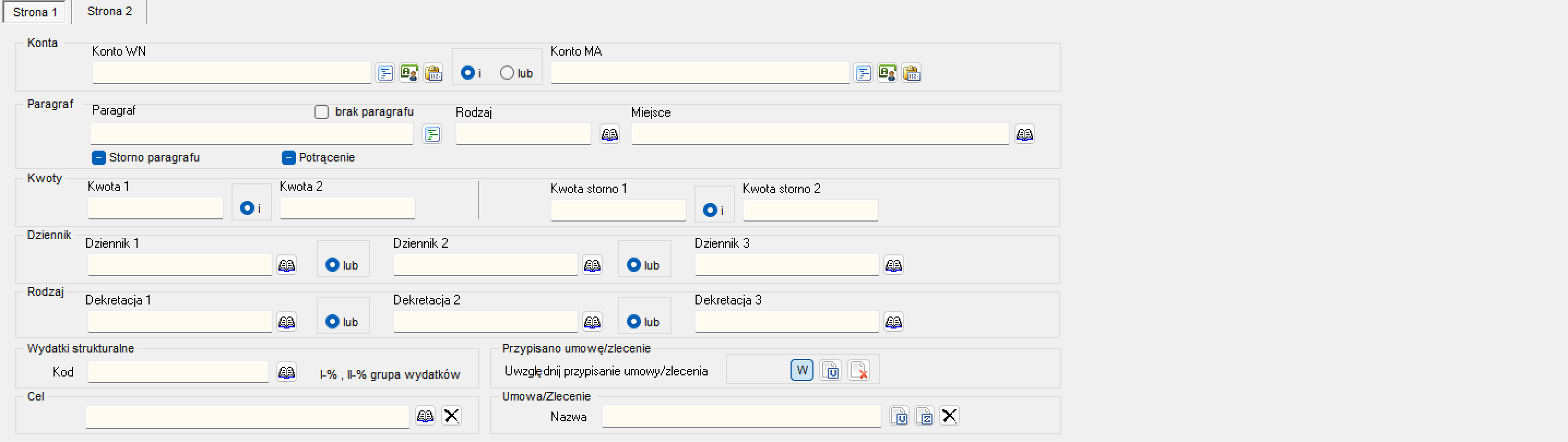
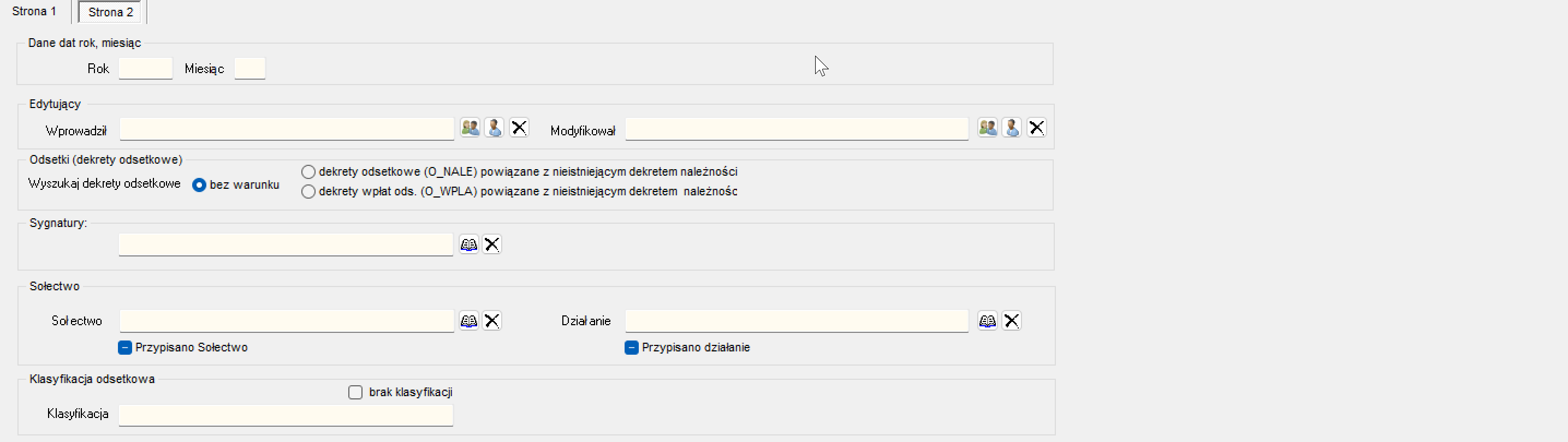
Ekran identyczny jak w rozdziale Przeglądanie dekretów → Warunki wyszukiwania — pełny opis pól znajduje się tam.
Zestawienie wynikowe
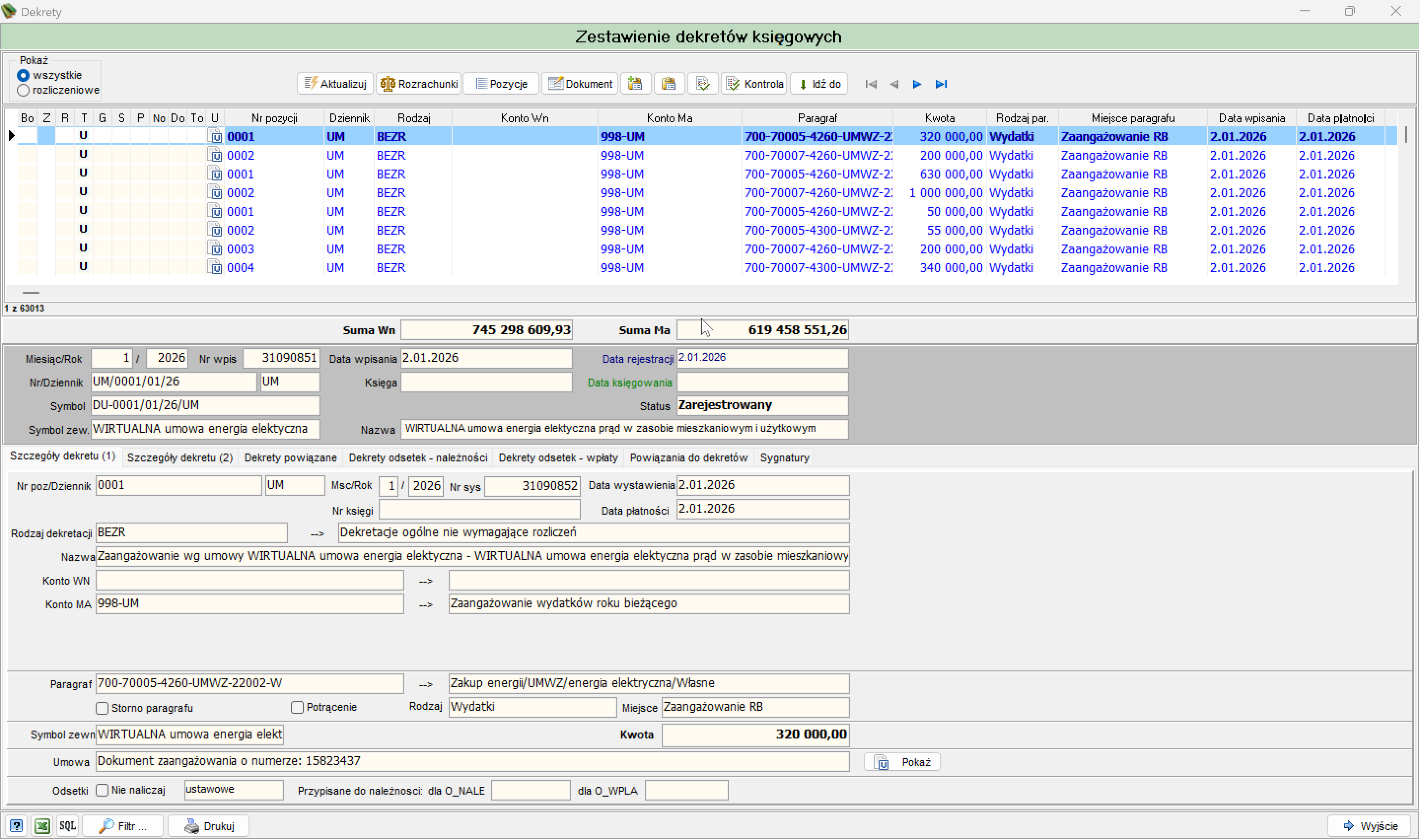
Pasek narzędzi

Pokaż: wszystkie / rozliczeniowe — przełącznik zakresu listy: wszystkie prezentuje wszystkie odnalezione dekrety, rozliczeniowe zawęża listę do dekretów podlegających rozliczeniu (np. na kontach rozrachunkowych).
-
 Aktualizuj
Sprawdza, czy dla zaznaczonej pozycji istnieją dokonane zmiany jeszcze nie wprowadzone na dekret, i aktualizuje te dane na dekrecie.
-
 Rozrachunki
Otwiera okno Lista dokumentów kontrahenta z pełnym rozrachunkiem kontrahenta powiązanego z zaznaczonym dekretem.
-
 Pozycje
Otwiera okno Pozycje księgowe z dekretami dokumentu, do którego należy zaznaczony dekret — w tym trybie z pełnym paskiem edycyjnym, patrz Edycja dekretu — okno Pozycje księgowe.
-
 Dokument
Otwiera okno Zestawienie dokumentów księgowych na dokumencie, do którego należy zaznaczony dekret.
-
 Dodaj do schowka
Dodaje dokument do schowka.
-
 Schowek dokumentów
Otwiera schowek dokumentów.
-
 Kontrola
Sprawdza poprawność dokumentu.
-
 Kontrola
Sprawdza poprawność zaznaczonego dekretu.
-
 Idź do
Przechodzi do kolejnej pozycji.
Po prawej stronie paska narzędzi znajdują się standardowe przyciski nawigacji: pierwsza / poprzednia / następna / ostatnia pozycja na liście.
Lista dekretów

| Kolumna | Opis |
|---|---|
| Bo | Ikona wskazująca, że dekret pochodzi z dziennika BO (widoczna po zaznaczeniu „Uwzględnij BO" w warunkach wyszukiwania). |
| Nr pozycji | Numer kolejny dekretu. |
| Dziennik | Dziennik, w którym zarejestrowany jest dekret (np. UMD1). |
| Rodzaj | Rodzaj dekretacji (np. BEZR, NALE). |
| Konto Wn | Numer konta zadekretowanego po stronie Winien. |
| Konto Ma | Numer konta zadekretowanego po stronie Ma. |
| Paragraf | Paragraf budżetowy przypisany do dekretu, jeśli dotyczy. |
| Kwota | Kwota dekretu. |
| Rodzaj par. | Rodzaj księgowania paragrafu (np. Dochody). |
| Miejsce paragrafu | Miejsce księgowania paragrafu (np. Wpływy, Przypis). |
| Data wpisania | Data wpisania dekretu. |
| Data płatności | Data płatności dekretu. |
Podsumowanie listy
Pod listą znajdują się pola Suma Wn i Suma Ma, prezentujące łączną kwotę wszystkich odnalezionych dekretów po każdej ze stron.
Nagłówek dekretu
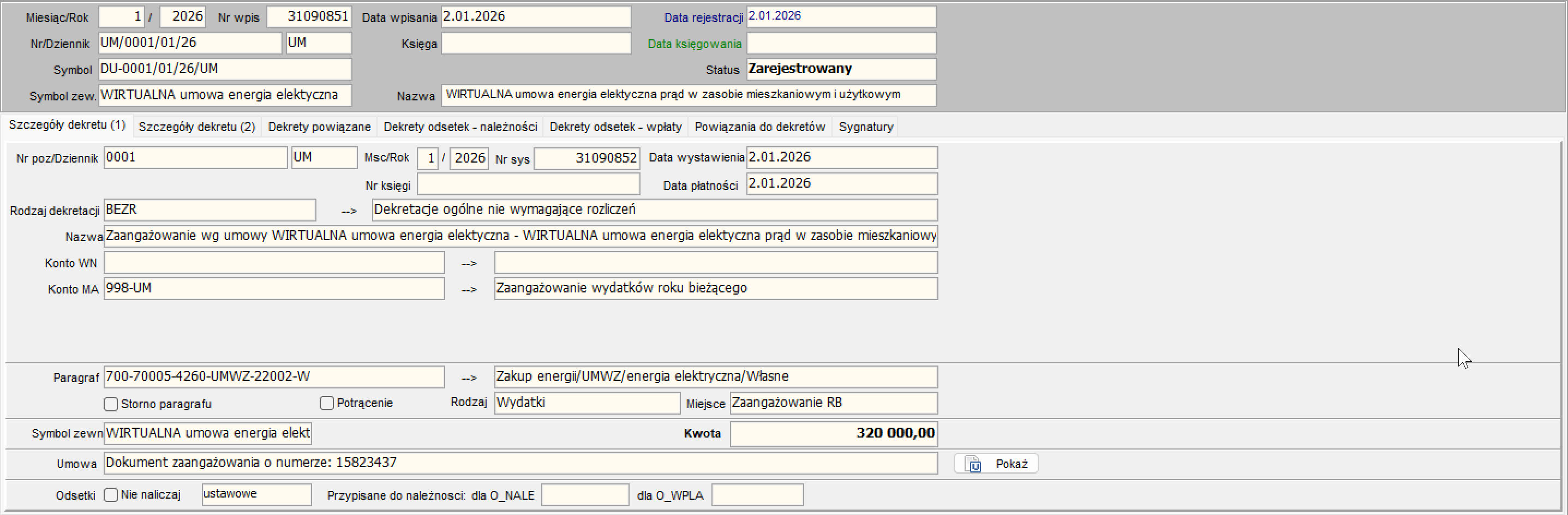
Pola nagłówka oraz zawartość siedmiu zakładek szczegółów (Szczegóły dekretu (1), Szczegóły dekretu (2), Dekrety powiązane, Dekrety odsetek - należności, Dekrety odsetek - wpłaty, Powiązania do dekretów, Sygnatury) są identyczne jak w rozdziale Przeglądanie dekretów.
Edycja dekretu — okno Pozycje księgowe
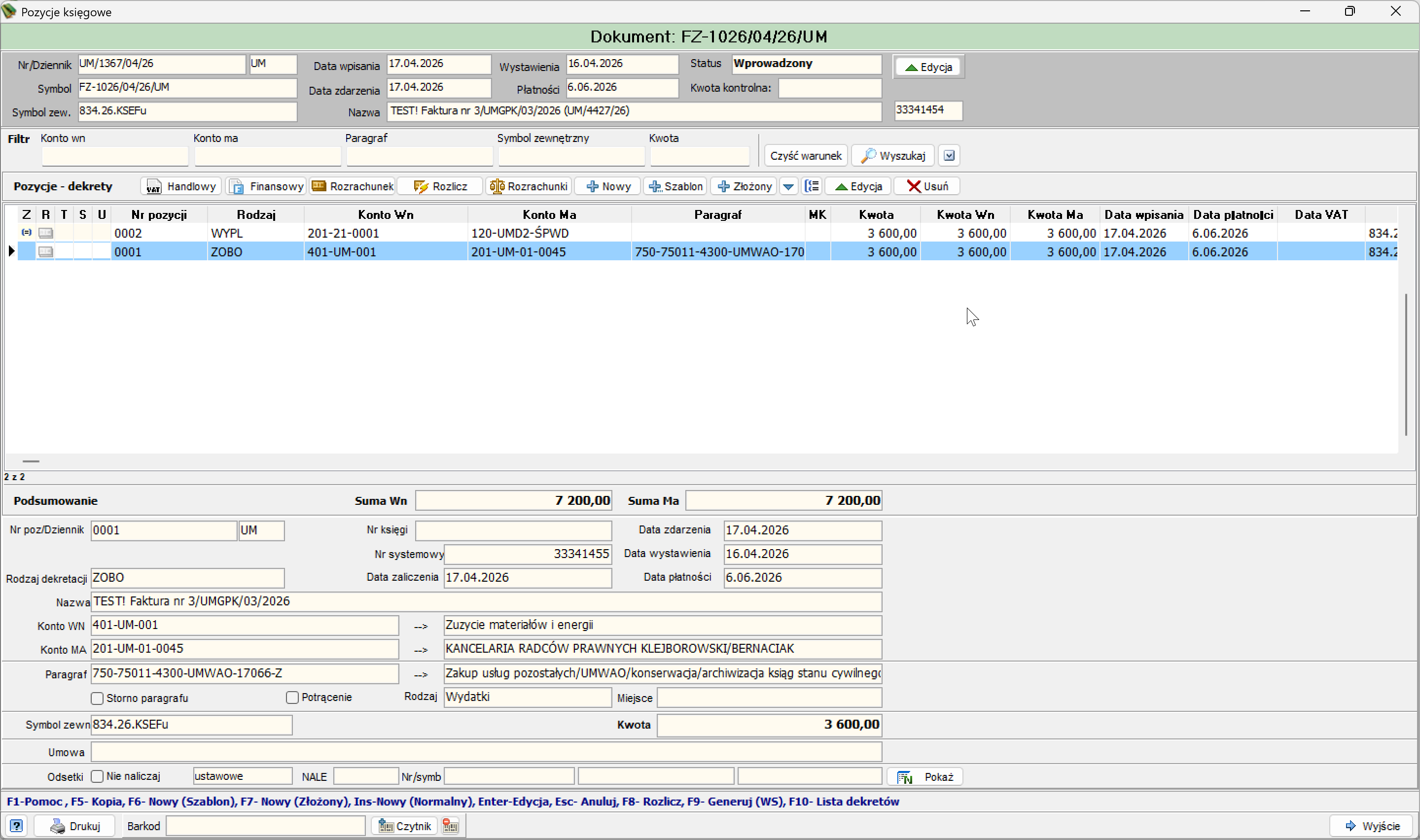
Nagłówek dokumentu, filtr dekretów oraz kolumny listy są identyczne jak w oknie Pozycje księgowe opisanym w rozdziale Przeglądanie dokumentów BO. Gdy dokument znajduje się w statusie edytowalnym (np. Wprowadzony), przy polu Status pojawia się dodatkowo przycisk Edycja, otwierający formularz Nagłówek dokumentu (ten sam formularz, co opisany w rozdziale Edycja dokumentów BO).
Pasek „Pozycje - dekrety" w trybie edycji
Widoczność przycisku Edycja
Przycisk Edycja (a także Nowy, Szablon, Złożony, Usuń) jest widoczny na pasku Pozycje - dekrety tylko wtedy, gdy dokument ma status Wprowadzony (niezarejestrowany). Po zarejestrowaniu dokumentu przyciski te znikają z paska.

Poza przyciskami Handlowy, Finansowy, Rozrachunek, Rozlicz i Rozrachunki (opisanymi w rozdziale Przeglądanie dokumentów BO), pasek zawiera dodatkowe przyciski edycyjne:
| Przycisk | Opis |
|---|---|
| Nowy | Otwiera pusty formularz Dekretacja dla dokumentu, umożliwiający dodanie nowego dekretu — patrz Formularz Dekretacja dla dokumentu. |
| Szablon | Otwiera okno Szablony dekretacji, umożliwiające dodanie dekretu na podstawie zapisanego szablonu — patrz Szablony dekretacji. |
| Złożony | Otwiera kreator Dekret złożony, umożliwiający dodanie kilku powiązanych dekretów jednocześnie (np. zobowiązania wraz z jego wypłatą) — patrz Dekret złożony. |
| ▼ | Dekret złożony - umorzenie należnośći / zobowiazań. |
| Edycja | Otwiera formularz Dekretacja dla dokumentu wypełniony danymi zaznaczonego dekretu — patrz Formularz Dekretacja dla dokumentu. |
| Usuń | Usuwa zaznaczony dekret z dokumentu. |
Formularz Dekretacja dla dokumentu
Przyciski Nowy i Edycja otwierają ten sam formularz — w wersji pustej dla nowego dekretu lub wypełnionej danymi dla dekretu edytowanego.
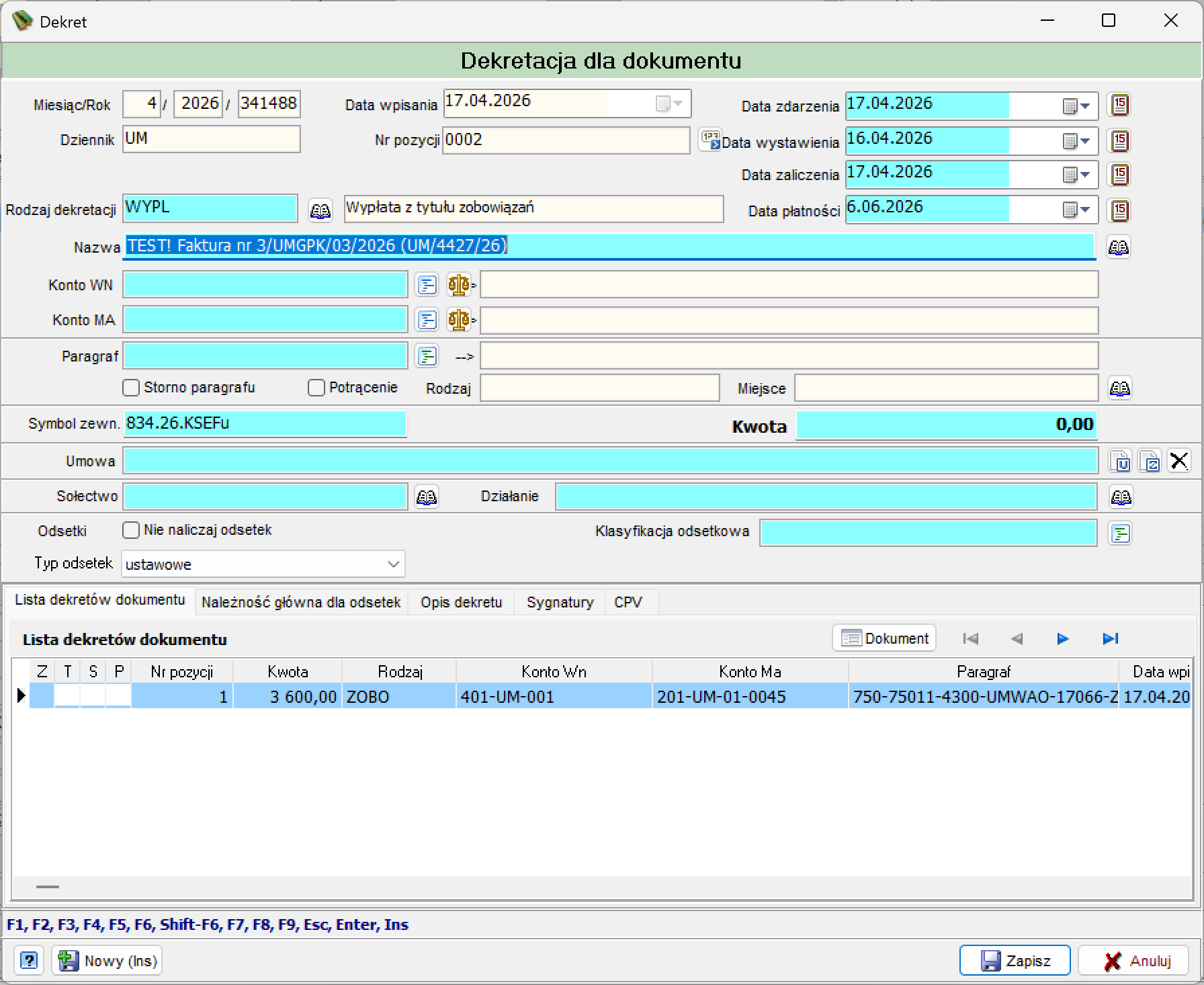
| Pole | Opis |
|---|---|
| Miesiąc/Rok | Miesiąc i rok księgowy dekretu; obok wewnętrzny numer systemowy. |
| Dziennik | Dziennik, w którym rejestrowany jest dekret (pole tylko do odczytu). |
| Nr pozycji | Numer pozycji dekretu w ramach dokumentu. |
| Data wpisania / Data zdarzenia / Data wystawienia / Data zaliczenia / Data płatności | Daty dekretu; przy każdej przycisk kalendarza. |
| Rodzaj dekretacji | Symbol rodzaju dekretacji; obok przycisk słownika otwierający okno Wybór rodzaju dekretacji (patrz niżej) oraz pole z pełną nazwą rodzaju. |
| Nazwa | Pełna nazwa dekretu (edytowalna). |
| Konto WN / Konto MA | Numery kont dekretu; obok dwa przyciski — słownik kont (otwiera okno Wybór konta z modułu Plan kont) oraz podgląd rozrachunków konta — a dalej pole z automatycznie prezentowaną nazwą konta. |
| Paragraf | Paragraf budżetowy; obok przycisk słownika i pole z jego nazwą. |
| Storno paragrafu / Potrącenie | Checkboxy oznaczające storno paragrafu / potrącenie. |
| Rodzaj / Miejsce | Rodzaj i miejsce księgowania dekretu (np. Wydatki); obok pola przycisk wyszukiwania. |
| Symbol zewn. | Symbol zewnętrzny dekretu. |
| Kwota | Kwota dekretu. |
| Umowa | Numer/opis powiązanej umowy/zlecenia; obok przyciski wyboru i czyszczenia. |
| Sołectwo / Działanie | Sołectwo i działanie przypisane do dekretu, jeśli dotyczy; obok przyciski słownika i czyszczenia. |
| Odsetki — Nie naliczaj odsetek | Checkbox wyłączający naliczanie odsetek dla dekretu. |
| Typ odsetek | Rodzaj stawki odsetek (lista rozwijana, np. ustawowe). |
| Klasyfikacja odsetkowa | Klasyfikacja odsetkowa przypisana do dekretu, jeśli dotyczy; obok przycisk słownika. |
Formularz zawiera pięć zakładek: Lista dekretów dokumentu, Należność główna dla odsetek, Opis dekretu, Sygnatury, CPV.
Prezentuje wszystkie dekrety należące do bieżącego dokumentu. Nad listą znajduje się przycisk Dokument (przechodzi do dokumentu) oraz przyciski nawigacji.
| Kolumna | Opis |
|---|---|
| Nr pozycji | Numer pozycji dekretu. |
| Kwota | Kwota dekretu. |
| Rodzaj | Rodzaj dekretacji. |
| Konto Wn / Konto Ma | Numery kont dekretu po stronie Winien / Ma. |
| Paragraf | Paragraf budżetowy przypisany do dekretu, jeśli dotyczy. |
| Data wpisania | Data wpisania dekretu. |
Na dole formularza znajduje się pasek skrótów klawiszowych (F1, F2, F3, F4, F5, F6, Shift-F6, F7, F8, F9, Esc, Enter, Ins) oraz przyciski Zapisz i Anuluj.
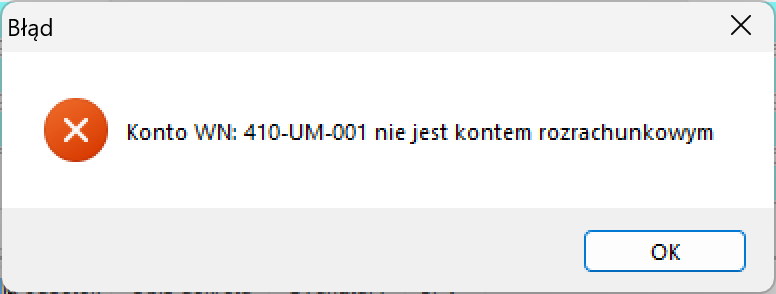
Kontrola poprawności dekretacji
System sprawdza zgodność wybranego rodzaju dekretacji z typem konta. Przykładowy komunikat błędu:
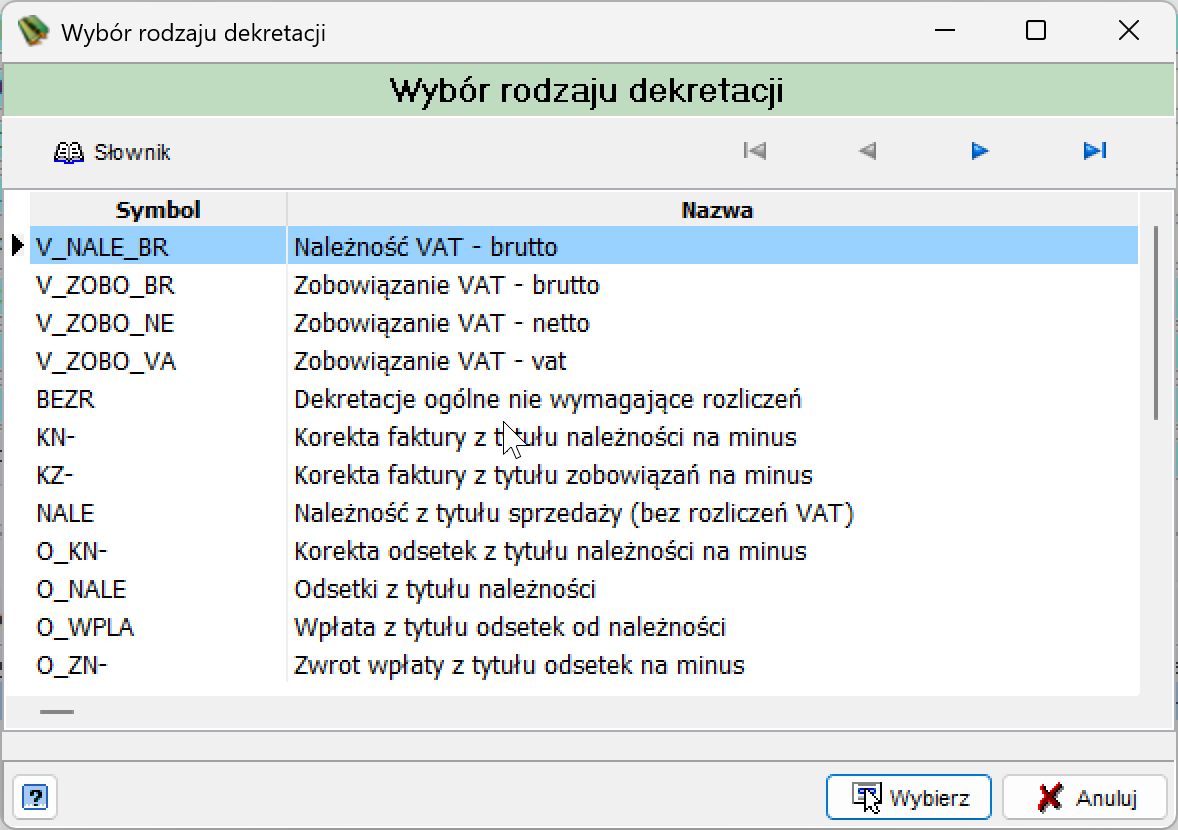
Wybór rodzaju dekretacji
Przycisk słownika przy polu Rodzaj dekretacji otwiera okno Wybór rodzaju dekretacji — listę wszystkich dostępnych w systemie rodzajów dekretacji (symbol i nazwa), np. BEZR, NALE, ZOBO, O_NALE, O_WPLA i pozostałe opisane w słowniku systemowym.
Szablony dekretacji
Przycisk Szablon otwiera okno Szablony dekretacji z listą zapisanych szablonów dekretów, pozwalające dodać dekret na podstawie gotowego wzorca zamiast wypełniać formularz od zera.
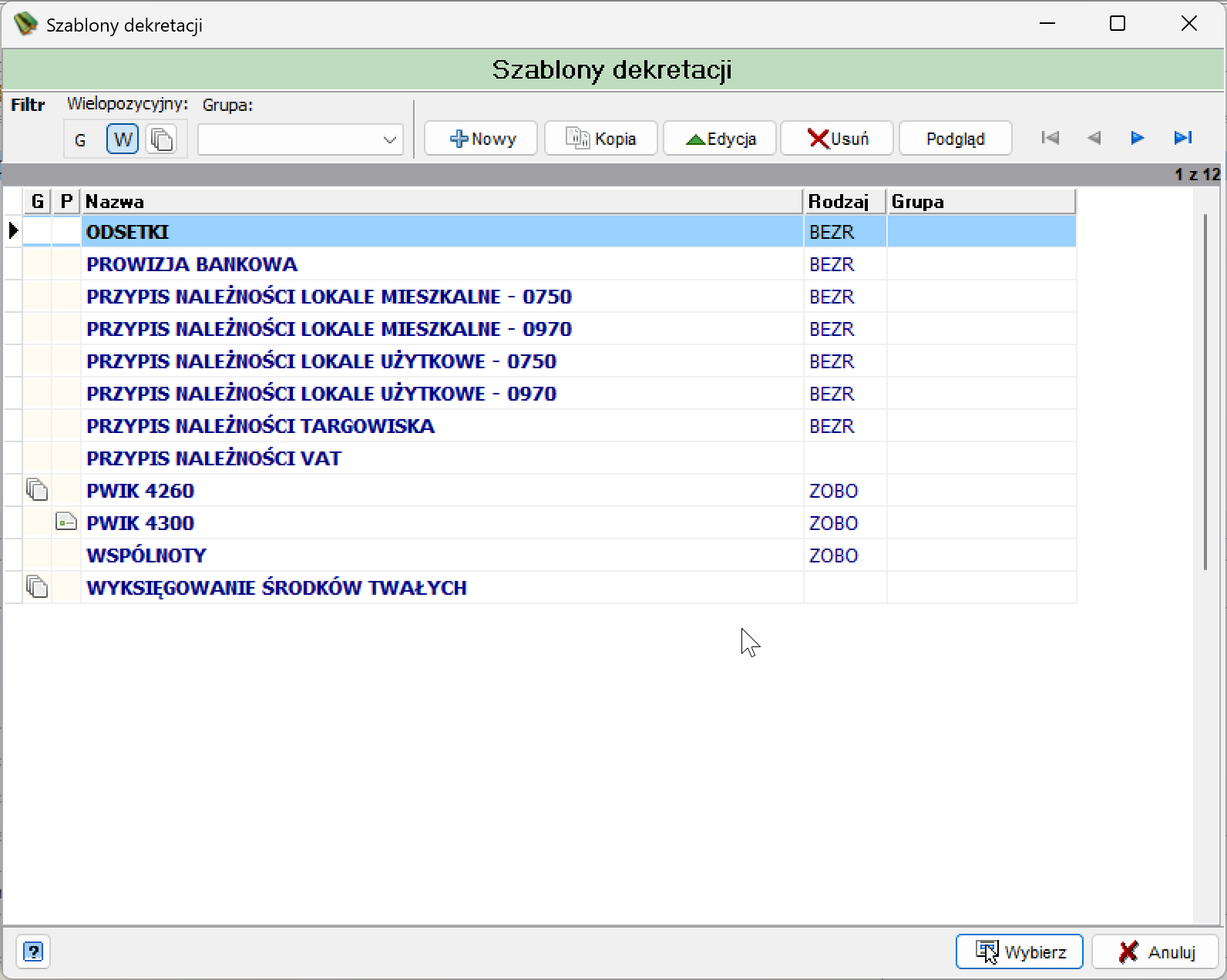
| Element | Opis |
|---|---|
| Filtr — Wielopozycyjny (G / W) | Przełącznik zawężający listę do szablonów wielopozycyjnych. |
| Filtr — Grupa | Zawęża listę szablonów do wskazanej grupy. |
| Nowy | Tworzy nowy szablon dekretacji. |
| Kopia | Tworzy kopię zaznaczonego szablonu. |
| Edycja | Edytuje zaznaczony szablon. |
| Usuń | Usuwa zaznaczony szablon. |
| Podgląd | Wyświetla podgląd zaznaczonego szablonu. |
| G | Ikona oznaczająca, że szablon jest szablonem głównym w ramach szablonu wielopozycyjnego. |
| P | Ikona oznaczająca, że szablon jest szablonem powiązanym z szablonem głównym. |
| Nazwa / Rodzaj / Grupa | Nazwa szablonu, przypisany rodzaj dekretacji oraz grupa, do której szablon należy. |
Wybór szablonu i przycisk Wybierz tworzy na jego podstawie nowy dekret w edytowanym dokumencie.
Dekret złożony
Przycisk Złożony otwiera kreator Dekret złożony, pozwalający jednym przebiegiem dodać kilka powiązanych ze sobą dekretów (np. zobowiązanie wraz z jego wypłatą). Kreator składa się z czterech kroków (zakładek): Szablon dla dekretów (F5), Rozrachunki kontrahenta (F6), Propozycje dekretów (F7), Nowe dekrety i rozrachunki (F8). W trybie z odsetkami zakładka F6 nazywa się Rozrachunki i odsetki, a kreator ma dodatkowo zakładkę Bilans odsetkowy (F9). Opisuje to strona Pobieranie wpłaty wraz z odsetkami.
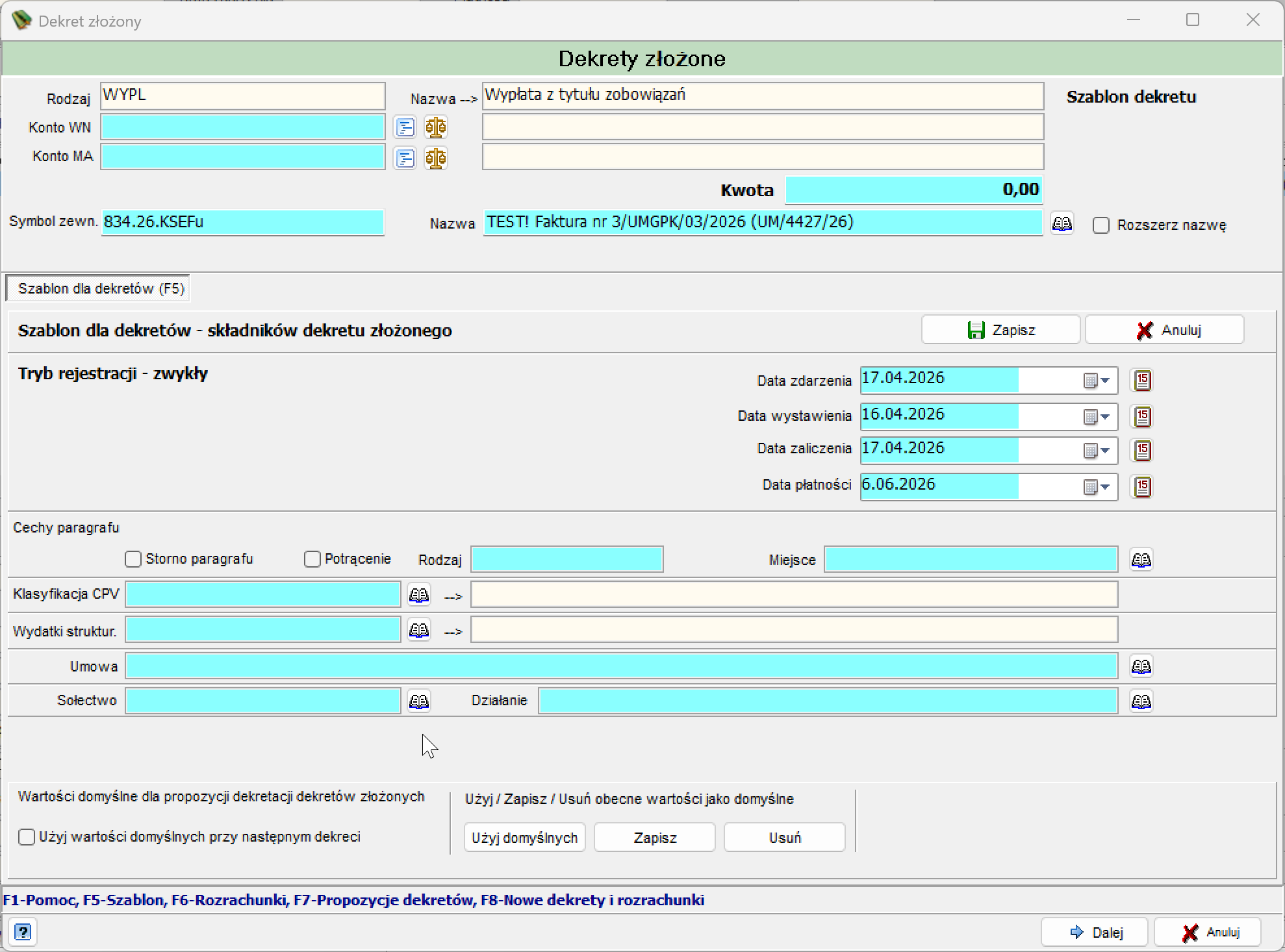
W górnej części okna znajdują się dane dekretu złożonego: Rodzaj (z automatycznie prezentowaną nazwą), Konto WN / Konto MA, Kwota, Symbol zewn., Nazwa (z checkboxem Rozszerz nazwę) oraz etykieta wskazująca użyty Szablon dekretu, jeśli dotyczy.
| Pole | Opis |
|---|---|
| Tryb rejestracji | Tryb rejestracji dekretu złożonego (np. zwykły). |
| Data zdarzenia / Data wystawienia / Data zaliczenia / Data płatności | Daty dekretu złożonego. |
| Cechy paragrafu — Storno paragrafu / Potrącenie | Checkboxy oznaczające storno paragrafu / potrącenie. |
| Cechy paragrafu — Rodzaj / Miejsce | Rodzaj i miejsce księgowania paragrafu. |
| Klasyfikacja CPV | Klasyfikacja CPV dekretu, jeśli dotyczy. |
| Wydatki struktur. | Kod wydatku strukturalnego, jeśli dotyczy. |
| Umowa | Powiązana umowa/zlecenie, jeśli dotyczy. |
| Sołectwo / Działanie | Sołectwo i działanie przypisane do dekretu, jeśli dotyczy. |
| Użyj wartości domyślnych przy następnym dekreci | Checkbox włączający automatyczne stosowanie zapisanych wartości domyślnych przy kolejnym dekrecie złożonym. |
| Użyj domyślnych / Zapisz / Usuń | Przyciski do wczytania, zapisania lub usunięcia bieżących wartości jako domyślnych dla kolejnych dekretów złożonych. |
| Zapisz / Anuluj | Zapisuje krok szablonu i przechodzi dalej / anuluje cały kreator. |
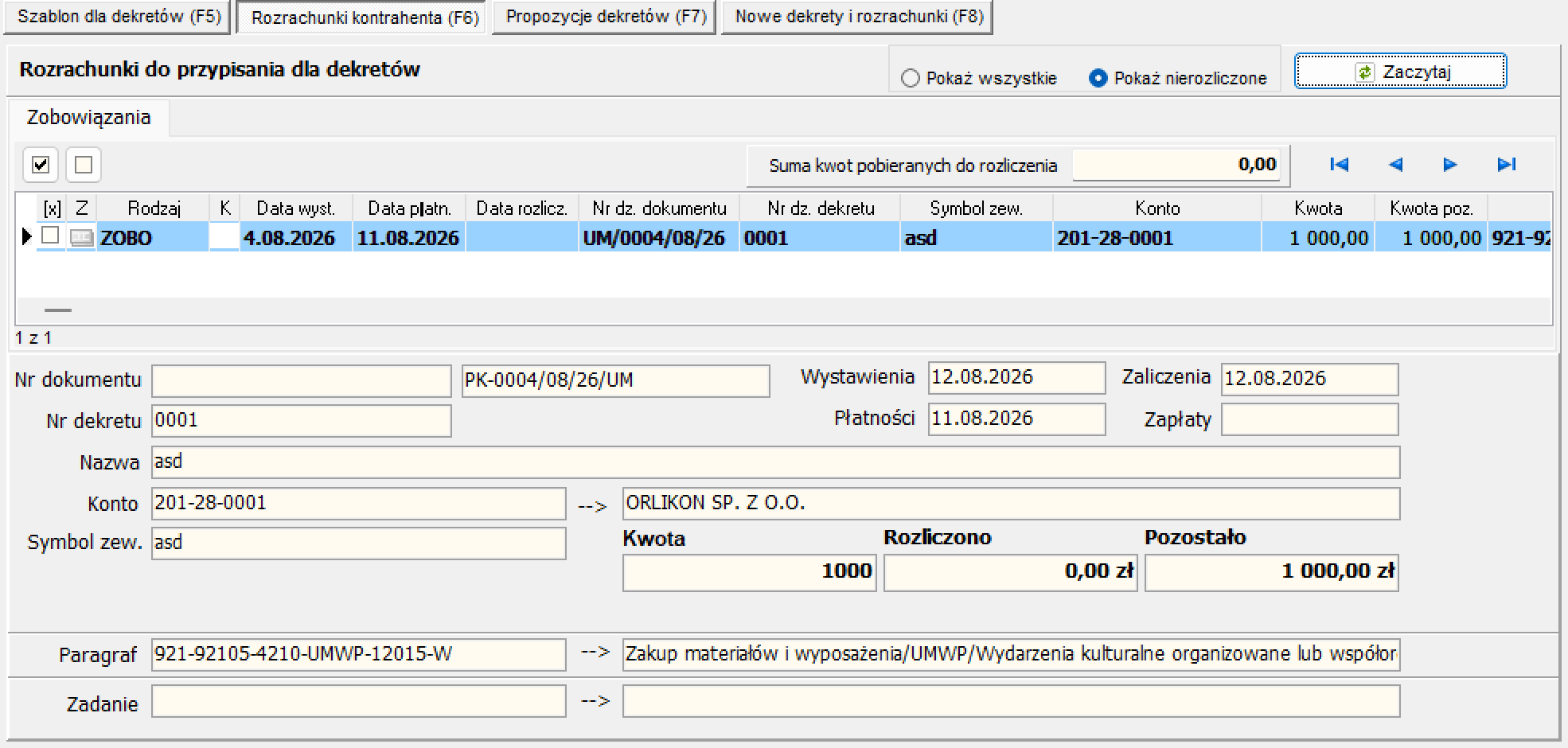
Zakładka prezentuje rozrachunki kontrahenta możliwe do przypisania do tworzonych dekretów, pogrupowane na karcie Zobowiązania (analogicznie może wystąpić karta Należności — w zależności od rodzaju dokumentu).
| Element | Opis |
|---|---|
| Pokaż wszystkie / Pokaż nierozliczone | Przełącznik zawężający listę rozrachunków do wszystkich lub tylko nierozliczonych. |
| Zaczytaj | Wczytuje ponownie listę rozrachunków kontrahenta zgodnie z aktualnie wybranym filtrem. |
| Zaznacz wszystkie / Odznacz wszystkie | Para przycisków zaznaczających lub odznaczających checkboxy [x] przy wszystkich pozycjach listy. |
| Suma kwot pobieranych do rozliczenia | Łączna kwota zaznaczonych do rozliczenia pozycji rozrachunków. |
Kolumny listy rozrachunków:
| Kolumna | Opis |
|---|---|
| [x] | Checkbox oznaczający, czy dana pozycja rozrachunku ma zostać pobrana do rozliczenia w tworzonym dekrecie złożonym. |
| Z | Kolumna oznaczona literą Z. |
| Rodzaj | Rodzaj rozrachunku (np. ZOBO). |
| K | Kolumna oznaczona literą K. |
| Data wyst. | Data wystawienia dokumentu źródłowego rozrachunku. |
| Data płatn. | Termin płatności rozrachunku. |
| Data rozlicz. | Data faktycznego rozliczenia rozrachunku, jeśli już nastąpiło. |
| Nr dz. dokumentu | Numer dziennikowy dokumentu, z którego pochodzi rozrachunek. |
| Nr dz. dekretu | Numer dziennikowy dekretu źródłowego rozrachunku. |
| Symbol zew. | Symbol zewnętrzny powiązany z rozrachunkiem. |
| Konto | Numer konta rozrachunkowego. |
| Kwota | Pełna kwota rozrachunku. |
| Kwota poz. | Kwota pozostała do rozliczenia. |
| Paragraf | Paragraf budżetowy przypisany do rozrachunku. |
Po zaznaczeniu pozycji na liście, pod tabelą prezentowane są jej szczegóły w trybie tylko do odczytu: Nr dokumentu, Nr dekretu, Nazwa, Konto (z automatycznie prezentowaną nazwą kontrahenta), Symbol zew., Kwota, Rozliczono, Pozostało, Paragraf (z automatycznie prezentowaną nazwą), Zadanie, a także daty Wystawienia, Płatności, Zaliczenia i Zapłaty.
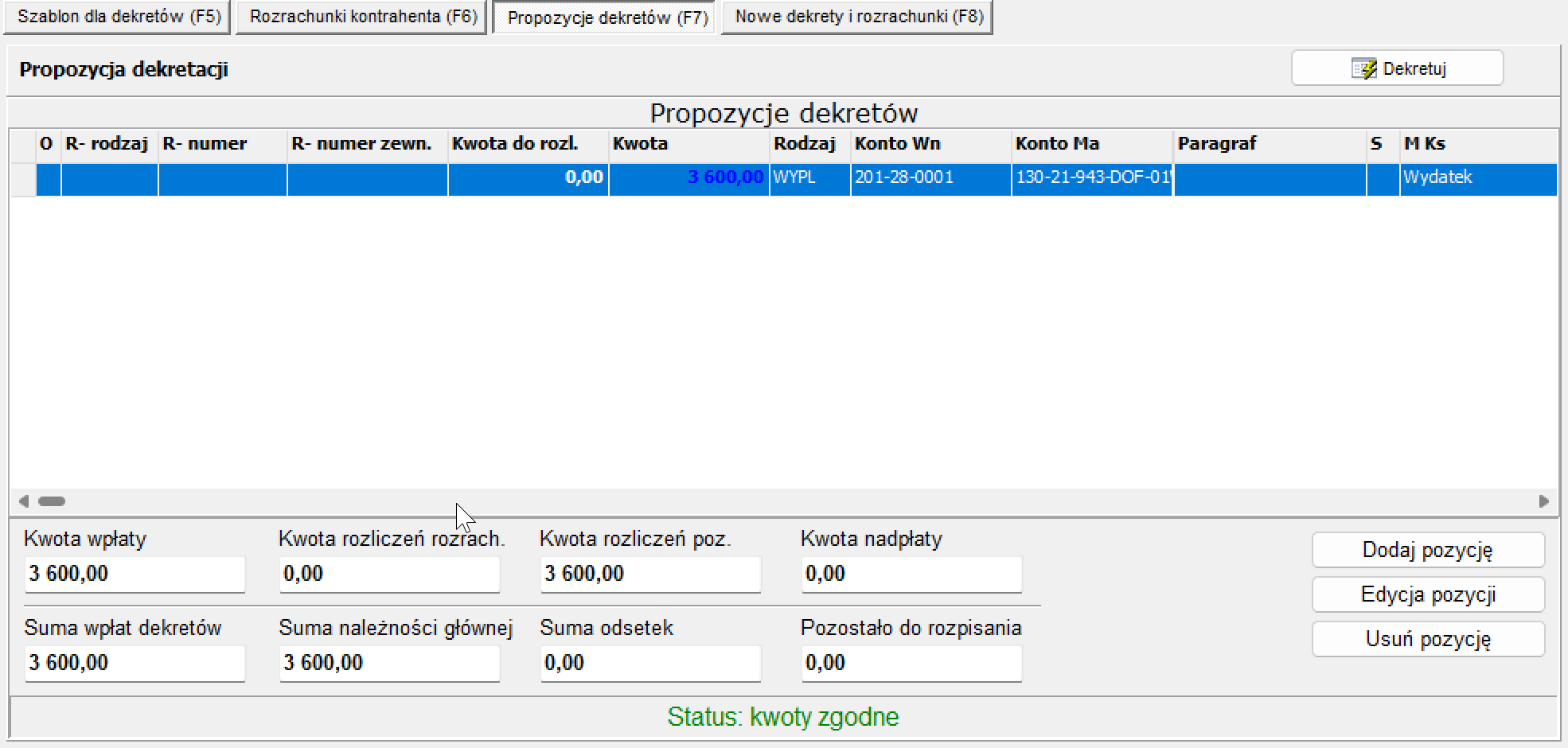
Zakładka Propozycja dekretacji prezentuje listę propozycji dekretów wyliczonych na podstawie danych wprowadzonych w krokach Szablon dla dekretów i Rozrachunki kontrahenta, z możliwością ich edycji przed ostatecznym utworzeniem.
| Kolumna | Opis |
|---|---|
| O | Kolumna oznaczona literą O. |
| R- rodzaj | Rodzaj rozrachunku źródłowego propozycji (np. ZOBO). |
| R- numer | Numer rozrachunku źródłowego. |
| R- numer zewn. | Symbol zewnętrzny rozrachunku źródłowego. |
| Kwota do rozl. | Kwota rozrachunku pobrana do rozliczenia w ramach propozycji. |
| Kwota | Kwota proponowanego dekretu. |
| Rodzaj | Rodzaj dekretacji proponowanego dekretu (np. WYPL). |
| Konto Wn / Konto Ma | Numery kont proponowanego dekretu. |
| Paragraf | Paragraf budżetowy przypisany do proponowanego dekretu. |
| S / M / Ks | Kolumny oznaczone S, M i Ks. |
Pod tabelą propozycji znajdują się pola podsumowujące rozpisanie kwoty wpłaty/wypłaty na poszczególne propozycje:
| Pole | Opis |
|---|---|
| Kwota wpłaty | Kwota wpłaty/wypłaty, z której rozpisywane są propozycje dekretów. |
| Kwota rozliczeń rozrach. | Suma kwot pobranych do rozliczenia z rozrachunków wybranych w kroku Rozrachunki kontrahenta. |
| Kwota rozliczeń poz. | Kwota rozliczeń pozostałych do rozpisania na inne pozycje. |
| Kwota nadpłaty | Różnica między kwotą wpłaty a sumą kwot rozliczeń — nadwyżka nierozpisana na rozrachunki. |
| Suma wpłat dekretów | Suma kwot wszystkich propozycji dekretów widocznych na liście. |
| Suma należności głównej | Suma kwot należności głównej ujętych w propozycjach. |
| Suma odsetek | Suma kwot odsetek ujętych w propozycjach. |
| Pozostało do rozpisania | Różnica między kwotą wpłaty a sumą wpłat dekretów — informuje, czy cała kwota została rozpisana na propozycje. |
-
Dodaj pozycję
Dodaje nową, ręcznie wprowadzoną pozycję do listy propozycji dekretów.
-
Edycja pozycji
Edytuje zaznaczoną propozycję dekretu.
-
Usuń pozycję
Usuwa zaznaczoną propozycję dekretu z listy.
Pod przyciskami wyświetlany jest status zgodności rozpisanych kwot, np. komunikat Status: kwoty zgodne (kolor zielony) gdy kwota wpłaty została w pełni rozpisana na propozycje dekretów.
Przycisk Dekretuj
Przycisk Dekretuj, umieszczony w prawym górnym rogu zakładki, uruchamia utworzenie dekretów na podstawie propozycji. Przed ich wygenerowaniem otwiera się okno Metoda tworzenia dekretów.
Okno w sekcji Dokument księgowy prezentuje w trybie tylko do odczytu dane dokumentu, do którego zostaną dopisane nowe dekrety: Miesiąc/Rok wraz z wewnętrznym Nr wpis, Nr/Dziennik, Symbol zewn., Nazwa, Data wpisania, Data wystawienia, Data płatności.
W sekcji Dekrety dodatkowe (jeżeli będą spełnione warunki do utworzenia dekretów) można zaznaczyć, które dodatkowe dekrety pochodne mają zostać utworzone razem z dekretem głównym, o ile spełnione są warunki ich wygenerowania:
| Symbol | Checkbox | Opis |
|---|---|---|
| Z | Twórz dekret zaangażowania RB | Tworzy dekret zaangażowania na koncie pozabilansowym RB. |
| R | Twórz dekret realizacji planu WB | Tworzy dekret realizacji planu WB. |
| Rz | Twórz dekret realizacji zaangażowania RB | Tworzy dekret realizacji zaangażowania RB. |
| M | Twórz dekret realizacji wzajemnych rozliczeń 976 | Tworzy dekret realizacji wzajemnych rozliczeń na koncie 976. |
| W | Twórz dekret wydatku strukturalnego WS | Tworzy dekret wydatku strukturalnego WS. |
Przycisk Ustaw zapisuje bieżące zaznaczenia checkboxów jako wartości domyślne. Przycisk Wybierz zatwierdza wybór i generuje dekrety zgodnie z propozycjami oraz zaznaczonymi dekretami dodatkowymi, przechodząc do zakładki Nowe dekrety i rozrachunki (F8). Przycisk Anuluj zamyka okno bez tworzenia dekretów.
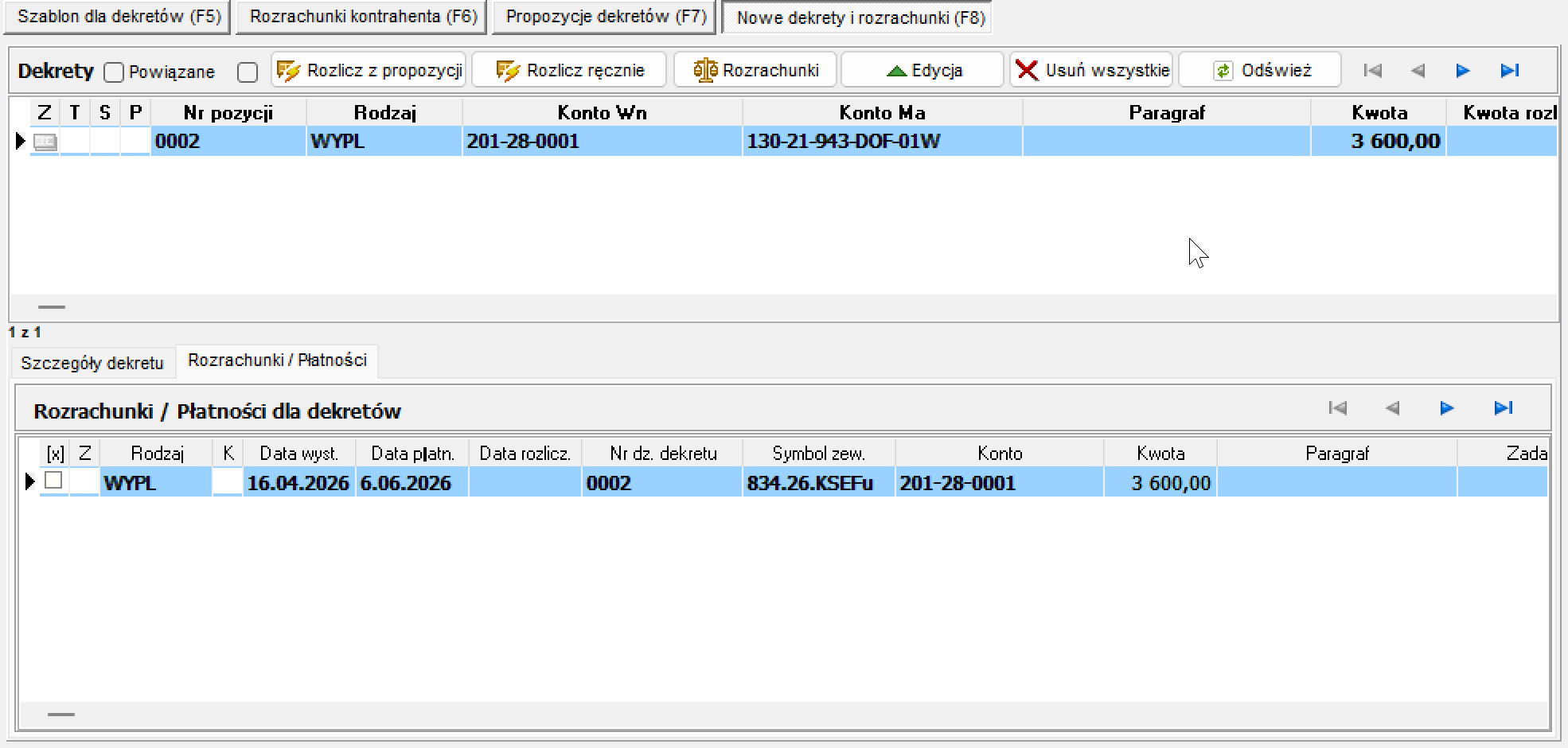
Ostatni krok kreatora prezentuje wynikowe dekrety wraz z ich rozrachunkami/płatnościami.
| Element | Opis |
|---|---|
| Powiązane | Checkbox filtrujący listę do dekretów powiązanych. |
| Checkbox obok przycisku Rozlicz z propozycji | Zaznaczenie tego checkboxa przed użyciem przycisku Rozlicz z propozycji włącza tryb automatycznego rozliczania — patrz Rozliczanie zbiorowe rozrachunków niżej. |
-
Rozlicza zaznaczony dekret z rozrachunkiem, wykorzystując propozycję rozliczenia wyliczoną w kroku Propozycje dekretów. Po użyciu przycisku wyświetlane jest okno Pytanie o potwierdzenie rozliczenia z proponowanym rozliczeniem do zatwierdzenia — patrz Okno Pytanie o potwierdzenie rozliczenia.
-
Otwiera okno Wybór dokumentów do rozliczenia, umożliwiające ręczne wskazanie dokumentów/rozrachunków kontrahenta do rozliczenia z zaznaczonym dekretem — patrz Okno Wybór dokumentów do rozliczenia.
-
Otwiera okno Lista dokumentów kontrahenta z rozrachunkami kontrahenta powiązanego z zaznaczonym dekretem — to samo okno, co opisane w rozdziale Przeglądanie dekretów → Rozrachunki.
-
Otwiera formularz Dekretacja dla dokumentu wypełniony danymi zaznaczonego dekretu — patrz Formularz Dekretacja dla dokumentu.
-
Usuwa wszystkie wygenerowane dekrety złożone.
-
Odświeża listę dekretów.
Tabela Dekrety zawiera kolumny: Z, T, S, P (jak w zakładce Lista dekretów dokumentu), Nr pozycji, Rodzaj, Konto Wn, Konto Ma, Paragraf, Kwota, Kwota rozliczona.
Poniżej znajdują się zakładki Szczegóły dekretu / Rozrachunki / Płatności, gdzie druga prezentuje tabelę powiązanych rozrachunków/płatności z kolumnami: [x], Z, Rodzaj, K, Data wystawienia, Data płatności, Data rozliczenia, Nr dz. dekretu, Symbol zewn., Konto, Kwota, Paragraf, Zadanie.
Okno Pytanie o potwierdzenie rozliczenia
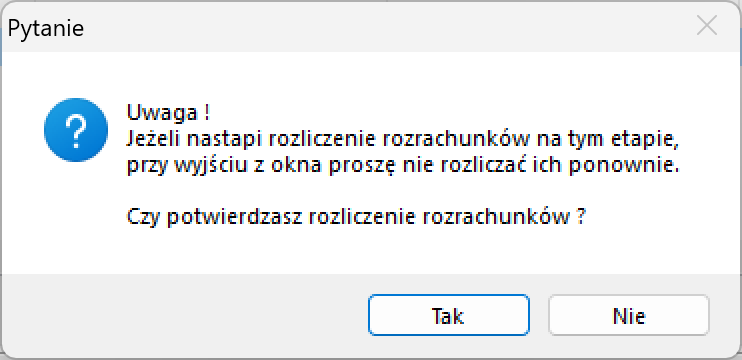
Okno pojawia się zarówno po użyciu przycisku Rozlicz z propozycji, jak i po wybraniu pozycji w oknie Wybór dokumentów do rozliczenia (przycisk Wybierz). Prezentuje proponowane rozliczenie pomiędzy dwiema pozycjami: Pozycja - strona WN i Pozycja - strona MA.
| Sekcja | Pole | Opis |
|---|---|---|
| Stan pozycji przed rozliczeniem | Status rozliczenia | Aktualny status rozliczenia pozycji przed zatwierdzeniem (np. Nierozliczony). |
| Stan pozycji przed rozliczeniem | Kwota pozycji | Pełna kwota danej pozycji (dekretu lub rozrachunku). |
| Stan pozycji przed rozliczeniem | Kwota rozliczona | Kwota już rozliczona przed bieżącą operacją. |
| Stan pozycji przed rozliczeniem | Kwota pozostała | Kwota pozostająca do rozliczenia przed bieżącą operacją. |
| — | Kwota rozliczenia | Proponowana kwota rozliczenia dla danej strony (WN i MA osobno, edytowalna). |
| — | Data rozliczenia | Data, pod którą zostanie zapisane rozliczenie. |
| Stan pozycji po rozliczeniu | Status rozliczenia | Status pozycji ustawiany po zatwierdzeniu (np. Częściowo rozliczony, Rozliczony). |
| Stan pozycji po rozliczeniu | Kwota rozliczona | Kwota rozliczona po zatwierdzeniu operacji. |
| Stan pozycji po rozliczeniu | Kwota pozostała | Kwota pozostająca do rozliczenia po zatwierdzeniu operacji. |
Przyciski Tak i Nie odpowiednio zatwierdzają lub anulują proponowane rozliczenie.
Rozliczanie zbiorowe rozrachunków
Zaznaczenie checkboxa obok przycisku Rozlicz z propozycji i użycie tego przycisku wywołuje dodatkowo okno z pytaniem Czy rozliczyć automatycznie rozrachunki?.
Po potwierdzeniu (Tak) wszystkie rozrachunki z listy zostają rozliczone bez konieczności zatwierdzania okna Pytanie o potwierdzenie rozliczenia dla każdej pozycji z osobna.
Okna współdzielone z innymi modułami
Formularz Dekretacja dla dokumentu korzysta z dwóch okien opisanych szczegółowo w innych modułach dokumentacji:
- Wybór konta — standardowe okno wyboru konta z modułu Plan kont, otwierane przyciskiem słownika przy polach Konto WN / Konto MA.
- Rozrachunki (okno Lista dokumentów kontrahenta) — to samo okno co opisane w rozdziale Przeglądanie dekretów → Rozrachunki, otwierane przyciskiem wagi przy polach Konto WN / Konto MA lub z głównego paska narzędzi.
Dodatkowe funkcje edycji (menu podręczne)
Z poziomu menu podręcznego (prawy przycisk myszy) na liście dekretów lub na pojedynczym dekrecie dostępne są dodatkowe funkcje:
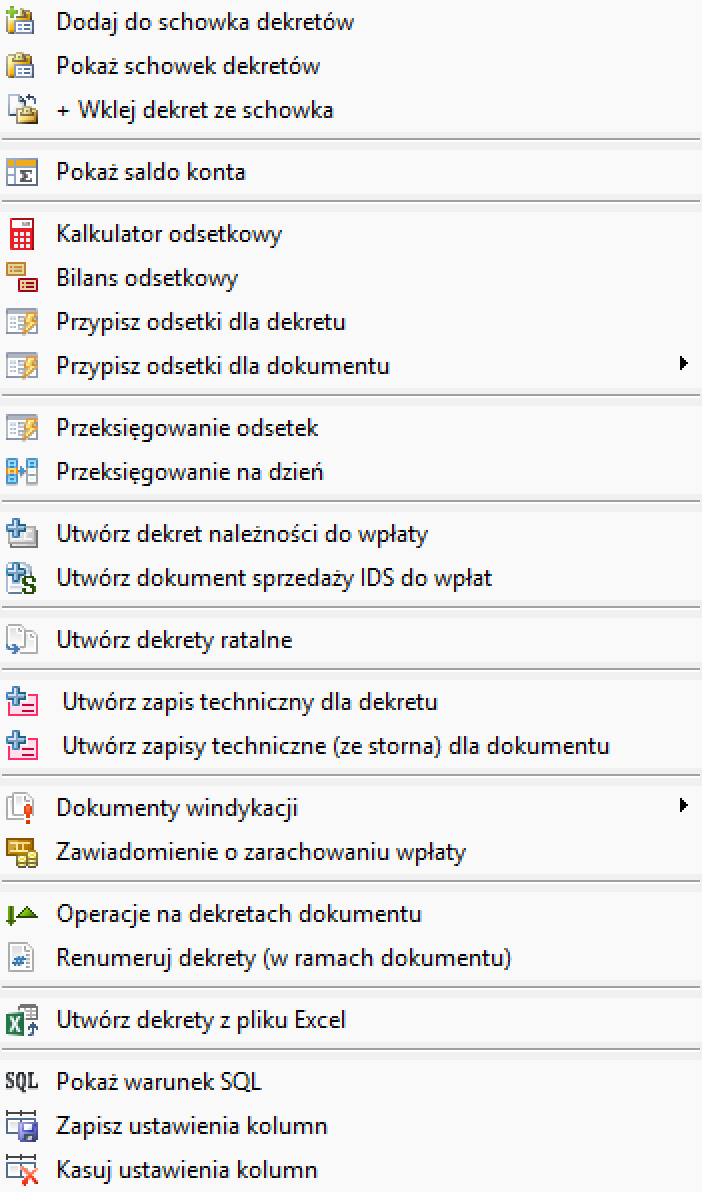
| Funkcja | Opis |
|---|---|
| Dodaj do schowka dekretów | Dodaje zaznaczony dekret do schowka dekretów. |
| Pokaż schowek dekretów | Otwiera okno schowka dekretów z listą dekretów wcześniej dodanych do schowka. |
| + Wklej dekret ze schowka | Wkleja dekret ze schowka dekretów do bieżącego dokumentu. |
| Pokaż saldo konta | Wyświetla saldo konta zadekretowanego na zaznaczonej pozycji. |
| Kalkulator odsetkowy | Otwiera kalkulator odsetkowy z częścią danych (kwota, daty) przeniesioną automatycznie z zaznaczonego dekretu. |
| Bilans odsetkowy | Otwiera okno bilansu odsetkowego, pozwalające na naliczenie i analizę wartości odsetek należnych, pobranych oraz przypisanych. |
| Przypisz odsetki dla dekretu | Automatycznie przypisuje i rozlicza dekret odsetkowy (O_NALE) dla pojedynczej wpłaty odsetek (O_WPLA) zaznaczonej na liście. |
| Przypisz odsetki dla dokumentu ▶ | Automatycznie przypisuje i rozlicza dekrety odsetkowe (O_NALE) grupowo, dla wszystkich wpłat odsetek (O_WPLA) w bieżącym dokumencie; pozycja rozwija dodatkowe podmenu. |
| Przeksięgowanie odsetek | Uruchamia kreator przeksięgowania odsetek — patrz Przeksięgowanie odsetek niżej. |
| Przeksięgowanie na dzień | Uruchamia okno automatycznego przeksięgowania na wskazany dzień — patrz Przeksięgowanie na dzień niżej. |
| Utwórz dekret należności do wpłaty | Generuje dla zaznaczonego dekretu typu WPLA powiązany dekret typu NALE (przypis należności) — patrz Utwórz dekret należności do wpłaty niżej. |
| Utwórz dokument sprzedaży IDS do wpłat | Na podstawie zaznaczonego dekretu wpłaty generuje indywidualny dokument sprzedaży (IDS) — patrz Utwórz dokument sprzedaży IDS do wpłat niżej. |
| Utwórz dekrety ratalne | Na podstawie wskazanego dekretu generuje serię dekretów ratalnych wg podanej liczby rat i terminów płatności. |
| Utwórz zapis techniczny dla dekretu | Tworzy powiązany dekret techniczny o tym samym numerze co dekret główny; w kolumnie T pojawia się wówczas ikona „T". |
| Utwórz zapisy techniczne (ze storna) dla dokumentu | Grupowa wersja funkcji Utwórz zapis techniczny dla dekretu — tworzy zapisy techniczne (ze storna) dla wszystkich dekretów bieżącego dokumentu. |
| Dokumenty windykacji ▶ | Wyświetla dokumenty windykacyjne (egzekucyjne) przypisane do dekretu; pozycja rozwija dodatkowe podmenu. |
| Pokaż warunek SQL | Otwiera to samo okno warunku SQL, co przycisk SQL / Wykonaj SQL z dolnego paska narzędzi. |
| Zapisz ustawienia kolumn | Zapisuje bieżące ustawienie kolejności i szerokości kolumn listy, tak aby przy kolejnym wejściu do okna układ pozostał niezmieniony. |
| Kasuj ustawienia kolumn | Usuwa wcześniej zapamiętane ustawienia kolumn; po użyciu tej opcji pojawia się komunikat o konieczności ponownego uruchomienia programu w celu odświeżenia zmian. |
| Ustaw klasyfikację odsetkową | Pozwala uzupełnić klasyfikację odsetkową dla należności — dla pojedynczej pozycji lub grupowo (po wyfiltrowaniu listy), z przyciskiem Wykonaj. |
Przeksięgowanie odsetek
Wybranie pozycji Przeksięgowanie odsetek z menu podręcznego otwiera trzystopniowy kreator, w którym wskazuje się dekret(y) źródłowe do przeksięgowania.
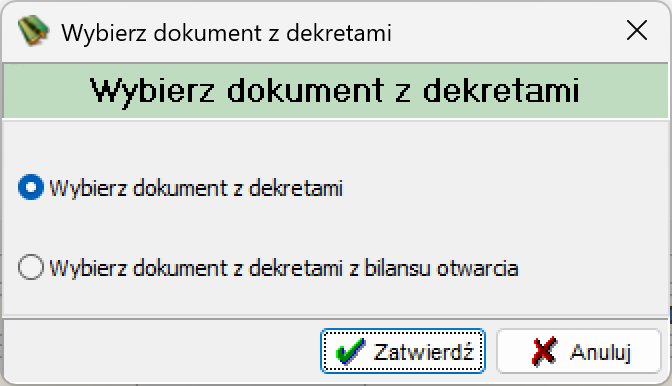
W pierwszym kroku okno Wybierz dokument z dekretami pozwala wskazać tryb wyszukiwania dokumentu źródłowego:
| Opcja | Opis |
|---|---|
| Wybierz dokument z dekretami | Wyszukiwanie dokumentu z bieżącego rejestru dokumentów księgowych. |
| Wybierz dokument z dekretami z bilansu otwarcia | Wyszukiwanie dokumentu wśród dokumentów bilansu otwarcia (BO). |
Przycisk Zatwierdź przechodzi do kolejnego kroku, Anuluj zamyka kreator.
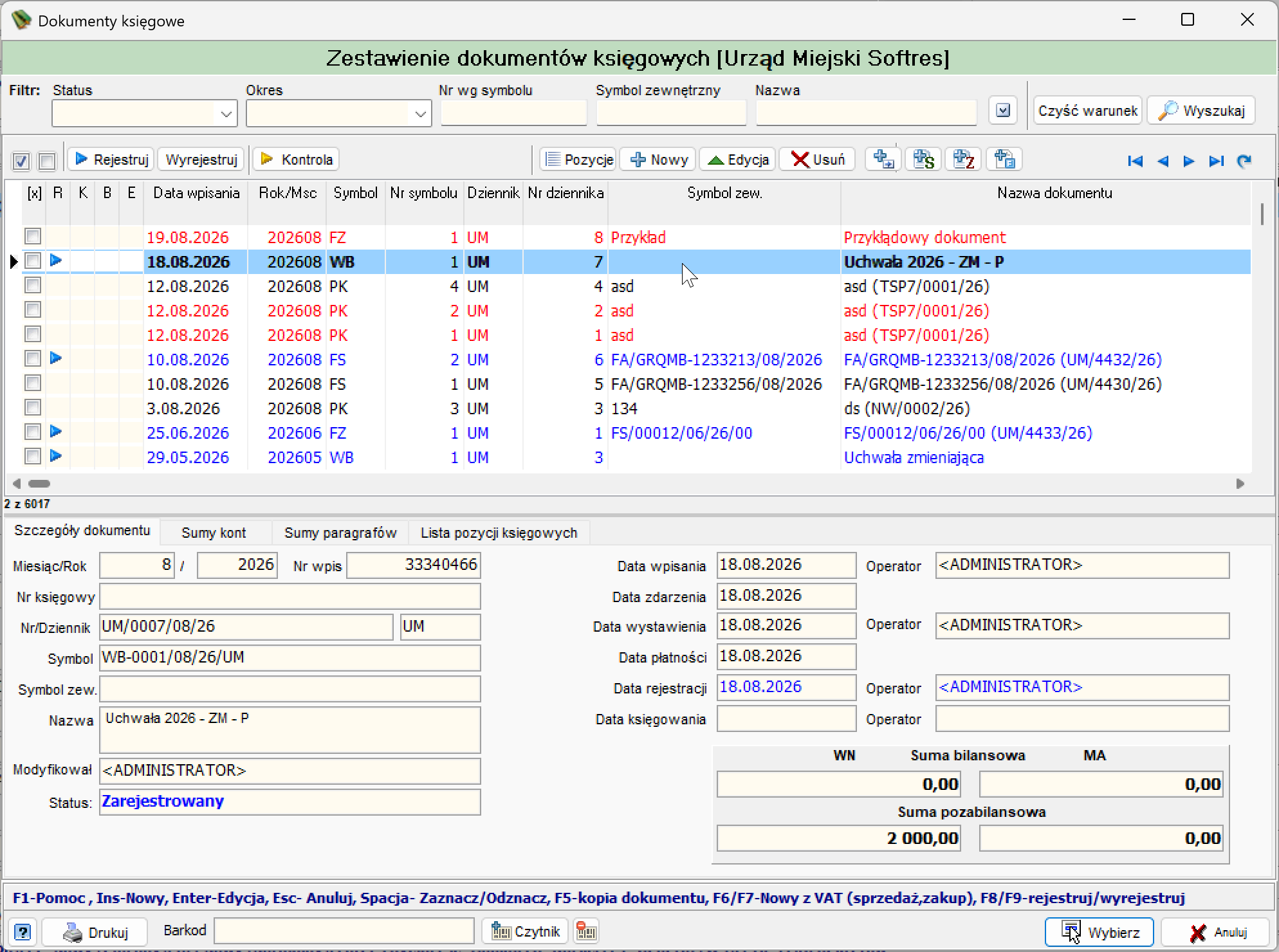
W drugim kroku otwiera się standardowe okno Zestawienie dokumentów księgowych, z filtrem (Status, Okres, Nr wg symbolu, Symbol zewnętrzny, Nazwa) oraz listą dokumentów księgowych. Po odnalezieniu i zaznaczeniu dokumentu źródłowego przycisk Wybierz przechodzi do trzeciego kroku.
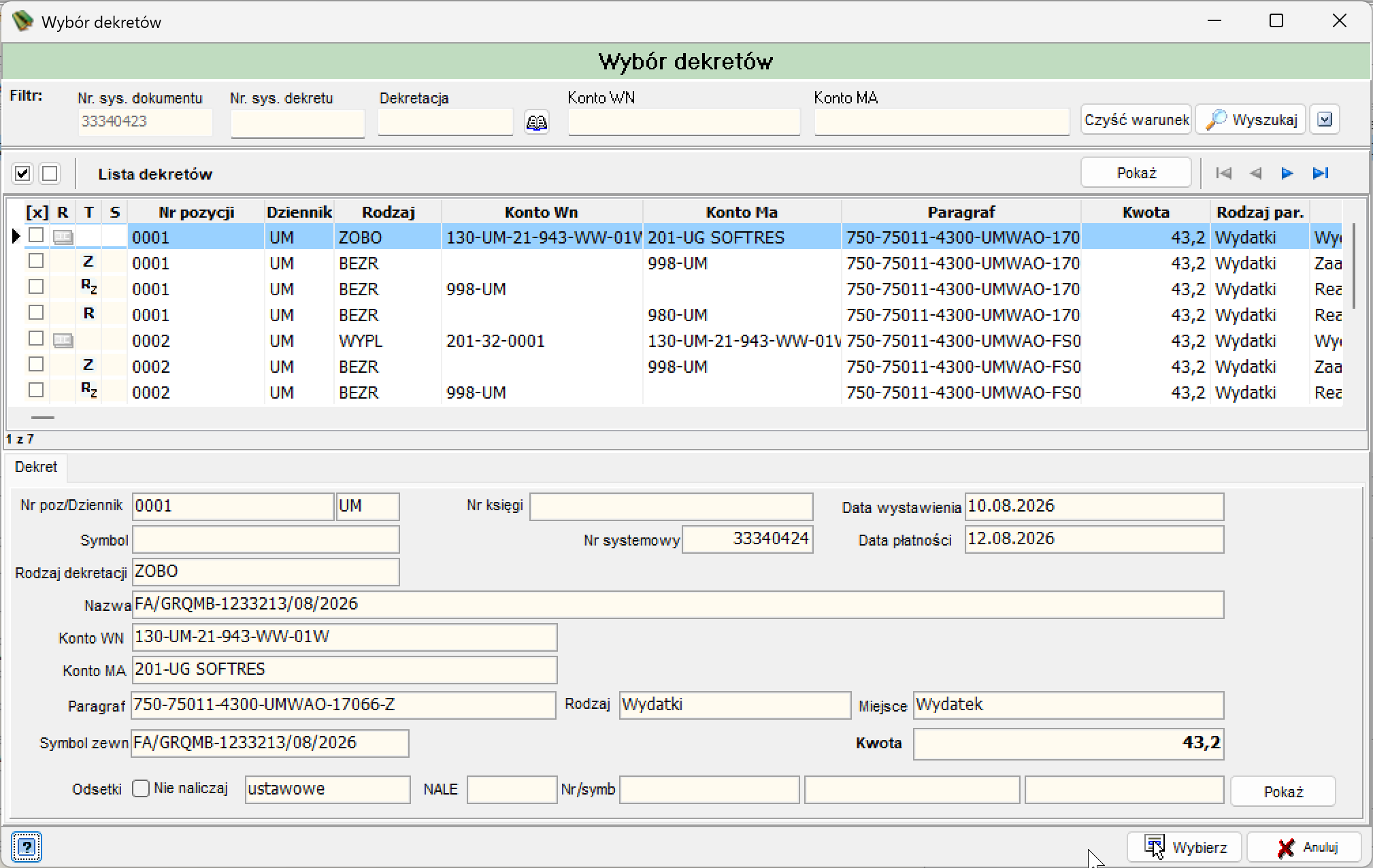
W trzecim kroku okno Wybór dekretów prezentuje listę dekretów należących do wybranego w poprzednim kroku dokumentu, wraz z filtrem (Nr. sys. dokumentu, Nr. sys. dekretu, Dekretacja, Konto WN, Konto MA).
Kolumny listy dekretów:
| Kolumna | Opis |
|---|---|
| [x] | Checkbox oznaczający wybór dekretu do przeksięgowania. |
| Nr pozycji | Numer pozycji dekretu w ramach dokumentu. |
| Dziennik | Dziennik dekretu. |
| Rodzaj | Rodzaj dekretacji (np. BEZR). |
| Konto Wn / Konto Ma | Numery kont dekretu. |
| Paragraf | Paragraf budżetowy przypisany do dekretu. |
| Kwota | Kwota dekretu. |
| Rodzaj par. | Rodzaj księgowania paragrafu (np. Wydatki). |
| Miejsce | Miejsce księgowania paragrafu (np. Plan wyd. budż. WB). |
Po zaznaczeniu pozycji, pod listą prezentowane są jej szczegóły w trybie tylko do odczytu: Nr poz/Dziennik, Nr księgi, Nr systemowy, Data wystawienia, Data płatności, Symbol, Rodzaj dekretacji, Nazwa, Konto WN, Konto MA, Paragraf (z Rodzaj i Miejsce), Symbol zewn., Kwota, a także pola odsetkowe Nie naliczaj, Typ odsetek, NALE, Nr/symb. Przycisk Pokaż przy tych polach otwiera szczegóły powiązanej pozycji. Zaznaczenie dekretu(ów) checkboxem [x] i użycie przycisku Wybierz kończy wybór dekretów do przeksięgowania; Anuluj zamyka okno bez wyboru.
Przeksięgowanie na dzień
Wybranie pozycji Przeksięgowanie na dzień z menu podręcznego otwiera okno Automatyczne przeksięgowania w trybie Przeksięgowanie na dzień.
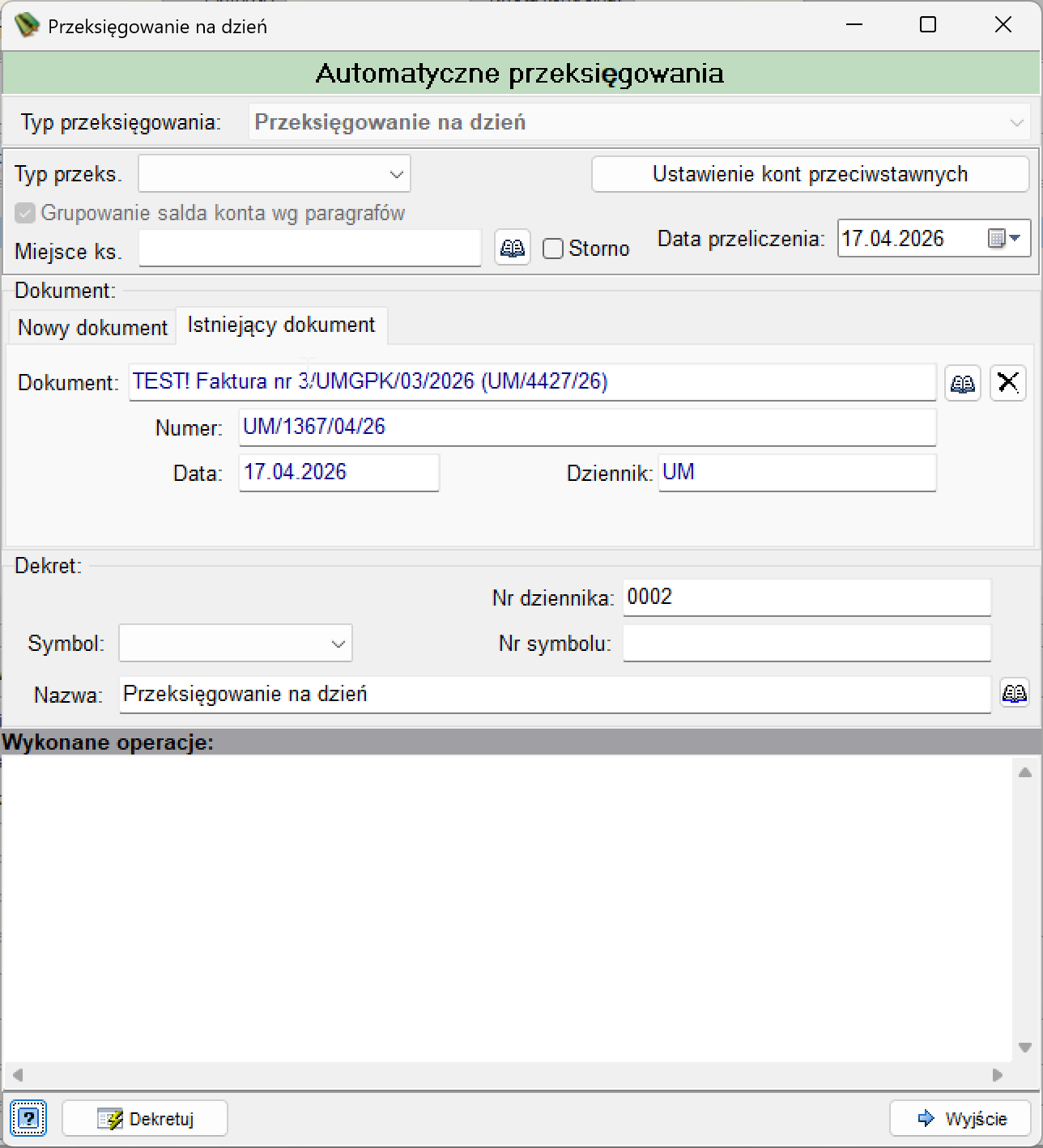
| Pole/element | Opis |
|---|---|
| Typ przeksięgowania | Pole (tylko do odczytu w tym oknie) wskazujące uruchomiony rodzaj automatycznego przeksięgowania — tu zawsze Przeksięgowanie na dzień. |
| Typ przeks. | Lista rozwijana z konkretnym wariantem przeksięgowania do wykonania, np. Obroty WN -> MA. |
| Ustawienie kont przeciwstawnych | Otwiera okno konfiguracji kont przeciwstawnych używanych przy generowaniu dekretów przeksięgowania. |
| Grupowanie salda konta wg paragrafów | Checkbox (w widocznym przypadku zaznaczony i nieaktywny do edycji) określający, czy saldo konta ma być grupowane wg paragrafów przy przeksięgowaniu. |
| Miejsce ks. | Miejsce księgowania przypisywane do generowanych dekretów, wybierane przyciskiem słownika. |
| Storno | Checkbox oznaczający, że przeksięgowanie ma zostać wykonane jako storno. |
| Data przeliczenia | Data, na którą wyliczane jest saldo do przeksięgowania. |
Sekcja Dokument zawiera dwie karty: Nowy dokument i Istniejący dokument. Karta Istniejący dokument pozwala wskazać przyciskiem słownika istniejący dokument księgowy, do którego zostaną dopisane dekrety przeksięgowania — pola Numer, Data i Dziennik wypełniają się wówczas automatycznie danymi wybranego dokumentu (tylko do odczytu); przycisk ✕ czyści wybór dokumentu.
Sekcja Dekret określa dane generowanego dekretu: Nr dziennika (tylko do odczytu), Symbol (rodzaj dokumentu dla dekretu, lista rozwijana, np. WB), Nr symbolu (numer symbolu dokumentu, uzupełniany automatycznie po wygenerowaniu), Nazwa (edytowalna, domyślnie Przeksięgowanie na dzień, z przyciskiem słownika).
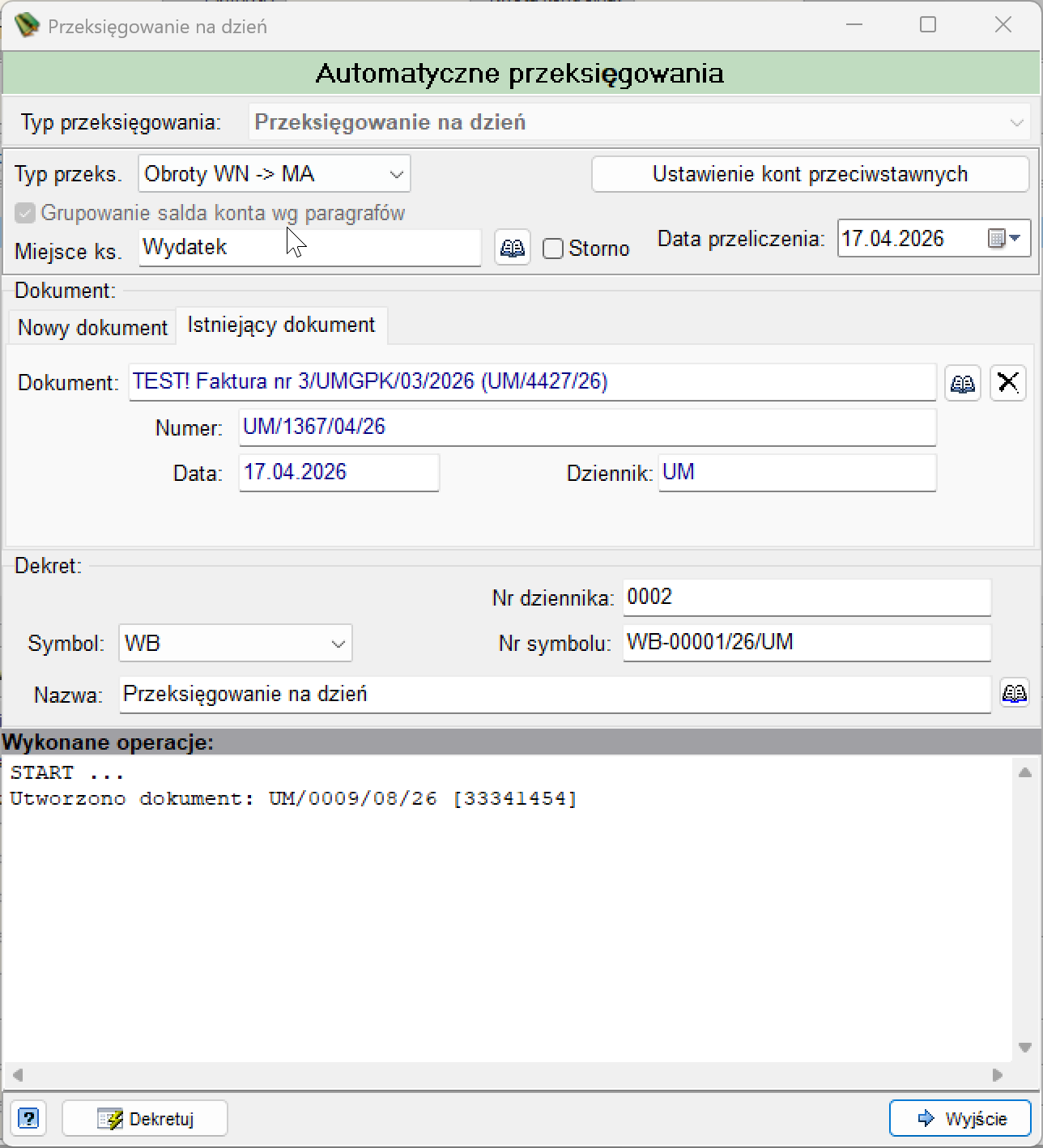
Przycisk Dekretuj uruchamia właściwe przeksięgowanie i generuje dekret na wskazanym dokumencie. Przebieg operacji jest na bieżąco raportowany w polu Wykonane operacje.
Utwórz dekret należności do wpłaty
Kontrola typu dekretu źródłowego
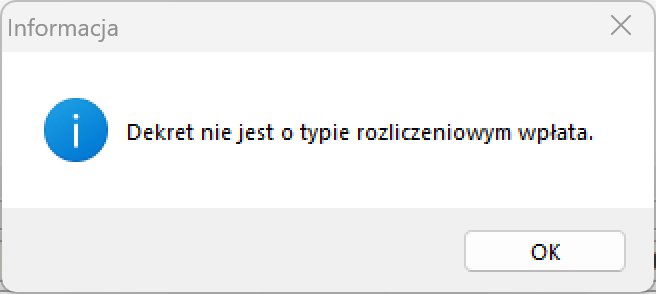
Funkcja Utwórz dekret należności do wpłaty wymaga, aby zaznaczony dekret był dekretem rozliczeniowym typu wpłata. W przeciwnym razie system wyświetla komunikat:
Po wybraniu z menu podręcznego pozycji Utwórz dekret należności do wpłaty dla zaznaczonego dekretu typu WPLA, system otwiera formularz Dekretacja dla dokumentu (patrz Formularz Dekretacja dla dokumentu) z automatycznie wygenerowanym, nowym dekretem typu NALE, uzupełnionym na podstawie danych zaznaczonej wypłaty.
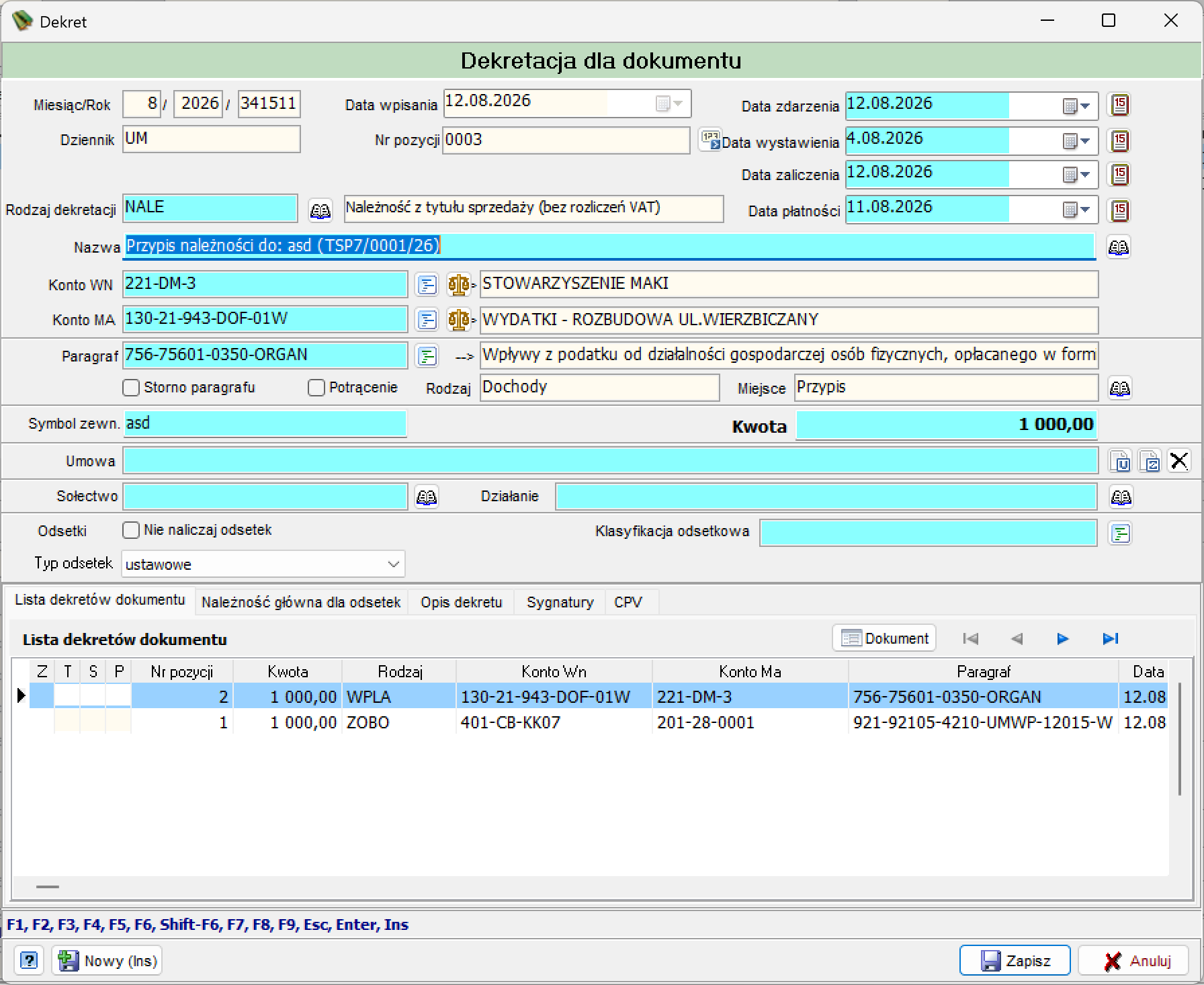
W wygenerowanym dekrecie automatycznie uzupełnione są m.in.:
| Pole | Wartość / zasada uzupełnienia |
|---|---|
| Rodzaj dekretacji | NALE. |
| Nazwa | Generowana automatycznie w formacie „Przypis należności do: [symbol zewnętrzny dekretu WPLA] ([numer dokumentu źródłowego])". |
| Konto WN / Konto MA | Konta przeciwstawne względem kont dekretu źródłowego WPLA (konto Ma dekretu WPLA staje się kontem Wn nowego dekretu NALE i odwrotnie). |
| Paragraf | Przepisany z dekretu źródłowego WPLA. |
| Kwota | Przepisana z dekretu źródłowego WPLA. |
| Symbol zewn. | Przepisany z dekretu źródłowego WPLA. |
Pola wygenerowane automatycznie są wyróżnione podświetleniem i pozostają edytowalne przed zapisaniem. Nowo utworzony dekret pojawia się jako kolejna pozycja na liście Lista dekretów dokumentu, obok dekretu źródłowego WPLA i powiązanego z nim dekretu ZOBO. Przycisk Zapisz zatwierdza utworzenie dekretu, Anuluj rezygnuje z operacji.
Utwórz dokument sprzedaży IDS do wpłat
Po wybraniu z menu podręcznego pozycji Utwórz dokument sprzedaży IDS do wpłat dla zaznaczonego dekretu wpłaty, system otwiera okno Ustawienia dokumentu handlowego, pozwalające skonfigurować indywidualny dokument sprzedaży, jaki ma zostać wygenerowany do tej wpłaty.
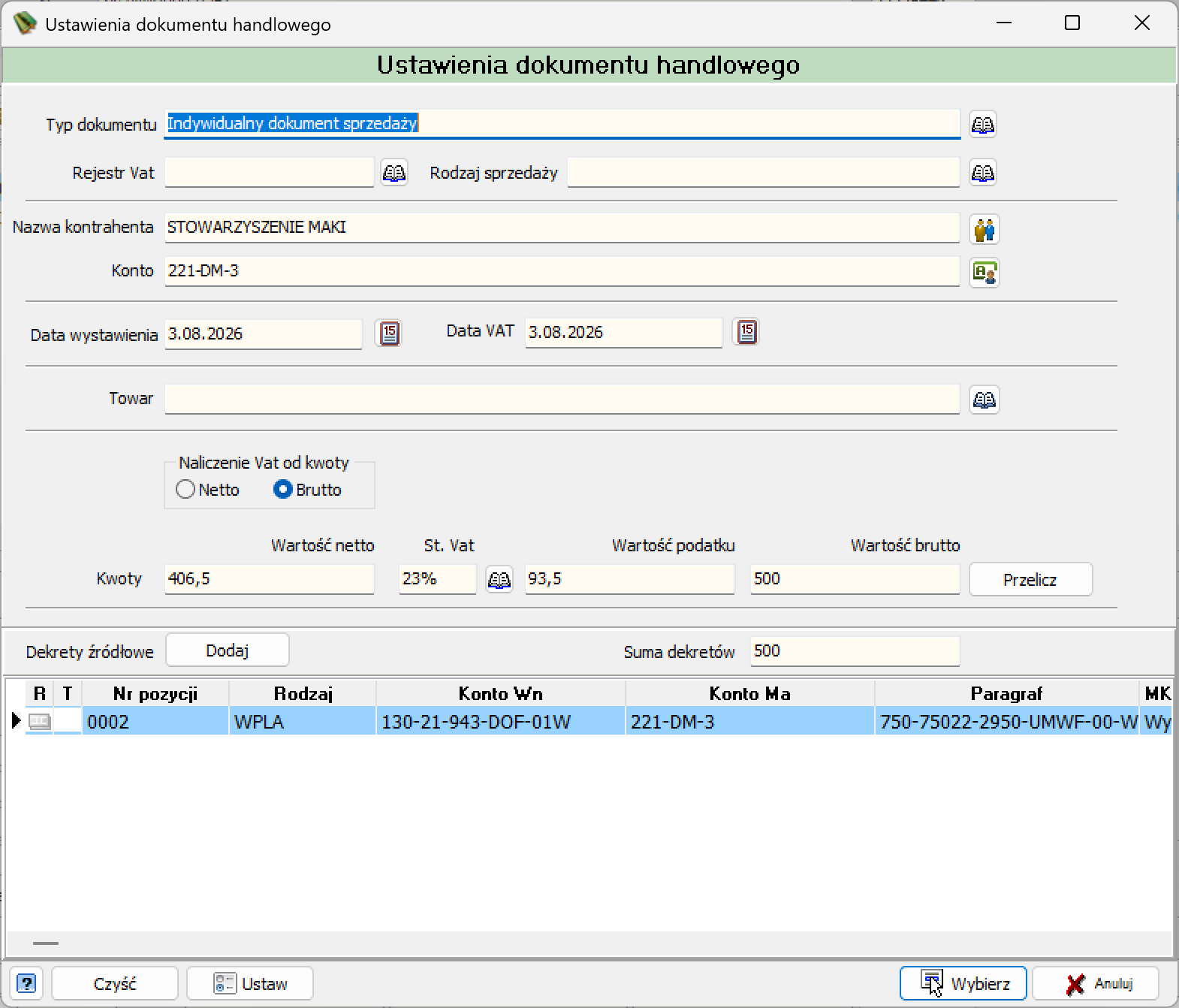
| Pole | Opis |
|---|---|
| Typ dokumentu | Typ generowanego dokumentu handlowego, domyślnie ustawiony na Indywidualny dokument sprzedaży; zmieniany przyciskiem słownika. |
| Rejestr Vat | Rejestr VAT, do którego trafi dokument (np. RS - Rejestr sprzedaży); wybierany przyciskiem słownika. |
| Rodzaj sprzedaży | Rodzaj sprzedaży VAT (np. Sprzedaż opodatkowana); wybierany przyciskiem słownika. |
| Nazwa kontrahenta / Konto | Kontrahent i jego konto rozrachunkowe, przepisane automatycznie z konta kontrahenta zaznaczonego dekretu wpłaty. |
| Data wystawienia / Data VAT | Daty dokumentu, domyślnie ustawione na datę zaznaczonego dekretu; edytowalne przyciskiem kalendarza. |
| Towar | Nazwa towaru/usługi na pozycji dokumentu; wybierana przyciskiem słownika. |
| Naliczenie Vat od kwoty | Przełącznik Netto / Brutto, określający, czy kwota z dekretu ma być traktowana jako wartość netto czy brutto przy wyliczeniu VAT. |
| Kwoty — Wartość netto / St. Vat / Wartość podatku / Wartość brutto | Wartości dokumentu; Wartość brutto przepisywana jest automatycznie z kwoty dekretu wpłaty, a po wskazaniu stawki VAT (St. Vat) i użyciu przycisku Przelicz wyliczane są Wartość netto i Wartość podatku. |
| Dekrety źródłowe | Lista dekretów będących podstawą wygenerowania dokumentu (domyślnie zaznaczony dekret wpłaty); przycisk Dodaj pozwala dołączyć kolejne dekrety źródłowe. |
| Suma dekretów | Suma kwot wszystkich dekretów źródłowych wskazanych na liście. |
Tabela Dekrety źródłowe zawiera kolumny: R, T, Nr pozycji, Rodzaj, Konto Wn, Konto Ma, Paragraf, MK (jak w tabeli Lista dekretów dokumentu).
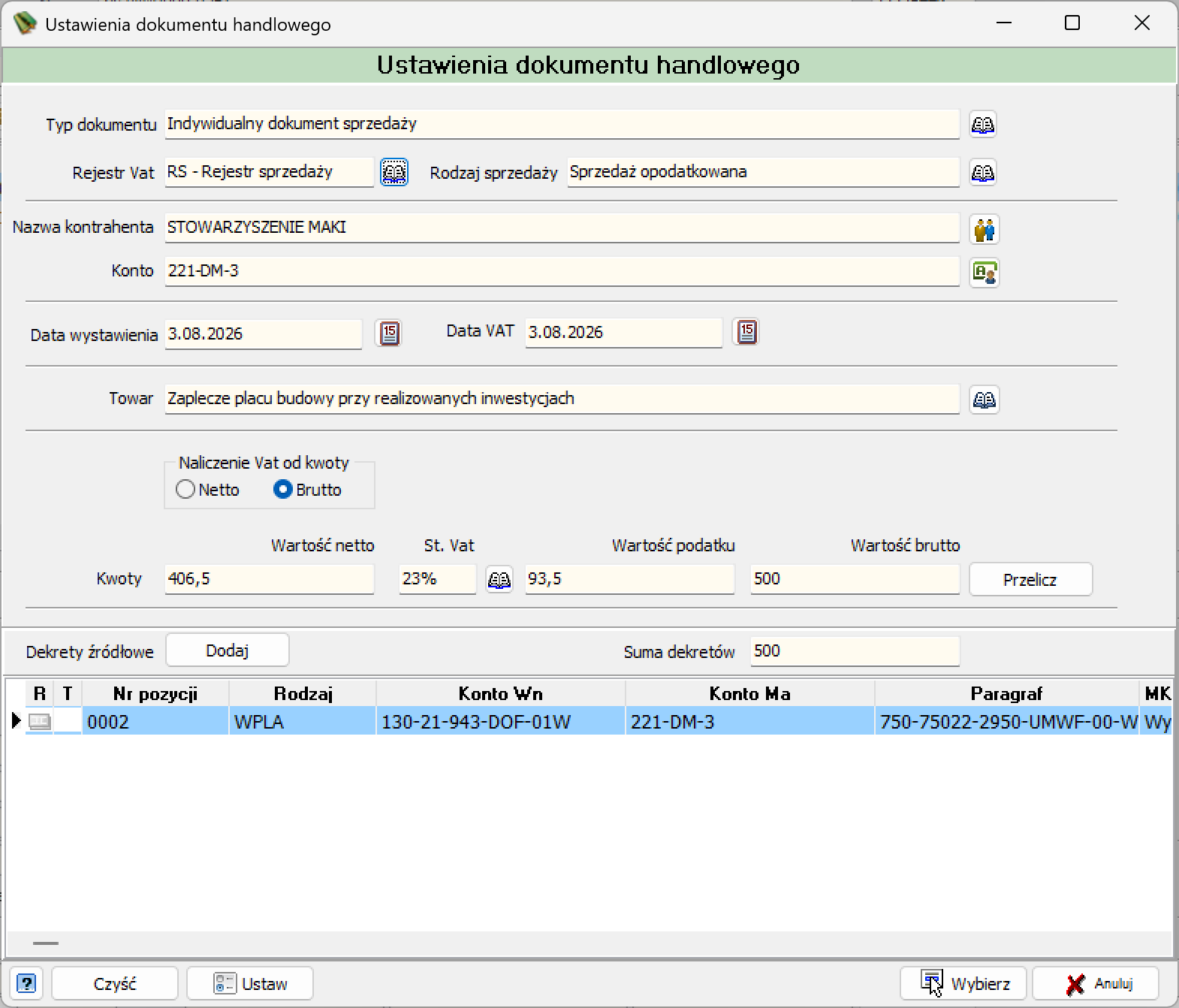
Przyciski Czyść i Ustaw odpowiednio czyszczą wprowadzone dane lub zapisują je jako wartości domyślne. Przycisk Wybierz generuje dokument handlowy na podstawie wprowadzonych danych, Anuluj zamyka okno bez tworzenia dokumentu.
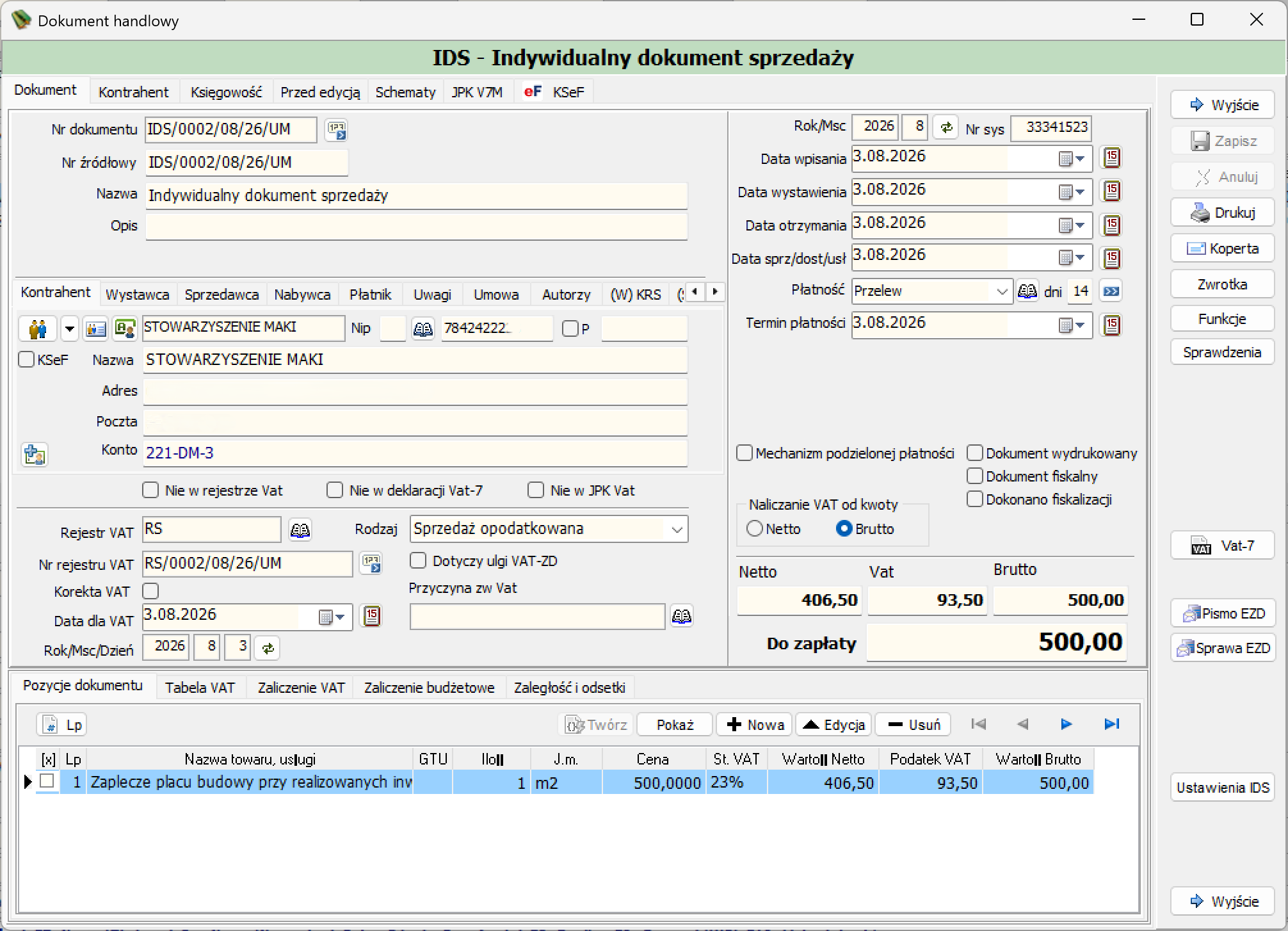
Po zatwierdzeniu ustawień otwiera się standardowe okno Dokument handlowy (typu IDS - Indywidualny dokument sprzedaży), wypełnione danymi kontrahenta, kwotami oraz jedną pozycją towarową odpowiadającą polu Towar z poprzedniego kroku — gotowe do weryfikacji, ewentualnej edycji i zapisania przyciskiem Zapisz.