Dekretacja dokumentu finansowego (zaliczenie budżetowe)
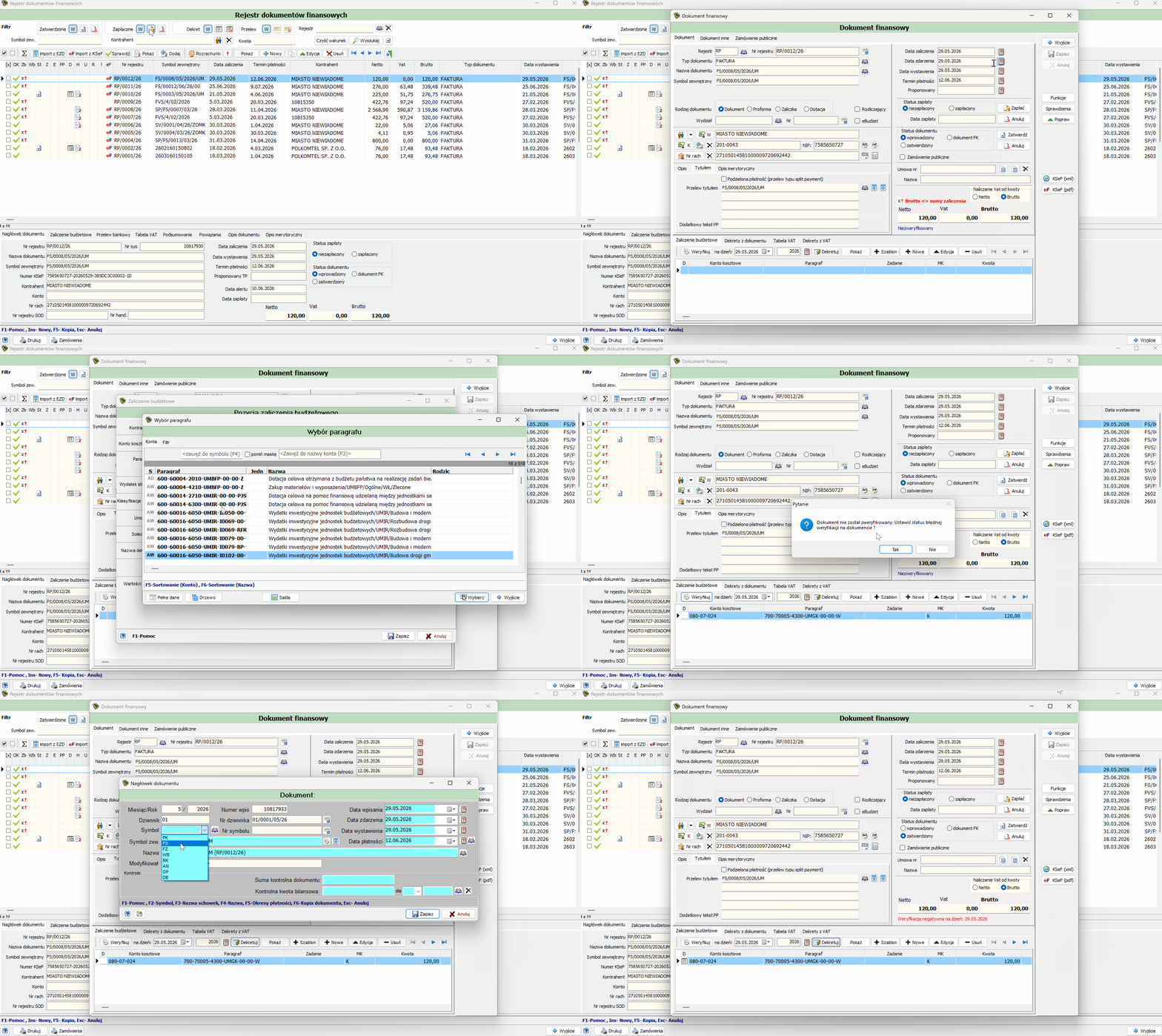 Nagranie procesu dekretacji dokumentu finansowego
Dekretacja to przypisanie kwoty dokumentu finansowego do klasyfikacji budżetowej (paragrafu), konta kosztowego oraz — opcjonalnie — zadania budżetowego. Jest to warunek konieczny do zatwierdzenia dokumentu i wygenerowania jego dekretu księgowego. Poniższa instrukcja opisuje pełną ścieżkę: od dodania pozycji zaliczenia budżetowego, przez weryfikację zgodności z planem, aż po zatwierdzenie dokumentu i wygenerowanie dekretu.
Krok 1 — Dodanie pozycji zaliczenia budżetowego
W panelu dolnym dokumentu finansowego przejdź do zakładki Zaliczenie budżetowe i kliknij przycisk Nowe:
 Przycisk Nowe otwierający formularz dodania pozycji zaliczenia budżetowego
W oknie Pozycja zaliczenia budżetowego uzupełnij dane:
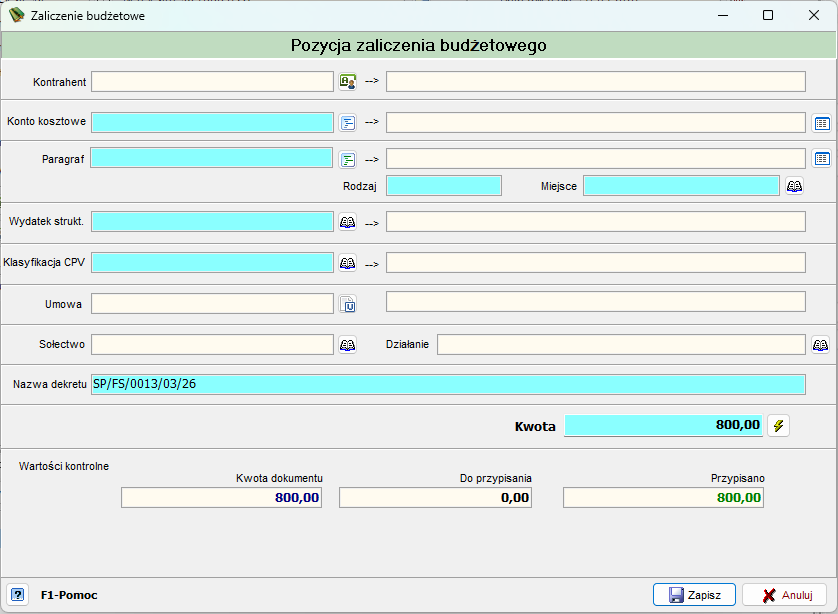 Formularz dodania pozycji zaliczenia budżetowego
| Pole | Opis |
|---|---|
| Kontrahent | Kontrahent, do którego przypisana jest pozycja rozrachunkowa. |
| Konto kosztowe | Konto księgowe, na które dekretowana jest kwota — wybierane z okna Wybór konta. |
| Paragraf | Klasyfikacja budżetowa pozycji — wybierana z okna Wybór paragrafu, wraz z polami Rodzaj i Miejsce. |
| Wydatek strukt. | Klasyfikacja wydatku strukturalnego (jeśli dotyczy). |
| Klasyfikacja CPV | Kod CPV powiązany z pozycją (przy zamówieniach publicznych). |
| Umowa | Numer powiązanej umowy. |
| Sołectwo / Działanie | Sołectwo oraz działanie — przy rozliczeniach funduszu sołeckiego. |
| Nazwa dekretu | Nazwa/opis dekretu — domyślnie przenoszona z symbolu zewnętrznego dokumentu. |
| Kwota | Kwota przypisywana do danej pozycji dekretacji. |
Sekcja Wartości kontrolne na dole formularza prezentuje Kwotę dokumentu, kwotę Do przypisania oraz kwotę już Przypisano — pomocniczo przy rozdzielaniu kwoty dokumentu na kilka pozycji.
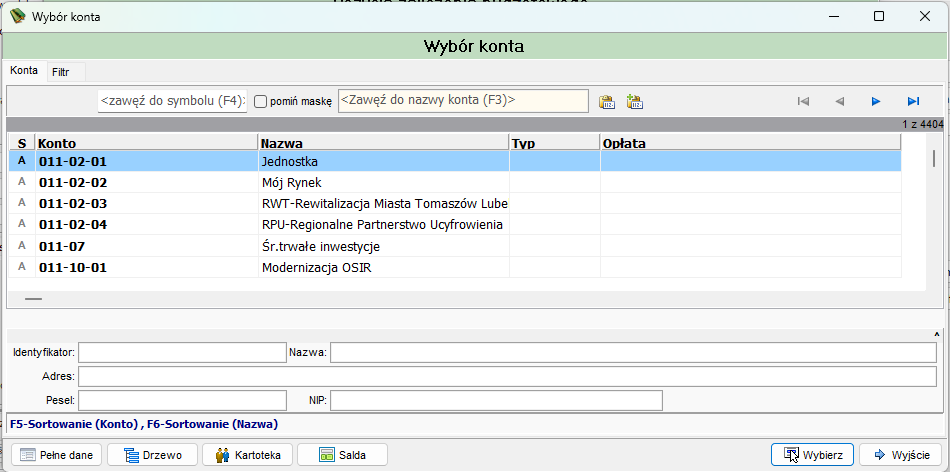 Okno Wybór konta do wskazania konta kosztowego dla pozycji dekretacji
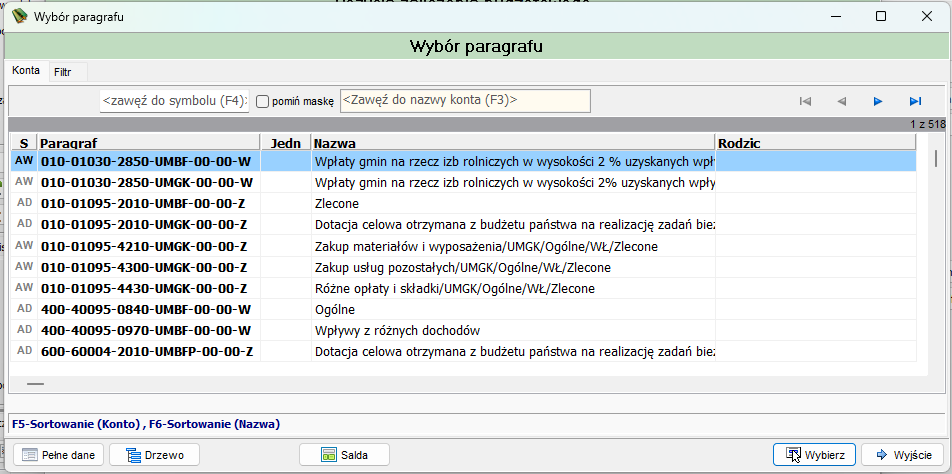 Okno Wybór paragrafu do wskazania klasyfikacji budżetowej pozycji dekretacji
Zapisz pozycję przyciskiem Zapisz w oknie Pozycja zaliczenia budżetowego. Powtórz dodawanie pozycji, aż kwota Przypisano zrówna się z kwotą dokumentu (pole Do przypisania = 0,00).
Kontrola sumy dekretacji
Dokument można zatwierdzić dopiero, gdy pole nieprzypisano/Do przypisania wynosi 0,00 — cała kwota dokumentu musi być rozdekretowana na klasyfikację budżetową.
Krok 2 — Weryfikacja zgodności z planem
Kliknij przycisk Weryfikuj, aby sprawdzić zgodność dekretacji z planem budżetowym:
 Przycisk Weryfikuj uruchamiający kontrolę zgodności dekretacji z planem budżetowym
Jeśli plan budżetowy nie pokrywa dekretowanej kwoty, system wyświetla okno Status weryfikacji z informacją o przekroczeniu:
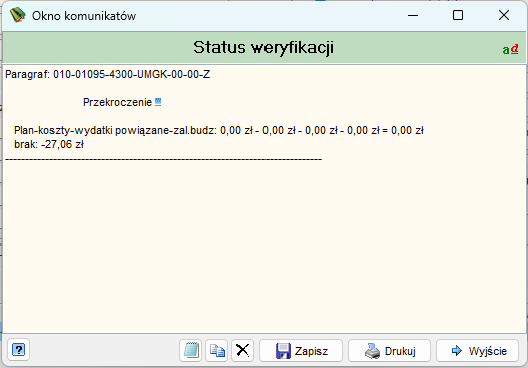 Komunikat o przekroczeniu planu na wskazanym paragrafie — brak pokrycia w planie/kosztach/wydatkach powiązanych z zaliczeniem budżetowym
Przekroczenie planu
Komunikat „Przekroczenie: Plan-koszty-wydatki powiązane-zal.budz: … brak: -X zł” oznacza, że plan finansowy na danym paragrafie nie pokrywa w pełni dekretowanej kwoty. Dokument można zapisać, ale zatwierdzenie i dalsze procedowanie (np. w e-Budżecie) może wymagać wcześniejszej korekty planu lub zmiany dekretacji.
Krok 3 — Zatwierdzenie dokumentu
Po pozytywnej weryfikacji (lub świadomej akceptacji przekroczenia) kliknij Zatwierdź w sekcji Status dokumentu:
 Przycisk Zatwierdź zmieniający status dokumentu
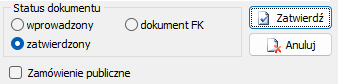 Panel Status dokumentu — przełączanie statusu na zatwierdzony
Krok 4 — Wygenerowanie dekretu księgowego
Wygeneruj dekret księgowy przyciskiem Dekretuj:
 Przycisk Dekretuj uruchamiający generowanie dekretu księgowego
System pyta o sposób powiązania z dokumentem księgowym:
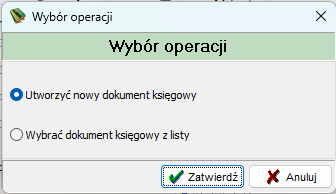 Okno Wybór operacji przy generowaniu dekretu księgowego
| Opcja | Opis |
|---|---|
| Utworzyć nowy dokument księgowy | Generuje nowy dokument w dzienniku księgowym na podstawie dekretacji. |
| Wybrać dokument księgowy z listy | Pozwala dopiąć dekretację do istniejącego już dokumentu księgowego. |
Po wyborze Utworzyć nowy dokument księgowy otwiera się okno Nagłówek dokumentu z danymi księgowania:
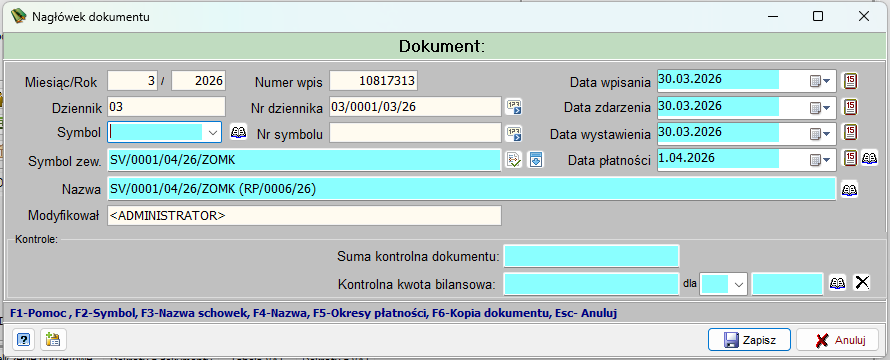 Nagłówek nowo tworzonego dokumentu księgowego, powiązanego z dokumentem finansowym
| Pole | Opis |
|---|---|
| Miesiąc/Rok | Okres księgowy dokumentu. |
| Numer wpisu | Numer systemowy wpisu księgowego. |
| Dziennik / Nr dziennika | Dziennik, do którego trafia zapis, oraz jego numer. |
| Symbol / Nr symbolu | Symbol dokumentu księgowego. |
| Symbol zew. | Symbol zewnętrzny — przenoszony z dokumentu finansowego. |
| Nazwa | Nazwa dokumentu księgowego — domyślnie zestawienie symbolu zewnętrznego i numeru rejestru dokumentu finansowego. |
| Modyfikował | Operator wykonujący operację. |
| Data wpisania / Data zdarzenia / Data wystawienia / Data płatności | Daty operacyjne dokumentu księgowego. |
| Suma kontrolna dokumentu / Kontrolna kwota bilansowa | Pola kontrolne do weryfikacji poprawności zapisu. |
Zatwierdź przyciskiem Zapisz, aby zakończyć generowanie dekretu.
Podgląd wygenerowanych dekretów
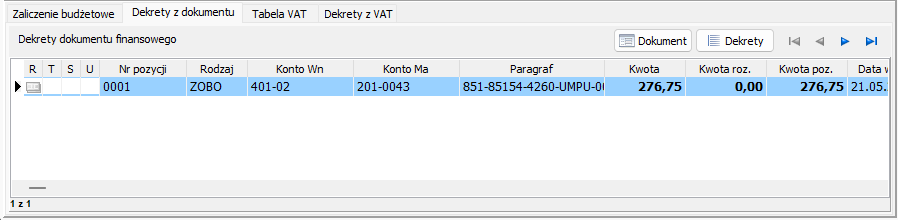 Dekrety wygenerowane na podstawie zaliczenia budżetowego dokumentu finansowego
| Akcja | Opis |
|---|---|
| Dokument | Otwiera podgląd dokumentu księgowego powiązanego z dekretem. |
| Dekrety | Otwiera szczegółowy widok dekretów księgowych. |
| Kolumna | Opis |
|---|---|
| R | Wskaźnik rozliczenia pozycji dekretu. |
| T | Wskaźnik typu pozycji. |
| S | Wskaźnik statusu pozycji. |
| U | Wskaźnik dodatkowej klasyfikacji pozycji. |
| Nr pozycji | Numer porządkowy pozycji dekretu. |
| Rodzaj | Rodzaj dekretu (np. ZOBO — zobowiązanie). |
| Konto Wn | Konto księgowe strony Winien. |
| Konto Ma | Konto księgowe strony Ma. |
| Paragraf | Klasyfikacja budżetowa pozycji dekretu. |
| Kwota | Pełna kwota pozycji dekretu. |
| Kwota roz. | Kwota już rozliczona. |
| Kwota poz. | Kwota pozostała do rozliczenia. |
| Data w... (Data wystawienia) | Data wystawienia dokumentu, którego dotyczy dekret. |
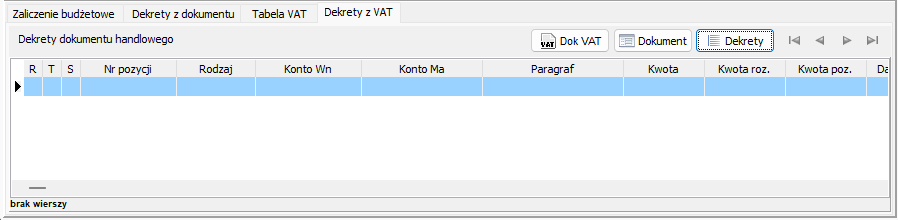 Dekrety dokumentu handlowego wygenerowane na podstawie tabeli VAT
Prezentuje dekrety księgowe wygenerowane na podstawie tabeli VAT dokumentu handlowego powiązanego z dokumentem finansowym.
| Akcja | Opis |
|---|---|
| Dok VAT | Otwiera podgląd dokumentu VAT powiązanego z dekretem. |
| Dokument | Otwiera podgląd dokumentu handlowego. |
| Dekrety | Otwiera szczegółowy widok dekretów księgowych. |
Układ kolumn odpowiada zakładce Dekrety z dokumentu.
Brak wierszy
Jeśli dokument finansowy nie posiada jeszcze powiązanego dokumentu handlowego z rozliczonym VAT, zakładka wyświetla komunikat „brak wierszy” — tabela jest wówczas pusta.
Kolejność działań
Zalecana kolejność pracy: dodanie pozycji zaliczenia budżetowego → weryfikacja → zatwierdzenie → wygenerowanie dekretu księgowego. Pominięcie któregokolwiek z etapów (np. próba zatwierdzenia bez pełnej dekretacji) skutkuje komunikatem blokującym dalsze procedowanie dokumentu.