Kontrola przekroczeń
Po co ta funkcja
Kontrola przekroczeń porównuje plan finansowy z zaksięgowanymi wydatkami, kosztami i zaangażowaniem środków na wskazany dzień i wskazuje pozycje klasyfikacji budżetowej, w których doszło do przekroczenia planu.
Uruchomienie funkcji
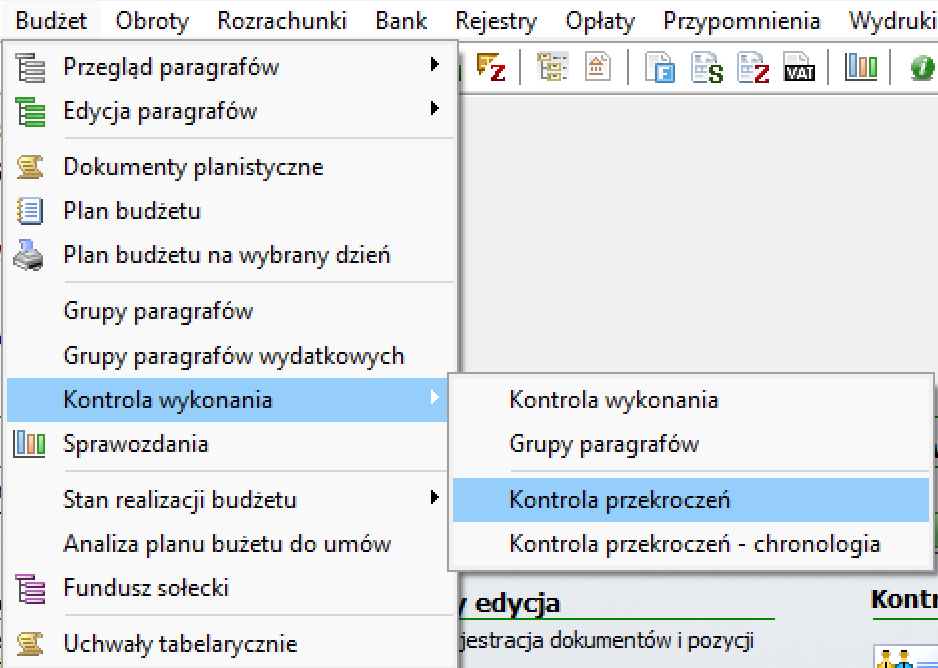
Funkcję uruchamia się z poziomu menu głównego: Budżet → Kontrola wykonania → Kontrola przekroczeń.
Powiązane widoki
W tej samej gałęzi menu dostępne są również: Kontrola wykonania, Grupy paragrafów oraz Kontrola przekroczeń - chronologia — nieopisane w tym rozdziale.
Po wybraniu funkcji wyświetlane jest okno wyboru typu paragrafów.
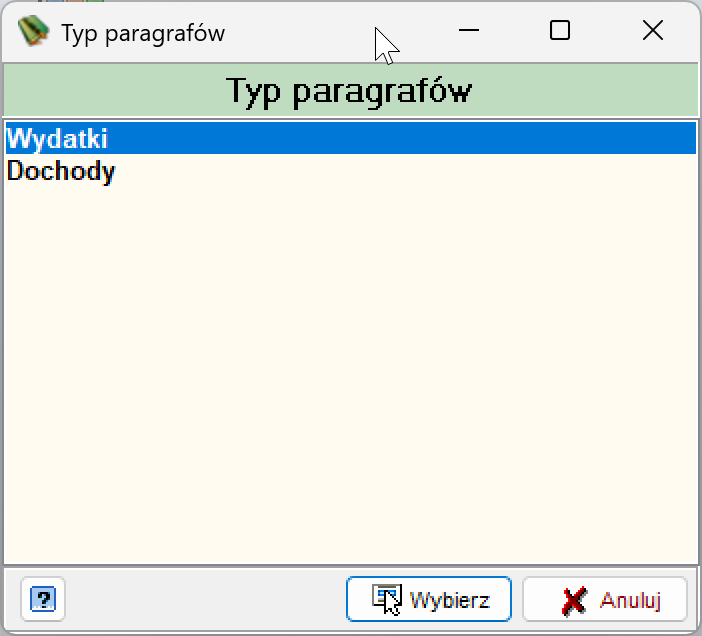
Dostępne opcje to Wydatki oraz Dochody, zatwierdzane przyciskiem Wybierz (rezygnacja — Anuluj). Wybór jest widoczny w tytule okna głównego (np. „Kontrola przekroczeń [Wydatki - Księga główna]”).
Widok główny
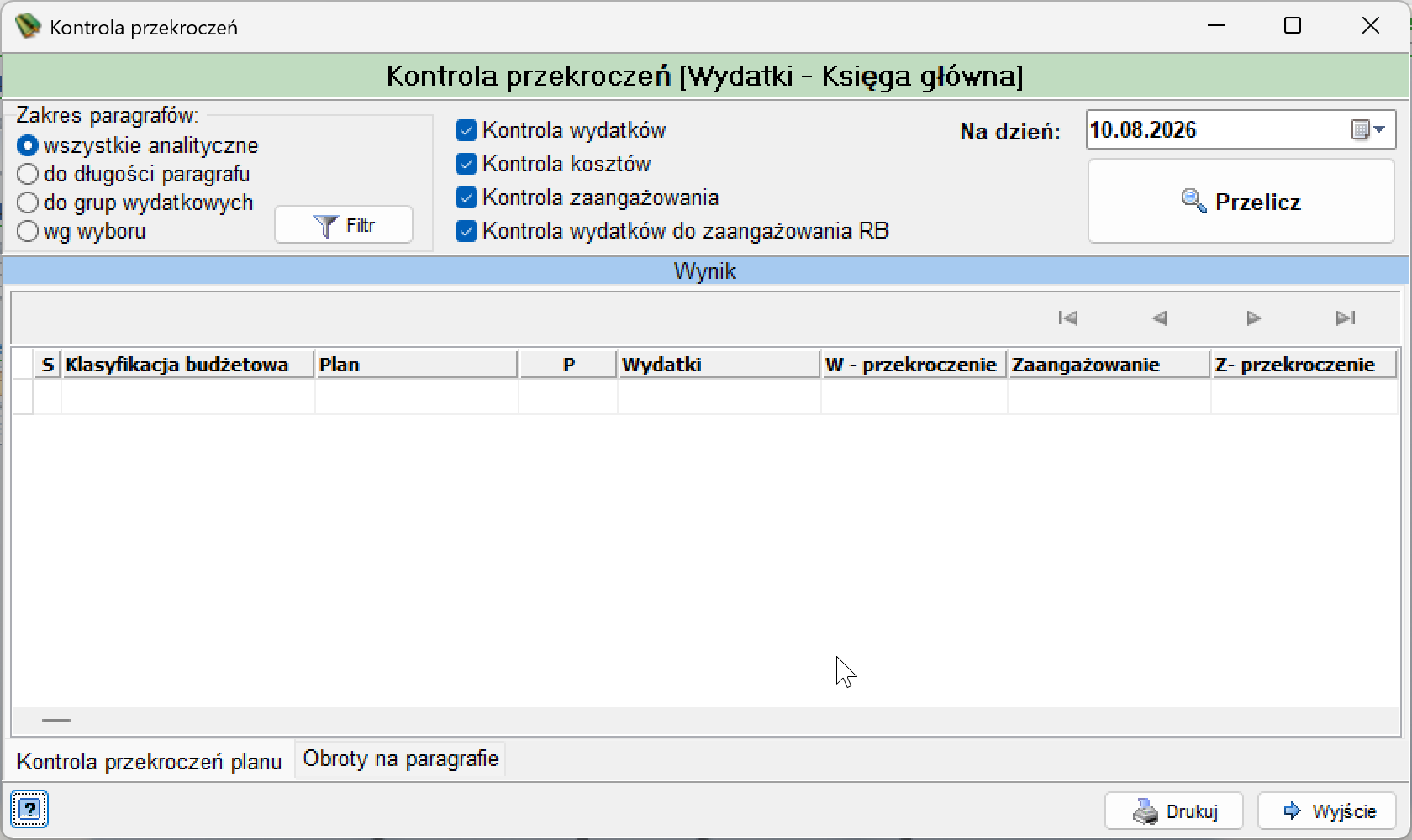
Pasek narzędzi
-
Przelicz
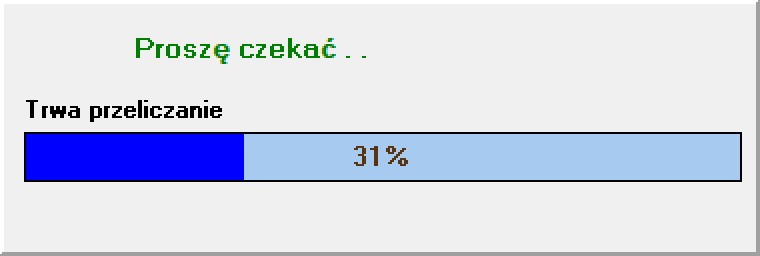
Uruchamia przeliczenie stanu realizacji budżetu wg zaznaczonych parametrów kontroli i wypełnia tabelę wyniku. Podczas przeliczania wyświetlane jest okno postępu z paskiem procentowym.
-
Filtr
Otwiera okno „Wybór paragrafów”, pozwalające zawęzić zakres kontroli do wskazanych pozycji klasyfikacji budżetowej.
-
Drukuj
Uruchamia wydruk zawartości bieżącej tabeli wyniku.
-
Wyjście
Zamyka okno „Kontrola przekroczeń” i powraca do okna głównego programu.
Parametry kontroli
Zakres paragrafów — określa, jakie paragrafy zostaną objęte przeliczeniem:
-
Wszystkie analityczne
Kontrola obejmuje wszystkie paragrafy analityczne. Ustawienie domyślne.
-
Do długości paragrafu
Zawężenie zakresu wg długości symbolu paragrafu.
-
Do grup wydatkowych
Zawężenie zakresu do wskazanych grup paragrafów wydatkowych.
-
Wg. wyboru
Zawężenie zakresu do paragrafów wskazanych ręcznie przyciskiem Filtr.
Rodzaje kontroli — pola wyboru określające, jakie wartości uwzględnić w przeliczeniu:
-
Kontrola wydatków
Porównanie planu z zaksięgowanymi wydatkami.
-
Kontrola kosztów
Porównanie planu z zaksięgowanymi kosztami.
-
Kontrola zaangażowania
Porównanie planu z zarejestrowanym zaangażowaniem środków.
-
Kontrola wydatków do zaangażowania RB
Porównanie wartości wydatków z zaangażowaniem RB (sprawozdawczość budżetowa).
Na dzień — pole daty określające dzień, na który przeliczany jest stan realizacji planu. Domyślnie ustawiana jest data bieżąca.
Wybór paragrafów
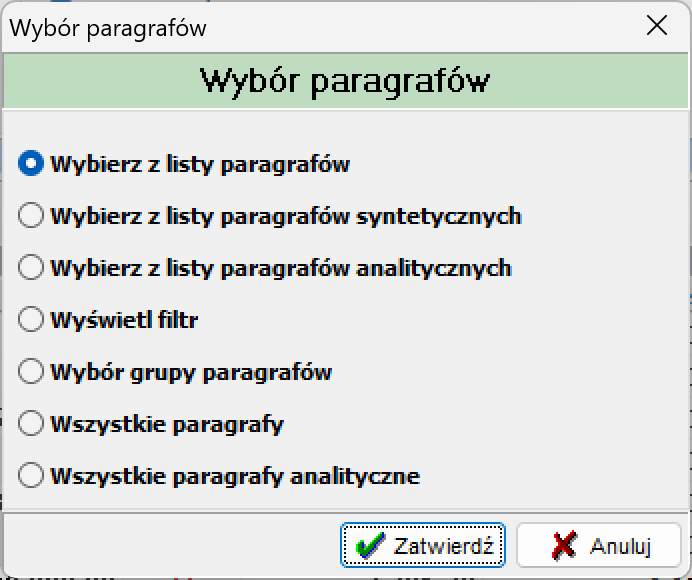
-
Wybierz z listy paragrafów
Wskazanie paragrafów z pełnej listy.
-
Wybierz z listy paragrafów syntetycznych
Wskazanie paragrafów na poziomie syntetyki.
-
Wybierz z listy paragrafów analitycznych
Wskazanie paragrafów na poziomie analityki.
-
Wyświetl filtr
Przejście do okna filtra.
-
Wybór grupy paragrafów
Wskazanie zdefiniowanej wcześniej grupy paragrafów.
-
Wszystkie paragrafy
Objęcie kontrolą wszystkich paragrafów.
-
Wszystkie paragrafy analityczne
Objęcie kontrolą wszystkich paragrafów na poziomie analityki.
Wybór zatwierdza się przyciskiem Zatwierdź, rezygnację — przyciskiem Anuluj.
Tabela wyników
Pozycje, na których wystąpiło przekroczenie planu, są wyróżnione czerwoną czcionką.
Kolumny przekroczeń
Trzy pary kolumn sygnalizują przekroczenie planu wg różnych kryteriów kontroli:
- W - przekroczenie — przekroczenie na wydatkach
- K- przekroczenie — przekroczenie na kosztach
- Z- przekroczenie — przekroczenie na zaangażowaniu
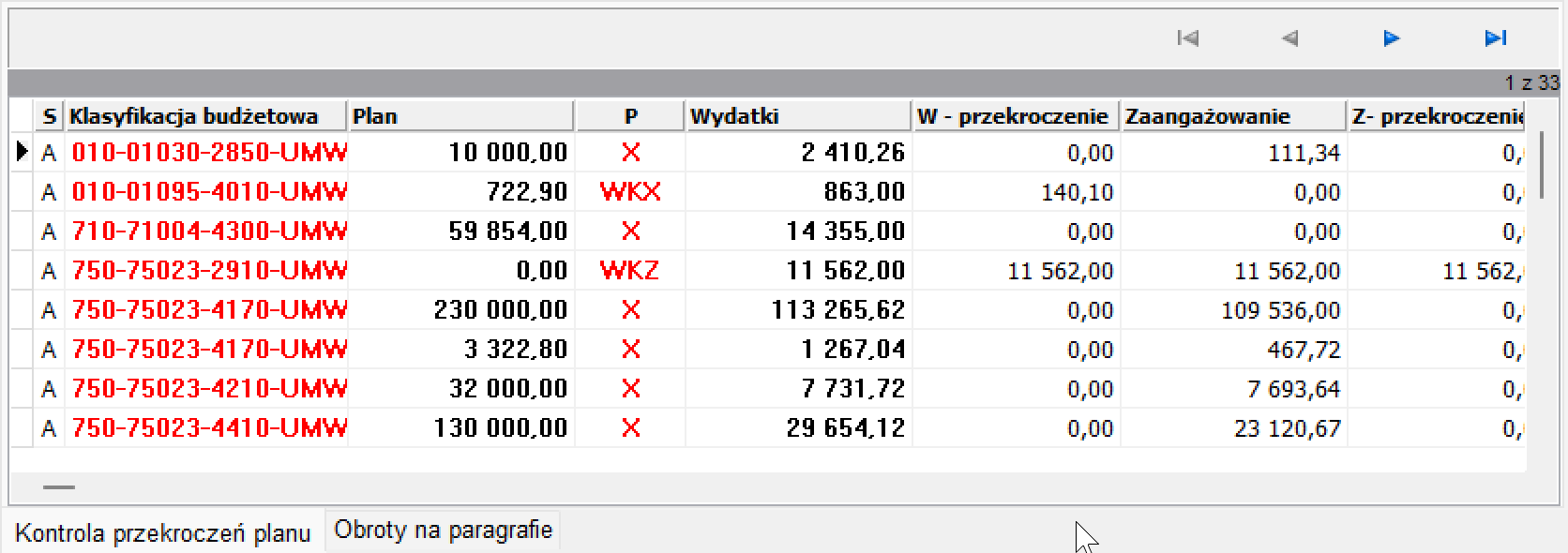
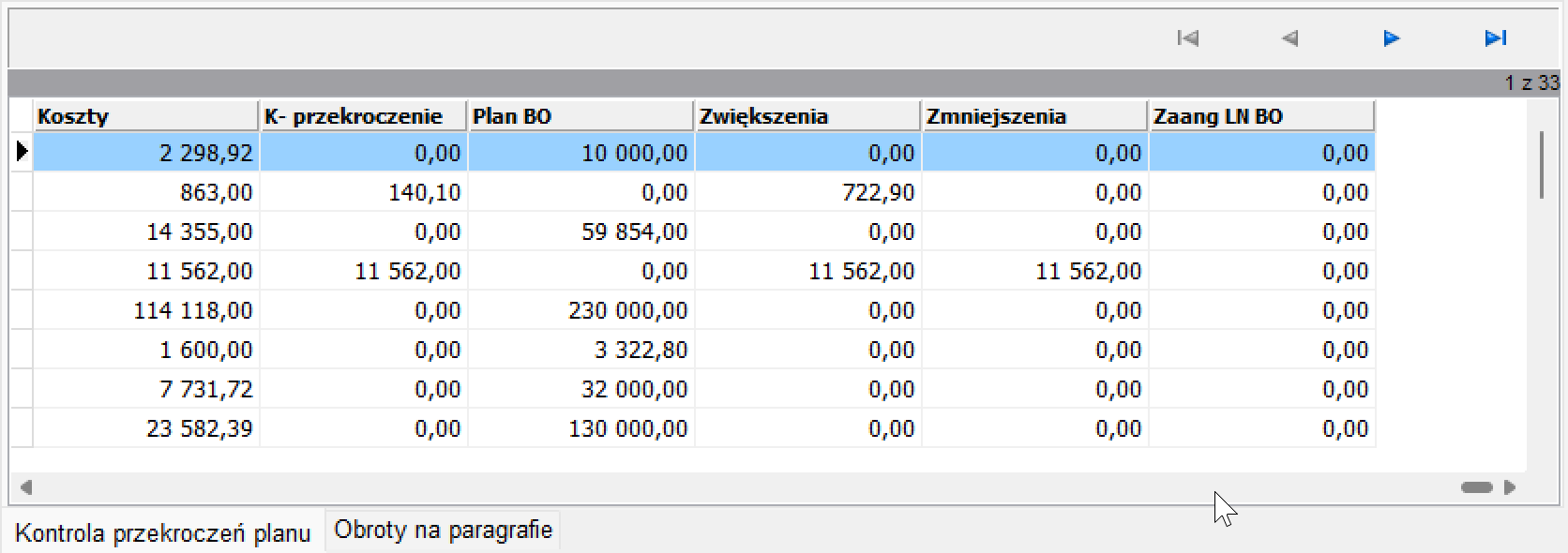
| Kolumna | Opis |
|---|---|
| S | Kolumna S, na zrzucie z wartością „A”. |
| Klasyfikacja budżetowa | Pełny symbol klasyfikacji budżetowej pozycji (np. 010-01030-2850-UMW). |
| Plan | Kwota planu finansowego przypisana do danej klasyfikacji na wskazany dzień. |
| P | Kolumna P, na zrzutach z wartościami „X”, „WKX”, „WKZ”. |
| Wydatki | Suma zaksięgowanych wydatków dla danej klasyfikacji na wskazany dzień. |
| W - przekroczenie | Kwota, o jaką wydatki przekraczają wartość planu. |
| Zaangażowanie | Suma zarejestrowanego zaangażowania środków dla danej klasyfikacji. |
| Z- przekroczenie | Kwota, o jaką zaangażowanie przekracza wartość planu. |
| Koszty | Suma zaksięgowanych kosztów dla danej klasyfikacji. |
| K- przekroczenie | Kwota, o jaką koszty przekraczają wartość planu. |
| Plan BO | Wartość planu wg bilansu otwarcia (BO). |
| Zwiększenia | Suma zwiększeń planu wprowadzonych dla danej klasyfikacji. |
| Zmniejszenia | Suma zmniejszeń planu wprowadzonych dla danej klasyfikacji. |
| Zaang LN BO | Wartość zaangażowania przeniesiona z lat następnych (LN) na bilans otwarcia (BO). |
Panel dolny — zakładki wyniku
Zakładka domyślna, prezentująca zestawienie planu, wykonania i przekroczeń wg klasyfikacji budżetowej — opisana szczegółowo w sekcji Tabela wyników.
Zakładka prezentuje szczegółowe dekrety (obroty) składające się na wartości wyświetlone dla wybranego wiersza w zakładce „Kontrola przekroczeń planu”.
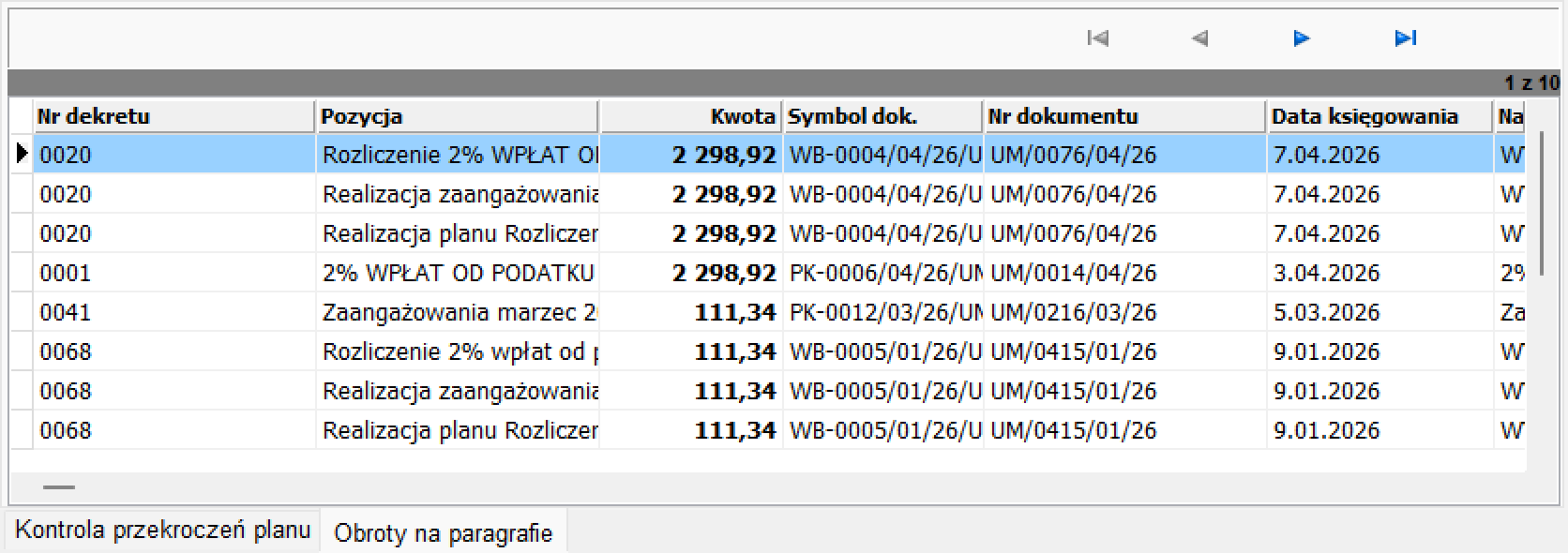
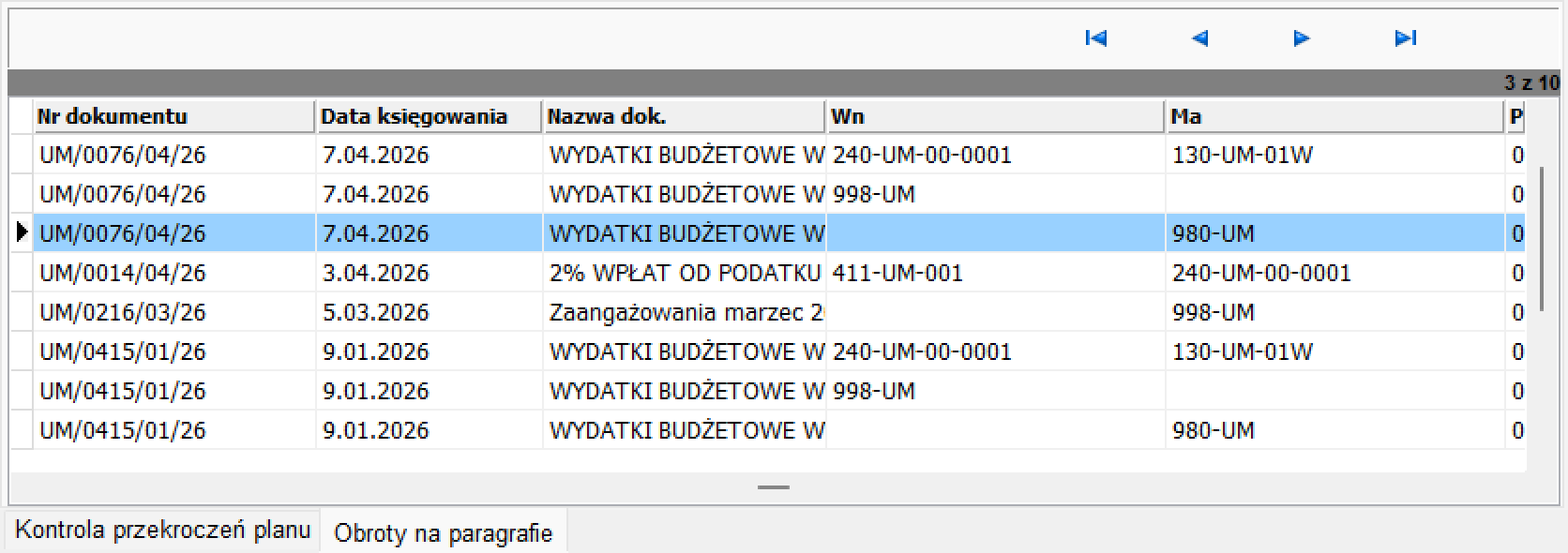
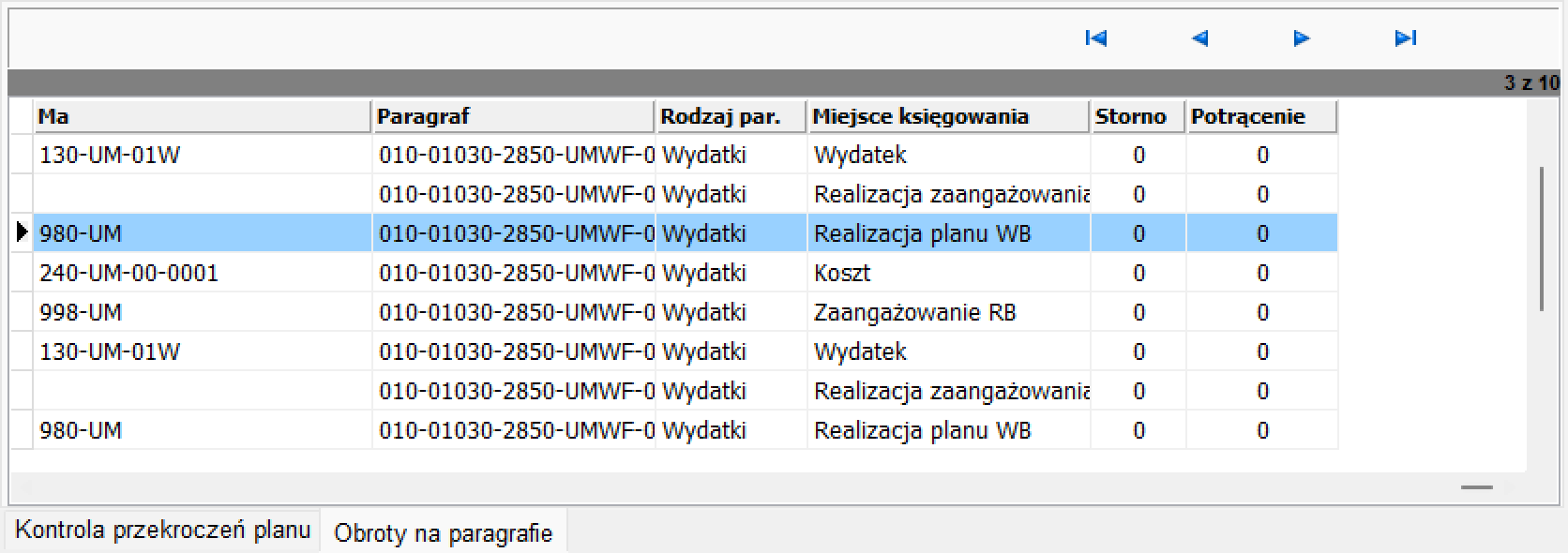
| Kolumna | Opis |
|---|---|
| Nr dekretu | Numer dekretu księgowego, w ramach którego zaksięgowano daną pozycję. |
| Pozycja | Opis/nazwa pozycji dekretu. |
| Kwota | Kwota zaksięgowana w ramach danej pozycji dekretu. |
| Symbol dok. | Symbol dokumentu źródłowego (np. WB, PK). |
| Nr dokumentu | Numer dokumentu źródłowego, z którego pochodzi dekret. |
| Data księgowania | Data zaksięgowania dekretu. |
| Nazwa dok. | Pełna nazwa dokumentu źródłowego. |
| Wn | Konto strony Winien dekretu. |
| Ma | Konto strony Ma dekretu. |
| Paragraf | Symbol paragrafu budżetowego, którego dotyczy dekret. |
| Rodzaj par. | Rodzaj paragrafu (np. Wydatki). |
| Miejsce księgowania | Rodzaj/etap księgowania (np. Wydatek, Koszt, Zaangażowanie RB, Realizacja zaangażowania, Realizacja planu). |
| Storno | Znacznik/wartość dotycząca storna pozycji. |
| Potrącenie | Znacznik/wartość dotycząca potrącenia pozycji. |