Rejestr not odsetkowych
Rejestr działa analogicznie do Rejestru wezwań do zapłaty — służy do tworzenia i zarządzania seriami not odsetkowych wystawianych kontrahentom, z tą różnicą, że dotyczy odsetek od należności, a nie samego wezwania do zapłaty. Poniżej opisano tylko elementy specyficzne dla not odsetkowych; wspólne elementy (Panel Należności, Panel Szczegóły należności, przyciski dolne, komunikaty) są takie same jak w rejestrze wezwań i tam odsyłam po szczegóły.
Uruchomienie funkcji
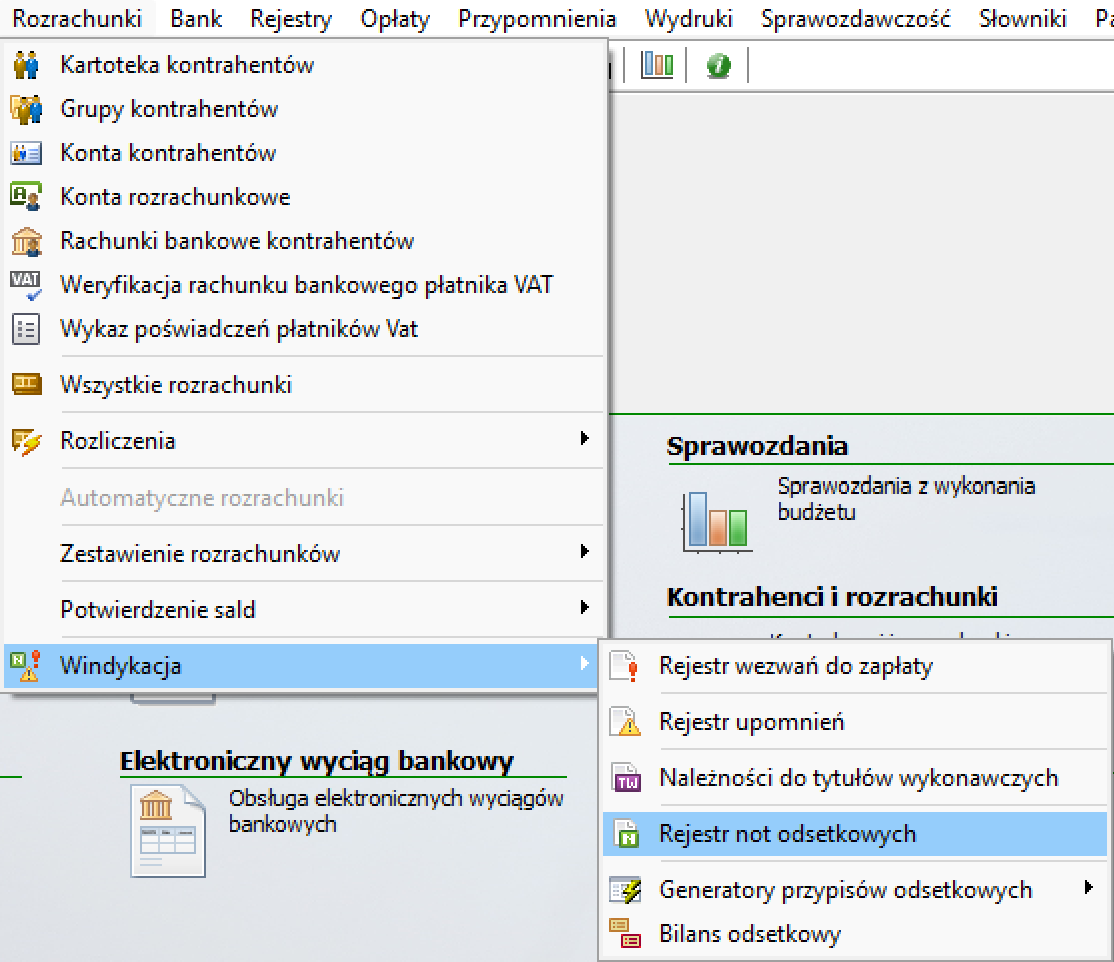
Funkcję uruchamiamy z górnego menu programu, wybierając kolejno Rozrachunki → Windykacja → Rejestr not odsetkowych. W tej samej gałęzi menu dostępne są również Rejestr wezwań do zapłaty, Rejestr upomnień, Należności do tytułów wykonawczych, Generatory przypisów odsetkowych oraz Bilans odsetkowy.
Serie not można też zasilać z poziomu Zestawienia należności, przyciskiem Noty odsetkowe.
Okno rejestru
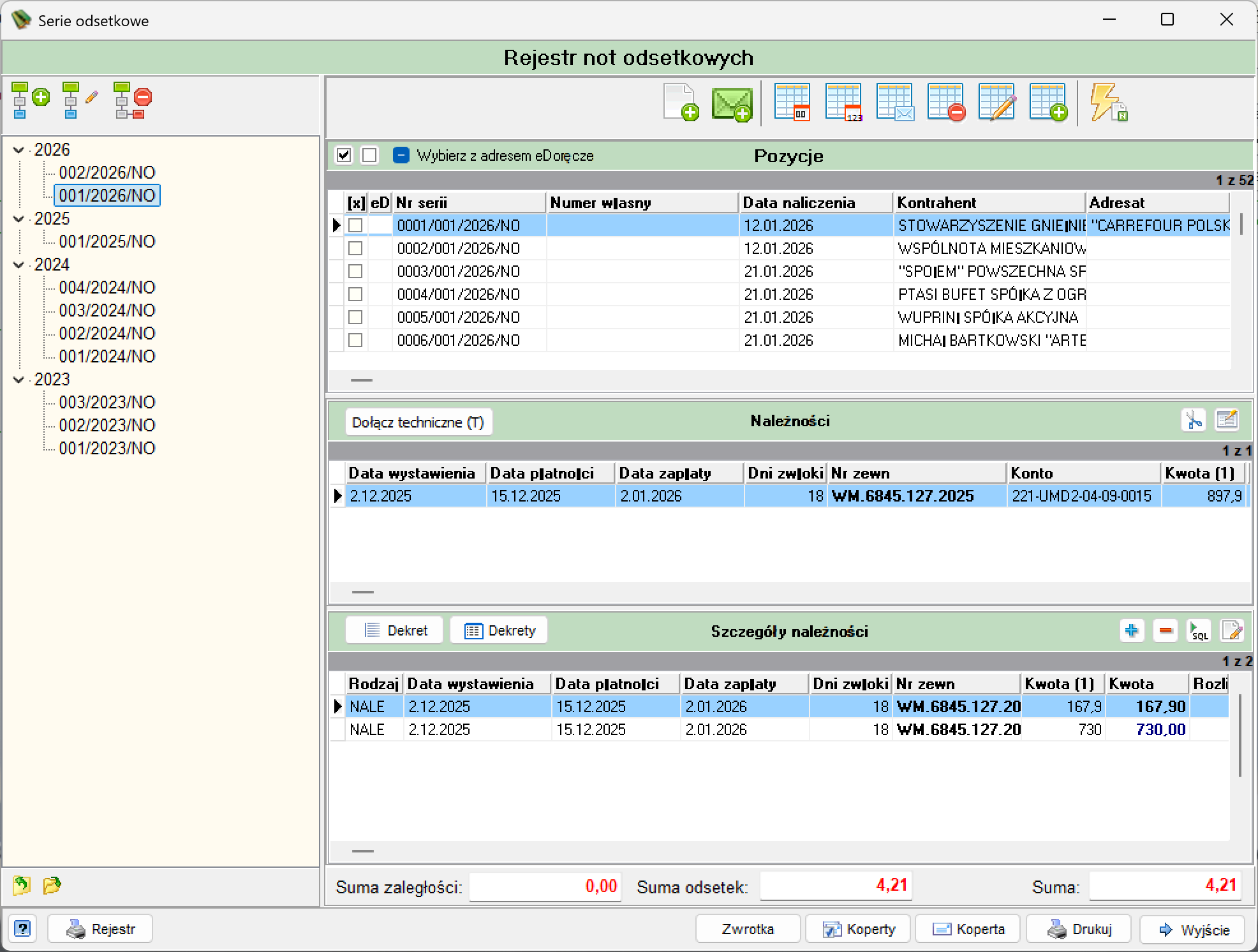
Pasek tytułu okna wyświetla nazwę Serie odsetkowe, natomiast nagłówek wewnątrz okna to Rejestr not odsetkowych.
Drzewo serii (lewy panel)
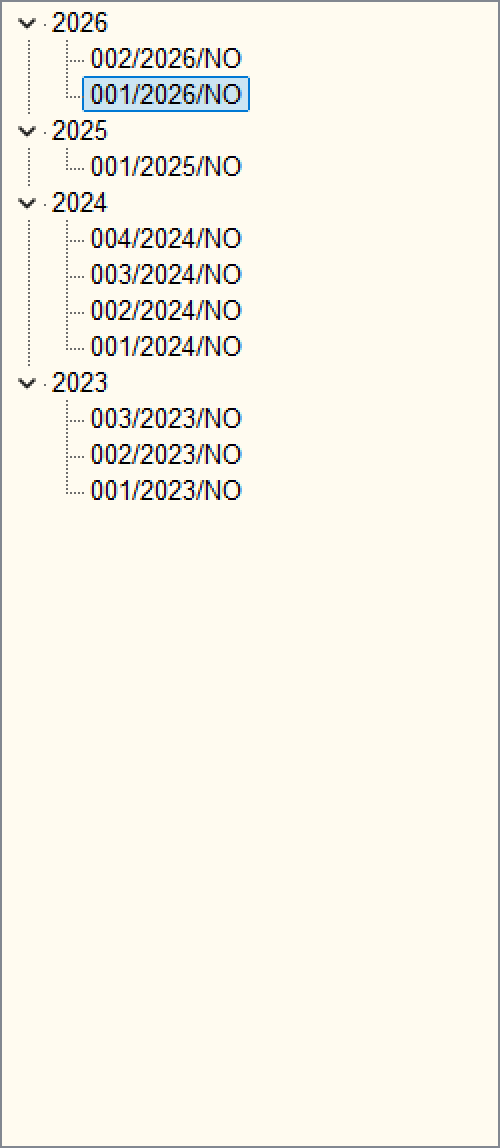
Lewy panel zawiera drzewo serii not odsetkowych, pogrupowanych według roczników (na zrzucie: 2026, 2025, 2024, 2023). Pod każdym rocznikiem znajdują się poszczególne serie, oznaczone symbolem serii z przyrostkiem /NO (np. 001/2026/NO, 004/2024/NO) — w odróżnieniu od serii wezwań, oznaczanych przyrostkiem /WE.
Nad drzewem znajdują się cztery ikony, a pod drzewem, w lewym dolnym rogu okna, dwie kolejne — tak samo jak w Rejestrze wezwań do zapłaty.
Pasek narzędzi Pozycje

| Ikona | Nazwa | Opis |
|---|---|---|
| Kartka z zielonym plusem | Dodaj serię | Otwiera okno Seria, a po jego zatwierdzeniu — okno Wybór rozrachunków i Pozycja serii, pozwalając utworzyć nową serię not odsetkowych. |
| Koperta z zielonym plusem | Dodaj do eDoręczeń | Dodaje zaznaczoną pozycję do wysyłki eDoręczeń. |
| Tabela z ikoną „00” | Zmiana nazwy pozycji | Otwiera okno Nadany numer pozycji. |
| Tabela z ikoną „123” | Zmiana numeru serii | Otwiera okno Numer w serii. |
| Tabela z ikoną koperty | Zmiana adresata | Otwiera okno Wybór kontrahenta, pozwalając wskazać innego adresata dla pozycji. |
| Tabela z czerwonym minusem | Usuń pozycję | Usuwa zaznaczoną pozycję, po potwierdzeniu w oknie Pytanie. |
| Tabela z ikoną ołówka | Edytuj pozycję | Otwiera okno Pozycja serii w trybie edycji zaznaczonej pozycji. |
| Tabela z zielonym plusem | Dodaj pozycję | Dodaje nową pozycję do wybranej serii — otwiera okno Pozycja serii. |
| Ikona pioruna | Generuj noty odsetkowe | Generuje noty odsetkowe dla wybranej pozycji. |
Tabela Pozycje
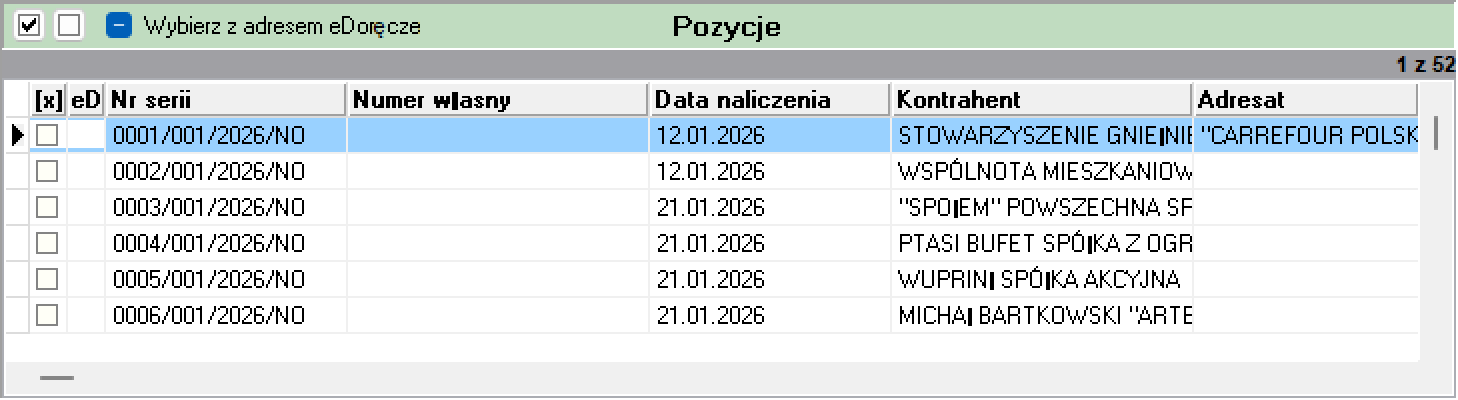
Nad tabelą znajdują się dwie ikony checkboxów (zaznacz/odznacz wszystkie) oraz checkbox Wybierz z adresem eDoręcze, zawężający listę do kontrahentów posiadających adres eDoręczeń.
| Kolumna | Opis |
|---|---|
| [x] | Checkbox zaznaczenia pozycji na liście. |
| eD | Kolumna statusowa, powiązana z adresem eDoręczeń kontrahenta. |
| Nr serii | Numer pozycji w ramach serii not (np. 0001/001/2026/NO). |
| Numer własny | Numer własny nadany pozycji. |
| Data naliczenia | Data naliczenia noty. |
| Kontrahent | Nazwa kontrahenta, do którego wystawiono notę. |
| Adresat | Adresat noty. |
Panel Należności
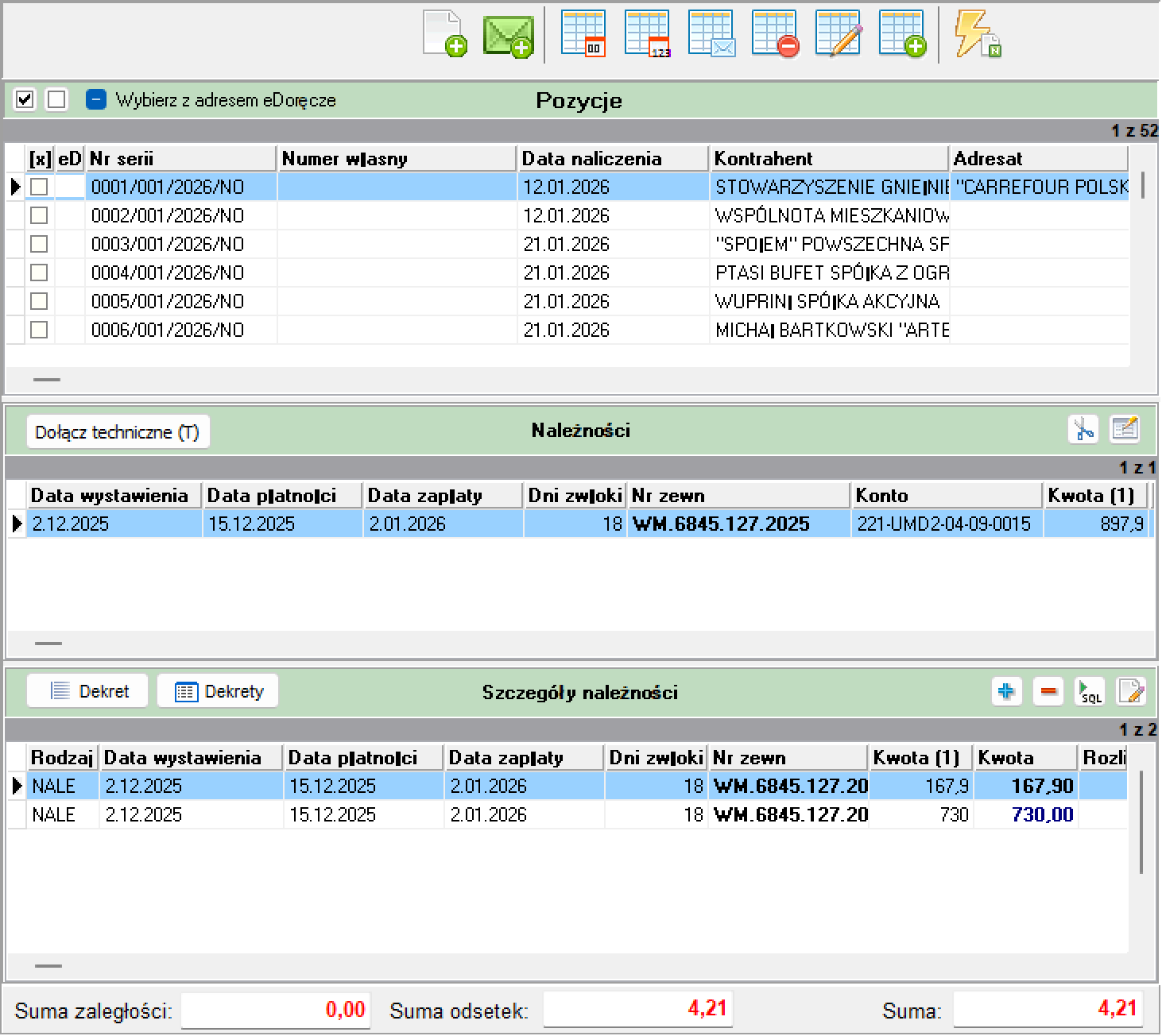
Panel dodatkowo, w porównaniu z Rejestrem wezwań do zapłaty, zawiera przycisk Dołącz techniczne (T) w nagłówku sekcji.
Kolumny tabeli: Data wystawienia, Data płatności, Data zapłaty, Dni zwłoki, Nr zewn, Konto, Kwota (1) — dwie ostatnie kolumny (Data zapłaty, Dni zwłoki) nie występują w analogicznej tabeli w rejestrze wezwań do zapłaty.
Dwie ikony w prawym górnym rogu panelu (nożyczki i ołówek) działają tak samo jak opisano w Panelu Należności rejestru wezwań.
Panel Szczegóły należności
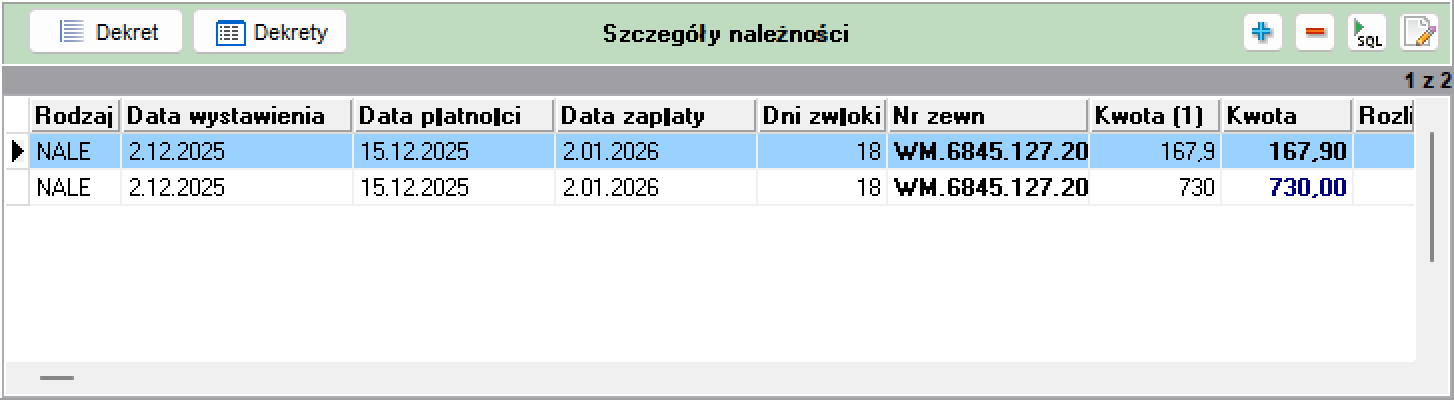
Przyciski Dekret, Dekrety oraz cztery ikony w prawym górnym rogu (niebieski plus, czerwony minus, ikona SQL, ołówek) działają tak samo jak opisano w Panelu Szczegóły należności rejestru wezwań.
Tabela zawiera kolumny: Rodzaj (na zrzucie: NALE), Data wystawienia, Data płatności, Data zapłaty, Dni zwłoki, Nr zewn, Kwota (1), Kwota, Rozliczono — analogicznie jak w panelu Należności, tabela zawiera dodatkowe kolumny Data zapłaty i Dni zwłoki względem odpowiednika w rejestrze wezwań.
Podsumowanie
Pod panelem Szczegóły należności wyświetlane są trzy pola: Suma zaległości:, Suma odsetek:, Suma:.
Przyciski dolne
Na dole okna, po lewej stronie, znajduje się przycisk pomocy (ikona znaku zapytania) oraz przycisk Rejestr. W prawej części okna dostępne są przyciski Zwrotka, Koperty, Koperta, Drukuj oraz Wyjście — tak samo jak w Rejestrze wezwań do zapłaty.
Seria
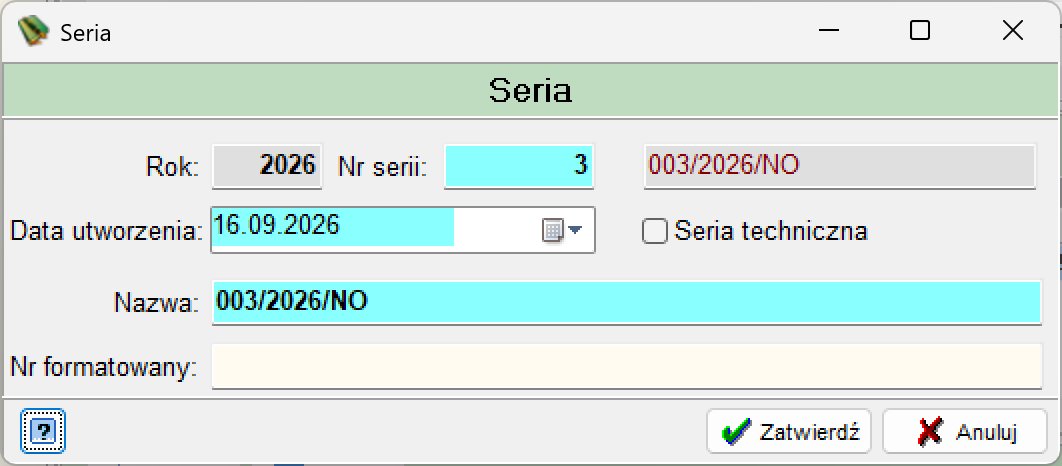
Okno pozwala określić parametry nowej serii przed przejściem do wyboru rozrachunków:
| Pole | Opis |
|---|---|
| Rok | Rok, do którego przypisana będzie seria (pole nieedytowalne). |
| Nr serii | Kolejny numer serii w danym roku. |
| Pole z wygenerowanym kodem (bez etykiety, po prawej od Nr serii) | Wygenerowany symbol serii, złożony z numeru serii, roku i przyrostka /NO (na zrzucie: 002/2026/NO), wyświetlany na czerwono. |
| Data utworzenia | Data utworzenia serii, z przyciskiem wyboru daty. |
| Seria techniczna | Checkbox oznaczający serię jako techniczną. |
| Nazwa | Nazwa serii (domyślnie taka sama jak wygenerowany symbol). |
| Nr formatowany | Pole na sformatowany numer serii. |
U dołu okna znajdują się przyciski: pomocy (ikona znaku zapytania), Zatwierdź i Anuluj.
Wybór rozrachunków (dla not odsetkowych)
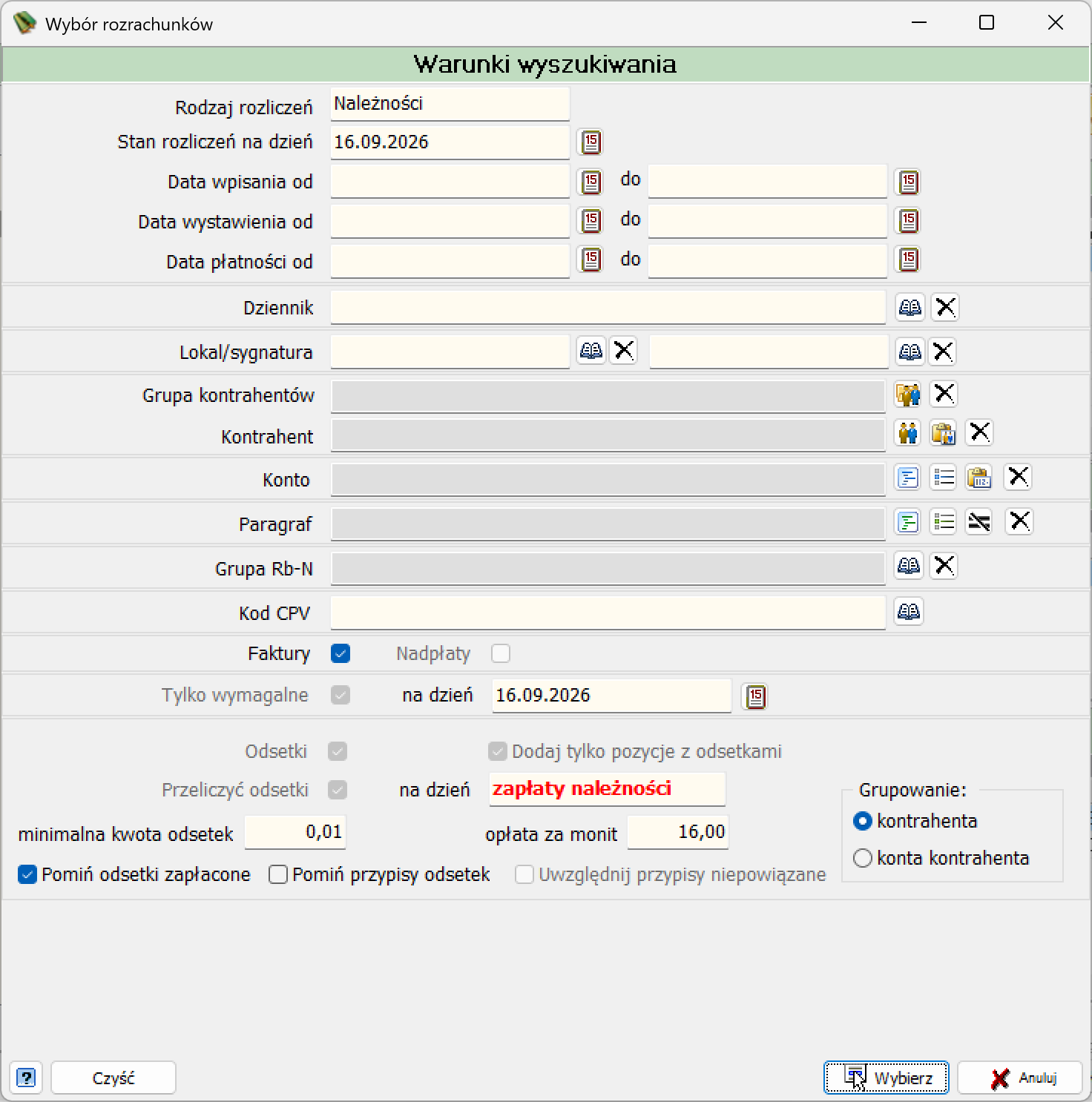
Okno ma taki sam układ pól jak opisane przy Wyborze rozrachunków dla wezwań, z następującymi potwierdzonymi zrzutem różnicami:
| Pole | Różnica względem wariantu dla wezwań |
|---|---|
| na dzień (dla przeliczenia odsetek) | Zamiast konkretnej daty wyświetla tekst zapłaty należności (na czerwono) — odsetki liczone są więc na dzień faktycznej zapłaty każdej pozycji, a nie na jeden wspólny dzień. |
| Dodaj tylko pozycje z odsetkami | Pole wyszarzone, ale zaznaczone (wymuszone dla tego trybu). |
| Nadpłaty | Pole wyszarzone i odznaczone. |
| Pomiń przypisy odsetek | Pole odznaczone (aktywne, do zaznaczenia). |
| Uwzględnij przypisy niepowiązane | Pole wyszarzone i odznaczone. |
Pozostałe pola (minimalna kwota odsetek, opłata za monit, Grupowanie) mają te same wartości domyślne co w oknie dla wezwań.
Pozycja serii
Okno ma dokładnie taki sam układ pól jak opisany w Pozycji serii rejestru wezwań do zapłaty (Numer pozycji, Numer własny, Data naliczenia, Data odsetek, Kontrahent, Adresat, Konto, Koszt, Data doręczenia, Opis), z tą różnicą, że numer pozycji przyjmuje przyrostek /NO (na zrzucie: 0001/001/2026/NO) zamiast /WE.
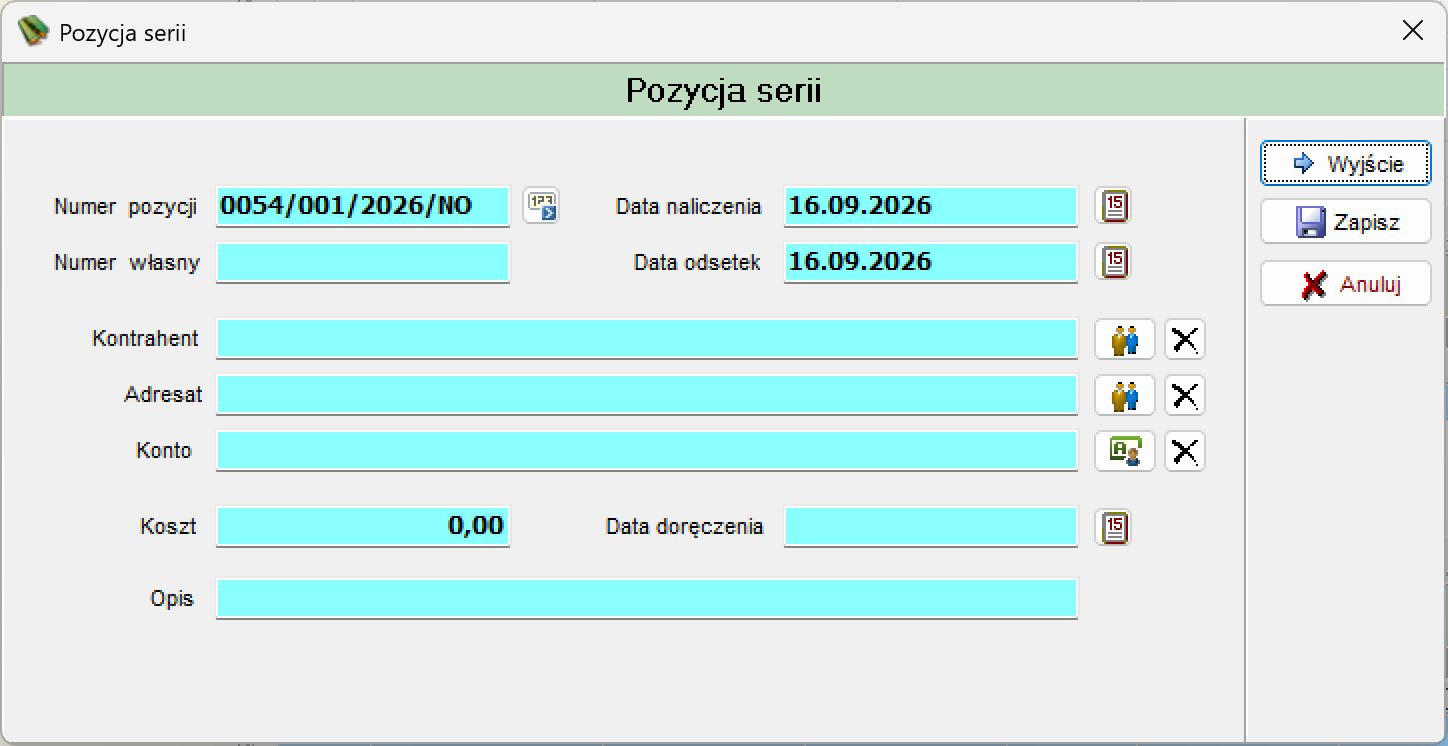
W trybie dodawania nowej pozycji pola aktywne do wprowadzania danych są podświetlone na niebiesko.
Po prawej stronie okna znajdują się przyciski Wyjście, Zapisz i Anuluj.
Nadany numer pozycji
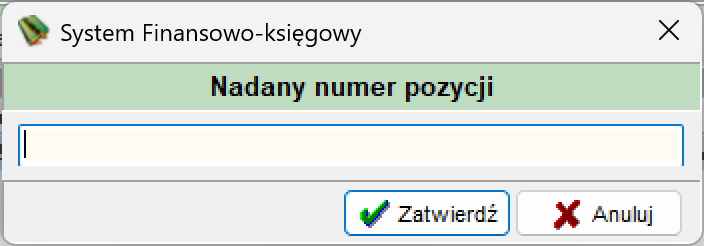
Okno, zatytułowane System Finansowo-księgowy, z nagłówkiem Nadany numer pozycji, zawiera edytowalne pole tekstowe na numer pozycji oraz przyciski Zatwierdź i Anuluj.
Numer w serii
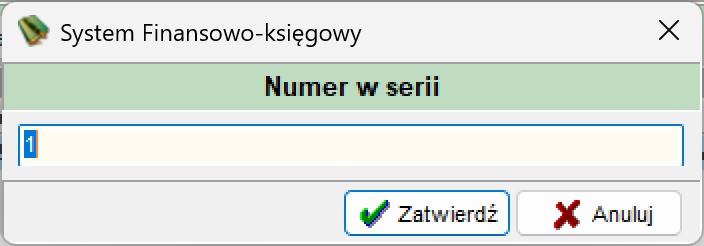
Okno, zatytułowane System Finansowo-księgowy, z nagłówkiem Numer w serii, zawiera edytowalne pole numeryczne (na zrzucie wartość 1) oraz przyciski Zatwierdź i Anuluj.
Zmiana adresata — okno Wybór kontrahenta
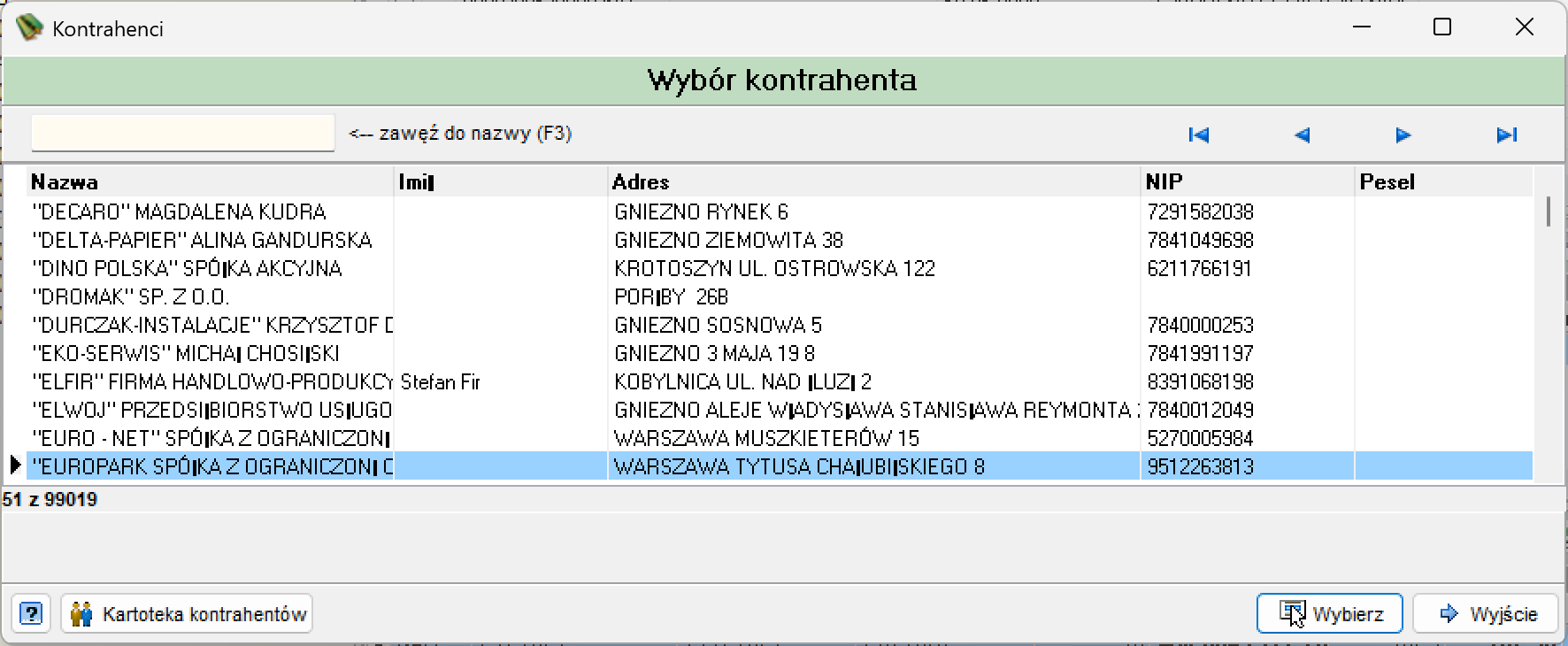
Okno, zatytułowane Kontrahenci, z nagłówkiem Wybór kontrahenta, zawiera pole do zawężenia listy po nazwie (<-- zawęź do nazwy (F3)) oraz tabelę kontrahentów z kolumnami Nazwa, Imię, Adres, NIP, Pesel, a także nawigację po pozycjach w prawym górnym rogu. Pod tabelą wyświetlana jest pozycja aktualnie zaznaczonego rekordu w formacie N z M (np. 32 z 99019).
U dołu okna znajdują się przyciski: pomocy, Kartoteka kontrahentów, Wybierz (ustawia zaznaczonego kontrahenta jako adresata pozycji) i Wyjście.
Usuwanie pozycji
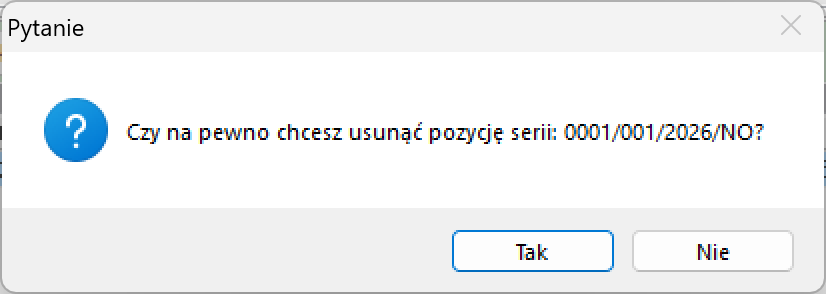
Okno Pytanie z treścią „Czy na pewno chcesz usunąć pozycję serii: [numer pozycji]?” (na zrzucie: 0001/001/2026/NO) oraz przyciskami Tak i Nie.
Punkt wejścia z Zestawienia należności
Serie not można zasilać także z poziomu Zestawienia należności, przyciskiem Noty odsetkowe — analogicznie do przycisku Wezwania do zapłaty opisanego w Rejestrze wezwań do zapłaty. Różnica potwierdzona zrzutem: przełącznik Pokaż ustawiony jest na rozliczone, a nie nierozliczone jak w przykładzie z rejestru wezwań — pozostałe elementy okna (panel Kwoty rozrachunku z wierszem odsetek, panel Podsumowania z wierszem Odsetki na dzień: [data]) są takie same.