Słownik jednostek dla deklaracji VAT
Słownik zawiera jednostki, które rozliczają VAT przez serwis web-deklaracji (e-VAT): jednostkę centralną i jednostki podległe. Jednostka centralna widnieje na deklaracji zbiorczej składanej za całą gminę lub powiat. Jednostki podległe przesyłają do niej swoje deklaracje cząstkowe. Serwis działa prawidłowo tylko wtedy, gdy słownik jest uzupełniony.
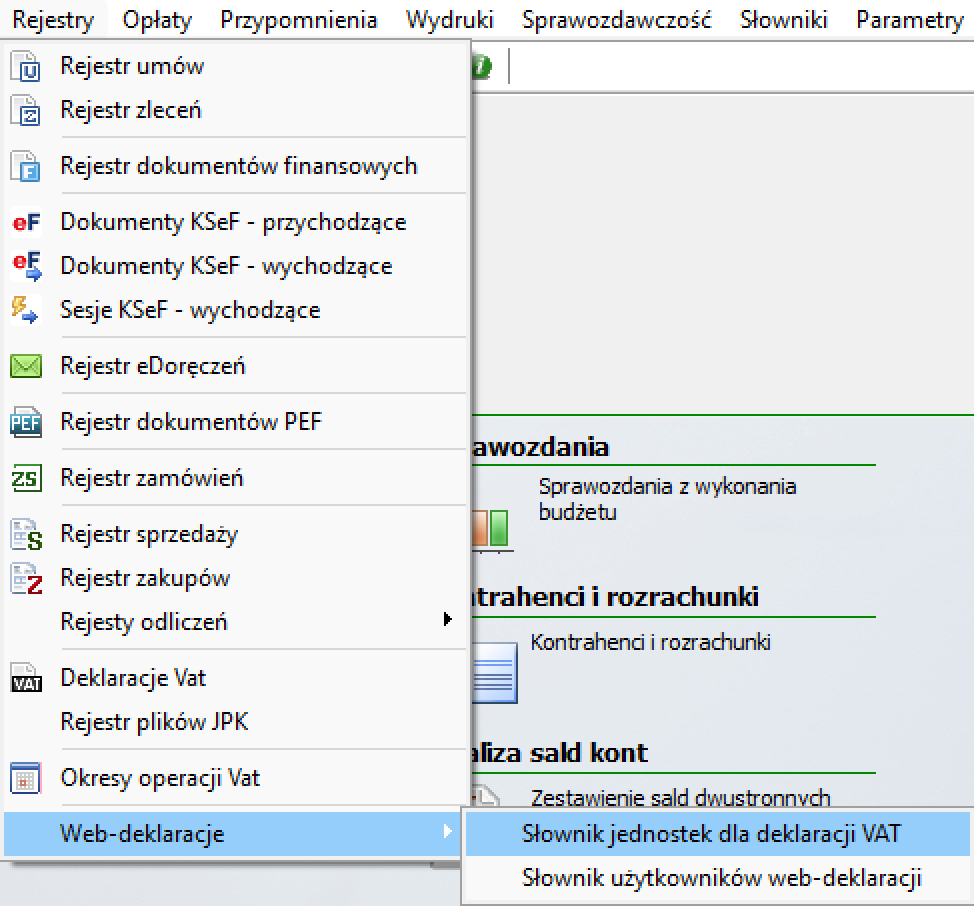
Słownik otworzysz z menu Rejestry → Web-deklaracje → Słownik jednostek dla deklaracji VAT.
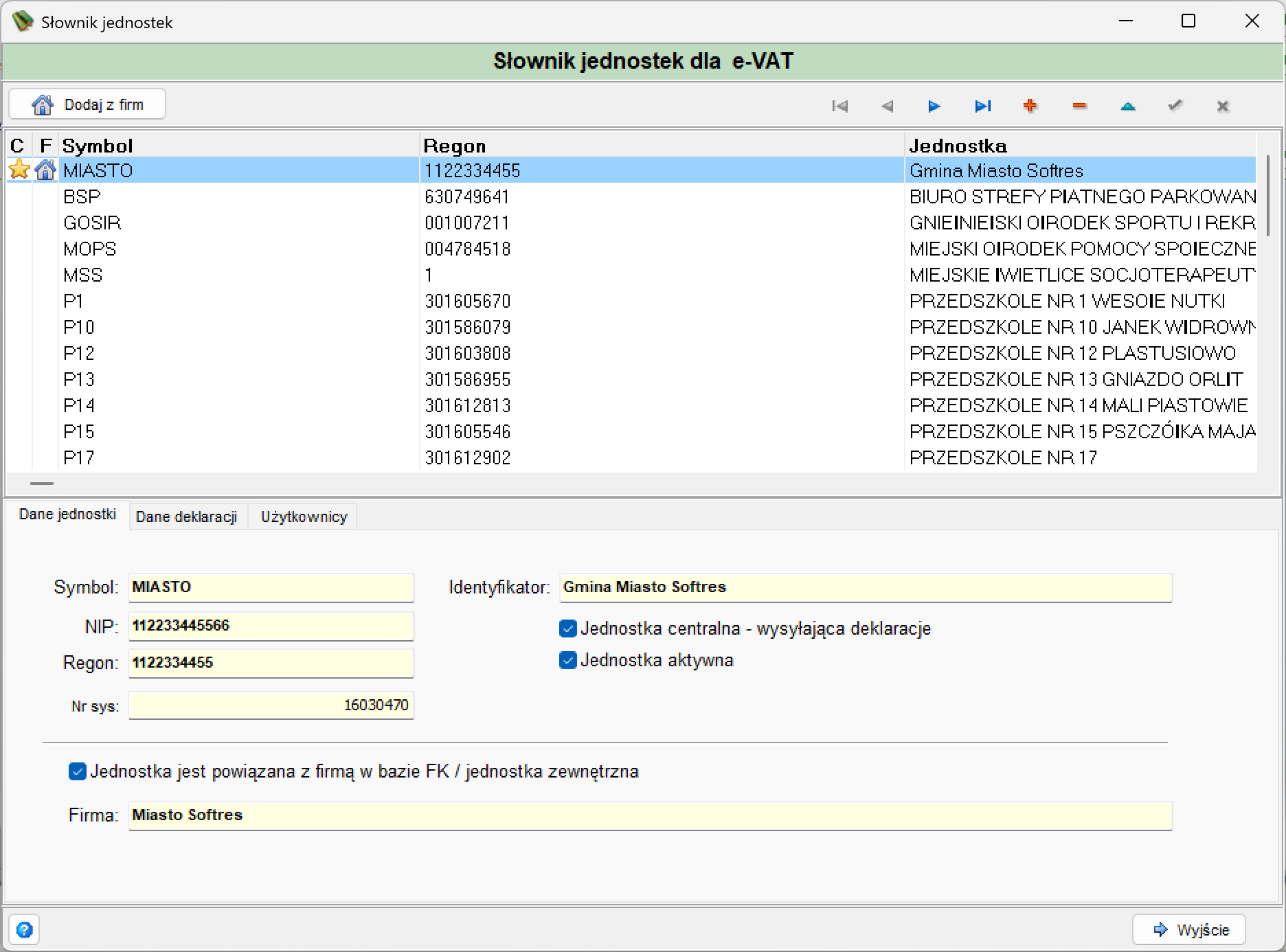
Okno Słownik jednostek dla e-VAT
Okno ma trzy obszary: pasek narzędzi u góry, listę jednostek w środku i trzy zakładki ze szczegółami wybranej jednostki: Dane jednostki, Dane deklaracji i Użytkownicy.
Pasek narzędzi
| Akcja | Opis |
|---|---|
| Dodaj z firm | Dodaje jednostkę na podstawie firmy ze słownika firm. Otwiera okno Słownik firm. Kroki znajdziesz w sekcji Dodawanie jednostek. |
| Nawigator | Przechodzi do pierwszej, poprzedniej, następnej i ostatniej jednostki na liście. |
| Dodaj () | Dodaje jednostkę, której nie ma w słowniku firm. |
| Usuń () | Usuwa zaznaczoną jednostkę. |
| Edytuj () | Włącza edycję zaznaczonej jednostki. |
| Zapisz () | Zapisuje wprowadzone dane. |
| Odrzuć () | Odrzuca zmiany bez zapisu. |
| Wyjście | Zamyka okno. Przycisk jest w prawym dolnym rogu. |
Lista jednostek
Po wybraniu wiersza jego dane pojawiają się w zakładkach pod listą.
| Kolumna | Opis |
|---|---|
| C | Gwiazdka oznacza jednostkę centralną. |
| F | Ikona domku oznacza jednostkę powiązaną z firmą w bazie FK. |
| Symbol | Skrócony symbol jednostki. |
| Regon | Numer Regon jednostki. |
| Jednostka | Nazwa jednostki. |
Dane jednostki
W trybie edycji pola mają zielone tło.
| Pole | Opis |
|---|---|
| Symbol | Symbol jednostki. Przy dodawaniu z firm to jedyne pole, które wpisujesz ręcznie. |
| NIP | Numer NIP jednostki. |
| Regon | Numer Regon jednostki. |
| Nr sys | Numer systemowy jednostki. |
| Identyfikator | Nazwa jednostki, którą pokazuje kolumna Jednostka na liście. |
| Jednostka centralna - wysyłająca deklaracje | Zaznaczone dla jednostki widocznej na deklaracji zbiorczej. |
| Jednostka aktywna | Przy agregacji program sprawdza, czy wszystkie jednostki oznaczone jako aktywne złożyły deklarację. |
| Jednostka jest powiązana z firmą w bazie FK / jednostka zewnętrzna | Zaznaczone: jednostka pochodzi ze słownika firm. Niezaznaczone: jednostka zewnętrzna. |
| Firma | Firma ze słownika firm, z którą powiązano jednostkę. Pole tylko pokazuje powiązanie, więc nie wypełniasz go przy jednostkach spoza słownika firm. |
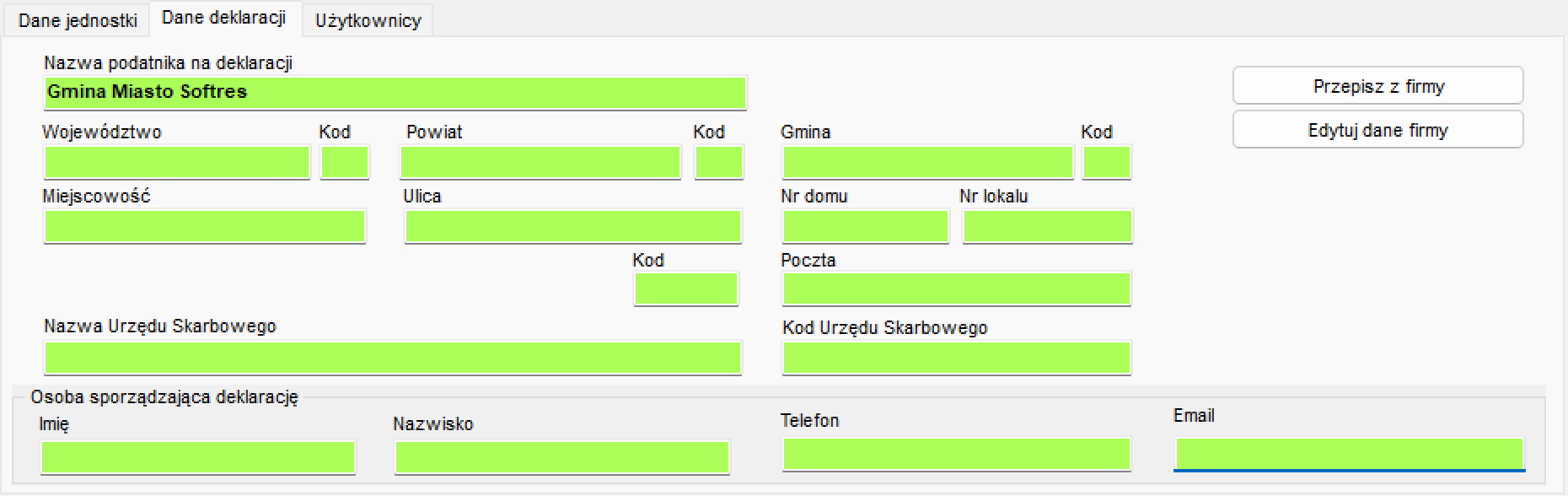
Dane deklaracji
Zakładka zawiera dane podatnika i osoby sporządzającej deklarację.
| Grupa | Pola |
|---|---|
| Podatnik | Nazwa podatnika na deklaracji |
| Adres | Województwo, Powiat i Gmina (każde z kodem), Miejscowość, Ulica, Nr domu, Nr lokalu, Kod, Poczta |
| Urząd skarbowy | Nazwa Urzędu Skarbowego, Kod Urzędu Skarbowego |
| Osoba sporządzająca deklarację | Imię, Nazwisko, Telefon, Email |
| Akcja | Opis |
|---|---|
| Przepisz z firmy | Przepisuje dane deklaracji z firmy. |
| Edytuj dane firmy | Otwiera dane firmy do edycji. |
Dane deklaracji w słowniku firm
Jeśli zakładka Dane deklaracji jest wypełniona w słowniku firm (Katalogi → Firmy), przy dodawaniu jednostki przyciskiem Dodaj z firm program przepisze te dane do formularza.
Użytkownicy
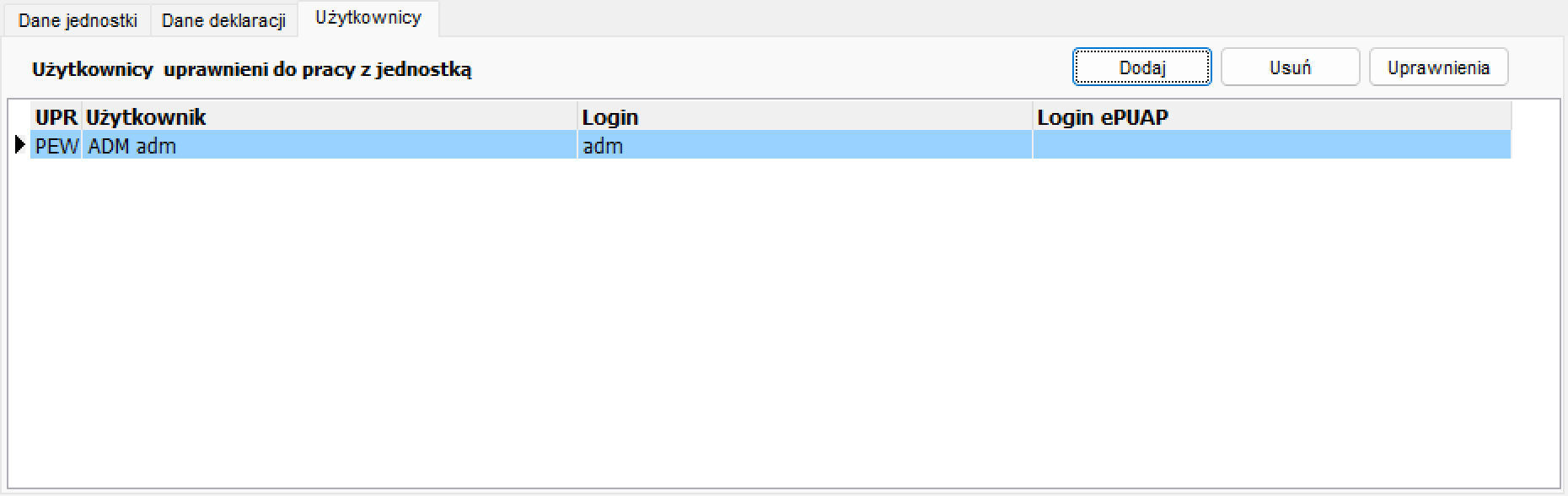
Zakładka pokazuje użytkowników uprawnionych do pracy z jednostką.
| Kolumna | Opis |
|---|---|
| UPR | Uprawnienia użytkownika w jednostce. |
| Użytkownik | Imię i nazwisko użytkownika. |
| Login | Login użytkownika. |
| Login ePUAP | Login użytkownika w ePUAP. |
| Akcja | Opis |
|---|---|
| Dodaj | Otwiera słownik użytkowników web-deklaracji. Wybierz z niego osobę. |
| Usuń | Usuwa zaznaczoną osobę z jednostki, na przykład po pomyłce. |
| Uprawnienia | Otwiera okno, w którym nadajesz lub odbierasz prawa przez zaznaczenie lub odznaczenie znaczników. |
Słownik użytkowników web-deklaracji
Użytkowników wprowadzasz wcześniej w Rejestry → Web-deklaracje → Słownik użytkowników web-deklaracji. Program nie pozwoli usunąć stamtąd użytkownika przypisanego do jednostki.
Dodawanie jednostek
Zacznij od jednostki centralnej. Potem dodaj urząd lub starostwo i jednostki podległe.
Jednostka centralna
- Kliknij Dodaj z firm.
- W oknie Słownik firm wybierz organ i kliknij Wybierz.
- Jeśli w słowniku firm wypełniono zakładkę Dane deklaracji, dane przepiszą się do formularza. Wpisz tylko Symbol w zakładce Dane jednostki.
- Zapisz dane.
- W zakładce Użytkownicy kliknij Dodaj i wybierz osobę ze słownika użytkowników.
- Kliknij Uprawnienia i nadaj prawa znacznikami.
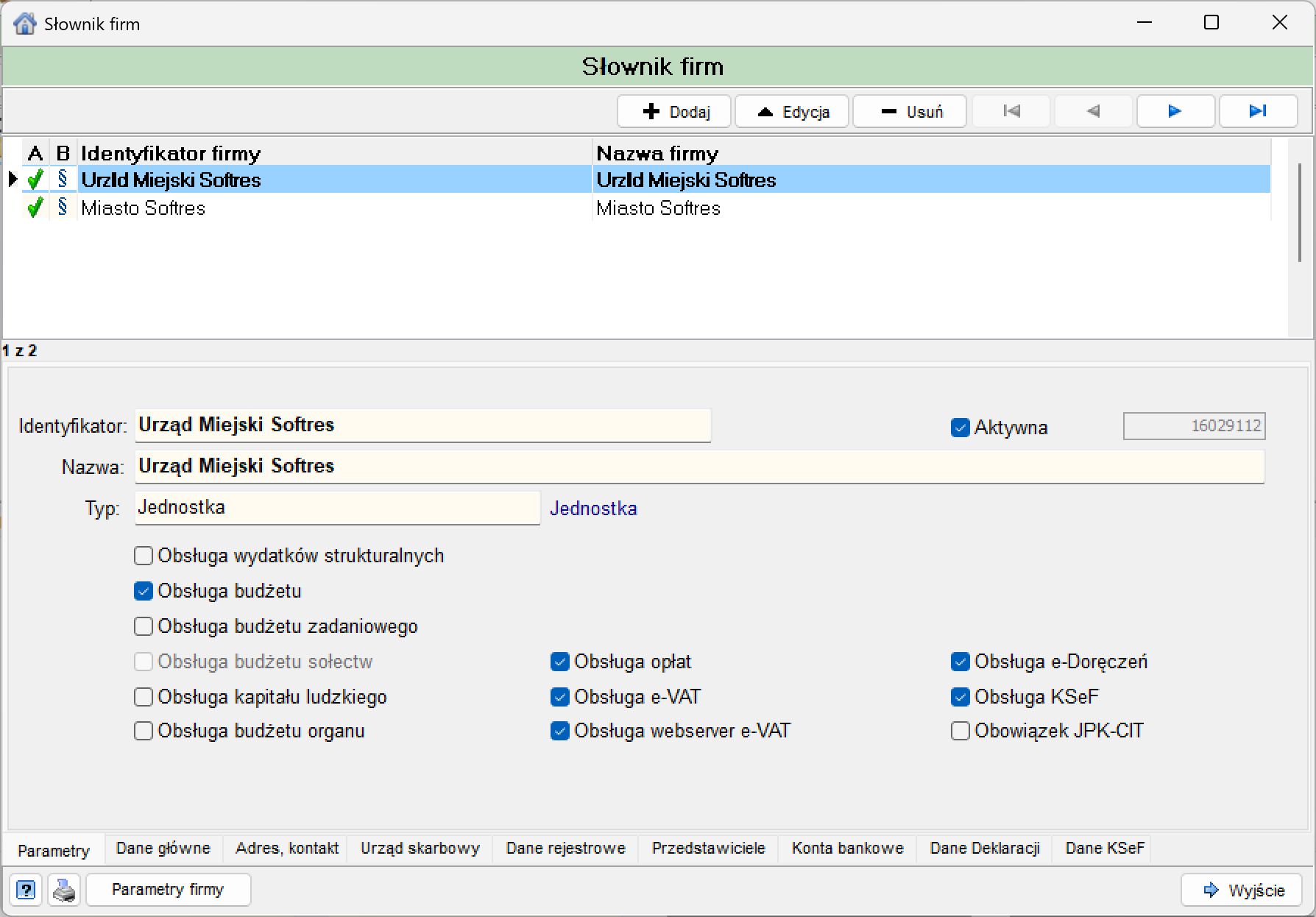
Okno Słownik firm pokazuje listę firm (kolumny Identyfikator firmy i Nazwa firmy) oraz dane wybranej firmy w zakładkach: Parametry, Dane główne, Adres, kontakt, Urząd skarbowy, Dane rejestrowe, Przedstawiciele, Konta bankowe, Dane Deklaracji, Dane KSeF. U dołu są przyciski Parametry firmy, Wybierz i Wyjście.
Jednostki podległe ze słownika firm
Urząd lub starostwo dodaj przyciskiem Dodaj z firm, tak jak jednostkę centralną. Tak samo dodaj jednostki podległe, które są w słowniku firm.
Jednostki spoza słownika firm
- Kliknij Dodaj ().
- Uzupełnij wszystkie pola oprócz pola Firma.
- Kliknij Zapisz () albo Odrzuć ().
Zapisaną jednostkę edytujesz przyciskiem Edytuj (), a usuwasz przyciskiem Usuń ().