Dokumenty KSeF – przychodzące
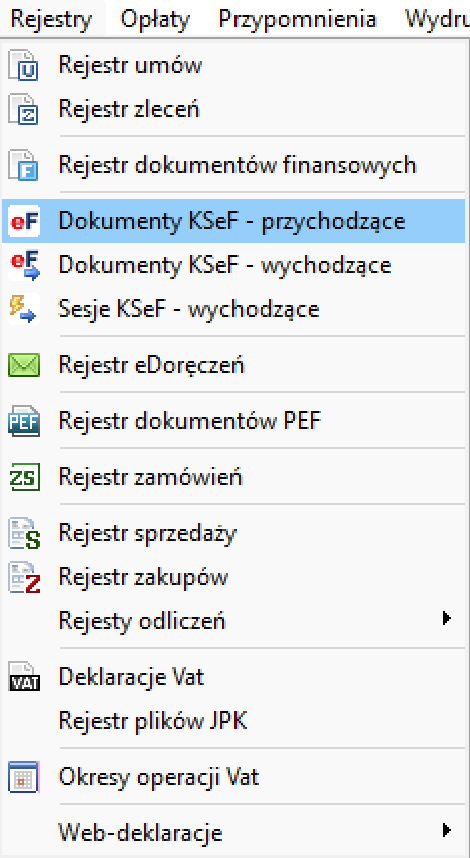
Rejestr Dokumenty KSeF – przychodzące (okno: „Dokumenty KSeF – odebrane") służy do przeglądania, filtrowania oraz podglądu faktur ustrukturyzowanych odebranych z Krajowego Systemu e-Faktur za pośrednictwem platformy integracyjnej eKSeF. Rejestr dostępny jest z menu głównego programu poprzez Rejestry → Dokumenty KSeF – przychodzące.
Dokumentacja platformy eKSeF
Platformę Softres eKSeF opisuje osobna dokumentacja: dokumentacja.eksef.sprawnyurzad.pl.
Panel filtra

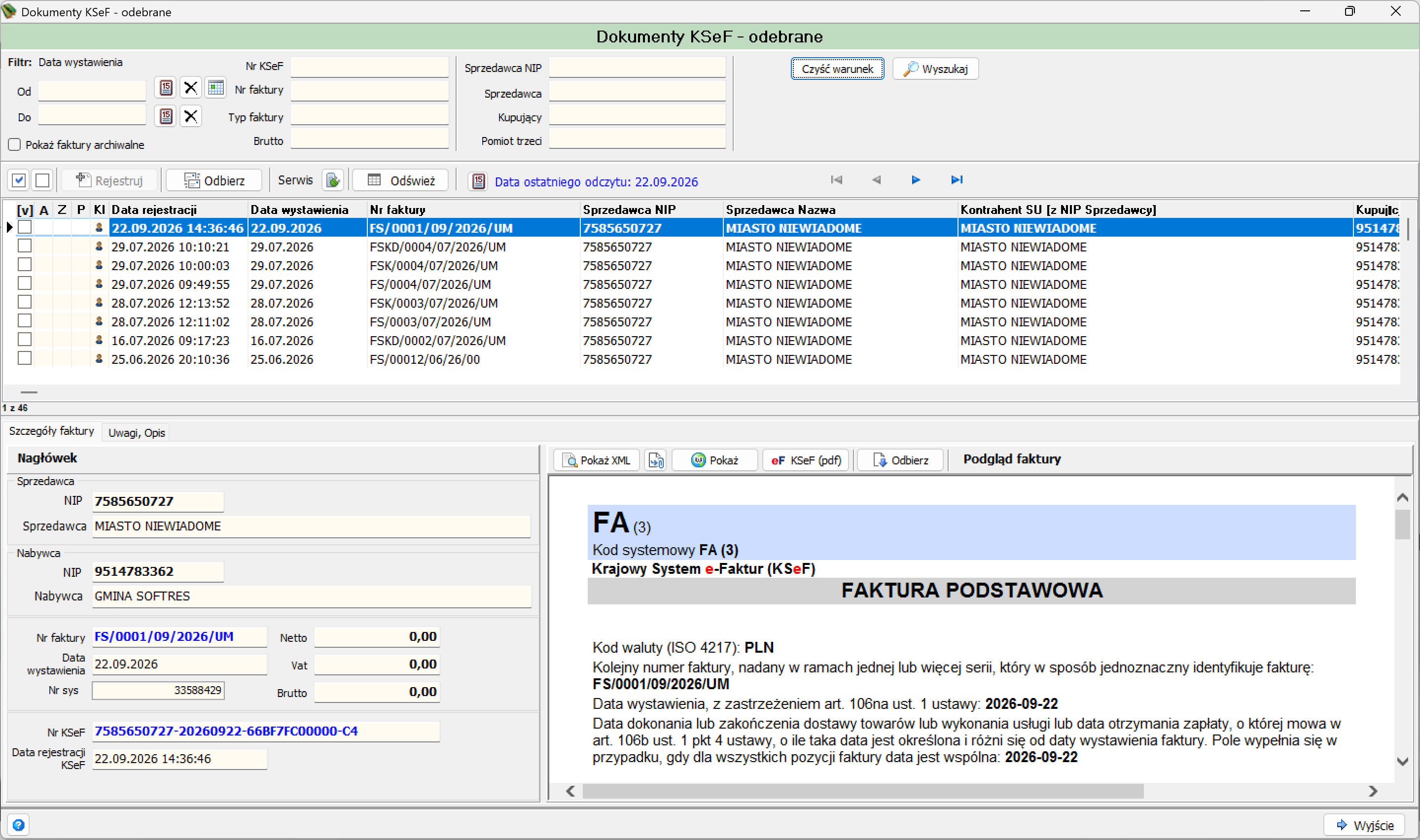
Panel Filtr zawiera:
- pole Data wystawienia z zakresem Od / Do (każde z ikoną kalendarza, ikoną czyszczenia pola oraz dodatkową ikoną),
- znacznik Pokaż faktury archiwalne,
- pola Nr KSeF, Nr faktury, Typ faktury, Brutto,
- pola Sprzedawca NIP, Sprzedawca, Kupujący, Podmiot trzeci,
- przyciski Czyść warunek i Wyszukaj.
Pasek narzędzi

| Akcja | Opis |
|---|---|
| Znacznik zaznacz wszystkie / odznacz wszystkie | Dwa przyciski checkbox nad listą — zaznaczanie i odznaczanie wszystkich pozycji na liście |
| Rejestruj | Przycisk widoczny na pasku (nieaktywny w widocznym stanie) |
| Odbierz | Pobranie wskazanej pozycji/pozycji do dalszego przetworzenia |
| Serwis | Przycisk z ikoną, widoczny na pasku narzędzi |
| Odśwież | Odświeżenie listy dokumentów |
| Data ostatniego odczytu | Informacja tekstowa (np. „Data ostatniego odczytu: 22.09.2026") z ikoną kalendarza |
| Przyciski nawigacji | Pierwszy / poprzedni / następny / ostatni rekord listy |
Lista / Tabela główna

| Kolumna | Opis |
|---|---|
| [v] | Znacznik zaznaczenia pozycji |
| A | Zarchiwizowana |
| Z | Zaimportowana |
| P | Informacja o przekazaniu dokumentu z innej jednostki lub do innej jednostki |
| KI | Wskaźnik powiązania pozycji z kartoteką kontrahentów — patrz uwaga poniżej |
| Data rejestracji | Data i godzina rejestracji dokumentu w KSeF |
| Data wystawienia | Data wystawienia faktury |
| Nr faktury | Numer faktury |
| Sprzedawca NIP | NIP sprzedawcy |
| Sprzedawca Nazwa | Nazwa sprzedawcy |
| Kontrahent SU [z NIP Sprzedawcy] | Nazwa kontrahenta dopasowanego w systemie po NIP sprzedawcy |
| Kupujący NIP | NIP kupującego (nabywcy) |
| Kupujący Nazwa | Nazwa kupującego (nabywcy) |
| Typ faktury | Typ dokumentu (np. Vat, Kor) |
| Netto | Wartość netto faktury |
| Vat | Wartość VAT faktury |
| Brutto | Wartość brutto faktury |
| Podmiot trzeci Ident | Identyfikator podmiotu trzeciego (jeśli występuje na fakturze) |
| Podmiot trzeci Nazwa | Nazwa podmiotu trzeciego (jeśli występuje na fakturze) |
Pod listą główną wyświetlana jest liczba pozycji (np. „1 z 46").
Znaczenie kolumny KI
Kolumna KI informuje o powiązaniu pozycji faktury z kartoteką kontrahentów:
- jedna „główka” — w kartotece znaleziono dokładnie jednego kontrahenta z numerem NIP zgodnym z NIP-em sprzedawcy na fakturze; powiązanie jest jednoznaczne,
- dwie (lub więcej) „główki” — w kartotece znajduje się więcej niż jeden kontrahent pasujący do tego samego numeru NIP,
- brak ikony — nie znaleziono w kartotece żadnego kontrahenta z takim NIP-em. Przed założeniem nowego kontrahenta warto najpierw sprawdzić, czy nie mamy go już w bazie pod inną nazwą, tylko bez uzupełnionego numeru NIP. Jeśli faktycznie takiego kontrahenta nie ma, można go założyć bezpośrednio z tego miejsca — kliknij prawym przyciskiem myszy (PPM) na pozycję i wybierz Załóż nowego kontrahenta z NIP sprzedawcy (serwis GUS) (patrz Menu kontekstowe listy), aby utworzyć kontrahenta na podstawie danych pobranych z GUS.
Menu kontekstowe listy
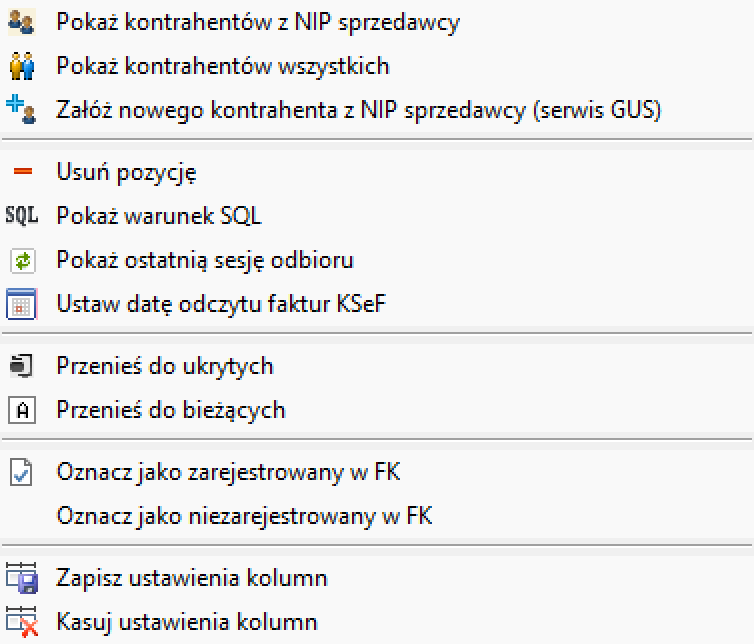
Pod prawym przyciskiem myszy na liście dokumentów KSeF dostępne jest menu kontekstowe z pozycjami:
| Pozycja menu | Opis |
|---|---|
| Pokaż kontrahentów z NIP sprzedawcy | Wyświetla kontrahentów odpowiadających NIP-owi sprzedawcy z faktury |
| Pokaż kontrahentów wszystkich | Wyświetla wszystkich kontrahentów |
| Załóż nowego kontrahenta z NIP sprzedawcy (serwis GUS) | Zakłada nowego kontrahenta na podstawie NIP sprzedawcy, korzystając z serwisu GUS |
| Usuń pozycję | Usuwa wskazaną pozycję z listy |
| Pokaż warunek SQL | Wyświetla warunek SQL |
| Pokaż ostatnią sesję odbioru | Wyświetla ostatnią sesję odbioru dokumentów |
| Ustaw datę odczytu faktur KSeF | Ustawia datę odczytu faktur KSeF |
| Przenieś do ukrytych | Przenosi pozycję do ukrytych |
| Przenieś do bieżących | Przenosi pozycję do bieżących |
| Oznacz jako zarejestrowany w FK | Oznacza dokument jako zarejestrowany w FK |
| Oznacz jako niezarejestrowany w FK | Oznacza dokument jako niezarejestrowany w FK |
| Zapisz ustawienia kolumn | Zapisuje bieżące ustawienia kolumn listy |
| Kasuj ustawienia kolumn | Usuwa zapisane ustawienia kolumn listy |
Szczegóły dokumentu — zakładki
Dolny panel okna prezentuje szczegóły dokumentu zaznaczonego na liście głównej, w podziale na zakładki:
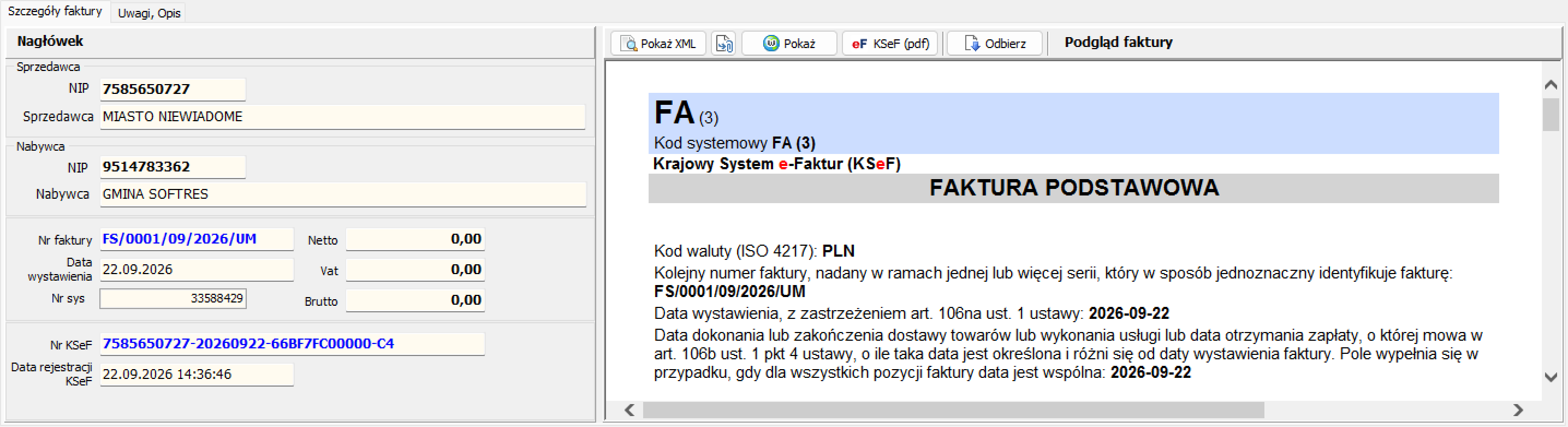
Sekcja Nagłówek:
- Sprzedawca: NIP, Sprzedawca (nazwa),
- Nabywca: NIP, Nabywca (nazwa),
- Nr faktury, Data wystawienia, Nr sys, Netto, Vat, Brutto,
- Nr KSeF, Data rejestracji KSeF.
Po prawej stronie panel Podgląd faktury z przyciskami Pokaż XML, dodatkową ikoną, Pokaż, eF KSeF (pdf), Odbierz, oraz obszarem wizualizacji zawartości faktury (m.in. Kod systemowy, oznaczenie „Krajowy System e-Faktur (KSeF)", typ faktury „FAKTURA PODSTAWOWA", kod waluty, numer faktury, daty wystawienia i dostawy/wykonania usługi).
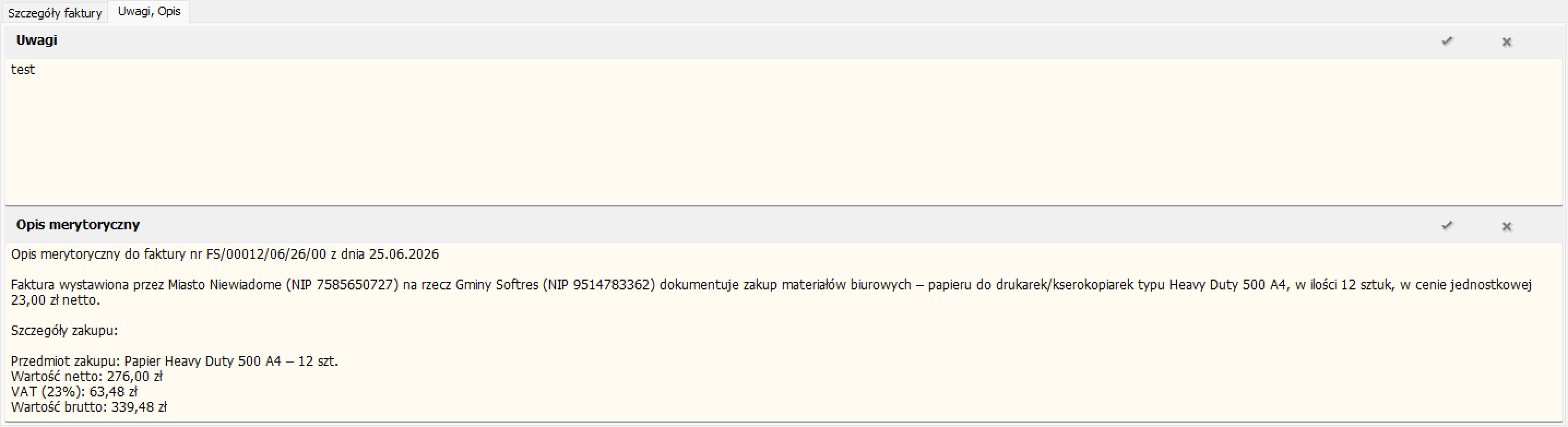
Sekcja Uwagi — wieloliniowe pole tekstowe z przyciskami zatwierdzenia (✓) i anulowania (X).
Sekcja Opis merytoryczny — wieloliniowe pole tekstowe z przyciskami zatwierdzenia (✓) i anulowania (X).
Jak pobrać fakturę — krok po kroku
- Otwórz rejestr z menu Rejestry → Dokumenty KSeF – przychodzące.
- Jeśli oczekiwanej faktury nie ma jeszcze na liście, kliknij przycisk Odbierz na pasku narzędzi, aby pobrać nowe dokumenty z platformy eKSeF od daty widocznej przy polu Data ostatniego odczytu (patrz Jak działa kalendarzyk, jeśli chcesz zmienić tę datę przed odbiorem).
- Odszukaj fakturę na liście — w razie potrzeby zawęź wyniki panelem Filtr (np. po numerze faktury, sprzedawcy lub zakresie dat wystawienia).
- Zaznacz fakturę na liście — jej szczegóły i podgląd pojawią się w dolnym panelu, w zakładce Szczegóły faktury.
- W panelu Podgląd faktury wybierz sposób pobrania:
- przycisk z ikoną pliku ze strzałką (obok Pokaż XML) — zapisuje plik XML faktury na dysku,
- eF KSeF (pdf) — wyświetla podgląd faktury w formacie PDF wygenerowanym z KSeF,
- Odbierz w tym panelu — ponownie pobiera plik XML faktury z KSeF (przydatne, jeśli oryginalny plik został uszkodzony lub usunięty).
- Pobrany plik faktury jest gotowy do dalszego wykorzystania — np. załączenia do dokumentu finansowego lub archiwizacji.
Jak działa kalendarzyk — krok po kroku
Pola dat w oknie (np. Data wystawienia — Od / Do w panelu Filtr) korzystają ze standardowego w systemie widżetu wyboru daty:
- Kliknij ikonę kalendarza obok pola daty.
- W otwartym okienku kalendarza wskaż żądany dzień — kliknięcie na dacie wypełnia pole i zamyka kalendarz.
- Aby wyczyścić wprowadzoną datę, użyj dodatkowej ikony czyszczenia obok pola.
Ten sam widżet kalendarza służy również do zmiany daty przy polu Data ostatniego odczytu obok przycisku Odbierz — pozwala to np. ponownie pobrać dokumenty z wcześniejszego okresu. Przykładowy wygląd tego kalendarza pokazano w dokumentacji Import z KSeF.