Wypłata listy płac
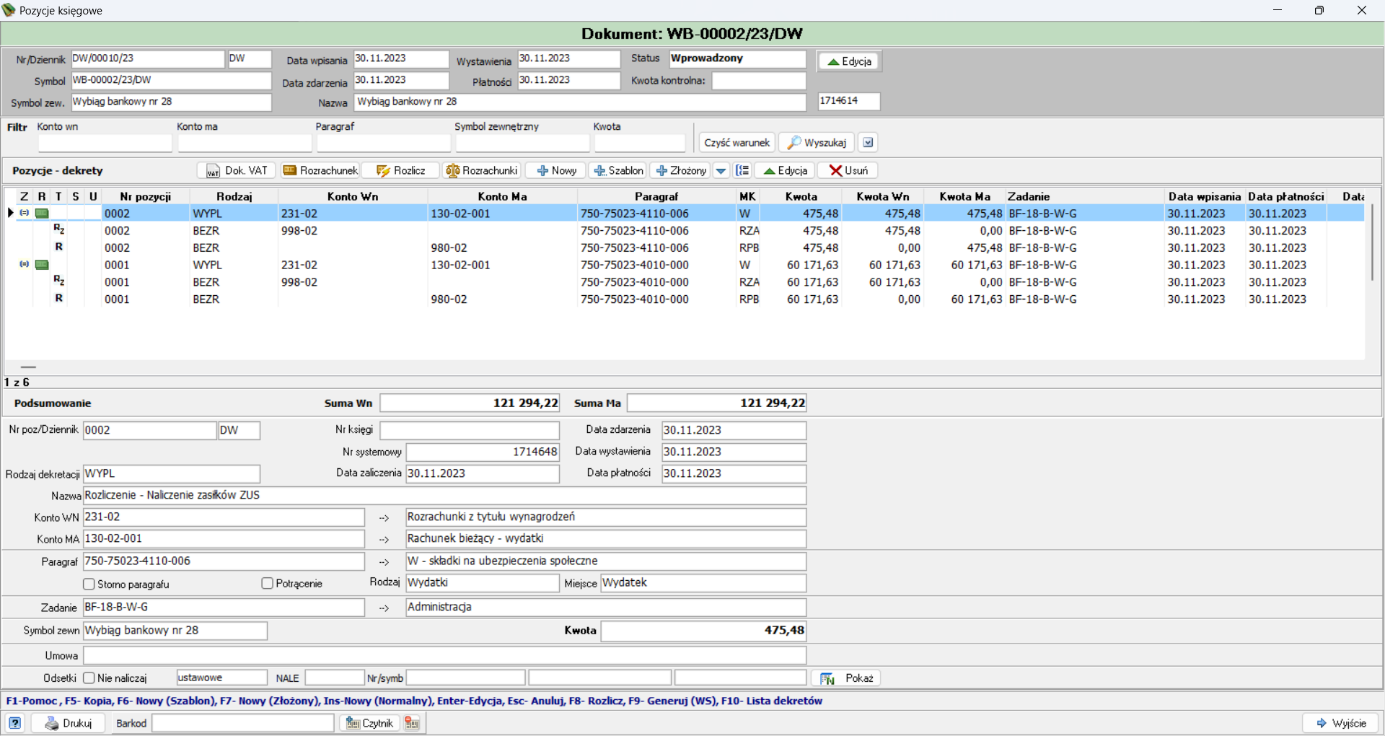
Strona opisuje zalecaną metodę rozliczenia listy płac w wyciągu bankowym przy założeniu, że wszystkie konta zespołu „2” są kontami rozrachunkowymi. Przykład dotyczy zapłaty wynagrodzeń netto na koncie 231. Dla kont 225, 229 i 240 postępujesz analogicznie. Księgowanie samej listy opisuje strona Księgowanie listy płac.
Najszybciej wypłatę zaksięgujesz w dokumencie wyciągu bankowego dekretem złożonym.
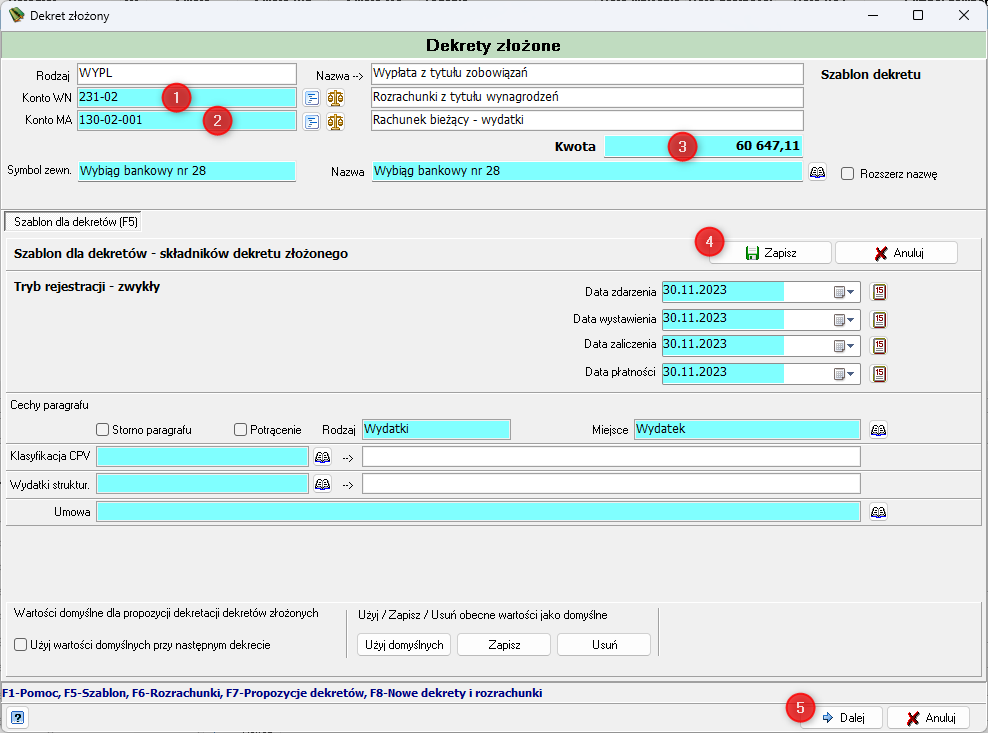
Szablon dla dekretów
- W dokumencie wyciągu bankowego użyj przycisku dekretu złożonego.
- W oknie wyboru dekretacji wybierz WYPL (wypłata z tytułu zobowiązań).
- W oknie Dekrety złożone uzupełnij dane: wskaż konto WN, wskaż konto MA i wpisz kwotę (sumę przelewów).
- Kliknij Zapisz.
- Kliknij Dalej (lub F6).
Rozrachunki do rozliczenia
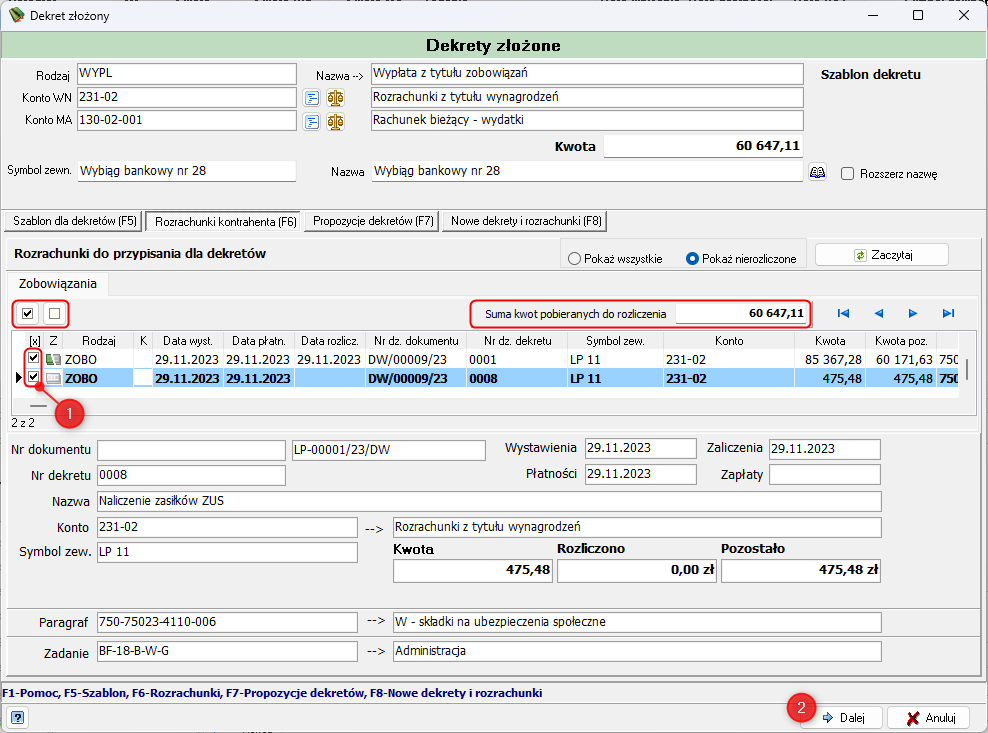
Na kolejnej zakładce wybierasz rozrachunki do rozliczenia.
- Jeśli pozycji jest dużo, użyj przycisków Zaznacz wszystko i Odznacz wszystko. Jeśli przelew dotyczy konkretnego miesiąca, identyfikuj rozrachunki po polach Data wystawienia, Data płatności, Symbol zewnętrzny, Paragraf (Zadanie) i Nazwa dekretu.
- Podczas zaznaczania pozycji pole Suma kwot pobieranych do rozliczenia aktualizuje się na bieżąco. Jeśli suma zaznaczonych rozrachunków nie zgadza się z wpisaną wcześniej kwotą przelewu, na jakimś etapie popełniono błąd.
Najczęstsza przyczyna niezgodności
Najczęstszą przyczyną jest nierozliczenie potrąceń i chorobowych na liście płac. Anuluj wtedy operację, wróć do listy płac i rozlicz rozrachunki z oznaczeniem WYPL.
Propozycje dekretów
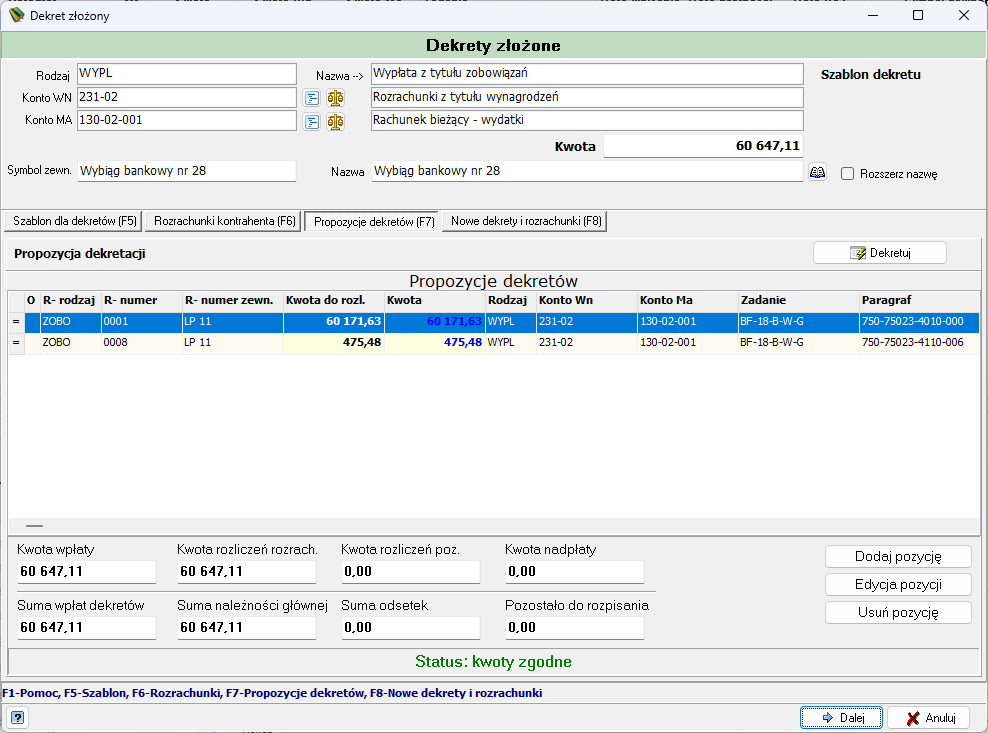
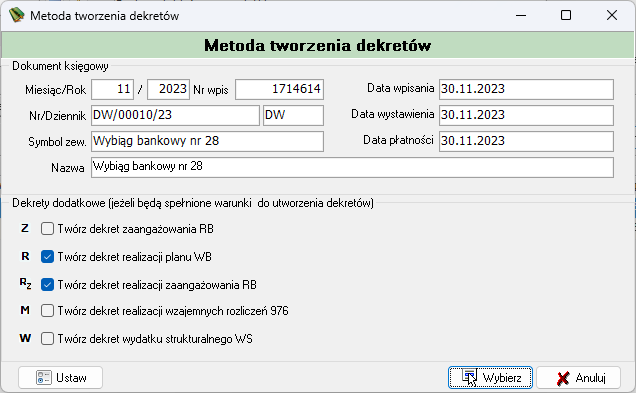
Kliknij Dalej (lub F7). Zakładka Propozycje dekretów pokazuje propozycję rozksięgowania wypłat. Jeśli się z nią zgadzasz, kliknij przycisk dekretowania (lub F8). Na ekranie pojawia się okno Metoda tworzenia dekretów z wyborem zapisów pozabilansowych, które mają zostać wygenerowane. Zaznacz odpowiednie zapisy (przyciskiem Ustaw zapiszesz domyślne ustawienie) i kliknij Wybierz.
Rozliczenie rozrachunków
Kolejna zakładka pokazuje nowo wygenerowane pozycje. Zostało już tylko rozliczyć rozrachunki.
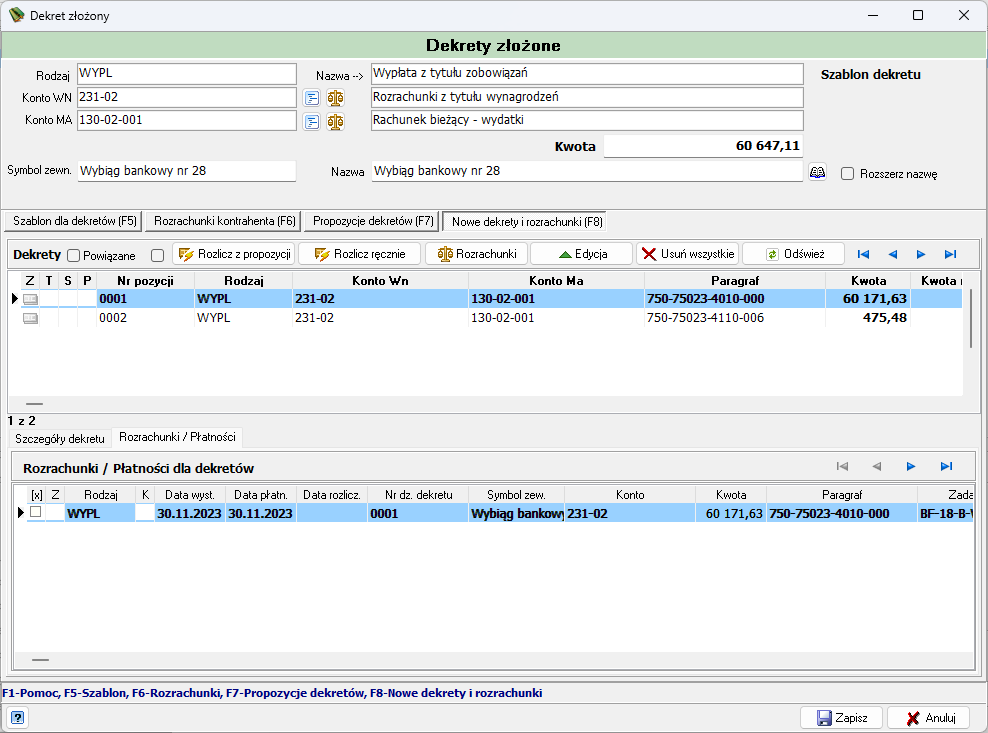
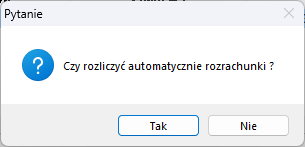
Kliknij przycisk rozliczenia. Program pyta o rozliczenie rozrachunków, więc potwierdź.
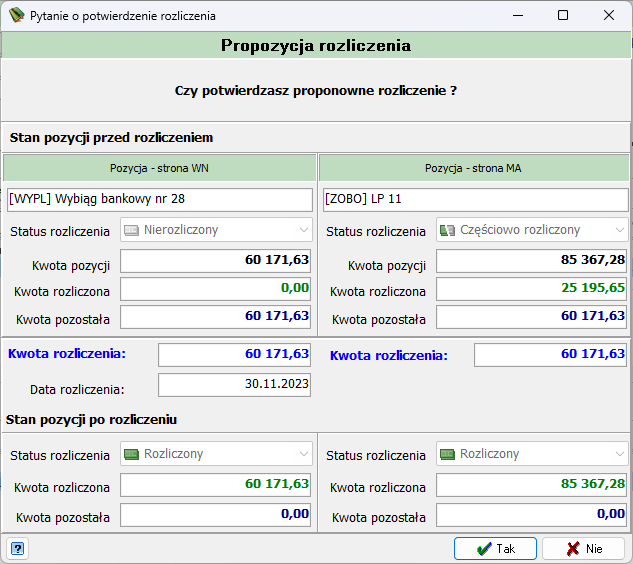
W kolejnych oknach pokazują się propozycje rozliczeń rozrachunków z prezentacją wypłaty i zobowiązania.
Zaznacz znacznik obok przycisku rozliczenia z propozycji, a potem użyj tego przycisku. Pojawi się komunikat. Po zapoznaniu się z nim zatwierdź.
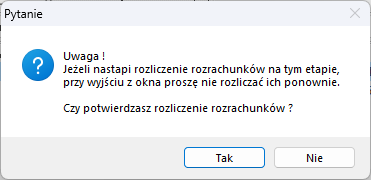
Wszystkie rozrachunki z listy zostaną rozliczone bez konieczności zatwierdzania. Następnie kliknij przycisk zapisu. Pojawi się okno informujące o rozliczonych już rozrachunkach, które potwierdzasz.
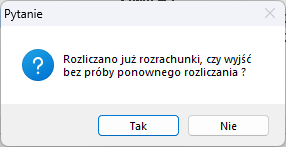
Po zapisaniu wracasz do okna dokumentu. Pojawiają się w nim wygenerowane dekrety główne, dekrety powiązane pozabilansowe i rozliczone rozrachunki.