Słownik użytkowników web-deklaracji
W słowniku wprowadza się osoby odpowiedzialne za przesyłanie deklaracji jednostek podległych do jednostki centralnej. Słownik uzupełnia administrator.
Otwieranie słownika
Słownik dostępny jest w menu Rejestry → Web-deklaracje → Słownik użytkowników web-deklaracji. W tym samym podmenu znajduje się Słownik jednostek dla deklaracji VAT.
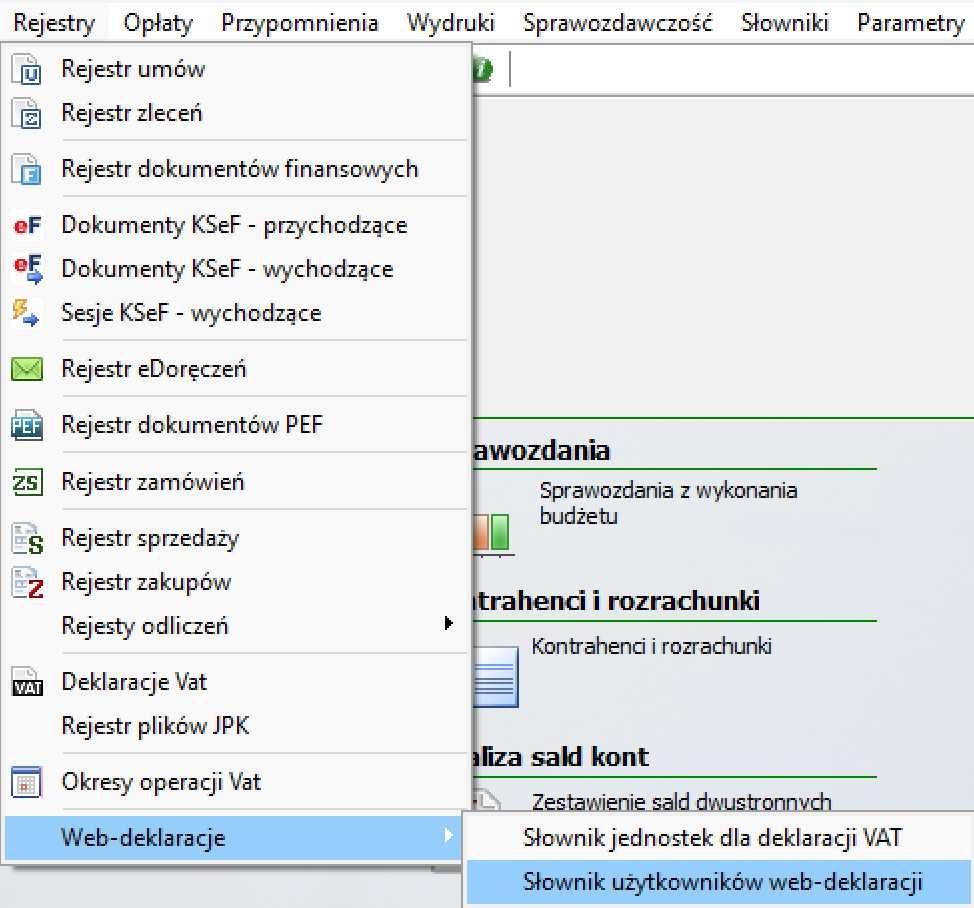
Widok okna
Okno Użytkownicy web-deklaracje VAT składa się z paska narzędzi, listy użytkowników i formularza z danymi wybranego użytkownika.
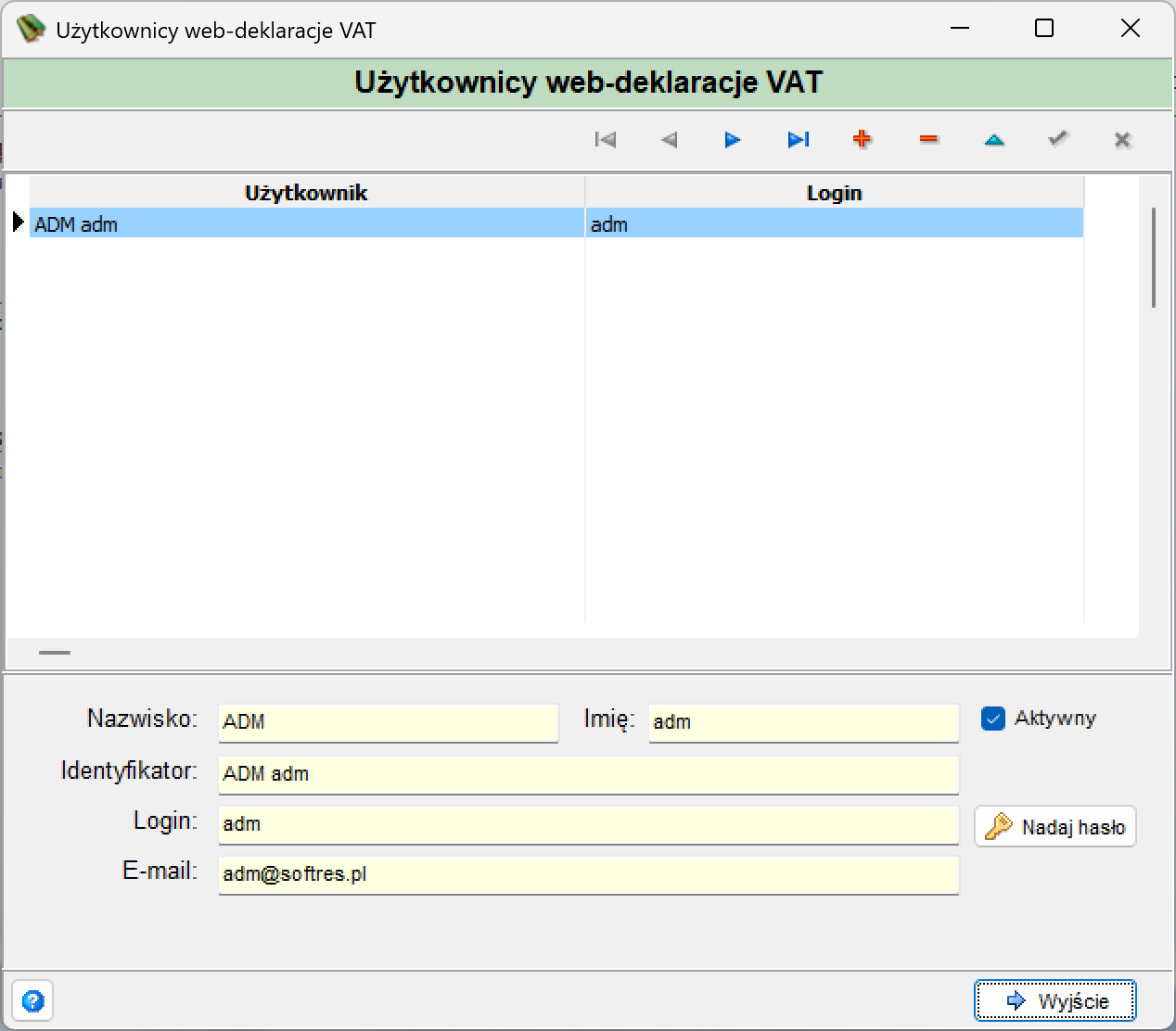
Pasek narzędzi
| Akcja | Opis |
|---|---|
| Pierwszy, Poprzedni, Następny, Ostatni | Przechodzenie po liście użytkowników. |
| Dodaj () | Dodaje nowego użytkownika. Na liście pojawia się pusty wiersz, a pola formularza czekają na dane. |
| Usuń () | Usuwa zapisanego użytkownika. |
| Edytuj () | Włącza edycję danych wybranego użytkownika. |
| Zapisz () | Zapisuje wprowadzone dane. |
| Anuluj () | Odrzuca wprowadzone dane bez zapisu. |
Przyciski Zapisz i Anuluj są aktywne tylko podczas dodawania lub edycji użytkownika. W tym czasie przycisk Edytuj jest nieaktywny.
Usuwanie użytkownika
Program nie pozwoli usunąć użytkownika, który jest przypisany do jednostki w słowniku jednostek web-deklaracji.
Lista użytkowników
| Kolumna | Opis |
|---|---|
| Użytkownik | Nazwisko i imię użytkownika. |
| Login | Login użytkownika. |
Wybrany wiersz jest podświetlony, a jego dane widać w formularzu pod listą.
Formularz użytkownika
| Pole | Opis |
|---|---|
| Nazwisko | Nazwisko użytkownika. |
| Imię | Imię użytkownika. |
| Aktywny | Znacznik aktywności użytkownika. |
| Identyfikator | Identyfikator użytkownika. |
| Login | Login pomocniczy. |
| Adres e-mail użytkownika. |
Przycisk Nadaj hasło znajduje się obok pól Login i E-mail. Przycisk Wyjście zamyka okno.
Login i hasło
Pola login i hasło mają charakter pomocniczy. Używa się ich tylko wtedy, gdy występują problemy z zalogowaniem się do serwisu przez profil zaufany.
Dodawanie użytkownika
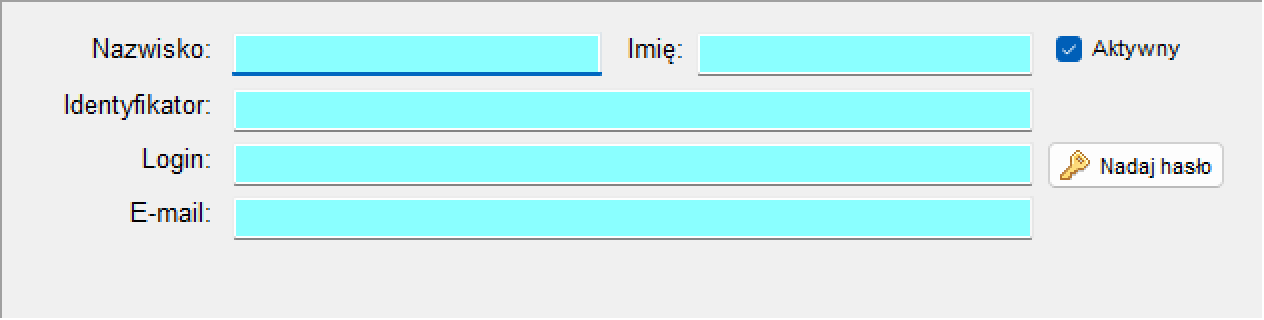
- Kliknij Dodaj. Na liście pojawi się pusty wiersz, a pola formularza zostaną wyczyszczone i podświetlone na turkusowo.
- Wpisz nazwisko, imię i login.
- Zapisz dane przyciskiem Zapisz albo odrzuć je przyciskiem Anuluj.
Edycja użytkownika
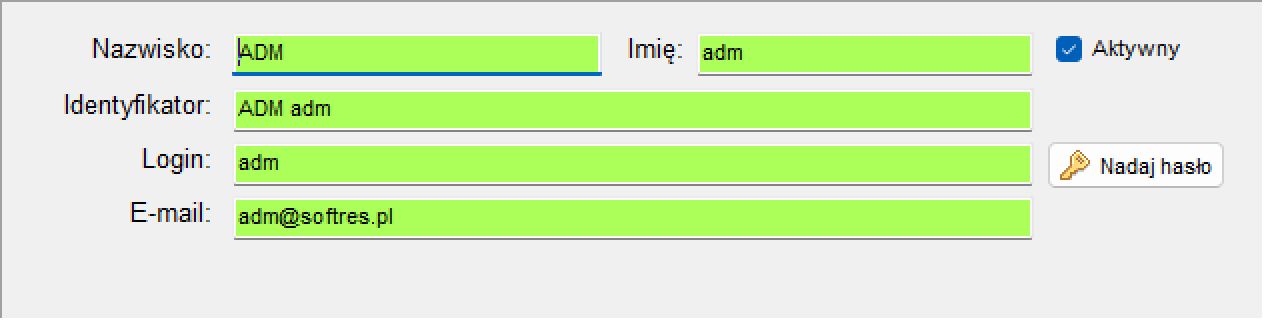
Wybierz użytkownika na liście i kliknij Edytuj. Pola formularza zmienią kolor na zielony. Zmiany zapisz przyciskiem Zapisz albo odrzuć przyciskiem Anuluj.
Nadawanie hasła
Hasło nadaje się dopiero po zapisie użytkownika, przyciskiem Nadaj hasło.
Usuwanie użytkownika
Zapisanego użytkownika usuwa się przyciskiem Usuń. Ograniczenie opisano w sekcji Pasek narzędzi.