Zestawienie należności
Funkcja prezentuje zbiorcze zestawienie rozrachunków z tytułu należności, z możliwością zawężenia wyniku wg dziennika, lokalu/sygnatury, grupy kontrahentów, kontrahenta, konta, paragrafu, grupy Rb-N czy kodu CPV, a następnie przeglądu poszczególnych pozycji rozrachunkowych wraz z ich stanem rozliczenia oraz podsumowaniem ogólnym.
Uruchomienie funkcji
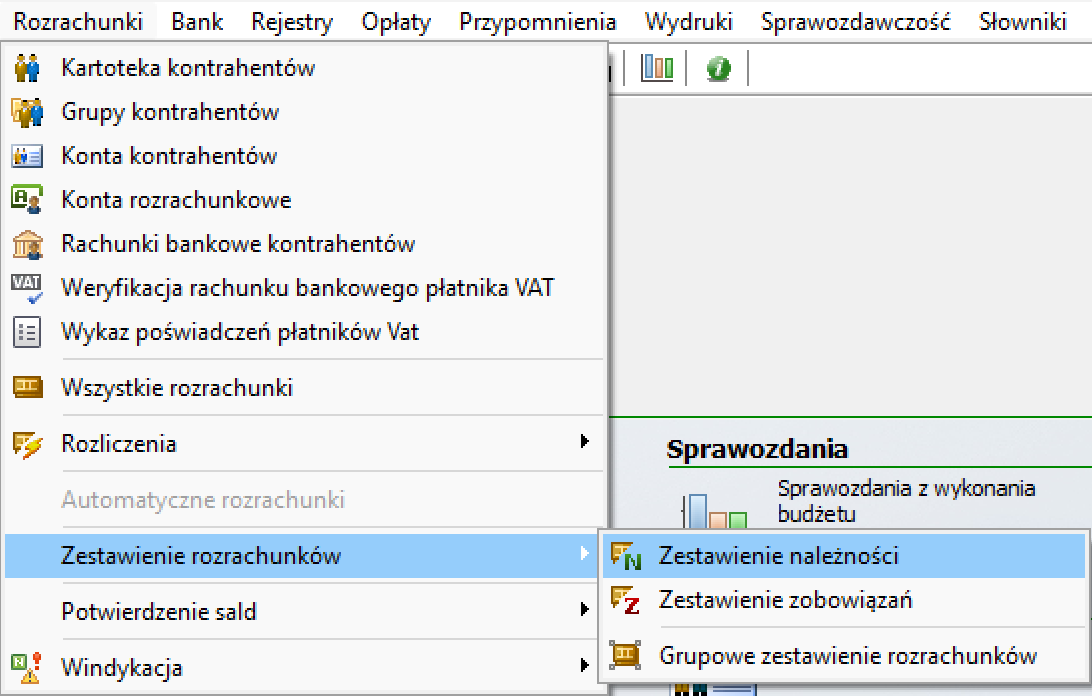
Funkcję uruchamiamy z górnego menu programu, wybierając kolejno Rozrachunki → Zestawienie rozrachunków → Zestawienie należności. W tej samej gałęzi menu dostępne są również Zestawienie zobowiązań oraz Grupowe zestawienie rozrachunków.
Warunki wyszukiwania
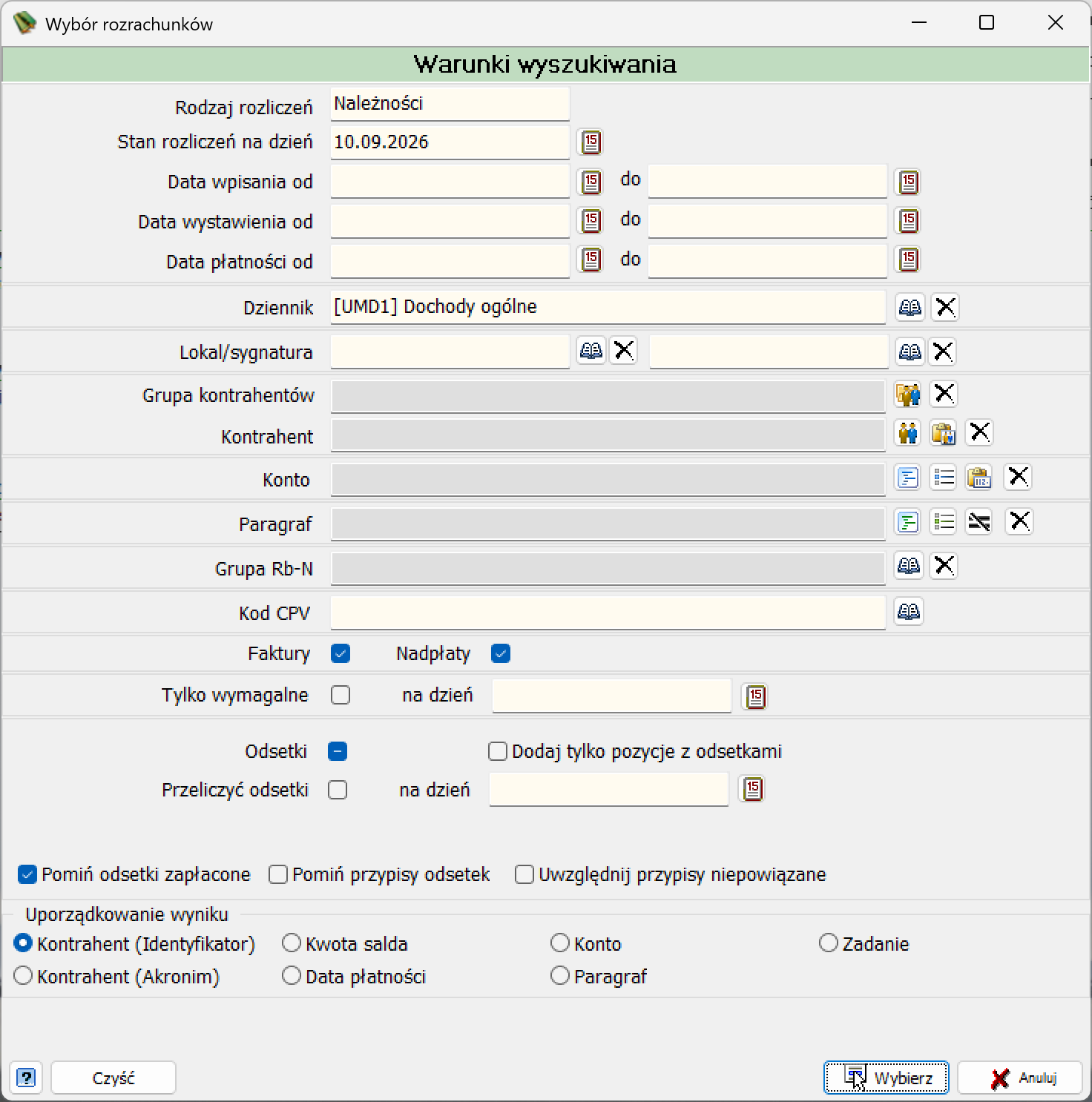
Przed otwarciem zestawienia program wyświetla okno Wybór rozrachunków, w którym można zawęzić zakres danych do wygenerowania:
| Pole | Opis |
|---|---|
| Rodzaj rozliczeń | Ustawione na Należności — określa, że zestawienie ma dotyczyć należności. |
| Stan rozliczeń na dzień | Data, na którą prezentowany jest stan rozrachunków. |
| Data wpisania od / do | Zakres dat wpisania dokumentu do systemu. |
| Data wystawienia od / do | Zakres dat wystawienia dokumentu. |
| Data płatności od / do | Zakres dat płatności. |
| Dziennik | Wybór dziennika (na zrzucie: [UMD1] Dochody ogólne), z przyciskiem wyboru z listy i przyciskiem czyszczącym. |
| Lokal/sygnatura | Dwa pola do wskazania lokalu/sygnatury, każde z przyciskiem wyboru i czyszczenia. |
| Grupa kontrahentów | Wybór grupy kontrahentów, z przyciskiem wyboru i czyszczenia. |
| Kontrahent | Wskazanie kontrahenta, z dwoma przyciskami wyboru (kontrahent / grupa powiązanych) i przyciskiem czyszczącym. |
| Konto | Wskazanie konta rozrachunkowego, z trzema przyciskami pomocniczymi (m.in. wybór z planu kont) i przyciskiem czyszczącym. |
| Paragraf | Wskazanie paragrafu klasyfikacji budżetowej, z trzema przyciskami pomocniczymi (w tym jednym z przekreśloną ikoną) i przyciskiem czyszczącym. |
| Grupa Rb-N | Wybór grupy sprawozdania Rb-N, z przyciskiem wyboru i czyszczenia. |
| Kod CPV | Wskazanie kodu CPV, z przyciskiem wyboru z listy. |
| Faktury / Nadpłaty | Checkboxy włączające uwzględnienie faktur i nadpłat w wyniku (oba zaznaczone domyślnie). |
| Tylko wymagalne | Checkbox zawężający wynik do pozycji wymagalnych, z polem na dzień. |
| Odsetki | Przełącznik trójstanowy (na zrzucie w stanie pośrednim) oraz checkbox Dodaj tylko pozycje z odsetkami. |
| Przeliczyć odsetki | Checkbox z polem na dzień, określający przeliczenie odsetek na wskazany dzień. |
| Pomiń odsetki zapłacone | Checkbox (zaznaczony domyślnie). |
| Pomiń przypisy odsetek | Checkbox. |
| Uwzględnij przypisy niepowiązane | Checkbox. |
| Uporządkowanie wyniku | Grupa przełączników: Kontrahent (Identyfikator) (domyślnie wybrany), Kontrahent (Akronim), Kwota salda, Data płatności, Konto, Paragraf, Zadanie. |
U dołu okna znajdują się przyciski: pomocy (ikona znaku zapytania), Czyść (czyści wszystkie wprowadzone warunki), Wybierz (zatwierdza warunki i otwiera zestawienie) oraz Anuluj (zamyka okno bez otwierania zestawienia).
Okno zestawienia
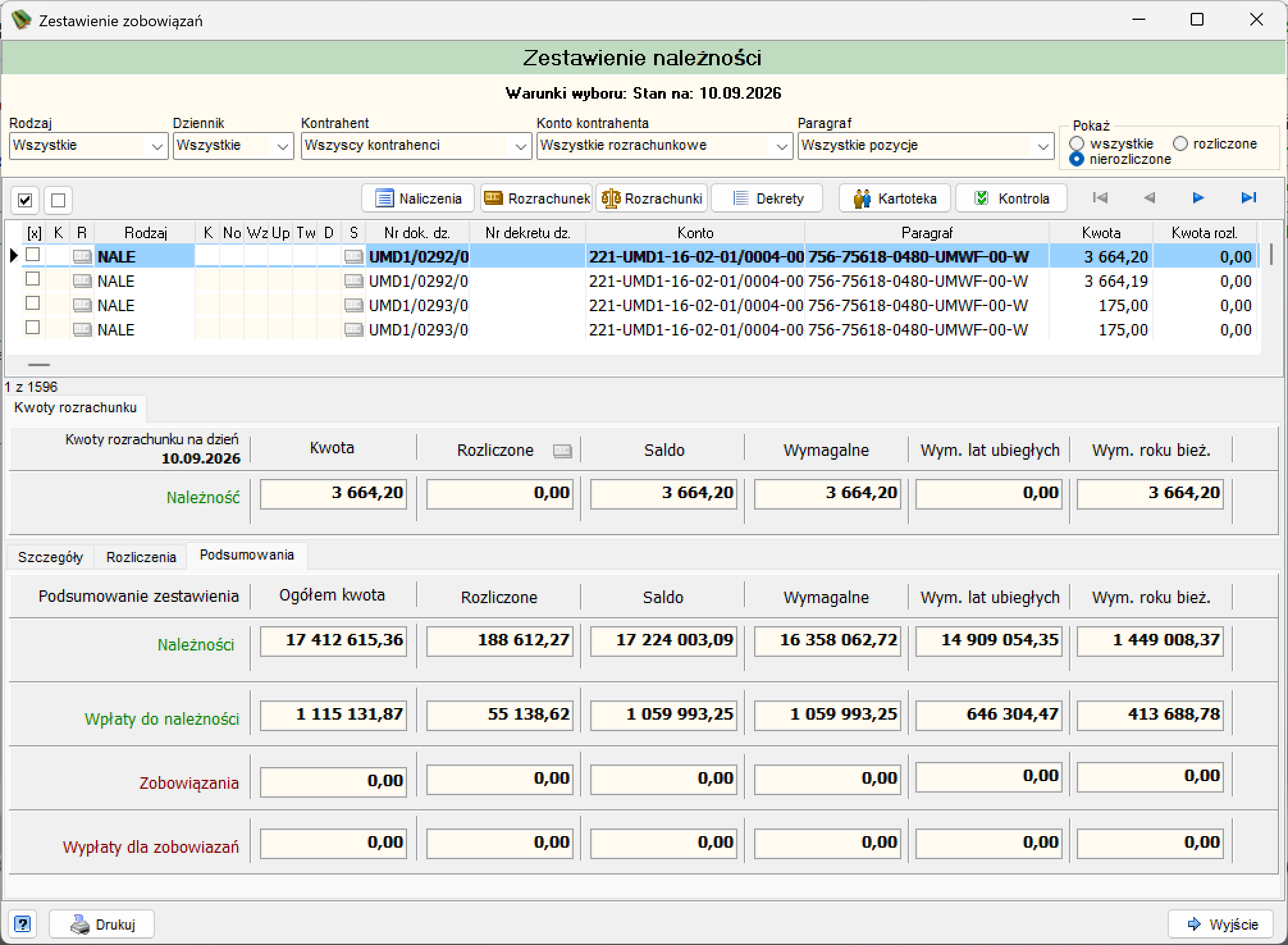
Pod nagłówkiem okna wyświetlane są zastosowane Warunki wyboru: Stan na: [data], przeniesione z okna Wybór rozrachunków.
Tytuł okna
Zestawienie należności i zestawienie zobowiązań korzystają z tego samego okna programu, dlatego na pasku tytułu widnieje napis Zestawienie zobowiązań niezależnie od wybranej funkcji. O rodzaju prezentowanych danych informuje nagłówek treści okna — na zrzucie: Zestawienie należności.
Filtry i tryb wyświetlania
| Pole | Opis |
|---|---|
| Rodzaj | Filtr rodzaju pozycji (na zrzucie: Wszystkie). |
| Dziennik | Filtr dziennika (na zrzucie: Wszystkie). |
| Kontrahent | Filtr kontrahenta (na zrzucie: Wszyscy kontrahenci). |
| Konto kontrahenta | Filtr konta kontrahenta (na zrzucie: Wszystkie rozrachunkowe). |
| Paragraf | Filtr paragrafu (na zrzucie: Wszystkie pozycje). |
| Pokaż | Przełącznik wszystkie / rozliczone / nierozliczone, decydujący, które pozycje są prezentowane na liście (na zrzucie wybrano nierozliczone). |
Pasek narzędzi
Po lewej stronie paska narzędzi znajdują się dwie ikony checkboxów służące do zaznaczenia lub odznaczenia wszystkich pozycji na liście, a po prawej — nawigacja po pozycjach (pierwszy / poprzedni / następny / ostatni). Środkową część paska zajmuje zestaw przycisków otwierających okna powiązane z zaznaczoną pozycją:
-
Uruchamia funkcję naliczeń. Wymaga, aby w filtrze zestawienia wskazany był dokładnie jeden kontrahent (dziennik i konto kontrahenta mogą pozostać ustawione na wszystkie) — w przeciwnym razie program wyświetla komunikat informacyjny z wymaganiami funkcji.
-
Otwiera okno Należność z pełnymi danymi księgowymi zaznaczonej pozycji rozrachunku — numerem dokumentu FK, kontem, paragrafem, kwotą, statusem rozliczenia oraz listą rozliczeń dotyczących tej pozycji.
-
Otwiera okno Lista dokumentów kontrahenta z pełnym zestawieniem rozrachunków (należności, wpłaty, zobowiązania, wypłaty oraz ich rozliczenia) dla kontrahenta powiązanego z zaznaczoną pozycją.
-
Otwiera okno Pozycje księgowe, prezentujące wszystkie dekrety zaksięgowane w ramach dokumentu źródłowego zaznaczonej pozycji.
-
Otwiera okno Przegląd Klienta z kartoteką kontrahenta powiązanego z zaznaczoną pozycją rozrachunku.
-
Kontrola
Uruchamia funkcję kontrolną dla wskazanego rozrachunku. Przycisk staje się aktywny po zaznaczeniu pozycji na liście.
Tabela główna
| Kolumna | Opis |
|---|---|
[x] |
Pole wyboru pozwalające zaznaczyć daną pozycję na liście. |
| K (pierwsza) | Kolumna statusowa poprzedzająca kolumnę R — na zrzucie pusta dla wszystkich wierszy. |
| R | Ikona rodzaju pozycji rozrachunku. |
| Rodzaj | Symbol rodzaju dekretacji pozycji (na zrzucie: NALE). |
| K (druga) | Druga kolumna o tym samym nagłówku, wyświetlana bezpośrednio za kolumną Rodzaj — oznaczenie korekty; puste, jeśli pozycja nie jest korektą. |
| No, Wz, Up, Tw | Kolumny statusowe odpowiadające dokumentom windykacyjnym wystawionym do pozycji — odpowiednio: nocie odsetkowej, wezwaniu, upomnieniu i tytułowi wykonawczemu. |
| D, S | Pozostałe kolumny statusowe (na zrzucie z ikonami dokumentu w kolumnie S). |
| Nr dok. dz. | Numer dokumentu w dzienniku (na zrzucie: UMD1/0200/0…). |
| Nr dekretu dz. | Numer dekretu w dzienniku. |
| Konto | Konto rozrachunkowe powiązane z pozycją (na zrzucie: 221-UMD1-16-02-01/0249-00…). |
| Paragraf | Paragraf klasyfikacji budżetowej (na zrzucie: 756-75618-0480-UMWF-00-W). |
| Kwota | Kwota pozycji. |
| Kwota rozl. | Kwota dotychczas rozliczona. |
Pod tabelą wyświetlana jest pozycja aktualnie zaznaczonego rekordu w formacie N z M (na zrzucie: 1 z 1596).
Panel Kwoty rozrachunku
Bezpośrednio pod tabelą, w sekcji Kwoty rozrachunku, wyświetlany jest wiersz Należność z kolumnami: Kwota, Rozliczone, Saldo, Wymagalne, Wym. lat ubiegłych, Wym. roku bież., prezentujący zsumowane wartości dla wskazanej daty (Kwoty rozrachunku na dzień).
Poniżej dostępne są trzy zakładki:
Zakładka prezentuje pełne dane księgowe zaznaczonej pozycji:
| Pole | Opis |
|---|---|
| Nr dokumentu | Numer dokumentu FK (na zrzucie: PK-0277/01/26/UMD1). |
| Wpisania / Wystawienia / Zaliczenia / Płatności | Daty: wpisania, wystawienia, zaliczenia i płatności dokumentu. |
| Rodzaj dekretacji | Symbol rodzaju dekretacji (na zrzucie: NALE) wraz z jego nazwą po prawej stronie strzałki (na zrzucie: Należność z tytułu sprzedaży (bez rozliczeń VAT)). |
| Status księgowy | Pole rozwijane ze statusem dokumentu (na zrzucie: Wprowadzony). |
| Typ | Typ rozliczenia (na zrzucie: Należność), z checkboxem Korekta rozliczeń. |
| Nazwa | Pełny opis pozycji wraz z symbolem zewnętrznym. |
| Konto WN | Konto rozrachunkowe wraz z nazwą kontrahenta po prawej stronie strzałki. |
| Symbol zew. | Zewnętrzny symbol dokumentu. |
| Kwota | Kwota pozycji. |
| Netto / VAT | Kwoty netto i VAT (na zrzucie puste). |
| Paragraf | Paragraf klasyfikacji budżetowej wraz z jego nazwą po prawej stronie strzałki. |
| Status rozliczenia | Pole rozwijane ze statusem rozliczenia (na zrzucie: Nierozliczony). |
| Kwota rozliczona / Data zapłaty | Kwota dotychczas rozliczona i data zapłaty. |
Zakładka zawiera tabelę Rozliczenia do wybranej pozycji z kolumnami: [x], S, Z, Rodzaj, K, Nazwa dokumentu, Numer dokumentu, Konto, Kwota dok., Kwota rozl., Kwota rozl. dok., Kwota poz., Odsetki. Nad tabelą, w prawym górnym rogu, znajduje się nawigacja po pozycjach (pierwszy / poprzedni / następny). Gdy zaznaczona pozycja nie ma rozliczeń, pod tabelą wyświetlany jest komunikat brak wierszy (jak na zrzucie ekranu).
Tabela Podsumowanie zestawienia z kolumnami Ogółem kwota, Rozliczone, Saldo, Wymagalne, Wym. lat ubiegłych, Wym. roku bież., zawierająca cztery wiersze: Należności, Wpłaty do należności, Zobowiązania, Wypłaty dla zobowiązań — podsumowujące całość danych objętych zestawieniem (nie tylko zaznaczoną pozycję).
W lewym dolnym rogu okna znajduje się przycisk pomocy (ikona znaku zapytania) oraz przycisk Drukuj, w prawym dolnym rogu — przycisk Wyjście, zamykający okno zestawienia.
Naliczenia
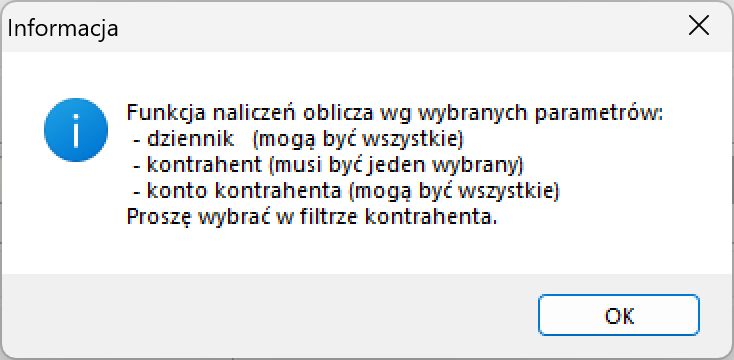
Po kliknięciu przycisku Naliczenia bez wcześniejszego wskazania kontrahenta w filtrze okna zestawienia, program wyświetla okno Informacja z treścią:
Funkcja naliczeń oblicza wg wybranych parametrów: dziennik (mogą być wszystkie), kontrahent (musi być jeden wybrany), konto kontrahenta (mogą być wszystkie). Proszę wybrać w filtrze kontrahenta.
Należy wybrać kontrahenta z listy w filtrze zestawienia, a następnie ponownie kliknąć przycisk Naliczenia — wówczas program uruchamia funkcję naliczeń dla wskazanego kontrahenta.
Rozrachunek — okno Należność
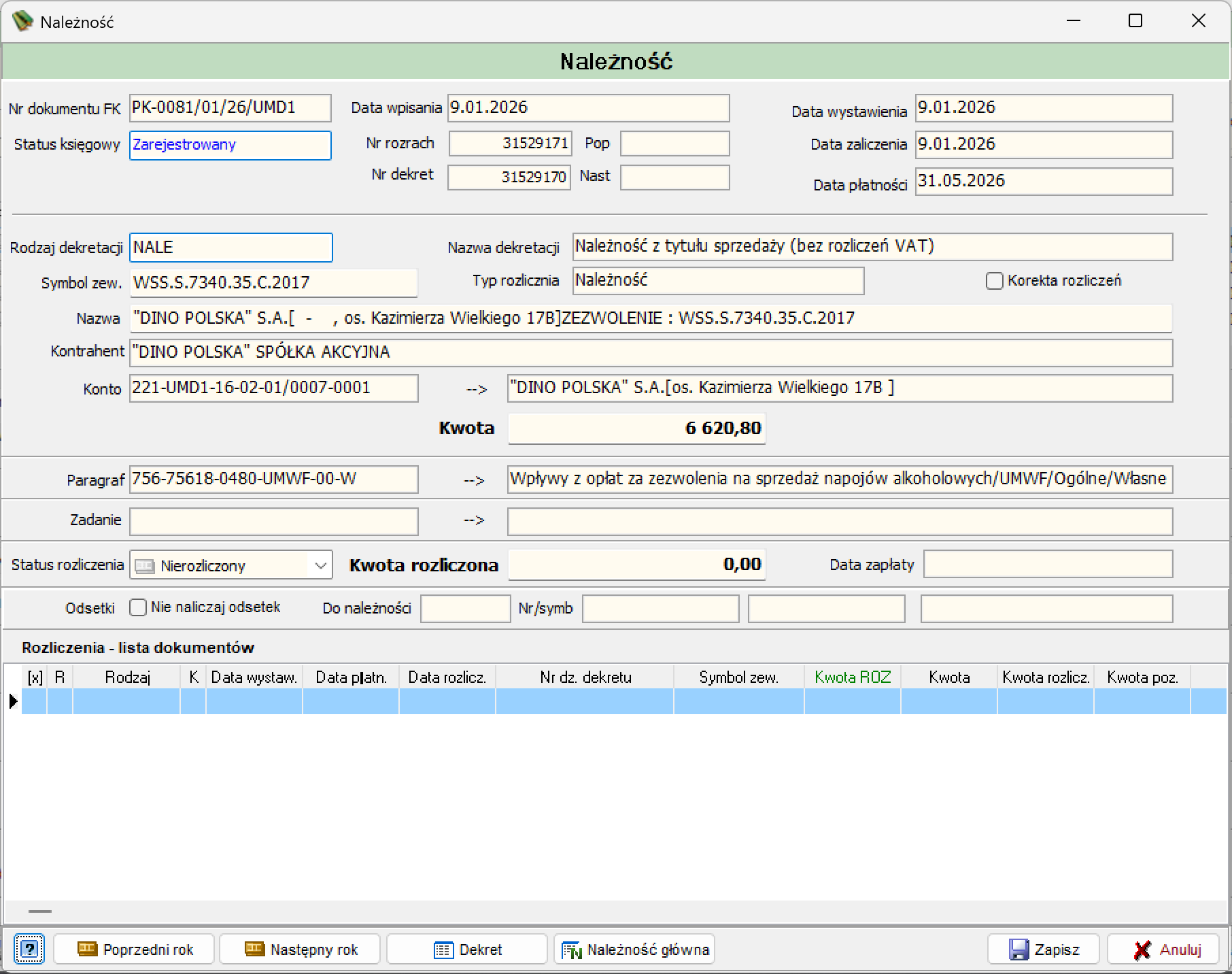
Okno prezentuje szczegóły pojedynczej pozycji rozrachunku:
| Pole | Opis |
|---|---|
| Nr dokumentu FK | Numer dokumentu księgowego (na zrzucie: PK-0081/01/26/UMD1). |
| Status księgowy | Status dokumentu (na zrzucie: Zarejestrowany). |
| Data wpisania / Data wystawienia | Daty wpisania i wystawienia dokumentu. |
| Nr rozrach / Pop | Numer rozrachunku oraz pole Pop (poprzedni). |
| Nr dekret / Nast | Numer dekretu oraz pole Nast (następny). |
| Data zaliczenia / Data płatności | Daty zaliczenia i płatności. |
| Rodzaj dekretacji | Symbol rodzaju dekretacji (na zrzucie: NALE). |
| Nazwa dekretacji | Opis rodzaju dekretacji (na zrzucie: Należność z tytułu sprzedaży (bez rozliczeń VAT)). |
| Symbol zew. | Zewnętrzny symbol dokumentu. |
| Typ rozliczenia | Typ rozliczenia (na zrzucie: Należność), z checkboxem Korekta rozliczeń. |
| Nazwa | Pełny opis pozycji, wraz z symbolem zewnętrznym. |
| Kontrahent | Nazwa kontrahenta. |
| Konto | Konto rozrachunkowe wraz z nazwą kontrahenta po prawej stronie strzałki. |
| Kwota | Kwota należności. |
| Paragraf | Paragraf klasyfikacji budżetowej wraz z jego nazwą po prawej stronie strzałki. |
| Zadanie | Zadanie budżetowe wraz z nazwą (na zrzucie puste). |
| Status rozliczenia | Pole rozwijane ze statusem (na zrzucie: Nierozliczony). |
| Kwota rozliczona / Data zapłaty | Kwota dotychczas rozliczona i data zapłaty. |
| Odsetki | Checkbox Nie naliczaj odsetek, pole Do należności oraz trzy pola Nr/symb. |
Poniżej znajduje się tabela Rozliczenia — lista dokumentów z kolumnami: [x], R, Rodzaj, K, Data wystaw., Data płatn., Data rozlicz., Nr dz. dekretu, Symbol zew., Kwota ROZ, Kwota, Kwota rozlicz., Kwota poz.
U dołu okna znajdują się przyciski: pomocy (ikona znaku zapytania), Poprzedni rok, Następny rok, Dekret (otwiera powiązany dekret), Należność główna, Zapisz oraz Anuluj.
Rozrachunki — okno Lista dokumentów kontrahenta
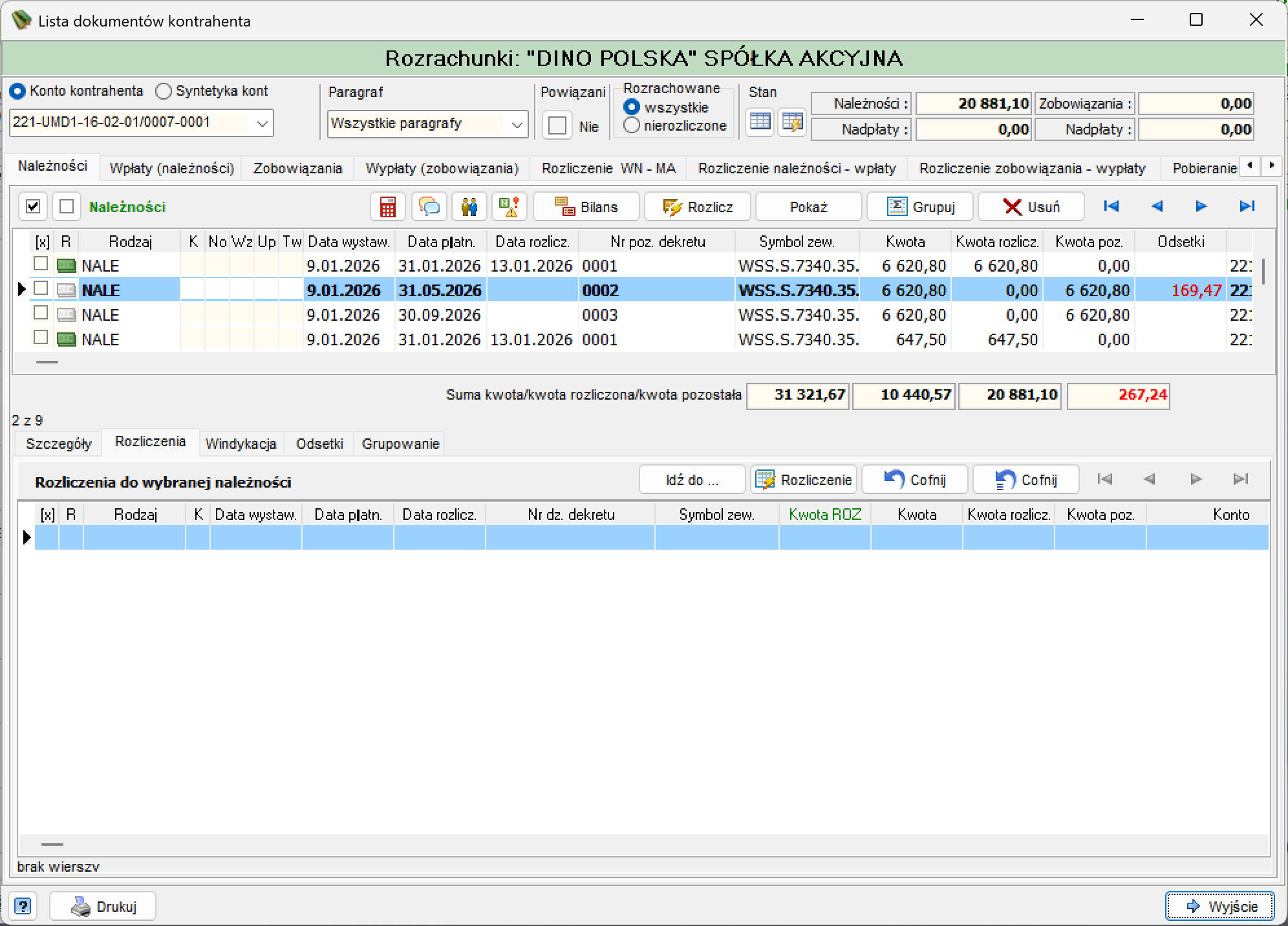
Okno, zatytułowane Rozrachunki: [nazwa kontrahenta], zawiera te same filtry i podsumowanie kwot (Konto kontrahenta/Syntetyka kont, Paragraf, Powiązani, Rozrachowane, Stan, Należności/Zobowiązania/Nadpłaty), a także zestaw zakładek głównych (Należności, Wpłaty (należności), Zobowiązania, Wypłaty (zobowiązania), Rozliczenie WN - MA, Rozliczenie należności - wpłaty, Rozliczenie zobowiązania - wypłaty, dalsze zakładki poza widocznym obszarem), co opisano szczegółowo w rozdziale Zawiadomienia o zarachowaniu wpłat.
Na zaznaczonej tu zakładce Należności widoczne są dodatkowo:
- pasek narzędzi z przyciskami: ikona kalkulatora, ikona dymku, ikona kontrahenta, dodatkowa ikona, Bilans, Rozlicz, Pokaż, Grupuj, Usuń,
- tabela z kolumnami:
[x], R, Rodzaj, K, No, Wz, Up, Tw, Data wystaw., Data płatn., Data rozlicz., Nr poz. dekretu, Symbol zew., Kwota, Kwota rozlicz., Kwota poz., Odsetki oraz kolumna Konto (częściowo widoczna), - podsumowanie Suma kwota/kwota rozliczona/kwota pozostała,
- zakładki podrzędne: Szczegóły, Rozliczenia (aktywna na zrzucie), Windykacja, Odsetki, Grupowanie.
Pod zakładką Rozliczenia znajduje się sekcja Rozliczenia do wybranej należności z przyciskami Idź do ..., Rozliczenie, dwukrotnie przyciskiem Cofnij i nawigacją, oraz tabela z kolumnami: [x], R, Rodzaj, K, Data wystaw., Data płatn., Data rozlicz., Nr dz. dekretu, Symbol zew., Kwota ROZ, Kwota, Kwota rozlicz., Kwota poz., Konto.
U dołu okna znajdują się: przycisk pomocy i Drukuj po lewej, Wyjście po prawej stronie.
Dekrety — okno Pozycje księgowe
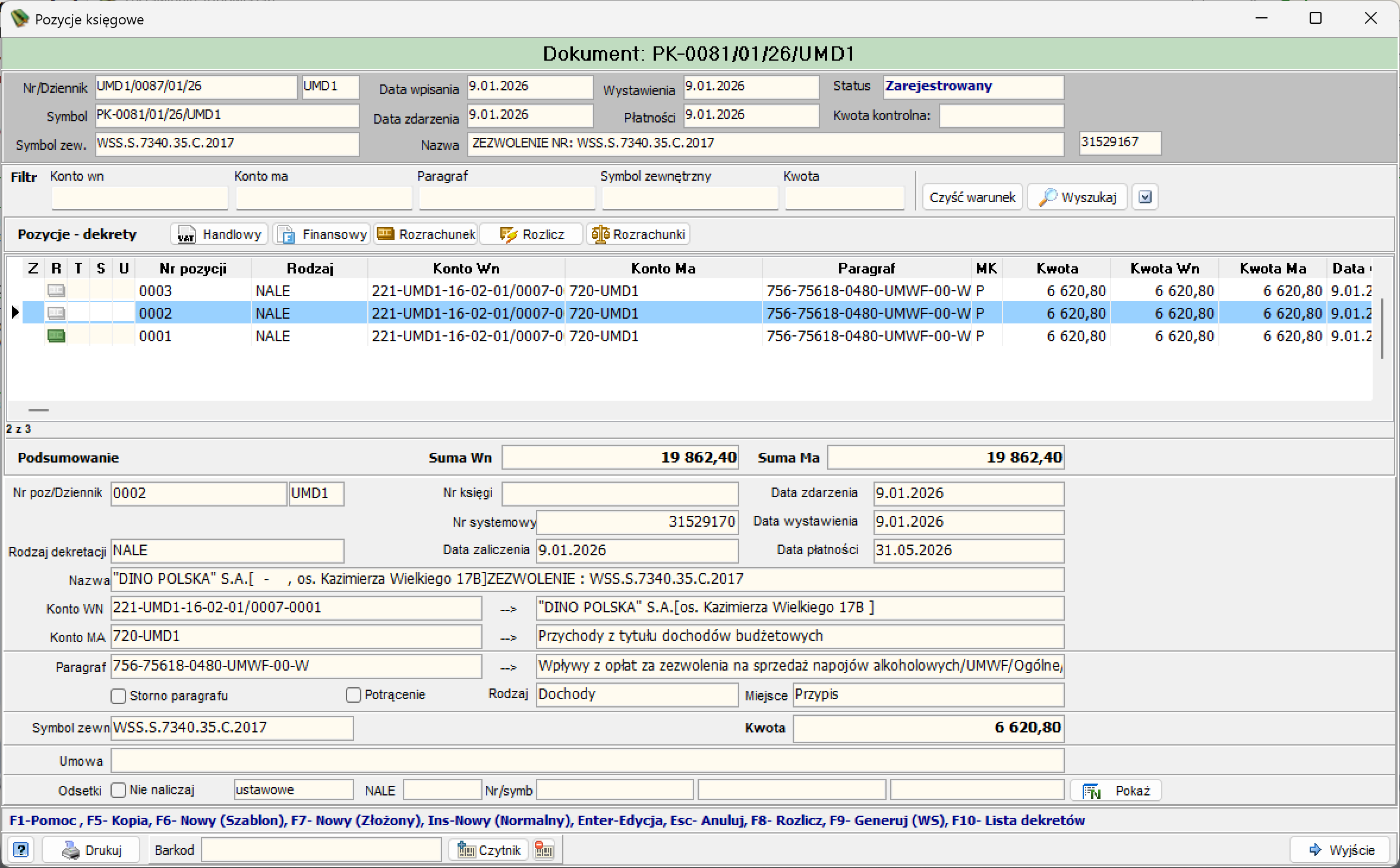
Okno zatytułowane Dokument: [symbol dokumentu] prezentuje wszystkie dekrety w ramach dokumentu źródłowego zaznaczonej pozycji rozrachunku.
Nagłówek dokumentu: Nr/Dziennik, Symbol, Symbol zew., Nazwa, Data wpisania, Data zdarzenia, Data wystawienia, Data płatności, Status, Kwota kontrolna, numer systemowy (pole bez etykiety w prawym górnym rogu nagłówka).
Pasek filtrowania: pola Konto wn, Konto ma, Paragraf, Symbol zewnętrzny, Kwota oraz przyciski Czyść warunek i Wyszukaj.
Pasek narzędzi Pozycje - dekrety: przyciski Handlowy, Finansowy, Rozrachunek, Rozlicz, Rozrachunki.
Tabela pozycji-dekretów, z kolumnami: Z, R, T, S, U (kolumny statusowe, ikony), Nr pozycji, Rodzaj, Konto Wn, Konto Ma, Paragraf, MK, Kwota, Kwota Wn, Kwota Ma, Data ... (kolumna częściowo widoczna). Pod tabelą wyświetlana jest pozycja rekordu w formacie N z M oraz podsumowanie Suma Wn / Suma Ma.
Panel szczegółów zaznaczonej pozycji zawiera pola: Nr poz/Dziennik, Nr księgi, Data zdarzenia, Nr systemowy, Data wystawienia, Rodzaj dekretacji, Data zaliczenia, Data płatności, Nazwa, Konto WN (z nazwą kontrahenta/konta po prawej stronie strzałki), Konto MA (z nazwą po prawej stronie strzałki), Paragraf (z nazwą po prawej stronie strzałki), checkboxy Storno paragrafu i Potrącenie, pola Rodzaj i Miejsce, Symbol zewn, Kwota, Umowa oraz sekcja Odsetki (checkbox Nie naliczaj, pole ustawowe, pole NALE, trzy pola Nr/symb, przycisk Pokaż).
Na dole okna wyświetlany jest pasek skrótów klawiszowych: F1-Pomoc, F5-Kopia, F6-Nowy (Szablon), F7-Nowy (Złożony), Ins-Nowy (Normalny), Enter-Edycja, Esc-Anuluj, F8-Rozlicz, F9-Generuj (WS), F10-Lista dekretów. Poniżej znajdują się przyciski: pomocy, Drukuj, pole Barkod z przyciskiem Czytnik i dodatkową ikoną, oraz Wyjście.
Kartoteka — okno Przegląd Klienta
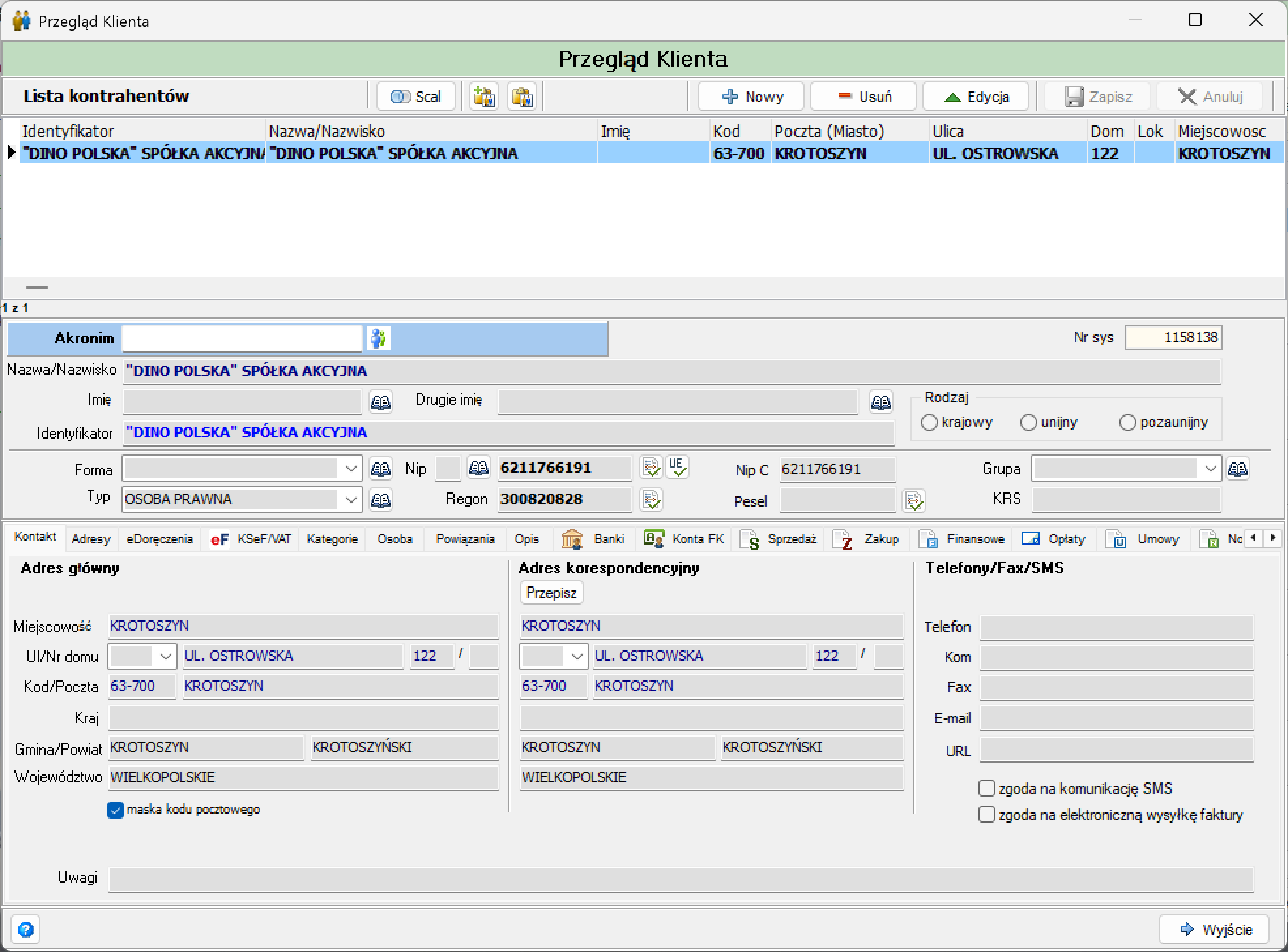
Okno prezentuje kartotekę kontrahenta powiązanego z zaznaczoną pozycją rozrachunku, w układzie zbliżonym do okna Kartoteka klientów opisanego w rozdziale Rozliczenia kontrahenta, z kompletem zakładek:
Kontakt, Adresy, eDoręczenia, eF KSeF/VAT, Kategorie, Osoba, Powiązania, Opis, Banki, Konta FK, Sprzedaż, Zakup, Finansowe, Opłaty, Umowy, Noty ods., Upomnienia, Wezwania, Dane osobowe, Obciążenia, Inne.
Nad listą kontrahentów znajduje się pasek przycisków: Scal, dwie dodatkowe ikony, Nowy, Usuń, Edycja, Zapisz, Anuluj. W prawym dolnym rogu okna znajduje się przycisk Wyjście.