Wstępny bilans zamknięcia
Podgląd i analiza sald przed właściwym zamknięciem roku — bez trwałego przenoszenia danych.
Funkcja generuje raport analityczny sald kont (bilansowych i/lub pozabilansowych) na koniec roku, wraz z opcjonalnym rozbiciem na klasyfikację budżetową i analizą rozrachunków. Służy jako kontrola przed właściwym zamknięciem roku — pozwala sprawdzić poprawność sald, zanim zostaną one ostatecznie przeniesione funkcją Bilans zamknięcia roku.
To tylko podgląd
W wersji wstępnej opcja Przenieść przeliczone stany na BO nowego roku jest zablokowana (nieaktywna) — funkcja generuje wyłącznie raport kontrolny i nie zapisuje żadnych zmian w saldach ani nie zamyka roku.
Ścieżka dostępu
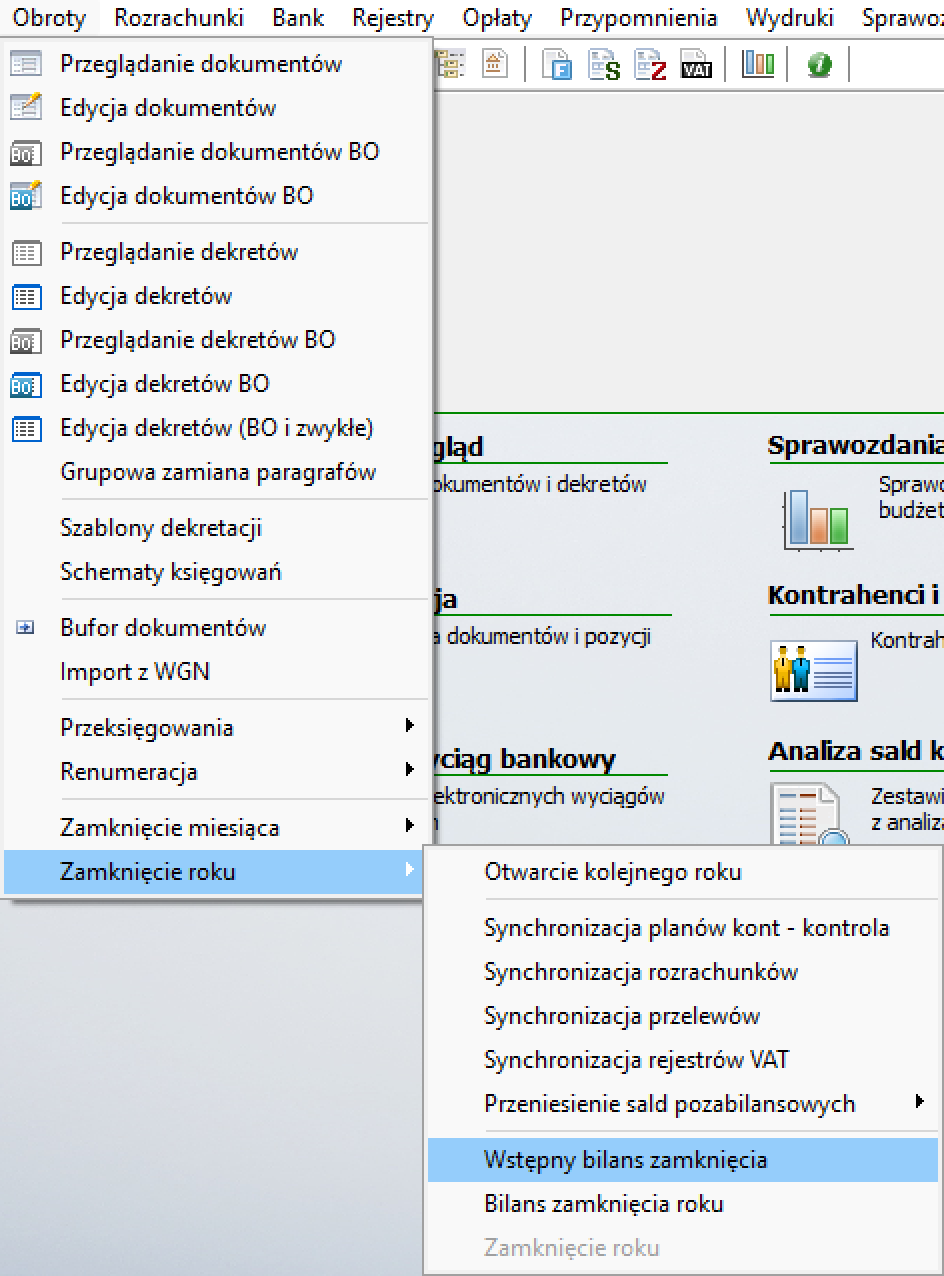
Funkcję uruchamiamy z menu głównego: Obroty → Zamknięcie roku → Wstępny bilans zamknięcia.
Warianty analizy
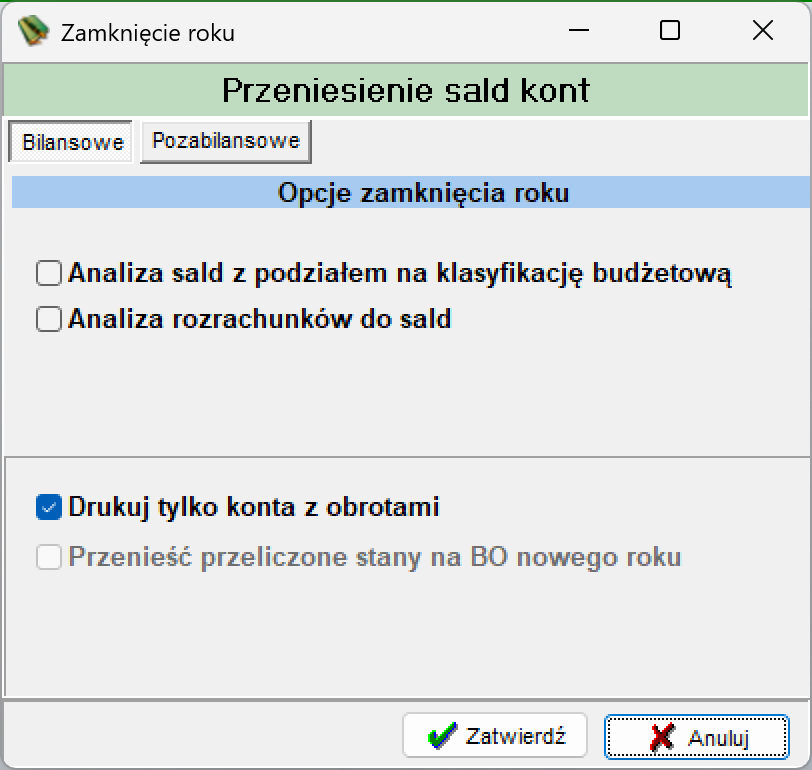
Okno Przeniesienie sald kont podzielone jest na dwie zakładki, z niezależnym zestawem opcji dla każdej z nich.
-
Bilansowe
Analiza sald kont bilansowych, opcjonalnie z podziałem na klasyfikację budżetową i rozrachunki.
- Analiza sald z podziałem na klasyfikację budżetową
- Analiza rozrachunków do sald
- Drukuj tylko konta z obrotami (domyślnie zaznaczone)
- Przenieść przeliczone stany na BO nowego roku (nieaktywne)
-
Pozabilansowe
Analiza sald kont pozabilansowych (np. konta 999), z możliwością zawężenia do wybranych kont.
- Wybór kont pozabilansowych
- Drukuj tylko konta z obrotami (domyślnie zaznaczone)
- Przenieść przeliczone stany na BO nowego roku (nieaktywne)
Przebieg operacji
Krok 1 — Zakładka Bilansowe
Domyślnie okno Przeniesienie sald kont otwiera się na zakładce Bilansowe, z niezaznaczonymi opcjami analizy.
Krok 2 — Wybór kont z analizą budżetową
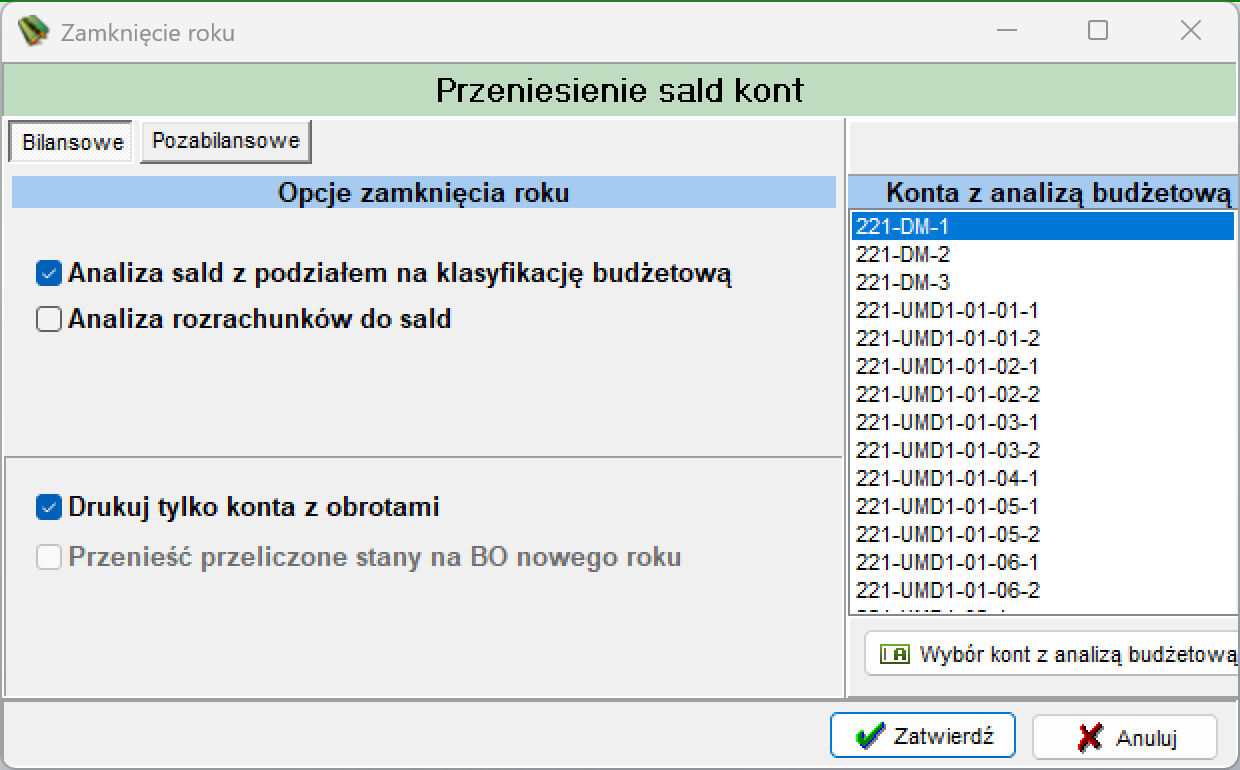
Po zaznaczeniu opcji Analiza sald z podziałem na klasyfikację budżetową oraz Analiza rozrachunków do sald po prawej stronie okna pojawia się lista Konta z analizą budżetową wraz z przyciskiem Wybór kont z analizą budżetową.
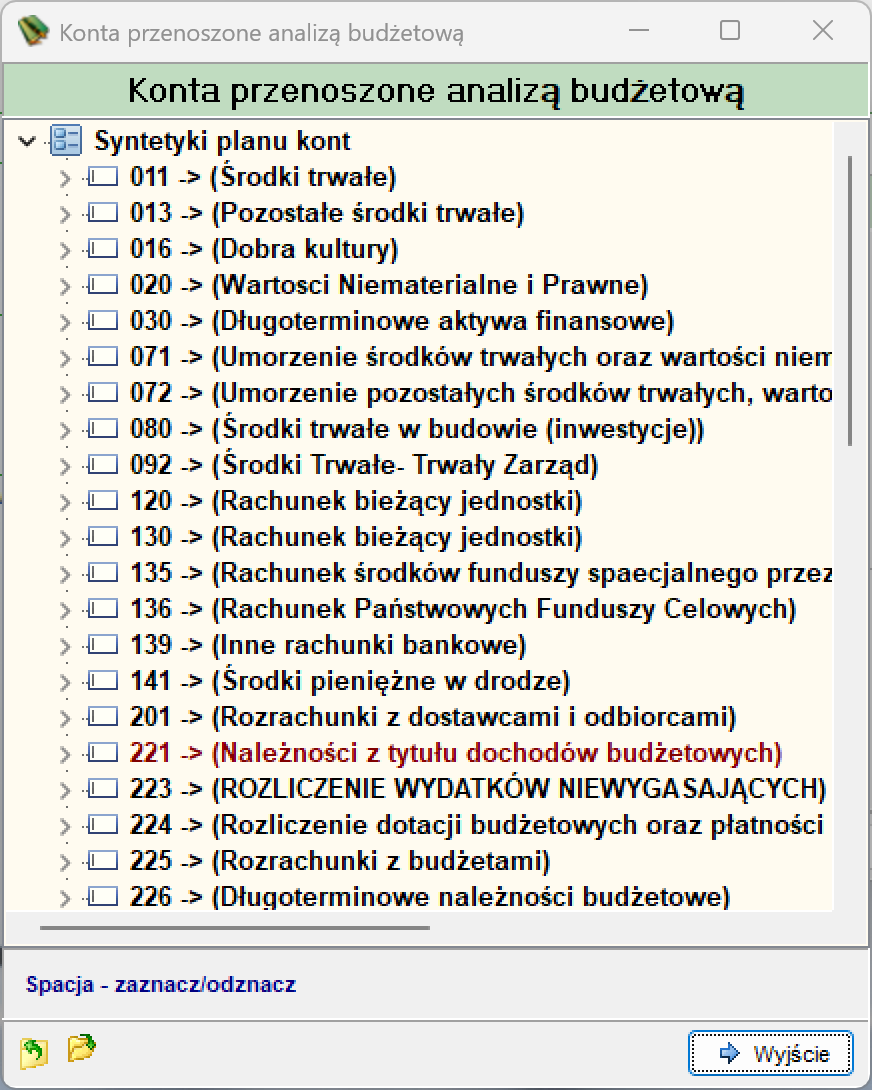
Przycisk otwiera osobne okno Konta przenoszone analizą budżetową z drzewem syntetyk planu kont, w którym poszczególne konta zaznacza się lub odznacza klawiszem Spacja.
Krok 3 — Zakładka Pozabilansowe
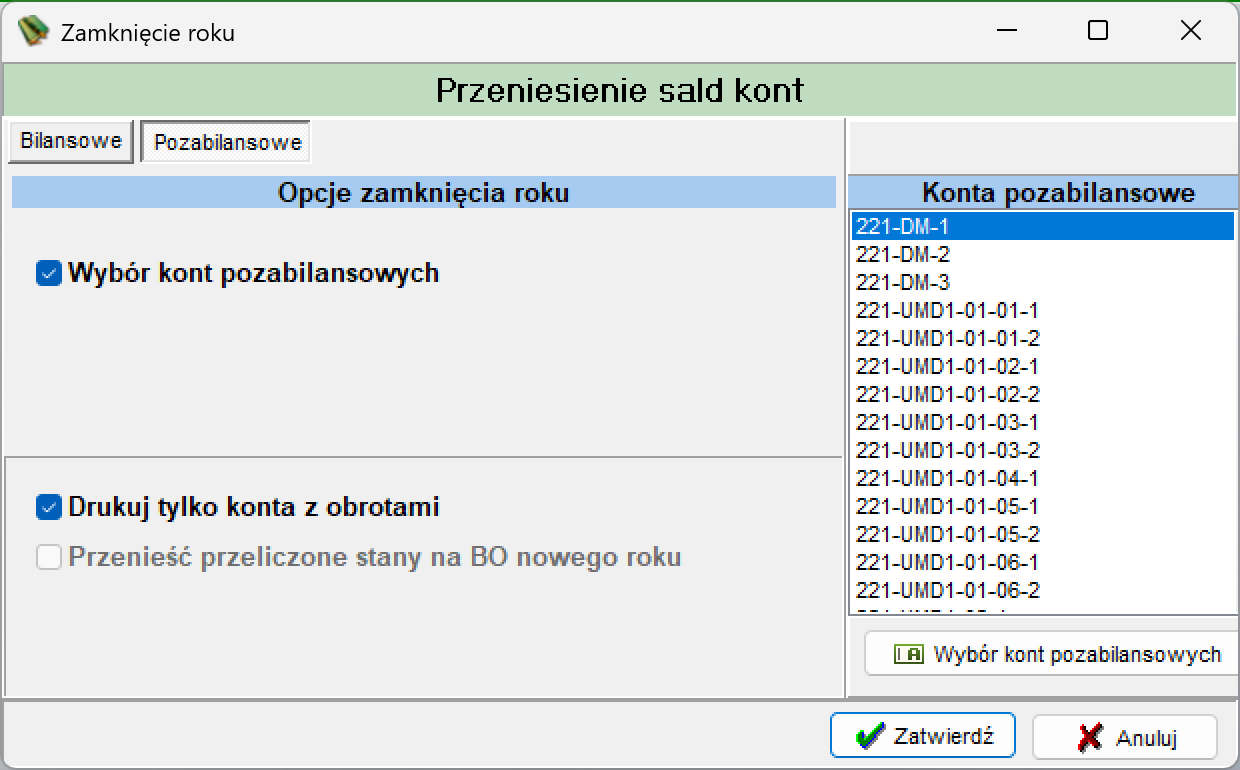
Analogicznie na zakładce Pozabilansowe dostępna jest opcja Wybór kont pozabilansowych.
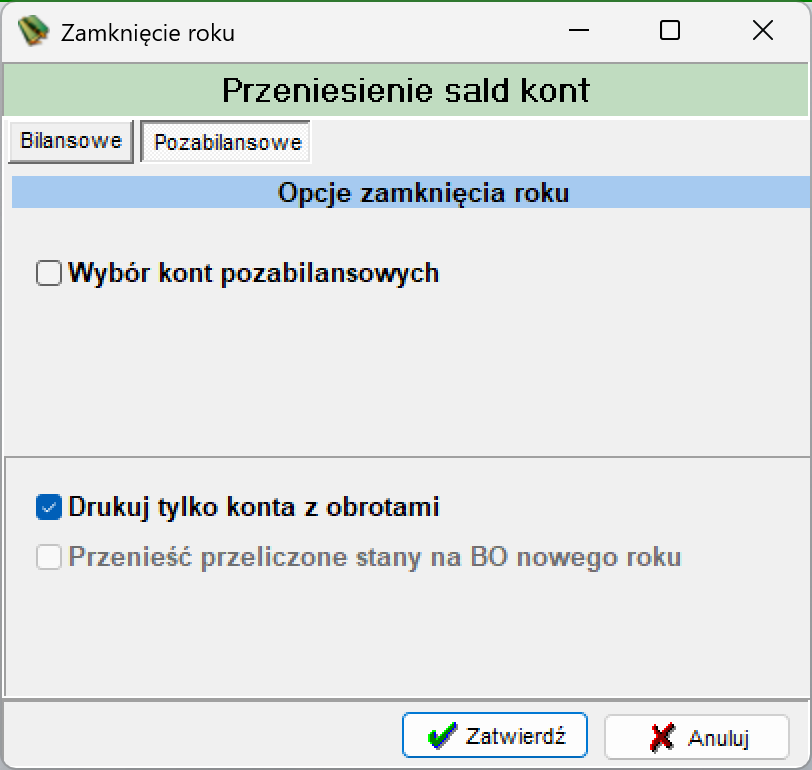
Po jej zaznaczeniu po prawej stronie pojawia się lista Konta pozabilansowe wraz z przyciskiem Wybór kont pozabilansowych, umożliwiającym zawężenie analizy do wybranych kont pozabilansowych.
Krok 4 — Zatwierdzenie i przeliczanie sum
Po ustawieniu opcji na obu zakładkach wybór zatwierdzamy przyciskiem Zatwierdź.

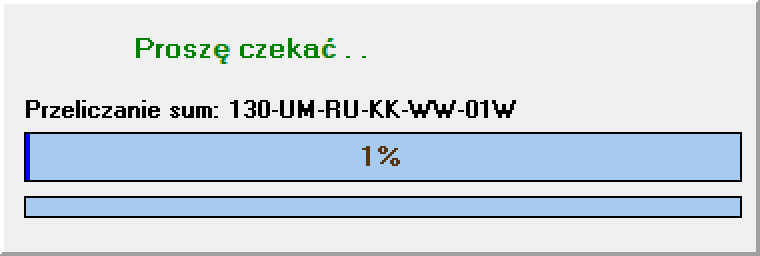
System wyświetla okno postępu z informacją o trwającym przeliczaniu sum, wskazując bieżąco przetwarzane konto.
Krok 5 — Wybór wzorca wydruku
Po zakończeniu przeliczania system wyświetla okno Wybór wzorców dokumentu z listą dostępnych wzorców w grupie KONTROLA SALD:
- BILANS ZAMKNIĘCIA - KONTROLA SALD
- BILANS ZAMKNIĘCIA - RAPORT KOŃCOWY
oraz panel Parametry wydruku z opcjami:
- Cieniowanie nagłówka
- Drukuj linie poziome
- Drukuj linie pionowe
- Pokazuj sumy analityk
oraz sekcją Pytaj o:
- zapis wydruku do bazy
- wybór innego wzorca wydruku
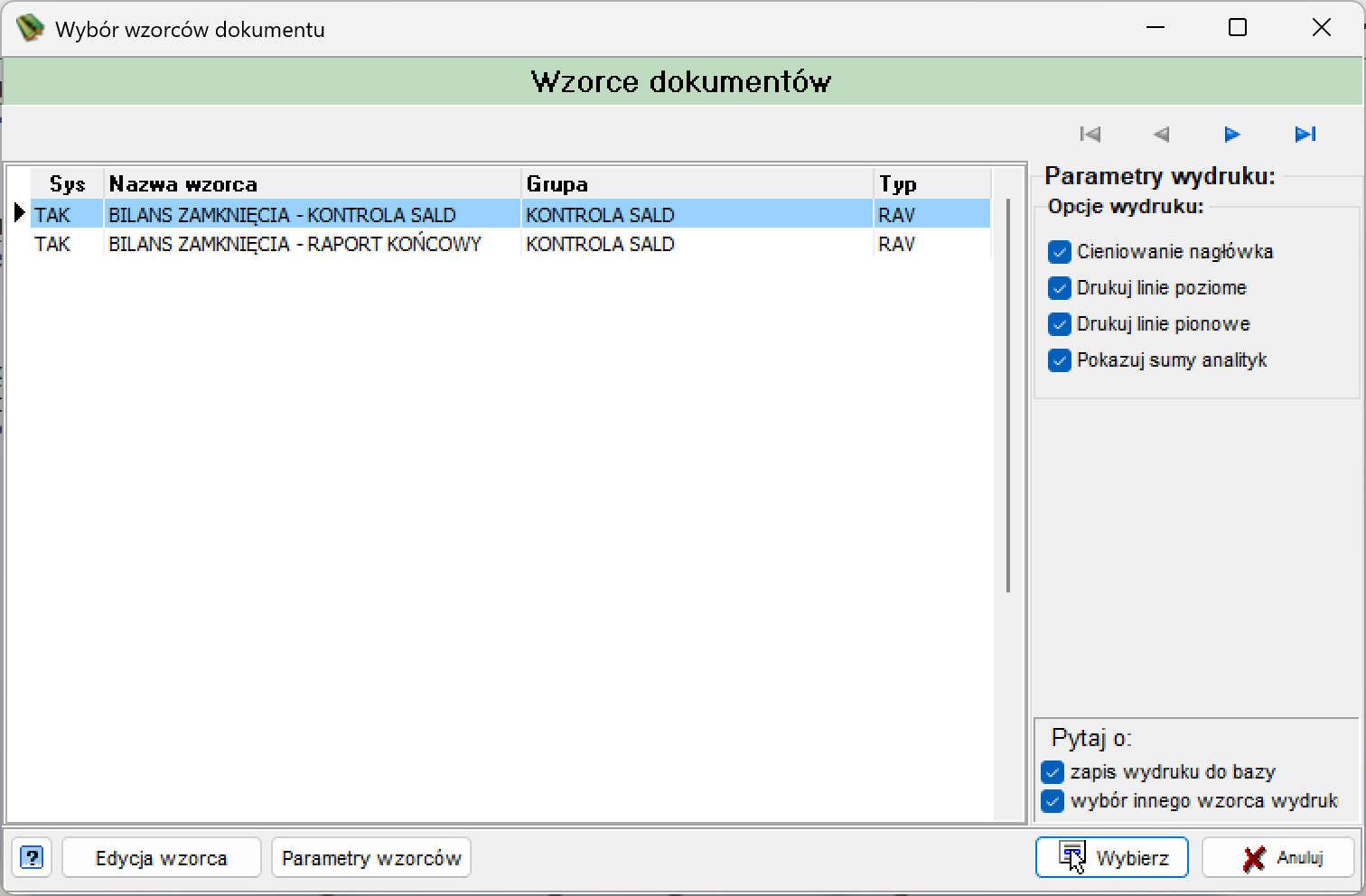
Wybór wzorca zatwierdzamy przyciskiem Wybierz, dostępne są też przyciski Edycja wzorca, Parametry wzorców oraz Anuluj.
Krok 6 — Raport wynikowy
Efektem operacji jest raport „Bilans zamknięcia za rok: [rok] — analiza sald", zawierający dla każdego konta:
| Grupa kolumn | Kolumny |
|---|---|
| Identyfikacja | Lp, Typ, Numer konta (z klasyfikacją budżetową), Nazwa konta |
| Salda na kontach | Saldo Wn, Saldo Ma |
| Rozrachunki | Należności Nadpłata zob., Zobowiązania Nadpłata nal., Saldo Nal. (Wn), Saldo Zob. (Ma), Różnica Saldo Wn, Różnica Saldo Ma |
| Salda końcowe | Saldo Wn, Saldo Ma |
Raport grupuje pozycje z podsumowaniem na poziomie kont syntetycznych (wiersze Σ).
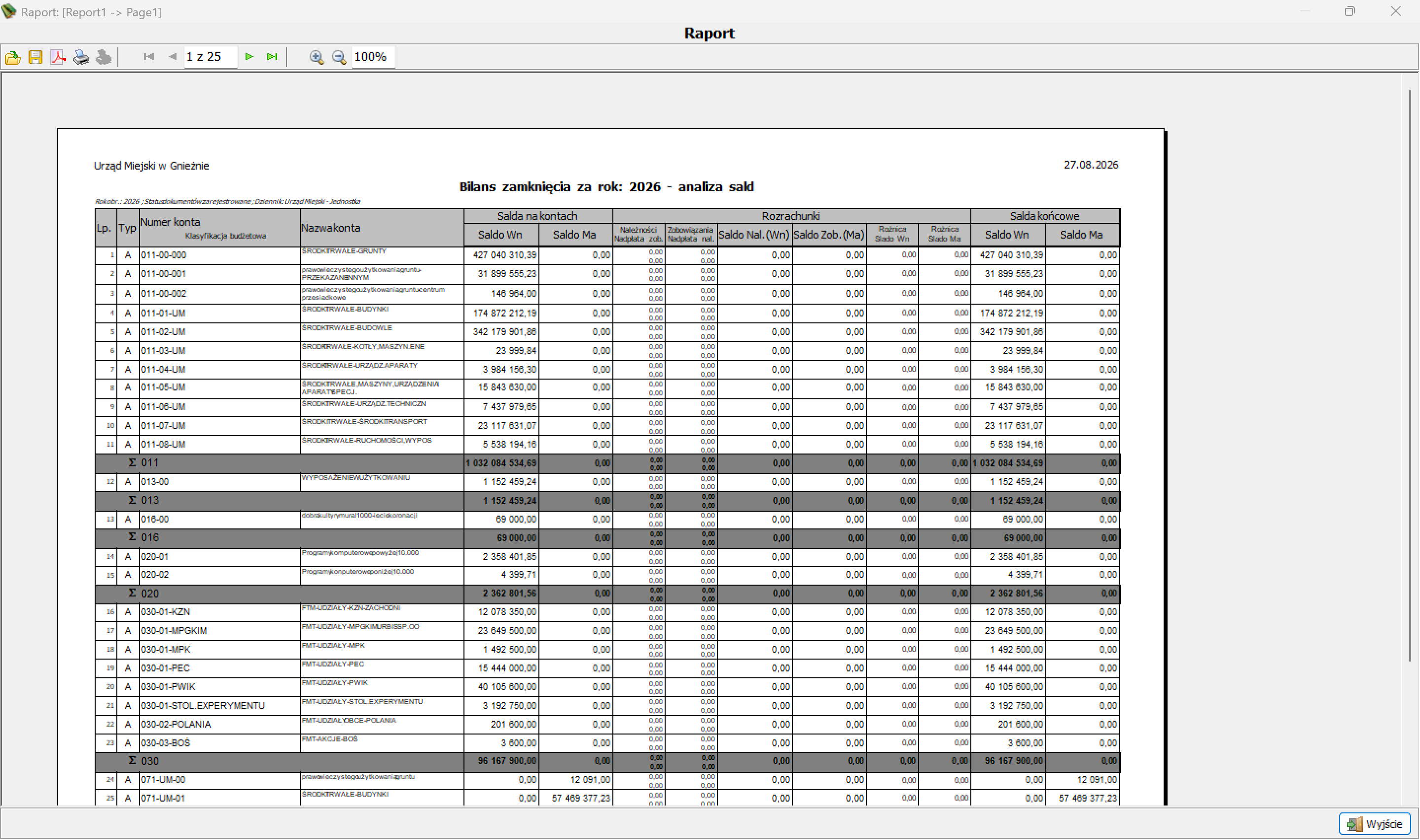
Okno raportu udostępnia standardowy pasek narzędzi: nawigację po stronach, powiększenie, otwarcie/zapis, eksport do PDF oraz drukowanie. Zamykane jest przyciskiem Wyjście.