Uchwały tabelarycznie
Okno Uchwały tabelarycznie służy do wprowadzania, rejestrowania i dekretowania uchwał oraz zarządzeń zmieniających plan budżetu, w układzie tabelarycznym (arkuszowym). Stanowi alternatywę dla klasycznego kreatora uchwał dostępnego w Budżet → Dokumenty planistyczne, gdzie zmiany na paragrafach wprowadza się pojedynczo, jeden po drugim.
Dostęp do modułu
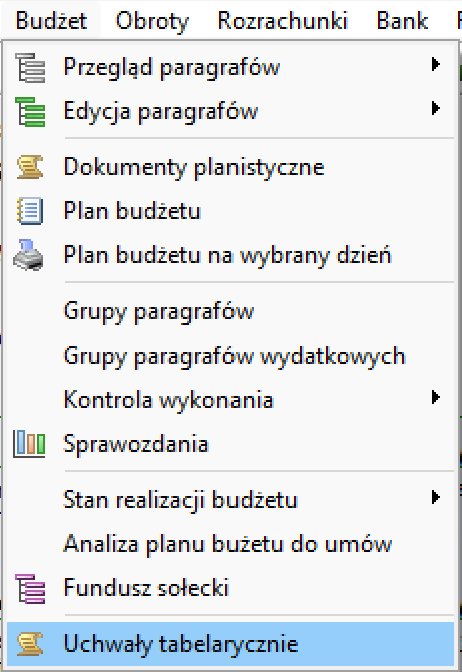
Okno uruchamiane jest z menu głównego programu: Budżet → Uchwały tabelarycznie.
Widok główny
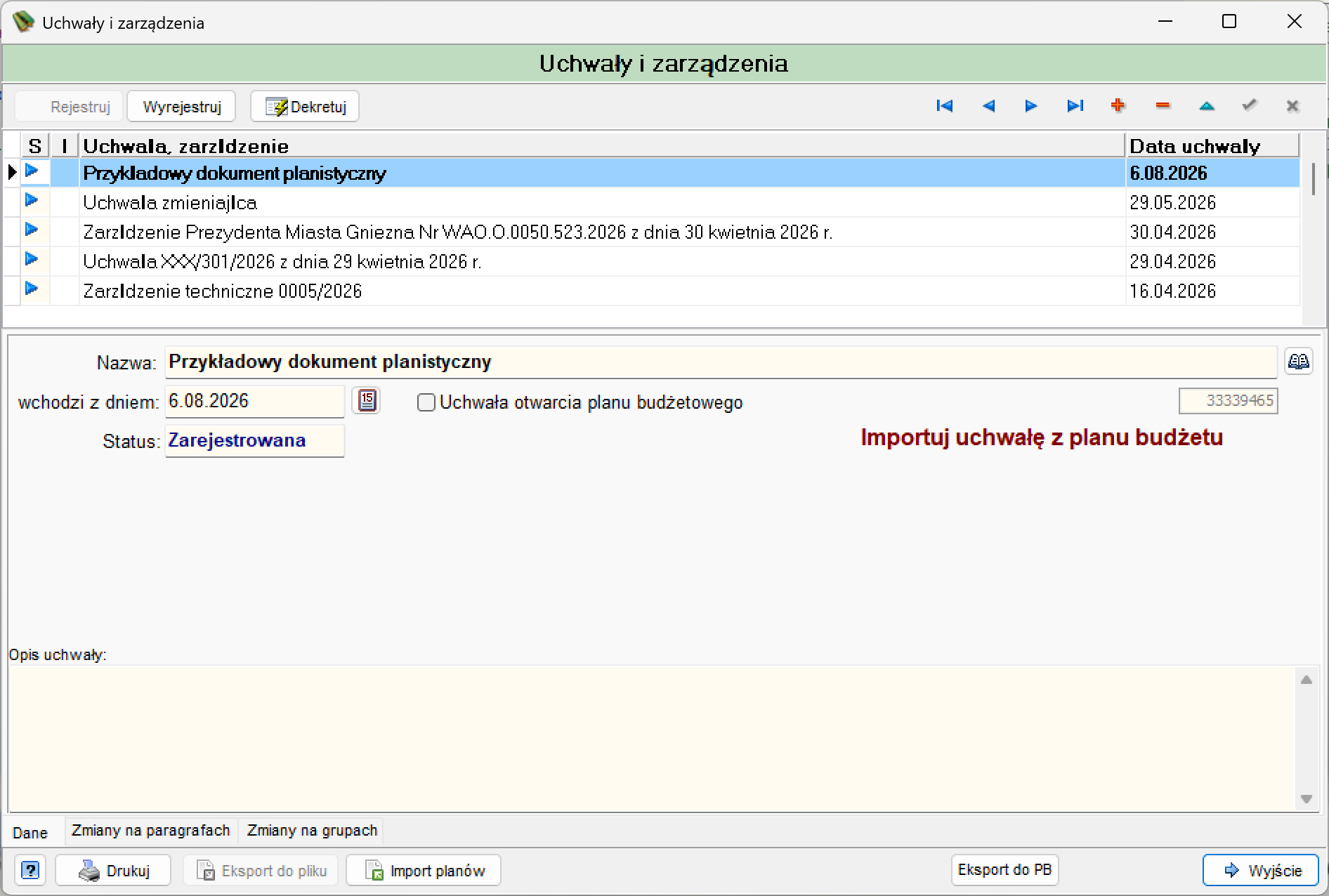
Okno podzielone jest na trzy główne części:
- pasek narzędzi u góry okna,
- listę uchwał i zarządzeń w górnej części,
- panel szczegółów zaznaczonej pozycji w dolnej części, podzielony na zakładki Dane, Zmiany na paragrafach oraz Zmiany na grupach.
Lista uchwał i zarządzeń

| Kolumna | Opis |
|---|---|
| S | Status dokumentu — puste pole oznacza dokument niezarejestrowany, niebieski trójkąt (▶) oznacza dokument zarejestrowany. |
| I | Dodatkowe oznaczenie pozycji. |
| Uchwała, zarządzenie | Nazwa dokumentu uchwały lub zarządzenia. |
| Data uchwały | Data wejścia w życie danej uchwały/zarządzenia (pole „wchodzi z dniem” z zakładki Dane). |
Pasek narzędzi

| Przycisk / ikona | Nazwa | Opis |
|---|---|---|
 |
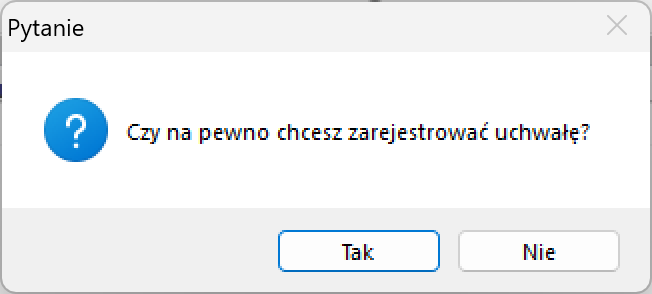
Rejestruj | Co robi: przenosi zaznaczoną uchwałę/zarządzenie ze statusu Wprowadzona na Zarejestrowana. Kiedy używać: po zakończeniu wprowadzania wszystkich zmian na paragrafach/grupach danej uchwały. Co się dzieje po kliknięciu: program pyta o potwierdzenie operacji; po potwierdzeniu status dokumentu zmienia się, a wprowadzone zmiany na paragrafach stają się widoczne w strukturze planu budżetu. Wymagania i ograniczenia: aktywny tylko dla dokumentów w statusie Wprowadzona. |
 |
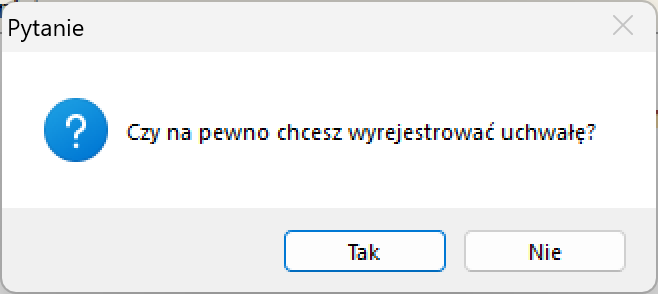
Wyrejestruj | Co robi: cofa rejestrację uchwały, przywracając ją do statusu Wprowadzona. Kiedy używać: gdy zarejestrowana uchwała wymaga korekty. Co się dzieje po kliknięciu: program pyta o potwierdzenie operacji; po potwierdzeniu status dokumentu wraca do Wprowadzona. Wymagania i ograniczenia: aktywny tylko dla dokumentów w statusie Zarejestrowana. |
 |
Dekretuj | Co robi: otwiera okno Automatyczne przeksięgowania, umożliwiające naniesienie kwot z zarejestrowanej uchwały na konto planu (domyślnie 980) w podziale na poszczególne paragrafy. Szczegóły w sekcji Dekretacja uchwały. |
 |
Ikony nawigacji i edycji rekordów | Zestaw standardowych ikon: pierwszy/poprzedni/następny/ostatni rekord, dodaj (+), usuń (–), edytuj oraz zatwierdź/anuluj zmiany na liście. |
Panel szczegółów
Zakładka Dane
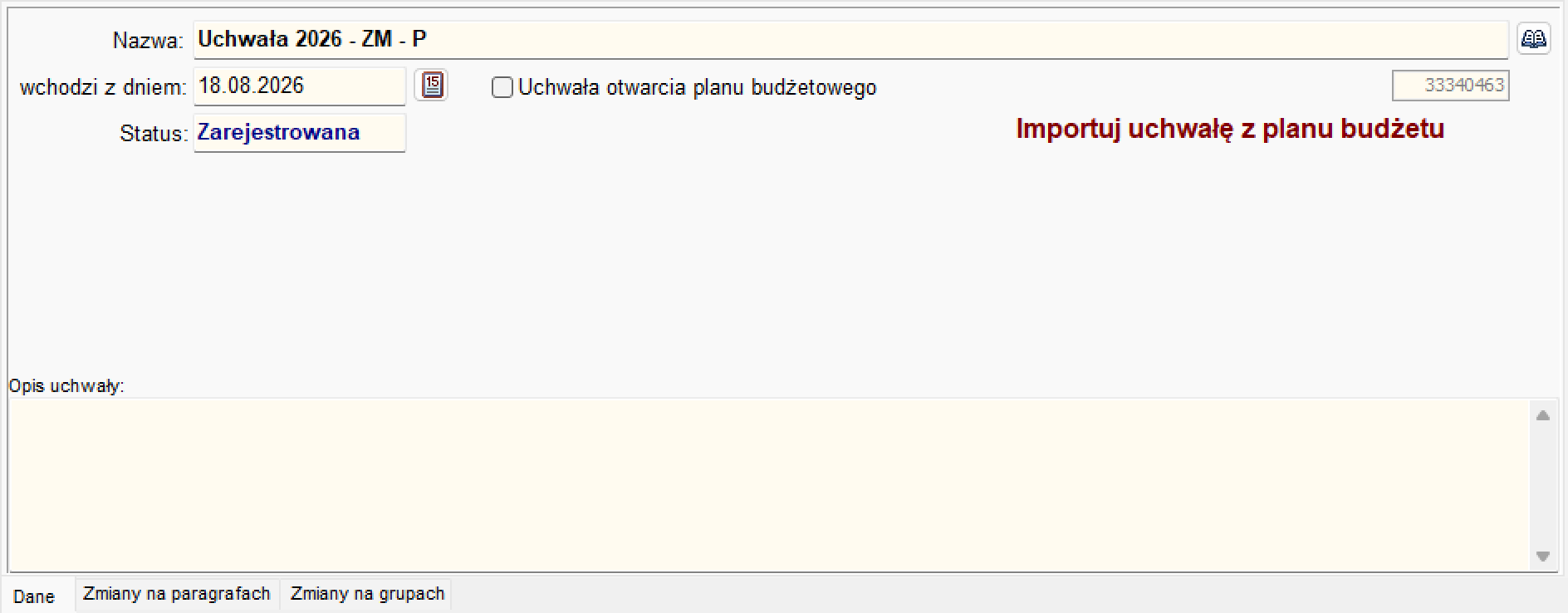
| Pole | Opis |
|---|---|
| Nazwa | Nazwa uchwały lub zarządzenia. |
| wchodzi z dniem | Data wejścia w życie dokumentu (obsługiwana z klawiatury lub przyciskiem kalendarza). |
| Uchwała otwarcia planu budżetowego | Checkbox oznaczający, że dana uchwała jest uchwałą otwarcia (pierwotną) planu budżetowego na dany rok. |
| Status | Aktualny status dokumentu: Wprowadzona lub Zarejestrowana. |
| Opis uchwały | Wieloliniowe pole opisu uchwały/zarządzenia. |
| Importuj uchwałę z planu budżetu | Odnośnik uruchamiający import danych uchwały bezpośrednio z modułu planu budżetu — zob. Import uchwały z planu budżetu. |
Zakładka Zmiany na paragrafach
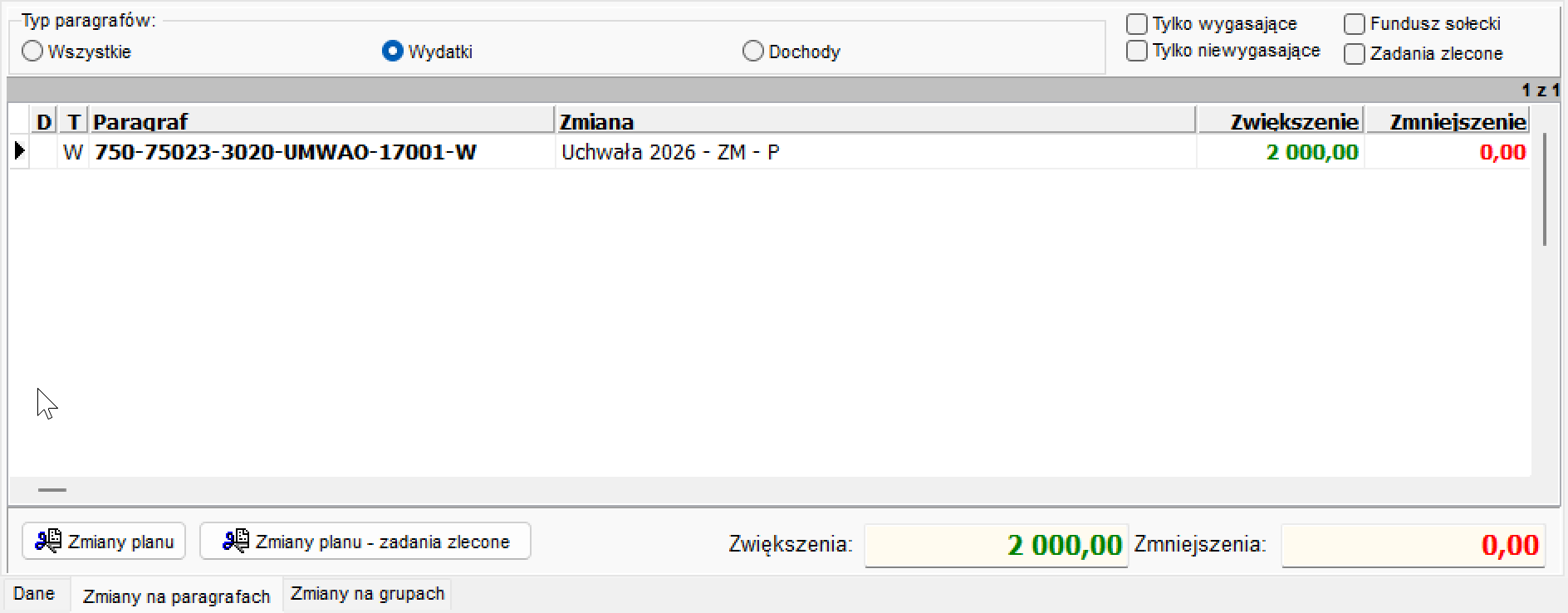
Tabela prezentuje w układzie tabelarycznym wszystkie zmiany na klasyfikacjach budżetowych (paragrafach) wprowadzone w ramach danej uchwały.
| Kolumna | Opis |
|---|---|
| D | Kolumna oznaczona literą D. |
| T | Typ zmiany — np. W dla wydatków. |
| Paragraf | Pełna klasyfikacja budżetowa, której dotyczy zmiana. |
| Zmiana | Nazwa uchwały/zarządzenia, w ramach której wprowadzono zmianę na danym paragrafie. |
| Zwiększenie | Kwota, o jaką zwiększono plan na danym paragrafie. |
| Zmniejszenie | Kwota, o jaką zmniejszono plan na danym paragrafie. |
Rejestracja i wyrejestrowanie uchwały
Zarówno rejestracja, jak i wyrejestrowanie uchwały wymagają potwierdzenia operacji w oknie dialogowym.
Dekretacja uchwały
Po zarejestrowaniu uchwały możliwe jest jej zadekretowanie przyciskiem Dekretuj. Operacja otwiera osobne okno Automatyczne przeksięgowania, w którym generowany jest dokument księgowy nanoszący kwoty z uchwały na konto planu.
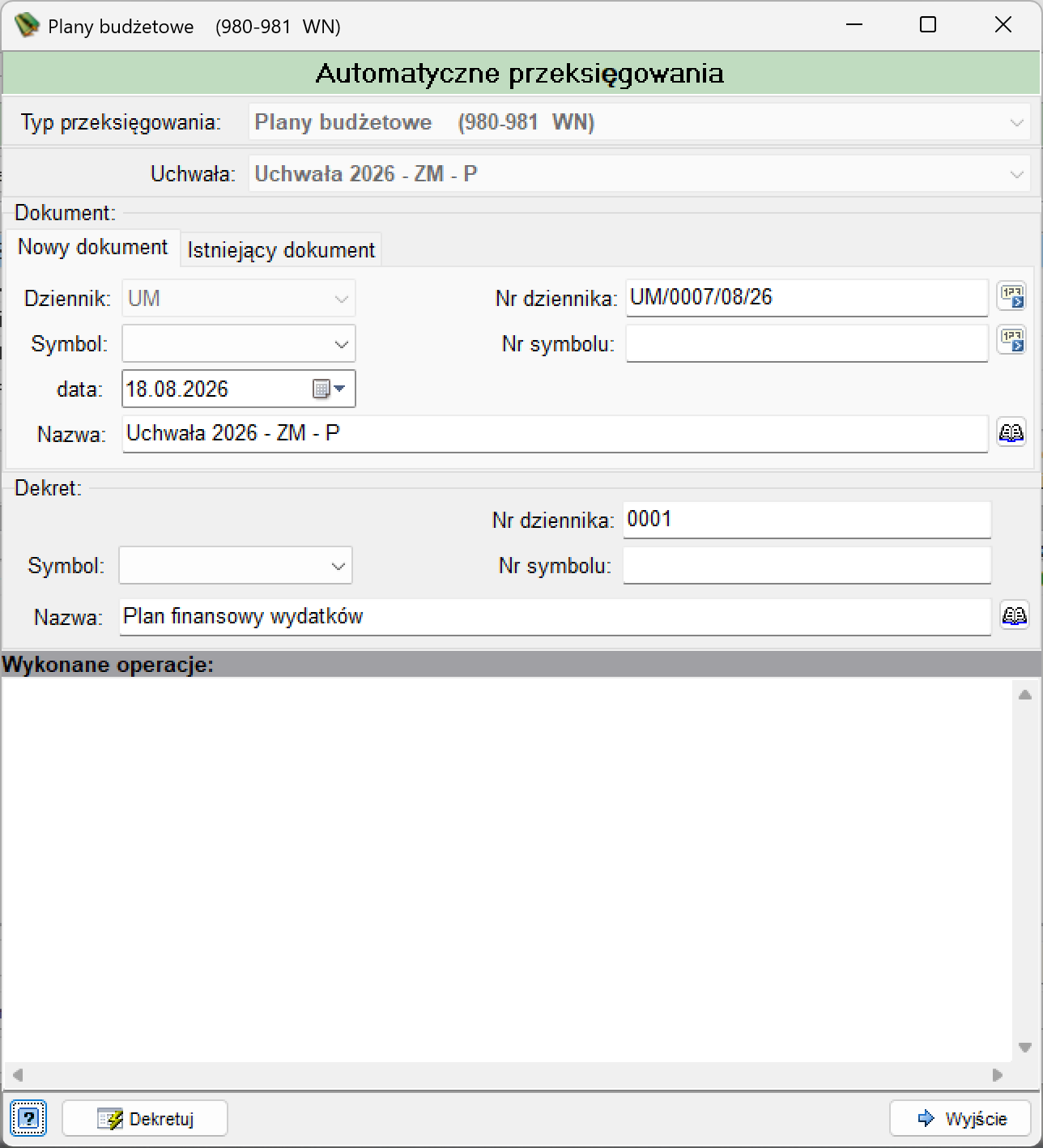
| Pole | Opis |
|---|---|
| Typ przeksięgowania | Rodzaj automatycznego przeksięgowania — w tym przypadku Plany budżetowe (980-981 WN). |
| Uchwała | Wskazanie uchwały, dla której generowana jest dekretacja. |
| Nowy dokument / Istniejący dokument | Wybór, czy dekretacja ma utworzyć nowy dokument księgowy, czy zostać dopisana do już istniejącego, pustego dokumentu. |
| Dziennik | Dziennik, w którym zostanie zapisany dokument. |
| Nr dziennika | Numer dokumentu w ramach wskazanego dziennika. |
| Symbol / Nr symbolu | Symbol dokumentu oraz jego numer w ramach symbolu. |
| data | Data dokumentu — domyślnie data wejścia w życie uchwały. |
| Nazwa | Nazwa dokumentu księgowego — domyślnie nazwa uchwały. |
| Dekret → Nr dziennika | Numer pozycji dekretu w dzienniku. |
| Dekret → Symbol / Nr symbolu | Symbol dekretu oraz jego numer. |
| Dekret → Nazwa | Nazwa dekretu, np. „Plan finansowy wydatków”. |
Po uzupełnieniu formularza operację uruchamia się przyciskiem Dekretuj w dolnej części okna. Przebieg operacji prezentowany jest na bieżąco w panelu Wykonane operacje.
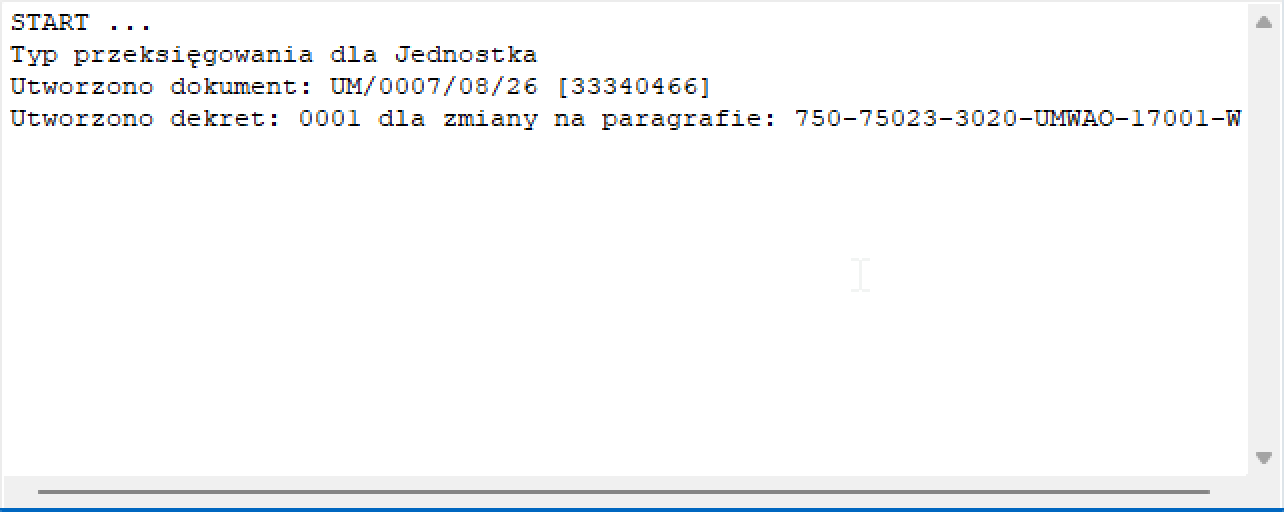
W logu widoczne są kolejno: rozpoczęcie operacji, typ przeksięgowania, numer i identyfikator utworzonego dokumentu księgowego oraz numer dekretu utworzonego dla zmiany na danym paragrafie.
Eksport i import danych

| Przycisk | Opis |
|---|---|
| Eksport do pliku | Eksportuje dane wybranej uchwały do pliku. |
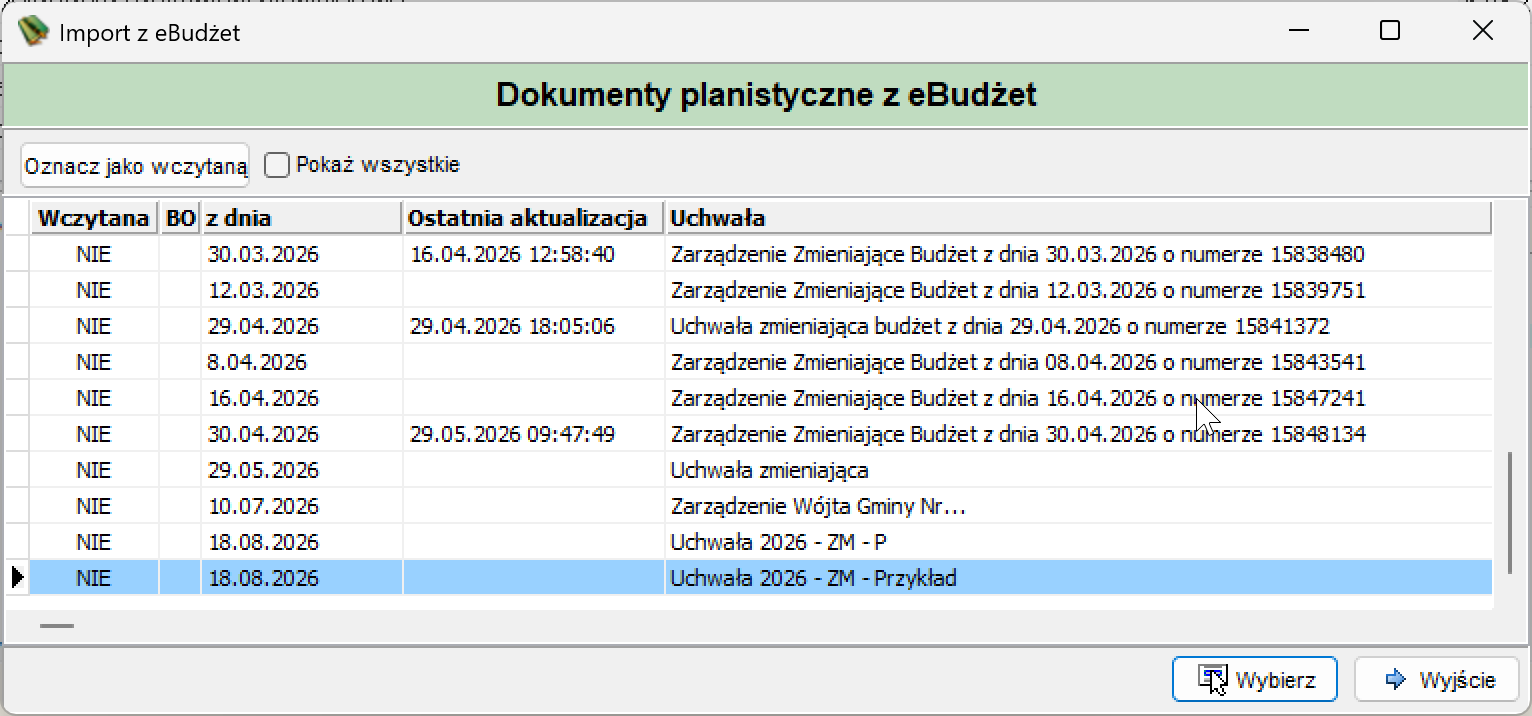
| Import planów | Otwiera okno Import z eBudżet z listą dokumentów planistycznych dostępnych do wczytania z systemu e-Budżet. |
| Eksport do PB | Przycisk widoczny w dolnym pasku okna głównego. |
Import uchwały z planu budżetu
Odnośnik Importuj uchwałę z planu budżetu w zakładce Dane otwiera to samo okno Import z eBudżet co przycisk Import planów (zob. Import z eBudżet). Po zaznaczeniu wybranego dokumentu planistycznego i kliknięciu Wybierz, jeśli w systemie FK nie istnieje jeszcze odpowiadająca mu uchwała, zostaje ona automatycznie utworzona, a program przechodzi do kreatora Import planu budżetu z systemów zewnętrznych.
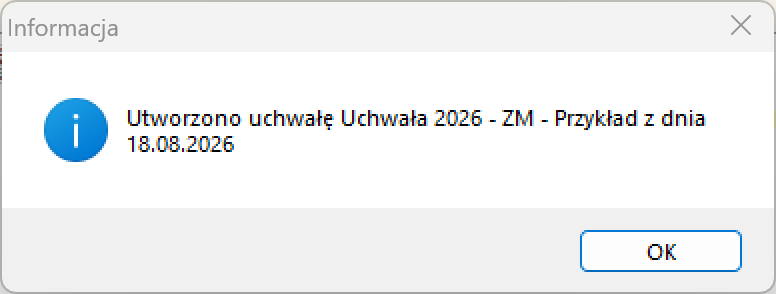
Potwierdzenie utworzenia uchwały
Po kliknięciu Wybierz program wyświetla okno informacyjne potwierdzające utworzenie nowej uchwały w systemie FK.
Krok 1 - Plik i opcje importu
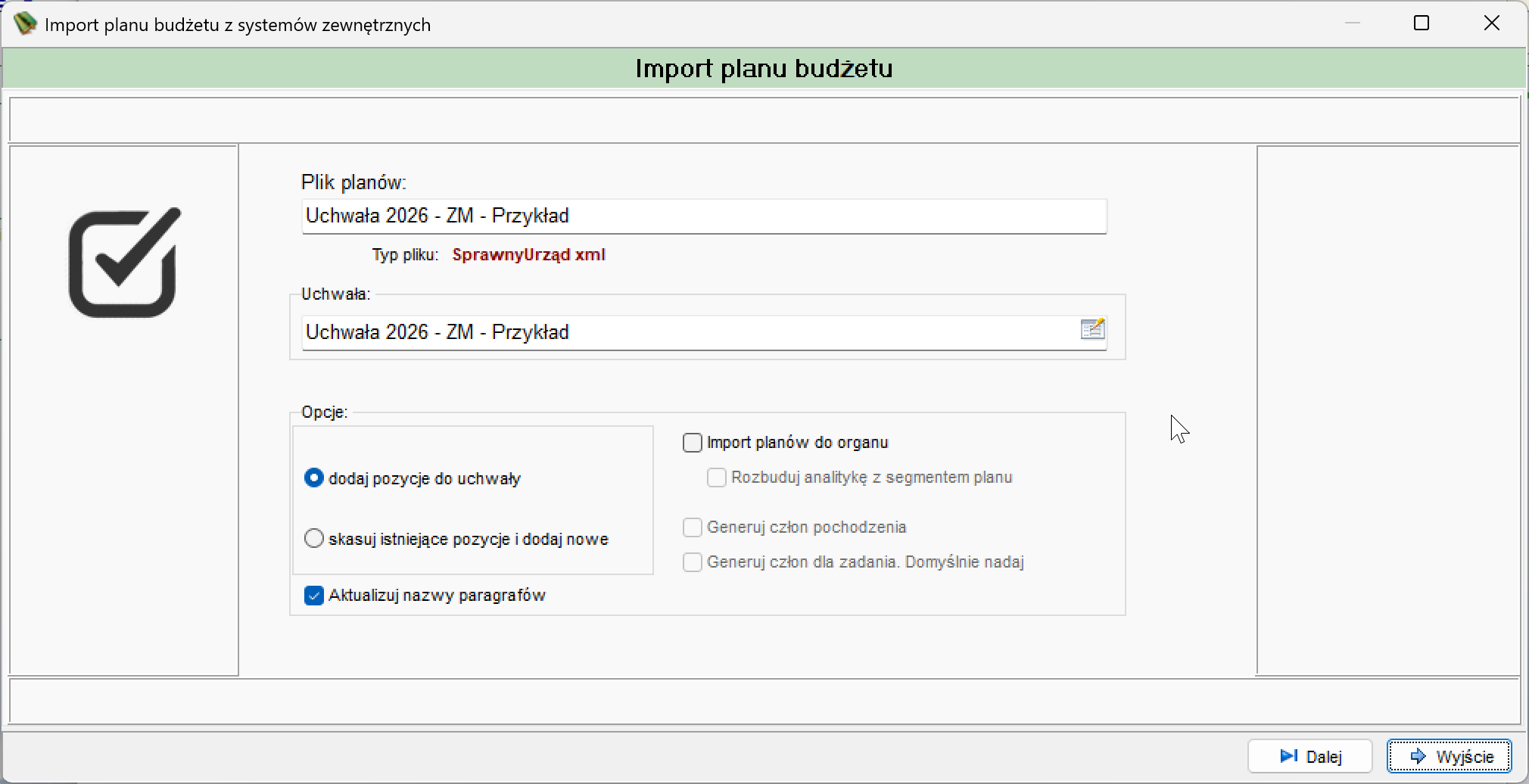
| Pole / opcja | Opis |
|---|---|
| Plik planów | Nazwa/identyfikator pliku planu wybranego do importu (odpowiada nazwie dokumentu wybranego w oknie Import z eBudżet). |
| Typ pliku | Format pliku źródłowego — w tym przypadku SprawnyUrząd xml. |
| Uchwała | Uchwała, do której zaimportowane zostaną pozycje planu (domyślnie uchwała utworzona automatycznie w poprzednim kroku). |
| dodaj pozycje do uchwały | Wariant importu dodający nowe pozycje planu do uchwały, bez usuwania już istniejących. |
| skasuj istniejące pozycje i dodaj nowe | Wariant importu usuwający dotychczasowe pozycje planu w uchwale i zastępujący je danymi z pliku — używany przy ponownym wczytaniu tego samego dokumentu. |
| Aktualizuj nazwy paragrafów | Checkbox — jeśli zaznaczony, import zaktualizuje nazwy klasyfikacji budżetowych zgodnie z danymi z pliku. |
| Import planów do organu | Checkbox włączający import planu do jednostki Organu zamiast/obok jednostki podstawowej. |
| Rozbuduj analitykę z segmentem planu | Opcja dostępna po zaznaczeniu Import planów do organu. |
| Generuj człon pochodzenia | Checkbox generujący dodatkowy segment klasyfikacji określający pochodzenie planu. |
| Generuj człon dla zadania. Domyślnie nadaj | Checkbox generujący segment zadania budżetowego dla importowanych pozycji. |
Po ustawieniu opcji przechodzimy dalej przyciskiem Dalej.
Krok 2 - Wybór jednostki
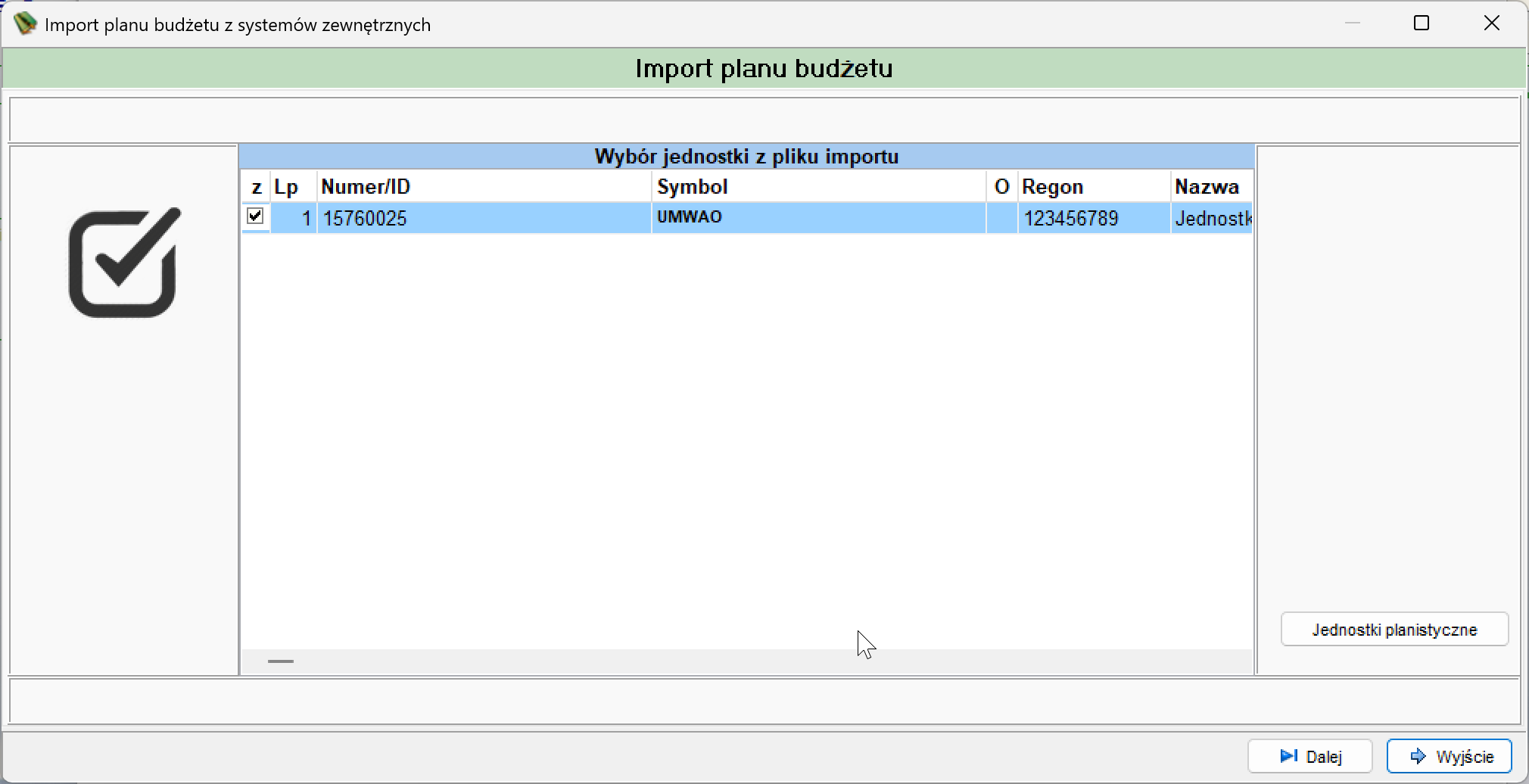
| Kolumna | Opis |
|---|---|
| z | Checkbox zaznaczający jednostkę do zaimportowania. |
| Lp | Liczba porządkowa. |
| Numer/ID | Numer/identyfikator jednostki w pliku importu. |
| Symbol | Symbol jednostki (np. UMWAO). |
| O | Kolumna oznaczona literą O. |
| Regon | Numer REGON jednostki. |
| Nazwa | Nazwa jednostki. |
Przycisk Jednostki planistyczne otwiera okno powiązania jednostek z pliku importu z jednostkami zdefiniowanymi w słowniku jednostek podległych w bazie FK — wymagane przy pierwszym imporcie danego źródła danych. Po zaznaczeniu jednostki do zaimportowania przechodzimy dalej przyciskiem Dalej.
Krok 3 - Importowane pozycje planu
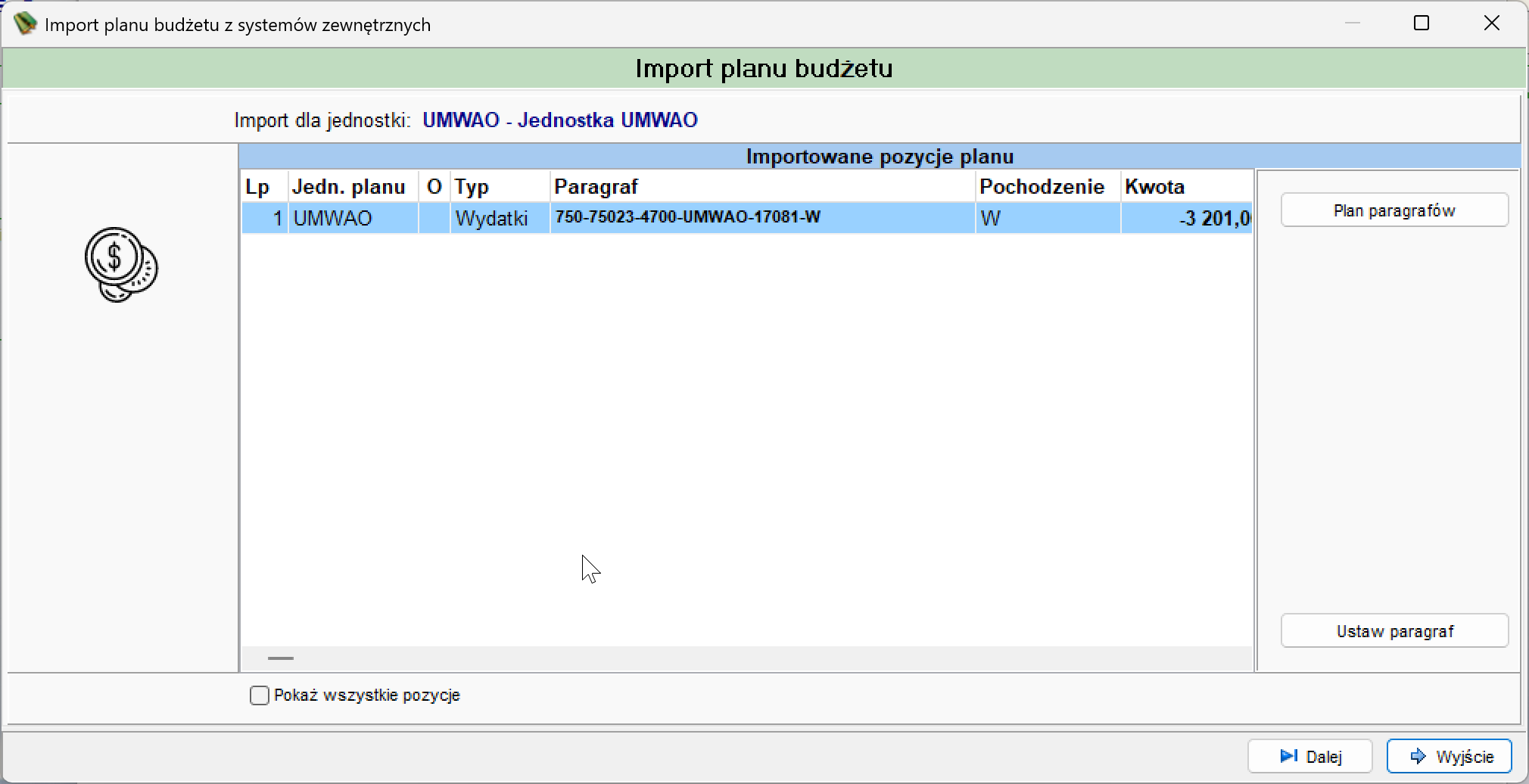
U góry okna widoczna jest nazwa jednostki, dla której wykonywany jest import (Import dla jednostki).
| Kolumna | Opis |
|---|---|
| Lp | Liczba porządkowa pozycji planu. |
| Jedn. planu | Symbol jednostki, której dotyczy pozycja planu. |
| O | Kolumna oznaczona literą O. |
| Typ | Rodzaj pozycji planu — np. Wydatki. |
| Paragraf | Pełna klasyfikacja budżetowa importowanej pozycji. |
| Pochodzenie | Symbol pochodzenia klasyfikacji (np. W). |
| Kwota | Kwota planu dla danej pozycji z pliku importu. |
| Element | Opis |
|---|---|
| Plan paragrafów | Otwiera widok planu klasyfikacji budżetowych — pozwala zweryfikować/powiązać paragrafy przed finalnym importem. |
| Ustaw paragraf | Umożliwia ręczne przypisanie/zmianę klasyfikacji budżetowej dla zaznaczonej pozycji importu — wykorzystywane, gdy dana klasyfikacja nie istnieje jeszcze w planie kont FK. |
| Pokaż wszystkie pozycje | Checkbox rozszerzający listę o wszystkie pozycje z pliku importu (domyślnie mogą być filtrowane tylko pozycje wymagające uwagi). |
Po weryfikacji pozycji przechodzimy dalej przyciskiem Dalej.
Krok 4 - Podsumowanie importu
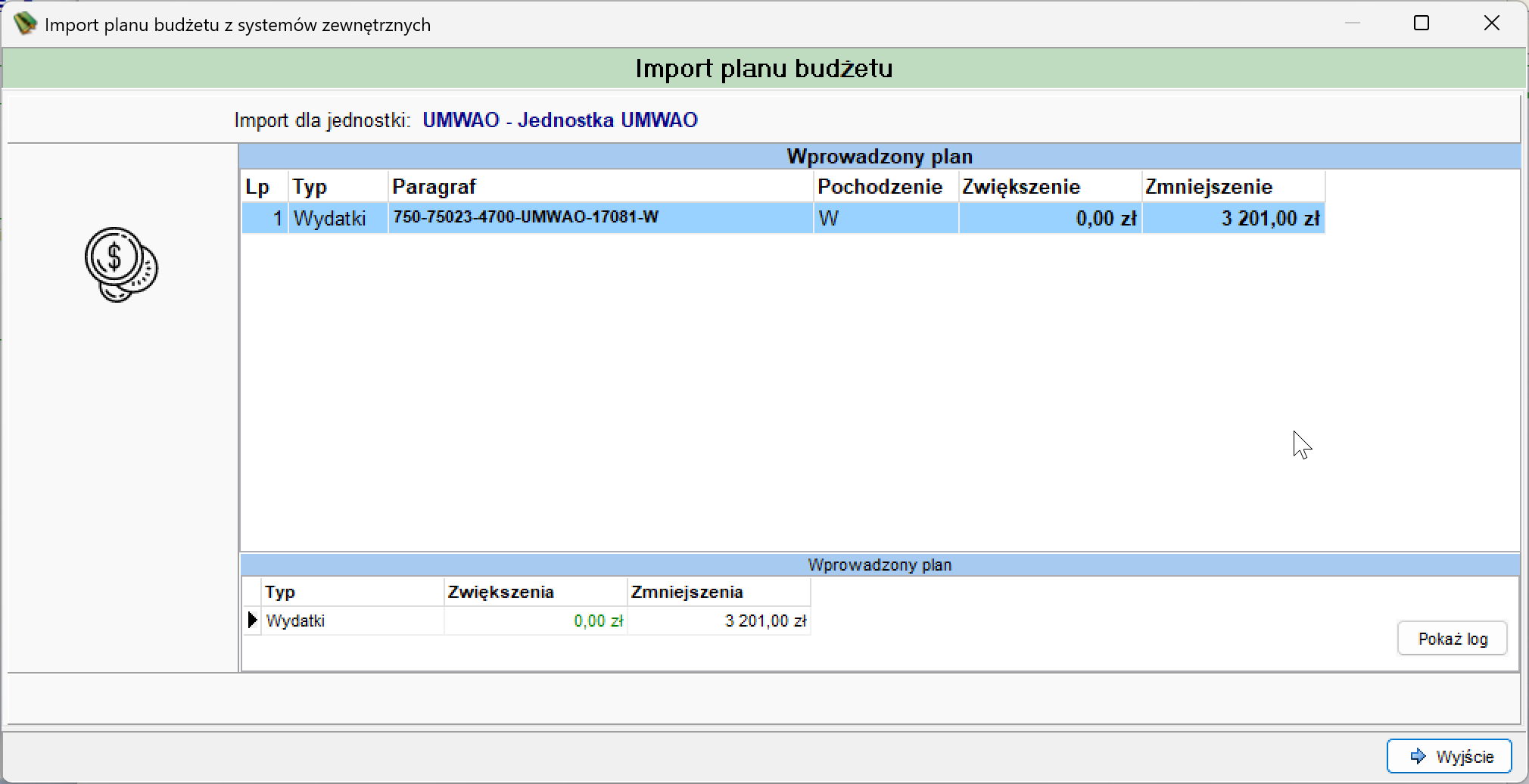
Ostatni krok prezentuje wynik zaimportowanych zmian w dwóch tabelach:
| Tabela | Kolumny | Opis |
|---|---|---|
| Wprowadzony plan (górna) | Lp, Typ, Paragraf, Pochodzenie, Zwiększenie, Zmniejszenie | Szczegółowa lista zaimportowanych pozycji planu wraz z kwotami zwiększeń/zmniejszeń na poszczególnych paragrafach. |
| Wprowadzony plan (dolna, podsumowująca) | Typ, Zwiększenia, Zmniejszenia | Zbiorcze podsumowanie kwot zwiększeń i zmniejszeń w podziale na typ (np. Wydatki). |
Przycisk Pokaż log wyświetla szczegółowy dziennik operacji wykonanych podczas importu. Okno zamykamy przyciskiem Wyjście — od tego momentu zaimportowane pozycje są widoczne w zakładce Zmiany na paragrafach wskazanej uchwały i gotowe do rejestracji oraz dekretacji zgodnie z opisem w sekcjach Rejestracja i wyrejestrowanie uchwały i Dekretacja uchwały.