Sprawozdawczość
Po co ta funkcja
Sprawozdawczość to moduł do tworzenia, przeglądania, edycji treści i zarządzania sprawozdaniami budżetowymi jednostki (np. RB-27, RB-28 i ich warianty), zorganizowanymi w strukturze drzewa wg lat, okresów i kategorii sprawozdań.
Podstawa sporządzenia sprawozdania
Sprawozdanie budowane jest na podstawie dokumentów o statusie Zarejestrowany (lub Zaksięgowany) — dokumenty w statusie Wprowadzony (roboczym) nie są uwzględniane. Wyjątkiem są rozrachunki dotyczące zaległości i nadpłat, które są brane pod uwagę niezależnie od statusu dokumentu. Przed wykonaniem sprawozdania warto więc upewnić się, że wszystkie dokumenty planistyczne oraz dokumenty w zakresie należności i dochodów zostały zarejestrowane.
Uruchomienie funkcji
Funkcję uruchamia się z poziomu menu głównego: Budżet → Sprawozdania.
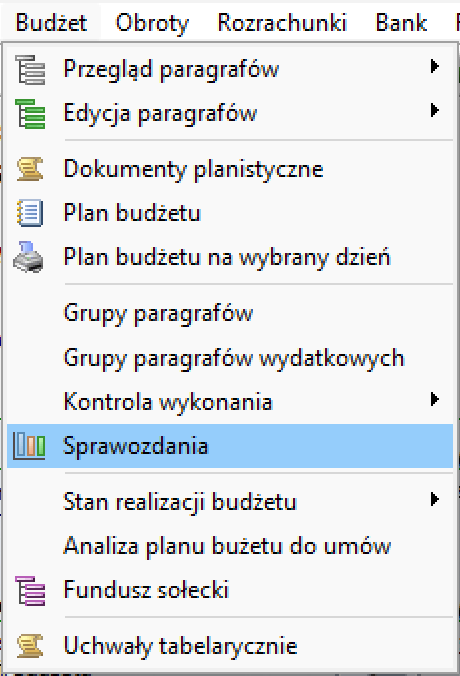
Widok główny
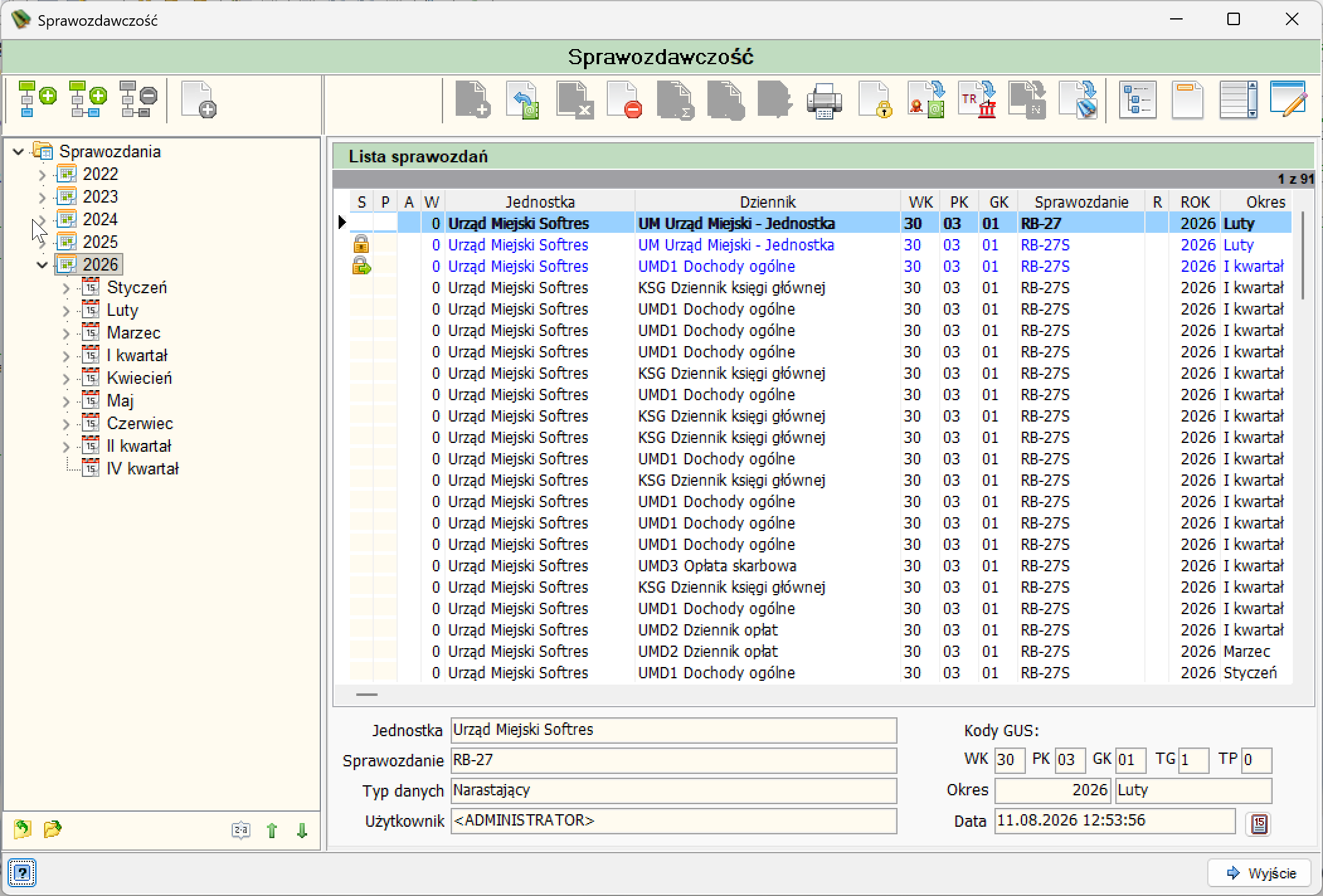
Okno składa się z trzech obszarów:
-
Drzewo sprawozdań
Panel po lewej stronie, grupujący sprawozdania wg lat, okresów i kategorii.
-
Lista sprawozdań
Panel po prawej stronie, prezentujący sprawozdania odpowiadające zaznaczonemu węzłowi drzewa.
-
Panel szczegółów
Pola pod listą, prezentujące dane wybranego w tabeli sprawozdania.
Drzewo sprawozdań
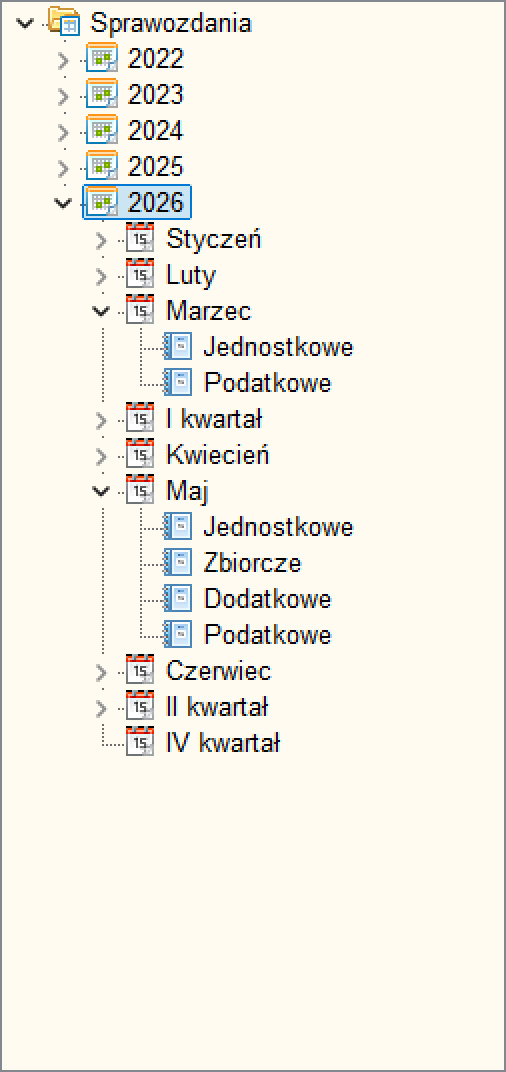
Struktura drzewa buduje się „od góry”: rok → typ okresu i konkretny okres (miesiąc/kwartał/rok) → grupa/typ sprawozdania. Każdy z tych poziomów dodaje się osobno tym samym przyciskiem paska narzędzi (Dodaj gałąź podrzędną), zaczynając od zaznaczenia węzła nadrzędnego (np. najpierw zaznaczamy nagłówek „Sprawozdania” i dodajemy rok, potem zaznaczamy rok i dodajemy okres, potem okres i dodajemy grupę sprawozdań).
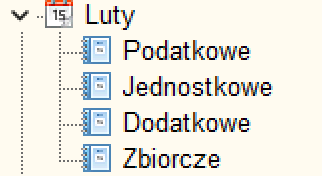
W obrębie miesiąca/kwartału sprawozdania podzielone są na kategorie: Podatkowe, Jednostkowe, Dodatkowe, Zbiorcze.
Pasek narzędzi


-

Otwiera okno wyboru typu nowej gałęzi (Jednostkowe, Zbiorcze itp.) i dodaje ją obok już istniejącej, zaznaczonej pozycji drzewa.
-

Rozbudowuje strukturę drzewa w głąb — pozwala dodać kolejny poziom (rok, kwartał, miesiąc) pod zaznaczoną gałęzią.
-

Trwale usuwa zaznaczoną pozycję drzewa. Nie zadziała, jeśli gałąź ma podpięte sprawozdania lub gałęzie podrzędne — te trzeba usunąć wcześniej.
-

Punkt startowy tworzenia nowego sprawozdania — otwiera formularz „Wybór sprawozdania” dla wcześniej utworzonego okresu sprawozdawczego.
-

Wczytuje gotowe sprawozdania z systemu @bestia zamiast tworzyć je od nowa. Dostępne wyłącznie dla sprawozdań rocznych.
-

Pozwala zasilić sprawozdanie danymi z zewnętrznego arkusza Excel. Dostępne tylko z poziomu konkretnego, już utworzonego sprawozdania.
-

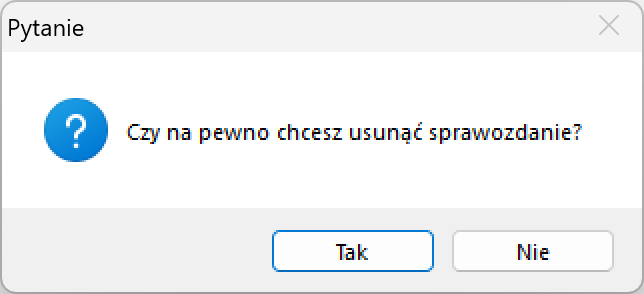
Usuwa zaznaczone sprawozdanie z listy — po potwierdzeniu w oknie „Pytanie”, bez możliwości cofnięcia operacji.
-

Sumuje kilka sprawozdań jednostkowych (także z innych firm w tej samej bazie) w jedno sprawozdanie zbiorcze. Dostępne tylko dla sprawozdań zbiorczych.
-

Generuje sprawozdanie prezentujące różnice względem wcześniejszej wersji. Opcja dostępna wyłącznie dla sprawozdań jednostkowych.
-

Odświeża sprawozdanie na podstawie aktualnego stanu dokumentów księgowych — przydatne po zmianach wprowadzonych już po jego utworzeniu. Kasuje przy tym wcześniejsze ręczne korekty.
-

Prowadzi przez wybór wzorca do podglądu gotowego dokumentu, gotowego do wydrukowania na drukarce lub zapisania jako plik PDF.
-

Formalnie zamyka sprawozdanie, oznaczając kolejny etap jego cyklu życia. Wymaga potwierdzenia w oknie „Pytanie”.
-

Eksport XML besti@ (podpisany)
Zapisuje sprawozdanie w formacie XML zgodnym z systemem Bestia@ i dodatkowo opatruje je podpisem wewnętrznym.
-

Zapisuje sprawozdanie w formacie XML zgodnym z systemem Bestia@, bez dodatkowego podpisu wewnętrznego.
-

Przekazuje dane sprawozdania do systemu Trezor. Dostępne wyłącznie dla sprawozdań obejmujących cały rok.
-

Przenosi sprawozdanie do innej, zewnętrznej instalacji programu finansowo-księgowego — przydatne, gdy dane trzeba zaimportować w innym systemie FK.
-

Wraca z widoku szczegółów pojedynczego sprawozdania do zbiorczej listy wszystkich sprawozdań.
-

Otwiera okno nagłówka zaznaczonego sprawozdania — dane jednostki, adresata oraz symbole terytorialne GUS.
-

Przenosi do szczegółowej treści sprawozdania (panel „Grupa danych”), gdzie można przejrzeć i ręcznie skorygować wartości poszczególnych pól.
-

Otwiera okno pozwalające dołączyć do sprawozdania pisemne wyjaśnienie, np. komentarz do nietypowych wartości.
Opis działania przycisków paska narzędzi
Dodaj gałąź równoległą — otwiera okno wyboru typu gałęzi (np. Jednostkowe, Zbiorcze itp.), dodawanej obok już istniejącej, zaznaczonej gałęzi.
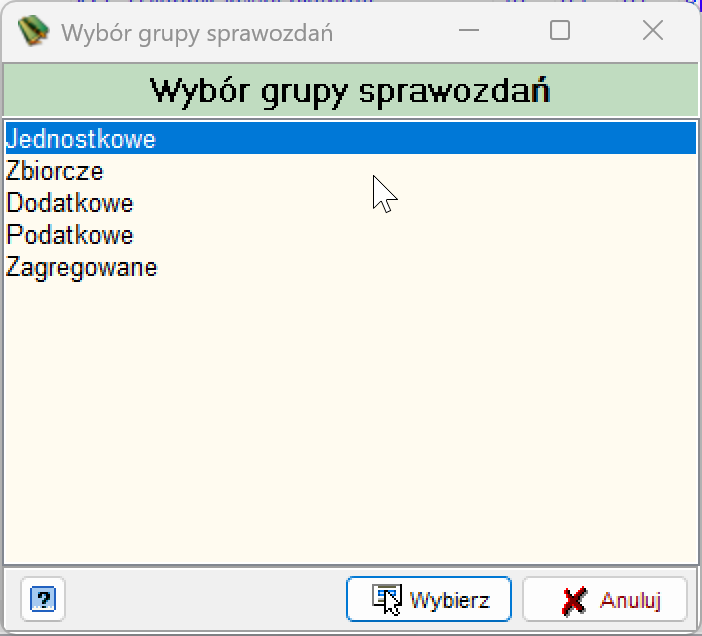
Dodaj gałąź podrzędną — otwiera okno wyboru (rok, kwartał, miesiąc) i dodaje nowy, głębszy poziom struktury pod zaznaczoną gałęzią.
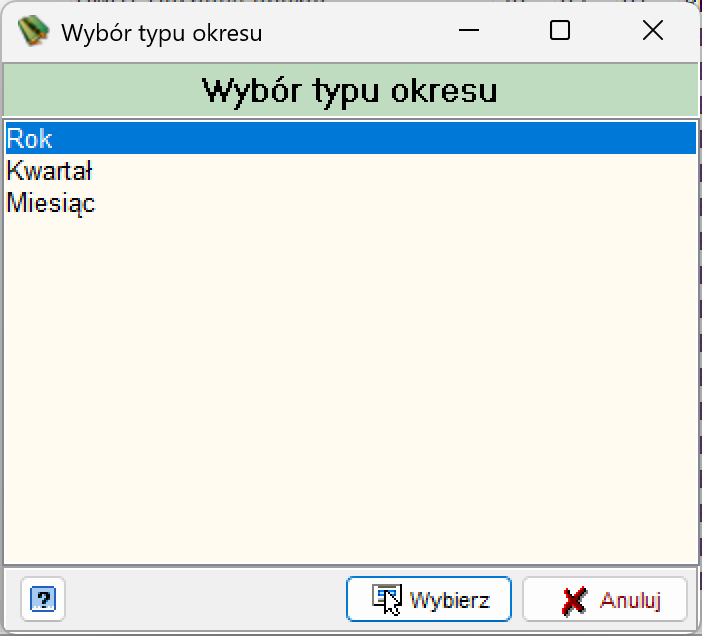
Usuń zaznaczoną gałąź — usuwa pozycję, na której aktualnie znajduje się zaznaczenie. Gałęzi nie da się usunąć, jeśli mają podpięte sprawozdania lub gałęzie podrzędne.
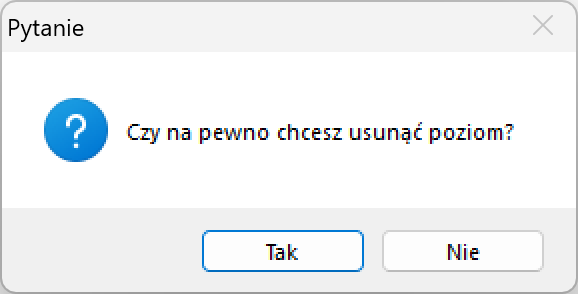
Dodaj sprawozdanie — otwiera formularz sprawozdania (okno „Wybór sprawozdania”) dla zaznaczonego, wcześniej utworzonego okresu sprawozdawczego.
Import sprawozdań z @bestia — przycisk dostępny tylko dla sprawozdań rocznych.
Import z Excela — przycisk dostępny tylko z poziomu poszczególnych sprawozdań (Jednostkowe, Zbiorcze itp.).
Usuń sprawozdanie z listy — usuwa sprawozdanie z listy sprawozdań.
Połącz sprawozdania — przycisk dostępny tylko dla sprawozdań zbiorczych — łączy wybrane sprawozdania jednostkowe (lub zbiorcze) w jedno sprawozdanie łączne. Program pozwala też dołączyć sprawozdania z innych firm zarejestrowanych w tej samej bazie danych (np. z organu). Przy łączeniu sprawozdań jednostkowych wszystkie kolumny liczbowe począwszy od kolumny planu są sumowane, o ile dotyczą tej samej klasyfikacji budżetowej — warto sprawdzić, czy pozycje nie zostały zdublowane przez powtórzenie tej samej klasyfikacji w kilku sprawozdaniach jednostkowych.
Sprawozdanie różnicowe — opcja dostępna dla sprawozdań jednostkowych.
Przelicz — tworzy sprawozdanie z przeliczeniami. Jeśli sprawozdanie było już wcześniej utworzone, a w międzyczasie wprowadzono zmiany w dokumentach księgowych, funkcja wykonuje sprawozdanie od nowa — usuwając przy tym wszystkie wcześniej wprowadzone ręczne korekty pól sprawozdania (patrz sekcja Grupa danych).
Wydruk sprawozdania — otwiera okno „Wybór wzorców dokumentu”, a po wyborze wzorca — podgląd wydruku w oknie „Raport”, z którego można wydrukować sprawozdanie na drukarce lub zapisać je do pliku PDF.
Zamykanie sprawozdania — zamyka sprawozdanie, po potwierdzeniu w oknie „Pytanie”.
Eksport XML besti@ (podpisany) — konwertuje sprawozdanie do formatu XML z zachowaniem struktury wymaganej przez system Bestia@, dodatkowo podpisując plik podpisem wewnętrznym.
Zwykły eksport do besti@ — konwertuje sprawozdanie do formatu XML z zachowaniem struktury wymaganej przez system Bestia@, bez podpisu wewnętrznego.
Eksport do Trezor — dostępne dla sprawozdań obejmujących cały rok.
Eksport do FK — eksportuje sprawozdanie do innego, zewnętrznego systemu finansowo-księgowego (np. do odrębnej instalacji programu FK, w której ma zostać zaimportowane).
Lista sprawozdań — przechodzi z widoku szczegółów zaznaczonego sprawozdania z powrotem do listy sprawozdań.
Dane nagłówka — otwiera okno nagłówka zaznaczonego sprawozdania (patrz sekcja Nagłówek sprawozdania).
Dane sprawozdania — otwiera widok szczegółowej treści zaznaczonego sprawozdania — panel „Grupa danych” (patrz sekcja Grupa danych), pozwalający m.in. na ręczne skorygowanie wartości poszczególnych pól.
Wyjaśnienie do sprawozdania — otwiera okno umożliwiające zawarcie pisemnego wyjaśnienia do zaznaczonego sprawozdania.
Panel szczegółów

Pod tabelą listy wyświetlane są pola opisujące wybrane sprawozdanie:
-
Jednostka
Nazwa jednostki sprawozdawczej.
-
Sprawozdanie
Symbol typu sprawozdania.
-
Typ danych
Sposób prezentacji danych (obserwowana wartość: „Narastający”).
-
Użytkownik
Użytkownik powiązany ze sprawozdaniem (pole może być puste).
-
Kody GUS: WK / PK / GK / TG / TP
Kody klasyfikacji terytorialnej GUS przypisane do jednostki sprawozdawczej.
-
Okres / Data
Okres sprawozdawczy oraz data utworzenia/modyfikacji sprawozdania, z przyciskiem wyboru daty z kalendarza.
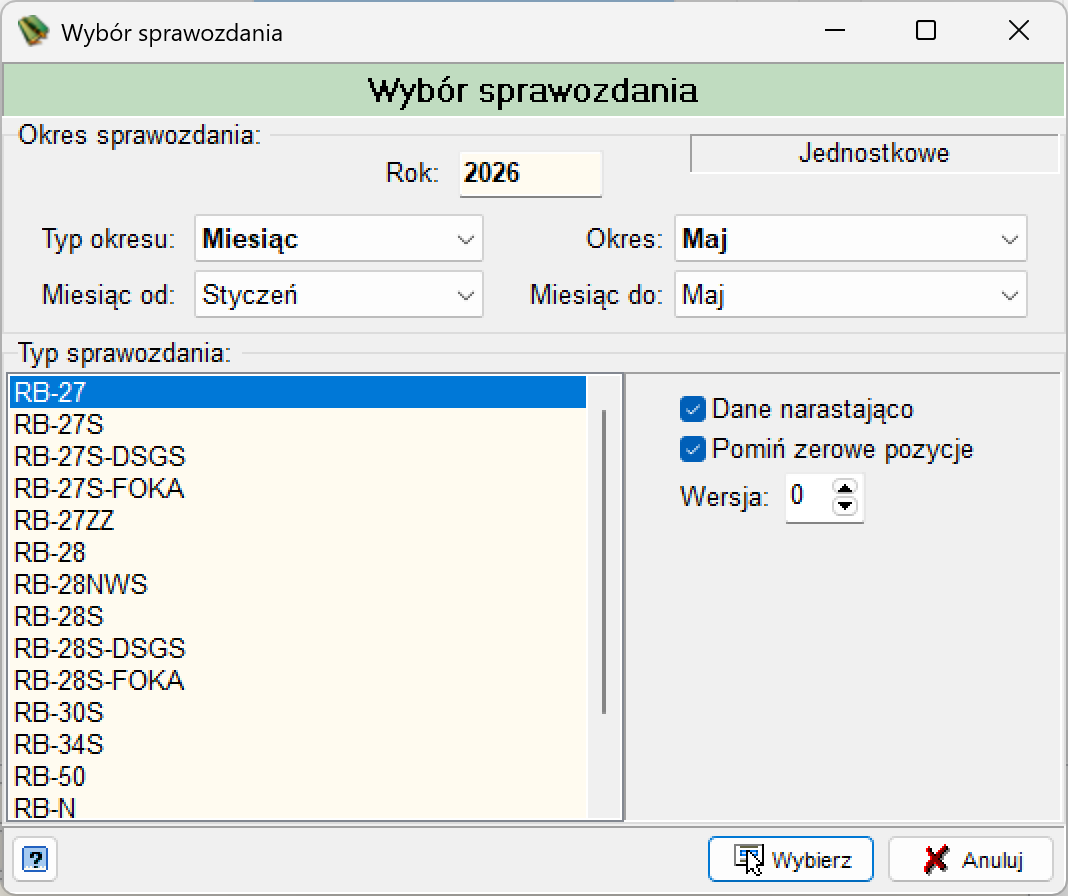
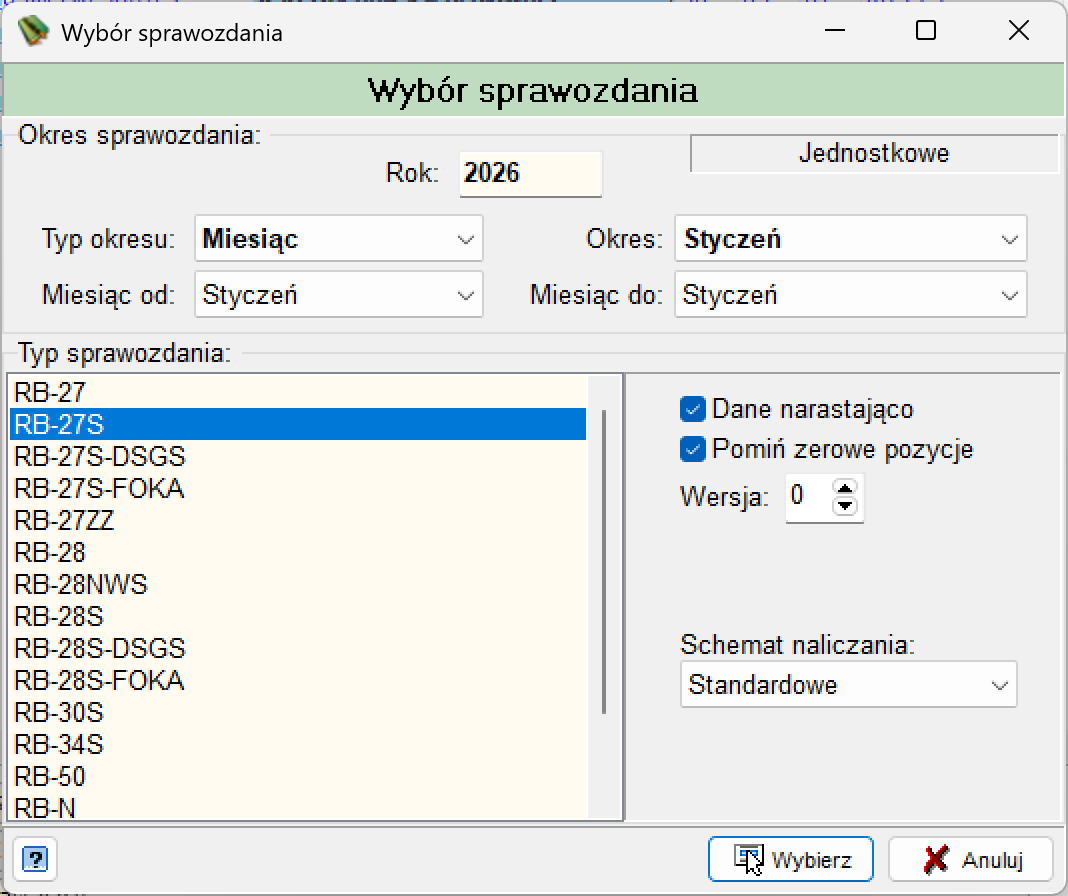
Wybór sprawozdania
Okno otwierane przy dodawaniu nowego sprawozdania.
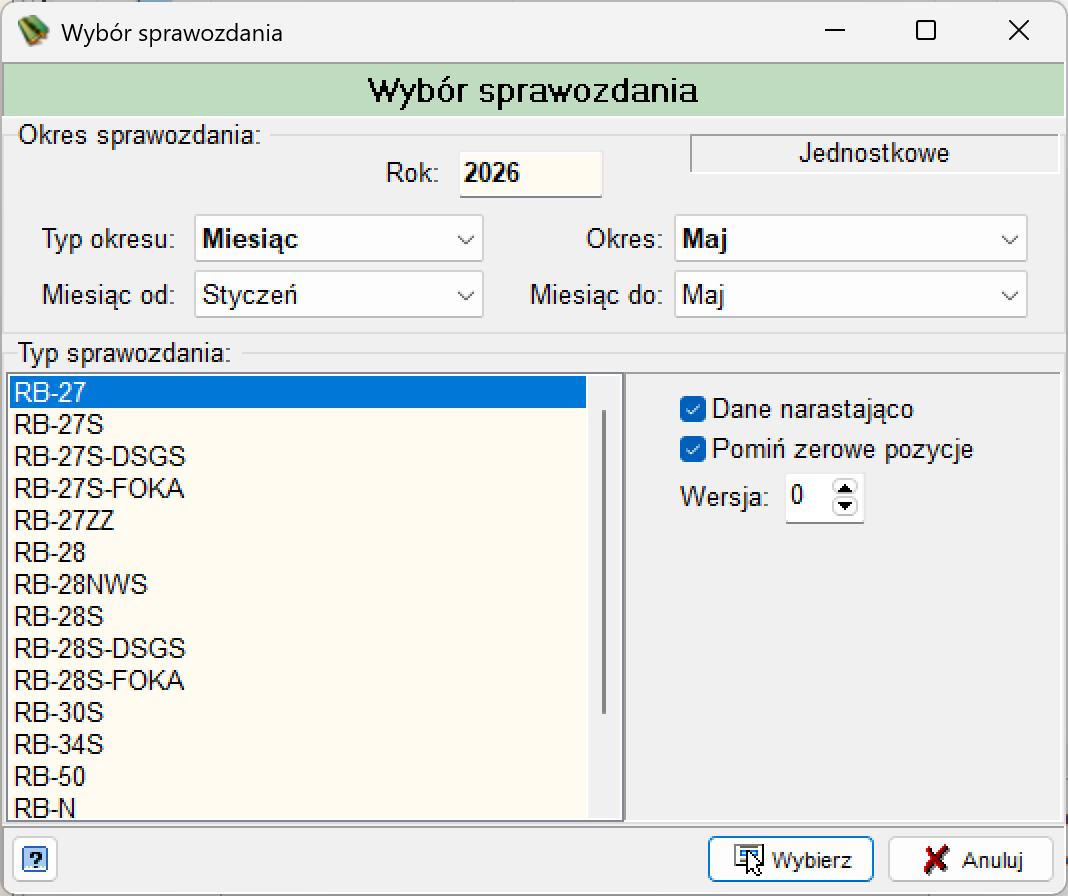
Okres sprawozdania:
- Rok — rok, którego dotyczy sprawozdanie.
- Typ okresu — lista rozwijana określająca jednostkę okresu (obserwowana wartość: „Miesiąc”).
- Miesiąc od / Miesiąc do — zakres miesięcy okresu sprawozdania.
- Okres — lista rozwijana z konkretnym okresem (np. „Luty”).
- Przycisk Dodatkowe.
Typ sprawozdania — lista wyboru wzoru sprawozdania, m.in.: RB-27, RB-27S, RB-27S-DSGS, RB-27S-FOKA, RB-27ZZ, RB-28, RB-28NWS, RB-28S, RB-28S-DSGS, RB-28S-FOKA, RB-30S, RB-34S, RB-50, RB-N. Wzorce sprawozdań (typy i zakres okresów, jakie obejmują) określa Ministerstwo Finansów.
Opcje danych:
- Dane narastająco — pole wyboru określające, czy dane mają być prezentowane narastająco.
- Pomiń zerowe pozycje — pole wyboru pozwalające pominąć pozycje o wartości zerowej.
- Wersja — pole numeryczne określające wersję sprawozdania.
Wybór zatwierdza się przyciskiem Wybierz, rezygnację — przyciskiem Anuluj. Po wyborze typu sprawozdania i wypełnieniu nagłówka (patrz sekcja Nagłówek sprawozdania) użytkownik wskazuje jeszcze klasyfikacje budżetowe (paragrafy), które mają zostać ujęte w sprawozdaniu — patrz sekcja Wybór paragrafów [Dochody].
Generowanie sprawozdania zbiorczego — krok po kroku
Sprawozdanie zbiorcze łączy w jedno kilka wcześniej utworzonych sprawozdań jednostkowych (lub — analogicznie — kilka sprawozdań zbiorczych w sprawozdanie zagregowane wyższego szczebla).
-
Wejście do modułu. Zaznacz pozycję „Sprawozdania” w oknie głównym programu (patrz sekcja Uruchomienie funkcji).
-
Wybór okresu i grupy „Zbiorcze”. Zaznacz odpowiedni okres sprawozdawczy na gałęzi drzewa i użyj przycisku Dodaj gałąź podrzędną — w oknie wyboru rodzaju sprawozdania wskaż grupę Zbiorcze.
-
Uruchomienie łączenia. Na poziomie grupy „Zbiorcze” wybierz ikonę Połącz sprawozdania, a następnie typ sprawozdania z listy.
-
Sprawozdania z innych firm. Pojawia się okno z pytaniem, czy dołączyć do wyboru sprawozdania z innych firm zarejestrowanych w tej samej bazie danych (np. z organu nadrzędnego). Wybór Tak dokłada takie sprawozdania do listy do zaznaczenia; wybór Nie ogranicza listę do sprawozdań bieżącej firmy.
-
Wybór sprawozdań do połączenia. Zaznacz na liście sprawozdania jednostkowe, które mają wejść w skład sprawozdania zbiorczego, i zatwierdź przyciskiem Wybierz.
-
Nagłówek i zapis. Uzupełnij pola w oknie Nagłówek sprawozdania i zatwierdź przyciskiem Zapisz — program wygeneruje łączne sprawozdanie ze wszystkich zaznaczonych sprawozdań jednostkowych.
Sumowanie kolumn i ryzyko zdublowania pozycji
Przy łączeniu sprawozdań jednostkowych wszystkie kolumny liczbowe, począwszy od kolumny Plan, są sumowane dla pozycji należących do tej samej klasyfikacji budżetowej. Przed zatwierdzeniem połączenia warto sprawdzić, czy te same pozycje klasyfikacji nie zostały wprowadzone równolegle w kilku łączonych sprawozdaniach jednostkowych — takie zdublowanie zawyży wynik sprawozdania zbiorczego.
W analogiczny sposób generuje się sprawozdanie zagregowane na podstawie kilku sprawozdań zbiorczych (a nie jednostkowych) — proces przebiega tak samo, tylko na wyższym poziomie struktury drzewa.
Sprawozdania podatkowe (RB-27S-POD) i ich łączenie
Obok sprawozdań tworzonych bezpośrednio w module Sprawozdawczości FK, system współpracuje z odrębnym programem Księgowość podatkowa, w którym generowane są sprawozdania typu RB-27S-POD.
Przepływ danych między programami:
- W programie Księgowość podatkowa sprawozdanie RB-27S-POD można wygenerować dla pojedynczego kontekstu, dla wybranych kontekstów lub zbiorczo dla wszystkich kontekstów.
- Wygenerowane sprawozdanie jest przesyłane z programu Księgowość podatkowa do programu Finansowo-Księgowego.
- Przy wejściu do modułu Sprawozdania w FK, po odebraniu przesłanego sprawozdania, wyświetlany jest komunikat informujący o zarejestrowaniu nowego sprawozdania podatkowego.
- W drzewie sprawozdań pojawia się wówczas nowa gałąź zawierająca sprawozdania podatkowe.
Uzgodnienie wartości przed połączeniem
Przed połączeniem sprawozdania podatkowego RB-27S-POD ze sprawozdaniem RB-27S należy uzgodnić wartości w kolumnach 5 (Należności) i 7 (Dochody wykonane) pomiędzy obiema stronami — rozbieżność na tym etapie przeniesie się na wynik sprawozdania zbiorczego.
Samo łączenie sprawozdania podatkowego ze sprawozdaniem RB-27S przebiega tym samym schematem, co opisane wyżej generowanie sprawozdania zbiorczego: wybór grupy „Zbiorcze” w drzewie → ikona Połącz sprawozdania → wybór typu sprawozdania → pytanie o dołączenie sprawozdań z innych firm → zaznaczenie pozycji do połączenia i Wybierz → uzupełnienie nagłówka i Zapisz.
Nagłówek sprawozdania
Okno prezentujące i pozwalające edytować dane nagłówkowe sprawozdania.
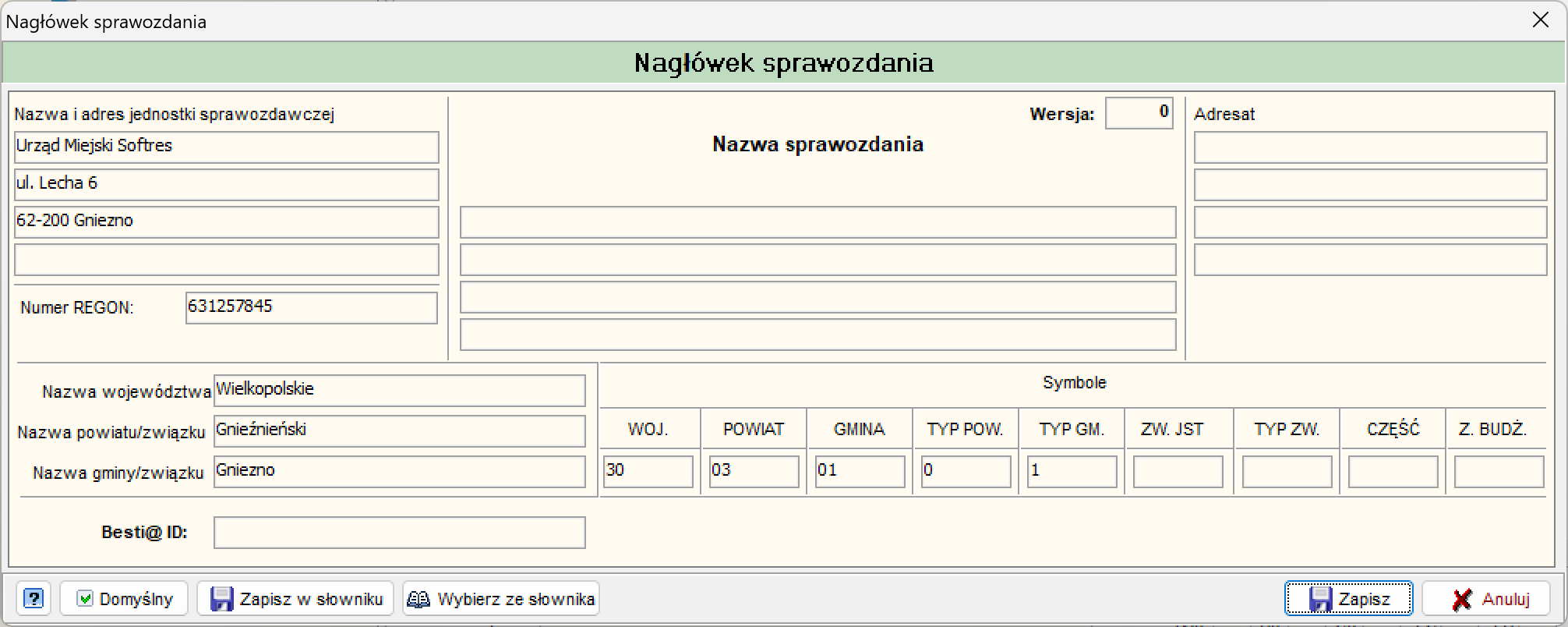
Nazwa i adres jednostki sprawozdawczej — wielowierszowe pole z nazwą i adresem jednostki oraz numerem REGON.
Nazwa sprawozdania i pole Wersja — pola opisujące bieżące sprawozdanie.
Adresat — wielowierszowe pole z danymi adresata sprawozdania.
Dane terytorialne — pola: Nazwa województwa, Nazwa powiatu/związku, Nazwa gminy/związku, oraz odpowiadające im symbole: WOJ., POWIAT, GMINA, TYP POW., TYP GM., ZW. JST, TYP ZW., CZĘŚĆ, Z. BUDŻ. Symbole te trafiają następnie do kolumn WK/PK/GK na liście sprawozdań.
Besti@ ID — pole identyfikatora jednostki w systemie Besti@.
Aby uaktywnić pole do edycji, klika się na nie kursorem i wpisuje dane z klawiatury — edytowane pole zmienia kolor podświetlenia na zielony, sygnalizując tryb edycji.
Przyciski:
-

Domyślny
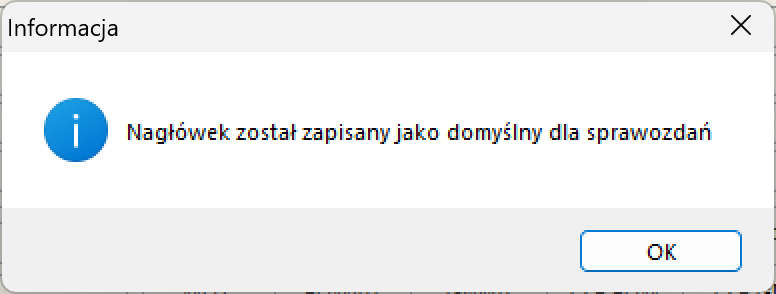
Zapisuje wprowadzone dane nagłówka jako domyślne dla kolejnych sprawozdań — potwierdzone komunikatem „Nagłówek został zapisany jako domyślny dla sprawozdań”.
-

Zapisz w słowniku
Zapisuje wprowadzone dane nagłówka w słowniku jednostek budżetowych do ponownego wykorzystania.
-

Wybierz ze słownika
Otwiera okno „Słownik jednostek budżetowych”, pozwalające uzupełnić dane nagłówka wartościami zapisanymi wcześniej w słowniku.
-
Zapisz
Zapisuje dane nagłówka dla bieżącego sprawozdania.
-
Anuluj
Zamyka okno bez zapisywania zmian.
Ponowna edycja nagłówka po utworzeniu sprawozdania
Jeśli po utworzeniu sprawozdania dane w nagłówku okażą się błędne lub ulegną zmianie, można je poprawić także z poziomu zakładki „Nagłówek” w widoku szczegółów sprawozdania — przyciskiem Popraw nagłówek (patrz sekcja Szczegóły sprawozdania — zakładki Lista / Nagłówek).
Słownik jednostek budżetowych
Okno otwierane przyciskiem Wybierz ze słownika w oknie „Nagłówek sprawozdania”.
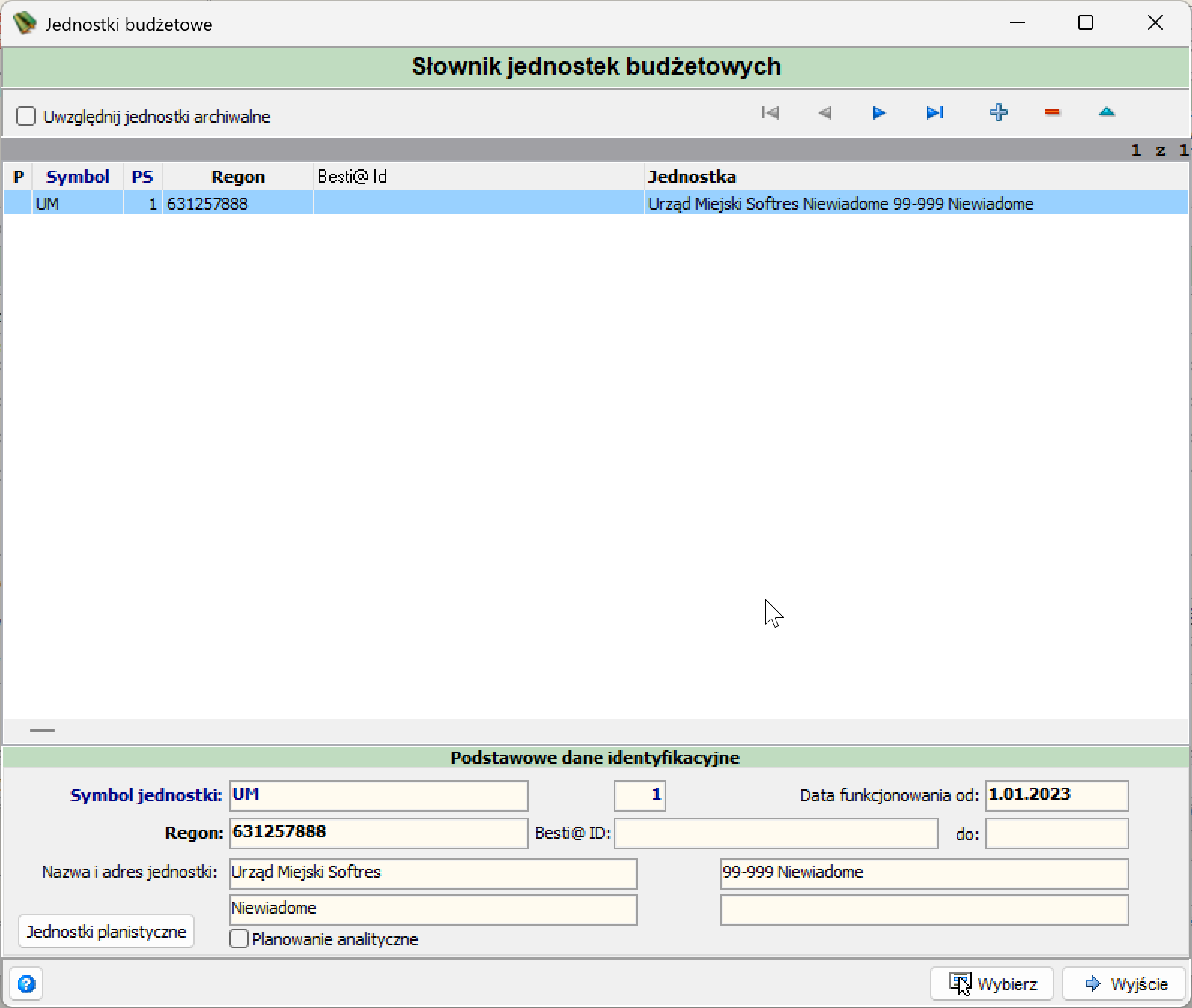
Pasek narzędzi: pole wyboru Uwzględnij jednostki archiwalne, przyciski nawigacji po liście (pierwszy / poprzedni / następny / ostatni rekord), przycisk dodania jednostki (zielony plus), przycisk usunięcia jednostki (czerwony minus) oraz przycisk z niebieską strzałką w górę.
| Kolumna | Opis |
|---|---|
| Symbol | Symbol jednostki budżetowej (np. „UM”). |
| Regon | Numer REGON jednostki. |
| Besti@ Id | Identyfikator jednostki w systemie Besti@. |
| Jednostka | Pełna nazwa i adres jednostki. |
Panel „Podstawowe dane identyfikacyjne” (pod tabelą): pola Symbol jednostki, numer porządkowy, Data funkcjonowania od / do, Regon, Besti@ ID, Nazwa i adres jednostki (dwuwierszowe pole nazwy oraz dwuwierszowe pole adresu), pole wyboru Planowanie analityczne, przycisk Jednostki planistyczne.
Wybór jednostki zatwierdza się przyciskiem Wybierz, zamknięcie okna bez wyboru — przyciskiem Wyjście.
Szczegóły sprawozdania — zakładki Lista / Nagłówek
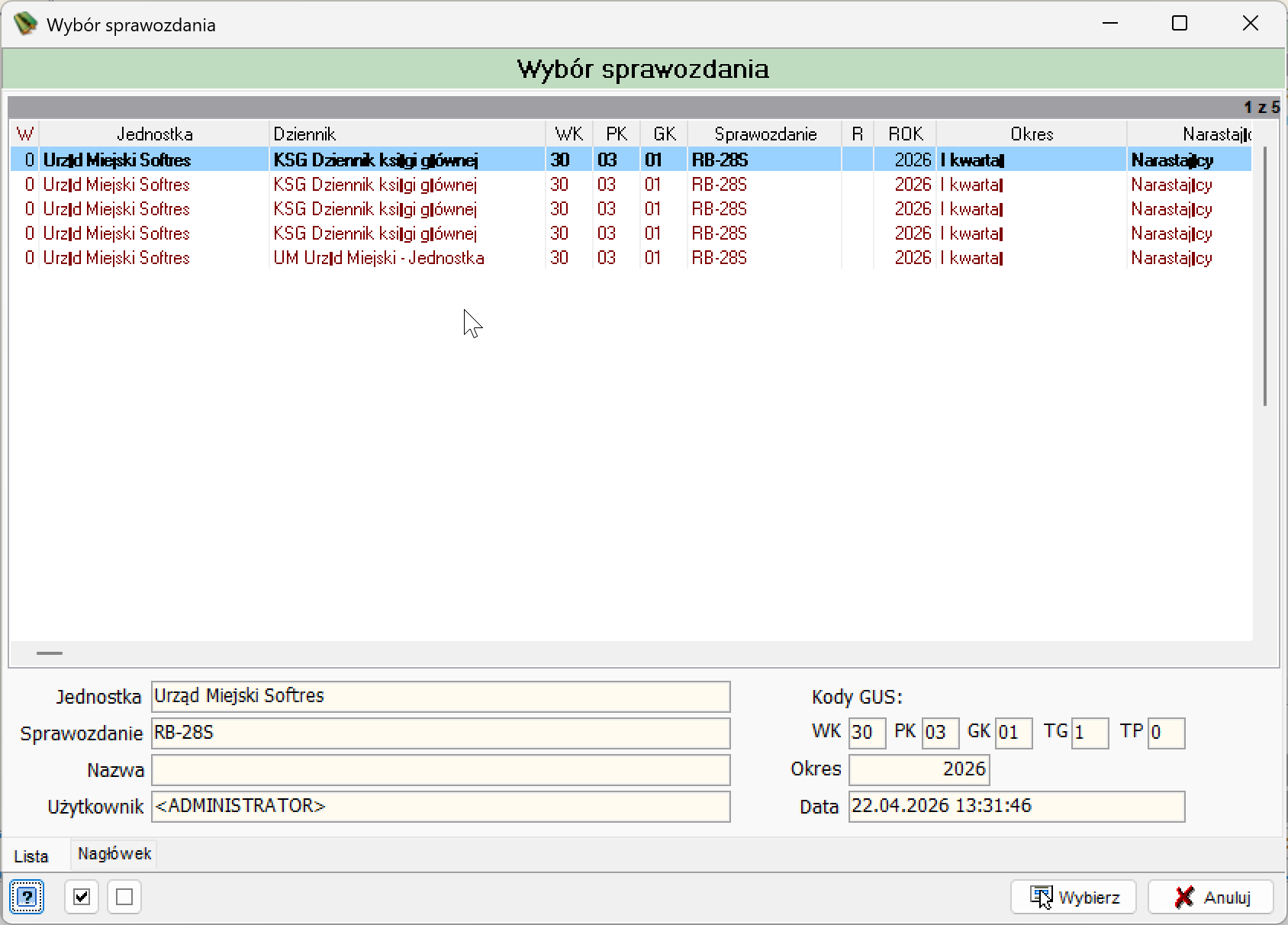
Po otwarciu wybranego sprawozdania (dwuklik na pozycji listy lub przycisk Dane nagłówka/Dane sprawozdania w pasku narzędzi) wyświetlane jest okno „Wybór sprawozdania” z dwiema zakładkami w dolnej części: Lista i Nagłówek.
Zakładka prezentuje listę dokumentów/dzienników składających się na dane sprawozdanie, w formie zbliżonej do głównej tabeli „Lista sprawozdań” — z dodatkową kolumną Narastając(y).
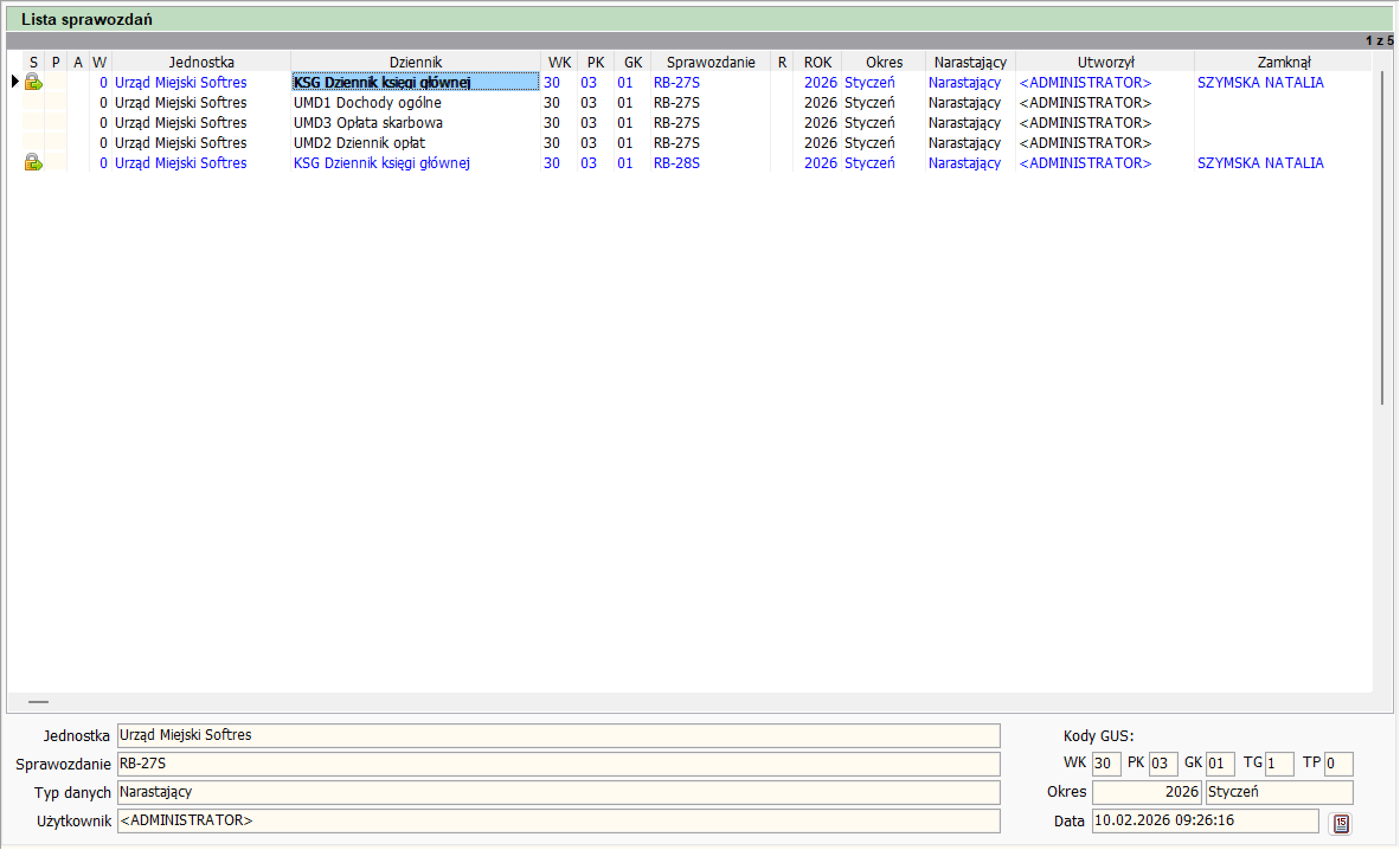
Kolumny odpowiadają kolumnom opisanym w sekcji Panel szczegółów, z dodatkiem kolumny Narastając(y), wskazującej sposób prezentacji danych (obserwowana wartość: „Narastający”).
Pasek u dołu zakładki zawiera przyciski zaznaczenia/odznaczenia wszystkich pozycji oraz przyciski Wybierz / Anuluj.
Zakładka prezentuje status cyklu życia sprawozdania oraz dane nagłówkowe w formie tylko do odczytu.
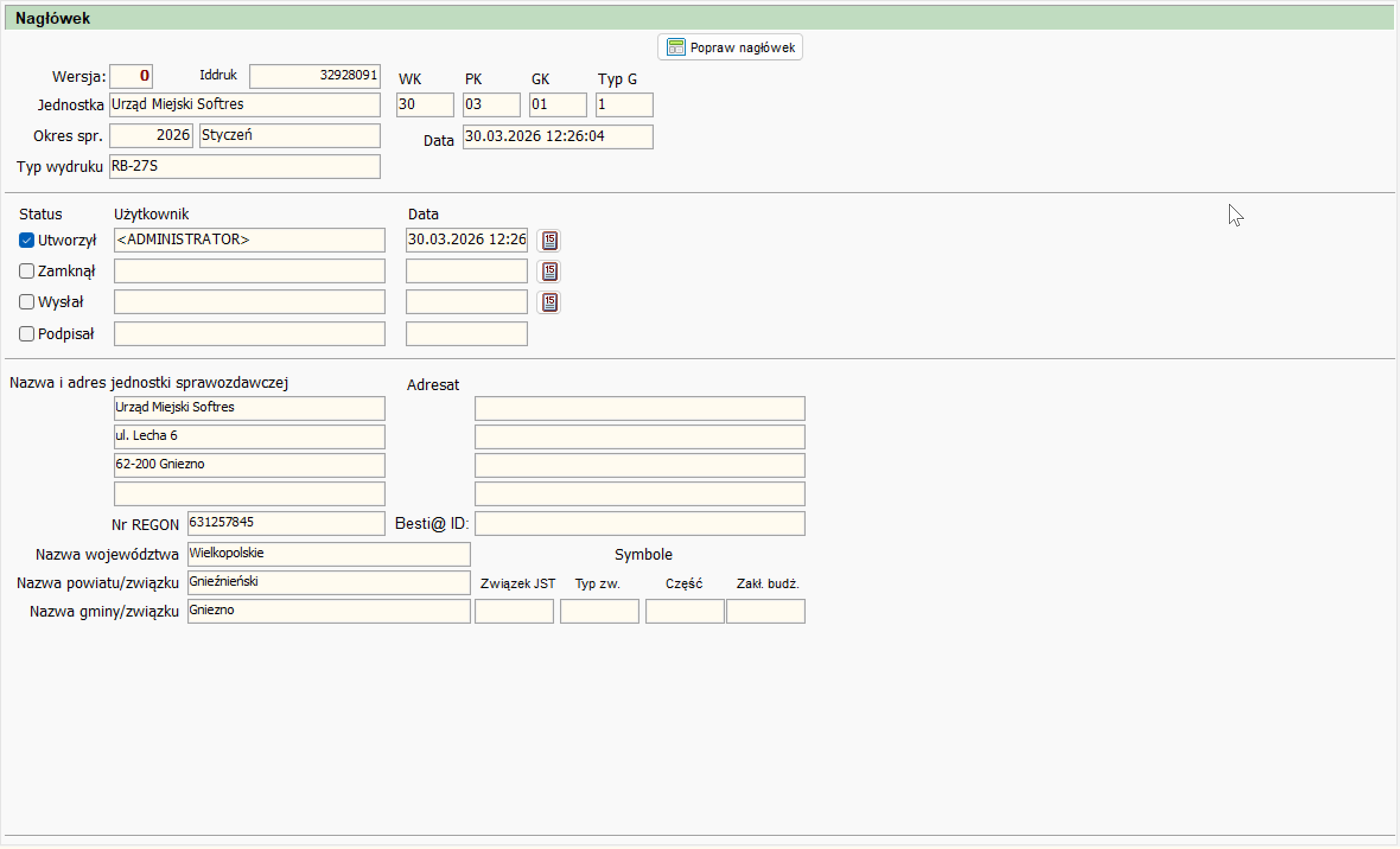
Dane podstawowe: Wersja, Iddruk, Jednostka, kody WK/PK/GK/Typ G, Okres sprawozdawczy, Data, Typ wydruku.
Status sprawozdania — cztery etapy cyklu życia, każdy z polami Użytkownik i Data:
- Utworzył
- Zamknął
- Wysłał
- Podpisał
Każdy etap ma pole wyboru (checkbox) sygnalizujące, czy dany etap został zrealizowany.
Nazwa i adres jednostki sprawozdawczej / Adresat / Nr REGON / Besti@ ID / dane terytorialne — pola analogiczne do okna „Nagłówek sprawozdania”.
Przycisk Popraw nagłówek — otwiera okno „Nagłówek sprawozdania” w celu edycji danych.
Grupa danych — edycja treści sprawozdania
Widok prezentujący i pozwalający edytować szczegółową treść danych sprawozdania.
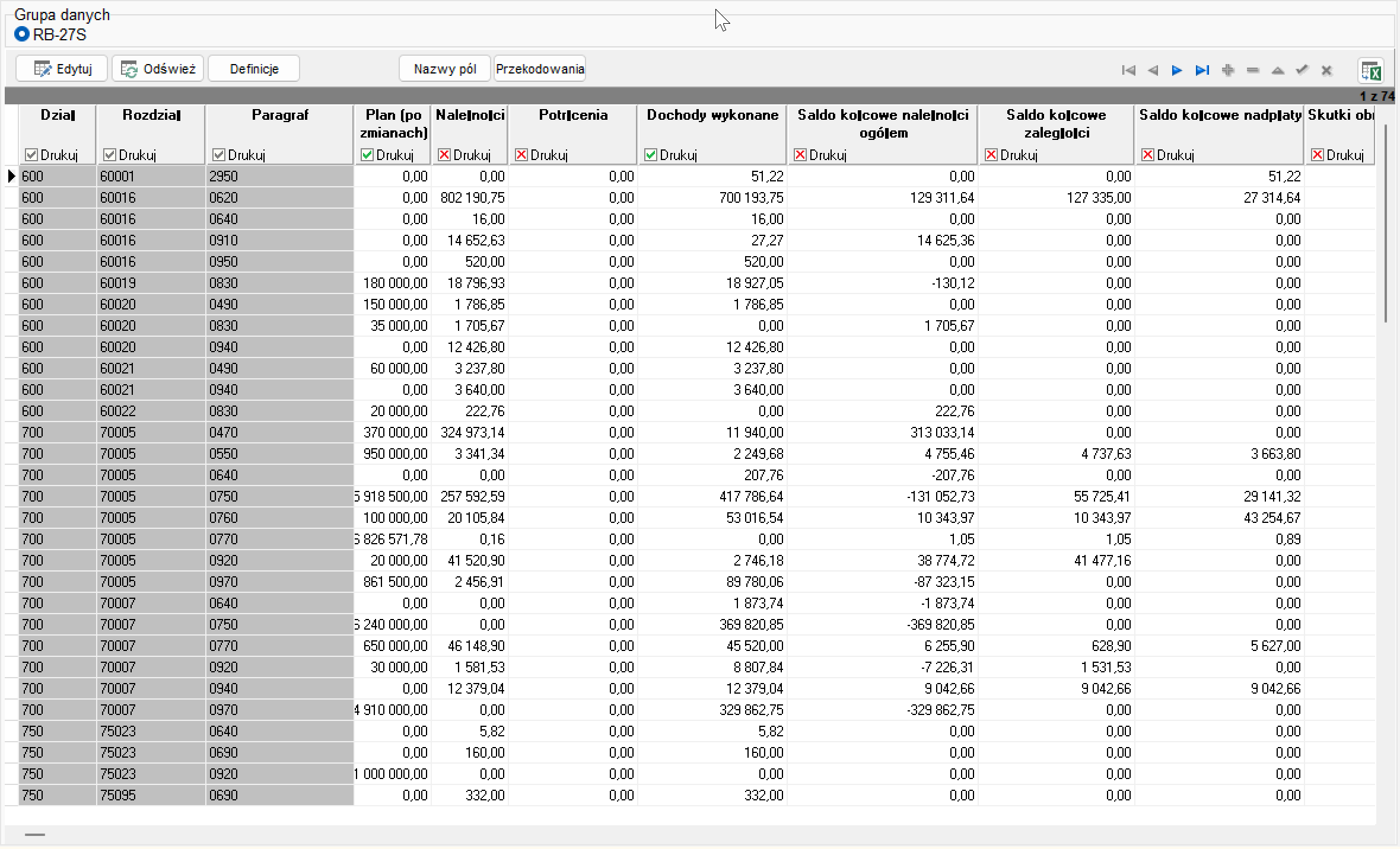
Grupa danych — pole wyboru (radio) określające, którego wzoru sprawozdania dotyczą prezentowane dane (na zrzucie widoczna jedna grupa: RB-27S).
Pasek narzędzi panelu:
-
Edytuj
Przełącza tabelę pozycji w tryb edycji, pozwalający wejść na poszczególne pola sprawozdania i ręcznie skorygować żądane wartości w kolumnach (np. gdy zachodzi potrzeba korekty bez ponownego przeliczania całego sprawozdania). Wprowadzone w ten sposób korekty zostają usunięte, jeśli sprawozdanie zostanie ponownie przeliczone przyciskiem Przelicz.
-
Odśwież
Odświeża dane tabeli.
-

Otwiera okno „Definicje sprawozdań”, w którym konfiguruje się reguły automatycznego naliczania wartości poszczególnych pól sprawozdania.
-
Otwiera okno „Nazwy pól”, w którym zarządza się nazwami wyświetlanymi oraz widocznością i edytowalnością pól danych bazowej tabeli sprawozdania.
-
Eksport do Excela
Eksportuje zawartość tabeli do arkusza Excel.
Dodatkowo dostępne są przyciski nawigacji po wierszach (pierwszy / poprzedni / następny / ostatni) oraz ikony edycji wiersza: dodanie (zielony plus), usunięcie (czerwony minus), przesunięcie w górę, zatwierdzenie (ptaszek) i anulowanie (X) zmian w wierszu.
Kolumny tabeli (sprawozdanie RB-27S — dochody):
| Kolumna | Opis |
|---|---|
| Dział | Symbol działu klasyfikacji budżetowej. |
| Rozdział | Symbol rozdziału klasyfikacji budżetowej. |
| Paragraf | Symbol paragrafu klasyfikacji budżetowej. |
| Plan (po zmianach) | Wartość planu finansowego po uwzględnieniu wszystkich zmian planu. |
| Należności | Suma należności (przypisów pomniejszonych o odpisy) dla danej klasyfikacji — dekret z miejscem księgowania Przypis zwiększa tę wartość, dekret z miejscem księgowania Odpis ją zmniejsza. |
| Potrącenia | Wartość potrąceń dla danej pozycji. |
| Dochody wykonane | Wartość faktycznie zrealizowanych (wpłaconych) dochodów dla danej pozycji. |
| Saldo końcowe należności ogółem | Saldo końcowe należności, liczone jako: Należności − Dochody wykonane + Nadpłaty (tzw. wyliczenie „z krzyżówki”). Dla klasyfikacji prowadzonych wyłącznie przez rozrachunki wartość ta powinna odpowiadać wydrukowi zestawienia należności (Rozrachunki → Zestawienie rozrachunków → Zestawienie należności). |
Każda kolumna posiada nagłówkowe pole wyboru Drukuj, określające, czy dana kolumna ma zostać uwzględniona w wydruku sprawozdania.
Weryfikacja wartości sprawozdania
Sumy kolumn sprawozdania porównasz z wydrukami z kont, zestawień rozrachunków i analizy sald. Kolumny RB-27S opisuje strona Weryfikacja sprawozdania RB-27S, kolumny RB-28S strona Weryfikacja sprawozdania RB-28S.
Definicje sprawozdań
Okno otwierane przyciskiem Definicje w pasku narzędzi panelu „Grupa danych”. Pozwala zdefiniować, w jaki sposób system ma automatycznie naliczać wartość każdego pola sprawozdania.
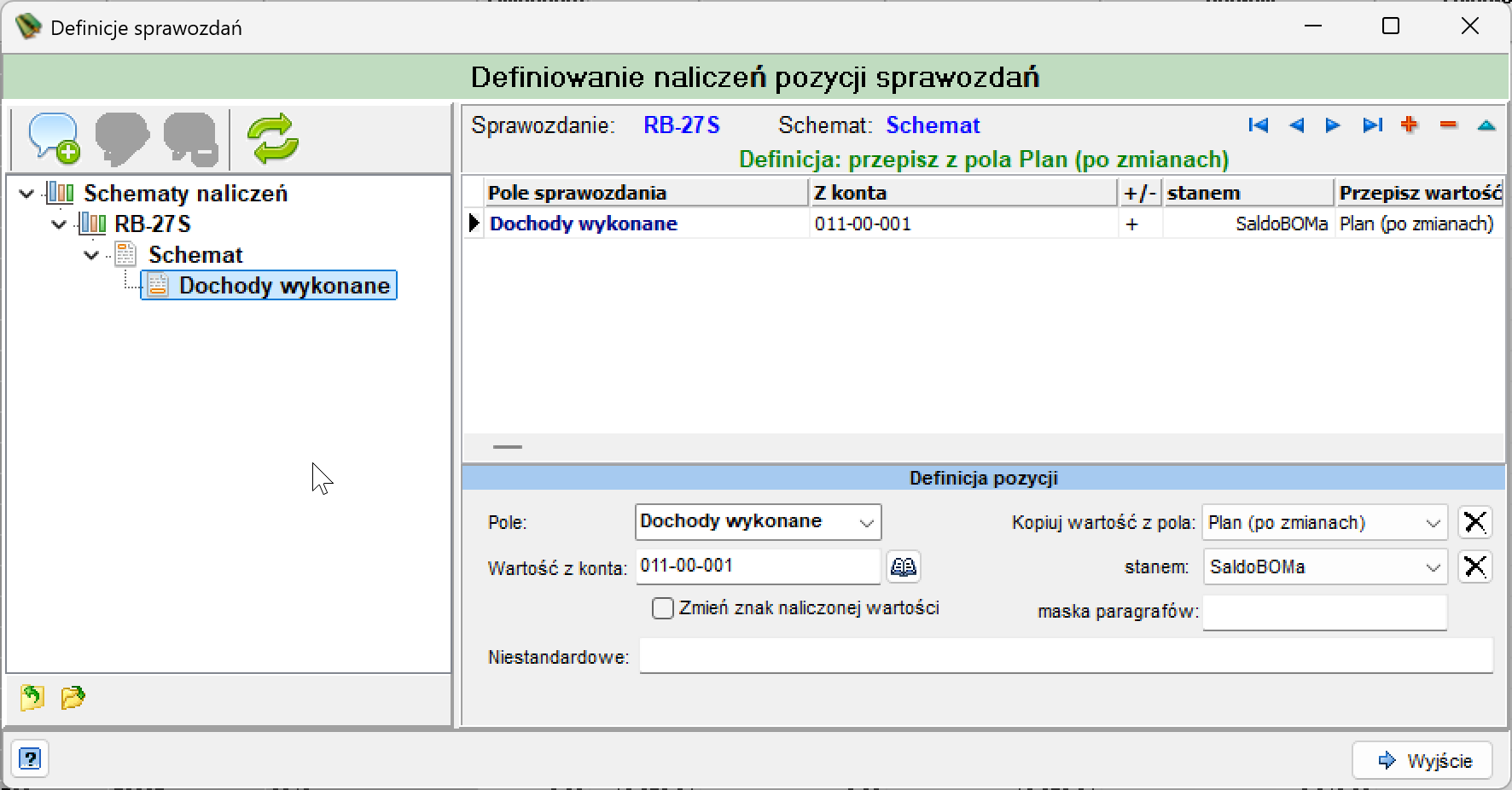
Panel lewy — drzewo „Schematy naliczeń”: struktura rozwija się od typu sprawozdania (np. RB-27S), przez Schemat, aż do konkretnego pola sprawozdania objętego regułą naliczenia (np. Dochody wykonane). Pasek narzędzi nad drzewem zawiera: dodanie nowej definicji (dymek z zielonym plusem), dymek bez opisu, usunięcie definicji (dymek z minusem, nieaktywny gdy nic nie jest zaznaczone) oraz odświeżenie drzewa (zielone kółko ze strzałkami). U dołu panelu znajdują się dwie dodatkowe ikony.
Panel prawy — tabela reguł: nagłówek pokazuje wybrane Sprawozdanie i Schemat, a poniżej zwięzłe podsumowanie reguły dla zaznaczonego wiersza (np. „Definicja: przepisz z pola Plan (po zmianach)”). Pasek narzędzi zawiera nawigację po wierszach oraz przyciski: dodaj regułę (zielony plus), usuń regułę (czerwony minus), przesuń w górę (niebieski trójkąt).
| Kolumna | Opis |
|---|---|
| Pole sprawozdania | Pole sprawozdania, którego dotyczy reguła naliczenia (np. „Dochody wykonane”). |
| Z konta | Symbol konta księgowego, z którego pobierana jest wartość (np. „011-00-001”). |
| +/- | Znak, z jakim wartość z konta ma zostać uwzględniona w naliczeniu. |
| stanem | Rodzaj salda/stanu konta branego pod uwagę przy naliczeniu (obserwowana wartość: „SaldoBOMa”). |
| Przepisz wartość | Nazwa pola sprawozdania, z którego wartość ma zostać skopiowana (alternatywa dla naliczenia z konta). |
Panel dolny „Definicja pozycji” — szczegóły reguły dla zaznaczonego wiersza:
- Pole — lista rozwijana z polem sprawozdania, którego dotyczy definicja.
- Wartość z konta — symbol konta źródłowego, z przyciskiem wyszukiwania/wyboru konta.
- Zmień znak naliczonej wartości — pole wyboru odwracające znak wartości pobranej z konta.
- Kopiuj wartość z pola — lista rozwijana pozwalająca wskazać inne pole sprawozdania jako źródło wartości (z przyciskiem czyszczenia wyboru).
- stanem — lista rozwijana z rodzajem salda konta uwzględnianym w naliczeniu (z przyciskiem czyszczenia wyboru).
- maska paragrafów — pole tekstowe pozwalające zawęzić naliczenie do paragrafów pasujących do wskazanej maski.
- Niestandardowe — pole tekstowe.
Powiązanie z weryfikacją sprawozdania
Reguły zdefiniowane w tym oknie odpowiadają formułom opisanym w sekcji Grupa danych (np. wyliczeniom typu „kolumna A − kolumna B + kolumna C”) — to właśnie tutaj takie reguły są skonfigurowane dla każdego pola sprawozdania z osobna.
Nazwy pól
Okno otwierane przyciskiem Nazwy pól w pasku narzędzi panelu „Grupa danych”. Pozwala zarządzać nazwami wyświetlanymi oraz widocznością i edytowalnością pól bazowej tabeli danych sprawozdania (tytuł okna wskazuje konkretną tabelę, np. „Nazwy pól danych tablicy: FK_DR_DANE_JST_RB27S” — nazwa zmienia się w zależności od wybranej grupy danych/typu sprawozdania).
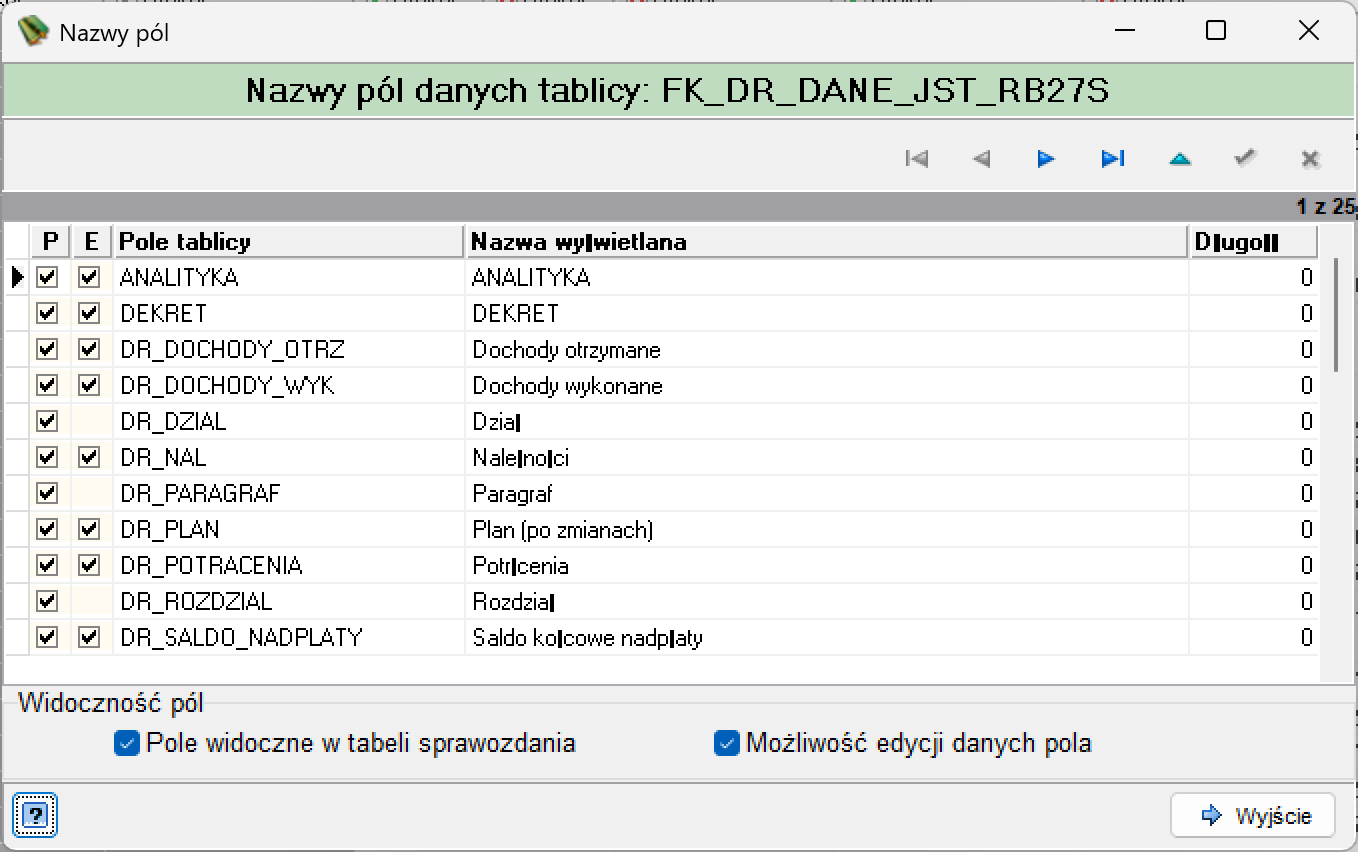
Pasek narzędzi zawiera nawigację po wierszach (pierwszy / poprzedni / następny / ostatni), przesunięcie w górę, zatwierdzenie zmian (ptaszek) oraz anulowanie (X).
| Kolumna | Opis |
|---|---|
| P | Pole wyboru odpowiadające ustawieniu „Pole widoczne w tabeli sprawozdania” dla danego wiersza. |
| E | Pole wyboru odpowiadające ustawieniu „Możliwość edycji danych pola” dla danego wiersza. |
| Pole tablicy | Techniczna nazwa kolumny w bazie danych (np. DR_DOCHODY_WYK). |
| Nazwa wyświetlana | Nazwa pola prezentowana użytkownikowi w tabeli „Grupa danych” (np. „Dochody wykonane”). |
| Długość | Kolumna Długość, na zrzucie z wartością „0” w każdym wierszu. |
Panel „Widoczność pól” (dla zaznaczonego wiersza): pola wyboru Pole widoczne w tabeli sprawozdania oraz Możliwość edycji danych pola — odpowiadają kolumnom P i E.
Druk dokumentu sprawozdania — wybór wzorca
Okno otwierane po uruchomieniu wydruku sprawozdania (ikona Wydruk sprawozdania w pasku narzędzi listy sprawozdań).
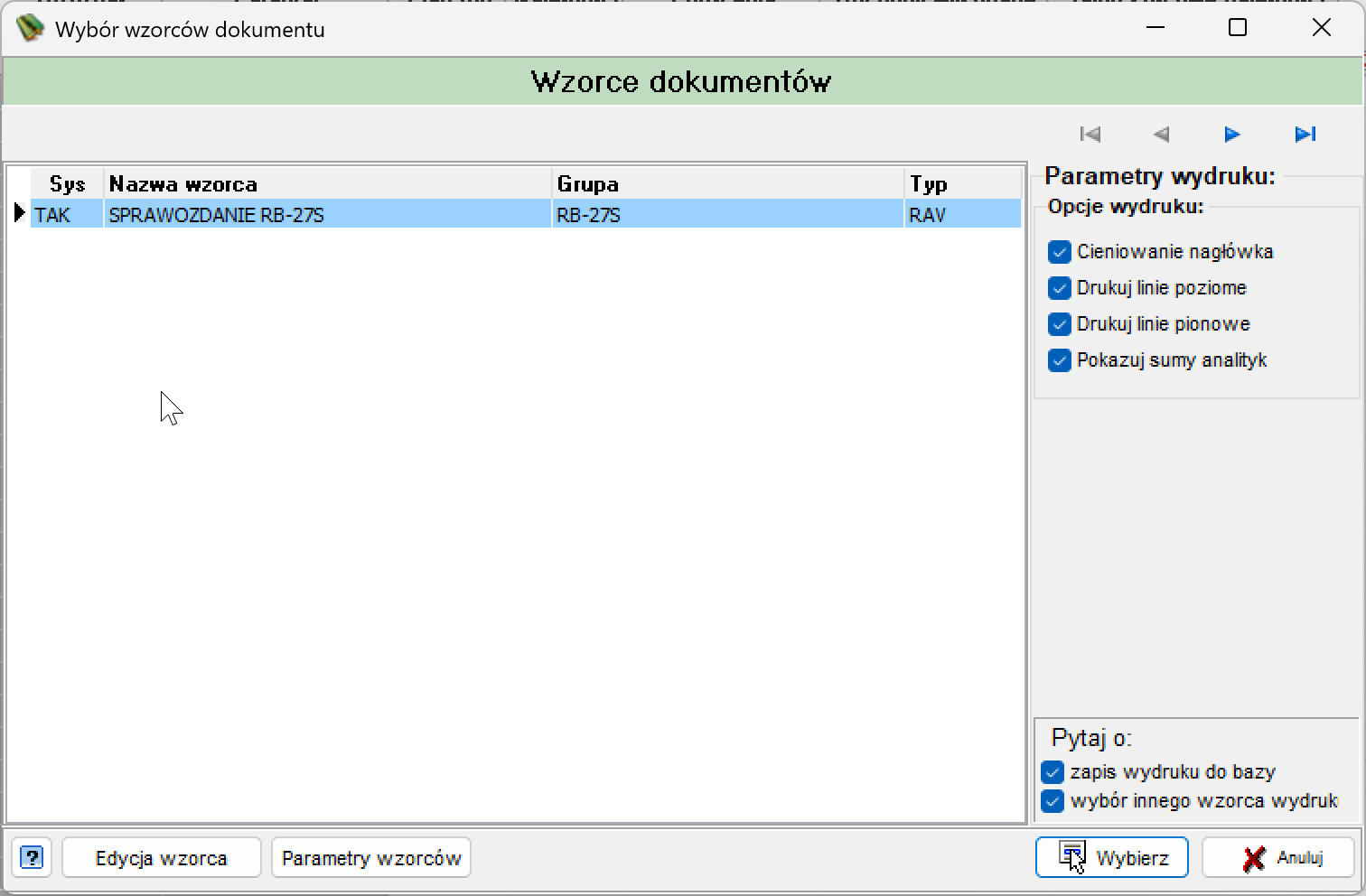
Tabela wzorców — kolumny: Sys (czy wzorzec systemowy), Nazwa wzorca, Grupa, Typ.
Parametry wydruku — Opcje wydruku: pola wyboru Cieniowanie nagłówka, Drukuj linie poziome, Drukuj linie pionowe, Pokazuj sumy analityk.
Pytaj o: pola wyboru zapis wydruku do bazy, wybór innego wzorca wydruk.
Przyciski: Edycja wzorca, Parametry wzorców, Wybierz (zatwierdza wybór i przechodzi do podglądu wydruku), Anuluj.
Podgląd wydruku
Po wybraniu wzorca wyświetlane jest okno „Raport” z podglądem gotowego dokumentu sprawozdania.
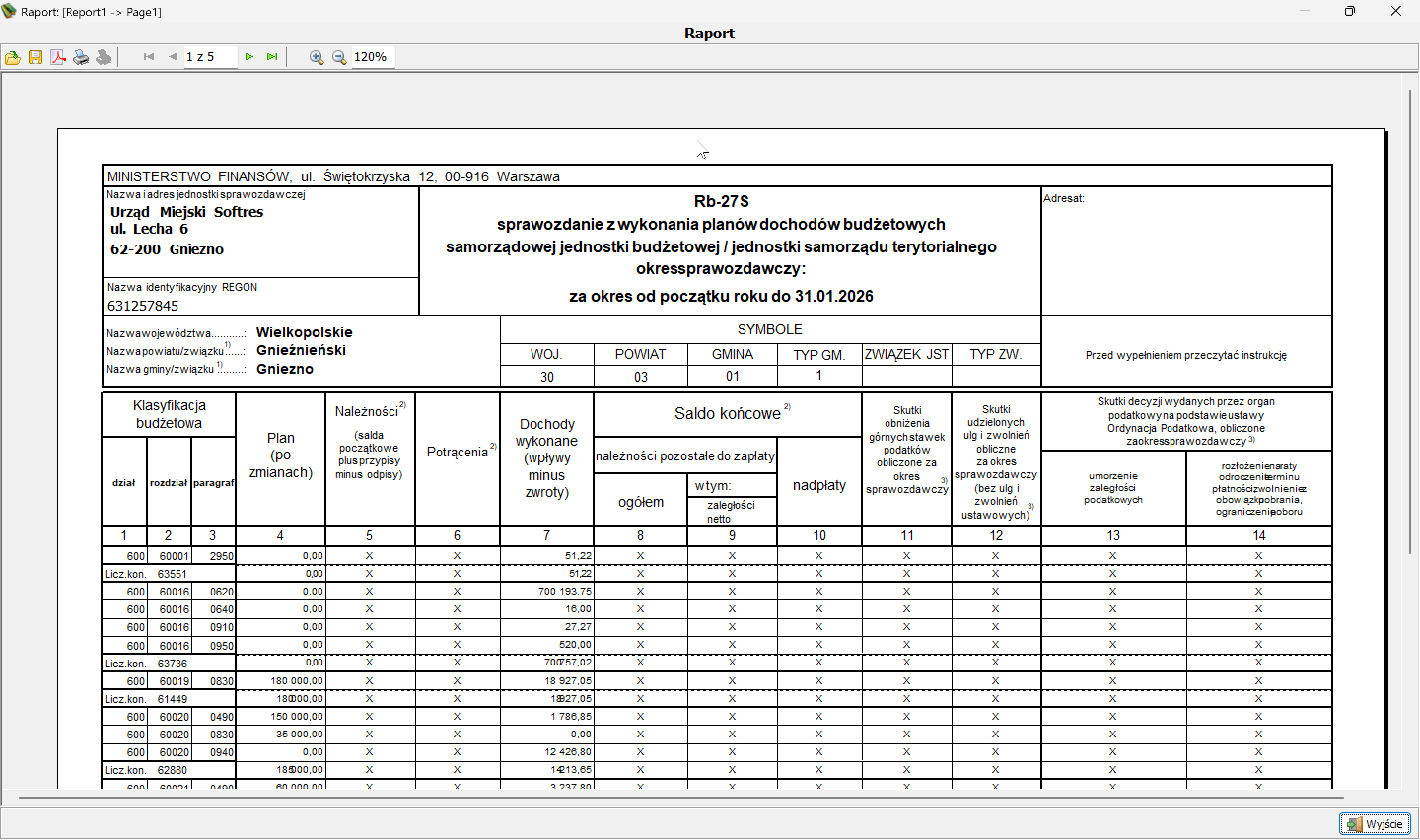
Dokument prezentowany jest w formie oficjalnego formularza Ministerstwa Finansów, z nagłówkiem zawierającym dane jednostki sprawozdawczej, typ sprawozdania, okres sprawozdawczy oraz symbole terytorialne.
Pasek narzędzi okna: otwórz plik, zapisz, eksport do PDF, drukuj, ustawienia drukarki, nawigacja po stronach (pierwsza / poprzednia / następna / ostatnia, z licznikiem stron), powiększenie/pomniejszenie widoku z polem procentowym. Zamknięcie podglądu — przycisk Wyjście.
Ustawienie eksportowanych danych - eksport do FK
Okno pozwalające skonfigurować parametry eksportu danych sprawozdania do dokumentu/pliku zewnętrznego.
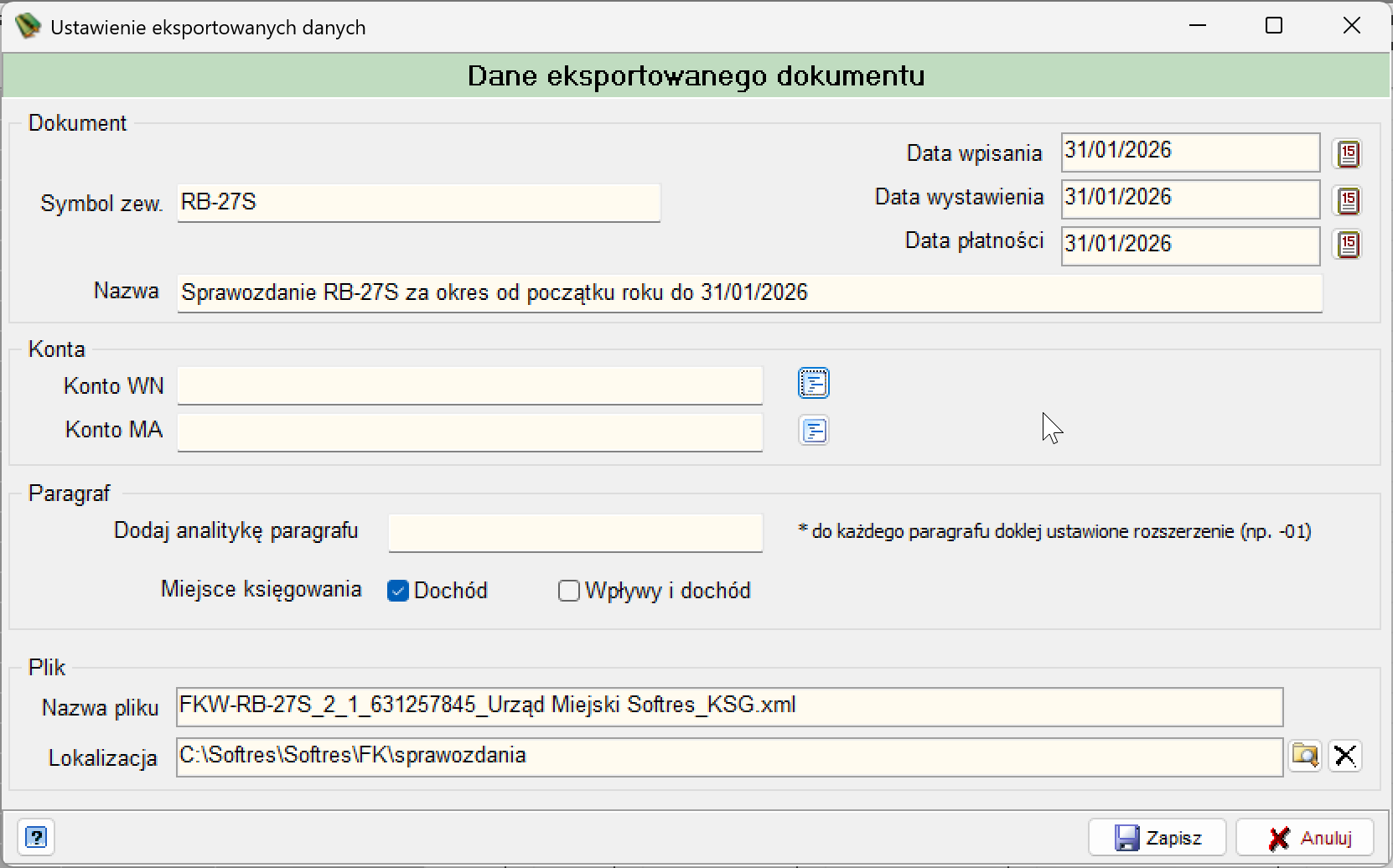
Sekcja Dokument: pola Symbol zew., Nazwa, Data wpisania, Data wystawienia, Data płatności.
Sekcja Konta: pola Konto WN i Konto MA, każde z przyciskiem wyszukiwania/wyboru konta.
Sekcja Paragraf: pole Dodaj analitykę paragrafu (z adnotacją: „do każdego paragrafu doklej ustawione rozszerzenie, np. -01”) oraz pole wyboru Miejsce księgowania: Dochód / Wpływy i dochód.
Sekcja Plik: pola Nazwa pliku (domyślnie generowana wg wzorca, np. FKW-RB-27S_2_2_631257845_Urząd Miejski Softres_KSG.xml) oraz Lokalizacja zapisu pliku, z przyciskiem wyboru folderu i przyciskiem czyszczenia pola.
Ustawienia zatwierdza się przyciskiem Zapisz, rezygnację — przyciskiem Anuluj.
Wybór paragrafów [Dochody]
Okno wyboru zakresu paragrafów, wywoływane w kontekście danych dochodowych — m.in. przy tworzeniu nowego sprawozdania, w kroku wskazania klasyfikacji budżetowych, które mają zostać ujęte w sprawozdaniu.
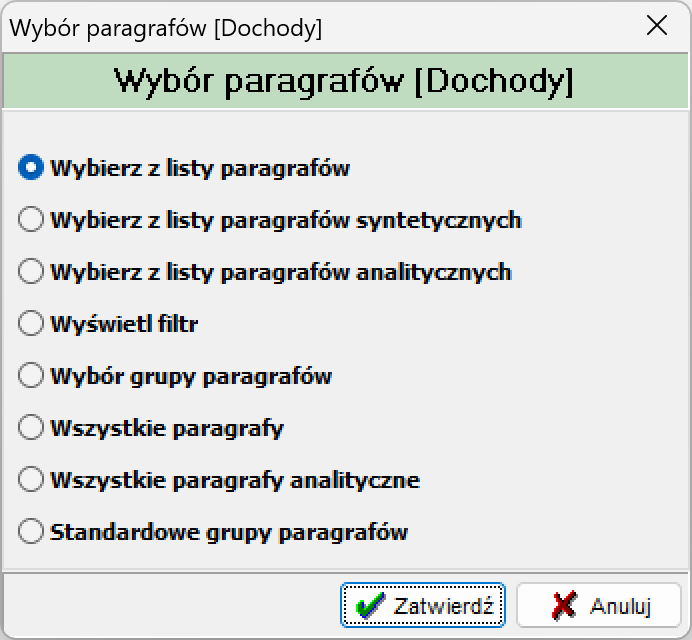
Dostępne tryby wyboru: Wybierz z listy paragrafów, Wybierz z listy paragrafów syntetycznych, Wybierz z listy paragrafów analitycznych, Wyświetl filtr, Wybór grupy paragrafów, Wszystkie paragrafy, Wszystkie paragrafy analityczne, Standardowe grupy paragrafów.
Przy wyborze z listy paragrafów każdy paragraf zaznacza się osobnym znacznikiem — możliwe jest też zbiorcze zaznaczenie/odznaczenie wszystkich pozycji. Widoczny przy tym typ paragrafu (np. AD/SD) określa jednocześnie poziom klasyfikacji (analityczny/syntetyczny) oraz jej rodzaj (dochodowy) — patrz kolumna S w sekcji opisie kolumn okna wyboru paragrafów.
Wybór zatwierdza się przyciskiem Zatwierdź, rezygnację — przyciskiem Anuluj.