Grupy kont
Okno Grupy kont pozwala na tworzenie własnych, dowolnie nazwanych zestawów kont, niezależnych od struktury syntetyczne/analityczne obowiązującej w planie kont. Dzięki temu użytkownik może pogrupować konta według dowolnego, własnego kryterium (np. wszystkie rachunki bankowe dochodowe danej jednostki, konta czynszowe, konta przedszkoli) i mieć do nich szybki, wspólny dostęp bez konieczności przeszukiwania całego drzewa planu kont za każdym razem.
Uruchomienie widoku
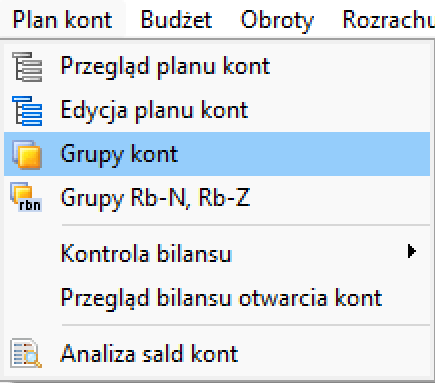
Widok uruchamiany jest z górnego menu Plan kont → Grupy kont.
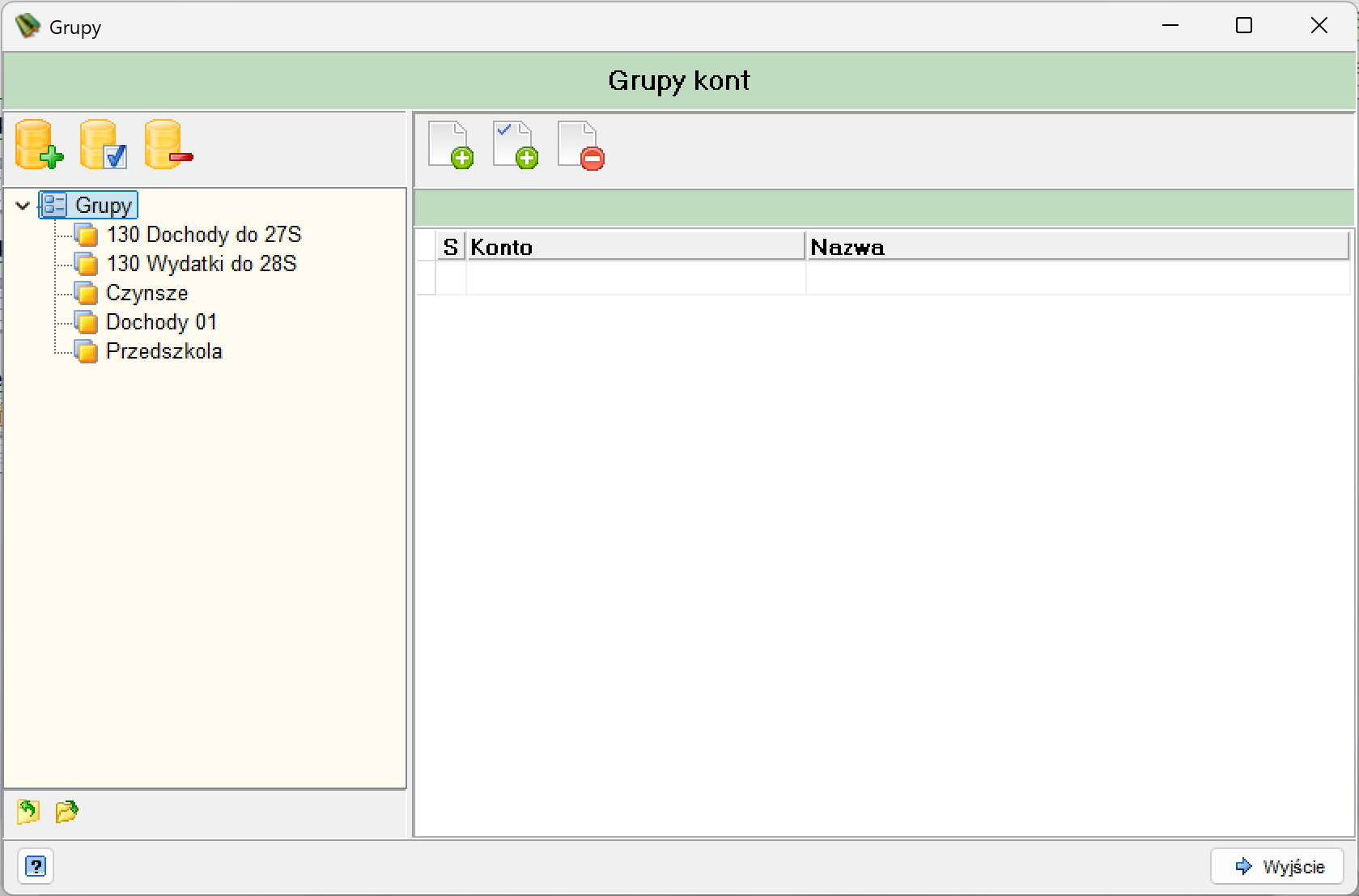
Okno podzielone jest na dwie części. Po lewej stronie znajduje się lista wszystkich grup, jakie zostały dotychczas utworzone w systemie — w przykładzie widoczne są grupy 130 Dochody do 27S, 130 Wydatki do 28S, Czynsze, Dochody 01 oraz Przedszkola. Po prawej stronie wyświetlana jest zawartość grupy aktualnie zaznaczonej po lewej — czyli lista kont, które zostały do niej przypisane. Zaznaczenie innej grupy na liście po lewej automatycznie odświeża zawartość tabeli po prawej stronie.
Zarządzanie grupami (lewa strona okna)
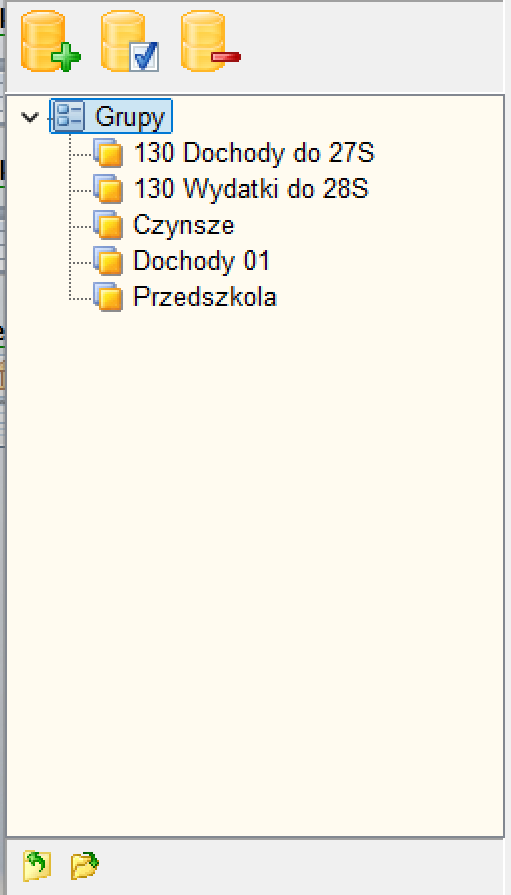
Nad listą grup znajdują się trzy ikony, którymi użytkownik zarządza samymi grupami — czyli tworzy nowe zestawienia, zmienia ich nazwy lub je usuwa.
| Ikona | Co robi |
|---|---|
| Żółty walec z zielonym plusem | Tworzy nową, pustą grupę. Po kliknięciu system prosi o podanie nazwy nowej grupy (patrz Dodaj grupę) — po zatwierdzeniu grupa pojawia się na liście po lewej stronie, gotowa do przypisywania kont. |
| Żółty walec z niebieskim znacznikiem | Zmienia nazwę zaznaczonej grupy, bez wpływu na przypisane do niej konta (patrz Edycja nazwy grupy). |
| Żółty walec z czerwonym minusem | Usuwa całą zaznaczoną grupę wraz z jej przypisaniem kont — po potwierdzeniu w oknie ostrzegawczym (patrz Usunięcie grupy). Same konta z planu kont pozostają nienaruszone, usuwane jest wyłącznie zestawienie grupujące. |
Zarządzanie kontami w grupie (prawa strona okna)
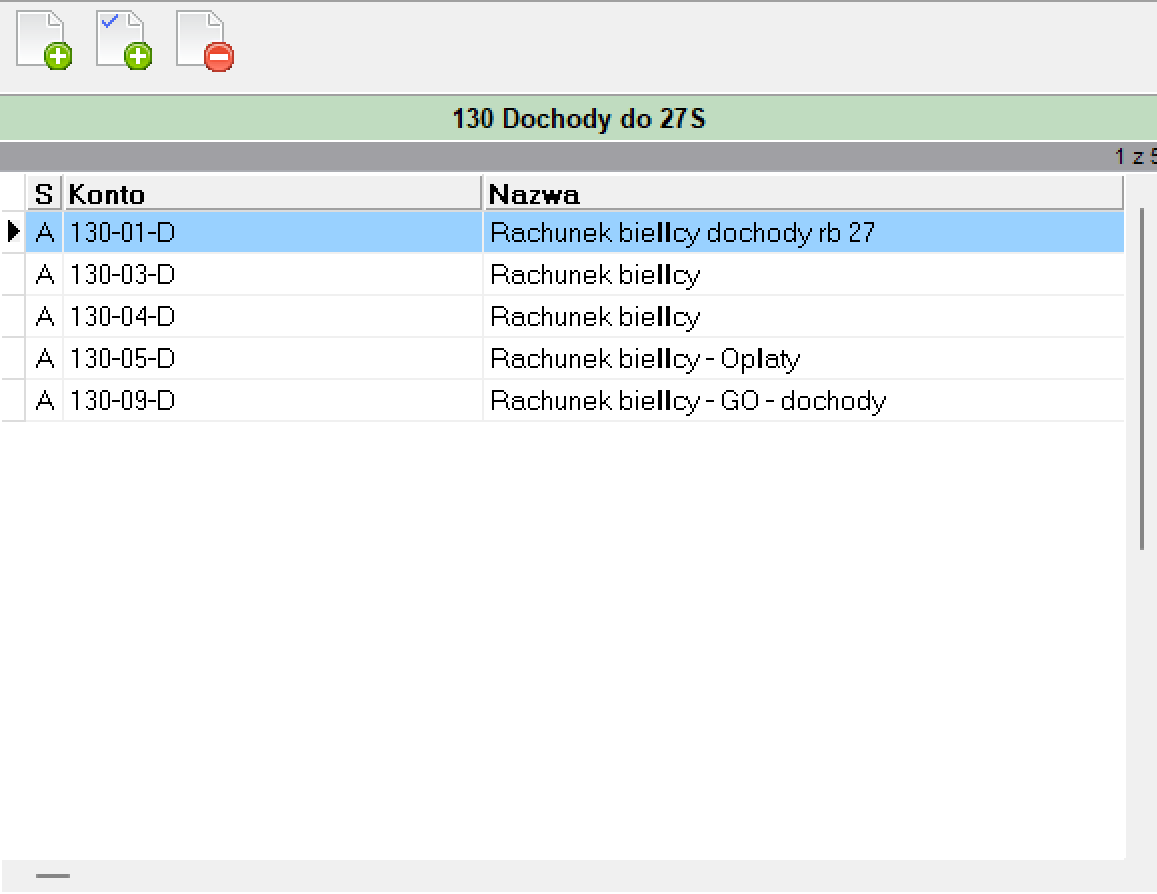
Nad tabelą kont przypisanych do zaznaczonej grupy znajdują się trzy analogiczne ikony, które służą do dodawania i usuwania kont z tej konkretnej grupy — bez wpływu na sam plan kont ani na inne grupy.
| Ikona | Co robi |
|---|---|
| Dokument z zielonym plusem | Otwiera okno Dołącz do grupy, w którym można odnaleźć dowolne konto z całego planu kont i dodać je do aktualnie wybranej grupy (patrz Dołączanie konta do grupy). |
| Dokument z zielonym znacznikiem | Zatwierdza/potwierdza wybór. |
| Dokument z czerwonym minusem | Usuwa zaznaczone konto z bieżącej grupy — konto nie znika z planu kont, przestaje być jedynie widoczne w ramach tej grupy (patrz Usunięcie konta z grupy). |
Zawartość grupy
Po zaznaczeniu grupy na liście, w prawej części okna pojawia się zielony nagłówek z nazwą grupy (np. 130 Dochody do 27S) oraz licznik pozycji w formacie X z Y, informujący ile kont wchodzi w skład danej grupy.
Tabela pokazuje, jakie konkretnie konta wchodzą w skład grupy:
| Kolumna | Co pokazuje |
|---|---|
| S | Symbol typu konta (np. „A" oznacza konto analityczne) — pozwala od razu ocenić, jakiego rodzaju konto zostało przypisane do grupy. |
| Konto | Numer konta, np. 130-01-D. |
| Nazwa | Nazwa konta, np. „Rachunek bieżący dochody rb 27". |
Dołączanie konta do grupy
Kliknięcie ikony dodawania konta do grupy otwiera okno Dołącz do grupy — pełne narzędzie wyszukiwania pozwalające odnaleźć dowolne konto w całym planie kont i przypisać je do aktualnie otwartej grupy.
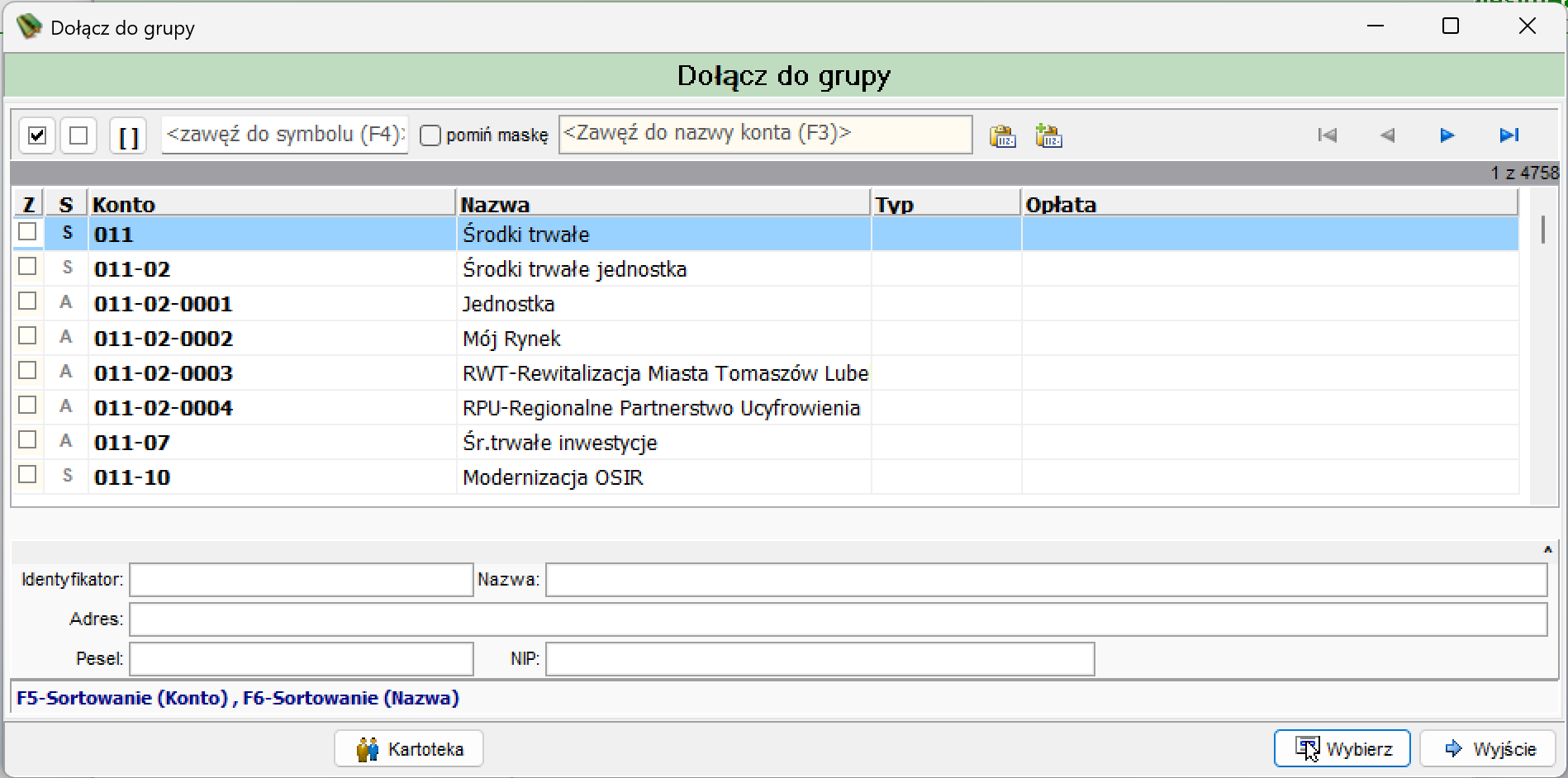
Okno prezentuje całą listę kont z planu kont (w przykładzie 4758 pozycji) wraz z narzędziami ułatwiającymi szybkie odnalezienie właściwego konta:
| Element | Co robi |
|---|---|
| Ikony zaznaczania zbiorczego (zaznacz wszystkie / odznacz wszystkie / zaznacz wg maski) | Pozwalają jednym kliknięciem zaznaczyć lub odznaczyć całą widoczną listę kont, zamiast klikać każdą pozycję z osobna. |
| Zawęź do symbolu (F4) | Pole tekstowe, w którym wpisanie fragmentu numeru konta natychmiast zawęża listę do pasujących pozycji — przydatne przy dużej liczbie kont. |
| pomiń maskę (znacznik) | Wyłącza dopasowanie wg maski numeru, jeśli wyszukiwanie ma być mniej restrykcyjne. |
| Zawęź do nazwy konta (F3) | Analogiczne pole zawężające listę na podstawie fragmentu nazwy konta. |
| Ikony schowka | Pozwalają skorzystać z wcześniej przygotowanego schowka kont księgowych zamiast wyszukiwać konto od nowa. |
| Strzałki nawigacyjne (pierwszy/poprzedni/następny/ostatni) | Umożliwiają przechodzenie po liście kont bez przewijania. |
| Identyfikator / Nazwa / Adres / Pesel / NIP | Dodatkowe pola pozwalające odnaleźć konto rozrachunkowe po danych przypisanego mu kontrahenta, a nie tylko po numerze czy nazwie samego konta. |
| Kartoteka | Przenosi do kartoteki kontrahentów, jeśli wyszukiwanie po numerze konta jest niewystarczające. |
| Wybierz | Dodaje zaznaczone konto (lub konta) do grupy, z której otwarto okno, i zamyka wyszukiwanie. |
| Wyjście | Zamyka okno bez dodawania czegokolwiek do grupy. |
Tabela wyboru zawiera kolumny Z (znacznik wyboru danego konta), S (symbol typu konta), Konto, Nazwa, Typ oraz Opłata. Po zaznaczeniu konta system może dodatkowo uzupełnić kolumnę Typ (np. „Dochody" lub „Wydatki") na podstawie danych konta.
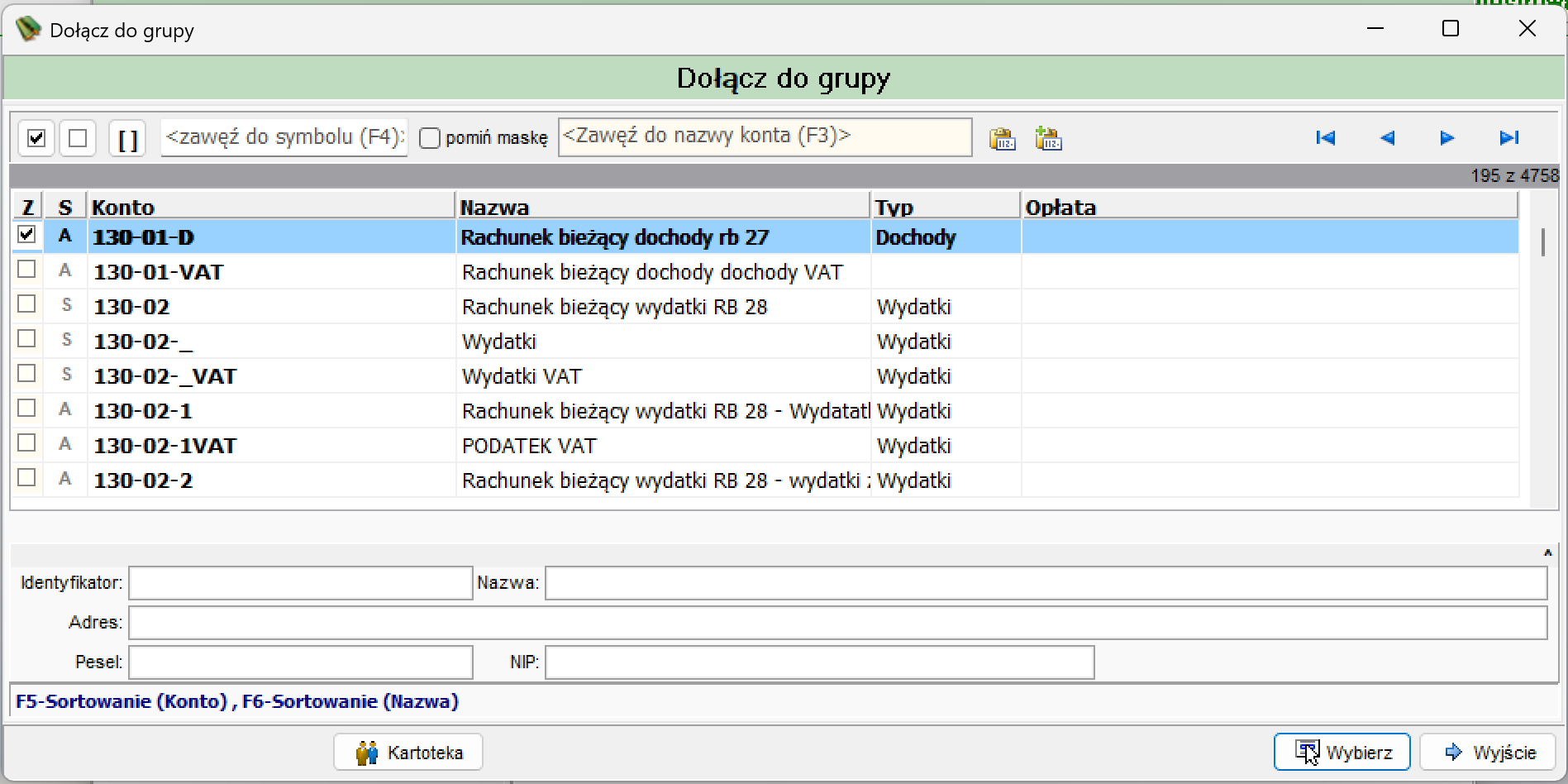
Skróty klawiszowe
W oknie wyszukiwania kont dostępne są skróty ułatwiające porządkowanie listy: F5 sortuje listę wg numeru konta, a F6 — wg nazwy konta.
Okna dialogowe
Dodaj grupę
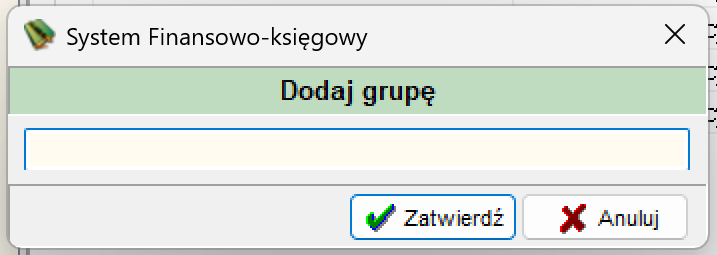
Po kliknięciu ikony dodawania nowej grupy system wyświetla proste okno z pojedynczym polem tekstowym, w którym wpisuje się nazwę tworzonej grupy. Zatwierdzenie tworzy nową, pustą grupę widoczną na liście po lewej stronie głównego okna — gotową do uzupełnienia kontami.
Edycja nazwy grupy
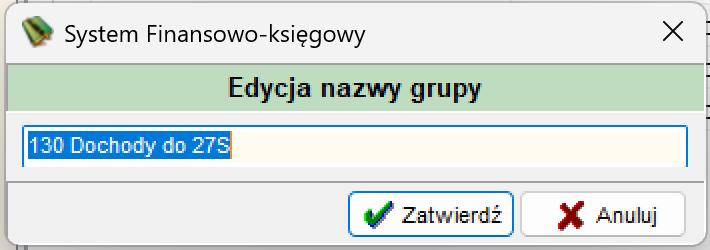
Kliknięcie ikony zmiany nazwy grupy otwiera okno z polem tekstowym wypełnionym dotychczasową nazwą grupy (np. „130 Dochody do 27S"), gotowym do edycji. Zmiana nazwy nie wpływa na konta przypisane do tej grupy — modyfikowana jest wyłącznie sama etykieta.
Usunięcie konta z grupy
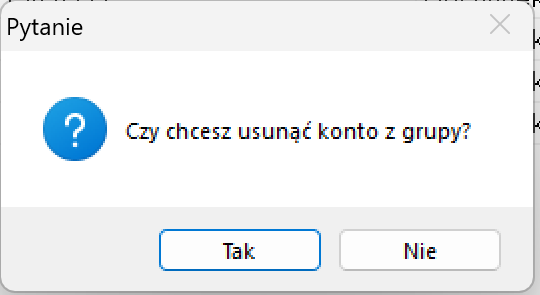
Próba usunięcia konta z grupy wymaga potwierdzenia — system pyta „Czy chcesz usunąć konto z grupy?", zabezpieczając przed przypadkowym usunięciem pozycji z zestawienia. Wybranie Tak usuwa konto z bieżącej grupy (konto nadal istnieje w planie kont), a Nie anuluje operację.
Usunięcie grupy
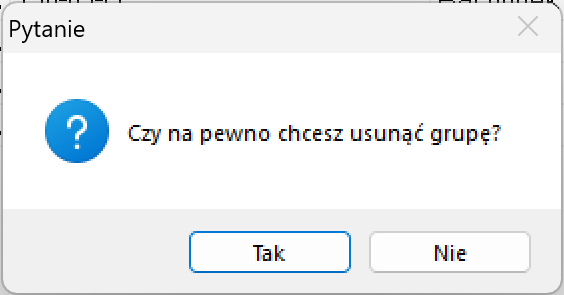
Próba usunięcia całej grupy wymaga dodatkowego potwierdzenia — system pyta „Czy na pewno chcesz usunąć grupę?", ponieważ operacja ta usuwa jednocześnie samo zestawienie oraz wszystkie jego przypisania do kont (nie usuwa jednak kont z planu kont). Wybranie Tak kończy operację usunięcia, Nie ją anuluje.