Rejestr dokumentów finansowych
Rejestr dokumentów finansowych to centralny widok systemu FK służący do wprowadzania, edycji, dekretacji oraz weryfikacji dokumentów księgowych (faktur, dokumentów wewnętrznych, dokumentów SP/FS itp.). W tym miejscu operator rejestruje dokument, przypisuje go do kontrahenta, kontroluje status zapłaty i zatwierdzenia, a także zarządza powiązaniami z KSeF, obiegiem dokumentów (EZD) oraz e-Budżetem. Rejestr jest punktem wyjścia do dalszych operacji: dekretacji na konta/paragrafy/zadania budżetowe, wprowadzania pozycji rozrachunkowych oraz wielopoziomowej akceptacji formalno-rachunkowej.
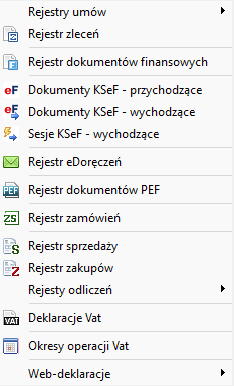
Widok dostępny jest z menu głównego: Rejestry → Rejestr dokumentów finansowych.
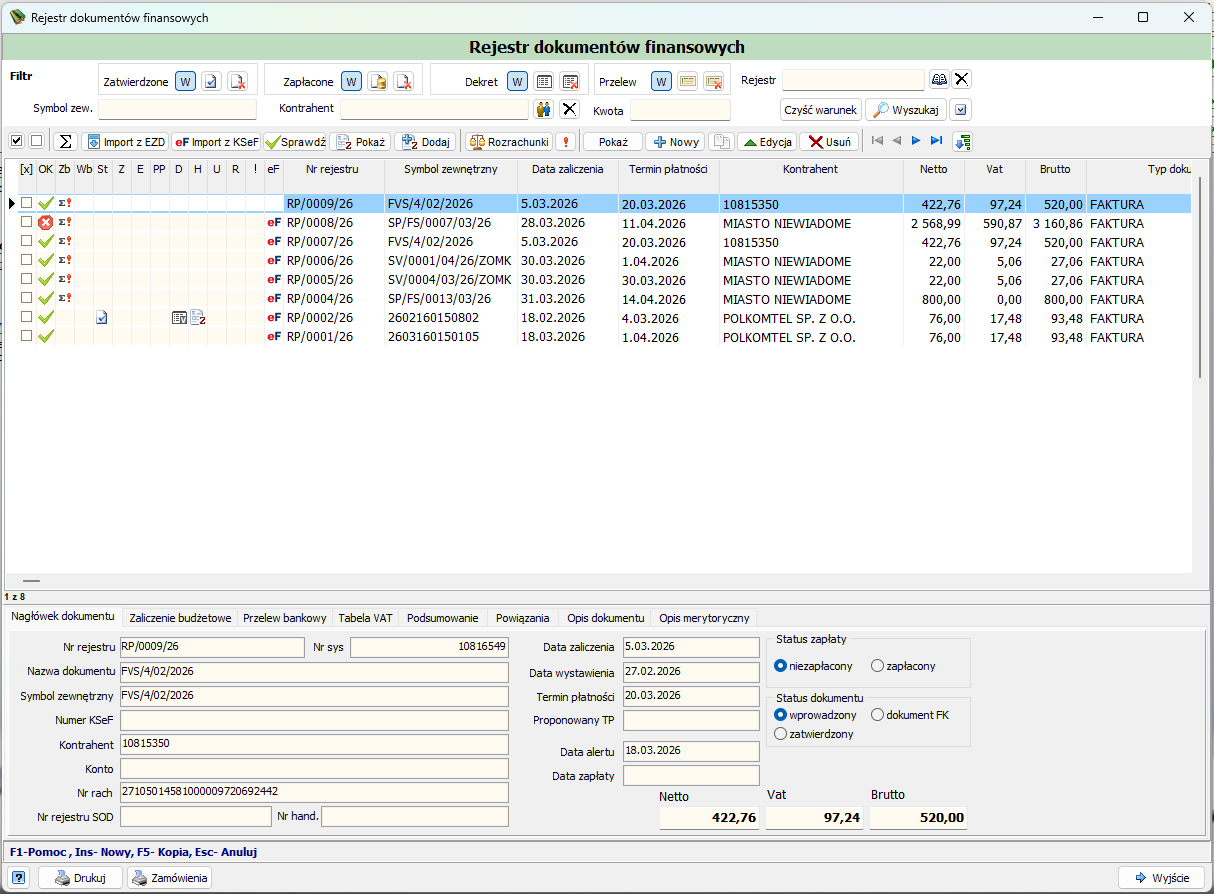 Rejestr dokumentów finansowych — lista dokumentów wraz z panelem szczegółów wybranej pozycji
Pasek narzędzi
 Pasek filtrów i przycisków akcji rejestru dokumentów finansowych
| Akcja | Opis |
|---|---|
| Zatwierdzone | Filtr statusu zatwierdzenia dokumentu; przyciski W (wszystkie), zatwierdź, odznacz zatwierdzenie. |
| Zapłacone | Filtr statusu zapłaty dokumentu; przyciski W (wszystkie), oznacz jako zapłacony, odznacz zapłatę. |
| Dekret | Filtr obecności dekretacji na dokumencie; przyciski W (wszystkie), pokaż zadekretowane, pokaż niezadekretowane. |
| Przelew | Filtr powiązania z przelewem bankowym; przyciski W (wszystkie), pokaż z przelewem, pokaż bez przelewu. |
| Rejestr | Pole wyszukiwania po numerze rejestru dokumentu, z przyciskiem lupy () oraz przyciskiem czyszczenia. |
| Symbol zew. | Filtr po symbolu zewnętrznym (numerze dokumentu źródłowego, np. numerze faktury). |
| Kontrahent | Filtr po kontrahencie; przycisk wybór z kartoteki kontrahentów, przycisk czyszczenia. |
| Kwota | Filtr po kwocie dokumentu. |
| Czyść warunek | Resetuje wszystkie ustawione filtry. |
| Wyszukaj | Uruchamia wyszukiwanie zgodnie z ustawionymi filtrami. |
| (zaznacz/odznacz wszystkie) | Zaznacza lub odznacza wszystkie pozycje listy (kolumna [x]). |
| Σ | Dla zadanego filtra przelicza wartość zaliczenia budżetowego i pokazuje wynik w zakładce Podsumowanie. |
| Import z bufora dokumentów | Importuje dokument finansowy z bufora dokumentów. |
| Import z EZD | Importuje dokumenty finansowe z systemu obiegu dokumentów EZD. |
| eF Import z KSeF | Importuje dokumenty (faktury) odebrane z platformy KSeF. |
| Sprawdź | Weryfikuje poprawność danych na dokumencie (np. przed dekretacją lub zatwierdzeniem). |
| Pokaż | Wyświetla podgląd wybranego dokumentu. |
| Dodaj | Tworzy dokument handlowy na podstawie zaznaczonego dokumentu finansowego (patrz Dodaj). |
| Rozrachunki | Otwiera panel rozrachunków dla dokumentu i przypisanego kontrahenta. |
| ! | Alert/ostrzeżenie dotyczące dokumentu lub kontrahenta — sygnalizuje m.in. zbliżający się lub przekroczony termin płatności, a także istniejące zaległości lub inne obciążenia po stronie kontrahenta. |
| Nowy | Tworzy nowy dokument finansowy. |
| (kopia) | Tworzy kopię wybranego dokumentu. |
| Edycja | Otwiera wybrany dokument do edycji. |
| Usuń | Usuwa wybrany dokument z rejestru. |
| / / / | Nawigacja do pierwszej / poprzedniej / następnej / ostatniej pozycji listy. |
| (niebieska strzałka) | Sortuje widok listy dokumentów finansowych. |
Rozwinięty filtr wyszukiwania
Po rozwinięciu panelu filtrów (przycisk ze strzałką w prawym górnym rogu paska filtrów) dostępne są dodatkowe, szczegółowe kryteria wyszukiwania:
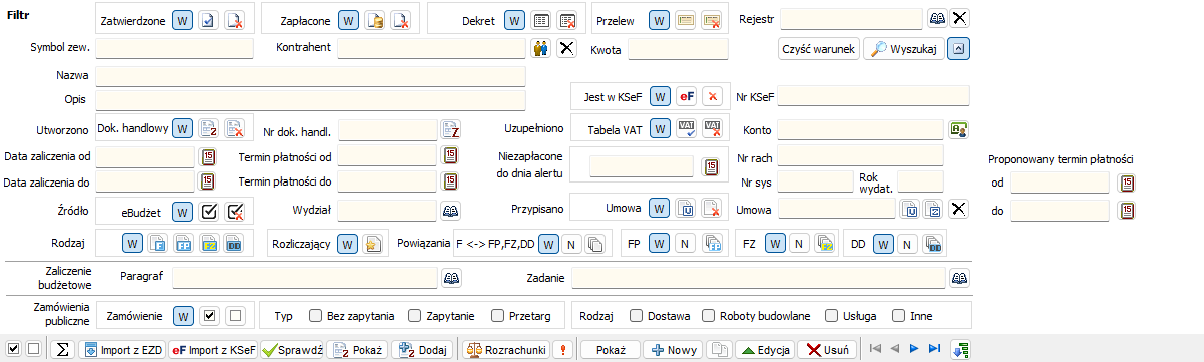 Rozszerzony panel filtrów z dodatkowymi kryteriami wyszukiwania dokumentów
| Kryterium | Opis |
|---|---|
| Nazwa / Opis | Wyszukiwanie po nazwie dokumentu lub treści opisu. |
| Jest w KSeF / eF / Nr KSeF | Filtrowanie dokumentów obecnych w KSeF oraz wyszukiwanie po numerze KSeF. |
| Utworzono — Dok. handlowy / Nr dok. handl. | Filtr dokumentów utworzonych na bazie dokumentu handlowego (sprzedaży/zakupu) wraz z jego numerem. |
| Uzupełniono — Tabela VAT / Konto | Filtr dokumentów z uzupełnioną tabelą VAT lub przypisanym kontem. |
| Data zaliczenia od / do | Zakres dat zaliczenia dokumentu do rejestru. |
| Termin płatności od / do | Zakres terminów płatności dokumentu. |
| Niezapłacone do dnia alertu | Filtr dokumentów niezapłaconych, dla których minął/mija dzień alertu. |
| Nr rach / Nr sys / Rok wydat. | Filtr po numerze rachunku bankowego, numerze systemowym dokumentu oraz roku wydatku. |
| Proponowany termin płatności od / do | Zakres proponowanego terminu płatności. |
| Źródło — eBudżet | Filtr dokumentów pochodzących z systemu e-Budżet. |
| Wydział | Filtr po wydziale/jednostce organizacyjnej przypisanej do dokumentu. |
| Przypisano — Umowa | Filtr dokumentów przypisanych do konkretnej umowy. |
| Rodzaj / Rozliczający / Powiązania (FP, FZ, DD) | Filtr rodzaju dokumentu oraz jego powiązań z fakturami pro forma (FP), fakturami zaliczkowymi (FZ) i dokumentami korygującymi/dodatkowymi (DD). |
| Zaliczenie budżetowe — Paragraf / Zadanie | Filtr po klasyfikacji budżetowej (paragrafie) oraz zadaniu budżetowym. |
| Zamówienia publiczne — Zamówienie / Typ | Filtr po numerze zamówienia oraz typie postępowania (Bez zapytania, Zapytanie, Przetarg) i rodzaju (Dostawa, Roboty budowlane, Usługa, Inne). |
Szybkie wyszukiwanie
Do najczęściej wykonywanych wyszukiwań (numer rejestru, symbol zewnętrzny, kontrahent, kwota) wystarczy podstawowy pasek filtrów — panel rozszerzony warto stosować przy wyszukiwaniach po klasyfikacji budżetowej, statusie KSeF lub powiązaniach z zamówieniami publicznymi.
Lista / Tabela główna
| Kolumna | Opis |
|---|---|
| [x] | Zaznaczenie pozycji do operacji grupowych (np. sumowania, eksportu). |
| OK | Wskaźnik poprawności dokumentu — zielony znacznik oznacza dokument poprawny, czerwony ( ) sygnalizuje błąd wymagający poprawy. |
| Zb | Status zaliczenia budżetowego — znacznik znika po prawidłowym utworzeniu zaliczenia budżetowego. |
| Wb | Status weryfikacji budżetowej (pozytywny lub negatywny). |
| St | Status zatwierdzenia dokumentu — informuje o możliwości przejścia do kolejnego etapu, czyli wygenerowania przelewu w module przelewów elektronicznych. |
| Z | Wskaźnik statusu zapłaty. |
| E | Informacja o wygenerowanym przelewie elektronicznym. |
| PP | Wskaźnik przelewu realizowanego metodą podzielonej płatności (split payment). |
| D | Wskaźnik zaksięgowania dokumentu — z poziomu dokumentów handlowych albo z poziomu rejestru dokumentów finansowych. |
| H | Wskaźnik powiązania z dokumentem handlowym. |
| U | Wskaźnik powiązania dokumentu z umową lub zleceniem. |
| R | Oznaczenie dokumentu związanego z zaliczkami — dokumentu głównego rozliczającego zaliczki, faktury pro forma lub dokumentu zaliczkowego. |
| ! | Alert/ostrzeżenie dotyczące dokumentu (np. zbliżający się lub przekroczony termin płatności). |
| eF | Znacznik dokumentu pochodzącego z / powiązanego z KSeF (e-Faktura). |
| Nr rejestru | Numer dokumentu w rejestrze systemu FK (np. RP/0009/26). |
| Symbol zewnętrzny | Numer dokumentu źródłowego (np. numer faktury sprzedawcy). |
| Data zaliczenia | Data zaliczenia dokumentu do rejestru/okresu księgowego. |
| Termin płatności | Termin płatności zobowiązania/należności wynikający z dokumentu. |
| Kontrahent | Identyfikator lub nazwa kontrahenta przypisanego do dokumentu. |
| Netto | Wartość netto dokumentu. |
| Vat | Wartość podatku VAT. |
| Brutto | Wartość brutto dokumentu. |
| Typ dokumentu | Typ dokumentu finansowego (np. FAKTURA). |
| Data wystawienia | Data wystawienia dokumentu przez wystawcę (kontrahenta). |
| Nazwa | Nazwa/numer dokumentu źródłowego (odpowiada polu Nazwa dokumentu z zakładki Nagłówek dokumentu, np. FVS/4/02/2026). |
| Nr rejestru SOD | Numer dokumentu w systemie obiegu dokumentów (SOD/EZD), jeśli dokument został z niego zaimportowany. |
| Konto kontrahenta | Numer konta rozrachunkowego przypisanego kontrahentowi (np. 201-02-0510). |
| Data zapłaty | Data faktycznego rozliczenia (zapłaty) dokumentu. |
| Data alertu | Data, od której dokument sygnalizowany jest jako wymagający uwagi (np. zbliżający się/miniony termin płatności). |
| Nr dok. handlowego | Numer powiązanego dokumentu handlowego (sprzedaży/zakupu), np. FZ/0001/02/2026/UM. |
| Nr umowy/zlecenia | Numer umowy lub zlecenia, na podstawie którego wystawiono dokument. |
| Nazwa umowy/zlecenia | Nazwa (opis) powiązanej umowy lub zlecenia. |
| Rok [W] | Rok wydatku/dochodu, do którego przypisany jest dokument w klasyfikacji budżetowej. |
| Do akceptacji FK | Wskaźnik/data przekazania dokumentu do akceptacji w module FK. |
| Proponowany termin płatności | Termin płatności proponowany (np. wyliczony automatycznie), przed jego ostatecznym zatwierdzeniem jako Termin płatności. |
| Wydział | Wydział / jednostka organizacyjna przypisana do dokumentu. |
Panel szczegółów dokumentu
Po wybraniu dokumentu z listy, w dolnej części okna prezentowany jest panel szczegółów podzielony na zakładki:
 Zakładka Nagłówek dokumentu — podstawowe dane identyfikacyjne.
Podstawowe dane identyfikacyjne dokumentu:
| Pole | Opis |
|---|---|
| Nr rejestru / Nr sys | Numer dokumentu w rejestrze oraz numer systemowy. |
| Nazwa dokumentu / Symbol zewnętrzny | Nazwa i numer dokumentu źródłowego. |
| Numer KSeF | Numer referencyjny nadany przez KSeF (jeśli dokument pochodzi z e-Faktury). |
| Kontrahent / Konto / Nr rach | Identyfikacja kontrahenta, przypisane konto księgowe oraz numer rachunku bankowego. |
| Nr rejestru SOD / Nr hand. | Numer w systemie obiegu dokumentów oraz numer dokumentu handlowego. |
| Data zaliczenia, Data wystawienia, Termin płatności, Proponowany TP, Data alertu, Data zapłaty | Daty operacyjne dokumentu. |
| Status zapłaty | niezapłacony / zapłacony. |
| Status dokumentu | wprowadzony / dokument FK / zatwierdzony. |
| Netto / Vat / Brutto | Wartości podsumowujące dokument. |
Statusy dokumentu
Status wprowadzony oznacza dokument zarejestrowany, ale niepoddany jeszcze pełnej weryfikacji formalno-rachunkowej. Status zatwierdzony jest wymagany do dalszego procedowania dokumentu (np. w e-Budżecie).
 Dekretacja dokumentu na klasyfikację budżetową
Zakładka służy do dekretacji dokumentu na klasyfikację budżetową — przypisania kwot do paragrafów i zadań budżetowych zgodnie z zasadami opisanymi w rozdziale Budżet (Paragrafy i Zadania budżetowe).
| Kolumna | Opis |
|---|---|
| Paragraf | Pełna klasyfikacja budżetowa, do której zaliczono kwotę dokumentu (np. 750-75023-4300-UMAD-00-00-W). |
| Zadanie | Zadanie budżetowe przypisane do pozycji dekretacji, jeśli dokument rozliczany jest w budżecie zadaniowym. |
| MK | Miejsce/rodzaj kontowania — znacznik klasyfikujący sposób księgowania pozycji (np. K). |
| Kwota | Kwota przypisana do danej klasyfikacji budżetowej. |
| Sołectwo | Sołectwo, do którego przypisano kwotę — wykorzystywane przy rozliczaniu funduszu sołeckiego. |
| Działanie | Działanie (dodatkowy wymiar klasyfikacji), np. w ramach projektów lub programów. |
U dołu zakładki prezentowane jest podsumowanie kontrolne dekretacji:
- Kwota dokumentu — łączna kwota brutto/netto dokumentu do rozdzielenia,
- nieprzypisano — kwota jeszcze nieprzypisana do żadnej klasyfikacji,
- przypisano — kwota już zadekretowana na paragrafy/zadania.
Kontrola sumy dekretacji
Dokument można zatwierdzić dopiero, gdy pole nieprzypisano wynosi 0,00 — cała kwota dokumentu musi być rozdekretowana na klasyfikację budżetową.
 Lista przelewów bankowych powiązanych z dokumentem
Prezentuje powiązanie dokumentu z przelewem bankowym — umożliwia wygenerowanie lub podgląd przelewu realizującego płatność wynikającą z dokumentu.
| Akcja / Kolumna | Opis |
|---|---|
| Przelew | Generuje nowy przelew bankowy na podstawie danych dokumentu. |
| S | Zaznaczenie pozycji przelewu. |
| Nazwa | Nazwa/opis przelewu. |
| Data | Data utworzenia lub realizacji przelewu. |
| Nr rach bankowego | Numer rachunku bankowego, na który realizowany jest przelew. |
| Rejestr (B) | Numer przelewu w rejestrze bankowym. |
| Utworzył | Operator, który utworzył przelew. |
| Wysłał | Operator, który wysłał przelew do banku. |
 Rozbicie kwot dokumentu na stawki VAT
Zawiera rozbicie kwot dokumentu na stawki VAT, wykorzystywane przy generowaniu deklaracji JPK_V7M/V7K.
| Kolumna | Opis |
|---|---|
| Lp | Numer porządkowy pozycji. |
| Wartość Netto | Wartość netto dla danej stawki VAT. |
| St. VAT | Stawka podatku VAT (np. 23%). |
| Kwota VAT | Wartość podatku VAT wyliczona dla danej stawki. |
| Wartość Brutto | Wartość brutto dla danej stawki VAT. |
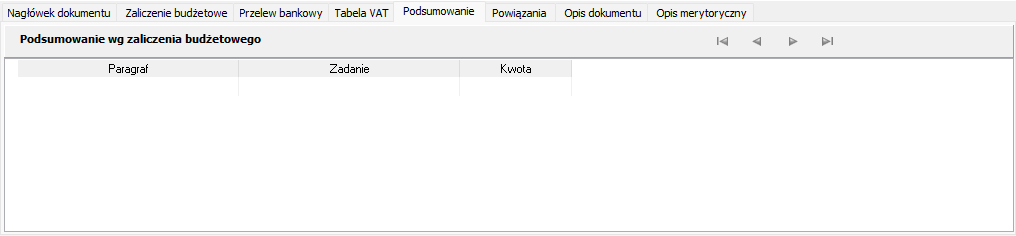 Podsumowanie dokumentu według zaliczenia budżetowego
Zbiorcze podsumowanie wartości i statusów dokumentu — sekcja Podsumowanie wg zaliczenia budżetowego prezentuje zagregowane kwoty w podziale na paragraf i zadanie.
| Kolumna | Opis |
|---|---|
| Paragraf | Klasyfikacja budżetowa, dla której zsumowano kwoty dokumentu. |
| Zadanie | Zadanie budżetowe powiązane z daną klasyfikacją (jeśli zdefiniowano). |
| Kwota | Suma kwot dokumentu przypisanych do danego paragrafu/zadania. |
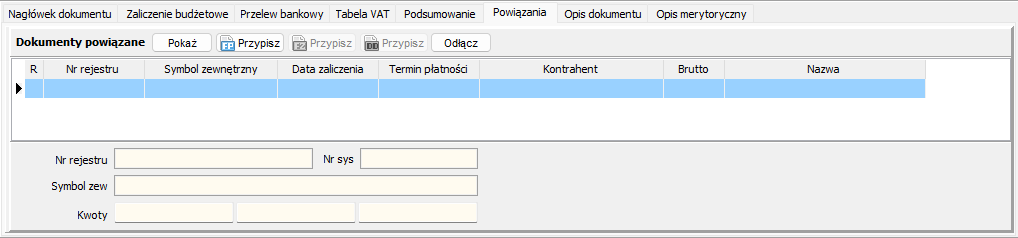 Powiązania dokumentu z innymi dokumentami rejestru
Prezentuje powiązania dokumentu z innymi dokumentami/rejestrami — m.in. dokumentami handlowymi, fakturami pro forma (FP), fakturami zaliczkowymi (FZ), dokumentami dodatkowymi (DD), umową oraz zamówieniem publicznym.
| Akcja / Kolumna | Opis |
|---|---|
| Pokaż | Wyświetla podgląd powiązanego dokumentu. |
| Przypisz | Przypisuje wskazany dokument jako powiązany (dostępne trzy warianty przycisku dla różnych typów powiązań). |
| Odłącz | Usuwa istniejące powiązanie dokumentu. |
| R | Rodzaj/wskaźnik powiązania. |
| Nr rejestru | Numer powiązanego dokumentu w rejestrze. |
| Symbol zewnętrzny | Symbol zewnętrzny powiązanego dokumentu. |
| Data zaliczenia | Data zaliczenia powiązanego dokumentu. |
| Termin płatności | Termin płatności powiązanego dokumentu. |
| Kontrahent | Kontrahent powiązanego dokumentu. |
| Brutto | Wartość brutto powiązanego dokumentu. |
| Nazwa | Nazwa powiązanego dokumentu. |
W dolnej części zakładki dostępne są pola wyszukiwania dokumentu do przypisania: Nr rejestru, Nr sys, Symbol zew, Kwoty.
Pole opisowe dokumentu — treść widoczna np. na wydrukach lub w strukturze przesyłanej dalej w obiegu.
Pole opisu merytorycznego dokumentu — uzasadnienie/kontekst księgowy dokumentu, wykorzystywane najczęściej podczas weryfikacji formalno-rachunkowej.
Skróty klawiszowe
W oknie rejestru dostępne są skróty: F1 — pomoc, Ins — nowy dokument, F5 — kopia dokumentu, Esc — anulowanie edycji.
Interakcje z listą
- Filtrowanie — za pomocą podstawowego paska filtrów (status zatwierdzenia, zapłaty, dekretu, przelewu, numer rejestru, symbol zewnętrzny, kontrahent, kwota) lub panelu rozszerzonego (m.in. numer KSeF, paragraf, zadanie budżetowe, zamówienie publiczne, wydział).
- Wyszukiwanie — przycisk Wyszukaj stosuje wszystkie aktywne kryteria filtra; Czyść warunek resetuje filtr do stanu początkowego.
- Sortowanie — kliknięcie nagłówka kolumny (np. Nr rejestru, Termin płatności, Kontrahent) sortuje listę według wybranej kolumny.
- Sumowanie — zaznaczenie pozycji w kolumnie [x] i użycie przycisku Σ wyświetla sumę wartości Netto/Vat/Brutto dla zaznaczonych dokumentów.
Funkcjonalności przycisków
Wybierz przycisk, aby przejść do jego szczegółowego opisu:
-

Sprawdź
Weryfikacja poprawności danych dokumentu przed zatwierdzeniem.
-

Pokaż
Podgląd dokumentu handlowego powiązanego z dokumentem finansowym.
-

Dodaj
Tworzy dokument handlowy na podstawie dokumentu finansowego.
-

Rozrachunki
Otwiera panel rozrachunków dla dokumentu i przypisanego kontrahenta.
-

!
Informacja o zaległościach lub obciążeniach kontrahenta.
-
Pokaż (dokument finansowy)
Otwiera pełny, edytowalny formularz dokumentu finansowego.
-

Nowy
Otwiera pusty formularz do ręcznego wprowadzenia nowego dokumentu finansowego.
-

Kopiuj
Tworzy nowy dokument finansowy na podstawie zaznaczonej pozycji.
-

Edycja
Poniżej znajduje się szczegółowy opis działania poszczególnych przycisków paska narzędzi rejestru dokumentów finansowych — wraz ze zrzutami ekranu, zasadami użycia oraz zachowaniem systemu w różnych scenariuszach.
Sprawdź
Przycisk Sprawdź na pasku narzędzi rejestru dokumentów finansowych
Co robi: Weryfikuje poprawność danych zaznaczonego dokumentu finansowego — sprawdza spójność wartości nagłówka dokumentu (m.in. zgodność sumy netto i VAT z kwotą brutto) oraz inne reguły kontrolne wymagane przed dalszym procedowaniem dokumentu (np. dekretacją lub zatwierdzeniem).
Kiedy używać: Przed zatwierdzeniem dokumentu lub przekazaniem go do dalszego obiegu (np. do e-Budżetu) — aby z góry wyeliminować błędy formalne, które i tak zablokowałyby zatwierdzenie na późniejszym etapie. Warto stosować rutynowo po każdym imporcie lub ręcznym wprowadzeniu dokumentu.
Co się dzieje po kliknięciu:
Jeśli dokument jest poprawny, system wyświetla komunikat potwierdzający:
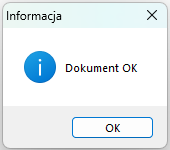 Komunikat wyświetlany, gdy dokument przeszedł pomyślnie weryfikację
Jeśli dokument zawiera błąd, system wyświetla komunikat z konkretną przyczyną niepowodzenia weryfikacji, np. niezgodność sumy netto i VAT z kwotą brutto w nagłówku dokumentu:
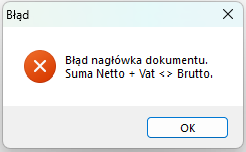 Komunikat błędu wyświetlany, gdy suma wartości netto i VAT nie zgadza się z kwotą brutto dokumentu
Błąd nagłówka dokumentu
Komunikat „Błąd nagłówka dokumentu. Suma Netto + Vat <> Brutto” oznacza, że wartości wpisane w nagłówku dokumentu (zakładka Nagłówek dokumentu, pola Netto, Vat, Brutto) nie sumują się poprawnie. Dokument z takim błędem nie powinien być zatwierdzany — należy poprawić wartości w nagłówku lub w tabeli VAT przed ponowną próbą weryfikacji.
Wymagania / ograniczenia:
- Przed kliknięciem Sprawdź należy zaznaczyć dokument na liście głównej rejestru.
- Weryfikacja dotyczy zgodności danych w obrębie samego dokumentu (nagłówek vs. tabela VAT) — nie sprawdza poprawności dekretacji na klasyfikację budżetową ani powiązań z innymi dokumentami.
Pokaż
Przycisk Pokaż na pasku narzędzi rejestru dokumentów finansowych
Co robi: Wyświetla podgląd dokumentu handlowego (np. faktury zakupu VAT) powiązanego z zaznaczonym dokumentem finansowym w rejestrze. Otwiera osobne okno Dokument handlowy z pełną strukturą dokumentu źródłowego.
Kiedy używać: Gdy chcesz sprawdzić szczegóły dokumentu handlowego stojącego u podstaw wpisu w rejestrze dokumentów finansowych — np. zweryfikować dane kontrahenta, rozliczenie VAT lub warunki płatności — bez opuszczania rejestru i przechodzenia ręcznie do rejestru sprzedaży/zakupów.
Co się dzieje po kliknięciu:
Jeśli zaznaczony dokument finansowy posiada powiązany dokument handlowy, otwiera się okno ze szczegółami tego dokumentu:
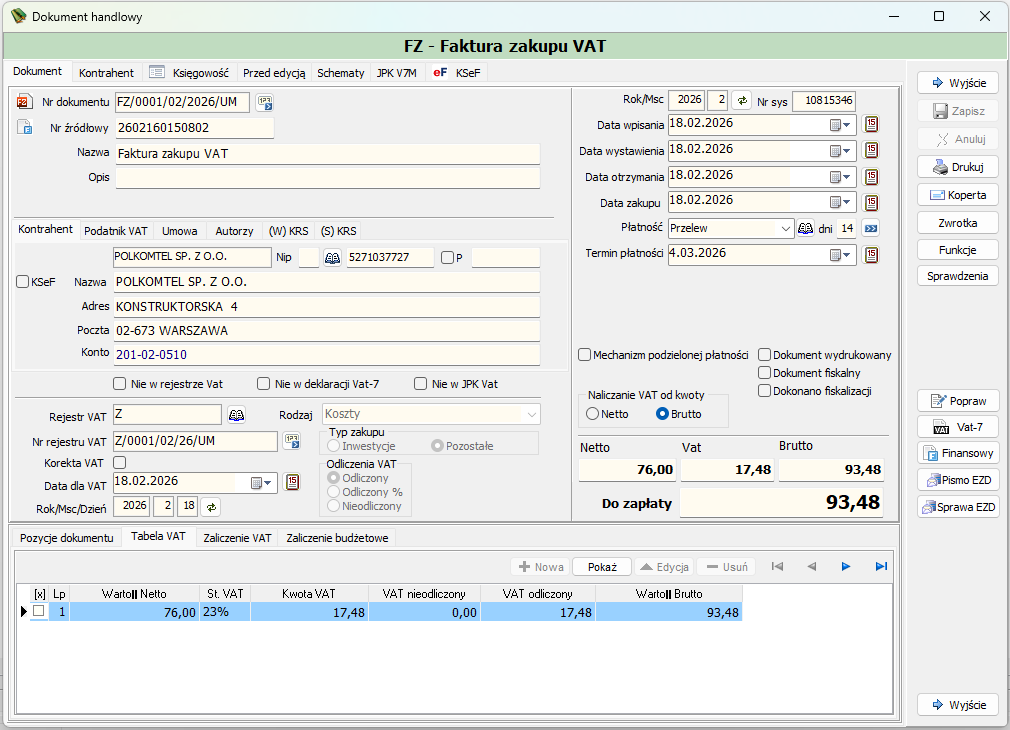 Okno Dokument handlowy otwierane po kliknięciu przycisku Pokaż — przykład faktury zakupu VAT
Okno zawiera zakładki: Dokument, Kontrahent, Księgowość, Przed edycją, Schematy, JPK V7M, eF KSeF, a w dolnej części — Pozycje dokumentu, Tabela VAT, Zaliczenie VAT, Zaliczenie budżetowe. Po prawej stronie dostępne są przyciski akcji: Wyjście, Zapisz, Anuluj, Drukuj, Koperta, Zwrotka, Funkcje, Sprawdzenia, Popraw, Vat-7, Finansowy, Pismo EZD, Sprawa EZD.
Okno tylko do podglądu/edycji dokumentu źródłowego
Okno otwarte przyciskiem Pokaż prezentuje dokument handlowy, a nie sam dokument finansowy z rejestru — zmiany wprowadzone tutaj (np. przez Popraw) dotyczą danych źródłowych dokumentu handlowego, nie samej pozycji w rejestrze dokumentów finansowych.
Jeśli zaznaczony dokument finansowy nie ma powiązanego dokumentu handlowego, system wyświetla komunikat informacyjny i nie otwiera żadnego okna szczegółów:
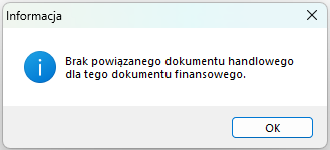 Komunikat wyświetlany, gdy zaznaczony dokument finansowy nie posiada powiązanego dokumentu handlowego
Wymagania / ograniczenia:
- Przed kliknięciem Pokaż należy zaznaczyć (wskazać) dokument na liście głównej rejestru.
- Przycisk działa wyłącznie dla dokumentów posiadających powiązanie z dokumentem handlowym (widoczne m.in. przez wskaźnik H w tabeli głównej rejestru) — dla dokumentów wprowadzonych ręcznie, bez takiego powiązania, system zwraca komunikat „Brak powiązanego dokumentu handlowego dla tego dokumentu finansowego”.
Powiązany wskaźnik w tabeli głównej
Obecność powiązania z dokumentem handlowym można zweryfikować z góry, bez klikania Pokaż — informuje o tym kolumna H w tabeli głównej rejestru dokumentów finansowych.
Dodaj
Przycisk Dodaj na pasku narzędzi rejestru dokumentów finansowych
Co robi: Tworzy dokument handlowy na podstawie zaznaczonego dokumentu finansowego i przenosi go do odpowiedniego rejestru zakupowego (lub sprzedażowego). Funkcja pozwala uzupełnić dokument finansowy — wprowadzony np. ręcznie lub zaimportowany z KSeF/EZD — o pełną strukturę dokumentu handlowego wymaganą do rozliczenia VAT i księgowania.
Kiedy używać: Gdy dokument finansowy w rejestrze nie posiada jeszcze powiązanego dokumentu handlowego (brak wskaźnika H w tabeli głównej), a jego dane (kwoty, kontrahent) wymagają przeniesienia do rejestru zakupów/sprzedaży w celu rozliczenia VAT i dalszego procedowania.
Co się dzieje po kliknięciu:
-
Otwiera się okno Ustawienia dokumentu handlowego, w którym należy określić parametry tworzonego dokumentu:
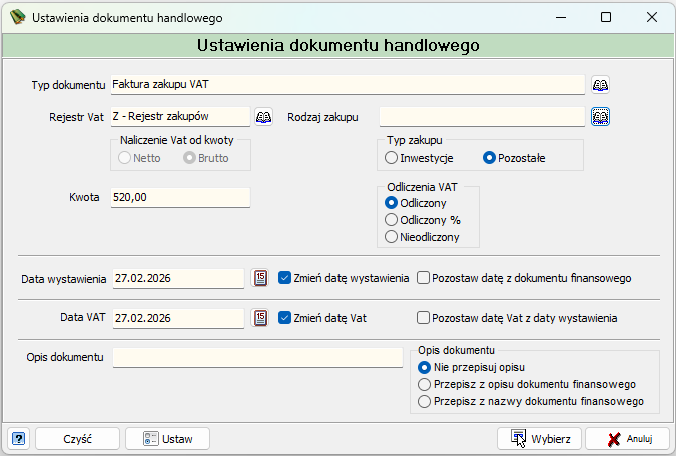 Okno Ustawienia dokumentu handlowego z parametrami tworzonego dokumentu
| Pole | Opis |
|---|---|
| Typ dokumentu | Typ tworzonego dokumentu handlowego (np. Faktura zakupu VAT). |
| Rejestr Vat | Rejestr VAT, do którego trafi dokument (np. Z – Rejestr zakupów). |
| Rodzaj zakupu | Rodzaj zakupu przypisywany do dokumentu — wybierany ze słownika (patrz niżej). |
| Naliczenie Vat od kwoty | Sposób naliczania VAT — od kwoty Netto lub Brutto. |
| Typ zakupu | Inwestycje lub Pozostałe — klasyfikacja zakupu. |
| Kwota | Kwota przenoszona z dokumentu finansowego jako podstawa dokumentu handlowego. |
| Odliczenia VAT | Sposób odliczenia VAT — Odliczony, Odliczony %, Nieodliczony. |
| Data wystawienia / Zmień datę wystawienia / Pozostaw datę z dokumentu finansowego | Data wystawienia dokumentu handlowego — do wyboru: nowa data lub data przejęta z dokumentu finansowego. |
| Data VAT / Zmień datę Vat / Pozostaw datę Vat z daty wystawienia | Data VAT dokumentu — analogicznie do daty wystawienia. |
| Opis dokumentu | Sposób ustalenia opisu — Nie przepisuj opisu, Przepisz z opisu dokumentu finansowego, Przepisz z nazwy dokumentu finansowego. |
Rodzaj zakupu — słownik
Pole Rodzaj zakupu otwiera słownik ze zdefiniowanymi kategoriami (np. Towary, Usługi, Inwestycyjny, Koszty, Nieruchomości, Środki transportu):
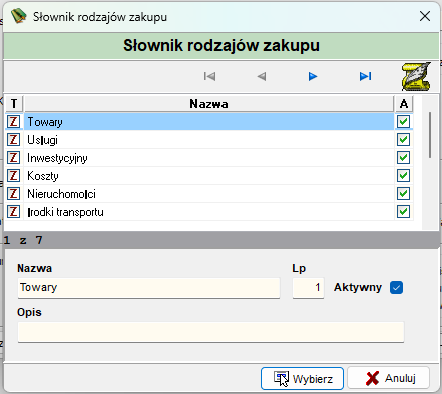 Słownik rodzajów zakupu do wyboru przy tworzeniu dokumentu handlowego
Odliczenia VAT — metoda proporcji
Przy wyborze opcji Odliczony % aktywuje się dodatkowy panel Metoda z wyborem sposobu naliczenia proporcji odliczenia (W — wskaźnik, P — proporcja, W+P — łącznie) oraz polami procentowymi:
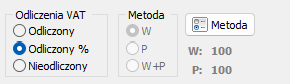 Wybór metody odliczenia VAT proporcją (W, P, W+P) po zaznaczeniu opcji Odliczony %
- Po uzupełnieniu parametrów należy kliknąć przycisk Wybierz, aby utworzyć dokument handlowy.
-
Jeżeli dokument finansowy nie ma uzupełnionej wymaganej tabeli VAT, system przerywa operację i wyświetla komunikat:
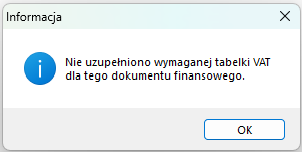 Komunikat wyświetlany, gdy dokument finansowy nie ma uzupełnionej tabeli VAT wymaganej do utworzenia dokumentu handlowego
-
Po pomyślnym utworzeniu dokumentu system otwiera okno Dokument handlowy z danymi przeniesionymi z dokumentu finansowego (kontrahent, kwoty, daty) — gotowe do uzupełnienia i zapisania w rejestrze zakupów:
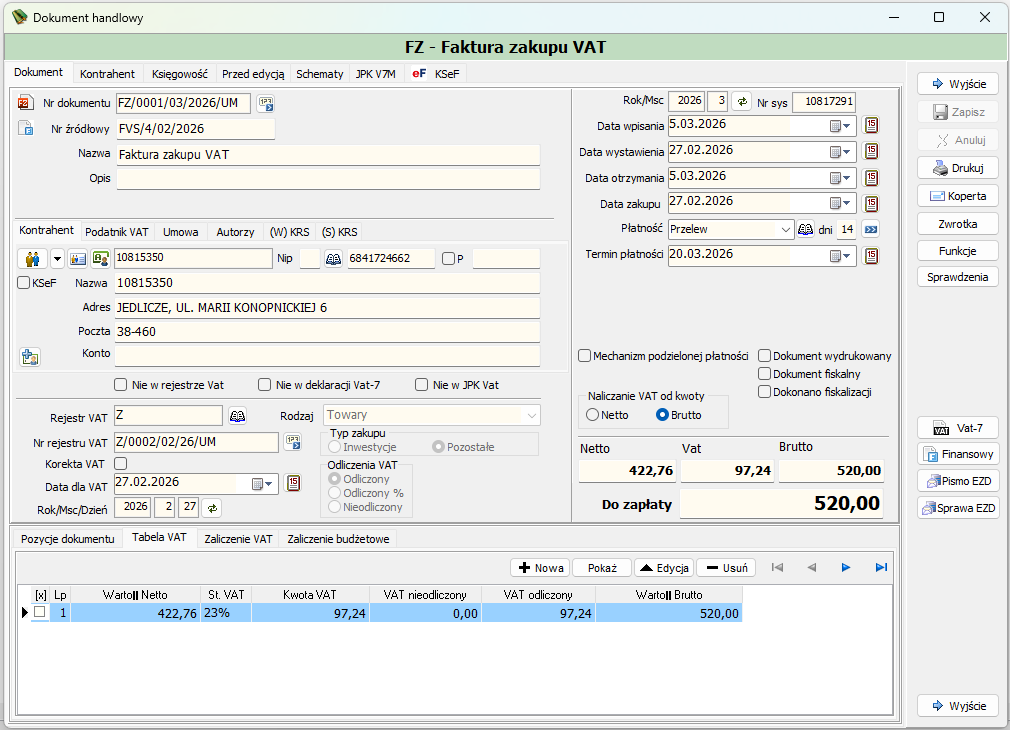 Utworzony dokument handlowy z danymi przeniesionymi z dokumentu finansowego, gotowy do zapisania w rejestrze zakupów
Wymagana tabela VAT
Dokument tworzony jest wyłącznie wtedy, gdy zaznaczony dokument finansowy posiada uzupełnioną tabelę VAT (zakładka Tabela VAT) — bez niej system zablokuje operację komunikatem „Nie uzupełniono wymaganej tabelki VAT dla tego dokumentu finansowego”.
Wymagania / ograniczenia:
- Przed kliknięciem Dodaj należy zaznaczyć dokument na liście głównej rejestru.
- Dokument finansowy musi mieć uzupełnioną tabelę VAT.
- Po utworzeniu dokumentu handlowego zaznaczony dokument finansowy uzyska powiązanie widoczne w tabeli głównej rejestru poprzez wskaźnik H.
Kontrola przed utworzeniem
Warto najpierw użyć przycisku Sprawdź, aby upewnić się, że dane nagłówka dokumentu finansowego są poprawne — zmniejsza to ryzyko błędów w nowo utworzonym dokumencie handlowym.
Rozrachunki
Przycisk Rozrachunki na pasku narzędzi rejestru dokumentów finansowych
Co robi: Otwiera okno Lista dokumentów kontrahenta, prezentujące pełny stan rozrachunków (należności i zobowiązań) z kontrahentem przypisanym do zaznaczonego dokumentu finansowego. Umożliwia przegląd, rozliczanie oraz windykację pozycji rozrachunkowych bez opuszczania rejestru dokumentów finansowych.
Kiedy używać: Gdy chcesz sprawdzić bieżący stan rozliczeń z danym kontrahentem (np. czy dokument został już rozliczony, czy istnieją nierozliczone należności/zobowiązania), rozliczyć wzajemne pozycje, sprawdzić naliczone odsetki lub podjąć działania windykacyjne.
Co się dzieje po kliknięciu:
Otwiera się okno Lista dokumentów kontrahenta, z tytułem wskazującym kontrahenta (np. *Rozrachunki: MIASTO NIEWIADOME"), podzielone na panel filtrów u góry oraz zestaw zakładek z pozycjami rozrachunkowymi:
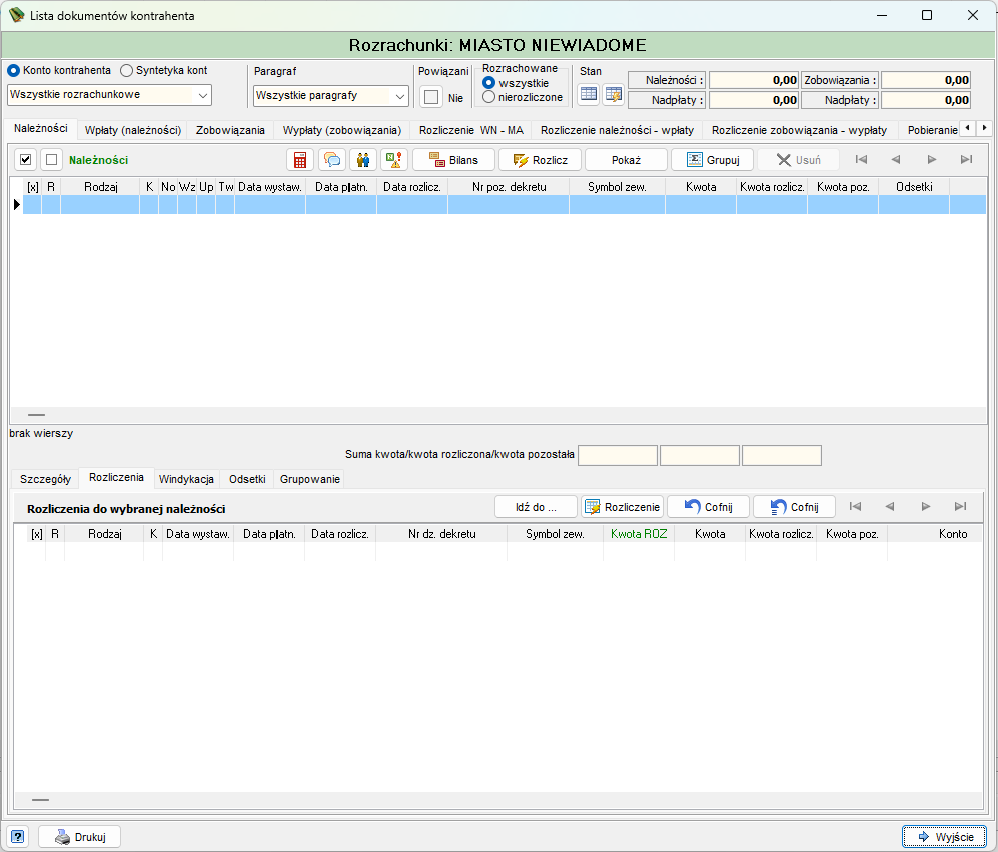 Okno Lista dokumentów kontrahenta prezentujące rozrachunki z wybranym kontrahentem
Panel filtrów
| Pole | Opis |
|---|---|
| Konto kontrahenta / Syntetyka kont | Przełącznik trybu prezentacji — rozrachunki wg konta kontrahenta lub wg konta syntetycznego. |
| Wszystkie rozrachunkowe | Lista/wybór kont rozrachunkowych branych pod uwagę w zestawieniu. |
| Paragraf — Wszystkie paragrafy | Filtr ograniczający rozrachunki do wybranej klasyfikacji budżetowej. |
| Powiązani — Nie | Filtr uwzględniający (lub nie) dokumenty powiązane z innymi rozrachunkami. |
| Rozrachowane — wszystkie / nierozliczone | Filtr statusu rozliczenia pozycji: wszystkie pozycje lub tylko nierozliczone. |
| Stan — Należności / Zobowiązania / Nadpłaty | Zbiorcze kwoty stanu rozrachunków: należności, zobowiązania oraz nadpłaty (osobno dla należności i zobowiązań). |
Zakładki główne
| Zakładka | Opis |
|---|---|
| Należności | Lista dokumentów stanowiących należności od kontrahenta. |
| Wpłaty (należności) | Lista wpłat otrzymanych od kontrahenta rozliczających należności. |
| Zobowiązania | Lista dokumentów stanowiących zobowiązania wobec kontrahenta. |
| Wypłaty (zobowiązania) | Lista wypłat/płatności zrealizowanych na rzecz kontrahenta. |
| Rozliczenie WN – MA | Zestawienie rozliczeń pozycji Winien–Ma dla kontrahenta. |
| Rozliczenie należności – wpłaty | Zestawienie łączące należności z odpowiadającymi im wpłatami. |
| Rozliczenie zobowiązania – wypłaty | Zestawienie łączące zobowiązania z odpowiadającymi im wypłatami. |
| Pobieranie (kolejne, poza widocznym zakresem) | Dodatkowe zakładki dostępne po przewinięciu paska zakładek strzałkami po prawej stronie. |
Pasek narzędzi listy pozycji
| Akcja | Opis |
|---|---|
| / | Zaznacza lub odznacza wszystkie pozycje listy (kolumna [x]). |
| (kalkulator) | Uruchamia kalkulację/podsumowanie zaznaczonych pozycji. |
| Otwiera kartotekę kontrahenta powiązanego z pozycją. | |
| Bilans | Wyświetla bilans rozrachunków dla wybranego zakresu. |
| Rozlicz | Rozlicza zaznaczone pozycje należności/zobowiązań między sobą. |
| Pokaż | Wyświetla podgląd dokumentu powiązanego z zaznaczoną pozycją. |
| Grupuj | Grupuje pozycje listy według wybranego kryterium. |
| Usuń | Usuwa zaznaczoną pozycję z listy (o ile nie jest rozliczona). |
| / / / | Nawigacja po liście pozycji. |
Tabela pozycji (Należności / Zobowiązania)
| Kolumna | Opis |
|---|---|
| [x] | Zaznaczenie pozycji do operacji grupowych. |
| R | Wskaźnik statusu rozliczenia pozycji. |
| Rodzaj | Rodzaj dokumentu stanowiącego pozycję rozrachunkową. |
| K | Wskaźnik/kod klasyfikujący pozycję. |
| No | Numer pozycji. |
| Wz | Wskaźnik wezwania do zapłaty (windykacja). |
| Tw | Wskaźnik dodatkowej klasyfikacji pozycji. |
| Data wystaw. | Data wystawienia dokumentu źródłowego pozycji. |
| Data płatn. | Termin płatności pozycji. |
| Data rozlicz. | Data faktycznego rozliczenia pozycji. |
| Nr poz. dekretu | Numer pozycji dekretu, do której przypisana jest kwota. |
| Symbol zew. | Symbol zewnętrzny dokumentu źródłowego. |
| Kwota | Pełna kwota pozycji rozrachunkowej. |
| Kwota rozlicz. | Kwota już rozliczona w ramach pozycji. |
| Kwota poz. | Kwota pozostała do rozliczenia. |
| Odsetki | Naliczone odsetki od pozycji (jeśli dotyczy — np. przy przeterminowaniu). |
Panel dolny — pozycje szczegółowe
Prezentuje szczegółowe dane wybranej pozycji rozrachunkowej.
Lista rozliczeń dokonanych do wybranej należności/zobowiązania — z przyciskami Idź do…, Rozliczenie, Cofnij (dwukrotnie — dla rozliczenia i jego cofnięcia). Kolumny odpowiadają układowi tabeli głównej (Rodzaj, K, daty, Symbol zew., Kwota ROZ, Kwota, Kwota rozlicz., Kwota poz., Konto).
Prezentuje informacje i działania windykacyjne powiązane z pozycją (np. wezwania do zapłaty, upomnienia).
Prezentuje naliczone odsetki od nierozliczonych w terminie pozycji.
Pozwala na grupowanie pozycji rozrachunkowych według wybranego kryterium (np. kontrahenta, paragrafu, daty).
Suma kwot
Pod tabelą główną wyświetlane jest podsumowanie: Suma kwota / kwota rozliczona / kwota pozostała — zbiorcze wartości dla wszystkich pozycji spełniających aktualny filtr.
Wymagania / ograniczenia:
- Przed kliknięciem Rozrachunki należy zaznaczyć dokument na liście głównej rejestru — kontrahent zostanie odczytany automatycznie z tego dokumentu.
- Rozliczanie pozycji (Rozlicz) możliwe jest tylko dla pozycji nierozliczonych, o zgodnych kwotach lub w ramach dopuszczalnej różnicy (jeśli system na to pozwala).
- Usunięcie pozycji (Usuń) nie jest możliwe dla pozycji już rozliczonych.
Szybka weryfikacja stanu rozliczeń
Panel Stan w górnej części okna (Należności / Zobowiązania / Nadpłaty) pozwala od razu ocenić ogólną kondycję rozrachunków z kontrahentem, bez konieczności przeglądania poszczególnych pozycji na liście.
Alert (!)
Przycisk alert (!) na pasku narzędzi rejestru dokumentów finansowych
Co robi: Sprawdza i wyświetla informacje o zaległościach lub obciążeniach kontrahenta przypisanego do zaznaczonego dokumentu finansowego — czyli tego samego rodzaju informacje, które sygnalizowane są znacznikiem ! w kolumnie tabeli głównej rejestru.
Kiedy używać: Przed zatwierdzeniem lub realizacją płatności dokumentu, aby upewnić się, że kontrahent nie ma otwartych zaległości lub innych obciążeń, które powinny zostać wzięte pod uwagę (np. przed dokonaniem przelewu lub podjęciem decyzji o dalszym procedowaniu dokumentu).
Co się dzieje po kliknięciu:
Jeśli kontrahent nie ma żadnych zaległości ani obciążeń, system wyświetla komunikat informacyjny:
Jeśli kontrahent posiada zaległości lub obciążenia, system zamiast komunikatu wyświetla je w postaci listy w oknie tabeli — prezentując szczegółowe pozycje odpowiadające za naliczony alert (np. nierozliczone należności, przeterminowane zobowiązania).
Brak zrzutu z zaległościami
Nie mamy jeszcze zrzutu ekranu tabeli z wypisanymi zaległościami/obciążeniami — jeśli prześlesz taki przykład, dopiszę do tej sekcji dokładny opis kolumn i sposobu odczytu listy.
Wymagania / ograniczenia:
- Przed kliknięciem ! należy zaznaczyć dokument na liście głównej rejestru — kontrahent zostanie odczytany automatycznie z tego dokumentu.
Wskaźnik w tabeli głównej
Obecność zaległości lub obciążeń kontrahenta sygnalizowana jest z góry, bez klikania przycisku !, poprzez znacznik w kolumnie ! tabeli głównej rejestru — sam przycisk pozwala zobaczyć jej szczegóły.
Pokaż (dokument finansowy)
Przycisk Pokaż otwierający podgląd dokumentu finansowego — umieszczony obok przycisku alertu (!)
Co robi: Otwiera wyłącznie podgląd (bez możliwości edycji) pełnych danych dokumentu finansowego zaznaczonego w rejestrze. W odróżnieniu od przycisku Pokaż, który otwiera powiązany dokument handlowy, ten przycisk prezentuje sam dokument finansowy — jego nagłówek, klasyfikację budżetową, dekrety oraz tabelę VAT — w trybie tylko do odczytu.
Kiedy używać: Gdy chcesz szybko przejrzeć pełne dane dokumentu finansowego — np. sprawdzić dekretację na klasyfikację budżetową, wygenerowane dekrety czy tabelę VAT — bez ryzyka przypadkowej zmiany danych. Do wprowadzenia zmian służy osobny przycisk Edycja.
Co się dzieje po kliknięciu:
Otwiera się okno Dokument finansowy w trybie tylko do odczytu, z trzema głównymi zakładkami oraz panelem dolnym:
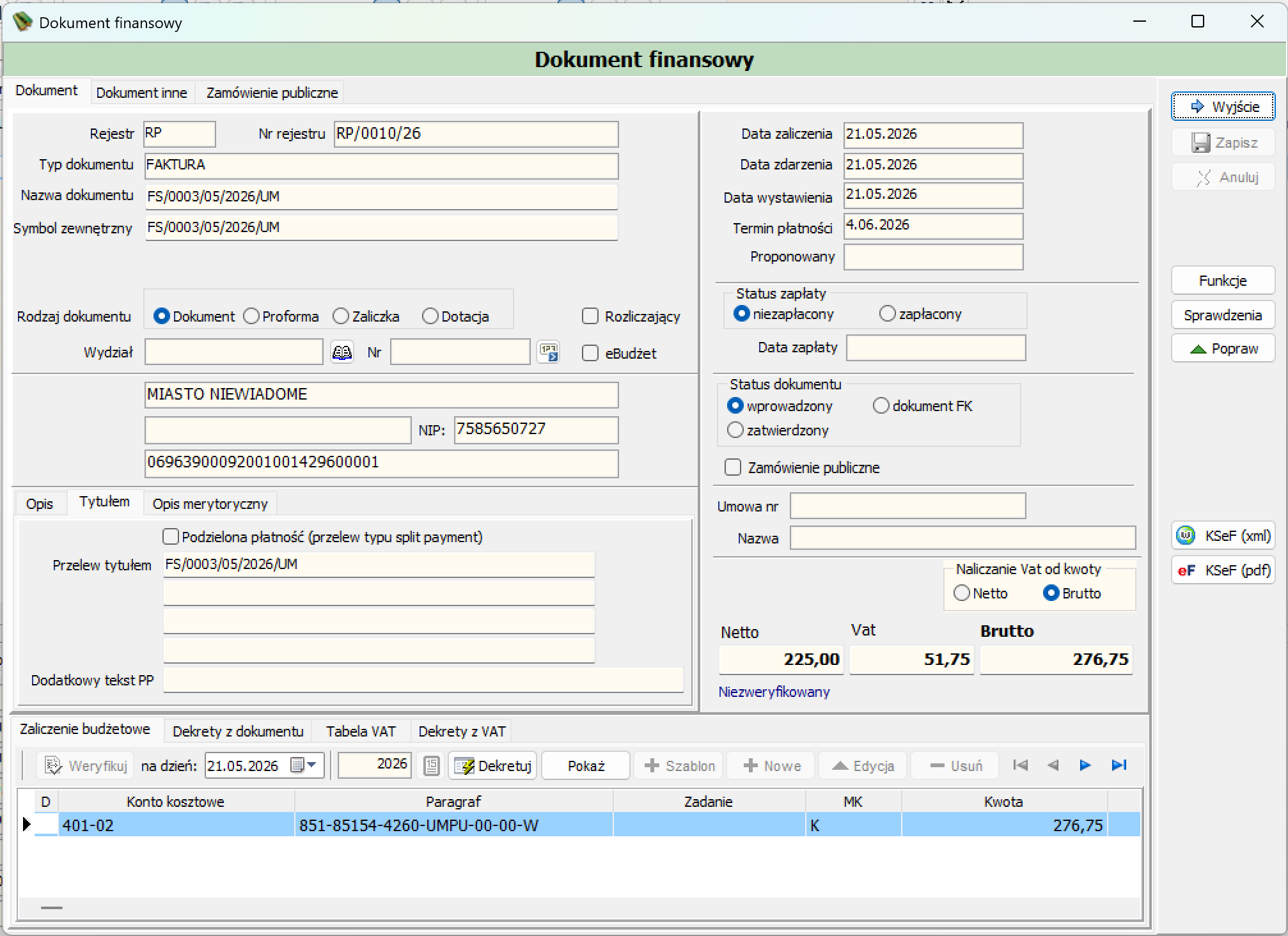 Okno Dokument finansowy otwierane po kliknięciu przycisku Pokaż — dane prezentowane wyłącznie do podglądu
Główna zakładka z danymi nagłówkowymi:
| Pole | Opis |
|---|---|
| Rejestr / Nr rejestru | Kod rejestru dokumentów finansowych oraz numer dokumentu w tym rejestrze. |
| Typ dokumentu | Typ dokumentu (np. FAKTURA). |
| Nazwa dokumentu / Symbol zewnętrzny | Nazwa i numer dokumentu źródłowego. |
| Rodzaj dokumentu | Dokument / Proforma / Zaliczka / Dotacja — klasyfikacja rodzajowa dokumentu. |
| Rozliczający | Znacznik oznaczający dokument jako rozliczający wcześniejszą zaliczkę/proformę. |
| Wydział / Nr | Wydział/jednostka organizacyjna przypisana do dokumentu oraz jej numer. |
| eBudżet | Znacznik informujący, czy dokument pochodzi/jest powiązany z systemem e-Budżet. |
| Dane kontrahenta | Nazwa, adres, NIP oraz numer rachunku kontrahenta przypisanego do dokumentu. |
| Opis / Tytułem / Opis merytoryczny (podzakładki) | Pole opisowe, dane tytułu przelewu (w tym Podzielona płatność / split payment, Przelew tytułem, Dodatkowy tekst PP) oraz opis merytoryczny dokumentu. |
| Data zaliczenia / Data zdarzenia / Data wystawienia / Termin płatności / Proponowany | Daty operacyjne dokumentu. |
| Status zapłaty | niezapłacony / zapłacony, wraz z polem Data zapłaty. |
| Status dokumentu | wprowadzony / dokument FK / zatwierdzony. |
| Zamówienie publiczne | Znacznik powiązania dokumentu z zamówieniem publicznym. |
| Umowa nr / Nazwa | Numer i nazwa powiązanej umowy. |
| Naliczanie Vat od kwoty | Netto / Brutto — sposób naliczania VAT. |
| Netto / Vat / Brutto | Wartości dokumentu. |
| Niezweryfikowany | Status weryfikacji formalno-rachunkowej dokumentu. |
Dodatkowe dane dokumentu, uzupełniające informacje z zakładki głównej (zawartość zależna od typu i kontekstu dokumentu).
Dane powiązanego zamówienia publicznego — widoczne, gdy zaznaczono checkbox Zamówienie publiczne na zakładce Dokument.
Panel dolny
Podgląd dekretacji dokumentu na klasyfikację budżetową:
| Kolumna | Opis |
|---|---|
| D | Wskaźnik statusu dekretu wygenerowanego z pozycji. |
| Konto kosztowe | Konto księgowe, na które zadekretowano kwotę. |
| Paragraf | Klasyfikacja budżetowa pozycji. |
| Zadanie | Zadanie budżetowe przypisane do pozycji (jeśli dotyczy). |
| MK | Miejsce/rodzaj kontowania. |
| Kwota | Kwota przypisana do danej pozycji dekretacji. |
Tryb podglądu
Przyciski widoczne w tym panelu (np. Weryfikuj, Dekretuj, Szablon, Nowe, Edycja, Usuń) są nieaktywne — okno otwarte przyciskiem Pokaż służy wyłącznie do przeglądania danych, nie do ich modyfikacji.
Podgląd listy dekretów księgowych wygenerowanych na podstawie zaliczenia budżetowego dokumentu.
Podgląd rozbicia kwot dokumentu na stawki VAT.
Podgląd listy dekretów księgowych wygenerowanych na podstawie tabeli VAT dokumentu.
Przyciski akcji (prawa kolumna)
| Przycisk | Opis |
|---|---|
| Wyjście | Zamyka okno podglądu dokumentu finansowego. |
| Funkcje | Otwiera dodatkowe funkcje dostępne dla dokumentu (o ile dozwolone w trybie podglądu). |
| Sprawdzenia | Uruchamia weryfikację poprawności dokumentu (analogicznie do przycisku Sprawdź z poziomu rejestru). |
| KSeF (xml) | Pobiera/wyświetla plik XML faktury z KSeF powiązanej z dokumentem. |
| eF KSeF (pdf) | Wyświetla podgląd PDF faktury z KSeF powiązanej z dokumentem. |
Brak edycji
Przyciski Zapisz, Anuluj i Popraw widoczne w oknie są nieaktywne (wyszarzone) — okno otwarte przez ten przycisk Pokaż służy wyłącznie do podglądu danych. Aby zmodyfikować dokument, użyj przycisku Edycja z poziomu rejestru głównego.
Wymagania / ograniczenia:
- Przed kliknięciem tego przycisku Pokaż należy zaznaczyć dokument na liście głównej rejestru.
- Okno nie pozwala na zapis żadnych zmian — służy wyłącznie do wglądu w dane dokumentu.
Rozróżnienie dwóch przycisków Pokaż
Rejestr dokumentów finansowych zawiera dwa przyciski o nazwie Pokaż: pierwszy (obok Dodaj/Rozrachunki) otwiera dokument handlowy powiązany z dokumentem finansowym; drugi (obok !, opisany tutaj) otwiera podgląd samego dokumentu finansowego, bez możliwości edycji.
Kopiuj
Przycisk Kopiuj na pasku narzędzi rejestru dokumentów finansowych
Co robi: Tworzy nowy dokument finansowy na podstawie zaznaczonej pozycji z rejestru — kopiuje dane nagłówkowe (kontrahenta, kwoty, tytuł przelewu, sposób naliczania VAT) do nowego, niezapisanego jeszcze dokumentu, gotowego do edycji i zapisania jako osobna pozycja w rejestrze.
Kiedy używać: Przy wprowadzaniu dokumentów o bardzo zbliżonej strukturze do już istniejącego wpisu — np. cyklicznych, powtarzalnych faktur od tego samego kontrahenta — aby uniknąć ponownego, ręcznego uzupełniania danych kontrahenta, sposobu płatności czy tytułu przelewu.
Co się dzieje po kliknięciu:
System otwiera okno Dokument finansowy z nowym numerem rejestru (kolejnym wolnym w danym rejestrze), z danymi przeniesionymi z dokumentu źródłowego:
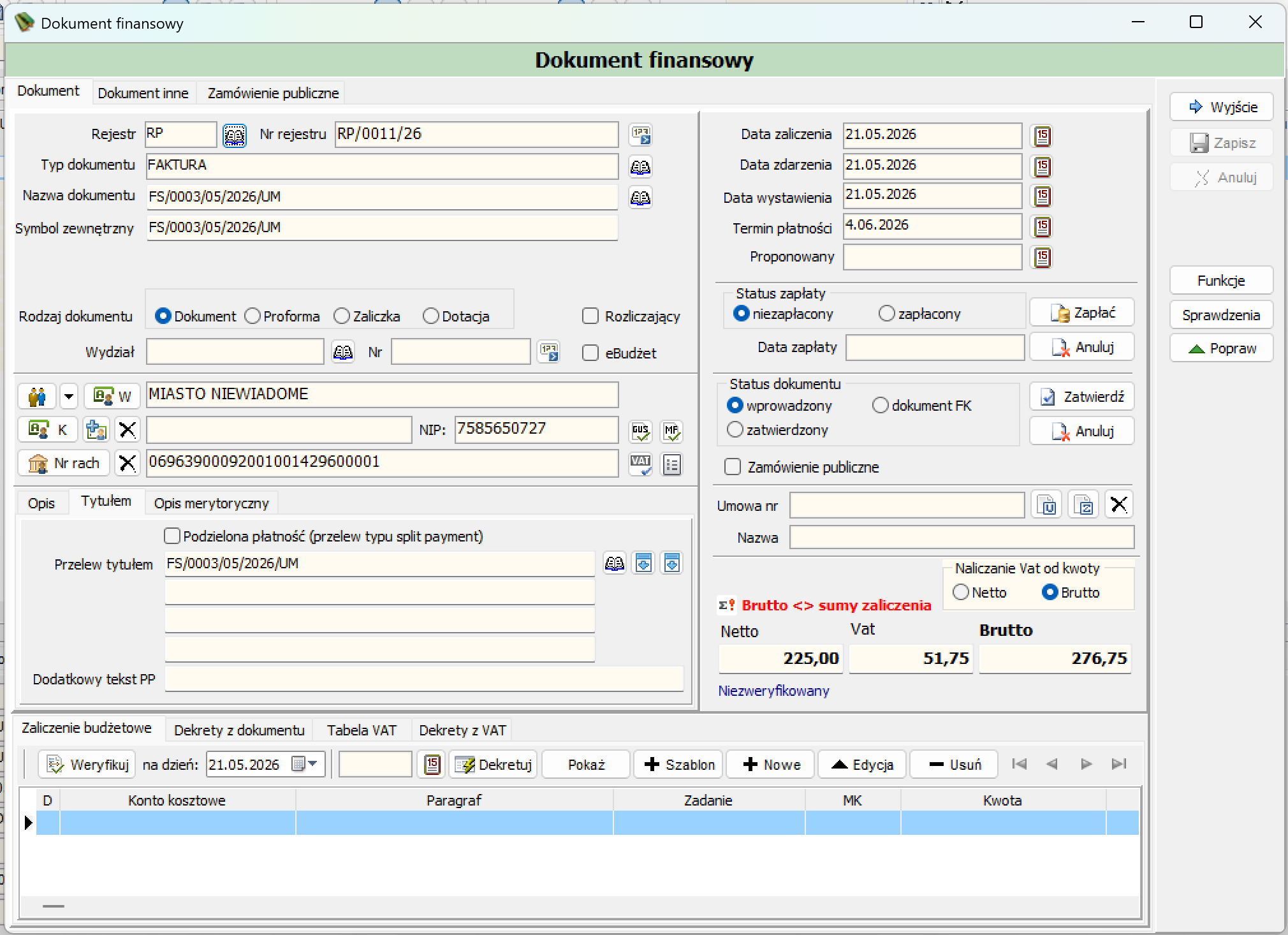 Nowy dokument finansowy utworzony przez kopiowanie — z przeniesionymi danymi kontrahenta i kwotami, ale bez dekretacji na klasyfikację budżetową
Skopiowane zostają m.in.: Typ dokumentu, Nazwa dokumentu / Symbol zewnętrzny, dane kontrahenta (Nazwa, NIP, Nr rach), zawartość zakładki Tytułem (w tym ewentualny Podzielona płatność i Przelew tytułem), sposób Naliczania Vat od kwoty oraz kwoty Netto / Vat / Brutto. Nowy dokument otrzymuje status wprowadzony oraz status zapłaty niezapłacony — niezależnie od statusów dokumentu źródłowego.
Zaliczenie budżetowe nie jest kopiowane
Panel Zaliczenie budżetowe w nowym dokumencie pozostaje pusty — dekretacja na paragraf/zadanie budżetowe musi zostać wprowadzona od nowa. Dopóki suma kwoty dokumentu nie zostanie w pełni rozdekretowana, system sygnalizuje to czerwonym ostrzeżeniem nad polami Netto/Vat/Brutto: „Brutto <> sumy zaliczenia”.
Wymagania / ograniczenia:
- Przed kliknięciem Kopiuj należy zaznaczyć dokument źródłowy na liście głównej rejestru.
- Skopiowany dokument nie jest automatycznie zapisany — wymaga uzupełnienia dekretacji budżetowej oraz kliknięcia przycisku Zapisz, zanim trafi na stałe do rejestru.
- Numer KSeF, dekrety oraz powiązania z dokumentem handlowym nie są kopiowane — nowy dokument traktowany jest jako całkowicie odrębny wpis.
Kiedy nie warto kopiować
Jeśli nowy dokument dotyczy innego kontrahenta lub zupełnie innej klasyfikacji budżetowej niż dokument źródłowy, szybciej będzie użyć przycisku Nowy i uzupełnić dane od zera, niż nadpisywać skopiowane wartości.
Nowy
Przycisk Nowy na pasku narzędzi rejestru dokumentów finansowych
Co robi: Otwiera pusty formularz Dokument finansowy, umożliwiający ręczne wprowadzenie nowego dokumentu do rejestru — bez importu z KSeF czy EZD ani kopiowania istniejącej pozycji.
Kiedy używać: Gdy dokument nie pochodzi z KSeF ani z systemu obiegu dokumentów (EZD) i nie ma podobnego dokumentu do skopiowania — np. przy wprowadzaniu dokumentów wewnętrznych, not odsetkowych czy dokumentów od kontrahentów spoza obowiązkowego fakturowania elektronicznego.
Co się dzieje po kliknięciu:
Otwiera się okno Dokument finansowy z pustymi polami, gotowe do uzupełnienia:
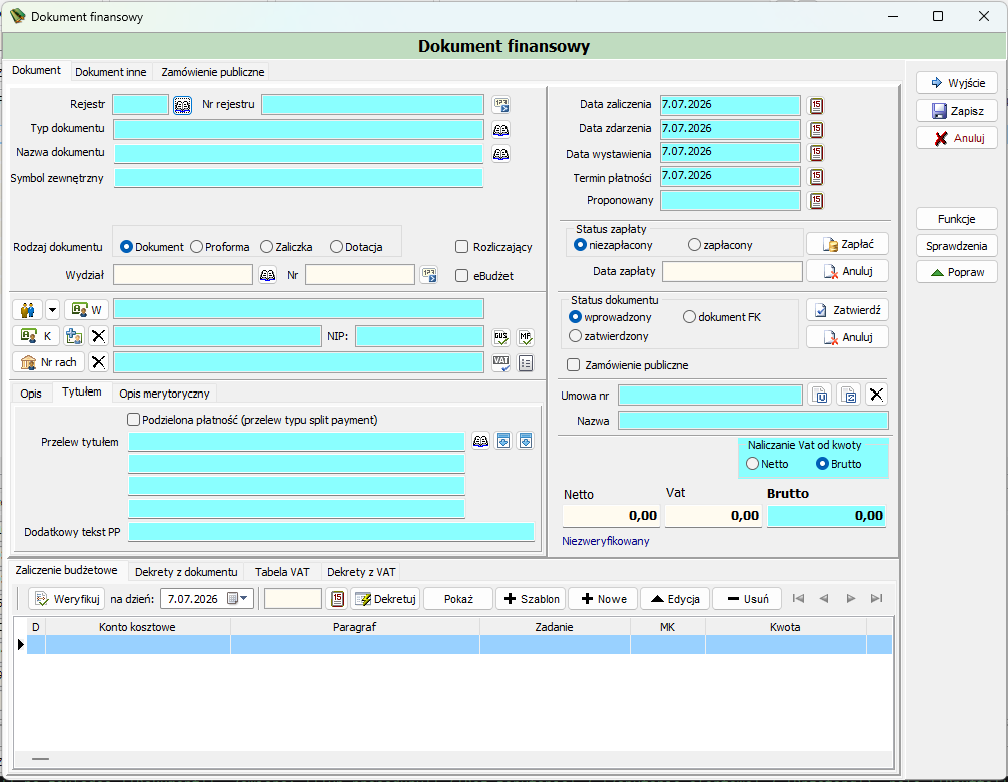 Pusty formularz nowego dokumentu finansowego — zakładka Dokument
Formularz zawiera trzy zakładki główne:
Podstawowe dane nagłówkowe: Rejestr, Nr rejestru (nadawany automatycznie po zapisie), Typ dokumentu, Nazwa dokumentu, Symbol zewnętrzny, Rodzaj dokumentu (Dokument / Proforma / Zaliczka / Dotacja), Wydział, dane kontrahenta (nazwa, NIP, nr rachunku), zakładki Opis / Tytułem / Opis merytoryczny, daty operacyjne (Data zaliczenia, Data zdarzenia, Data wystawienia, Termin płatności, Proponowany), Status zapłaty, Status dokumentu, checkbox Zamówienie publiczne, pole Umowa nr, Naliczanie Vat od kwoty oraz kwoty Netto / Vat / Brutto.
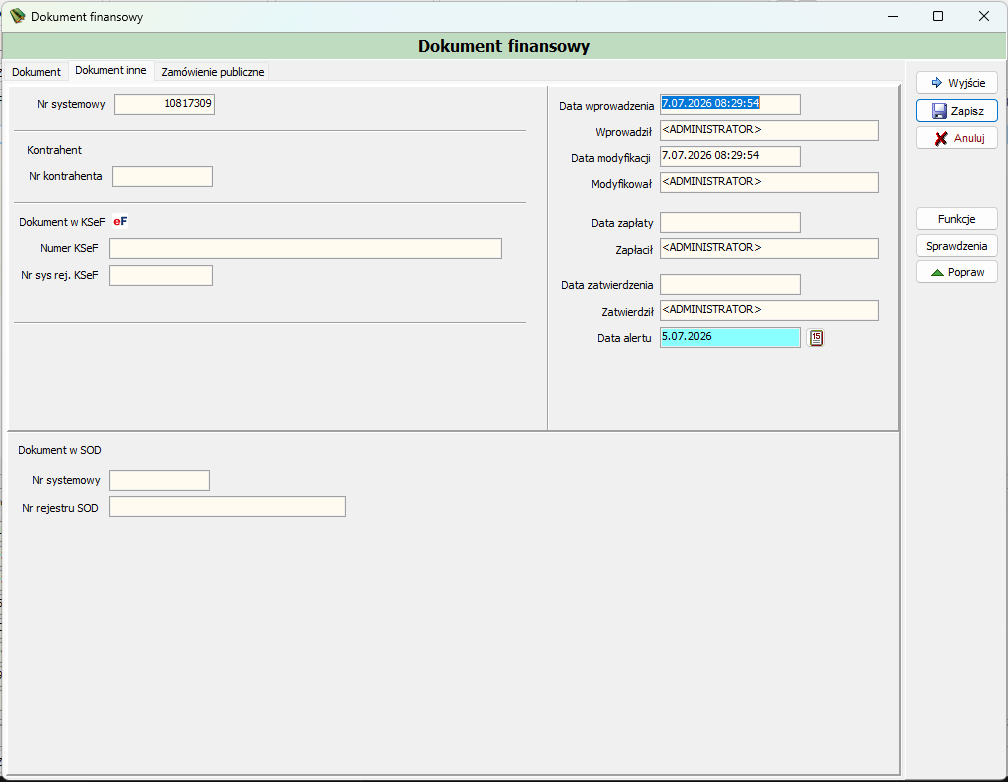 Zakładka Dokument inne w nowym, niezapisanym dokumencie
Dane uzupełniane automatycznie przez system po zapisie dokumentu: Nr systemowy, Nr kontrahenta, dane dokumentu w KSeF (Numer KSeF, Nr sys rej. KSeF), dane audytowe (Data wprowadzenia, Wprowadził, Data modyfikacji, Modyfikował, Data zapłaty, Zapłacił, Data zatwierdzenia, Zatwierdził), Data alertu oraz dane dokumentu w SOD (Nr systemowy, Nr rejestru SOD).
Pola tylko do odczytu
Większość pól tej zakładki jest uzupełniana automatycznie przez system (np. <ADMINISTRATOR> jako wprowadzający) i nie podlega ręcznej edycji w momencie tworzenia dokumentu.
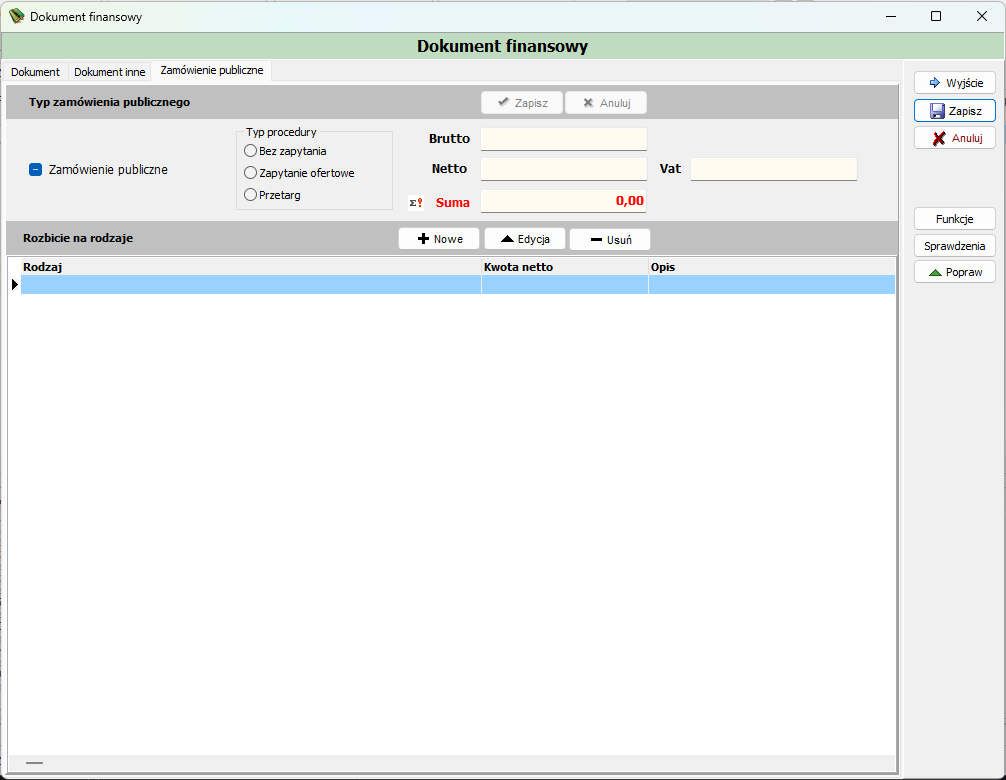 Zakładka Zamówienie publiczne — aktywna po zaznaczeniu checkboxu Zamówienie publiczne
Widoczna i edytowalna po zaznaczeniu checkboxu Zamówienie publiczne na zakładce Dokument. Zawiera: Typ procedury (Bez zapytania / Zapytanie ofertowe / Przetarg), pola Brutto, Netto, Vat, wyliczaną Sumę oraz sekcję Rozbicie na rodzaje z tabelą (Rodzaj, Kwota netto, Opis) i przyciskami Nowe, Edycja, Usuń do zarządzania pozycjami rozbicia.
Jak wprowadzić nowy dokument finansowy — krok po kroku
- Kliknij przycisk Nowy na pasku narzędzi rejestru dokumentów finansowych.
- Na zakładce Dokument uzupełnij dane nagłówkowe: Rejestr, Typ dokumentu, Nazwa dokumentu, Symbol zewnętrzny, dane kontrahenta, daty oraz kwoty Netto / Vat / Brutto.
- Jeśli dokument dotyczy zamówienia publicznego, zaznacz checkbox Zamówienie publiczne i uzupełnij dane na zakładce Zamówienie publiczne.
-
Przejdź do panelu dolnego, zakładka Zaliczenie budżetowe, i kliknij przycisk Nowe, aby dodać pozycję dekretacji.
 Przycisk Nowe otwierający formularz dodania pozycji zaliczenia budżetowego
-
W oknie Pozycja zaliczenia budżetowego uzupełnij:
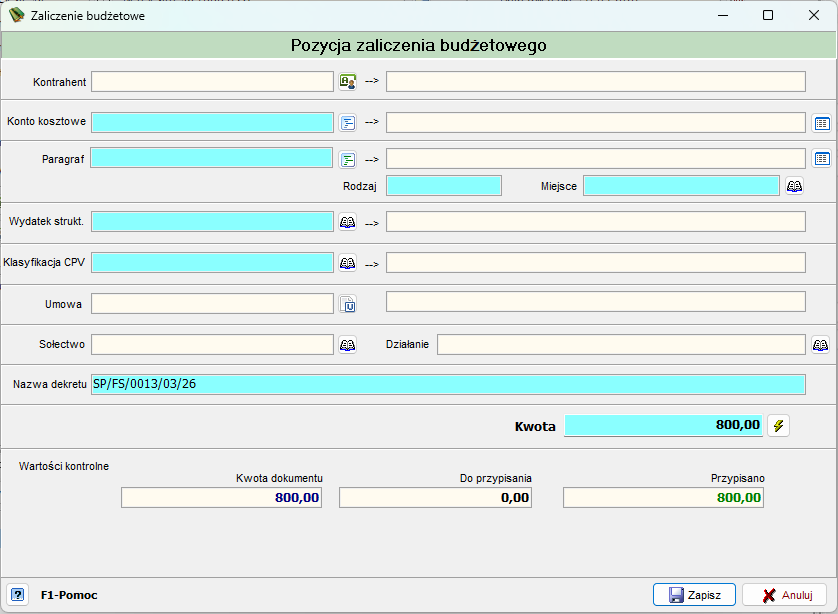 Formularz dodania pozycji zaliczenia budżetowego dla nowego dokumentu
| Pole | Opis |
|---|---|
| Kontrahent | Kontrahent, do którego przypisana jest pozycja rozrachunkowa. |
| Konto kosztowe | Konto księgowe, na które dekretowana jest kwota — wybierane z okna Wybór konta. |
| Paragraf | Klasyfikacja budżetowa pozycji — wybierana z okna Wybór paragrafu, wraz z polami Rodzaj i Miejsce. |
| Wydatek strukt. | Klasyfikacja wydatku strukturalnego (jeśli dotyczy). |
| Klasyfikacja CPV | Kod CPV powiązany z pozycją (przy zamówieniach publicznych). |
| Umowa | Numer powiązanej umowy. |
| Sołectwo / Działanie | Sołectwo oraz działanie — przy rozliczeniach funduszu sołeckiego. |
| Nazwa dekretu | Nazwa/opis dekretu — domyślnie przenoszona z symbolu zewnętrznego dokumentu. |
| Kwota | Kwota przypisywana do danej pozycji dekretacji. |
Sekcja Wartości kontrolne na dole formularza prezentuje Kwotę dokumentu, kwotę Do przypisania oraz kwotę już Przypisano — pomocniczo przy rozdzielaniu kwoty dokumentu na kilka pozycji.
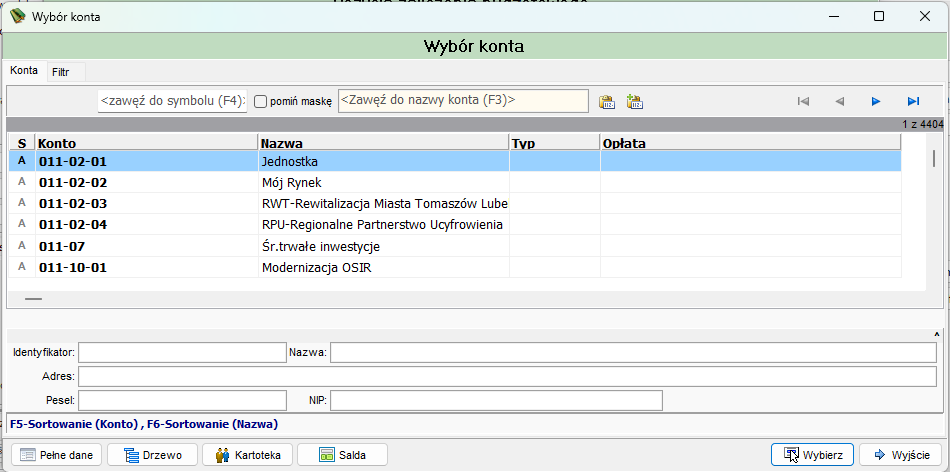 Okno Wybór konta do wskazania konta kosztowego dla pozycji dekretacji
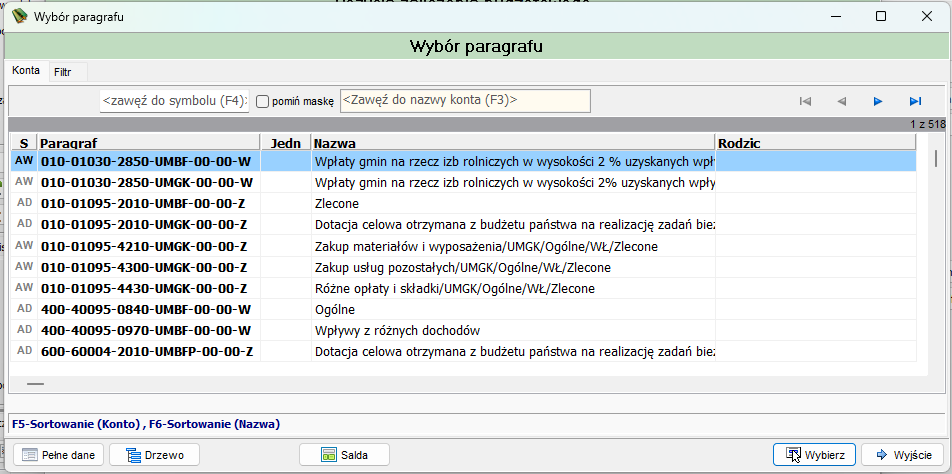 Okno Wybór paragrafu do wskazania klasyfikacji budżetowej pozycji dekretacji
Zapisz pozycję przyciskiem Zapisz w oknie Pozycja zaliczenia budżetowego.
- Powtórz dodawanie pozycji, aż kwota Przypisano zrówna się z kwotą dokumentu (pole Do przypisania =
0,00). -
Kliknij przycisk Weryfikuj, aby sprawdzić zgodność dekretacji z planem budżetowym.
 Przycisk Weryfikuj uruchamiający kontrolę zgodności dekretacji z planem budżetowym
Jeśli plan budżetowy nie pokrywa dekretowanej kwoty, system wyświetla okno Status weryfikacji z informacją o przekroczeniu:
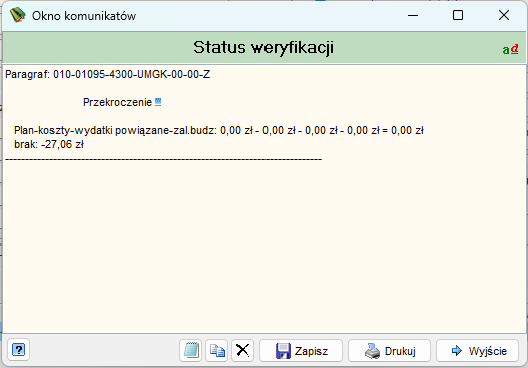 Komunikat o przekroczeniu planu na wskazanym paragrafie — brak pokrycia w planie/kosztach/wydatkach powiązanych z zaliczeniem budżetowym
Przekroczenie planu
Komunikat „Przekroczenie: Plan-koszty-wydatki powiązane-zal.budz: … brak: -X zł” oznacza, że plan finansowy na danym paragrafie nie pokrywa w pełni dekretowanej kwoty. Dokument można zapisać, ale zatwierdzenie i dalsze procedowanie (np. w e-Budżecie) może wymagać wcześniejszej korekty planu lub zmiany dekretacji.
-
Po pozytywnej weryfikacji (lub świadomej akceptacji przekroczenia) kliknij Zatwierdź w sekcji Status dokumentu.
 Przycisk Zatwierdź zmieniający status dokumentu
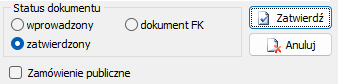 Panel Status dokumentu — przełączanie statusu na zatwierdzony
Panel dolny
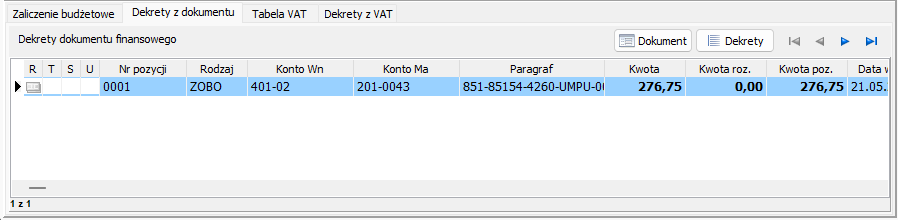 Dekrety wygenerowane na podstawie zaliczenia budżetowego dokumentu finansowego
Prezentuje dekrety księgowe wygenerowane na podstawie zaliczenia budżetowego (przyciskiem Dekretuj).
| Akcja | Opis |
|---|---|
| Dokument | Otwiera podgląd dokumentu księgowego powiązanego z dekretem. |
| Dekrety | Otwiera szczegółowy widok dekretów księgowych. |
| Kolumna | Opis |
|---|---|
| R | Wskaźnik rozliczenia pozycji dekretu. |
| T | Wskaźnik typu pozycji. |
| S | Wskaźnik statusu pozycji. |
| U | Wskaźnik dodatkowej klasyfikacji pozycji. |
| Nr pozycji | Numer porządkowy pozycji dekretu. |
| Rodzaj | Rodzaj dekretu (np. ZOBO — zobowiązanie). |
| Konto Wn | Konto księgowe strony Winien. |
| Konto Ma | Konto księgowe strony Ma. |
| Paragraf | Klasyfikacja budżetowa pozycji dekretu. |
| Kwota | Pełna kwota pozycji dekretu. |
| Kwota roz. | Kwota już rozliczona. |
| Kwota poz. | Kwota pozostała do rozliczenia. |
| Data w... (Data wystawienia) | Data wystawienia dokumentu, którego dotyczy dekret. |
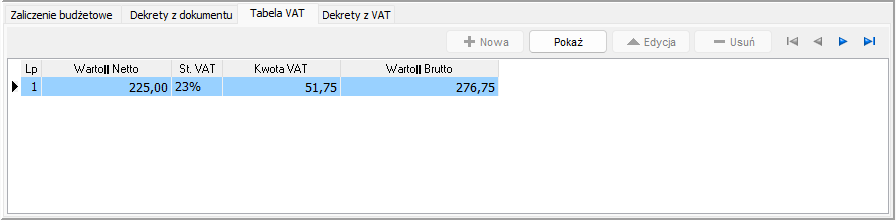 Tabela VAT dokumentu finansowego z paskiem narzędzi
| Akcja | Opis |
|---|---|
| Nowa | Dodaje nową pozycję rozbicia VAT. |
| Pokaż | Wyświetla podgląd wybranej pozycji. |
| Edycja | Otwiera wybraną pozycję do edycji. |
| Usuń | Usuwa wybraną pozycję. |
| Kolumna | Opis |
|---|---|
| Lp | Numer porządkowy pozycji. |
| Wartość Netto | Wartość netto dla danej stawki VAT. |
| St. VAT | Stawka podatku VAT. |
| Kwota VAT | Wartość podatku VAT wyliczona dla danej stawki. |
| Wartość Brutto | Wartość brutto dla danej stawki VAT. |
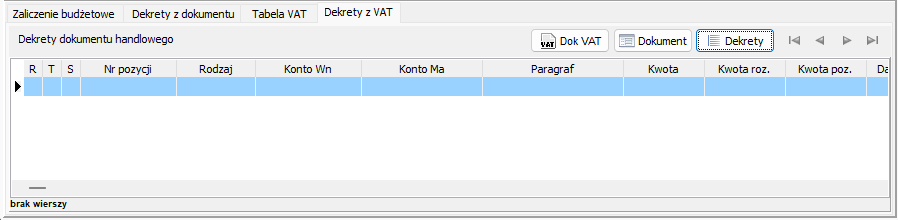 Dekrety dokumentu handlowego wygenerowane na podstawie tabeli VAT
Prezentuje dekrety księgowe wygenerowane na podstawie tabeli VAT dokumentu handlowego powiązanego z dokumentem finansowym.
| Akcja | Opis |
|---|---|
| Dok VAT | Otwiera podgląd dokumentu VAT powiązanego z dekretem. |
| Dokument | Otwiera podgląd dokumentu handlowego. |
| Dekrety | Otwiera szczegółowy widok dekretów księgowych. |
Układ kolumn odpowiada zakładce Dekrety z dokumentu (R, T, S, Nr pozycji, Rodzaj, Konto Wn, Konto Ma, Paragraf, Kwota, Kwota roz., Kwota poz., Data...).
Brak wierszy
Jeśli dokument finansowy nie posiada jeszcze powiązanego dokumentu handlowego z rozliczonym VAT, zakładka wyświetla komunikat „brak wierszy” — tabela jest wówczas pusta.
Przyciski akcji — Funkcje, Sprawdzenia, Popraw
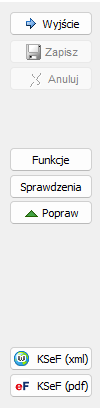 Menu przycisków po prawej stronie okna dokumentu finansowego
Poza przyciskami opisanymi wcześniej (Wyjście, Zapisz, Anuluj, Zatwierdź/Anuluj status, Zapłać/Anuluj status), okno Dokument finansowy udostępnia trzy dodatkowe przyciski akcji w prawej kolumnie:
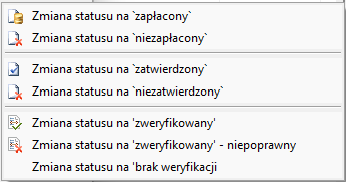 Menu rozwijane przycisku Funkcje z opcjami zmiany statusów dokumentu
Przycisk Funkcje rozwija menu z operacjami ręcznej zmiany statusów dokumentu:
| Opcja | Opis |
|---|---|
| Zmiana statusu na 'zapłacony' | Ręcznie oznacza dokument jako zapłacony, z pominięciem standardowej ścieżki (np. przelewu bankowego). |
| Zmiana statusu na 'niezapłacony' | Cofa oznaczenie zapłaty dokumentu. |
| Zmiana statusu na 'zatwierdzony' | Ręcznie zatwierdza dokument. |
| Zmiana statusu na 'niezatwierdzony' | Cofa zatwierdzenie dokumentu. |
| Zmiana statusu na 'zweryfikowany' | Oznacza dokument jako pomyślnie zweryfikowany formalno-rachunkowo. |
| Zmiana statusu na 'zweryfikowany' - niepoprawny | Oznacza dokument jako zweryfikowany, ale z wynikiem negatywnym (niepoprawny). |
| Zmiana statusu na 'brak weryfikacji' | Cofa wynik weryfikacji formalno-rachunkowej dokumentu. |
Ręczna zmiana statusów
Operacje z menu Funkcje pozwalają obejść standardowy przebieg procesu (np. zatwierdzenie bez wcześniejszej weryfikacji planu budżetowego) — powinny być stosowane wyłącznie w uzasadnionych, wyjątkowych sytuacjach, zgodnie z wewnętrznymi procedurami jednostki.
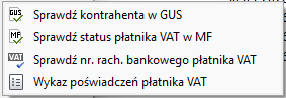 Menu rozwijane przycisku Sprawdzenia z opcjami weryfikacji kontrahenta
Przycisk Sprawdzenia rozwija menu z zewnętrznymi weryfikacjami danych kontrahenta:
| Opcja | Opis |
|---|---|
| Sprawdź kontrahenta w GUS | Weryfikuje dane kontrahenta (np. nazwę, adres) w bazie GUS na podstawie numeru NIP. |
| Sprawdź status płatnika VAT w MF | Sprawdza w bazie Ministerstwa Finansów, czy kontrahent jest czynnym płatnikiem VAT. |
| Sprawdź nr rach. bankowego płatnika VAT | Weryfikuje, czy podany numer rachunku bankowego znajduje się w wykazie (tzw. „białej liście") podatników VAT. |
| Wykaz poświadczeń płatnika VAT | Wyświetla wykaz poświadczeń/potwierdzeń statusu VAT kontrahenta. |
Kontrola przed zapłatą
Warto wykonać Sprawdź nr rach. bankowego płatnika VAT przed zleceniem przelewu — zapłata na rachunek spoza białej listy dla czynnego podatnika VAT może rodzić konsekwencje podatkowe.
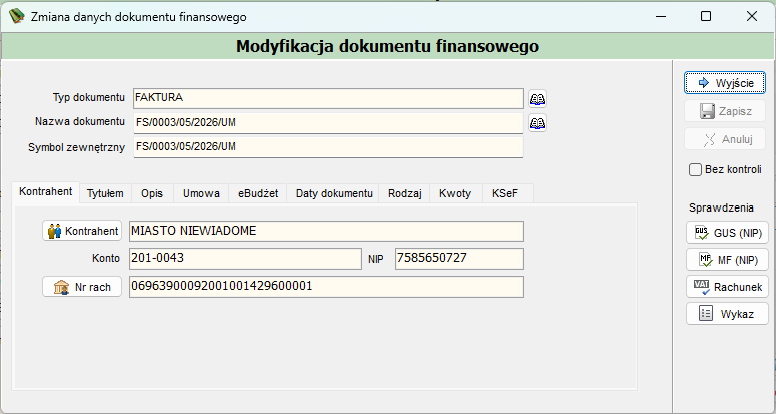 Okno Modyfikacja dokumentu finansowego otwierane przyciskiem Popraw
Przycisk Popraw otwiera okno Modyfikacja dokumentu finansowego, umożliwiające korektę danych dokumentu po jego zatwierdzeniu — bez konieczności cofania statusu zatwierdzenia.
Okno zawiera pola Typ dokumentu, Nazwa dokumentu, Symbol zewnętrzny oraz checkbox Bez kontroli (pomijający standardowe reguły walidacyjne przy zapisie poprawki), a dane szczegółowe podzielone są na zakładki:
| Zakładka | Opis |
|---|---|
| Kontrahent | Dane kontrahenta: nazwa, konto, NIP, numer rachunku. |
| Tytułem | Dane tytułu przelewu. |
| Opis | Pole opisowe dokumentu. |
| Umowa | Powiązanie z umową. |
| eBudżet | Dane powiązania z systemem e-Budżet. |
| Daty dokumentu | Daty operacyjne dokumentu. |
| Rodzaj | Rodzaj dokumentu. |
| Kwoty | Wartości Netto/Vat/Brutto. |
| KSeF | Dane powiązania z KSeF. |
Po prawej stronie okna dostępne są te same przyciski szybkiej weryfikacji kontrahenta co w menu Sprawdzenia (GUS (NIP), MF (NIP), Rachunek, Wykaz).
Checkbox „Bez kontroli”
Zaznaczenie Bez kontroli wyłącza standardowe reguły walidacyjne przy zapisie poprawki — należy używać tej opcji ze szczególną ostrożnością, ponieważ pozwala zapisać dane, które w normalnym trybie zostałyby odrzucone przez system (np. niezgodne sumy).
Wymagania / ograniczenia: Przycisk Popraw przeznaczony jest do korekty dokumentów już zatwierdzonych — dla dokumentów w statusie wprowadzony standardowa edycja pól na zakładce Dokument jest wystarczająca i nie wymaga użycia tej funkcji.
Edycja
Co robi: Otwiera zaznaczony dokument finansowy w trybie pełnej edycji — w przeciwieństwie do przycisku Pokaż (dokument finansowy), który udostępnia wyłącznie podgląd, Edycja pozwala na modyfikację danych nagłówka, kwot, statusów oraz pozycji dekretacyjnych dokumentu.
Kiedy używać:
- Gdy trzeba poprawić dane dokumentu finansowego wprowadzone wcześniej (np. błędny termin płatności, nazwę dokumentu, symbol zewnętrzny, dane kontrahenta).
- Przed zatwierdzeniem dokumentu, jeśli weryfikacja lub sprawdzenie formalno-rachunkowe wykazały nieprawidłowości wymagające korekty.
- Do uzupełnienia lub zmiany pozycji w zakładkach Zaliczenie budżetowe / Dekrety z dokumentu / Tabela VAT / Dekrety z VAT.
Co się dzieje po kliknięciu:
Otwiera się formularz Dokument finansowy z trzema zakładkami głównymi (Dokument, Dokument inne, Zamówienie publiczne):
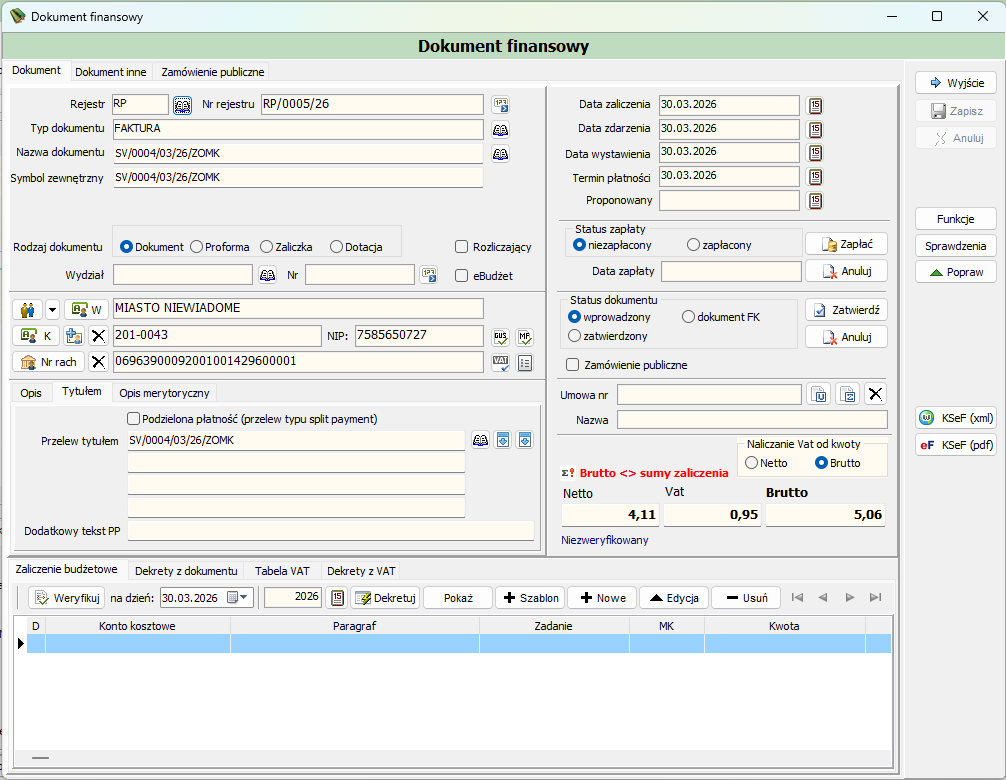
Sekcja lewa: Rejestr, Nr rejestru, Typ dokumentu, Nazwa dokumentu, Symbol zewnętrzny, Rodzaj dokumentu (Dokument / Proforma / Zaliczka / Dotacja), Wydział, dane kontrahenta (nazwa, NIP, nr rachunku) oraz pole eBudżet.
Sekcja prawa: Data zaliczenia, Data zdarzenia, Data wystawienia, Termin płatności, Proponowany, Status zapłaty (niezapłacony / zapłacony) z przyciskami Zapłać / Anuluj, Status dokumentu (wprowadzony / zatwierdzony / dokument FK) z przyciskami Zatwierdź / Anuluj, checkbox Zamówienie publiczne.
Pola Netto, Vat, Brutto wraz z przełącznikiem Naliczanie Vat od kwoty (Netto / Brutto) oraz informacją ostrzegawczą typu "Brutto <> sumy zaliczenia", jeśli kwoty się nie zgadzają.
Zakładki Opis, Tytułem, Opis merytoryczny — pole tekstowe Przelew tytułem wykorzystywane przy generowaniu przelewu, opcja Podzielona płatność (przelew typu split payment).
Dolny panel z zakładkami Zaliczenie budżetowe, Dekrety z dokumentu, Tabela VAT, Dekrety z VAT oraz własnym paskiem narzędzi (Weryfikuj, wybór roku, Dekretuj, Pokaż, Szablon, Nowe, Edycja, Usuń, nawigacja pozycji) i tabelą pozycji dekretacyjnych (kolumny: D, Konto kosztowe, Paragraf, Zadanie, MK, Kwota).
Po prawej stronie formularza dostępne są przyciski akcji: Wyjście, Zapisz, Anuluj, Funkcje, Sprawdzenia, Popraw oraz skróty do KSeF (xml) i eF KSeF (pdf).
Wymagania i ograniczenia:
- Zakres edytowalnych pól zależy od statusu dokumentu — dokument już zatwierdzony może mieć część pól zablokowanych do edycji (np. dekretację), o ile nie zostanie cofnięty do statusu wprowadzony.
- Zapis zmian następuje po kliknięciu Zapisz; Anuluj wychodzi z formularza bez zapisywania modyfikacji.
- Zmiana kwot Netto/Vat/Brutto po wcześniejszym rozliczeniu zaliczek może wygenerować komunikat ostrzegawczy o niezgodności sum.
Różnica względem przycisku Pokaż
Pokaż (dokument finansowy) otwiera ten sam formularz, ale w trybie tylko do odczytu — bez możliwości zapisu zmian. Edycja aktywuje wszystkie pola i przyciski Zapisz / Popraw.