Import z KSeF
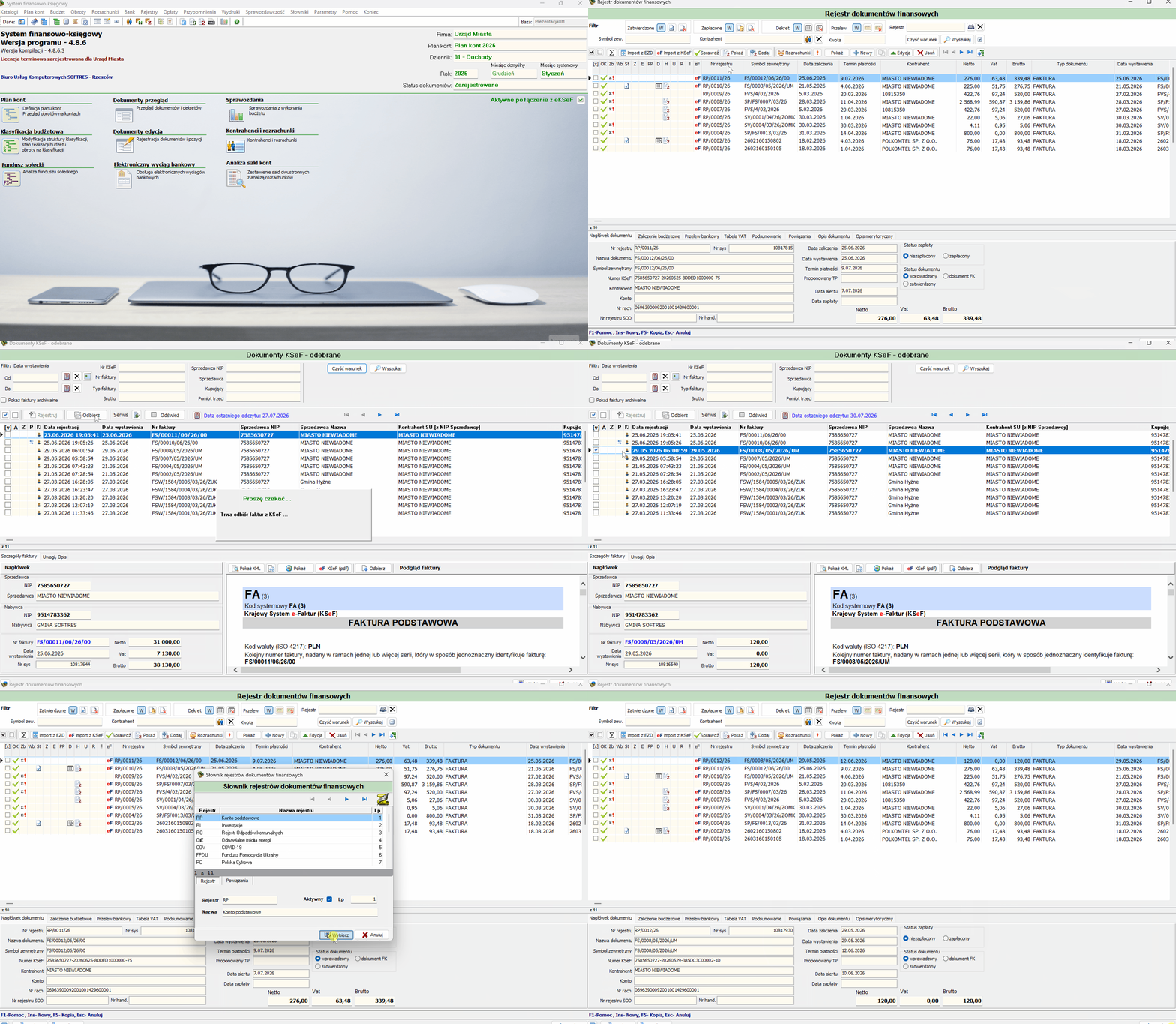 Nagranie procesu importu faktur z KSeF do rejestru dokumentów finansowych
Import z KSeF pozwala na pobranie faktur odebranych z Krajowego Systemu e-Faktur bezpośrednio do rejestru dokumentów finansowych, bez konieczności ręcznego wprowadzania danych. Funkcja dostępna jest z poziomu rejestru dokumentów finansowych, pod przyciskiem eF Import z KSeF na pasku narzędzi.
Dokumentacja platformy eKSeF
Platformę Softres eKSeF opisuje osobna dokumentacja: dokumentacja.eksef.sprawnyurzad.pl.
 Przycisk uruchamiający import dokumentów z KSeF w rejestrze dokumentów finansowych
Wymagana konfiguracja połączenia
Aby możliwe było odbieranie faktur z KSeF, wymagana jest wcześniejsza konfiguracja połączenia z platformą eKSeF Softres (adres usługi oraz symbol jednostki w słowniku firm). Bez skonfigurowanego połączenia funkcje Odbierz i Rejestruj będą niedostępne. Szczegóły konfiguracji opisano w rozdziale poświęconym integracji z eKSeF.
Okno „Dokumenty KSeF – odebrane”
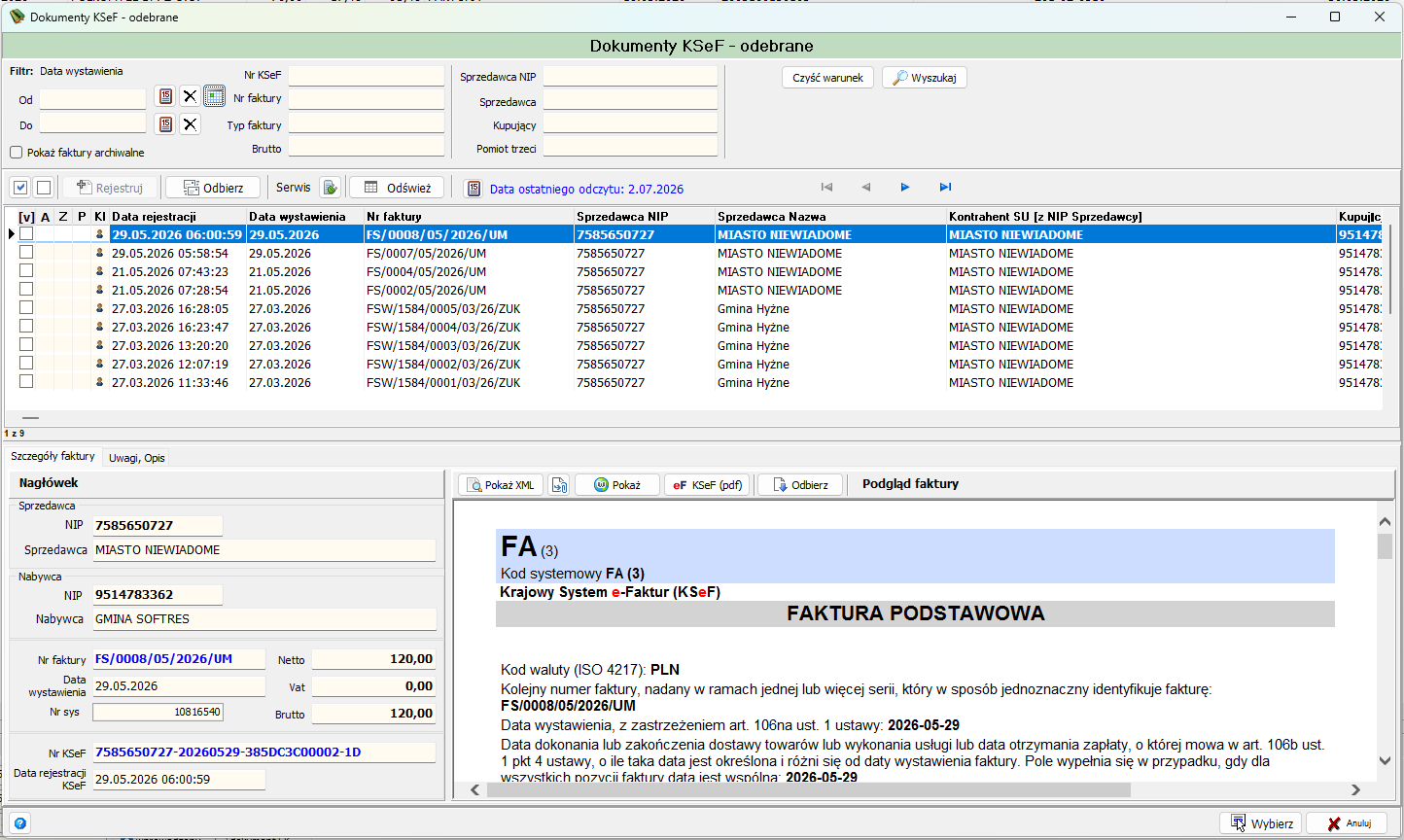 Okno Dokumenty KSeF – odebrane wraz z listą faktur i panelem podglądu
Filtr
 Panel filtrowania faktur odebranych z KSeF
| Pole/Akcja | Opis |
|---|---|
| Data wystawienia — Od / Do | Zakres dat wystawienia faktury, wg którego filtrowana jest lista. |
| (przycisk kalendarza) | Otwiera kalendarz do wyboru daty (Od/Do). |
| (X) | Czyści wprowadzoną datę. |
| Nr KSeF | Filtr po numerze referencyjnym nadanym przez KSeF. |
| Nr faktury | Filtr po numerze faktury nadanym przez wystawcę. |
| Typ faktury | Filtr po typie faktury (np. podstawowa, korygująca). |
| Brutto | Filtr po kwocie brutto faktury. |
| Pokaż faktury archiwalne | Włącza wyświetlanie faktur oznaczonych jako archiwalne. |
| Sprzedawca NIP / Sprzedawca | Filtr po numerze NIP lub nazwie sprzedawcy. |
| Kupujący | Filtr po nazwie kupującego (nabywcy). |
| Podmiot trzeci | Filtr po podmiocie trzecim wskazanym na fakturze. |
| Czyść warunek | Resetuje wszystkie ustawione filtry. |
| Wyszukaj | Uruchamia wyszukiwanie zgodnie z ustawionymi filtrami. |
Pasek narzędzi listy
| Akcja | Opis |
|---|---|
| / | Zaznacza lub odznacza wszystkie pozycje listy (kolumna [v]). |
| Rejestruj | Rejestruje zaznaczone faktury (zapisuje je w systemie jako dokumenty oczekujące na import do rejestru). |
| Odbierz | Pobiera nowe faktury z platformy eKSeF Softres od daty ostatniego odczytu. |
| Serwis | Otwiera opcje serwisowe/diagnostyczne komunikacji z KSeF. |
| Odśwież | Odświeża listę odebranych dokumentów. |
| Data ostatniego odczytu | Informuje, do jakiej daty system pobrał już dokumenty z KSeF; pod przyciskiem kalendarza można wybrać/zmienić tę datę przed ponownym odbiorem. |
| / / / | Nawigacja po liście dokumentów. |
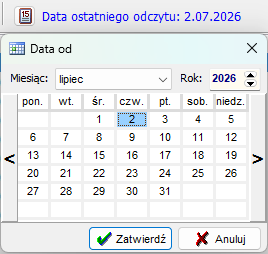 Kalendarz do wyboru daty, od której system ma pobrać dokumenty z KSeF
Odbieranie faktur
Po skonfigurowaniu połączenia z eKSeF Softres, nowe faktury pobiera się przyciskiem Odbierz. System pobiera dokumenty od daty ostatniego odczytu — datę tę można zmienić za pomocą przycisku kalendarza obok tego pola, np. w celu ponownego pobrania dokumentów z wcześniejszego okresu.
Lista faktur
 Lista faktur odebranych z KSeF wraz z kolumnami identyfikacyjnymi
| Kolumna | Opis |
|---|---|
| [v] | Zaznaczenie pozycji do operacji grupowych (np. rejestracji). |
| A | Wskaźnik statusu archiwalnego dokumentu. |
| Z | Wskaźnik statusu zarejestrowania dokumentu w systemie. |
| P | Wskaźnik powiązania z podmiotem trzecim. |
| KI | Wskaźnik powiązania pozycji z kartoteką kontrahentów — patrz uwaga poniżej. |
| Data rejestracji | Data i godzina zarejestrowania faktury w systemie KSeF. |
| Data wystawienia | Data wystawienia faktury przez sprzedawcę. |
| Nr faktury | Numer faktury nadany przez wystawcę. |
| Sprzedawca NIP | Numer NIP sprzedawcy (wystawcy faktury). |
| Sprzedawca Nazwa | Nazwa sprzedawcy. |
| Kontrahent SU [z NIP Sprzedawcy] | Kontrahent w kartotece Systemu FK dopasowany na podstawie numeru NIP sprzedawcy. |
| Kupujący NIP / Kupujący Nazwa | Numer NIP i nazwa nabywcy faktury. |
| Typ faktury | Typ dokumentu (np. Vat). |
| Netto / Vat / Brutto | Wartości faktury: netto, kwota VAT, brutto. |
| Podmiot trzeci Ident / Podmiot trzeci Nazwa | Identyfikator i nazwa podmiotu trzeciego wskazanego na fakturze (jeśli występuje). |
Znaczenie kolumny KI
Kolumna KI informuje o powiązaniu pozycji faktury z kartoteką kontrahentów:
- jedna „główka” — jednoznaczne powiązanie 1:1 z kontrahentem w kartotece,
- brak ikony — brak powiązania; oznacza to, że kontrahent nie istnieje w kartotece albo istnieje, ale nie ma uzupełnionego numeru NIP,
- dwie (lub więcej) „główki” — w kartotece znajduje się więcej niż jeden kontrahent pasujący do danych faktury (np. o tym samym NIP).
Panel szczegółów faktury
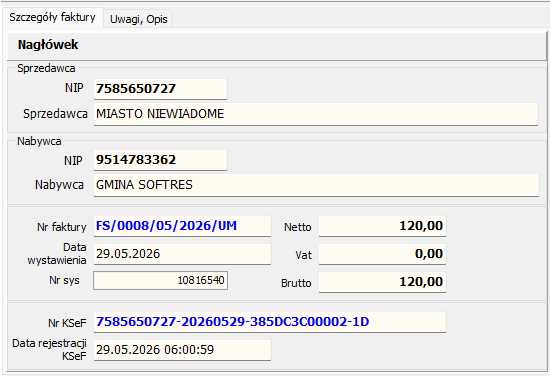 Nagłówek szczegółów wybranej faktury
| Pole | Opis |
|---|---|
| Sprzedawca — NIP / Sprzedawca | Dane identyfikacyjne sprzedawcy (wystawcy faktury). |
| Nabywca — NIP / Nabywca | Dane identyfikacyjne nabywcy faktury. |
| Nr faktury | Numer faktury nadany przez wystawcę. |
| Data wystawienia | Data wystawienia faktury. |
| Nr sys | Numer systemowy nadany dokumentowi w Systemie FK. |
| Netto / Vat / Brutto | Wartości faktury. |
| Nr KSeF | Numer referencyjny nadany przez KSeF (uzupełniany po rejestracji dokumentu w KSeF). |
| Data rejestracji KSeF | Data i godzina zarejestrowania faktury w systemie KSeF. |
Zawiera dodatkowe uwagi oraz opis przesłane wraz z fakturą w strukturze KSeF.
Podgląd faktury
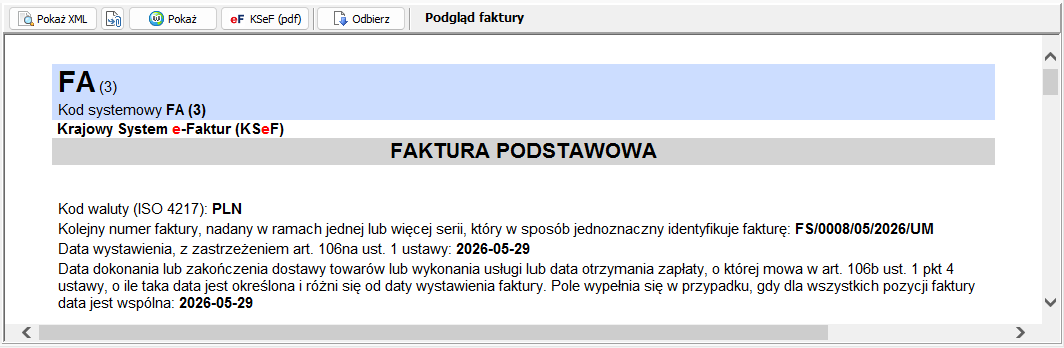 Panel podglądu faktury wraz z przyciskami akcji
| Akcja | Opis |
|---|---|
| Pokaż XML | Wyświetla podgląd pliku XML faktury. |
| (przycisk pliku ze strzałką) | Pobiera plik XML faktury na urządzenie. |
| Pokaż | Wyświetla podgląd faktury wraz z podglądem FK (danymi po stronie systemu). |
| eF KSeF (pdf) | Wyświetla podgląd faktury w formacie PDF wygenerowanym z KSeF. |
| Odbierz | Pozwala na ponowne pobranie pliku XML faktury. |
Jak zaimportować dokument finansowy z KSeF — krok po kroku
- W rejestrze dokumentów finansowych kliknij przycisk eF Import z KSeF na pasku narzędzi.
- Jeżeli lista nie zawiera oczekiwanych dokumentów, kliknij Odbierz, aby pobrać nowe faktury z platformy eKSeF Softres od daty ostatniego odczytu. W razie potrzeby zmień tę datę za pomocą przycisku kalendarza.
- Ustal, które dokumenty chcesz zaimportować — w razie potrzeby zawęź listę filtrem (np. po dacie wystawienia, numerze faktury, sprzedawcy).
- Sprawdź kolumnę KI, aby zweryfikować powiązanie faktury z kontrahentem w kartotece (patrz opis powyżej). W razie braku powiązania warto najpierw uzupełnić numer NIP kontrahenta w kartotece.
- Zaznacz na liście fakturę, którą chcesz zaimportować — jej szczegóły oraz podgląd pojawią się w dolnej części okna.
- Zweryfikuj dane na zakładce Szczegóły faktury oraz podgląd dokumentu (przyciski Pokaż, eF KSeF (pdf), Pokaż XML).
- Kliknij przycisk Wybierz w prawym dolnym rogu okna, aby zaimportować dokument do rejestru dokumentów finansowych.
- Zaimportowany dokument pojawi się w rejestrze dokumentów finansowych z uzupełnionym polem Numer KSeF oraz pozostałymi danymi pobranymi z faktury — gotowy do dalszej dekretacji i weryfikacji formalno-rachunkowej.
Jak zaimportować dokument finansowy z KSeF — schemat procesu
flowchart TD
    A["1. Otwarcie importu<br><small>Przycisk eF Import z KSeF</small>"]
    B["2. Pobranie faktur<br><small>Odbierz od daty ostatniego odczytu</small>"]
    C["3. Weryfikacja kontrahenta<br><small>Sprawdzenie kolumny KI</small>"]
    D["4. Wybór faktury<br><small>Zaznaczenie pozycji na liście</small>"]
    E["5. Weryfikacja danych<br><small>Podgląd, eF KSeF (pdf), XML</small>"]
    F["6. Import dokumentu<br><small>Przycisk Wybierz</small>"]
    G["7. Dokument w rejestrze<br><small>Gotowy do dekretacji i weryfikacji FK</small>"]

    A --> B --> C --> D --> E --> F --> G

    classDef start fill:#F1EFE8,stroke:#5F5E5A,color:#2C2C2A
    classDef step fill:#E1F5EE,stroke:#0F6E56,color:#04342C
    classDef done fill:#EAF3DE,stroke:#3B6D11,color:#173404

    class A start
    class B,C,D,E,F,G step
    class H done
Anulowanie importu
Przycisk Anuluj zamyka okno importu bez wybrania i przeniesienia dokumentu do rejestru.