Struktury danych
Struktury danych to centralny słownik konfiguracyjny, w którym definiuje się plany danych wykorzystywane przez firmę w danym roku — plany kont, paragrafy budżetowe, wydatki strukturalne oraz budżet zadaniowy. Każda pozycja słownika określa format (maskę) danej struktury, jej powiązania z innymi planami, obsługiwane dzienniki, parametry VAT oraz numeratory dokumentów i dekretów. To tutaj zakłada się nowy rok obrachunkowy oraz synchronizuje plan kont między latami.
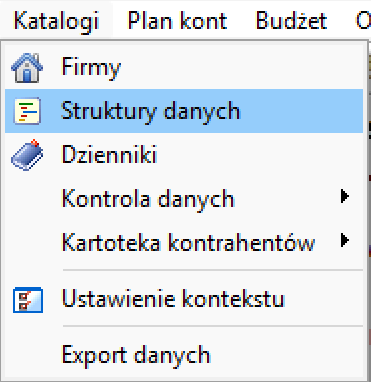
Widok główny — Struktury danych
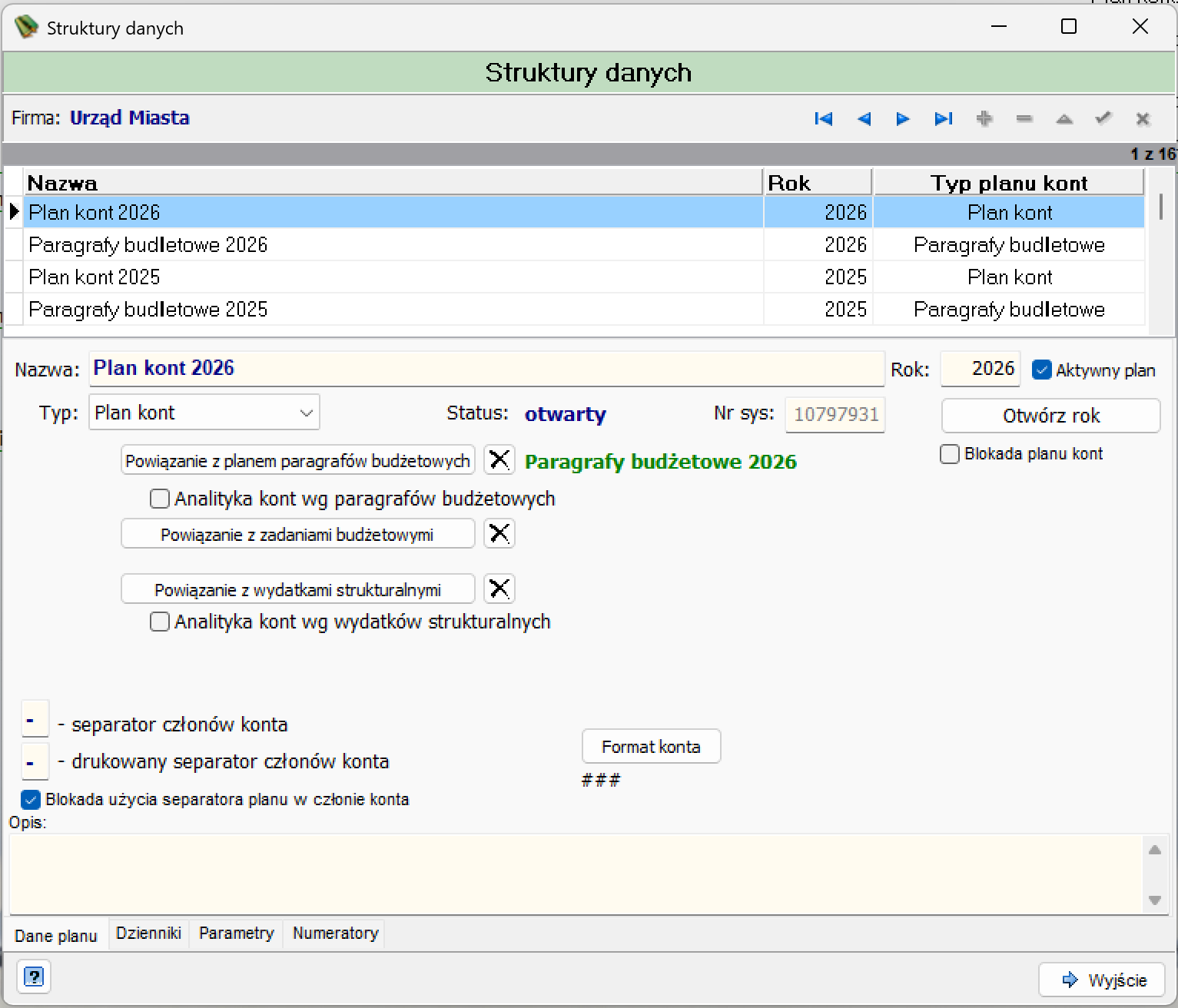
W nagłówku okna widoczna jest firma, dla której wyświetlane są struktury (Firma: Urząd Miasta).
Pasek narzędzi
| Akcja | Opis |
|---|---|
| Nawigacja (pierwsza / poprzednia / następna / ostatnia pozycja) | Przemieszcza zaznaczenie po liście planów. |
| Dodaj | Tworzy nowy plan danych (kont, paragrafów, wydatków strukturalnych lub budżetu zadaniowego). |
| Usuń | Usuwa zaznaczony plan ze słownika. |
| Edytuj | Pozwala na edycję danych. |
| ✓ Akceptuj | Potwierdza operację edycji/dodania. |
| ✗ Anuluj | Anuluje bieżącą operację edycji. |
Uwaga
Usunięcie planu danych powiązanego z istniejącymi dokumentami, dekretami lub innym planem (np. planu paragrafów powiązanego z planem kont) może być zablokowane przez system lub skutkować utratą spójności danych historycznych — zalecana ostrożność przy korzystaniu z przycisku Usuń.
Panel szczegółów planu
Po zaznaczeniu pozycji na liście, w dolnej części okna prezentowane są jej dane — pogrupowane w zakładki, których liczba zależy od typu wybranego planu (plan kont ma więcej zakładek niż np. paragrafy budżetowe).
Sekcja wspólna (nad zakładkami)
| Pole | Opis |
|---|---|
| Nazwa | Nazwa planu danych. |
| Rok | Rok obrachunkowy planu. |
| Aktywny plan | Checkbox oznaczający, czy plan jest aktywny i dostępny do wyboru w kontekście pracy. |
| Typ | Rodzaj struktury — lista rozwijana: Nieznany, Plan kont, Paragrafy budżetowe, Wydatki strukturalne, Budżet zadaniowy. |
| Status | Status planu (np. otwarty) — informuje, czy plan jest dostępny do księgowania. |
| Nr sys | Wewnętrzny numer systemowy planu (pole nieedytowalne). |
| Otwórz rok | Przycisk otwierający nowy rok obrachunkowy dla danego typu planu (patrz sekcja Synchronizowanie planu kont poniżej). |
| Blokada planu kont | Checkbox blokujący możliwość edycji/księgowania na danym planie. |
| Powiązanie z planem paragrafów budżetowych | Wskazuje powiązany plan paragrafów (dostępne dla planu typu Plan kont); przycisk usuwa powiązanie. |
| Analityka kont wg paragrafów budżetowych | Włącza rozbudowę analityki kont na podstawie struktury paragrafów. |
| Powiązanie z zadaniami budżetowymi | Wskazuje powiązany plan budżetu zadaniowego; przycisk usuwa powiązanie. |
| Powiązanie z wydatkami strukturalnymi | Wskazuje powiązany plan wydatków strukturalnych; przycisk usuwa powiązanie. |
| Analityka kont wg wydatków strukturalnych | Włącza rozbudowę analityki kont na podstawie wydatków strukturalnych. |
| separator członów konta | Znak oddzielający segmenty konta/klasyfikacji w systemie (pole edycyjne, domyślnie -). |
| drukowany separator członów konta | Znak separatora używany na wydrukach (może różnić się od separatora systemowego). |
| Blokada użycia separatora planu w członie konta | Checkbox blokujący możliwość użycia znaku separatora wewnątrz wartości członu konta. |
| Format konta | Przycisk otwierający okno Ogólny format do zdefiniowania segmentów struktury (patrz sekcja poniżej); pod przyciskiem wyświetlana jest bieżąca maska (np. ### lub SSS-SSSSS-SSSS-S-S-S-S). |
| Opis | Pole tekstowe z opisem/notatką dotyczącą planu. |
Zależność pól od typu planu
Część pól (np. Powiązanie z planem paragrafów budżetowych, Analityka kont wg wydatków strukturalnych) jest wyszarzona lub niedostępna w zależności od wybranego Typu planu — np. przy planie typu Paragrafy budżetowe pole powiązania z planem paragrafów jest nieaktywne, ponieważ to sam plan jest strukturą paragrafów.
Zakładki panelu szczegółów
Zawiera opisaną wyżej sekcję wspólną — nazwę, rok, typ, status, powiązania, separatory oraz format konta. Dostępna dla wszystkich typów planów.
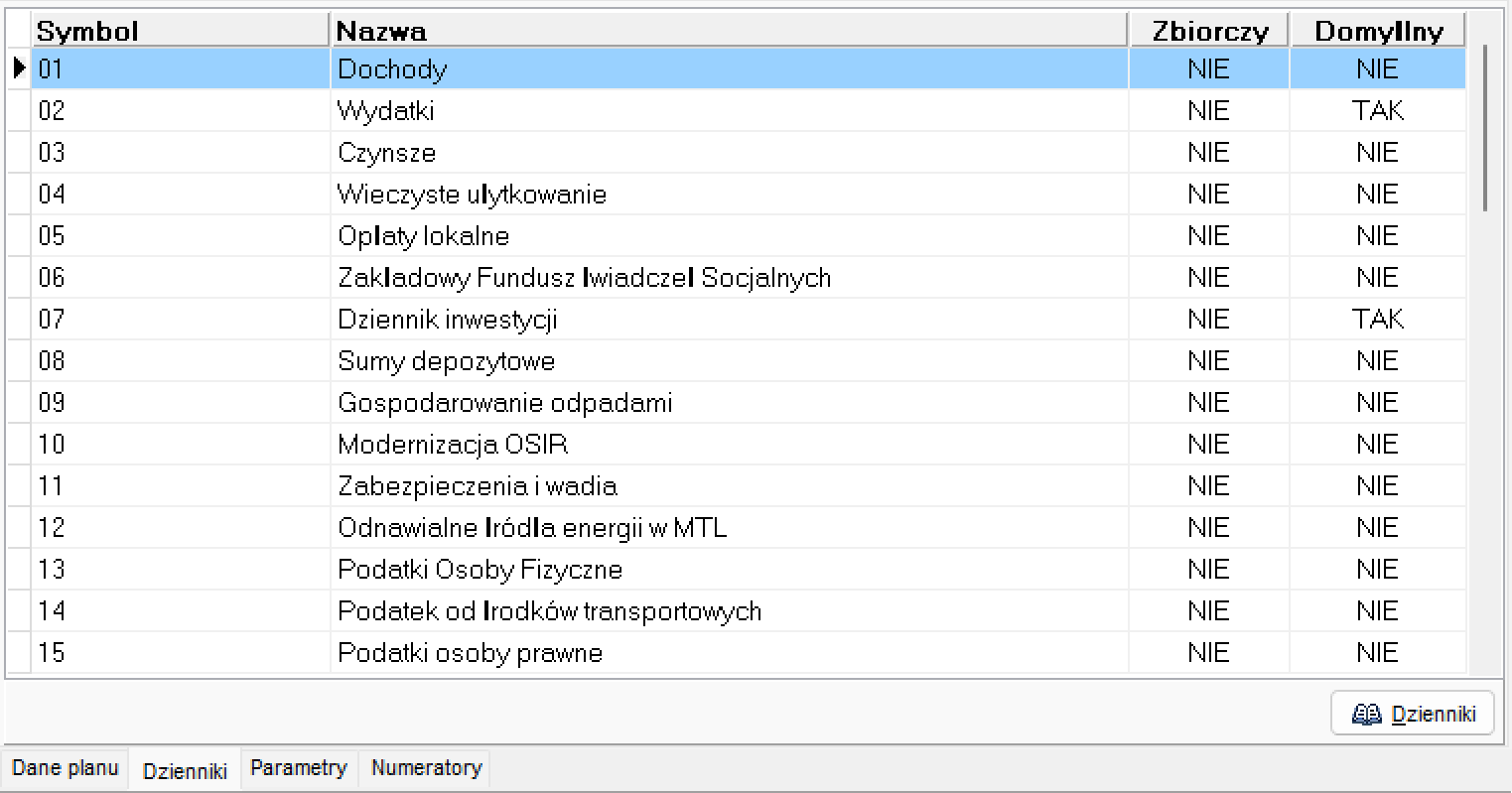
| Kolumna | Opis |
|---|---|
| Symbol | Symbol dziennika (np. 01, 02, 07). |
| Nazwa | Nazwa dziennika (np. Dochody, Wydatki, Dziennik inwestycji). |
| Zbiorczy | Znacznik TAK/NIE określający, czy dziennik ma charakter zbiorczy. |
| Domyślny | Znacznik TAK/NIE określający, czy dziennik jest domyślnie proponowany przy wyborze kontekstu pracy. |
Przycisk Dzienniki w prawym dolnym rogu otwiera pełny Słownik dzienników do zarządzania listą (dodawanie, edycja, usuwanie dzienników).
Zastosowanie
Lista dzienników na tej zakładce jest tożsama z tą wybieraną w oknie Kontekst przy logowaniu — dziennik 03 - Czynsze widoczny wcześniej w przykładzie logowania pochodzi właśnie z tego planu kont.
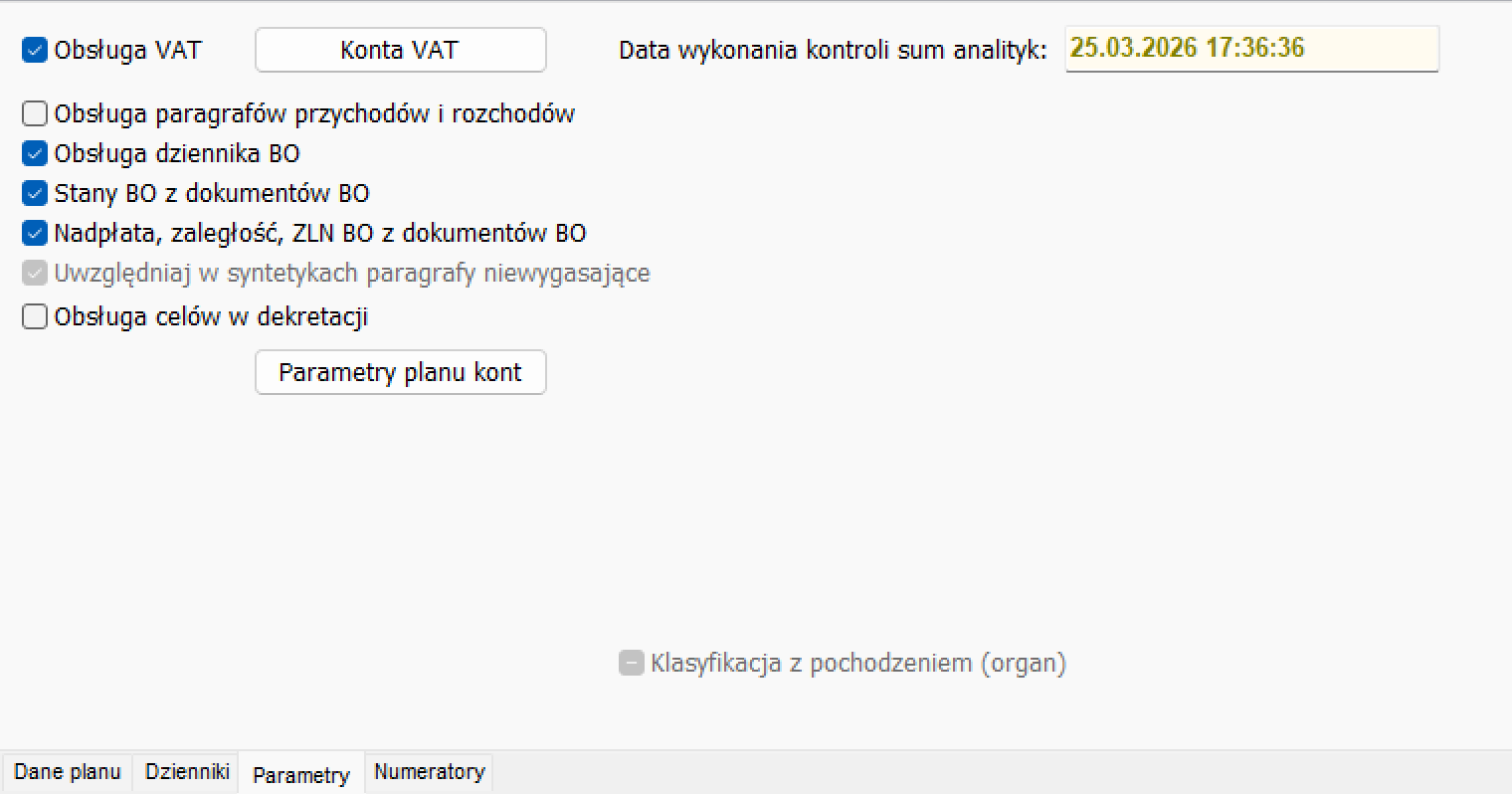
| Pole | Opis |
|---|---|
| Obsługa VAT | Włącza obsługę rozliczeń VAT na planie kont. |
| Konta VAT | Przycisk otwierający okno Konta VAT (patrz sekcja poniżej) do konfiguracji kont wg stawek VAT. |
| Data wykonania kontroli sum analityk | Data ostatniej kontroli zgodności sum kont analitycznych z syntetycznymi (pole informacyjne). |
| Obsługa paragrafów przychodów i rozchodów | Włącza dodatkowy wymiar paragrafów przy księgowaniu przychodów/rozchodów. |
| Obsługa dziennika BO | Włącza osobny dziennik dla bilansu otwarcia. |
| Stany BO z dokumentów BO | Określa, czy stany bilansu otwarcia są pobierane z dedykowanych dokumentów BO. |
| Nadpłata, zaległość, ZLN BO z dokumentów BO | Włącza pobieranie danych o nadpłatach, zaległościach i zobowiązaniach (ZLN) z dokumentów BO. |
| Uwzględniaj w syntetykach paragrafy niewygasające | Włącza uwzględnianie paragrafów niewygasających przy agregacji na kontach syntetycznych (dostępność zależy od innych ustawień planu). |
| Obsługa celów w dekretacji | Włącza dodatkowy wymiar „celów” przy dekretacji dokumentów. |
| Klasyfikacja z pochodzeniem (organ) | Włącza obsługę klasyfikacji z rozróżnieniem pochodzenia środków na poziomie organu (dostępność zależy od konfiguracji budżetu organu na firmie). |
| Parametry planu kont | Przycisk otwierający rozszerzone okno dodatkowych parametrów planu kont. |
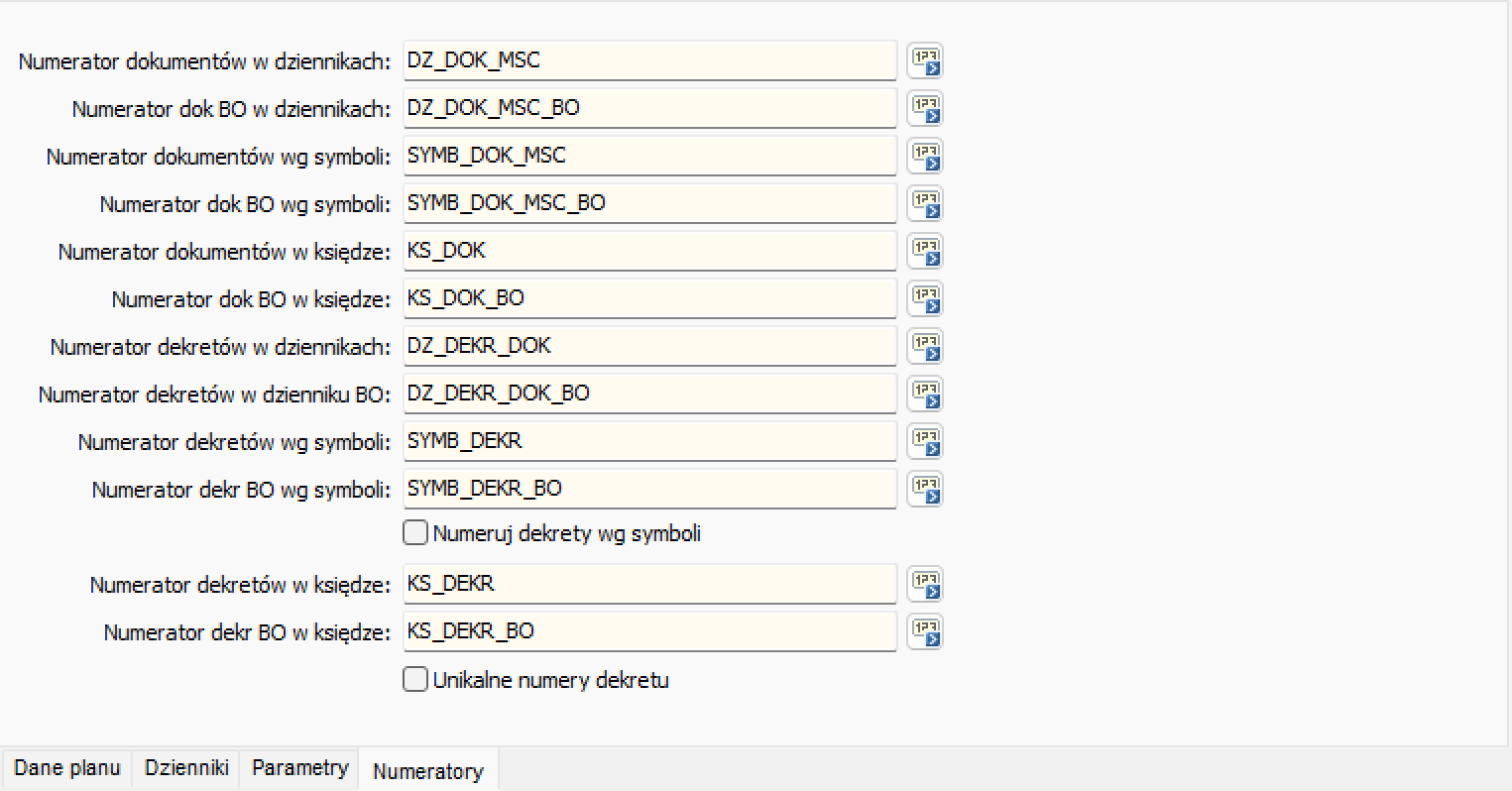
| Pole | Opis |
|---|---|
| Numerator dokumentów w dziennikach | Format numeracji dokumentów w obrębie dziennika (np. DZ_DOK_MSC). |
| Numerator dok BO w dziennikach | Format numeracji dokumentów bilansu otwarcia w dzienniku. |
| Numerator dokumentów wg symboli | Format numeracji dokumentów wg symbolu (np. SYMB_DOK_MSC). |
| Numerator dok BO wg symboli | Format numeracji dokumentów BO wg symbolu. |
| Numerator dokumentów w księdze | Format numeracji dokumentów w księdze głównej (np. KS_DOK). |
| Numerator dok BO w księdze | Format numeracji dokumentów BO w księdze głównej. |
| Numerator dekretów w dziennikach | Format numeracji dekretów w dzienniku (np. DZ_DEKR_DOK). |
| Numerator dekretów w dzienniku BO | Format numeracji dekretów BO w dzienniku. |
| Numerator dekretów wg symboli | Format numeracji dekretów wg symbolu. |
| Numerator dekr BO wg symboli | Format numeracji dekretów BO wg symbolu. |
| Numeruj dekrety wg symboli | Checkbox przełączający numerację dekretów na tryb wg symboli zamiast dziennika/księgi. |
| Numerator dekretów w księdze | Format numeracji dekretów w księdze głównej (np. KS_DEKR). |
| Numerator dekr BO w księdze | Format numeracji dekretów BO w księdze głównej. |
| Unikalne numery dekretu | Checkbox wymuszający unikalność numerów dekretów w obrębie planu. |
Każde pole numeratora ma przycisk skrótu otwierający okno Wybierz numerator (patrz sekcja Definicja formatu numeru poniżej).
Okno „Ogólny format” — definicja segmentów struktury
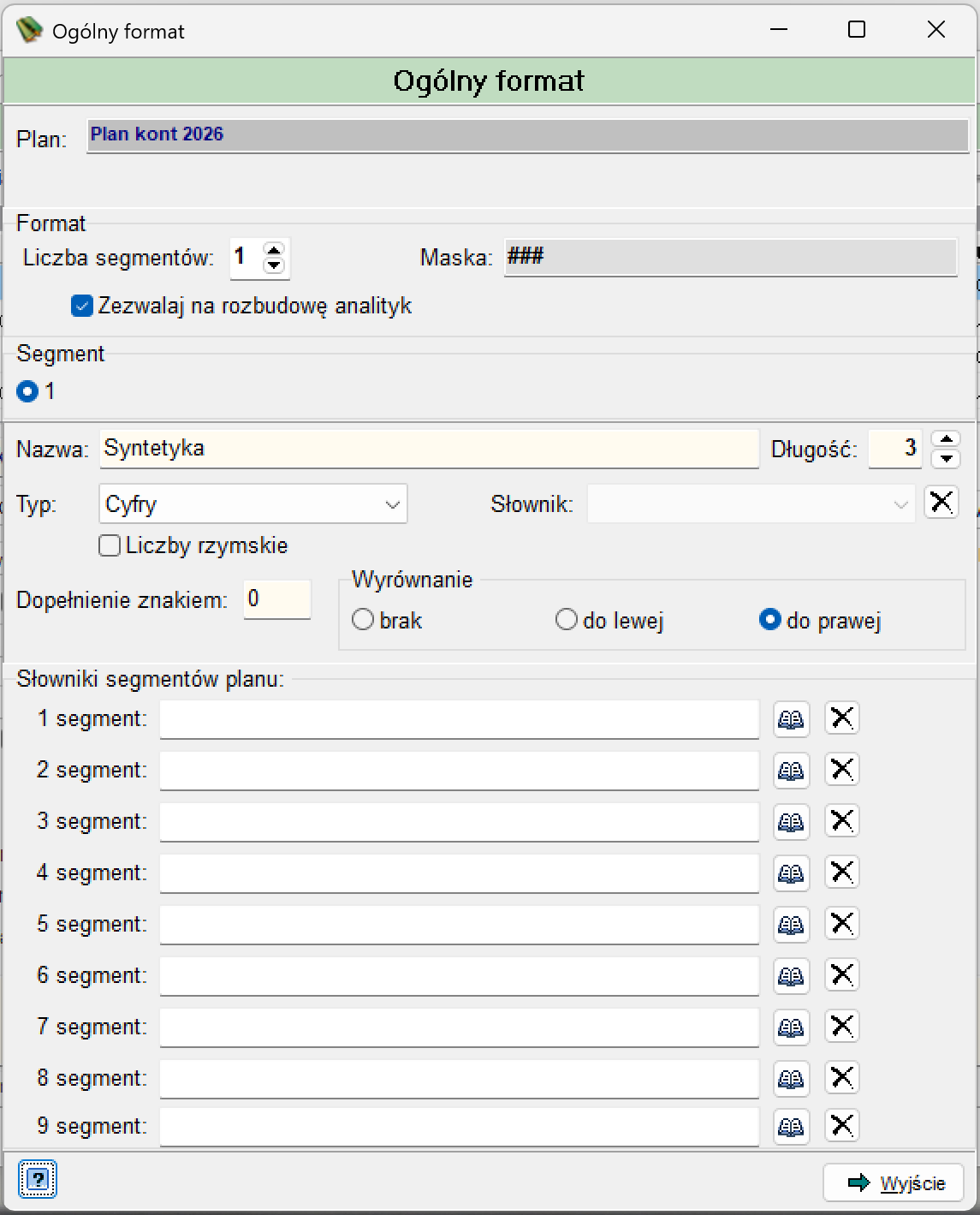
Otwierane przyciskiem Format konta z zakładki Dane planu. Pozwala zdefiniować szczegółową budowę maski danego planu — liczbę, długość i typ poszczególnych segmentów.
Pola formularza
| Pole | Opis |
|---|---|
| Plan | Nazwa planu, którego dotyczy definiowany format (pole informacyjne). |
| Liczba segmentów | Liczba segmentów wchodzących w skład maski (np. 7). |
| Maska | Wygenerowany zapis maski struktury (np. SSS-SSSSS-SSSS-S-S-S-S), gdzie każda litera reprezentuje znak segmentu. |
| Zezwalaj na rozbudowę analityk | Checkbox umożliwiający rozszerzanie analityki kont/paragrafów o dodatkowe segmenty ponad podstawową maskę. |
Definicja pojedynczego segmentu
Segmenty wybiera się przyciskami radiowymi 1–7 (liczba odpowiada wartości pola Liczba segmentów). Dla zaznaczonego segmentu dostępne są:
| Pole | Opis |
|---|---|
| Nazwa | Nazwa segmentu (np. Dział). |
| Długość | Liczba znaków przypisana segmentowi (np. 3). |
| Typ | Rodzaj segmentu: Słownik (wartości pobierane ze słownika), lub inny typ (np. liczbowy/dowolny — zależnie od struktury). |
| Słownik | Nazwa słownika powiązanego z segmentem, jeśli Typ = Słownik (np. Dział budżetowy); przycisk usuwa powiązanie. |
| Liczby rzymskie | Checkbox włączający zapis segmentu w formacie liczb rzymskich. |
| Dopełnienie znakiem | Znak używany do dopełnienia segmentu do zadanej długości (np. zera wiodące). |
| Wyrównanie | Sposób wyrównania wartości segmentu: brak, do lewej, do prawej. |
Słowniki segmentów planu
Sekcja Słowniki segmentów planu zawiera listę pól (1 segment – 9 segment), pozwalającą przypisać osobny słownik do każdego z segmentów maski, niezależnie od segmentu aktualnie edytowanego powyżej. Przy każdym polu dostępne są:
- ikona — otwarcie/wybór słownika,
- przycisk — usunięcie przypisania słownika do danego segmentu.
Okno zamyka się przyciskiem Wyjście.
Otwieranie roku — Synchronizowanie planu kont

Co robi: Uruchamia proces zakładania nowego roku obrachunkowego dla wybranego typu planu (najczęściej planu kont), otwierając okno Synchronizowanie planu kont.
Kiedy używać:
- Na przełomie roku obrachunkowego, gdy trzeba założyć nowy plan kont/paragrafów na kolejny rok na bazie planu z roku poprzedniego.
- Gdy trzeba przenieść (zsynchronizować) słowniki i formaty z istniejącego planu źródłowego do nowo zakładanego planu.
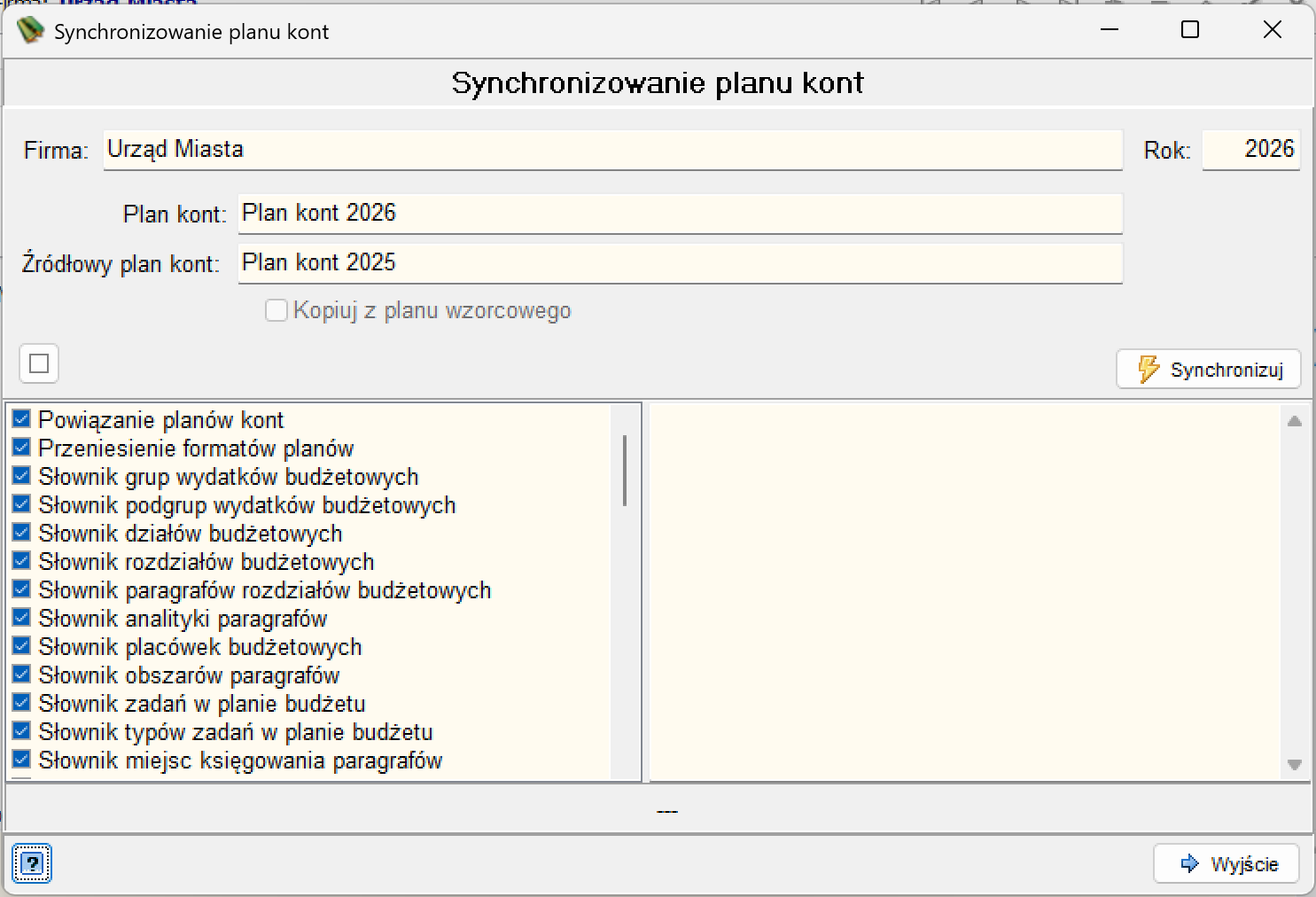
Pola formularza
| Pole | Opis |
|---|---|
| Firma | Firma, dla której otwierany jest nowy rok (pole informacyjne). |
| Rok | Docelowy rok obrachunkowy nowego planu. |
| Plan kont | Nazwa nowo zakładanego planu (np. Plan kont 2026). |
| Źródłowy plan kont | Plan, z którego mają zostać przeniesione dane (np. Plan kont 2025). |
| Kopiuj z planu wzorcowego | Checkbox pozwalający skorzystać z odrębnego planu wzorcowego zamiast planu z poprzedniego roku (dostępność zależy od konfiguracji systemu). |
Lista elementów do synchronizacji
Poniżej pól nagłówkowych znajduje się lista checkboxów określających, które elementy mają zostać przeniesione/zsynchronizowane ze źródłowego planu, m.in.:
- Powiązanie planów kont
- Przeniesienie formatów planów
- Słownik grup wydatków budżetowych
- Słownik podgrup wydatków budżetowych
- Słownik działów budżetowych
- Słownik rozdziałów budżetowych
- Słownik paragrafów rozdziałów budżetowych
- Słownik analityki paragrafów
- Słownik placówek budżetowych
- Słownik obszarów paragrafów
- Słownik zadań w planie budżetu
- Słownik typów zadań w planie budżetu
- Słownik miejsc księgowania paragrafów
Checkbox nad listą (pole zbiorcze bez etykiety) zaznacza/odznacza wszystkie pozycje jednocześnie.
Przyciski
| Przycisk | Opis |
|---|---|
| Synchronizuj | Uruchamia proces synchronizacji zaznaczonych elementów z planu źródłowego do nowego planu. |
| Wyjście | Zamyka okno bez dalszych działań. |
Uwaga
Proces synchronizacji powinien być wykonywany świadomie i najlepiej jednorazowo przy zakładaniu nowego roku — powtórne uruchomienie synchronizacji z zaznaczonymi tymi samymi elementami może nadpisać już wprowadzone w nowym planie zmiany.
Kiedy warto skorzystać z Kopiuj z planu wzorcowego
Jeśli jednostka posiada ujednolicony plan wzorcowy stosowany dla wielu firm/lat, warto zaznaczyć tę opcję zamiast wskazywać jako źródło plan z poprzedniego roku — zapewnia to spójność struktury między jednostkami.
Konta VAT

Co robi: Otwiera okno Konta VAT, w którym konfiguruje się powiązanie poszczególnych stawek VAT z odpowiednimi kontami księgowymi — osobno dla zobowiązań i należności.
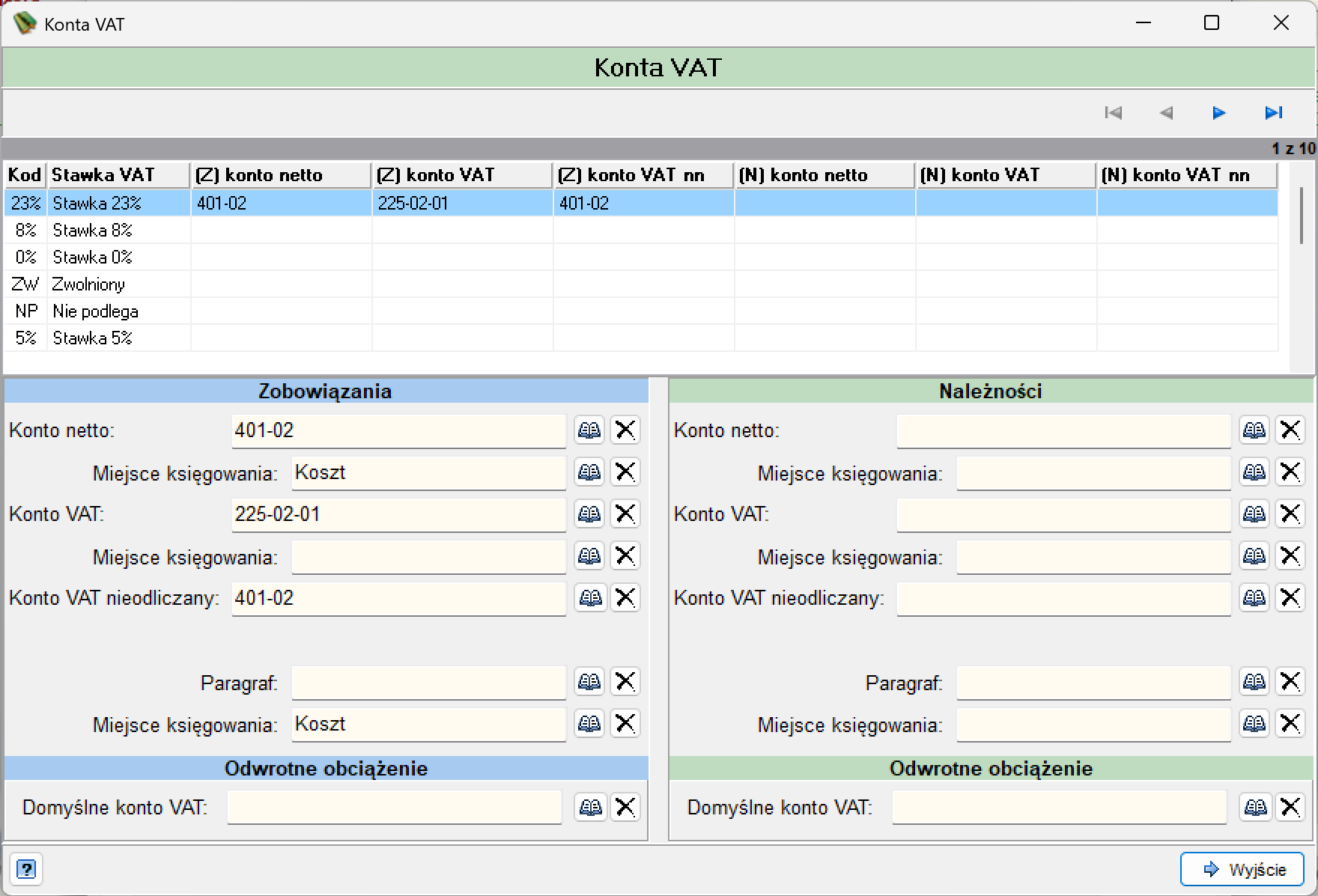
Lista stawek VAT
| Kolumna | Opis |
|---|---|
| Kod | Symbol stawki (np. 23%, 8%, 0%, ZW, NP, 5%). |
| Stawka VAT | Opisowa nazwa stawki (np. Stawka 23%, Zwolniony, Nie podlega). |
| [Z] konto netto / [Z] konto VAT / [Z] konto VAT nn | Konta przypisane do stawki po stronie zobowiązań — konto netto, konto VAT oraz konto VAT nieodliczanego. |
| [N] konto netto / [N] konto VAT / [N] konto VAT nn | Analogiczne konta po stronie należności. |
Panel szczegółów zaznaczonej stawki
Sekcja podzielona na dwie kolumny — Zobowiązania i Należności — z identycznym zestawem pól:
| Pole | Opis |
|---|---|
| Konto netto | Konto księgowe wartości netto dla danej stawki. |
| Miejsce księgowania (przy koncie netto) | Miejsce księgowania powiązane z kontem netto (np. Koszt). |
| Konto VAT | Konto księgowe kwoty VAT dla danej stawki. |
| Miejsce księgowania (przy koncie VAT) | Miejsce księgowania powiązane z kontem VAT. |
| Konto VAT nieodliczany | Konto księgowe VAT nieodliczanego (np. przy odliczeniu częściowym lub jego braku). |
| Paragraf | Paragraf budżetowy powiązany z księgowaniem VAT dla danej stawki. |
| Miejsce księgowania (dolne) | Dodatkowe miejsce księgowania dla paragrafu. |
Każde pole konta/paragrafu posiada dwie ikony: (wybór ze słownika) oraz ❌ (usunięcie przypisania).
Sekcja „Odwrotne obciążenie"
| Pole | Opis |
|---|---|
| Domyślne konto VAT (Zobowiązania) | Domyślne konto VAT stosowane przy mechanizmie odwrotnego obciążenia po stronie zobowiązań. |
| Domyślne konto VAT (Należności) | Domyślne konto VAT stosowane przy mechanizmie odwrotnego obciążenia po stronie należności. |
Okno zamyka się przyciskiem Wyjście.
Zastosowanie
Prawidłowa konfiguracja Kont VAT jest niezbędna do automatycznego dekretowania faktur zakupu/sprzedaży zgodnie ze stawką VAT — system korzysta z tych powiązań podczas rejestrowania dokumentów w rejestrach handlowych oraz przy odliczeniach VAT.
Definicja formatu numeru — okno „Wybierz numerator"
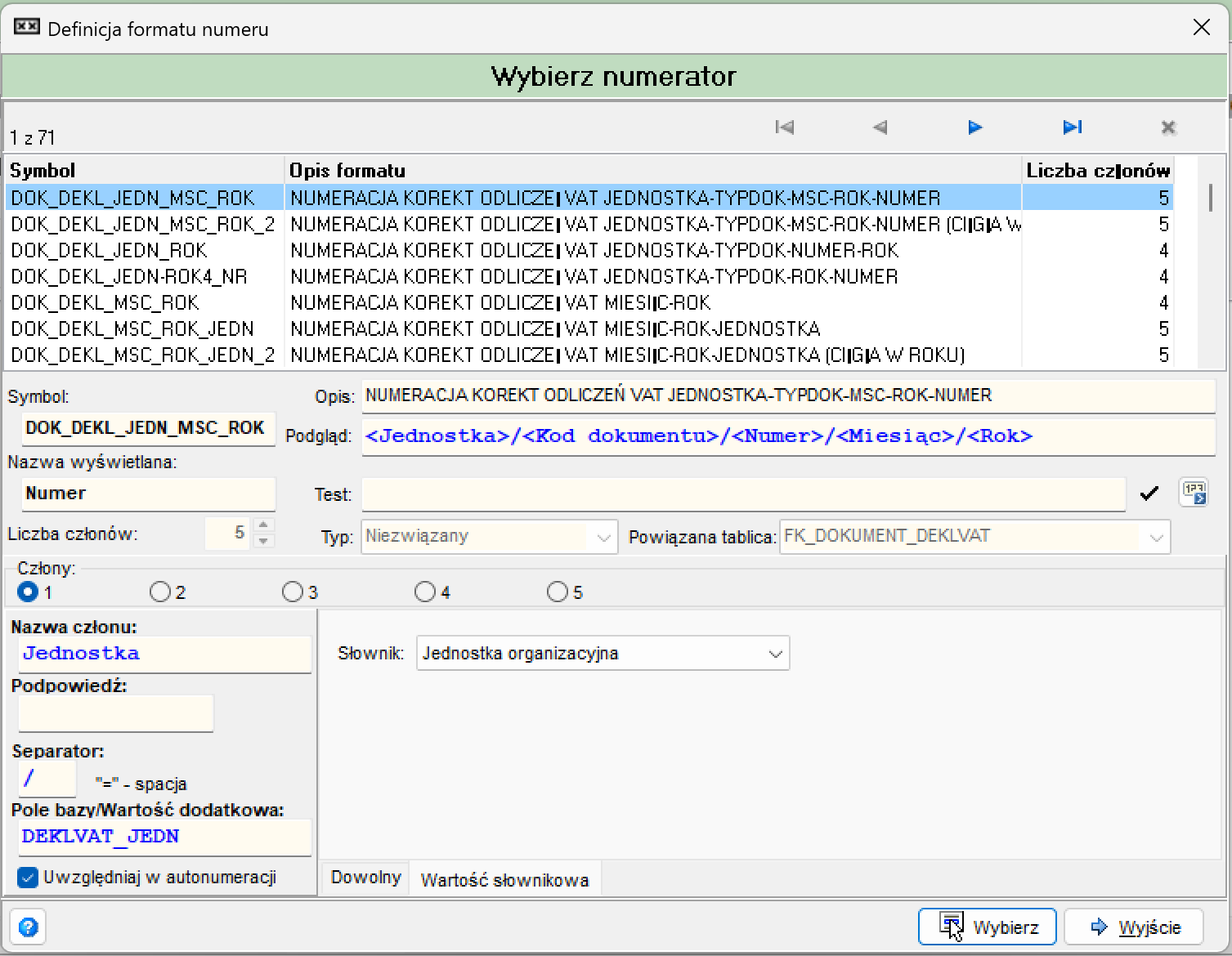
Otwierane przyciskiem skrótu przy dowolnym polu numeratora w zakładce Numeratory. Zawiera pełny słownik zdefiniowanych formatów numeracji, z możliwością podglądu i edycji struktury każdego z nich.
Lista numeratorów
| Kolumna | Opis |
|---|---|
| Symbol | Unikalny symbol formatu numeru (np. DOK_DEKL_JEDN_MSC_ROK). |
| Opis formatu | Pełny opis słowny formatu (np. „NUMERACJA KOREKT ODLICZEŃ VAT JEDNOSTKA-TYPDOK-MSC-ROK-NUMER"). |
| Liczba członów | Liczba elementów składowych (członów) wchodzących w skład numeru. |
Panel szczegółów wybranego numeratora
| Pole | Opis |
|---|---|
| Symbol | Symbol formatu (edytowalny). |
| Opis | Pełny opis formatu. |
| Podgląd | Wizualny podgląd budowy numeru z nazwami członów w nawiasach ostrych (np. <Jednostka>/<Kod dokumentu>/<Numer>/<Miesiąc>/<Rok>). |
| Nazwa wyświetlana | Nazwa pola numeru widoczna dla użytkownika (np. Numer). |
| Test | Pole umożliwiające przetestowanie wygenerowanego numeru wg zdefiniowanego formatu. |
| Liczba członów | Liczba składowych elementów numeru (np. 5). |
| Typ | Typ powiązania numeratora (np. Niezwiązany). |
| Powiązana tablica | Nazwa tabeli systemowej, z którą powiązany jest numerator (np. FK_DOKUMENT_DEKLVAT). |
Definicja pojedynczego członu
Człony wybiera się przyciskami radiowymi (1–5 i więcej, zależnie od Liczby członów). Dla zaznaczonego członu dostępne są:
| Pole | Opis |
|---|---|
| Nazwa członu | Nazwa opisowa członu (np. Jednostka). |
| Podpowiedź | Tekst podpowiedzi wyświetlany przy wprowadzaniu wartości członu. |
| Separator | Znak oddzielający dany człon od kolejnego w numerze (np. /); wartość = oznacza spację. |
| Pole bazy / Wartość dodatkowa | Nazwa pola w bazie danych, z którego pobierana jest wartość członu (np. DEKLVAT_JEDN). |
| Uwzględniaj w autonumeracji | Checkbox określający, czy człon bierze udział w automatycznym generowaniu kolejnego numeru. |
| Słownik | Słownik powiązany z członem, jeśli wartość jest pobierana ze słownika (np. Jednostka organizacyjna). |
Dolna część panelu zawiera dodatkowe zakładki Dowolny / Wartość słownikowa, pozwalające doprecyzować źródło wartości członu.
Przyciski
| Przycisk | Opis |
|---|---|
| Wybierz | Zatwierdza wybrany numerator i wstawia jego symbol do pola w zakładce Numeratory. |
| Wyjście | Zamyka okno bez wyboru. |
Kiedy zaglądać do słownika numeratorów
Warto skorzystać z tego okna przy konfigurowaniu nowego typu dokumentu lub deklaracji, gdy potrzebny jest niestandardowy format numeracji — zamiast tworzyć numerator od podstaw, często wystarczy odszukać już istniejący wzorzec (słownik zawiera dziesiątki gotowych formatów, np. 1 z 71 widocznych na liście).