Analiza planu budżetu do umów
Analiza planu budżetu do umów to widok pozwalający porównać plan finansowy jednostki (po uwzględnieniu wszystkich zmian) z sumą wartości wynikającą z zarejestrowanych umów — dla każdej pozycji klasyfikacji budżetowej z osobna. Dzięki temu można szybko sprawdzić, czy plan na danym paragrafie „pokrywa” zaangażowane w umowach kwoty, i o ile się od nich różni.
Funkcję uruchamia się z menu głównego: Budżet → Analiza planu budżetu do umów.
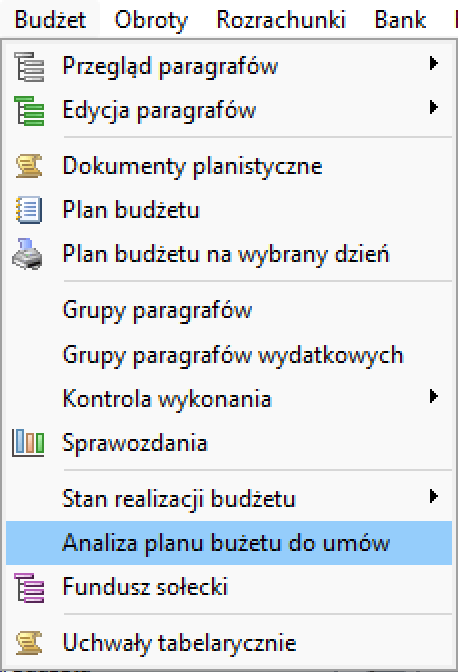
Okno „Analiza umów z planem budżetu”
Po wybraniu funkcji otwiera się okno „Analiza planu” z tytułem „Analiza umów z planem budżetu”.
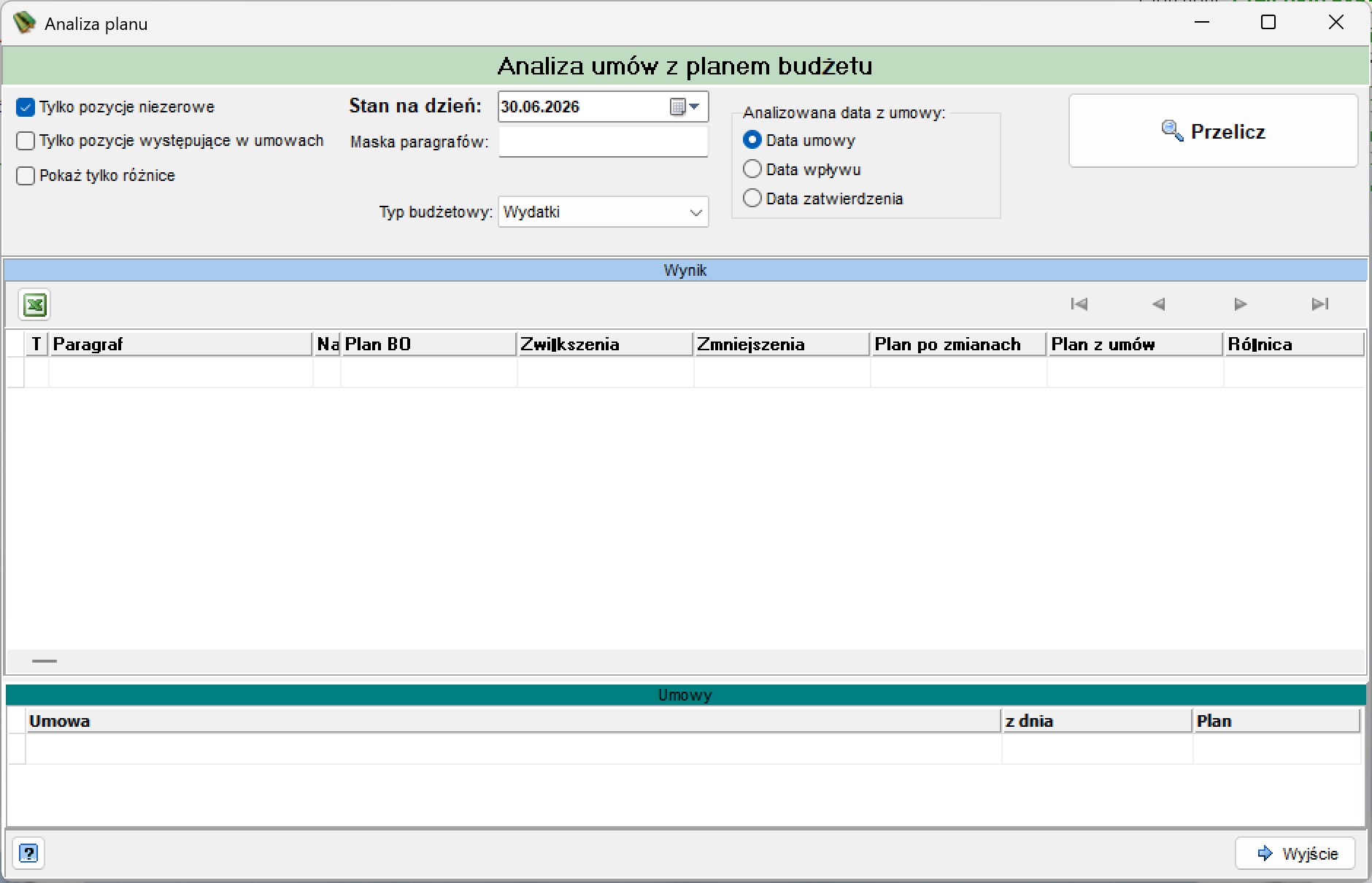
W górnej części okna znajduje się panel parametrów.

Po lewej stronie znajdują się trzy pola wyboru:
- Tylko pozycje niezerowe — domyślnie zaznaczone; ogranicza wynik do pozycji, na których wystąpiła jakakolwiek wartość (plan, zmiana planu lub plan z umów).
- Tylko pozycje występujące w umowach — zawęża wynik wyłącznie do paragrafów, na które zarejestrowano choć jedną umowę.
- Pokaż tylko różnice — ogranicza wynik do pozycji, na których plan po zmianach różni się od planu wynikającego z umów.
Obok znajduje się pole Stan na dzień, określające dzień, na który liczony jest plan budżetu, oraz pole Maska paragrafów, pozwalające zawęzić analizę do paragrafów pasujących do wpisanego wzorca.
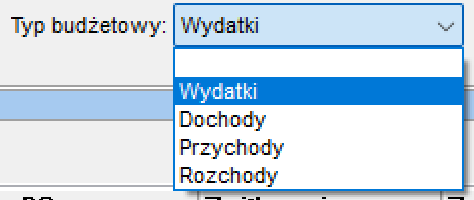
Pole Typ budżetowy to lista rozwijana z czterema opcjami: Wydatki, Dochody, Przychody, Rozchody.
W prawej części panelu znajduje się grupa Analizowana data z umowy, w której wybieramy, którą datę powiązaną z umową system ma brać pod uwagę przy naliczaniu wartości „Plan z umów”: Data umowy (ustawienie domyślne), Data wpływu lub Data zatwierdzenia.
Przeliczenie uruchamia się przyciskiem Przelicz w prawym górnym rogu okna.
Tabela „Wynik”
Po przeliczeniu tabela „Wynik” wypełnia się wierszami odpowiadającymi pozycjom klasyfikacji budżetowej. Nad tabelą, po lewej stronie, znajduje się ikona eksportu wyniku do arkusza Excel.
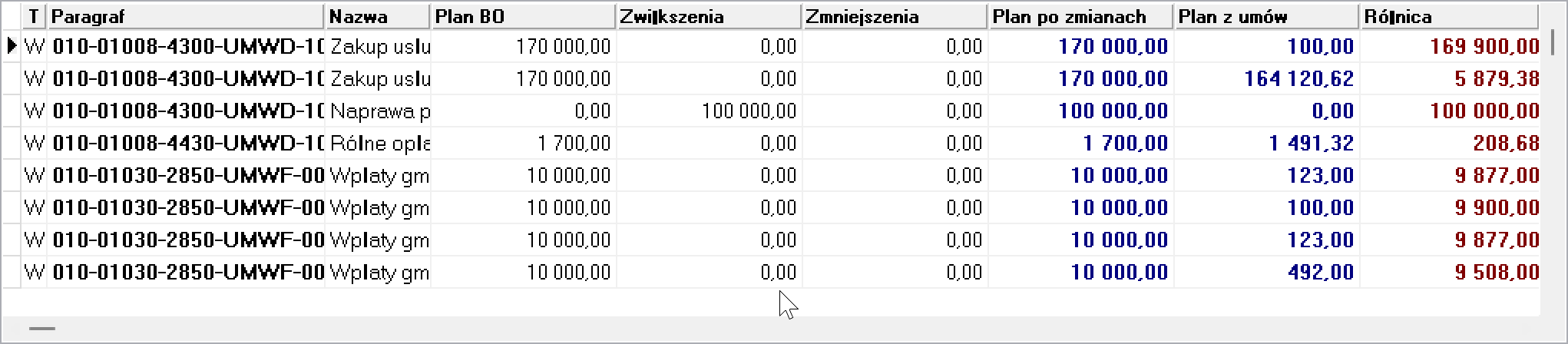
| Kolumna | Opis |
|---|---|
| T | Typ budżetowy pozycji (obserwowana wartość: „W” — odpowiadająca wybranemu wcześniej typowi „Wydatki”). |
| Paragraf | Pełny symbol klasyfikacji budżetowej pozycji (np. 010-01008-4300-UMWD). |
| Nazwa paragrafu | Opisowa nazwa pozycji, złożona z nazwy paragrafu oraz — po ukośniku — dodatkowych elementów klasyfikacji/opisu zadania (np. „Zakup usług pozostałych/UMWD/Roboty utrzymaniowe na zbiornikach i ciekach wodnych”). |
| Plan BO | Wartość planu wg bilansu otwarcia (BO), czyli plan pierwotny sprzed zmian. |
| Zwiększenia | Suma zwiększeń planu wprowadzonych dla danej pozycji. |
| Zmniejszenia | Suma zmniejszeń planu wprowadzonych dla danej pozycji. |
| Plan po zmianach | Aktualna wartość planu, uwzględniająca zwiększenia i zmniejszenia względem planu BO. |
| Plan z umów | Suma wartości wynikająca z umów zarejestrowanych dla danej pozycji, wg wybranej „Analizowanej daty z umowy”. |
| Różnica | Różnica między kolumną „Plan po zmianach” a kolumną „Plan z umów”. |
W przesłanym przykładzie widać m.in. wiersz dla pozycji 010-01008-4300-UMWD („Naprawa przepustu na rowie – wlot do zbiornika przy os. Relaks”), gdzie plan BO wynosi 0,00 zł, zwiększenia 100 000,00 zł, plan po zmianach 100 000,00 zł, a plan z umów 0,00 zł — co daje różnicę 100 000,00 zł (czyli plan zwiększony o 100 000 zł nie ma jeszcze pokrycia w żadnej zarejestrowanej umowie).
Tabela „Umowy”
Pod tabelą „Wynik” znajduje się druga tabela — Umowy — prezentująca szczegóły umów składających się na wartość „Plan z umów” dla zaznaczonego w tabeli „Wynik” wiersza.

| Kolumna | Opis |
|---|---|
| Umowa | Nazwa/identyfikator dokumentu powiązanego z paragrafem — na przesłanym zrzucie w formie „Dokument zaangażowania o numerze: [numer]”. |
| z dnia | Data dokumentu (odpowiada wybranej wcześniej „Analizowanej dacie z umowy”). |
| Plan | Kwota planu wynikająca z danego dokumentu zaangażowania. |
W przykładzie widoczne są dwa dokumenty zaangażowania powiązane z zaznaczoną pozycją: nr 15836273 z dnia 2.03.2026 na kwotę 152 180,52 zł oraz nr 15836276 z dnia 2.03.2026 na kwotę 11 940,10 zł.
Pasek narzędzi i zamknięcie okna
Okno zamyka się przyciskiem Wyjście w prawym dolnym rogu; obok znajduje się standardowy przycisk pomocy kontekstowej (znak zapytania).