Edycja przelewów bankowych
Edycja przelewów bankowych to zbiorczy widok wszystkich paczek przelewów w systemie, niezależny od pojedynczego rejestru bankowego (w odróżnieniu od okien Przelewy bankowe i Przelewy bankowe dla rejestru). Umożliwia przegląd, rejestrowanie, wyrejestrowywanie, oznaczanie jako wysłane, tworzenie nowych oraz usuwanie paczek przelewów z poziomu jednej listy.
Otwieranie widoku
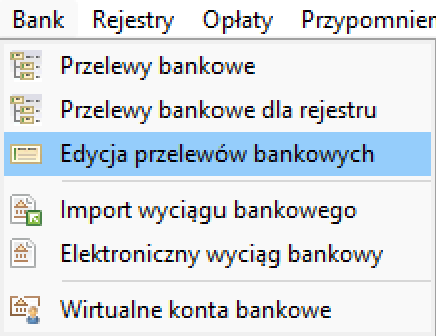
Widok dostępny jest z górnego menu Bank, które zawiera pozycje: Przelewy bankowe, Przelewy bankowe dla rejestru, Edycja przelewów bankowych, Import wyciągu bankowego, Elektroniczny wyciąg bankowy oraz Wirtualne konta bankowe. Poniższy opis dotyczy okna wywoływanego pozycją Edycja przelewów bankowych.
Okno Lista paczek przelewów
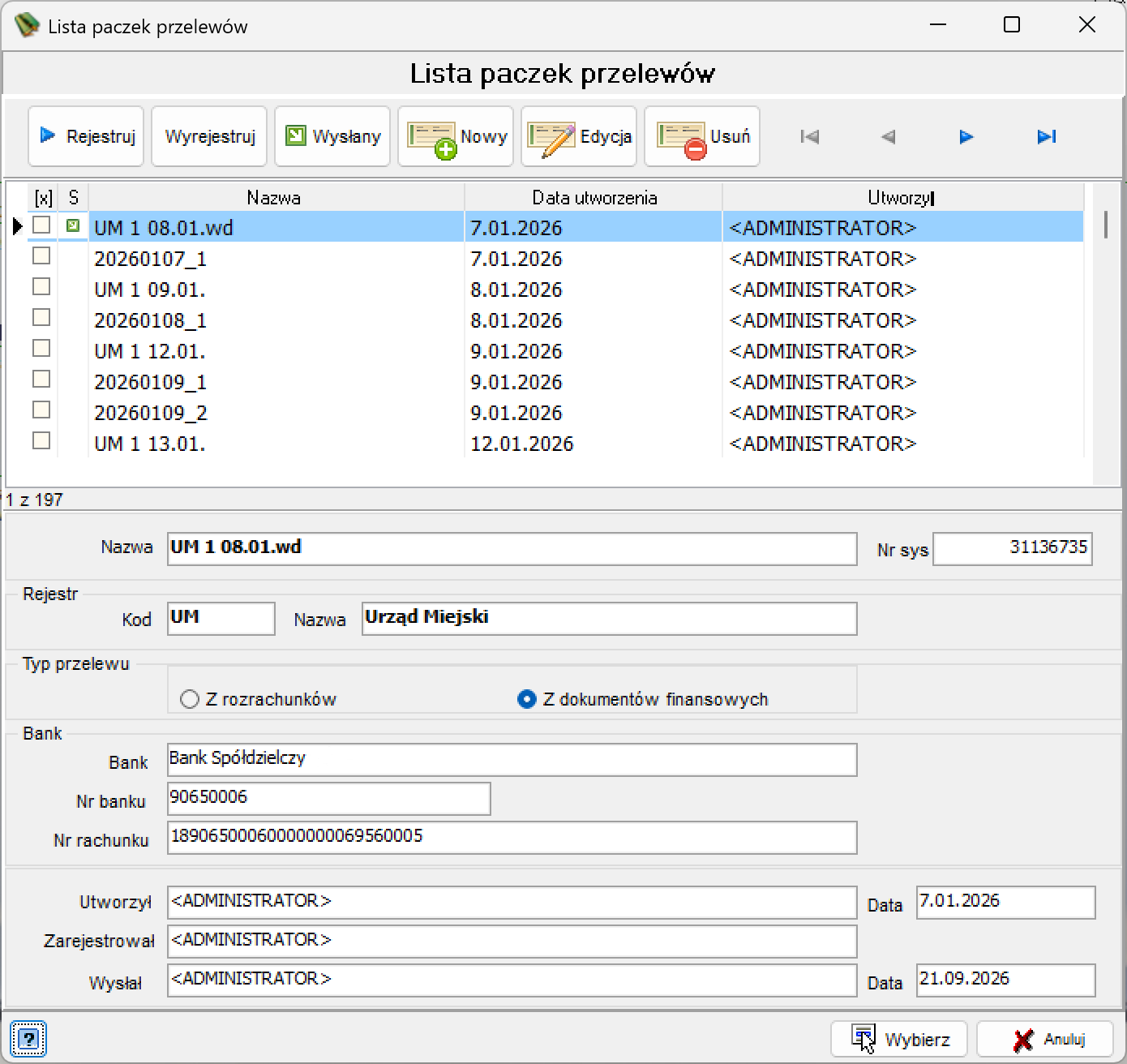
Górna część okna zawiera pasek narzędzi oraz tabelę wszystkich paczek przelewów:
| Kolumna | Opis |
|---|---|
| [x] | Znacznik zaznaczenia pozycji na liście. |
| S | Status paczki (np. Wprowadzony / Zarejestrowany / Wysłany). |
| Nazwa | Nazwa paczki przelewów. |
| Data utworzenia | Data utworzenia paczki. |
| Utworzył | Użytkownik, który utworzył paczkę. |
Po zaznaczeniu pozycji na liście w dolnej części okna wyświetlają się jej szczegóły: Nazwa, Nr sys, dane Rejestru (Kod, Nazwa), Typ przelewu (Z rozrachunków / Z dokumentów finansowych), dane Banku (Bank, Nr banku, Nr rachunku) oraz informacje Utworzył wraz z Datą, Zarejestrował, Wysłał wraz z Datą. Wybór paczki zatwierdza się przyciskiem Wybierz, znajdującym się obok przycisku Anuluj w prawym dolnym rogu okna.
Pasek narzędzi listy paczek
-
Rejestruj
Rejestruje zaznaczoną na liście paczkę przelewów. Używane, gdy paczka jest gotowa do przejścia w status Zarejestrowany.
-
Wyrejestruj
Wyrejestrowuje zaznaczoną paczkę przelewów, cofając ją ze statusu Zarejestrowany. Używane przy konieczności poprawy paczki po jej zarejestrowaniu.
-
Wysłany
Ustawia na zaznaczonej pozycji status Wysłany. Używane, gdy paczka została faktycznie przekazana do systemu bankowego poza standardowym mechanizmem eksportu z tego okna (np. potwierdzenie ręczne).
-
Nowy
Tworzy nowy przelew wg schematu: wybór typu przelewu → wybór rejestru bankowego → podanie nazwy paczki (patrz Tworzenie nowej paczki z tego okna).
-
Edycja
Pozwala na edycję nagłówka zaznaczonej paczki przelewu — otwiera okno Nagłówek przelewu (patrz Edycja nagłówka paczki).
-
Usuń
Usuwa zaznaczoną paczkę przelewów z listy, po potwierdzeniu w oknie Pytanie (patrz Usuwanie paczki).
Po prawej stronie paska narzędzi znajduje się nawigator umożliwiający przejście do pierwszej, poprzedniej, następnej lub ostatniej pozycji na liście.
Tworzenie nowej paczki z tego okna
Przycisk Nowy uruchamia trzyetapowy schemat, tożsamy z kreatorem opisanym w rozdziale Przelewy bankowe:
-
Wybór typu przelewu (Z rozrachunków / Z dokumentów finansowych).
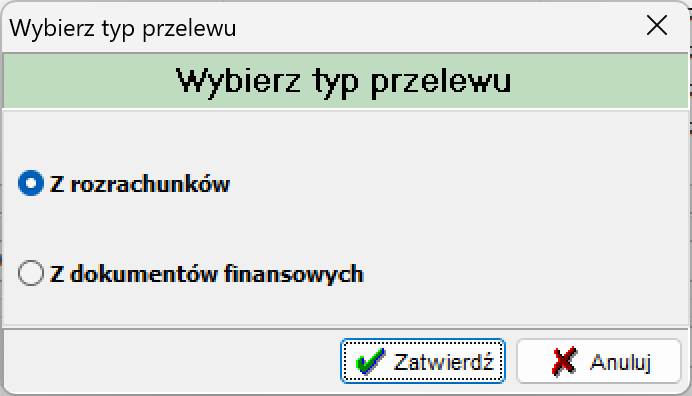
Okno Wybierz typ przelewu -
Wybór rejestru bankowego z listy dostępnych rejestrów.
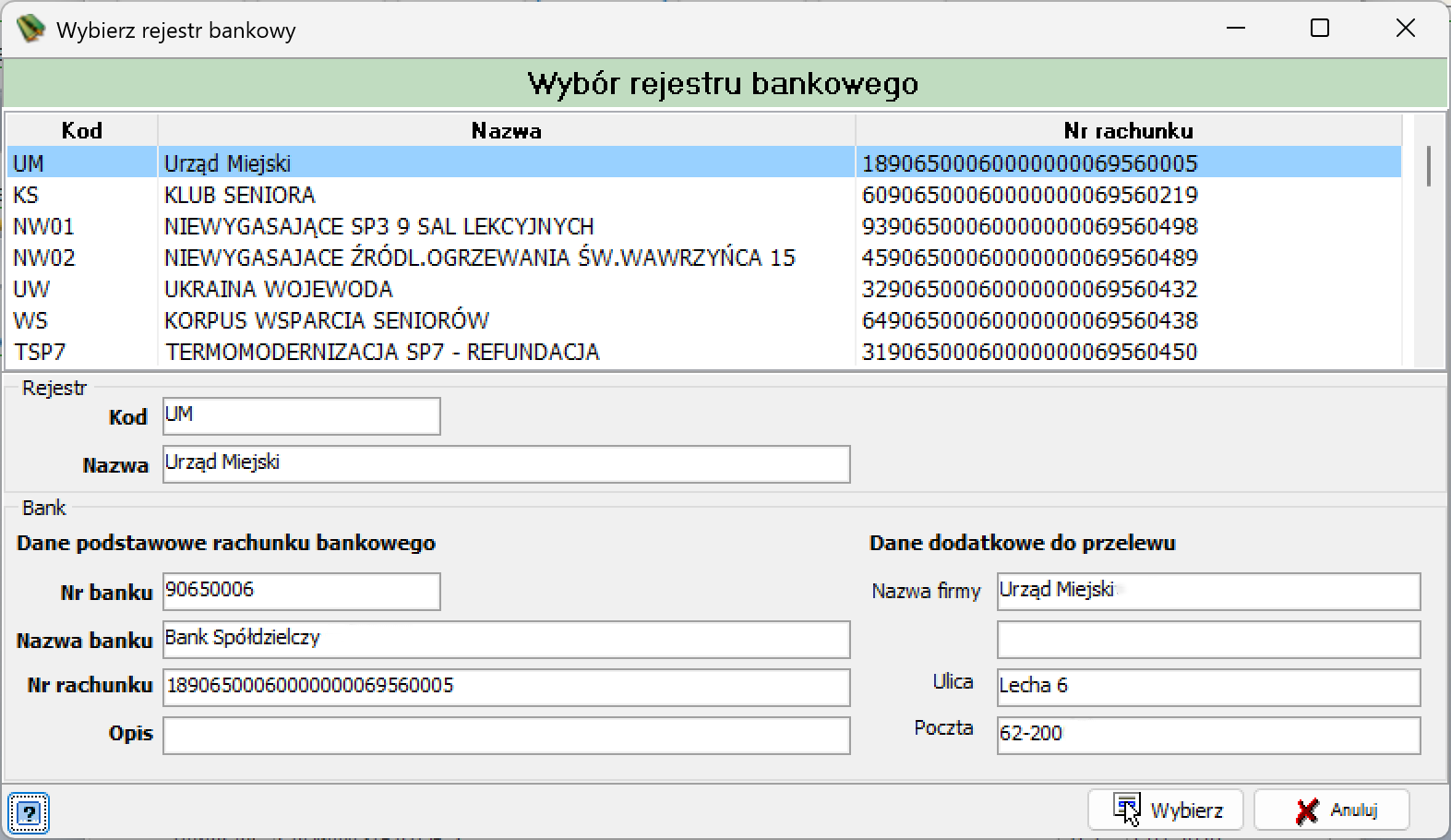
Okno Wybierz rejestr bankowy -
Podanie nazwy nowej paczki (domyślnie proponowanej w formacie ROK-MIESIĄC-DZIEŃ_kolejny numer w dniu).
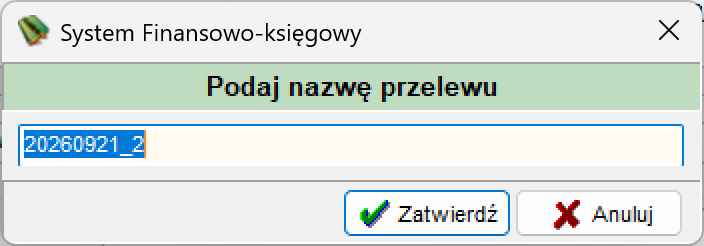
Okno Podaj nazwę przelewu
Po zatwierdzeniu trzeciego kroku nowa paczka pojawia się na liście w oknie Lista paczek przelewów.
Edycja nagłówka paczki
Przycisk Edycja otwiera okno Nagłówek przelewu z pełnymi danymi zaznaczonej paczki: numer systemowy, nazwa, data, typ przelewu (z przyciskiem Typ), rejestr (z przyciskiem Rejestr), dane banku, status (z przyciskiem Status) oraz informacje o tym, kto i kiedy utworzył, zarejestrował i wysłał paczkę.
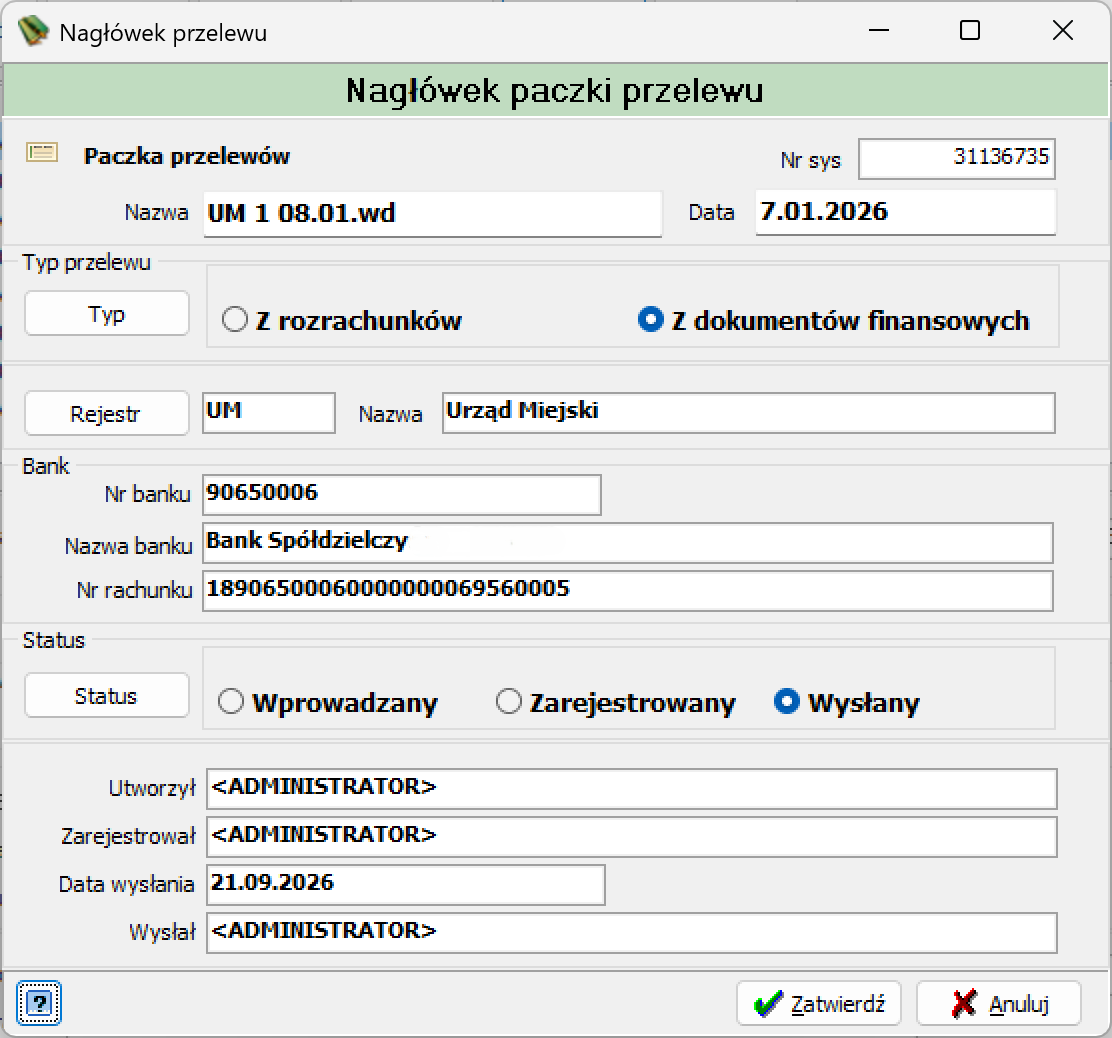
Przycisk Typ otwiera okno Wybierz typ przelewu, przycisk Rejestr — okno Wybierz rejestr bankowy, a przycisk Status — okno Grupowa zmiana statusu, pozwalające ustawić status paczki (Wprowadzony / Zarejestrowany / Wysłany) bez korzystania z osobnych przycisków Rejestruj/Wyrejestruj/Wysłany na pasku narzędzi listy paczek.
Usuwanie paczki
Przycisk Usuń wymaga potwierdzenia w oknie Pytanie:
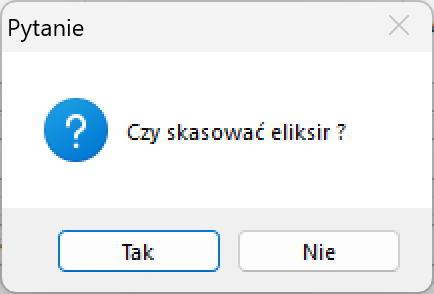
Odpowiedź Tak usuwa paczkę, Nie anuluje operację bez zmian.