Zawiadomienia o zarachowaniu wpłat
Funkcja umożliwia tworzenie i przeglądanie zawiadomień informujących kontrahenta o sposobie zarachowania wpłaconej przez niego kwoty na poczet wskazanych zaległości — z rozbiciem wpłaty na poszczególne dokumenty źródłowe oraz kwoty należności, odsetek, kosztów i rekompensaty.
Uruchomienie funkcji
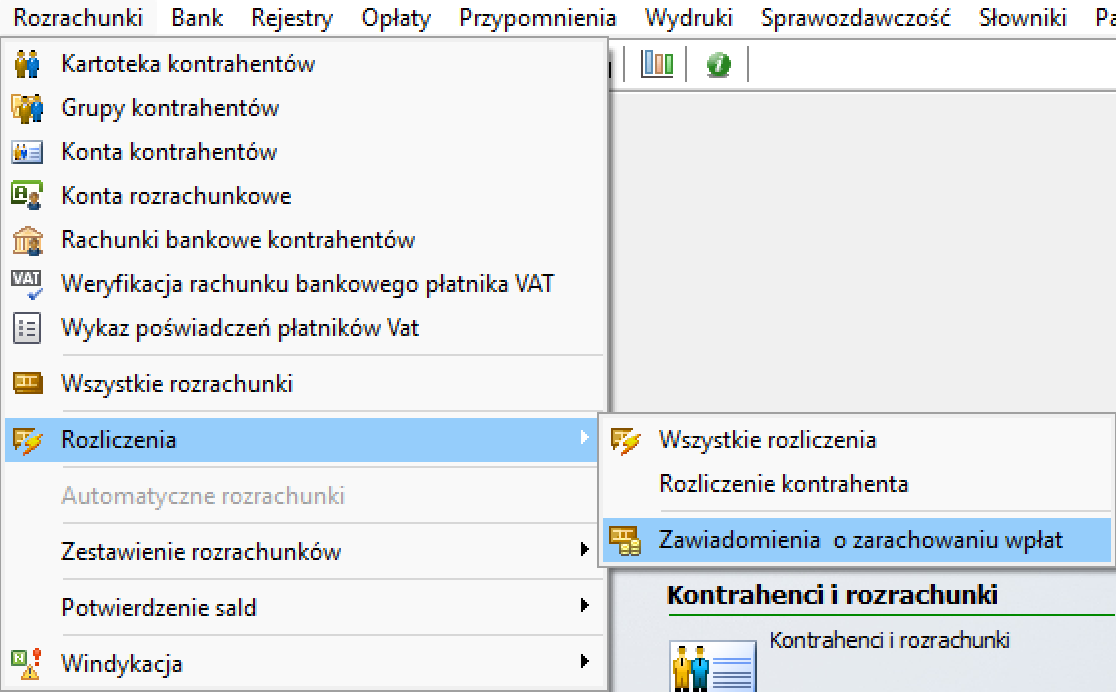
Funkcję uruchamiamy z górnego menu programu, wybierając kolejno Rozrachunki → Rozliczenia → Zawiadomienia o zarachowaniu wpłat.
Lista zawiadomień
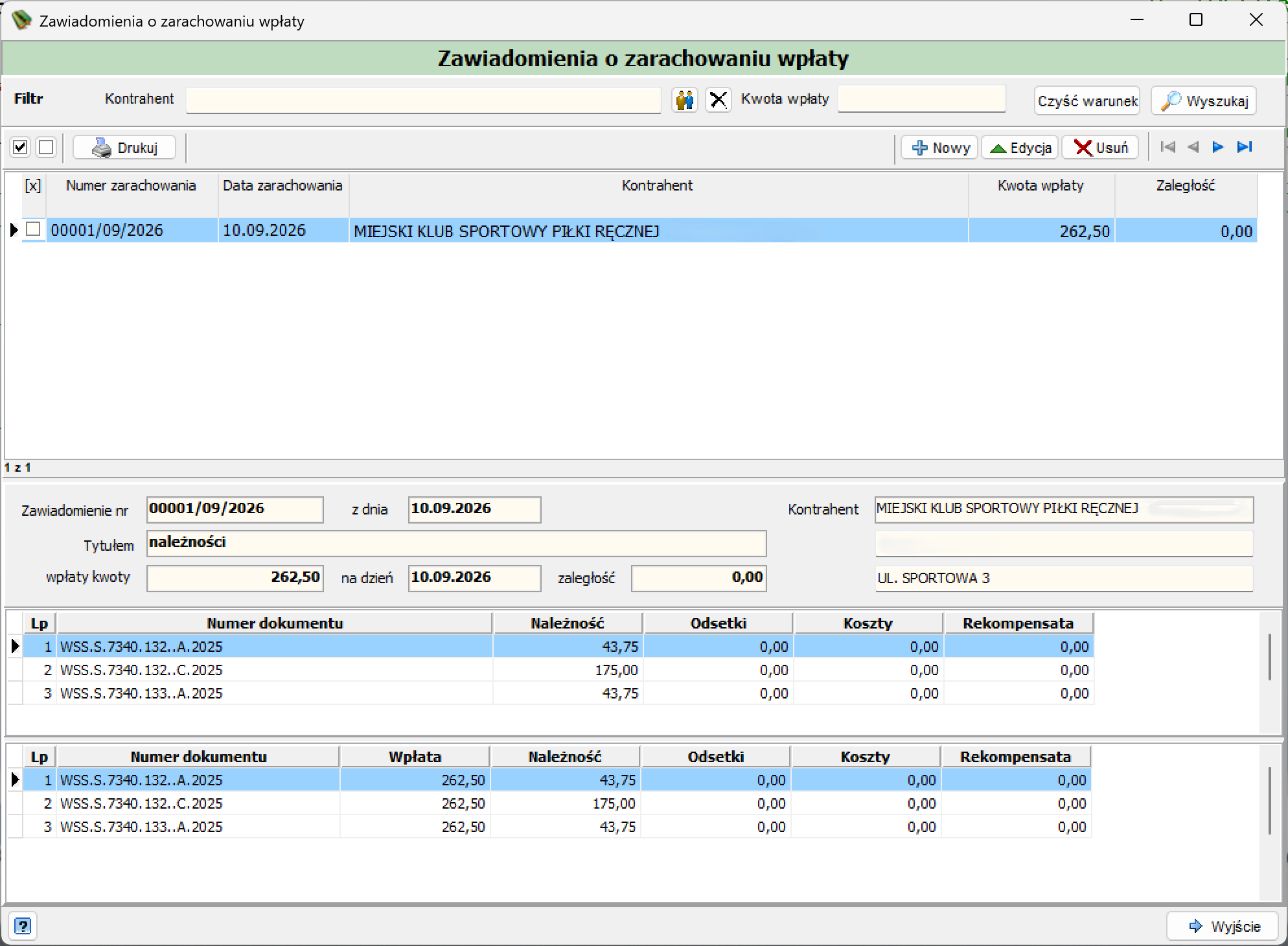
Pasek filtrowania

| Pole/Przycisk | Opis |
|---|---|
| Kontrahent | Pole tekstowe do wskazania kontrahenta, dla którego mają zostać wyfiltrowane zawiadomienia. Obok pola znajduje się przycisk z ikoną kontrahenta, służący do wyboru kontrahenta z kartoteki, oraz przycisk X, czyszczący wskazaną wartość. |
| Kwota wpłaty | Pole tekstowe do wpisania kwoty wpłaty, po której ma zostać zawężona lista zawiadomień. |
| Czyść warunek | Czyści wszystkie wprowadzone warunki filtra (Kontrahent, Kwota wpłaty). |
| Wyszukaj | Uruchamia wyszukiwanie i odświeża listę zawiadomień zgodnie z wprowadzonymi warunkami filtra. |
Pasek narzędzi

| Akcja | Opis |
|---|---|
| Ikony zaznaczania (po lewej stronie, obok Drukuj) | Dwie ikony checkboxów służące do zaznaczenia lub odznaczenia wszystkich pozycji na liście. |
| Drukuj | Drukuje zaznaczone zawiadomienia (lub wybraną pozycję listy). |
| Nowy | Otwiera formularz nowego dokumentu Zawiadomienie o zarachowaniu wpłaty do wypełnienia — patrz sekcja Dodawanie i edycja zawiadomienia. |
| Edycja | Otwiera zaznaczone na liście zawiadomienie w trybie edycji, w tym samym formularzu co przycisk Nowy. |
| Usuń | Usuwa zaznaczone na liście zawiadomienie. |
| Nawigacja (pierwszy / poprzedni / następny / ostatni) | Przechodzenie między pozycjami listy zawiadomień. |
Tabela zawiadomień
| Kolumna | Opis |
|---|---|
[x] |
Pole wyboru pozwalające zaznaczyć daną pozycję na liście. |
| Numer zarachowania | Numer nadany zawiadomieniu (na zrzucie: np. 00001/09/2026). |
| Data zarachowania | Data zarachowania wpłaty. |
| Kontrahent | Nazwa kontrahenta, którego dotyczy zawiadomienie. |
| Kwota wpłaty | Kwota wpłaty ujęta w zawiadomieniu. |
| Zaległość | Kwota pozostałej zaległości po uwzględnieniu zarachowania. |
Gdy lista nie zawiera żadnych pozycji spełniających warunki filtra, pod tabelą wyświetlany jest komunikat brak wierszy. Dla listy zawierającej wyniki, pod tabelą wyświetlana jest informacja o pozycji aktualnie zaznaczonego rekordu w formacie N z M (np. 1 z 1).
Panel szczegółów zawiadomienia
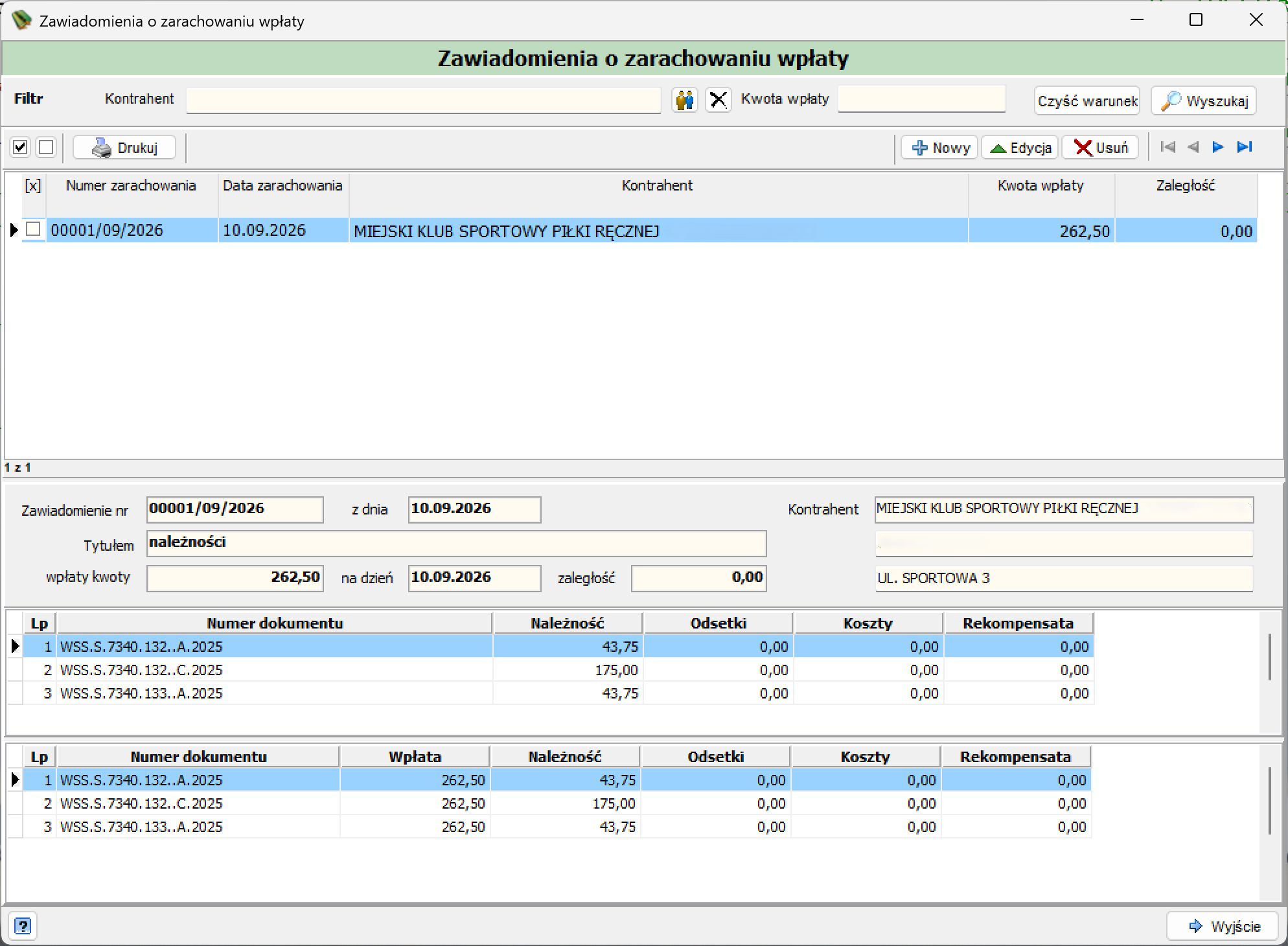
Po zaznaczeniu pozycji na liście, w dolnej części okna wyświetlany jest podgląd (tylko do odczytu) danych zawiadomienia:
- Zawiadomienie nr, z dnia
- Kontrahent — nazwa i adres kontrahenta (prawa strona panelu)
- Tytułem — tytuł zaległości, której dotyczy zawiadomienie (na zrzucie: należności)
- wpłaty kwoty, na dzień, zaległość
Poniżej znajdują się dwie tabele podsumowujące:
| Kolumna | Opis |
|---|---|
| Lp | Liczba porządkowa pozycji. |
| Numer dokumentu | Numer dokumentu źródłowego (należności), którego dotyczy dana pozycja. |
| Należność | Kwota należności z danego dokumentu. |
| Odsetki | Kwota naliczonych odsetek. |
| Koszty | Kwota kosztów. |
| Rekompensata | Kwota rekompensaty. |
Druga tabela (Zarachowanie wpłaty) zawiera dodatkowo kolumnę Wpłata, prezentującą kwotę wpłaty przypisaną do danego dokumentu, obok kolumn Numer dokumentu, Należność, Odsetki, Koszty i Rekompensata.
Przycisk Wyjście w prawym dolnym rogu okna zamyka okno Zawiadomienia o zarachowaniu wpłaty.
Dodawanie i edycja zawiadomienia
Przyciski Nowy i Edycja z listy zawiadomień otwierają formularz dokumentu Zawiadomienie o zarachowaniu wpłaty.
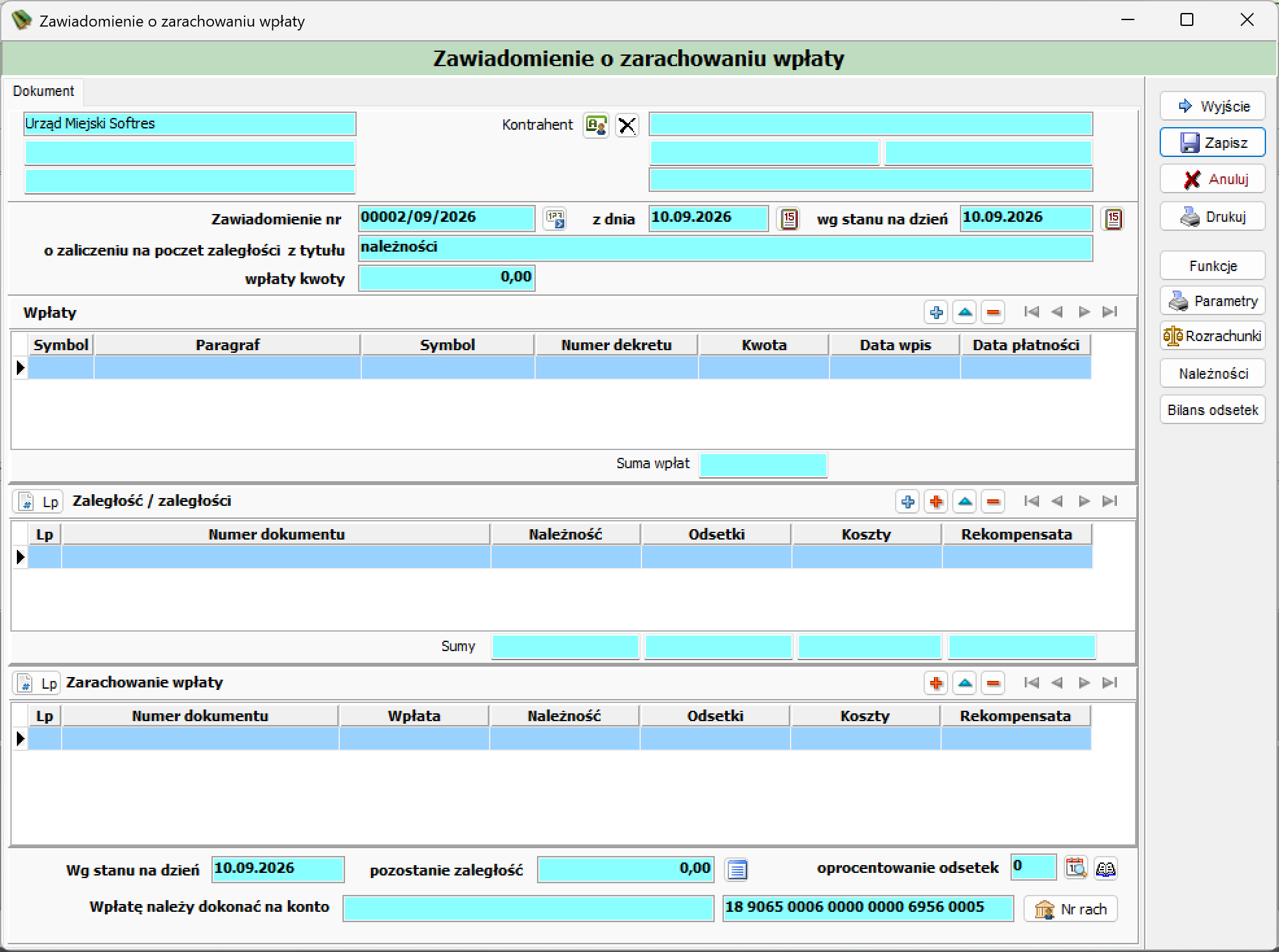
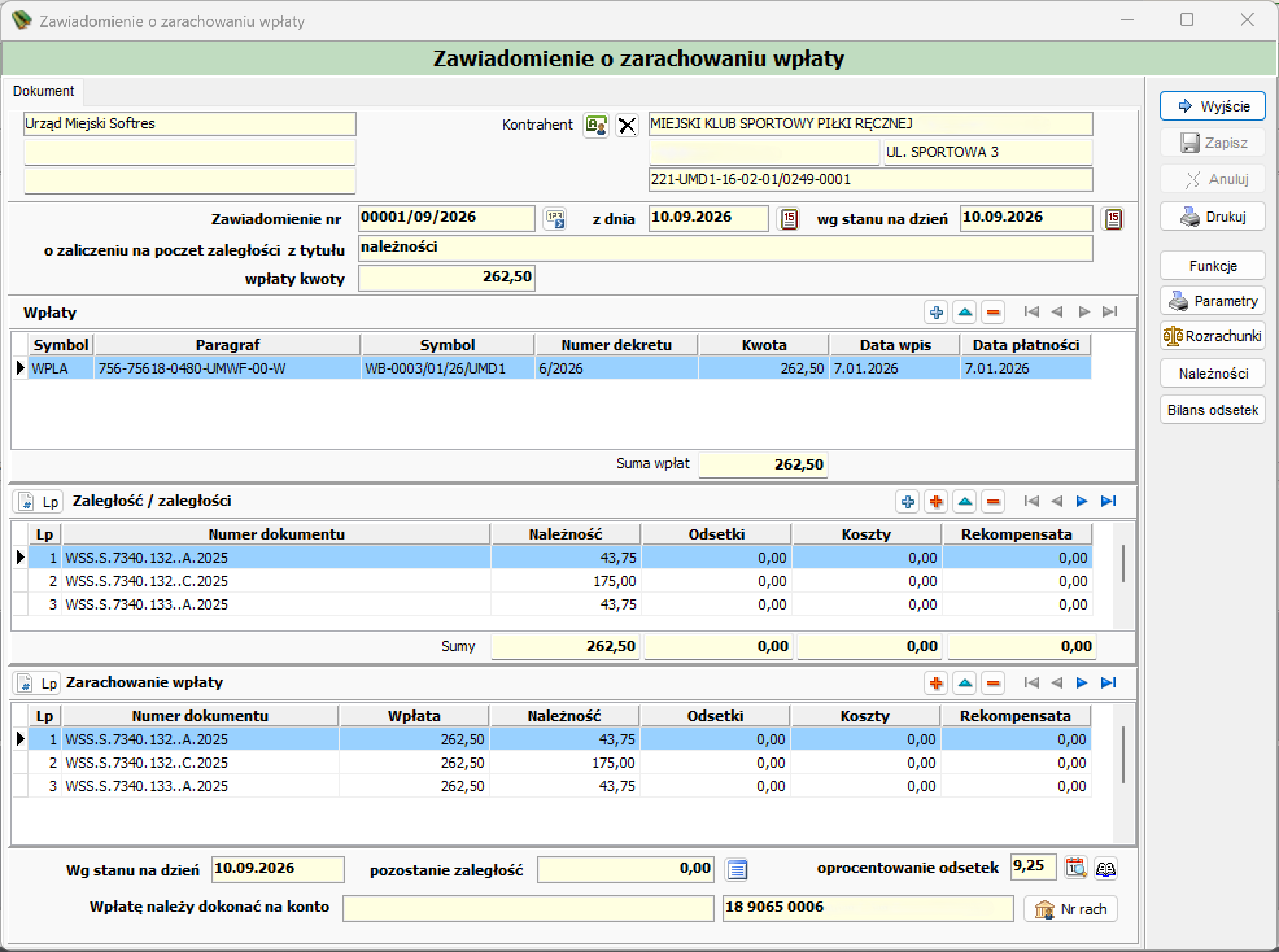
Nagłówek dokumentu
W lewym górnym rogu formularza znajdują się trzy pola tekstowe z danymi nadawcy zawiadomienia — na zrzucie pierwsze pole wypełnione jest wartością Urząd Miejski Softres, pozostałe dwa pola pozostają puste (przeznaczone najpewniej na kolejne linie adresu nadawcy).
Po prawej stronie znajduje się pole Kontrahent z przyciskiem wyboru kontrahenta z kartoteki (ikona kontrahenta) oraz przyciskiem X czyszczącym wybór. Po wskazaniu kontrahenta w trzech polach obok wyświetlana jest jego nazwa, kod pocztowy z miejscowością, ulica oraz numer konta rozrachunkowego kontrahenta (na zrzucie: 221-UMD1-16-02-01/0249-0001).
Poniżej znajdują się pola:
- Zawiadomienie nr — numer dokumentu (na zrzucie: 00001/09/2026), z przyciskiem obok pola,
- z dnia — data wystawienia zawiadomienia, z przyciskiem kalendarza,
- wg stanu na dzień — data, na którą prezentowany jest stan zaległości, z przyciskiem kalendarza,
- o zaliczeniu na poczet zaległości z tytułu — pole z określeniem tytułu zaległości (na zrzucie: należności),
- wpłaty kwoty — łączna kwota wpłaty ujęta w zawiadomieniu.
Sekcja Wpłaty
Tabela z przypisanymi do zawiadomienia dokumentami wpłat:
| Kolumna | Opis |
|---|---|
| Symbol | Symbol/rodzaj dokumentu wpłaty (na zrzucie: WPLA). |
| Paragraf | Paragraf klasyfikacji budżetowej powiązany z wpłatą. |
| Symbol | Symbol zewnętrzny dokumentu wpłaty (na zrzucie: WB-0003/01/26/UMD1) — druga kolumna o tej samej nazwie nagłówka co pierwsza, ale o innym znaczeniu. |
| Numer dekretu | Numer dekretu księgowego wpłaty. |
| Kwota | Kwota wpłaty. |
| Data wpis | Data wpisu (zaksięgowania) wpłaty. |
| Data płatności | Data płatności wpłaty. |
Nad tabelą znajdują się przyciski: dodania nowej pozycji (ikona +), przesunięcia pozycji w górę listy, usunięcia pozycji (ikona –) oraz nawigacja po pozycjach. Pod tabelą wyświetlane jest pole Suma wpłat, sumujące kwoty wszystkich wpłat przypisanych do zawiadomienia.
Sekcja Zaległość / zaległości
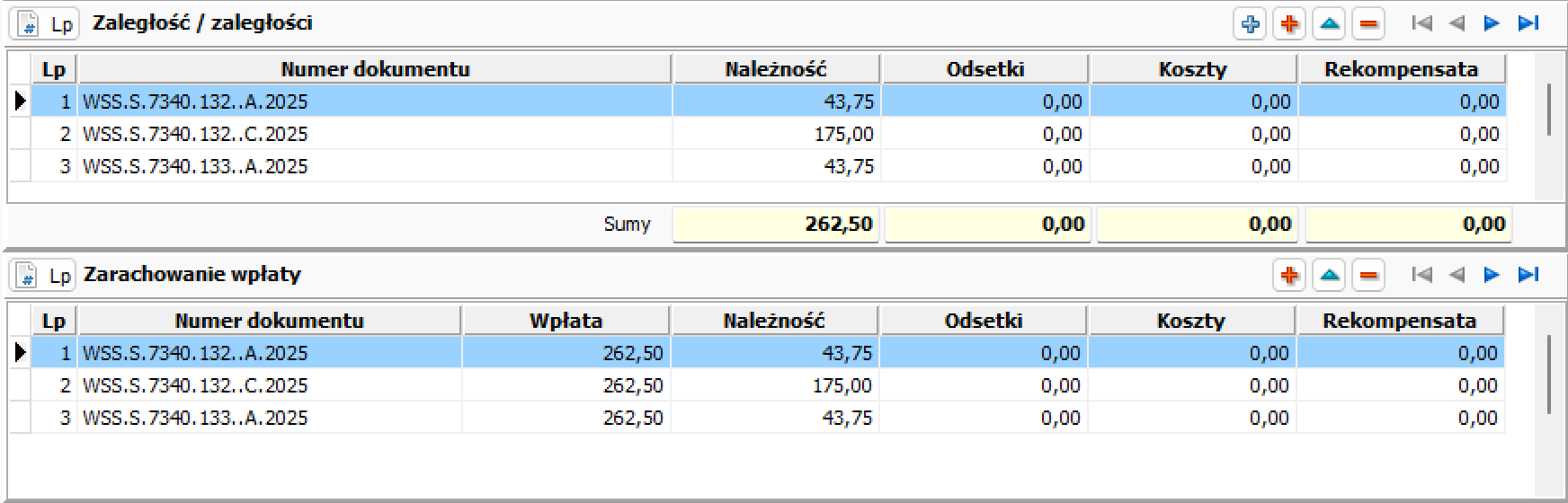
Tabela z dokumentami składającymi się na zaległość, której dotyczy zawiadomienie:
| Kolumna | Opis |
|---|---|
| Lp | Liczba porządkowa pozycji. |
| Numer dokumentu | Numer dokumentu należności wchodzącego w skład zaległości (na zrzucie: np. WSS.S.7340.132..A.2025). |
| Należność | Kwota należności z danego dokumentu. |
| Odsetki | Kwota naliczonych odsetek. |
| Koszty | Kwota kosztów. |
| Rekompensata | Kwota rekompensaty. |
Nad tabelą, obok nagłówka Lp, znajduje się dodatkowa ikona numeracji. Po prawej stronie nagłówka sekcji umieszczono przyciski: dodania pozycji (pomarańczowa ikona +, widoczna na powyższym zrzucie), przesunięcia w górę, usunięcia oraz nawigację po pozycjach. Pod tabelą znajduje się wiersz Sumy, sumujący kolumny Należność, Odsetki, Koszty i Rekompensata dla wszystkich pozycji.
Sekcja Zarachowanie wpłaty
Tabela prezentująca sposób rozdysponowania wpłaty na poszczególne dokumenty zaległości:
| Kolumna | Opis |
|---|---|
| Lp | Liczba porządkowa pozycji. |
| Numer dokumentu | Numer dokumentu należności, na poczet którego zarachowano część wpłaty. |
| Wpłata | Kwota wpłaty przypisana do danego dokumentu. |
| Należność | Kwota należności z danego dokumentu. |
| Odsetki | Kwota naliczonych odsetek. |
| Koszty | Kwota kosztów. |
| Rekompensata | Kwota rekompensaty. |
Przyciski nad tabelą (dodaj, przesuń w górę, usuń, nawigacja) odpowiadają układowi opisanemu w sekcji Zaległość / zaległości.
Dane rozliczeniowe i konto do wpłaty
W dolnej części formularza znajdują się pola:
- Wg stanu na dzień — data, na którą prezentowany jest stan zaległości (powielona z nagłówka dokumentu),
- pozostanie zaległość — kwota zaległości pozostająca po uwzględnieniu wpłaty, z dodatkową ikoną obok pola,
- oprocentowanie odsetek — wartość procentowa, z ikonami kalendarza i wyszukiwania obok pola,
- Wpłatę należy dokonać na konto — pole tekstowe (na zrzucie puste) oraz pole z numerem rachunku bankowego (na zrzucie: 18 9065 0006 ...), z przyciskiem Nr rach obok.
Panel przycisków bocznych
Po prawej stronie formularza znajduje się pionowy panel przycisków:
| Przycisk | Opis |
|---|---|
| Wyjście | Zamyka formularz dokumentu. |
| Zapisz | Zapisuje dokument. Po zapisaniu dokumentu przycisk staje się nieaktywny. |
| Anuluj | Anuluje wprowadzone zmiany. Po zapisaniu dokumentu przycisk staje się nieaktywny. |
| Drukuj | Drukuje dokument zawiadomienia. |
| Parametry | Otwiera okno Parametry wzorców wydruku, pozwalające skonfigurować opcje wydruku dokumentu. |
| Rozrachunki | Otwiera okno Lista dokumentów kontrahenta z podglądem rozrachunków wybranego kontrahenta — patrz sekcja Podgląd rozrachunków kontrahenta. |
| Należności | Otwiera okno Zestawienie należności z rozrachunkami należności kontrahenta — ta sama funkcja, co opisana przy widoku Konta kontrahentów. |
| Bilans odsetek | Otwiera okno Bilans odsetkowy konta kontrahenta — zestawienie naliczonych odsetek i ich powiązań z należnościami. |
Okno Parametry wzorców wydruku
Przycisk Parametry otwiera okno Parametry wzorców wydruku, pozwalające skonfigurować sposób wydruku dokumentu oraz wskazać wzorzec z listy parametrów opisowych.
| Sekcja / pole | Opis |
|---|---|
| Opcje wydruku | Checkboxy Cieniowanie nagłówka, Drukuj linie poziome, Drukuj linie pionowe, Pokazuj sumy analityk. |
| Podsumy dla | Checkboxy Dział, Rozdział, Paragraf — wybór poziomu, dla którego wyliczane są podsumy. |
| Parametry opisowe | Tabela wzorców z kolumnami Parametr i Systemowy (TAK/NIE), z paskiem narzędzi: nawigacja (⏮ ◀ ▶ ⏭), Dodaj, Usuń, przesuń w górę, zatwierdź, anuluj. |
Pod tabelą znajduje się puste pole tekstowe (podgląd/opis zaznaczonego parametru).
| Przycisk | Opis |
|---|---|
| Wczytaj | Wczytuje zapisany wcześniej zestaw parametrów wydruku. |
| Wybierz | Zatwierdza wybrane parametry i zamyka okno. |
| Wyjście | Zamyka okno bez zapisywania zmian. |
Okno Bilans odsetkowy
Przycisk Bilans odsetek otwiera okno Bilans odsetkowy, z nagłówkiem Bilans odsetkowy konta: [nazwa kontrahenta] — zestawienie naliczonych odsetek dla kont rozrachunkowych kontrahenta oraz ich powiązań z konkretnymi należnościami.
Warunki wyszukiwania:
| Pole | Opis |
|---|---|
| Stan rozliczeń na dzień | Data, na którą prezentowany jest bilans; obok pole wyboru dziennika (Dziennik) oraz dwie ikony (przelicz / kalkulator). Ikona kalendarza otwiera pomocniczy popup Wybór daty (miesiąc, rok i siatka dni) do szybkiego wskazania daty. |
| Data wpisania, Data wystawienia, Data płatności | Pary pól „od–do” z ikonami kalendarza, zawężające wyszukiwanie do zadanego zakresu dat. |
| Grupa kontrahentów, Kontrahent, Konto, Grupa kont | Pola filtrujące, z ikonami wyboru z kartoteki/planu kont oraz czyszczenia pola. |
| Wyszukaj | Uruchamia wyszukiwanie wg wprowadzonych warunków. |
Tabele wyniku:
| Sekcja | Kolumny |
|---|---|
| Konta rozrachunkowe z odsetkami | Konto, Kontrahent, Nazwa konta, Nazwa kontrahenta. |
| Należności z naliczonymi odsetkami (z checkboxem Pokaż wszystkie) | SZ, Rodzaj, Data, Data płatności, Kwota (rok), Kwota, Wpłaty, Odsetki (kolejne kolumny widoczne po przewinięciu). Obok, w panelu Historia naliczenia odsetek, prezentowana jest historia naliczeń dla zaznaczonej należności. |
| Odsetki powiązane / Odsetki niepowiązane (z checkboxem Pokaż wszystkie) | Dwie równoległe tabele z kolumnami Rodzaj, Data, Data płatności, Kwota, Paragraf — odpowiednio dla odsetek już powiązanych z należnością i tych, które jeszcze nie zostały powiązane. |
Okno zamykają przyciski Drukuj i Wyjście w lewym/prawym dolnym rogu (obok przycisku pomocy).
Podgląd rozrachunków kontrahenta
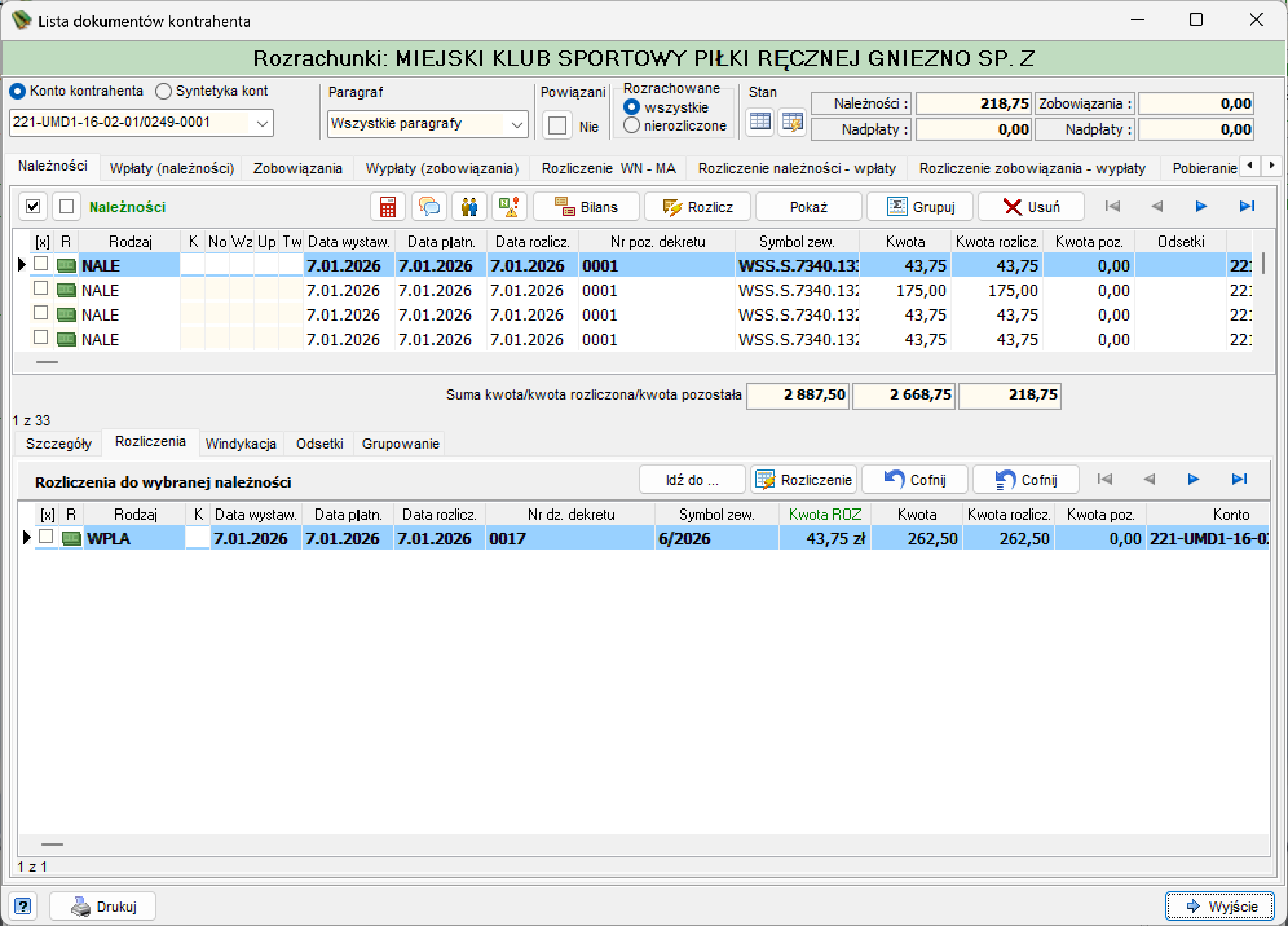
Przycisk Rozrachunki w formularzu zawiadomienia otwiera okno Lista dokumentów kontrahenta, zatytułowane Rozrachunki: [nazwa kontrahenta], prezentujące pełny zestaw rozrachunków wybranego kontrahenta.
W górnej części okna znajdują się filtry i podsumowanie:
- przełącznik Konto kontrahenta / Syntetyka kont, z polem wyboru konta (na zrzucie: 221-UMD1-16-02-01/0249-0001),
- Paragraf — pole rozwijane (na zrzucie: Wszystkie paragrafy),
- Powiązani — checkbox Nie,
- Rozrachowane — przełącznik wszystkie / nierozliczone,
- Stan — dwie ikony przełączające sposób prezentacji danych,
- podsumowanie kwot: Należności i Zobowiązania w pierwszym wierszu, Nadpłaty (pod kolumną Należności) i Nadpłaty (pod kolumną Zobowiązania) w drugim wierszu.
Dane rozrachunków prezentowane są w zakładkach: Należności, Wpłaty (należności) (aktywna na zrzucie), Zobowiązania, Wypłaty (zobowiązania), Rozliczenie WN - MA, Rozliczenie należności - wpłaty, Rozliczenie zobowiązania - wypłaty.
Nad tabelą znajduje się etykieta Wpłaty do należności oraz przyciski: ikona dymku, ikona kontrahenta, Bilans, Rozlicz, Pokaż, Grupuj, Usuń i nawigacja po pozycjach.
Tabela zawiera kolumny: [x], R, Rodzaj, K, Data wystaw., Data płatn., Data rozlicz., Nr dz. dekretu, Symbol zew., Kwota, Kwota rozlicz., Kwota poz. oraz Konto (kolumna częściowo widoczna na zrzucie).
Pod tabelą wyświetlane jest podsumowanie Suma kwota/kwota rozliczona/kwota pozostała oraz pozycja aktualnie zaznaczonego rekordu w formacie N z M (na zrzucie: 1 z 13).
Poniżej tabeli głównej znajdują się dwie zakładki podrzędne: Szczegóły i Rozliczenia (aktywna na zrzucie).
Sekcja Rozliczenia do wybranej wpłaty z tytułu należności zawiera przyciski Idź do ..., Rozliczenie oraz dwukrotnie przycisk Cofnij (dwa przyciski o tej samej nazwie widoczne obok siebie na zrzucie), a także nawigację po pozycjach.
Tabela zawiera kolumny: [x], R, Rodzaj, K, Data wystaw., Data płatn., Data rozlicz., Nr dz. dekretu, Symbol zew., Kwota ROZ, Kwota, Kwota rozlicz., Kwota poz. oraz Konto.
Pod tabelą wyświetlana jest pozycja aktualnie zaznaczonego rekordu w formacie N z M (na zrzucie: 1 z 1).
W dolnej części okna znajdują się: przycisk pomocy (ikona znaku zapytania) i przycisk Drukuj w lewym dolnym rogu oraz przyciski Wybierz i Anuluj w prawym dolnym rogu.