Import faktur z JPK_FA
Funkcja wczytuje do rejestru dokumentów handlowych sprzedaży faktury sprzedaży wystawione w innych systemach. Źródłem jest plik w formacie JPK_FA. Funkcję znajdziesz w menu Katalogi, w części poświęconej kontroli danych.
-
Wybór pliku i wersji JPK_FA.
-
Sprawdzanie i generowanie faktur w rejestrze.
-
Przypisywanie kontrahentów i kont.
Wczytanie pliku
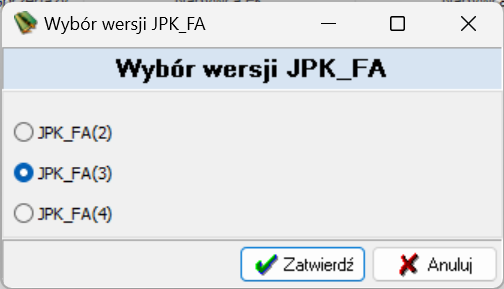
Wczytaj plik przyciskiem importu z pliku. Po wybraniu pliku wskaż jego wersję w oknie Wybór wersji JPK_FA: JPK_FA(2), JPK_FA(3) albo JPK_FA(4), i zatwierdź przyciskiem Zatwierdź.
Obsługa wczytanych faktur
Wczytane pliki obrabiasz przyciskami funkcyjnymi nad listą:
| Przycisk | Opis |
|---|---|
| Zaznacz wszystkie | Zaznacza wszystkie pozycje na liście. |
| Odznacz wszystkie | Odznacza wszystkie pozycje na liście. |
| Sprawdź wszystkie | Sprawdza wszystkie pozycje z listy. Gdy wszystkie dane pozycji są poprawne, program oznacza ją jedną ikoną, a gdy nie, drugą. |
| Sprawdź zaznaczone | Sprawdza zaznaczone pozycje z listy. Pozycje oznacza tak samo jak przy sprawdzaniu wszystkich. |
| Generuj faktury grupowo | Generuje faktury do rejestru dokumentów handlowych dla zaznaczonych pozycji, ale tylko dla poprawnych. Jeśli nie uzupełnisz prefiksu numeru, faktura dostanie prefiks systemowy. |
| Generuj fakturę pojedynczo | Generuje fakturę do rejestru dokumentów handlowych dla poprawnej pozycji, z tą samą zasadą dla prefiksu numeru. |
| Podgląd faktury | Pokazuje wygenerowaną fakturę. |
| Dodaj kontrahenta z FK | Pozwala dodać kontrahenta z systemu FK, gdy nie jest on powiązany przez id obce z danymi z systemu zewnętrznego. |
| Odśwież | Odświeża listę. |
| Nawigacja | Przechodzi do pierwszej, poprzedniej, następnej i ostatniej pozycji. |
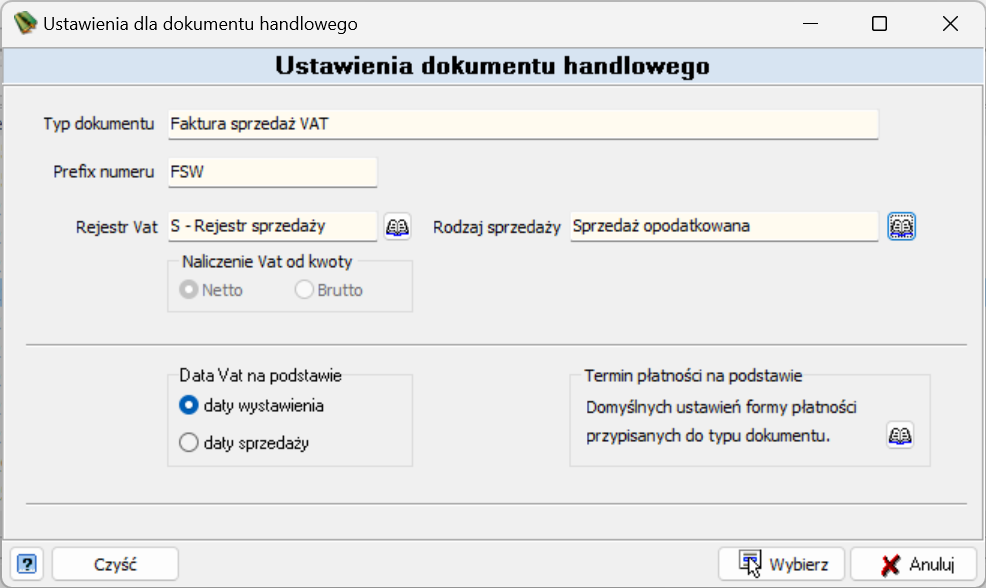
Przy generowaniu faktur program otwiera okno Ustawienia dokumentu handlowego, w którym wskazujesz m.in. typ dokumentu, prefiks numeru, rejestr VAT i rodzaj sprzedaży.
Menu kontekstowe listy
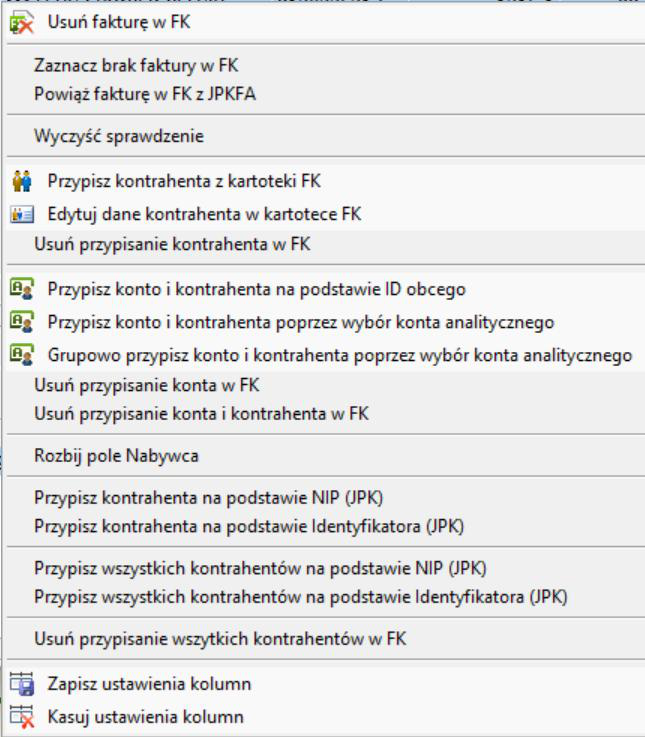
Na liście wczytanych pozycji działa też menu kontekstowe (prawy przycisk myszy).
| Pozycja | Opis |
|---|---|
| Usuń fakturę w FK | Usuwa z rejestru dokumentów handlowych sprzedaży fakturę dla zaznaczonej pozycji. |
| Zaznacz brak faktury w FK | Usuwa powiązanie pozycji z wcześniej wygenerowaną fakturą z rejestru dokumentów handlowych sprzedaży. |
| Powiąż fakturę w FK z JPKFA | Pozwala powiązać fakturę z rejestru dokumentów handlowych sprzedaży z zaznaczoną pozycją. |
| Wyczyść sprawdzenie | Czyści kolumnę statusu poprawności danych (znikają ikony poprawności). |
| Przypisz kontrahenta z kartoteki FK | Przypisuje kontrahenta bezpośrednio z kartoteki kontrahentów systemu FK. |
| Edytuj dane kontrahenta w kartotece FK | Pozwala szybko edytować dane kontrahenta FK. |
| Usuń przypisanie kontrahenta w FK | Usuwa przypisanie kontrahenta FK do danej pozycji. |
| Przypisz konto i kontrahenta na podstawie ID obcego | Przypisuje konto i kontrahenta na podstawie identyfikatora systemu zewnętrznego. |
| Przypisz konto i kontrahenta poprzez wybór konta analitycznego | Powiązuje pozycję z jednoczesnym wyborem konta i kontrahenta. |
| Grupowo przypisz konto i kontrahenta poprzez wybór konta analitycznego | Grupowo powiązuje zaznaczone pozycje z jednoczesnym wyborem konta i kontrahenta. |
| Usuń przypisanie konta w FK | Czyści powiązanie pozycji z kontem FK. |
| Usuń przypisanie konto i kontrahenta w FK | Czyści powiązanie pozycji z kontem i kontrahentem FK. |
| Rozbij pole Nabywca | Rozbija pole nabywca. |
| Przypisz kontrahenta na podstawie NIP (JPK) | Automatycznie przypisuje kontrahenta FK na podstawie numeru NIP. |
| Przypisz kontrahenta na podstawie Identyfikatora (JPK) | Automatycznie przypisuje kontrahenta FK na podstawie identyfikatora. |
| Przypisz wszystkich kontrahentów na podstawie NIP (JPK) | Automatycznie przypisuje kontrahentów FK dla wszystkich pozycji na podstawie numeru NIP. |
| Przypisz wszystkich kontrahentów na podstawie Identyfikatora (JPK) | Automatycznie przypisuje kontrahentów FK dla wszystkich pozycji na podstawie identyfikatora. |
| Usuń przypisanie wszystkich kontrahentów FK | Usuwa powiązania z kontrahentami FK ze wszystkich pozycji. |
| Zapisz ustawienia kolumn | Zapisuje zmiany w kolejności i szerokości kolumn. |
| Usuń ustawienia kolumn | Przywraca ustawienia kolumn do wartości domyślnych. |