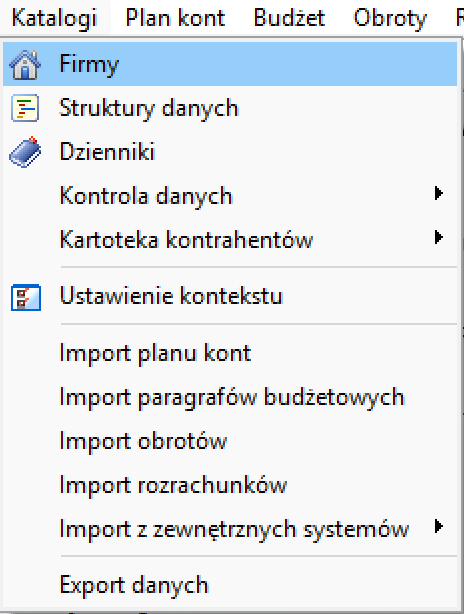
Firmy
Słownik firm to katalog jednostek/firm zdefiniowanych w Systemie Finansowo-Księgowym (np. Urząd Miasta, jednostki podległe typu ZGK, MOPS itp.). Dla każdej firmy konfiguruje się m.in. obsługiwane moduły (budżet, budżet zadaniowy, opłaty, e-VAT, KSeF, e-Doręczenia), dane rejestrowe i teleadresowe, rachunki bankowe oraz parametry integracji z Krajowym Systemem e-Faktur. Firmy zdefiniowane w tym słowniku są dostępne do wyboru w oknie Kontekst przy logowaniu do programu.
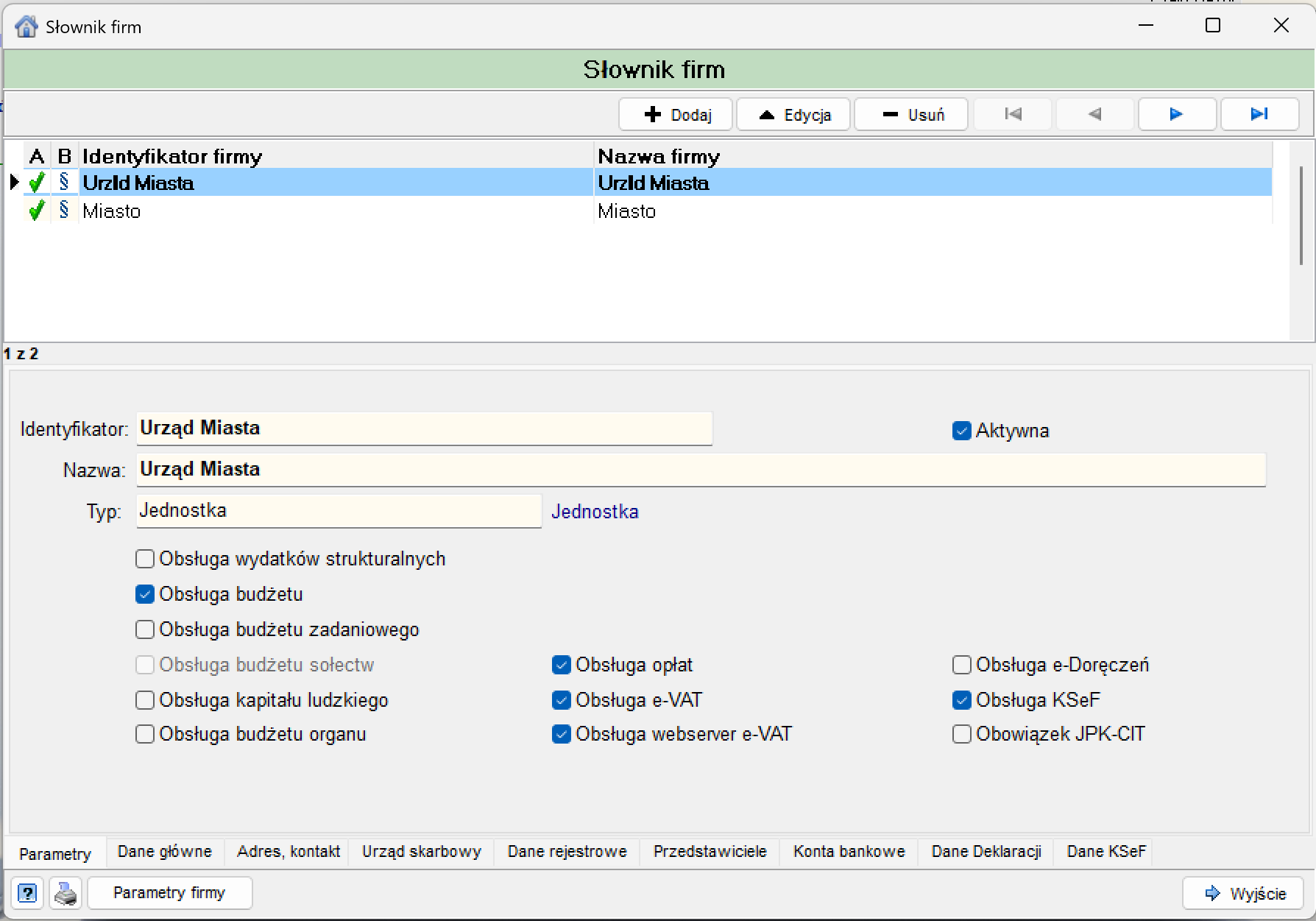
Widok główny — Słownik firm
Pasek narzędzi

| Akcja | Opis |
|---|---|
| Dodaj | Otwiera formularz Informacje o firmie w trybie tworzenia nowej firmy/jednostki. |
| Edycja | Otwiera formularz Informacje o firmie dla zaznaczonej pozycji, w trybie edycji danych. |
| Usuń | Usuwa zaznaczoną firmę ze słownika. |
| Nawigacja (pierwsza / poprzednia / następna / ostatnia pozycja) | Przemieszcza zaznaczenie po liście firm bez konieczności przewijania. |
Uwaga
Usunięcie firmy powiązanej z istniejącymi dokumentami, planami kont lub dziennikami może być zablokowane przez system lub skutkować utratą dostępu do danych historycznych tej jednostki — zalecana ostrożność przy korzystaniu z przycisku Usuń.
Lista firm
| Kolumna | Opis |
|---|---|
| A | Znacznik aktywności firmy (zielony ptaszek = firma aktywna). |
| B | Znacznik dodatkowy — ikona § sygnalizująca powiązanie z obsługą budżetu/klasyfikacji budżetowej. |
| Identyfikator firmy | Unikalny identyfikator jednostki używany wewnętrznie w systemie (np. do powiązań z planem kont, dziennikami, dokumentami). |
| Nazwa firmy | Pełna nazwa jednostki wyświetlana w interfejsie i na wydrukach. |
Pod listą wyświetlany jest licznik pozycji (np. „1 z 2”).
Panel szczegółów firmy
Po zaznaczeniu pozycji na liście, w dolnej części okna Słownik firm prezentowane są jej dane — pogrupowane w zakładki:
| Pole | Opis |
|---|---|
| Identyfikator | Unikalny identyfikator firmy w systemie. |
| Nazwa | Pełna nazwa jednostki. |
| Typ | Rodzaj podmiotu: Firma (jednostki, które nie prowadzą klasyfikacji budżetowych), Gmina (organ gminy lub miasta), Jednostka (urzędy gmin i miast, starostwa, GOPS-y, ŚDS-y, szkoły, przedszkola, ZEAS-y, CUW-y, MOSiR-y, zakłady budżetowe i inne jednostki prowadzące klasyfikacje budżetowe) albo Powiat (organ powiatu). |
| Aktywna | Określa, czy firma jest aktywna i dostępna do wyboru w kontekście pracy. |
| Obsługa wydatków strukturalnych | Pozwala na obsługę klasyfikacji wydatków strukturalnych. |
| Obsługa budżetu | Pozwala na obsługę księgową klasyfikacji budżetowej. |
| Obsługa budżetu zadaniowego | Pozwala na obsługę księgową zadań budżetowych. |
| Obsługa budżetu sołectw | Pozwala na obsługę księgową sołectw. |
| Obsługa opłat | Pozwala na obsługę opłat z niepodatkowych wpływów budżetowych (dodatkowy moduł na odrębnej licencji). |
| Obsługa kapitału ludzkiego | Pozwala na wprowadzanie dodatkowych danych w związku z kapitałem ludzkim. |
| Obsługa e-VAT | Pozwala na obsługę łączenia deklaracji cząstkowych. |
| Obsługa webserver e-VAT | Pozwala połączyć serwis komunikacyjny e-VAT, żeby przekazywać deklaracje cząstkowe do jednostki głównej (dodatkowy moduł na odrębnej licencji). |
| Obsługa budżetu organu | Włącza moduł Analiza i planowanie. W module wczytujesz sprawozdania Rb-27S i Rb-28S, analizujesz je pod kątem planów i przekroczeń wykonania, a następnie księgujesz na odpowiednie konta (moduł na odrębnej licencji). |
| Obsługa e-Doręczeń | Włącza integrację z systemem e-Doręczeń. |
| Obsługa KSeF | Włącza integrację z Krajowym Systemem e-Faktur dla tej firmy. |
| Obowiązek JPK-CIT | Oznacza jednostkę jako podlegającą obowiązkowi raportowania JPK-CIT. |
Zależności pól
Część checkboxów jest wzajemnie zależna hierarchicznie (np. Obsługa budżetu zadaniowego i Obsługa budżetu sołectw są dostępne tylko przy włączonej Obsłudze budżetu) — pola wyszarzone oznaczają, że dana opcja jest niedostępna przy aktualnej konfiguracji nadrzędnej.
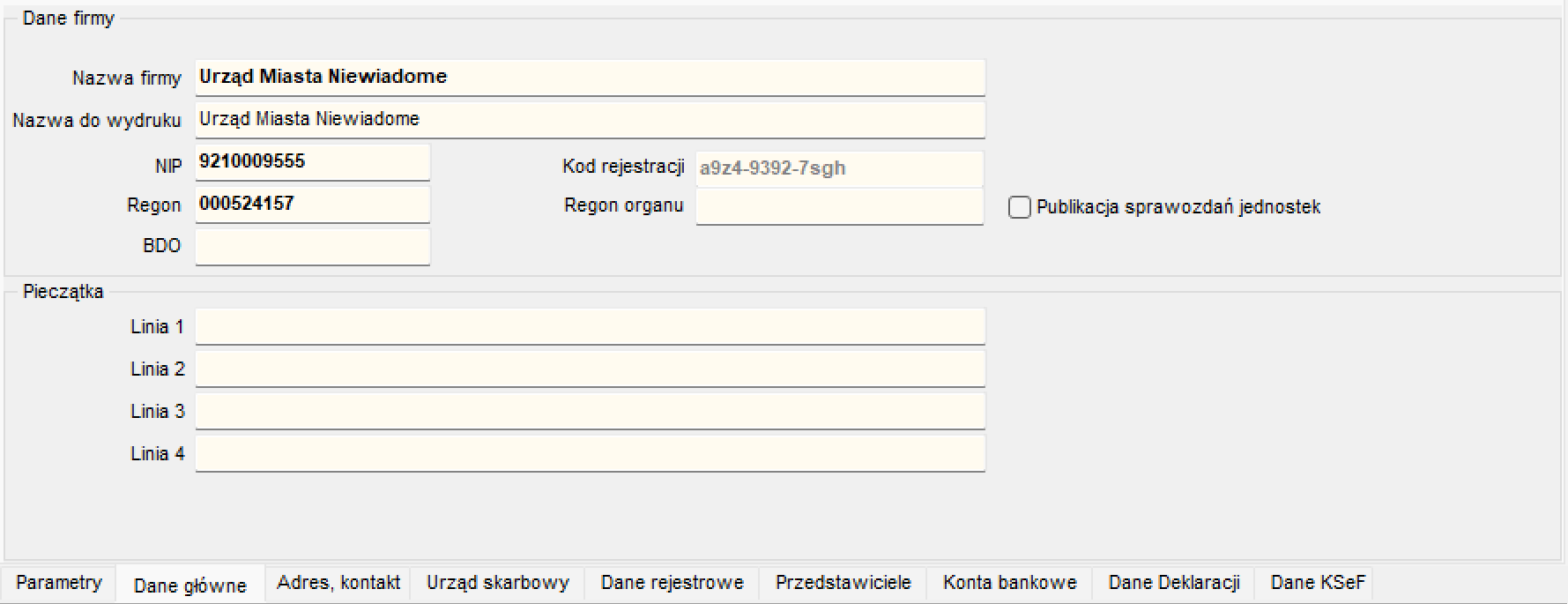
Dane firmy
| Pole | Opis |
|---|---|
| Nazwa firmy | Pełna nazwa jednostki. |
| Nazwa do wydruku | Nazwa używana na wydrukach i dokumentach (może różnić się od nazwy systemowej). |
| NIP | Numer Identyfikacji Podatkowej jednostki. |
| Kod rejestracji | Wewnętrzny kod rejestracyjny generowany przez system (pole nieedytowalne). |
| Regon | Numer REGON jednostki. |
| Regon organu | Numer REGON organu nadrzędnego (np. przy strukturze JST z jednostkami podległymi). |
| BDO | Numer rejestrowy w Bazie danych o produktach i opakowaniach oraz o gospodarce odpadami. |
| Publikacja sprawozdań jednostek | Pozwala na publikację sprawozdań z wykonania do BIP lub innego portalu online. |
Pieczątka
| Pole | Opis |
|---|---|
| Linia 1–4 | Cztery linie tekstu składające się na treść pieczątki firmowej drukowaną na dokumentach/wydrukach. |
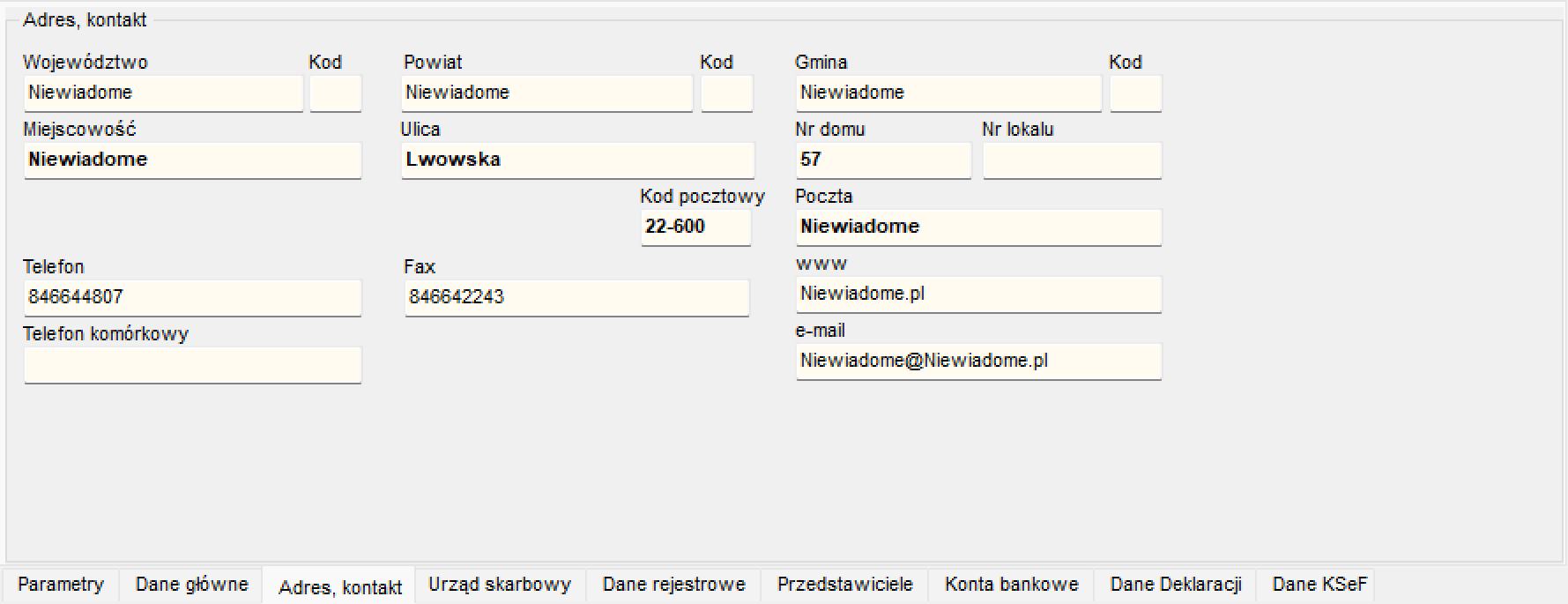
| Pole | Opis |
|---|---|
| Województwo / Kod | Nazwa województwa oraz jego kod TERYT. |
| Powiat / Kod | Nazwa powiatu oraz jego kod TERYT. |
| Gmina / Kod | Nazwa gminy oraz jej kod TERYT. |
| Miejscowość | Miejscowość siedziby jednostki. |
| Ulica | Nazwa ulicy. |
| Nr domu / Nr lokalu | Numer budynku i lokalu. |
| Kod pocztowy | Kod pocztowy siedziby. |
| Poczta | Miejscowość poczty. |
| Telefon / Fax / Telefon komórkowy | Numery kontaktowe jednostki. |
| www | Adres strony internetowej. |
| Adres e-mail kontaktowy jednostki. |
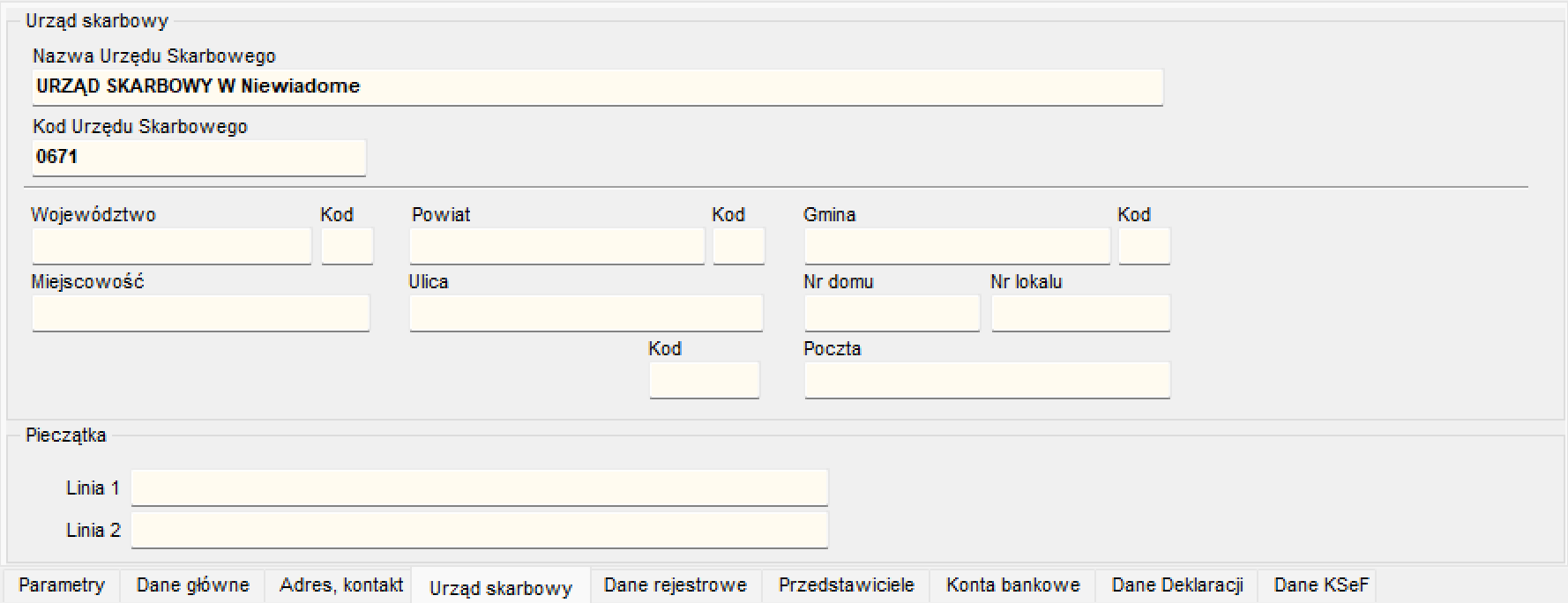
Urząd skarbowy
| Pole | Opis |
|---|---|
| Nazwa Urzędu Skarbowego | Nazwa urzędu skarbowego właściwego dla jednostki. |
| Kod Urzędu Skarbowego | Kod identyfikacyjny urzędu skarbowego, wykorzystywany m.in. na deklaracjach. |
| Województwo / Kod, Powiat / Kod, Gmina / Kod | Dane adresowe urzędu skarbowego (analogicznie do zakładki Adres, kontakt). |
| Miejscowość / Ulica / Nr domu / Nr lokalu / Kod / Poczta | Pełny adres urzędu skarbowego. |
Pieczątka
| Pole | Opis |
|---|---|
| Linia 1–2 | Dwie linie tekstu pieczątki urzędu skarbowego (skrócona wersja względem pieczątki firmy). |
Zastosowanie
Dane z tej zakładki są wykorzystywane przy generowaniu deklaracji podatkowych (np. JPK_V7M/V7K) oraz pism kierowanych do właściwego urzędu skarbowego.
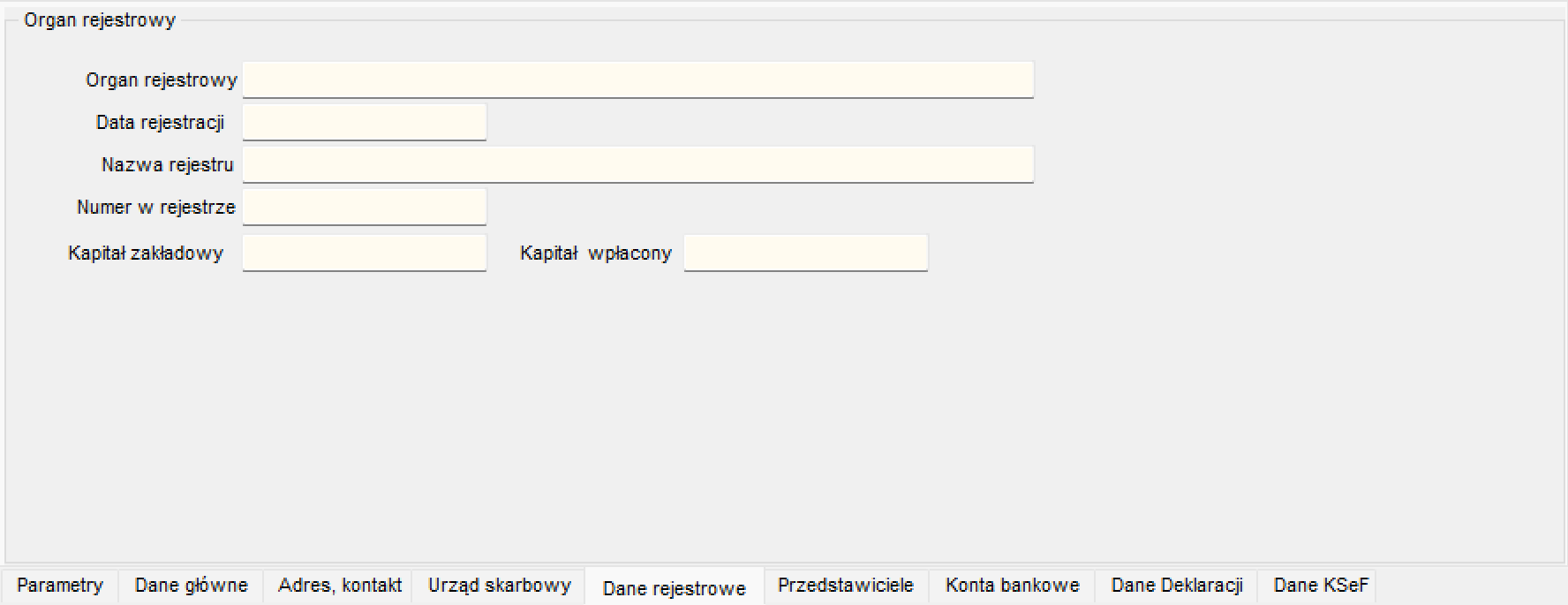
| Pole | Opis |
|---|---|
| Organ rejestrowy | Nazwa organu, w którym zarejestrowany jest podmiot (np. właściwy sąd rejestrowy — dotyczy głównie podmiotów wpisywanych do KRS). |
| Data rejestracji | Data wpisu do rejestru. |
| Nazwa rejestru | Nazwa rejestru, w którym figuruje podmiot. |
| Numer w rejestrze | Numer wpisu (np. numer KRS). |
| Kapitał zakładowy | Wysokość kapitału zakładowego (dotyczy podmiotów, dla których ta wartość ma zastosowanie). |
| Kapitał wpłacony | Wysokość faktycznie wpłaconego kapitału. |
Zastosowanie w JST
Dla jednostek samorządu terytorialnego (np. Urząd Miasta) pola tej zakładki zwykle pozostają puste, gdyż nie dotyczą ich instytucje rejestrowe właściwe dla spółek prawa handlowego.
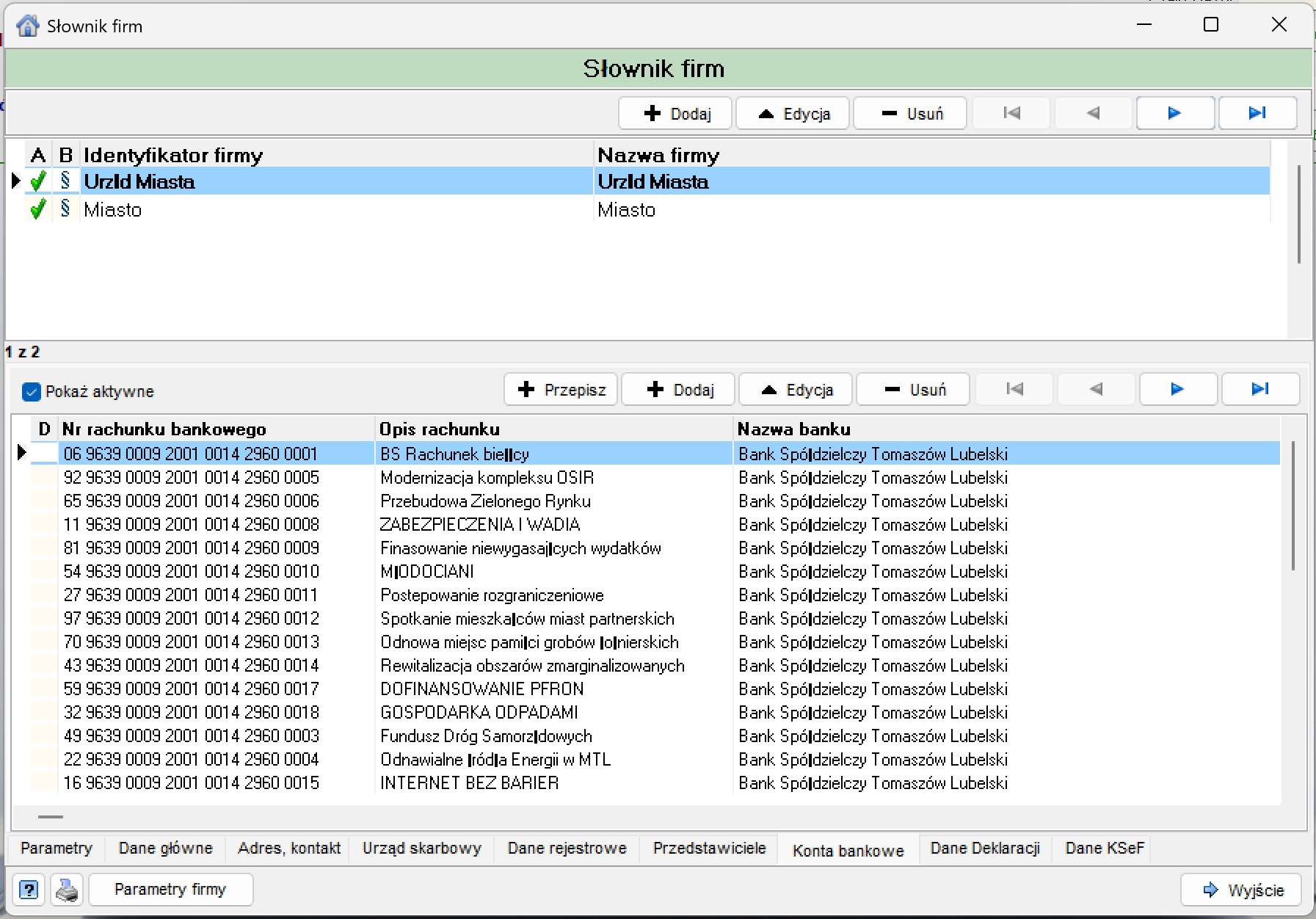
Pasek narzędzi
| Akcja | Opis |
|---|---|
| Pokaż aktywne | Checkbox filtrujący listę wyłącznie do aktywnych rachunków bankowych. |
| Przepisz | Kopiuje/przepisuje dane rachunku (np. z innego rejestru lub jako punkt wyjścia do utworzenia kolejnego wpisu). |
| Dodaj | Dodaje nowy rachunek bankowy do listy. |
| Edycja | Otwiera zaznaczony rachunek w trybie edycji. |
| Usuń | Usuwa zaznaczony rachunek z listy. |
| Nawigacja (pierwsza / poprzednia / następna / ostatnia pozycja) | Przemieszcza zaznaczenie po liście rachunków. |
Lista rachunków
| Kolumna | Opis |
|---|---|
| D | Znacznik rachunku domyślnego dla firmy. |
| Nr rachunku bankowego | Pełny numer rachunku (format IBAN/NRB). |
| Opis rachunku | Opis przeznaczenia rachunku (np. nazwa zadania, funduszu, celu wydatkowania środków). |
| Nazwa banku | Nazwa banku prowadzącego rachunek. |
Wiele rachunków celowych
Jednostki JST często prowadzą wiele wyodrębnionych rachunków bankowych na konkretne cele (fundusze, projekty, zabezpieczenia, wadia) — każdy taki rachunek powinien być odrębną pozycją na liście, z jasnym opisem przeznaczenia w kolumnie Opis rachunku.
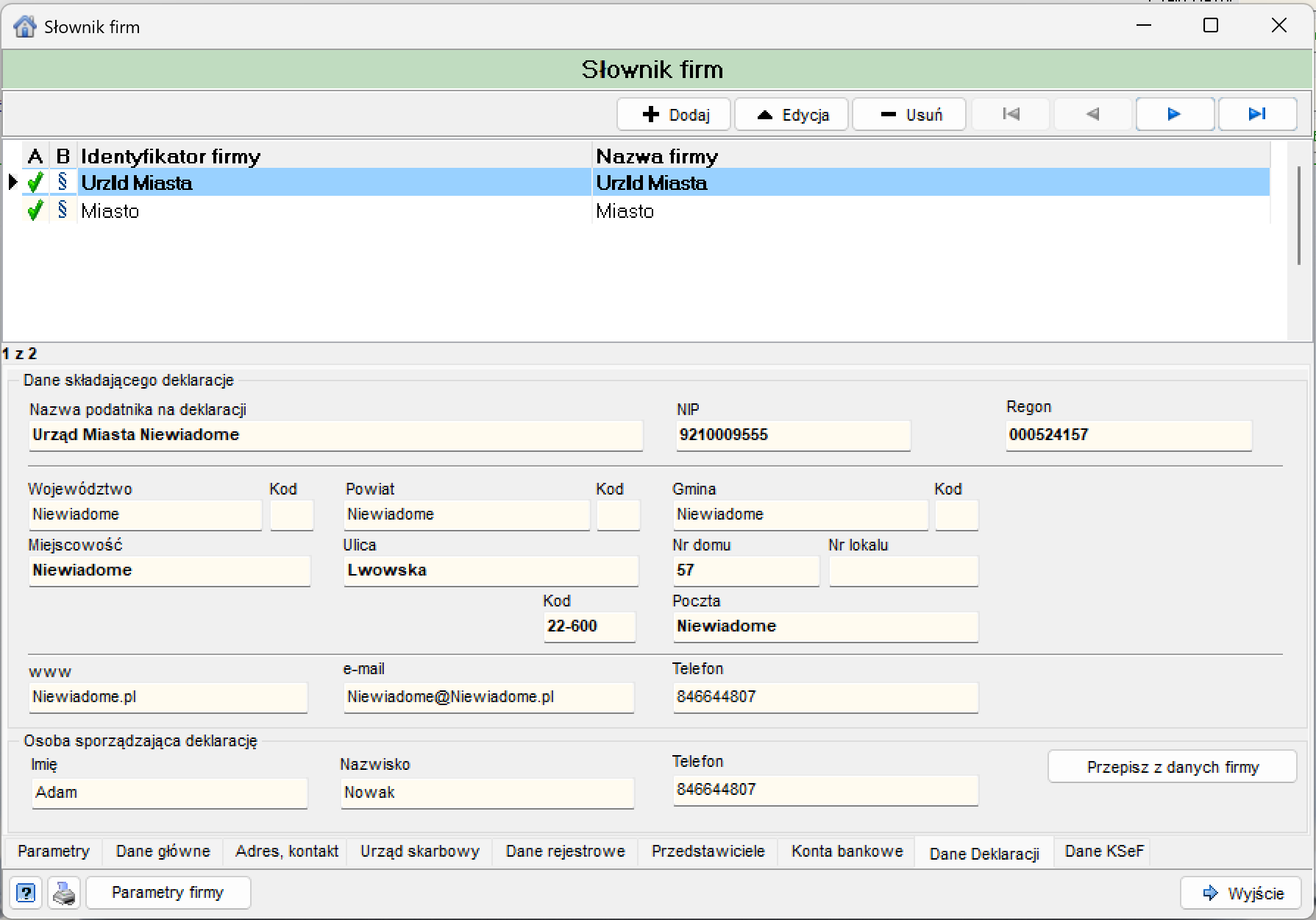
Dane składającego deklaracje
| Pole | Opis |
|---|---|
| Nazwa podatnika na deklaracji | Nazwa jednostki wskazywana jako podatnik na deklaracjach (np. JPK_V7M/V7K). |
| NIP / Regon | Dane identyfikacyjne podatnika. |
| Województwo / Kod, Powiat / Kod, Gmina / Kod | Dane adresowe podatnika wykazywane na deklaracji. |
| Miejscowość / Ulica / Nr domu / Nr lokalu / Kod / Poczta | Pełny adres podatnika. |
| www / e-mail / Telefon | Dane kontaktowe podatnika. |
Osoba sporządzająca deklarację
| Pole | Opis |
|---|---|
| Imię / Nazwisko | Dane osoby odpowiedzialnej za sporządzenie deklaracji. |
| Telefon | Numer kontaktowy osoby sporządzającej. |
| Przepisz z danych firmy | Przycisk automatycznie uzupełniający pola danych podatnika wartościami z zakładek Dane główne / Adres, kontakt, aby uniknąć ręcznego przepisywania. |
Kiedy używać przycisku Przepisz z danych firmy
Warto skorzystać z tego przycisku przy pierwszej konfiguracji firmy, gdy dane adresowe i identyfikacyjne w zakładkach Dane główne/Adres, kontakt są już uzupełnione — oszczędza to podwójne wprowadzanie tych samych informacji.
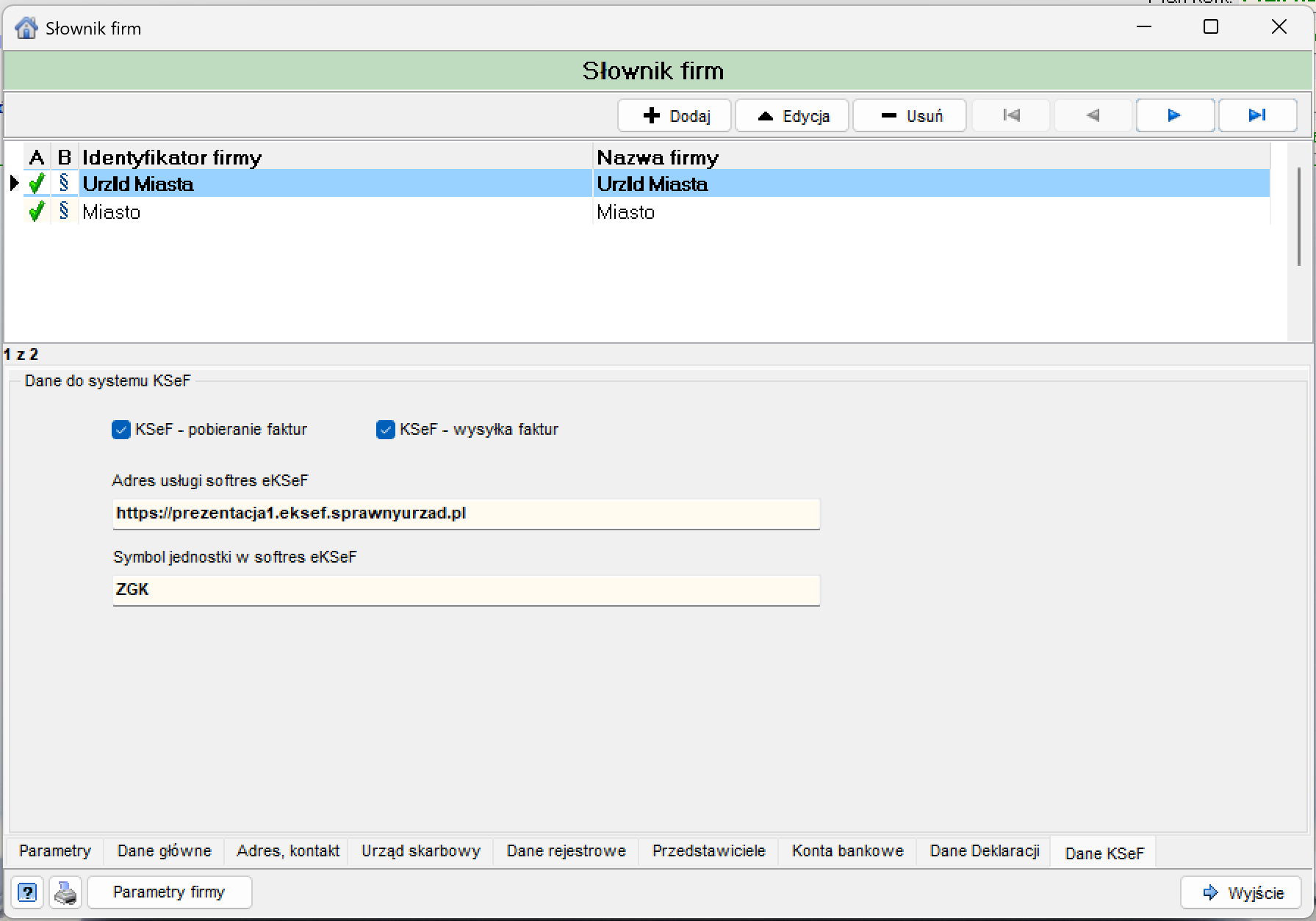
| Pole | Opis |
|---|---|
| KSeF – pobieranie faktur | Włącza automatyczne pobieranie faktur zakupu z Krajowego Systemu e-Faktur. |
| KSeF – wysyłka faktur | Włącza wysyłkę faktur sprzedaży do KSeF. |
| Adres usługi softres eKSeF | Adres URL usługi pośredniczącej w komunikacji z KSeF. |
| Symbol jednostki w softres eKSeF | Symbol identyfikujący jednostkę po stronie usługi eKSeF. |
Różnica względem sekcji KSeF w formularzu Informacje o firmie
Ta zakładka prezentuje skrócony zestaw parametrów KSeF w kontekście widoku Słownik firm. Pełna konfiguracja — łącznie z przyciskami Test i Użytkownicy (dostęp do słownika użytkowników KSeF) — znajduje się w rozszerzonym formularzu Informacje o firmie, sekcja KSeF.
Poniżej panelu zakładek dostępne są dodatkowo:
| Element | Opis |
|---|---|
| Pomoc kontekstowa. | |
| Wydruk danych firmy. | |
| Parametry firmy | Przycisk otwierający rozszerzony widok parametrów (patrz sekcja poniżej — formularz Informacje o firmie). |
| Wyjście | Zamyka okno słownika firm. |
Formularz „Informacje o firmie”
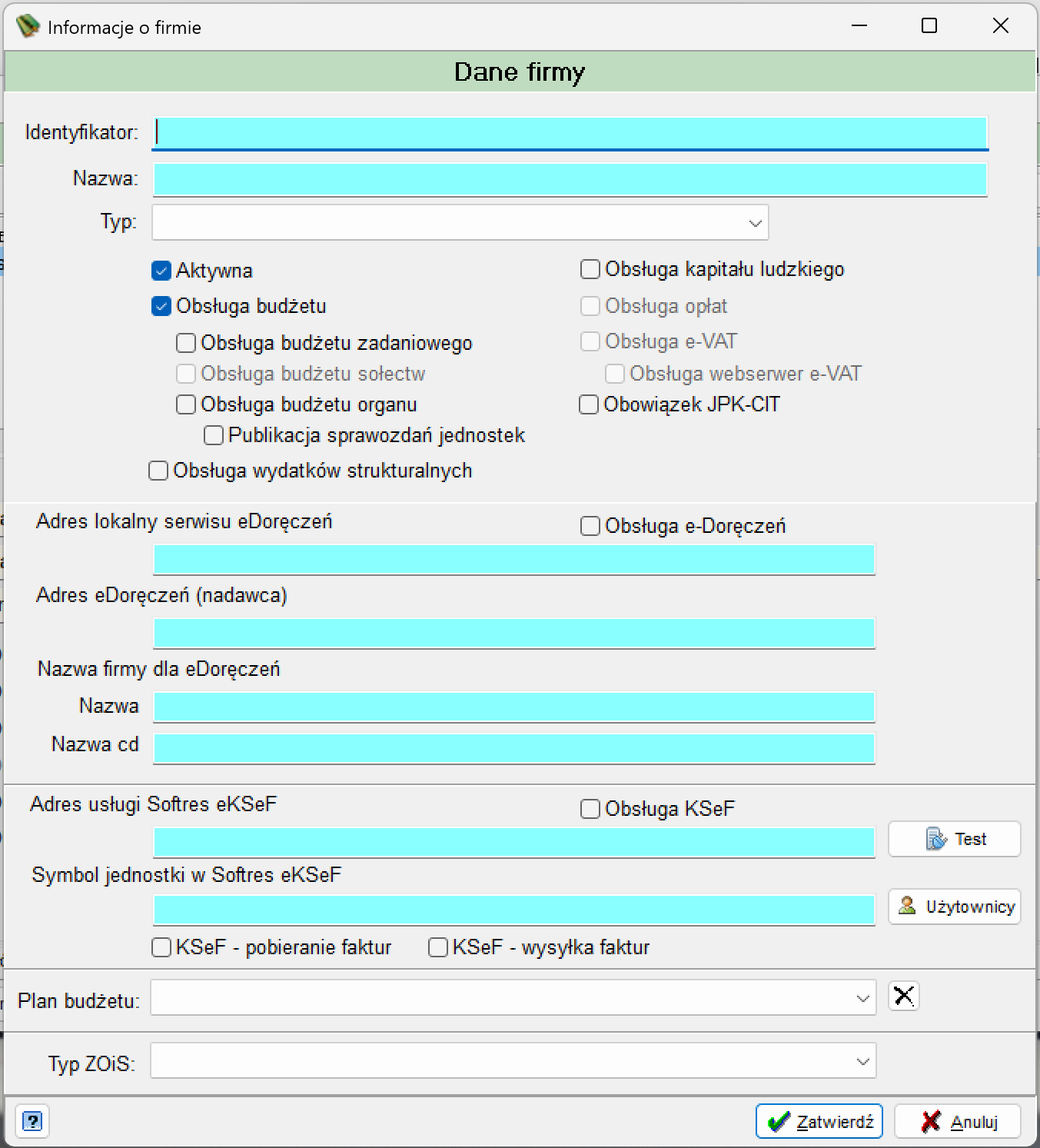
Formularz ten udostępnia rozszerzoną konfigurację firmy w jednym widoku — obejmuje dane podstawowe, obsługiwane moduły, integrację z e-Doręczeniami oraz z KSeF.
Dane podstawowe i moduły
| Pole | Opis |
|---|---|
| Identyfikator | Unikalny identyfikator firmy. |
| Nazwa | Nazwa jednostki. |
| Typ | Rodzaj podmiotu, wybierany z listy rozwijanej (np. Jednostka). |
| Aktywna | Czy firma jest aktywna w systemie. |
| Obsługa budżetu / Obsługa budżetu zadaniowego / Obsługa budżetu sołectw / Obsługa budżetu organu | Hierarchiczne flagi modułu budżetowego — patrz opis w zakładce Parametry powyżej. |
| Publikacja sprawozdań jednostek | Włącza publikację sprawozdań na poziomie jednostek podległych (dostępne przy Obsłudze budżetu organu). |
| Obsługa wydatków strukturalnych | Jak w zakładce Parametry. |
| Obsługa kapitału ludzkiego / Obsługa opłat / Obsługa e-VAT / Obsługa webserwer e-VAT / Obowiązek JPK-CIT | Jak w zakładce Parametry. |
Sekcja e-Doręczeń
| Pole | Opis |
|---|---|
| Obsługa e-Doręczeń | Włącza integrację z systemem e-Doręczeń dla tej firmy. |
| Adres lokalny serwisu eDoręczeń | Adres lokalnego serwisu obsługującego e-Doręczenia. |
| Adres eDoręczeń (nadawca) | Adres skrzynki nadawczej e-Doręczeń przypisanej do firmy. |
| Nazwa firmy dla eDoręczeń / Nazwa cd | Nazwa jednostki używana w komunikacji e-Doręczeń (z możliwością kontynuacji w drugim polu, jeśli nazwa jest długa). |
Sekcja KSeF

| Pole / przycisk | Opis |
|---|---|
| Obsługa KSeF | Włącza integrację danej firmy z Krajowym Systemem e-Faktur poprzez usługę Softres eKSeF. |
| Adres usługi Softres eKSeF | Adres URL usługi pośredniczącej w komunikacji z KSeF (np. https://ugniewiadome.eksef.sprawnyurzad.pl). |
| Test | Sprawdza poprawność połączenia z podanym adresem usługi eKSeF. |
| Symbol jednostki w Softres eKSeF | Symbol identyfikujący jednostkę po stronie usługi eKSeF (np. ZGK). |
| KSeF – pobieranie faktur | Włącza automatyczne pobieranie faktur zakupu z KSeF dla tej firmy. |
| KSeF – wysyłka faktur | Włącza wysyłkę faktur sprzedaży do KSeF dla tej firmy. |
| Użytkownicy | Otwiera Słownik użytkowników KSeF powiązanych z daną jednostką (opis poniżej). |
Pozostałe pola formularza
| Pole | Opis |
|---|---|
| Plan budżetu | Nazwa planu budżetu przypisanego do firmy (np. Urząd Miejski Niewiadome), z możliwością wyczyszczenia przypisania przyciskiem ❌. |
| Typ ZOiS | Typ zakładu obsługującego i sprawozdawczego — pole wyboru dla jednostek objętych taką klasyfikacją. |
Formularz zamyka się przyciskiem Wyjście; obok znajduje się ikona pomocy .
Kiedy używać
Formularz Informacje o firmie jest właściwym miejscem do jednorazowej, kompleksowej konfiguracji nowej jednostki (moduły, e-Doręczenia, KSeF) — po jego wypełnieniu bieżący podgląd i drobne korekty wygodniej wykonywać z poziomu zakładek w oknie Słownik firm.
Słownik użytkowników KSeF
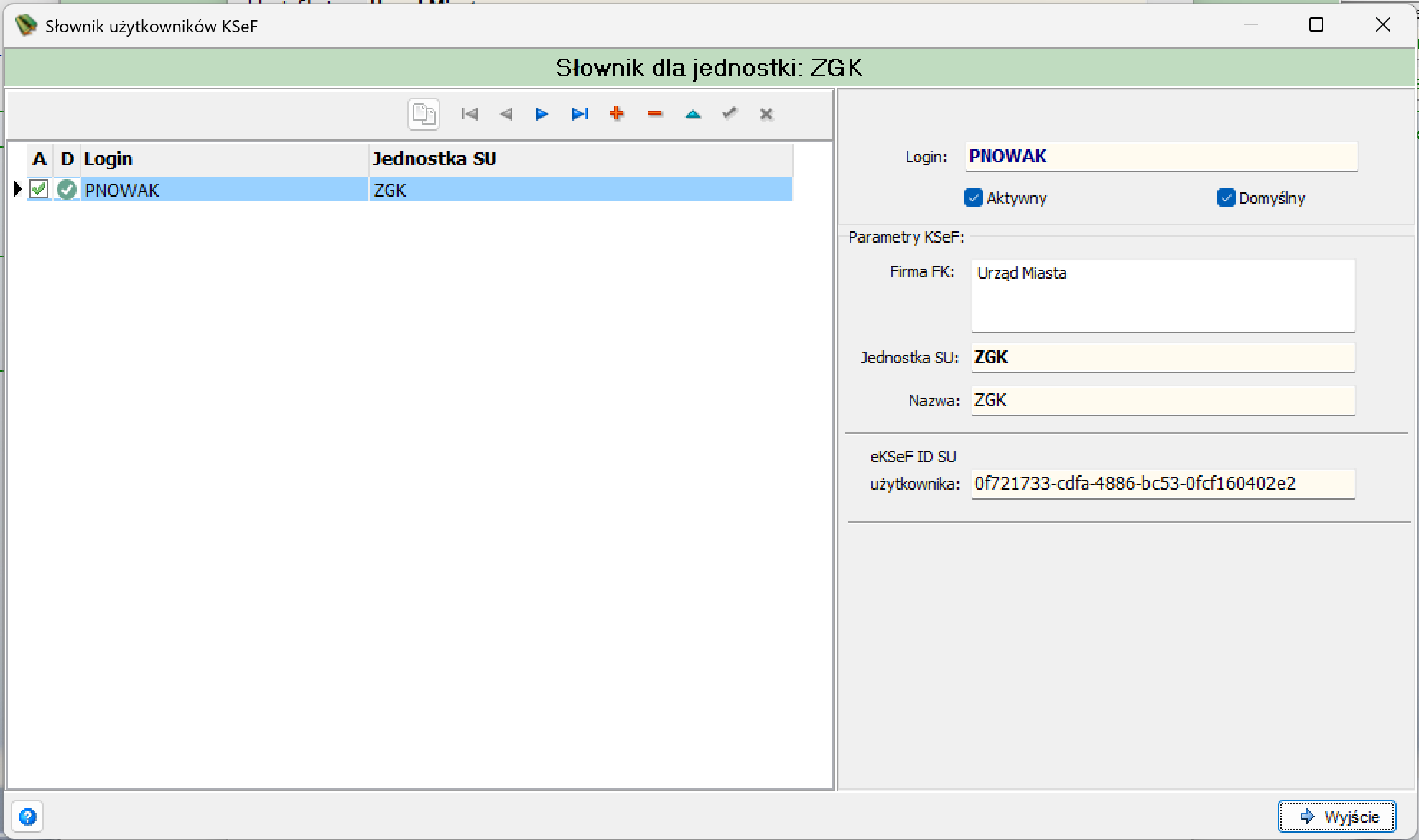
Okno wywoływane przyciskiem Użytkownicy z sekcji KSeF formularza firmy. Umożliwia zdefiniowanie loginów użytkowników KSeF powiązanych z daną jednostką organizacyjną (np. przy strukturze wielu jednostek pod jedną firmą FK).
Pasek narzędzi
Ikony w górnej części okna (od lewej): podgląd/kopiuj, nawigacja (pierwsza / poprzednia / następna / ostatnia pozycja), dodaj (), usuń (), zatwierdź zmianę (strzałka w górę), akceptuj (✓), anuluj (✗).
Lista i formularz szczegółów
| Kolumna / pole | Opis |
|---|---|
| A | Znacznik aktywności loginu. |
| D | Znacznik ustawienia jako login domyślny dla jednostki. |
| Login | Nazwa użytkownika w usłudze Softres eKSeF (np. PNOWAK). |
| Jednostka SU | Symbol jednostki, do której przypisany jest login. |
| Aktywny | Checkbox potwierdzający aktywność loginu. |
| Domyślny | Checkbox oznaczający login jako domyślny dla operacji KSeF danej jednostki. |
| Firma FK | Firma w systemie FK, do której przypisany jest login (pole informacyjne). |
| Jednostka SU | Symbol jednostki organizacyjnej (edytowalny). |
| Nazwa | Nazwa jednostki organizacyjnej. |
| eKSeF ID SU użytkownika | Unikalny identyfikator (GUID) użytkownika po stronie systemu eKSeF. |
Okno zamyka się przyciskiem Wyjście.