Stan realizacji budżetu — Układ klasyczny z rozrachunkami
Stan realizacji budżetu to widok, w którym w jednym miejscu widać powiązany ze sobą stan wykonania budżetu jednostki: realizację planu po stronie wydatków (wraz z zaangażowaniem i zobowiązaniami) oraz po stronie dochodów (wraz z należnościami, nadpłatami i wpływami). W odróżnieniu od funkcji „Kontrola przekroczeń”, która skupia się wyłącznie na sygnalizowaniu przekroczeń, ten widok prezentuje pełny obraz realizacji planu — również dla pozycji, na których nie doszło do żadnego przekroczenia.
Funkcję uruchamia się z menu głównego: Budżet → Stan realizacji budżetu → Układ klasyczny z rozrachunkami. Na chwilę obecną jest to jedyna pozycja dostępna w tej gałęzi menu.
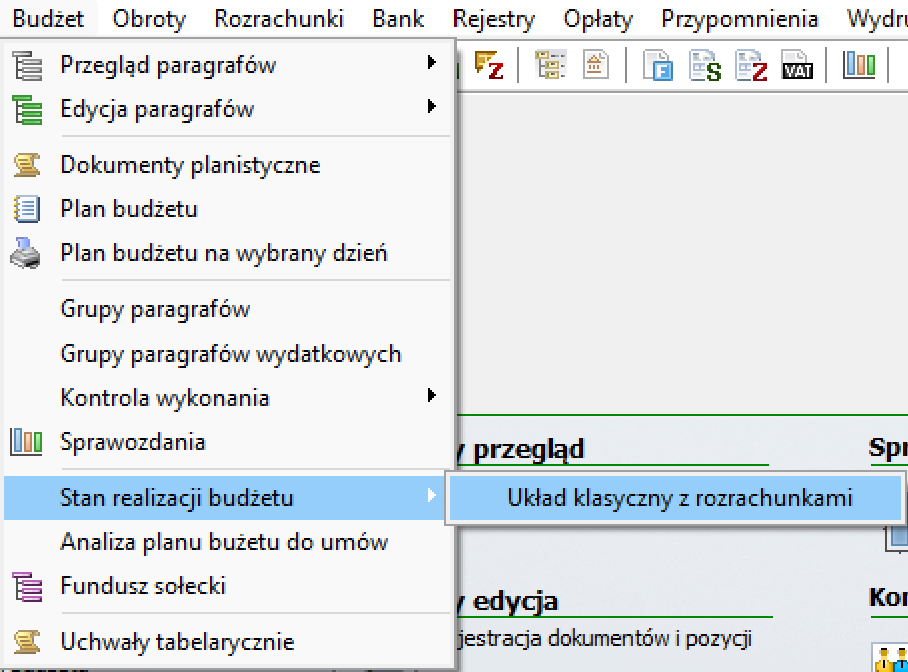
Okno „Stan realizacji budżetu”
Po wybraniu funkcji otwiera się okno „Budżet klasyczny” z tytułem „Stan realizacji budżetu”.
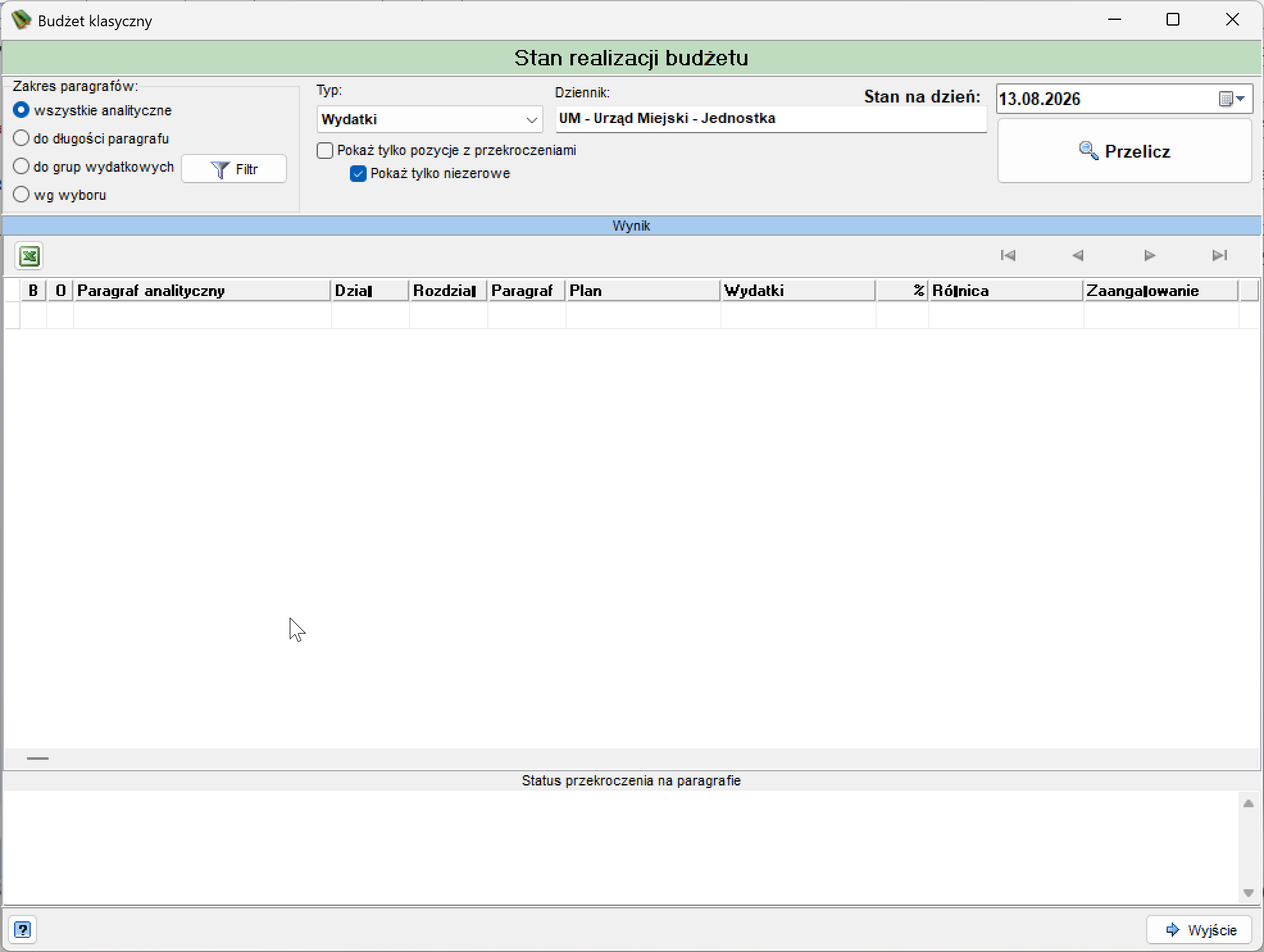
Tak jak w przypadku „Kontroli przekroczeń”, w lewym górnym rogu znajduje się grupa Zakres paragrafów, w której wybieramy, czy chcemy objąć przeliczeniem wszystkie paragrafy analityczne, zawęzić zakres do długości paragrafu, do wcześniej zdefiniowanych grup wydatkowych (przyciskiem Filtr, otwierającym znane już z innych widoków okno „Wybór paragrafów”), czy dokonać wyboru ręcznie.
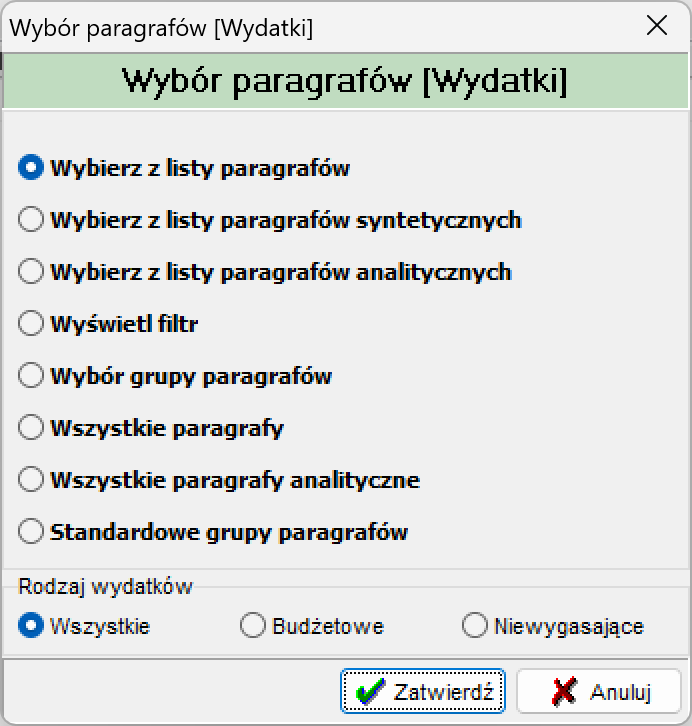
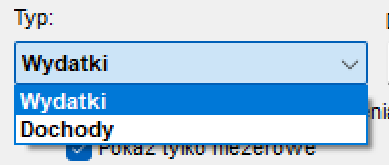
Obok znajduje się pole Typ, w którym rozwijamy listę i wybieramy, czy interesują nas Wydatki, czy Dochody:
Dalej wskazujemy Dziennik, w kontekście którego ma zostać przeliczony stan realizacji (w naszym przykładzie: „UM - Urząd Miejski - Jednostka”), oraz dwa pola wyboru: Pokaż tylko pozycje z przekroczeniami (domyślnie odznaczone — widok pokazuje więc pełny obraz realizacji, nie tylko przekroczenia) oraz Pokaż tylko niezerowe (domyślnie zaznaczone, dzięki czemu w wyniku nie pojawiają się puste pozycje bez żadnego ruchu).
Po prawej stronie okna ustawiamy datę w polu Stan na dzień i uruchamiamy przeliczenie przyciskiem Przelicz.
Wynik przeliczenia
Po naciśnięciu Przelicz tabela wyniku wypełnia się wierszami odpowiadającymi poszczególnym paragrafom analitycznym. Nad tabelą pojawia się mała ikona eksportu do Excela, pozwalająca wyeksportować wynik do arkusza.
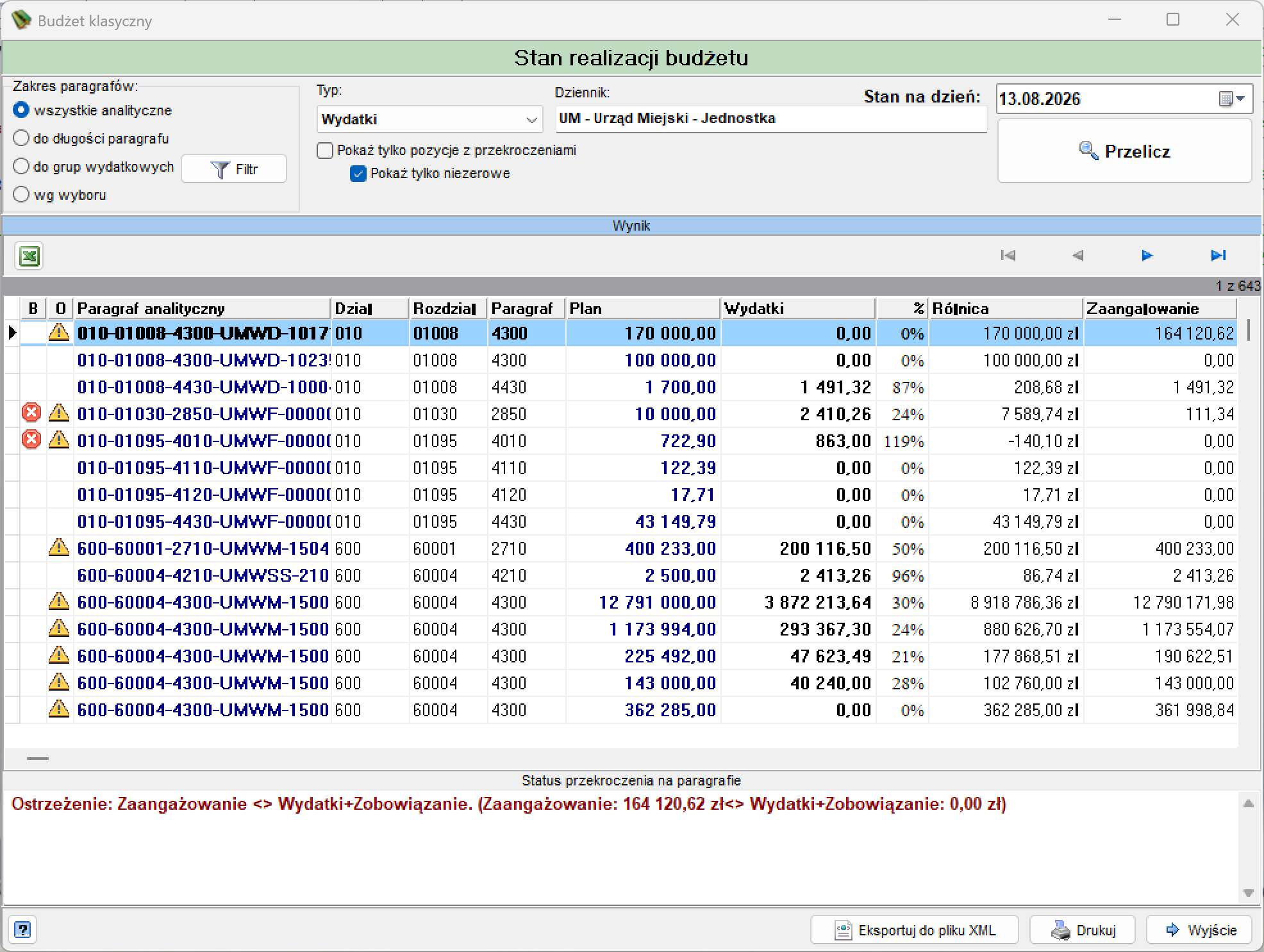
Każdy wiersz zaczyna się od dwóch kolumn z ikonami: B i O. Na przesłanym zrzucie ikony te (czerwony znak X oraz pomarańczowy trójkąt ostrzegawczy) pojawiają się przy każdej pozycji — nie wynika wprost ze zrzutu, czy są to wskaźniki statusu, czy klikalne przyciski otwierające dodatkowe informacje o wierszu; wygląda jednak na to, że mają związek z panelem „Status przekroczenia na paragrafie” widocznym u dołu okna, opisanym w dalszej części rozdziału. Po tych dwóch kolumnach następują: Paragraf analityczny (pełny symbol klasyfikacji budżetowej, np. 010-01030-2850-UMWF-0000), a następnie rozbite osobno Dział, Rozdział i Paragraf.
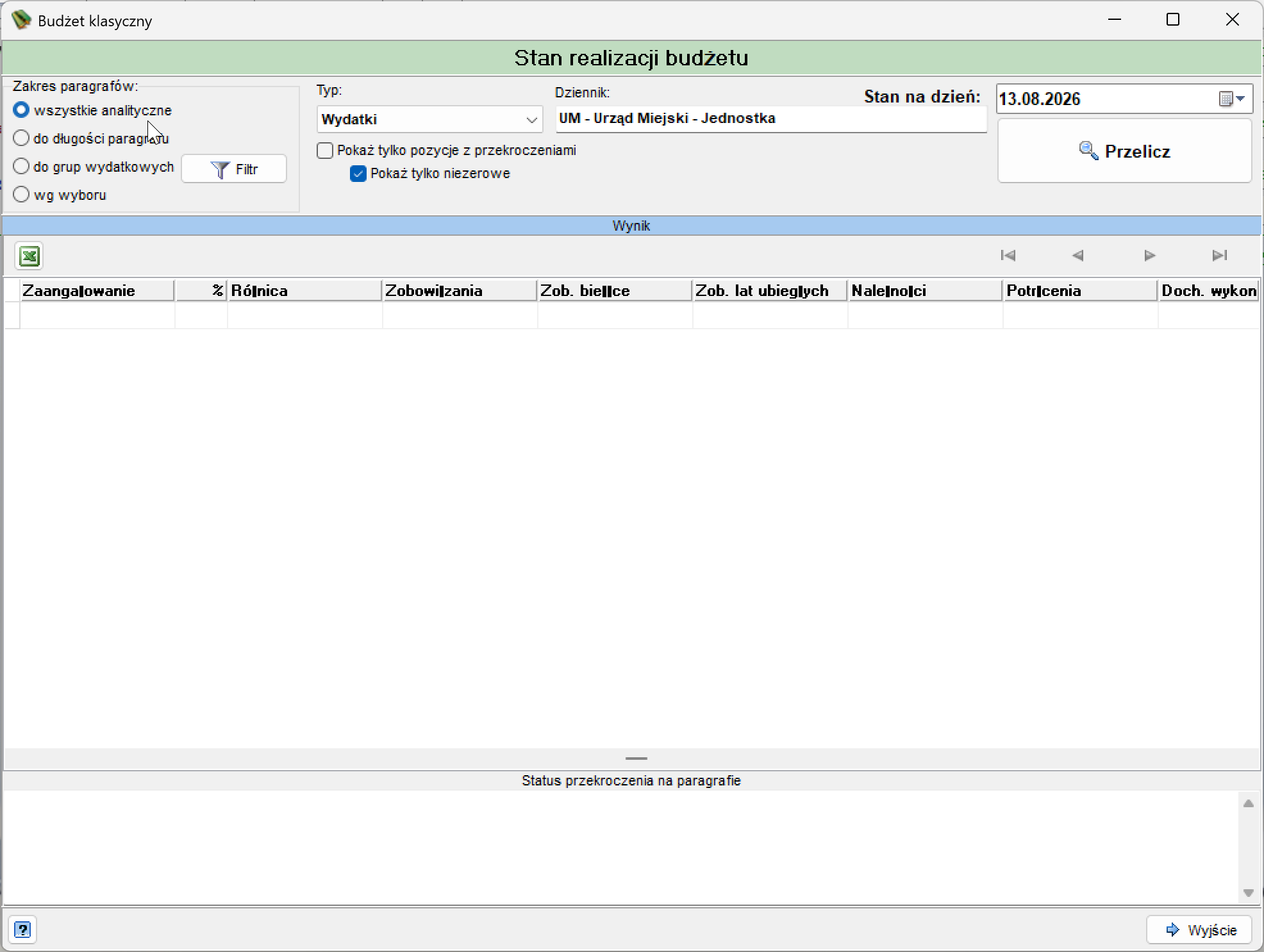
Dalsza część tabeli prezentuje dane wydatkowe: Plan, Wydatki, procent wykonania (%) oraz Różnicę między planem a wydatkami; następnie Zaangażowanie wraz z własnym procentem i różnicą względem planu; a następnie Zobowiązania rozbite na Zob. bieżące i Zob. lat ubiegłych.
Po stronie dochodowej analogicznie prezentowane są: Należności, Potrącenia, Doch. wykonane (z własnym procentem i różnicą), Doch. otrzymane, Saldo nal. ogółem, Saldo nal. zaległych, Wpływy oraz Nadpłata.
Na końcu tabeli znajdują się dwie kolumny dotyczące szczególnych kategorii środków: F. sołecki (fundusz sołecki) oraz Niewygasające (wydatki niewygasające z upływem roku budżetowego).
Weźmy dla przykładu pierwszy wiersz z przesłanego zrzutu, dotyczący paragrafu 010-01030-2850-UMWF-0000: plan wynosi 10 000,00 zł, wydatki 2 410,26 zł (24% wykonania, różnica 7 589,74 zł), zaangażowanie 111,34 zł (1%, różnica 9 888,66 zł), a zobowiązania, zobowiązania bieżące i zobowiązania lat ubiegłych wynoszą 0,00 zł.
Panel „Status przekroczenia na paragrafie”
Pod tabelą wyniku znajduje się panel Status przekroczenia na paragrafie, w którym — po zaznaczeniu wiersza w tabeli — wyświetlają się szczegółowe komunikaty dotyczące danej pozycji.

Dla wspomnianego wyżej paragrafu 010-01030-2850-UMWF-0000 panel pokazuje dwie linie tekstu. Pierwsza informuje wprost o przekroczeniu: „Przekroczenie wydatków do zaangażowania o kwotę 2 298,92 zł”. Druga, poprzedzona słowem „Ostrzeżenie”, tłumaczy źródło tej rozbieżności: „Zaangażowanie <> Wydatki+Zobowiązanie. (Zaangażowanie: 111,34 zł <> Wydatki+Zobowiązanie: 2 410,26 zł)” — innymi słowy, system sygnalizuje, że kwota zaewidencjonowanego zaangażowania (111,34 zł) nie zgadza się z sumą wydatków i zobowiązań (2 410,26 zł + 0,00 zł), a różnica między nimi (2 298,92 zł) to właśnie przekroczenie wskazane w pierwszej linii.
Pasek narzędzi i zamknięcie okna
Nad tabelą wyniku, po lewej stronie, znajduje się niewielka ikona eksportu wyniku do arkusza Excel. Okno zamyka się przyciskiem Wyjście w prawym dolnym rogu; obok znajduje się też standardowy przycisk pomocy kontekstowej (znak zapytania).