Dokumenty handlowe
Podmenu Dokumenty handlowe zawiera słowniki, z których program korzysta w rejestrach zakupu i sprzedaży dokumentów handlowych:
- Typy dokumentów handlowych,
- Serie dokumentów handlowych,
- Profile dokumentów handlowych (profile użytkownika i administracja profilami, osobno dla sprzedaży i zakupu),
- Szablony dokumentów handlowych (osobno dla sprzedaży i zakupu).
Słowniki otwierasz z menu Słowniki → Dokumenty handlowe.
-
Lista typów dokumentów i ich parametry: ogólne, JPK, KSeF i SOD.
-
Lista serii i ich powiązania z latami poprzednimi i następnymi.
-
Profile użytkownika i administracja profilami wszystkich użytkowników.
-
Szablony dokumentów handlowych
Szablony dokumentów z pozycjami wprowadzanymi automatycznie.
Typy dokumentów handlowych
Typy dokumentów handlowych wykorzystujesz w rejestrach zakupu i sprzedaży dokumentów handlowych. Słownik otwierasz z menu Słowniki → Dokumenty handlowe → Typy dokumentów handlowych.
Nie zmieniaj słownika
Zmiana słownika może spowodować nieprawidłowe działanie programu.
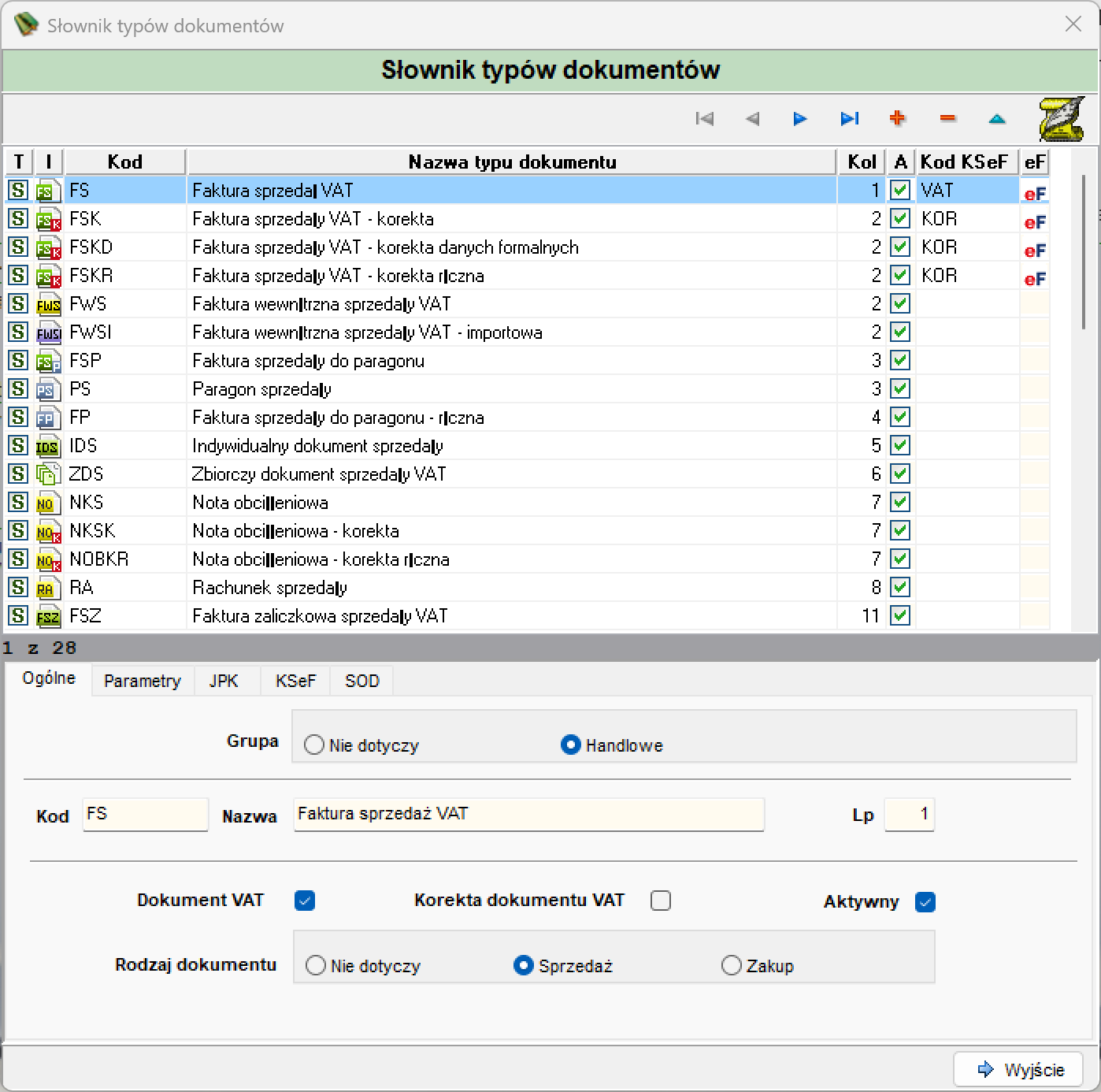
Okno Słownik typów dokumentów
Okno ma trzy części: u góry pasek nawigacji, pod nim lista typów, a na dole zakładki z danymi zaznaczonego typu.
| Akcja | Opis |
|---|---|
| Przechodzi do pierwszego typu na liście. | |
| Przechodzi do poprzedniego typu. | |
| Przechodzi do następnego typu. | |
| Przechodzi do ostatniego typu na liście. | |
| Dodaje nowy typ dokumentu. | |
| Usuwa zaznaczony typ dokumentu. | |
| Przełącza zaznaczony typ w tryb edycji. |
Pod listą wyświetla się licznik pozycji (na zrzucie „1 z 28”). Przycisk Wyjście zamyka okno.
| Kolumna | Opis |
|---|---|
| T | Oznaczenie typu dokumentu (na zrzucie litera S). |
| I | Ikona typu dokumentu. |
| Kod | Kod typu dokumentu. |
| Nazwa typu dokumentu | Nazwa typu dokumentu. |
| Kol | Wartość liczbowa przypisana typowi. |
| A | Pole wyboru oznaczające typ aktywny. |
| Kod KSeF | Kod typu dokumentu w KSeF. |
| eF | Oznaczenie typów dokumentów wysyłanych do KSeF. |
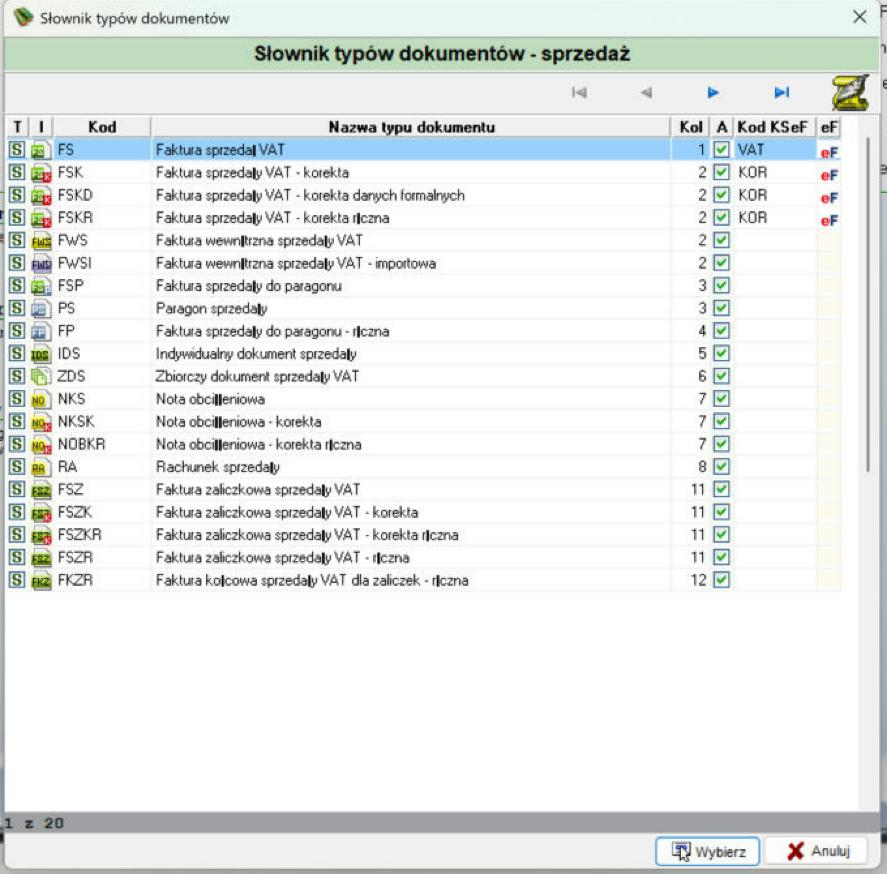
Na liście typów sprzedaży są m.in.: FS (Faktura sprzedaży VAT), FSK (korekta), FSKD (korekta danych formalnych), FSKR (korekta ręczna), FWS (Faktura wewnętrzna sprzedaży VAT), FSP (Faktura sprzedaży do paragonu), PS (Paragon sprzedaży), IDS (Indywidualny dokument sprzedaży), ZDS (Zbiorczy dokument sprzedaży VAT), NKS (Nota obciążeniowa), RA (Rachunek sprzedaży) i FSZ (Faktura zaliczkowa sprzedaży VAT).
Zakładka Ogólne
| Pole | Opis |
|---|---|
| Grupa | Wybierasz jedną z opcji: Nie dotyczy albo Handlowe. |
| Kod | Kod typu dokumentu. |
| Nazwa | Nazwa typu dokumentu. |
| Lp | Numer pozycji na liście. |
| Dokument VAT | Pole wyboru. |
| Korekta dokumentu VAT | Pole wyboru. |
| Aktywny | Pole wyboru oznaczające typ aktywny. |
| Rodzaj dokumentu | Wybierasz jedną z opcji: Nie dotyczy, Sprzedaż albo Zakup. |
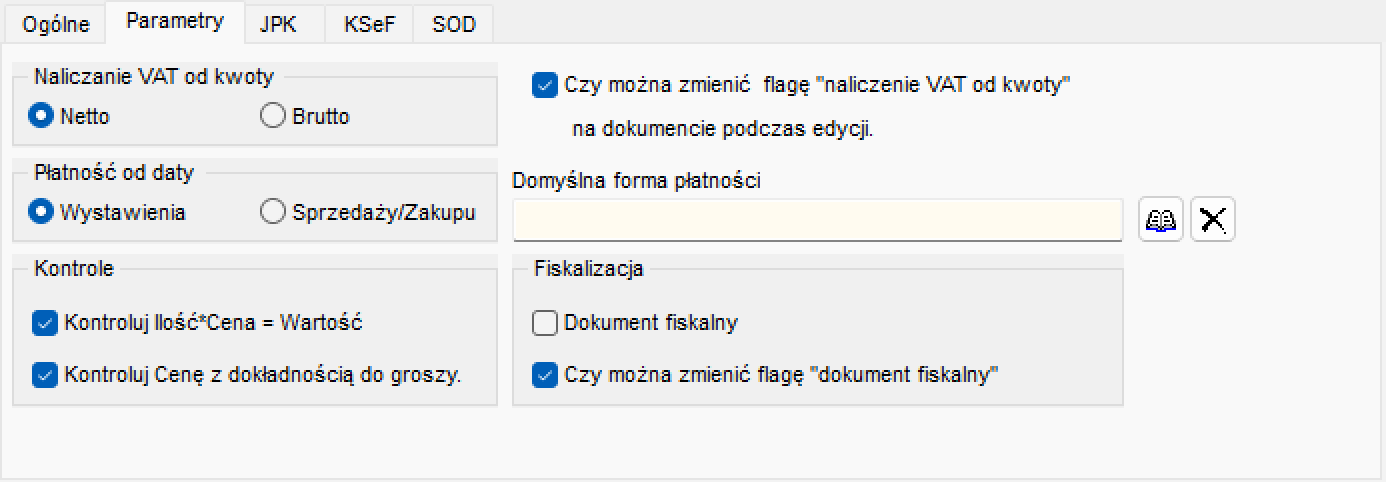
Zakładka Parametry
| Grupa | Pole | Opis |
|---|---|---|
| Naliczanie VAT od kwoty | Netto, Brutto | Wybierasz jedną z opcji. |
| Czy można zmienić flagę „naliczenie VAT od kwoty” na dokumencie podczas edycji. | Pole wyboru. | |
| Płatność od daty | Wystawienia, Sprzedaży/Zakupu | Wybierasz jedną z opcji. |
| Domyślna forma płatności | Pole z przyciskiem wyboru formy płatności i przyciskiem czyszczenia pola. | |
| Kontrole | Kontroluj Ilość*Cena = Wartość | Pole wyboru. |
| Kontroluj Cenę z dokładnością do groszy. | Pole wyboru. | |
| Fiskalizacja | Dokument fiskalny | Pole wyboru. |
| Czy można zmienić flagę „dokument fiskalny” | Pole wyboru. |
Zakładka JPK
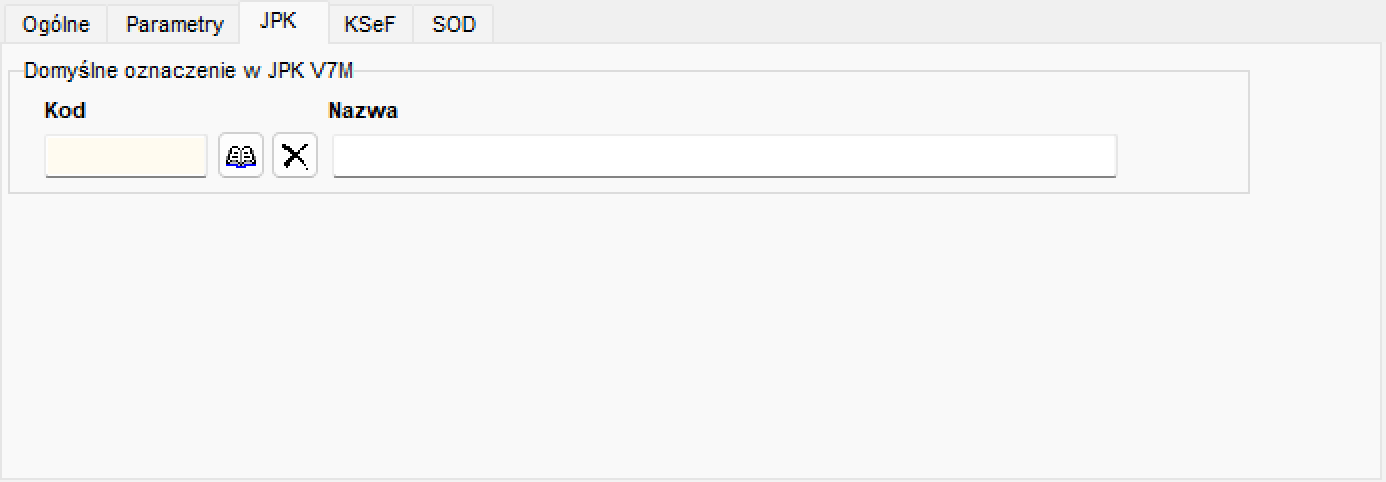
W grupie Domyślne oznaczenie w JPK V7M wybierasz Kod oznaczenia przyciskiem z ikoną słownika. Obok pola Kod wyświetla się Nazwa oznaczenia.
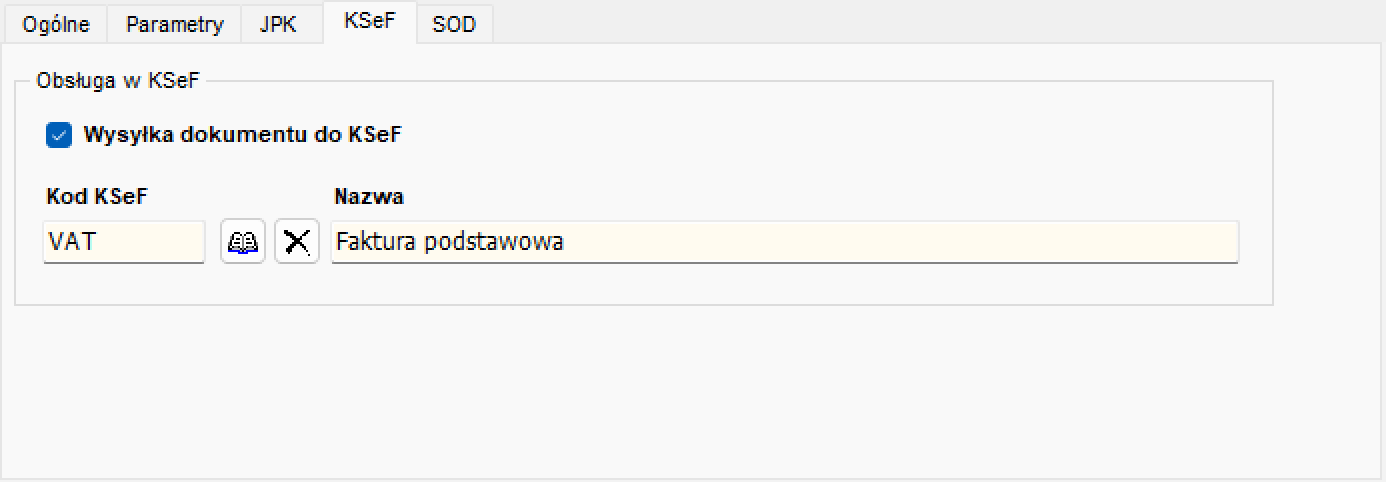
Zakładka KSeF
| Pole | Opis |
|---|---|
| Wysyłka dokumentu do KSeF | Pole wyboru w grupie Obsługa w KSeF. |
| Kod KSeF | Kod typu dokumentu w KSeF. Wybierasz go przyciskiem z ikoną słownika. Na zrzucie: VAT. |
| Nazwa | Nazwa typu w KSeF. Na zrzucie: Faktura podstawowa. |
Zakładka SOD
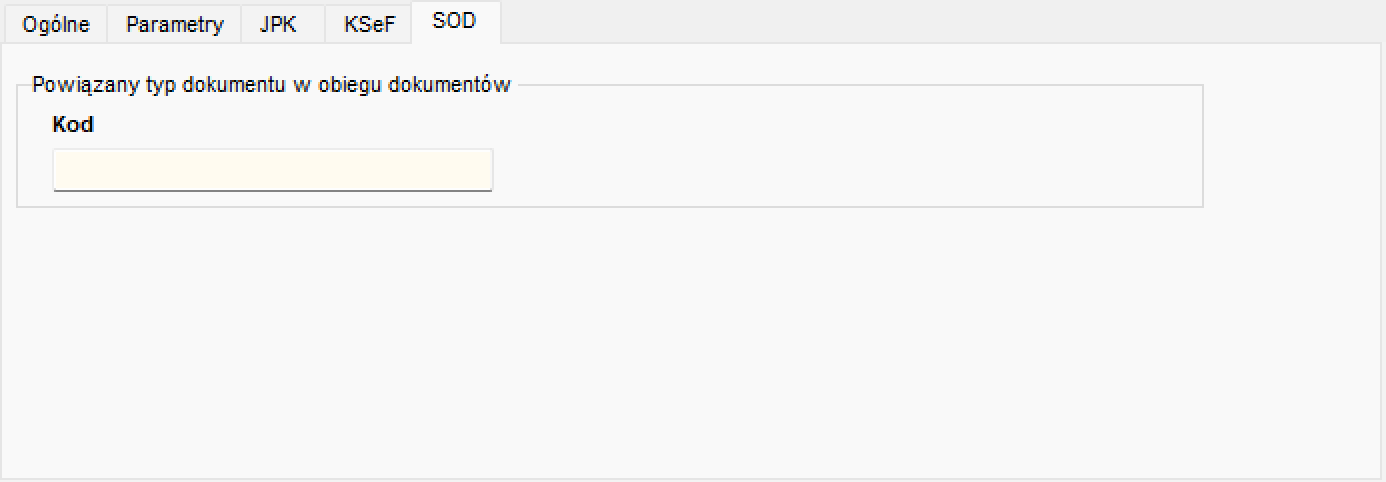
W grupie Powiązany typ dokumentu w obiegu dokumentów wpisujesz Kod typu.
Serie dokumentów handlowych
Słownik otwierasz z menu Słowniki → Dokumenty handlowe → Serie dokumentów handlowych.
Jak dodać serię
- Wybierz Słowniki → Dokumenty handlowe → Serie dokumentów handlowych.
- Kliknij .
- Na zakładce Seria wpisz Serię i Nazwę.
- Przejdź na zakładkę Powiązania i przypisz serię do poprzedniego planu (lata poprzednie) i/lub następnego planu (lata następne).
- Zatwierdź zmiany.
- Zamknij okno przyciskiem Wyjście albo przyciskiem w prawym górnym rogu okna.
Przypisanie do kolejnych lat
Przypisanie do lat następnych wykonuje się automatycznie podczas otwierania kolejnych lat.
Okno Słownik serii dokumentów handlowych
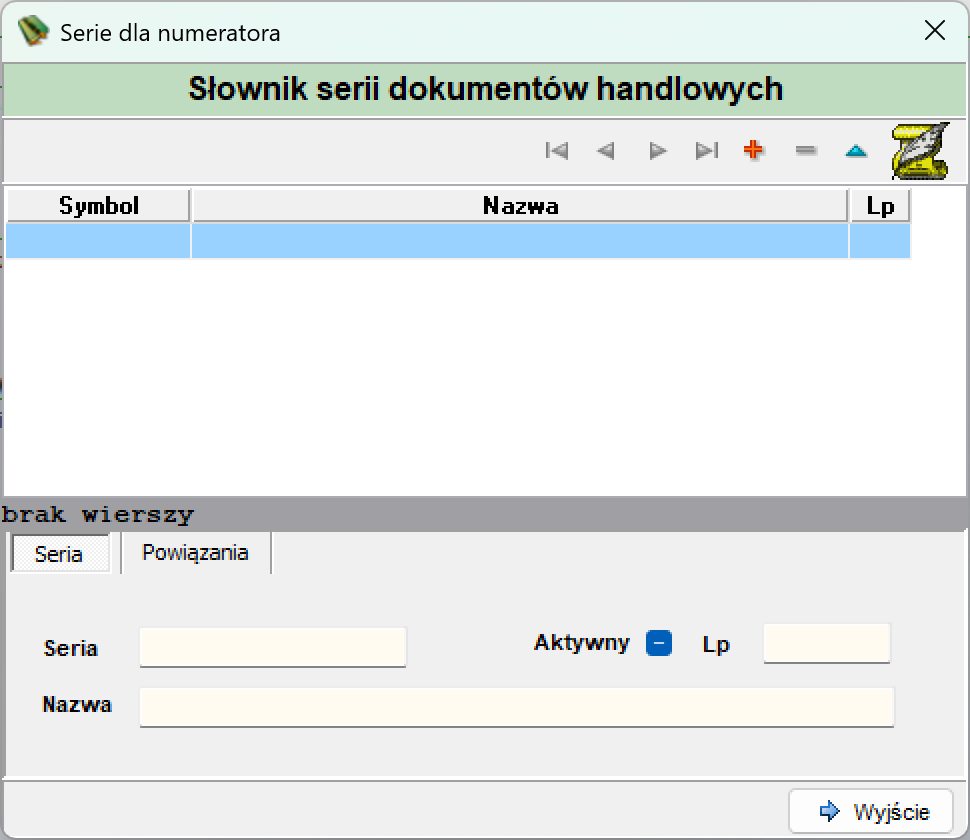
Pasek nawigacji ma te same przyciski co okno Słownik typów dokumentów. Gdy lista jest pusta, widać komunikat „brak wierszy”.
| Kolumna | Opis |
|---|---|
| Symbol | Symbol serii. |
| Nazwa | Nazwa serii. |
| Lp | Numer pozycji na liście. |
| Pole na zakładce Seria | Opis |
|---|---|
| Seria | Symbol serii dokumentów handlowych. |
| Aktywny | Pole wyboru oznaczające serię aktywną. |
| Lp | Numer pozycji na liście. |
| Nazwa | Nazwa serii. |
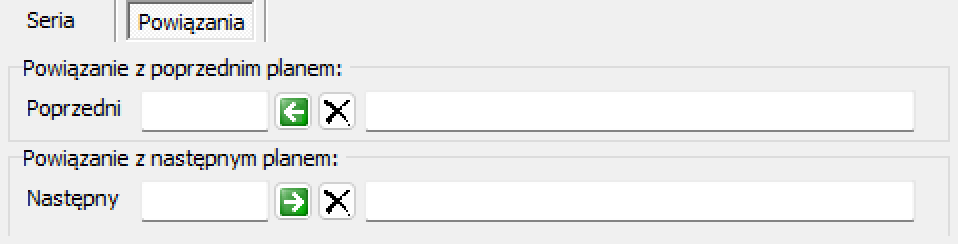
Na zakładce Powiązania pole Poprzedni (grupa Powiązanie z poprzednim planem) wskazuje serię z lat poprzednich, a pole Następny (grupa Powiązanie z następnym planem) serię z lat następnych.
Profile dokumentów handlowych
Profile wykorzystujesz w rejestrach zakupu i sprzedaży dokumentów handlowych, pod ikoną Profil. W podmenu Profile dokumentów handlowych są cztery pozycje:
- Profile użytkownika - sprzedaż,
- Profile użytkownika - zakup,
- Administracja profilami - sprzedaż,
- Administracja profilami - zakup.
Profile użytkownika
Opcja pozwala modyfikować profile tylko zalogowanego użytkownika. Wybierz Słowniki → Dokumenty handlowe → Profile dokumentów handlowych → Profile użytkownika - sprzedaż albo — zakup.
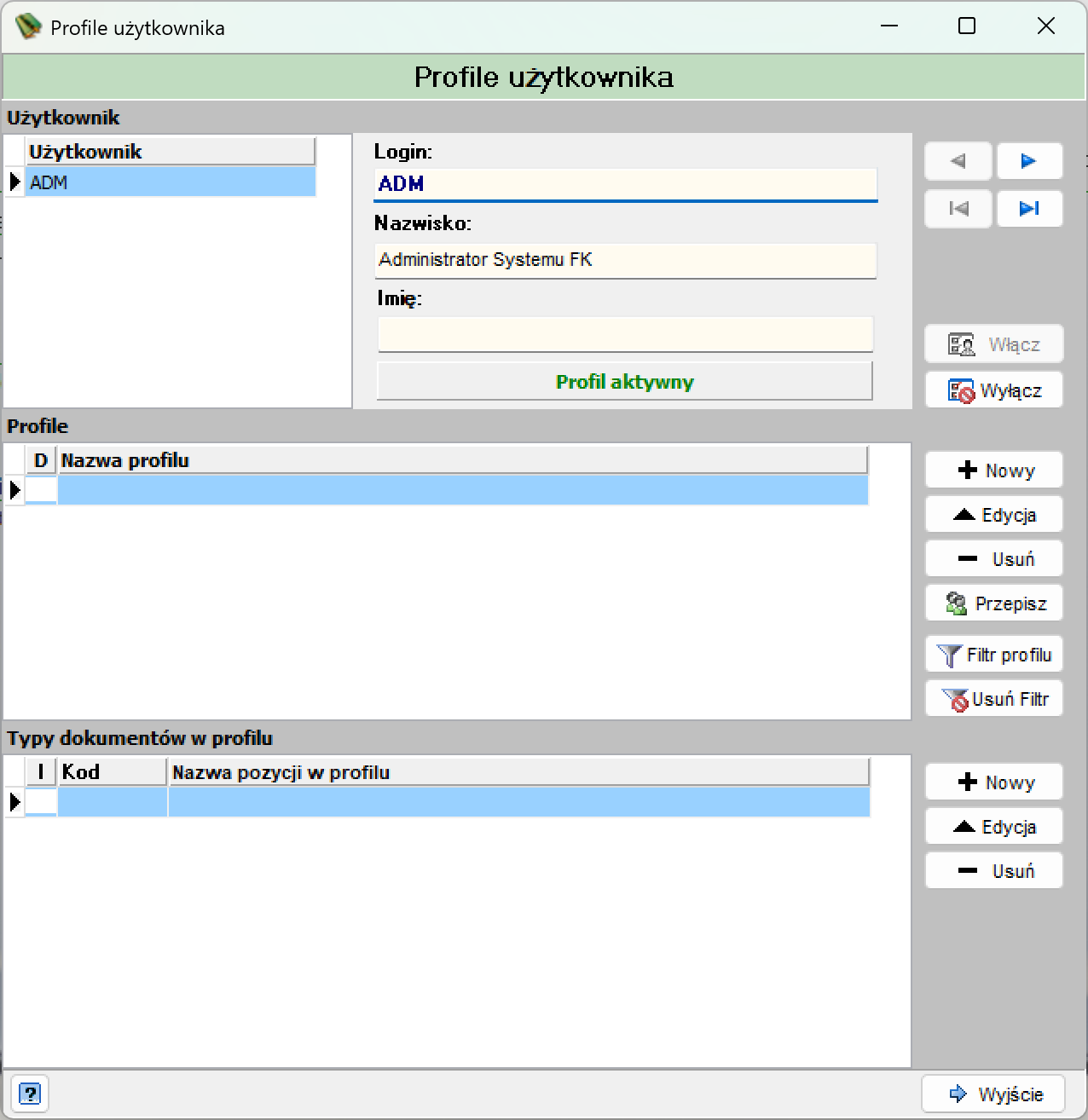
Okno ma trzy części: dane użytkownika, listę profili i listę typów dokumentów w zaznaczonym profilu.
| Część okna | Opis |
|---|---|
| Użytkownik | Lista użytkowników z polami Login, Nazwisko i Imię oraz stanem profilu (Profil aktywny). Przyciski Włącz i Wyłącz włączają i wyłączają profil użytkownika. |
| Profile | Lista profili z kolumnami D i Nazwa profilu. |
| Typy dokumentów w profilu | Lista z kolumnami I, Kod i Nazwa pozycji w profilu. |
Przyciski przy liście Profile:
| Akcja | Opis |
|---|---|
| Nowy | Dodaje profil. |
| Edycja | Zmienia zaznaczony profil. |
| Usuń | Usuwa zaznaczony profil. |
| Przepisz | Przepisuje profile od innego użytkownika. Operacja usuwa dotychczasowe profile zalogowanego użytkownika. |
| Filtr profilu | Ustawia dodatkowy filtr, który wyświetla pozycje wskazane przez użytkownika. |
| Usuń Filtr | Usuwa filtr profilu. |
Przyciski przy liście Typy dokumentów w profilu: Nowy, Edycja i Usuń. Przycisk otwiera pomoc, a przycisk Wyjście zamyka okno.
Jak dodać profil
- Kliknij Nowy przy liście Profile.
- Wpisz Nazwę profilu i wybierz Grupę kont, którą chcesz do niego przypisać. Grupy kont ustawiasz w Plan kont → Grupy kont (zobacz Grupy kont).
- Zatwierdź zmiany.
- Kliknij Nowy przy liście Typy dokumentów w profilu i wybierz typy dokumentów, które mają być wyświetlane w profilu.
- Wprowadź dane, które program ma automatycznie wpisywać przy generowaniu dokumentu danego typu. Zaznacz opcję Zmień przy tych pozycjach, które mają się wprowadzać.
- Zatwierdź zmiany i zamknij okno.
Administracja profilami
Funkcja pozwala zarządzać profilami wszystkich użytkowników. Jest dostępna wyłącznie dla administratorów systemu. Wybierz Słowniki → Dokumenty handlowe → Profile dokumentów handlowych → Administracja profilami - sprzedaż albo — zakup. Okno obsługujesz tak samo jak okno Profile użytkownika.
Szablony dokumentów handlowych
Szablony wykorzystujesz w rejestrach zakupu i sprzedaży dokumentów handlowych, pod ikoną Dodaj dokumenty z szablonu albo klawiszem F6. Wybierz Słowniki → Dokumenty handlowe → Szablony dokumentów handlowych → Szablony dokumentów - sprzedaż albo — zakup.
Wybór typu dokumentu
Najpierw program wyświetla listę typów dokumentów. Zaznacz typ i kliknij Wybierz. Przycisk Anuluj zamyka okno bez wyboru.
Okno Szablony dokumentów handlowych
Okno ma dwie części: u góry lista szablonów, a pod nią lista pozycji zaznaczonego szablonu.
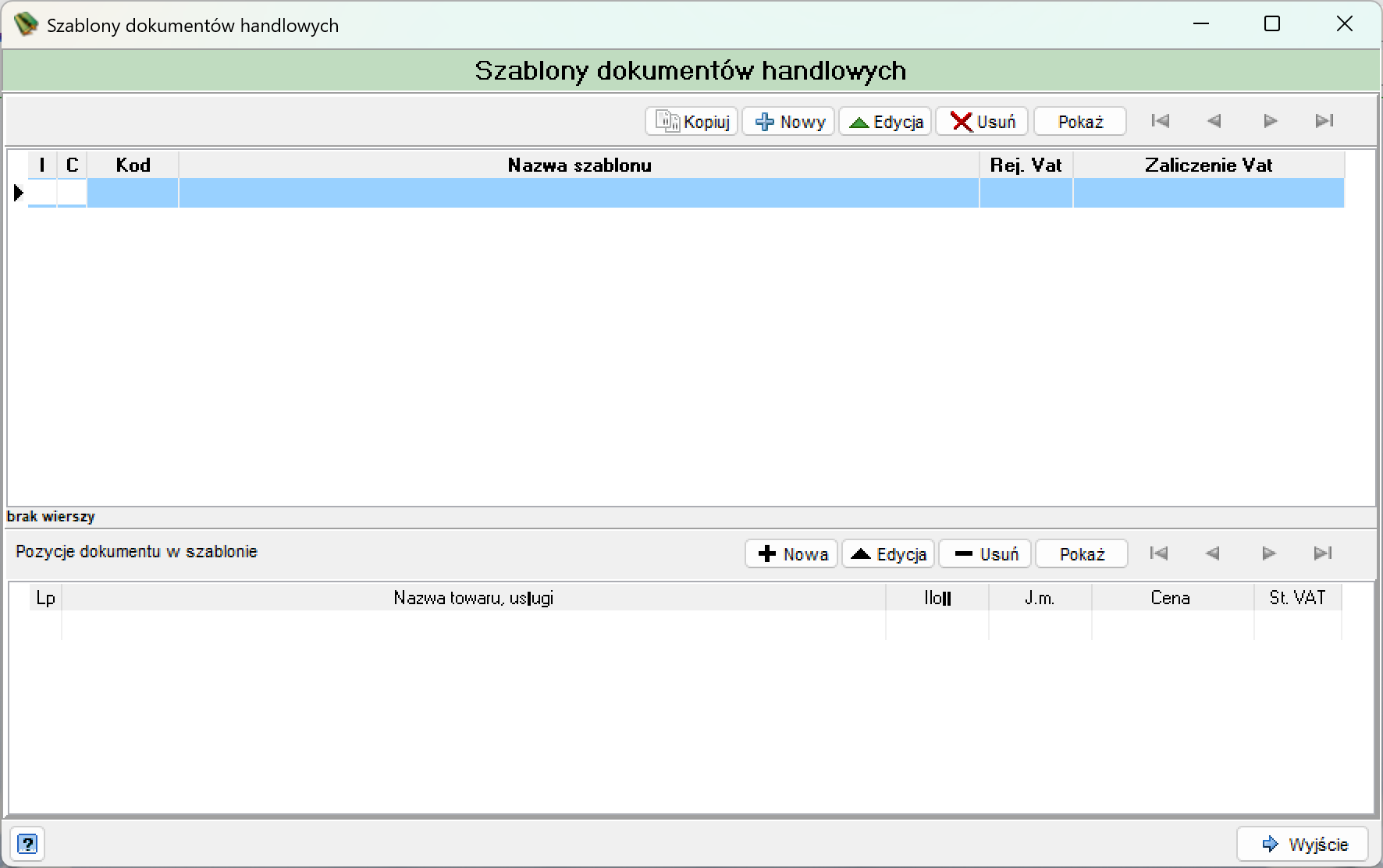
Lista szablonów
| Akcja | Opis |
|---|---|
| Kopiuj | Kopiuje zaznaczony szablon. |
| Nowy | Dodaje szablon. |
| Edycja | Zmienia zaznaczony szablon. |
| Usuń | Usuwa zaznaczony szablon. |
| Pokaż | Pokazuje zaznaczony szablon. |
| Przechodzą po szablonach na liście. |
| Kolumna | Opis |
|---|---|
| I | Ikona typu dokumentu. |
| C | Kolumna oznaczeń szablonu. |
| Kod | Kod szablonu. |
| Nazwa szablonu | Nazwa szablonu. |
| Rej. Vat | Rejestr VAT przypisany do szablonu. |
| Zaliczenie Vat | Zaliczenie VAT przypisane do szablonu. |
Pozycje dokumentu w szablonie
Przyciski: Nowa, Edycja, Usuń, Pokaż oraz przyciski nawigacji po pozycjach.
| Kolumna | Opis |
|---|---|
| Lp | Numer pozycji. |
| Nazwa towaru, usługi | Nazwa towaru lub usługi. |
| Ilość | Ilość. |
| J.m. | Jednostka miary. |
| Cena | Cena. |
| St. VAT | Stawka VAT. |
Przycisk otwiera pomoc, a przycisk Wyjście zamyka okno.
Jak dodać szablon
- W oknie Szablony dokumentów handlowych kliknij Nowy nad listą szablonów.
- Wpisz nazwę szablonu i pozostałe dane szablonu.
- Zatwierdź zmiany.
- Kliknij Nowa nad listą pozycji dokumentu w szablonie.
- Wybierz odpowiednie wartości z list przyciskami wyboru, wpisz nazwę pozycji faktury i pozostałe wartości, które mają się automatycznie wprowadzać w dokumencie.
- Zatwierdź zmiany i zamknij okno pozycji.
- Zamknij okno przyciskiem Wyjście albo przyciskiem w prawym górnym rogu okna.