Zamknięcie roku
Przewodnik krok po kroku łączący kolejne funkcje niezbędne do pełnego zamknięcia roku obrachunkowego w systemie: synchronizację rozrachunków, przeniesienie sald kont (bilansowych i pozabilansowych) oraz przeksięgowania zaangażowania między rokiem bieżącym (RB) a latami następnymi (LN). Poszczególne funkcje mają też własne, szczegółowe rozdziały — tutaj pokazana jest ich kolejność i wzajemne powiązanie.
Ścieżka dostępu
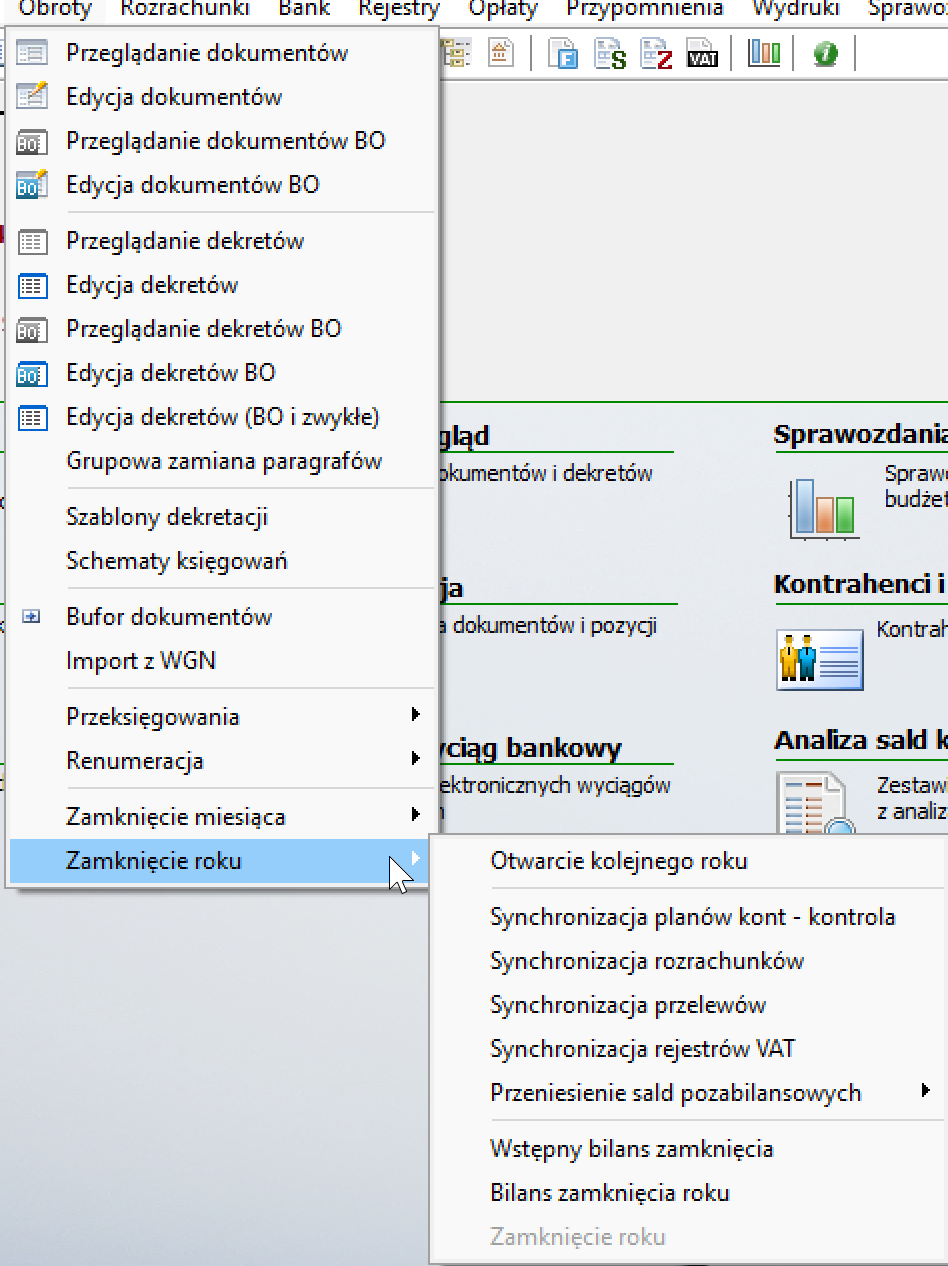
Większość opisanych tu funkcji znajduje się w menu Obroty → Zamknięcie roku. Przeksięgowania zaangażowania (kroki 3 i 5) dostępne są w osobnym menu Obroty → Przeksięgowania.
Etapy procesu
- Synchronizacja rozrachunków
- Przeniesienie sald kont (Bilans zamknięcia roku)
- Przeksięgowanie RB → LN
- Przeniesienie zaangażowania na BO
- Przeksięgowanie LN → RB
Krok 1 — Synchronizacja rozrachunków
Funkcja przenosi rozrachunki (należności i zobowiązania) z planu kont roku bieżącego do planu kont nowo utworzonego roku, wraz z powiązanymi dekretami odsetkowymi. Uruchamiana jest z menu Obroty → Zamknięcie roku → Synchronizacja rozrachunków.
Okno Przeniesienie rozrachunków („Lista rozrachunków do przeniesienia") pokazuje plan kont i dziennik źródłowy oraz docelowy, a rozrachunki prezentowane są na dwóch zakładkach: Rozrachunki do przeniesienia i Rozrachunki w nowym planie kont.
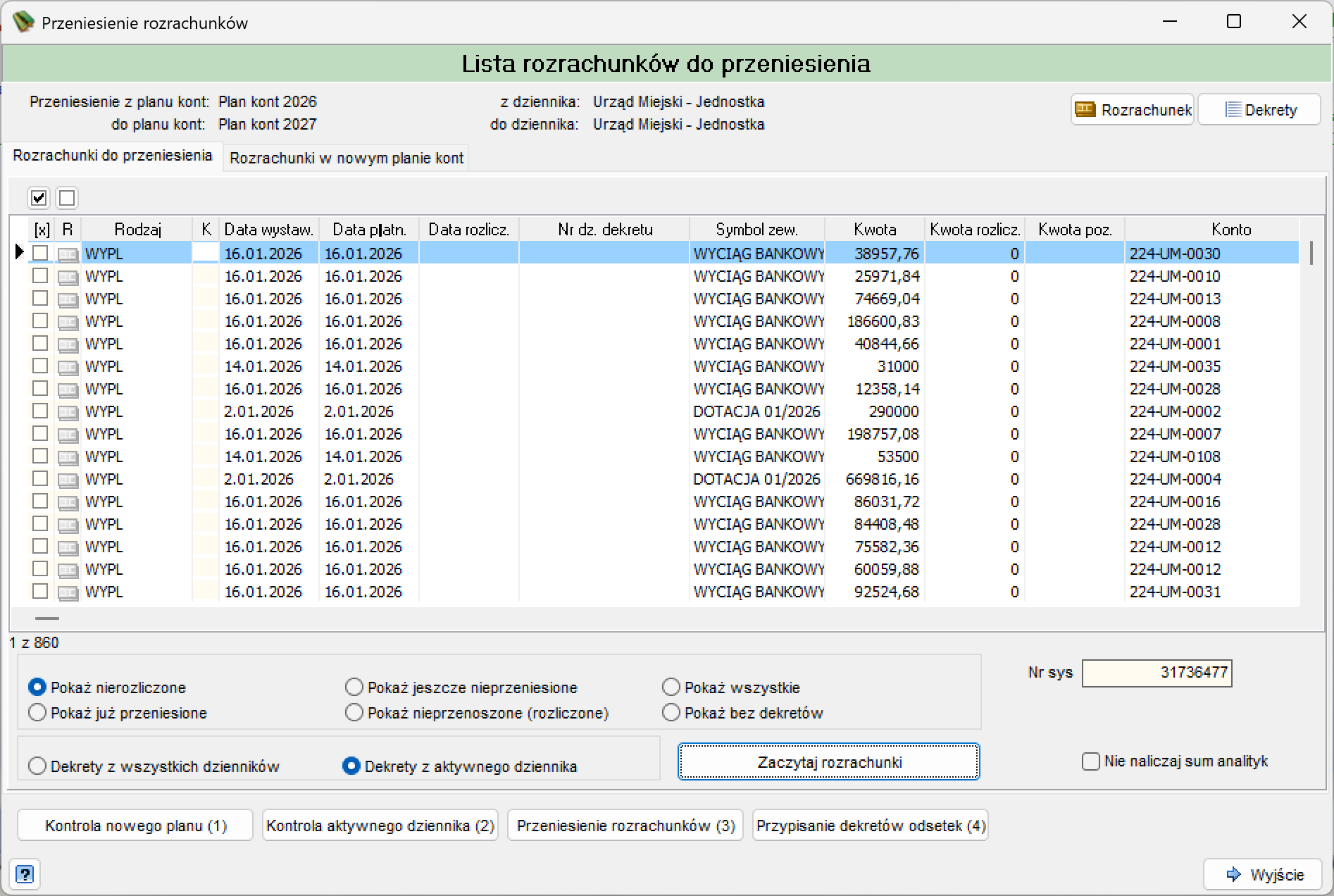
Tabela rozrachunków zawiera kolumny: [x] (zaznaczenie), R (ikona rodzaju), Rodzaj, K, Data wystaw., Data płatn., Data rozlicz., Nr dz. dekretu, Symbol zew., Kwota, Kwota rozlicz., Kwota poz., Konto. Listę można filtrować trzema niezależnymi grupami przełączników: zakresem rozliczenia (Pokaż nierozliczone / Pokaż już przeniesione), zakresem przeniesienia (Pokaż jeszcze nieprzeniesione / Pokaż nieprzenoszone (rozliczone)) oraz zakresem ogólnym (Pokaż wszystkie / Pokaż bez dekretów), a także źródłem dekretów (Dekrety z wszystkich dzienników / Dekrety z aktywnego dziennika) i checkboxem Nie naliczaj sum analityk.
Procedura synchronizacji rozrachunków składa się z czterech ponumerowanych kroków dostępnych jako przyciski u dołu okna.
Krok 1.1 — Zaczytanie rozrachunków
Przycisk Zaczytaj rozrachunki wczytuje listę rozrachunków spełniających wybrane filtry (w przykładzie: 860 pozycji).
Krok 1.2 — Kontrola nowego planu (1)
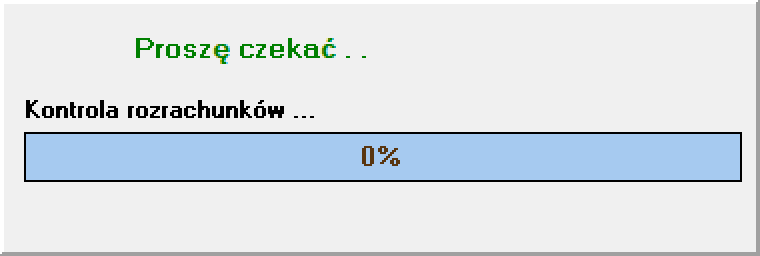
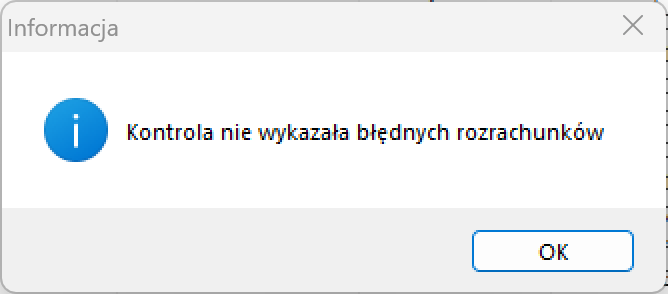
Przycisk Kontrola nowego planu (1) uruchamia kontrolę rozrachunków w docelowym planie kont — system wyświetla okno postępu Kontrola rozrachunków..., a po zakończeniu informuje o wyniku.
Krok 1.3 — Kontrola aktywnego dziennika (2)
Przycisk Kontrola aktywnego dziennika (2) wykonuje analogiczną kontrolę, tym razem dla aktywnego dziennika — z tym samym wzorcem okna postępu i komunikatu wynikowego co w Kroku 1.2.
Krok 1.4 — Przeniesienie rozrachunków (3)
Przycisk Przeniesienie rozrachunków (3) otwiera okno Tryb przeniesienia, w którym wybieramy, czy chcemy przenieść wszystkie nierozliczone rozrachunki, czy tylko zaznaczone pozycje z listy.
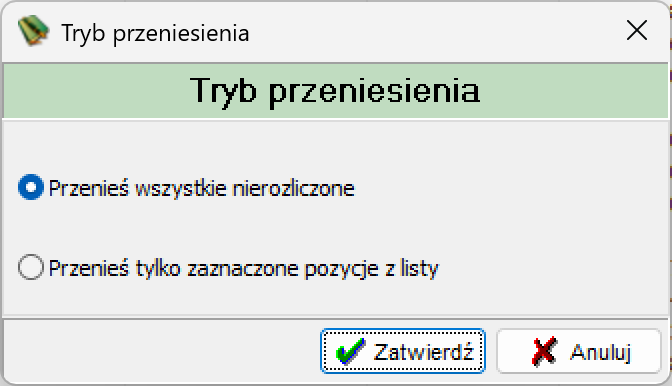
Po zatwierdzeniu system prosi o wskazanie lub utworzenie dokumentu BO, na który zostaną zadekretowane przenoszone rozrachunki — otwiera się okno Nagłówek dokumentu z domyślnie uzupełnionymi polami (m.in. Miesiąc/Rok, Nr dziennika w formacie „BO/[numer]/[miesiąc]/[rok]", Symbol PK, Symbol zew. i Nazwa w formacie „BO [rok]").
Krok 1.5 — Przypisanie dekretów odsetek (4)
Ostatni etap uaktualnia powiązania między dekretami należności głównej a dekretami przypisów odsetkowych przeniesionymi do nowego roku. Przycisk Przypisanie dekretów odsetek (4) przełącza widok na zakładkę Rozrachunki w nowym planie kont i udostępnia dwa dodatkowe przyciski:
- Zaczytaj w nowym planie — wczytuje rozrachunki już obecne w nowym planie kont,
- Przypisanie dekretów odsetkowych do należności (4) — nanosi powiązania między należnościami głównymi a przypisami odsetkowymi.
Po zakończeniu system wyświetla komunikat „Koniec przypisywania dekretów odsetkowych do należności.".
Weryfikacja
Po zakończeniu synchronizacji warto przejść na nowy rok i sprawdzić, czy salda BO i BZ są ze sobą zgodne.
Krok 2 — Przeniesienie sald kont (Bilans zamknięcia roku)
Przed przeniesieniem sald kont niebędących kontami rozrachunkowymi należy ustawić się na poprzednim roku obrachunkowym i upewnić się, że wszystkie dokumenty są zarejestrowane. Funkcję uruchamiamy z menu Obroty → Zamknięcie roku → Bilans zamknięcia roku — pełny opis okna, opcji i przebiegu znajduje się w osobnym rozdziale Bilans zamknięcia roku.
Tylko podgląd?
Jeśli potrzebny jest wyłącznie wydruk kontrolny bez faktycznego przenoszenia sald, należy zamiast tego skorzystać z funkcji Wstępny bilans zamknięcia.
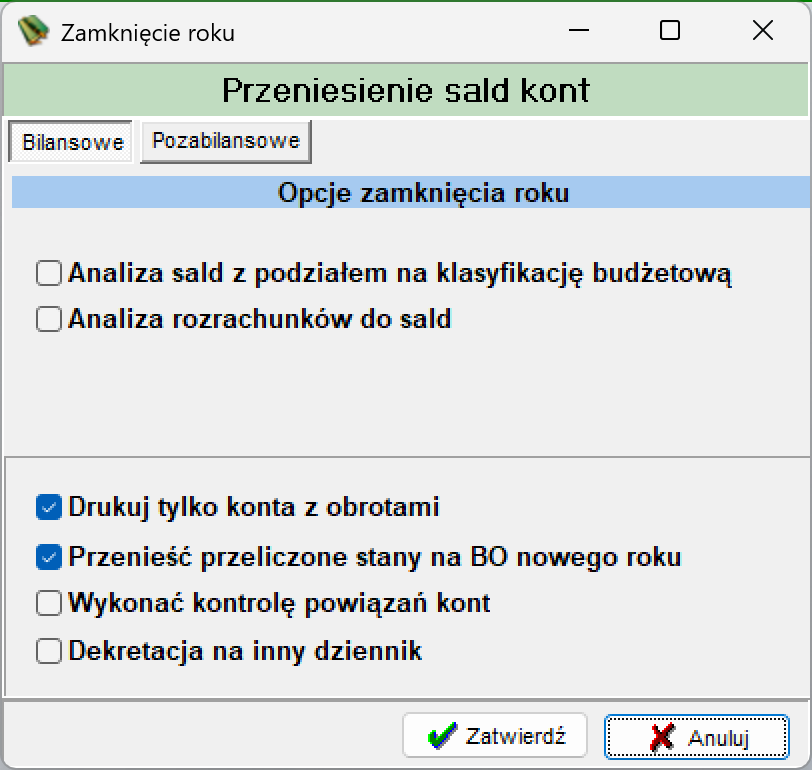
W tym kroku zalecane jest zaznaczenie opcji Analiza rozrachunków do sald oraz Wykonać kontrolę powiązań kont (obok domyślnie zaznaczonych Drukuj tylko konta z obrotami i Przenieść przeliczone stany na BO nowego roku).
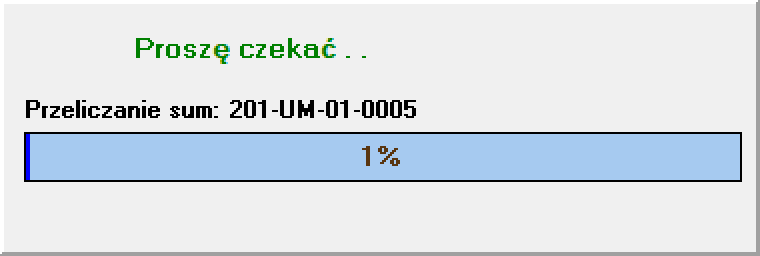
Po zatwierdzeniu system najpierw wyświetla okno postępu Przygotowanie danych, a następnie — tak jak opisano w rozdziale Bilans zamknięcia roku — okno przeliczania sum, wybór wzorca wydruku i finalny raport.
Kontrola bilansowania
Po wygenerowaniu raportu warto sprawdzić, czy sumy sald się bilansują i czy nie pozostały nierozliczone rozrachunki. Przy dziennikach cząstkowych salda końcowe mogą się nie bilansować — istotne jest, aby bilansowały się na poziomie księgi głównej.
Po zamknięciu raportu przyciskiem Wyjście system — analogicznie jak w Kroku 1 — prosi o wskazanie lub utworzenie dokumentu BO, na który zostaną zaksięgowane przenoszone salda, a następnie wyświetla raport przeniesienia stanów.
Krok 3 — Przeksięgowanie RB → LN
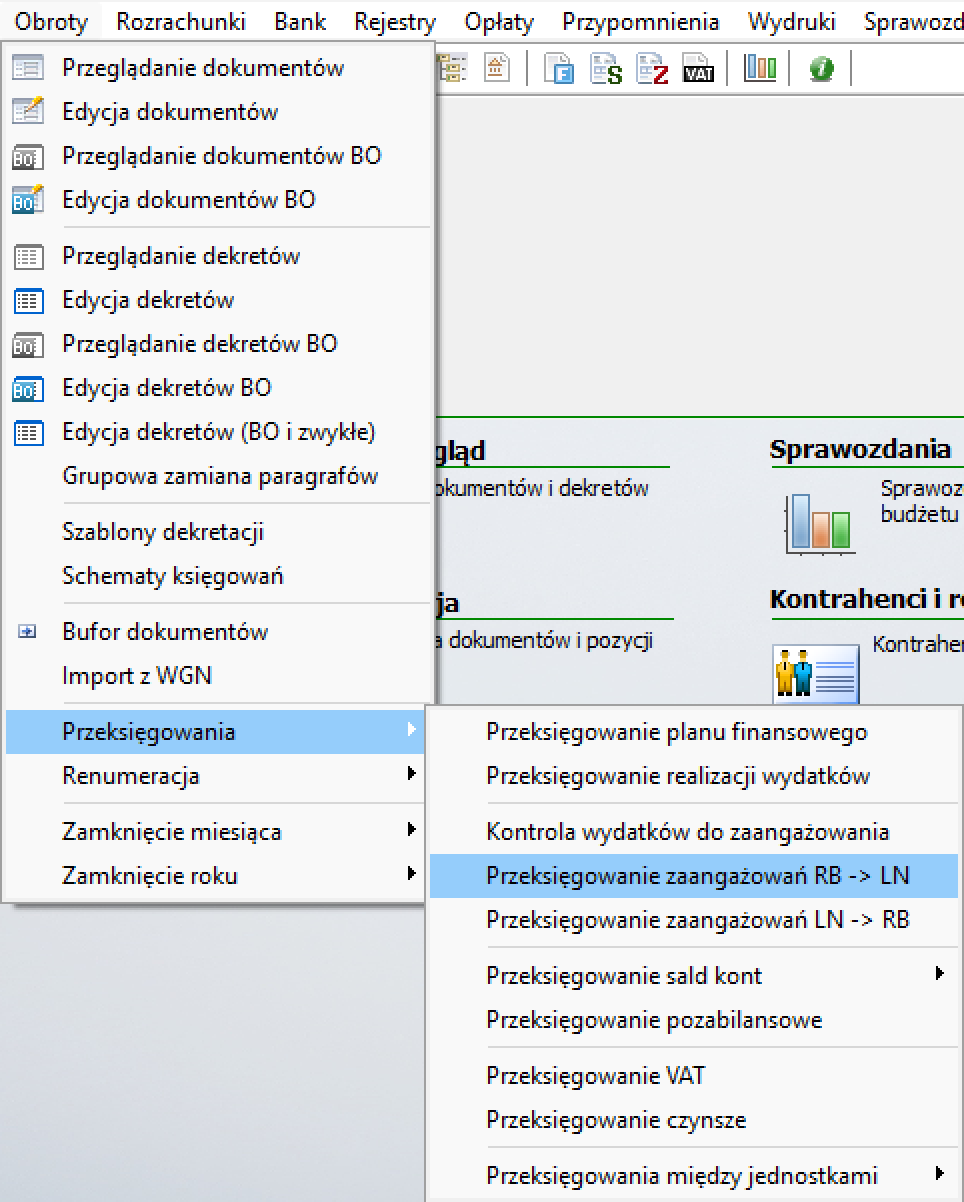
Funkcja przeksięgowuje zaangażowanie środków z konta roku bieżącego (RB) na konto zaangażowania lat następnych (LN) — w standardowej konfiguracji z konta 998 na konto 999. Uruchamiana jest z menu Obroty → Przeksięgowania → Przeksięgowanie zaangażowań RB -> LN.
Zaangażowanie RB i LN
Konto 998 pełni w systemie rolę domyślnego konta zaangażowania roku bieżącego (RB), a konto 999 — konta zaangażowania lat następnych (LN), z domyślną stroną księgowań Ma.
Krok 3.1 — Wybór kont zaangażowania
Jeśli w dzienniku nie zdefiniowano jednoznacznie konta zaangażowań LN (brak takiego konta lub zdefiniowano więcej niż jedno), system nie jest w stanie automatycznie ustalić kont i wyświetla ostrzeżenie.
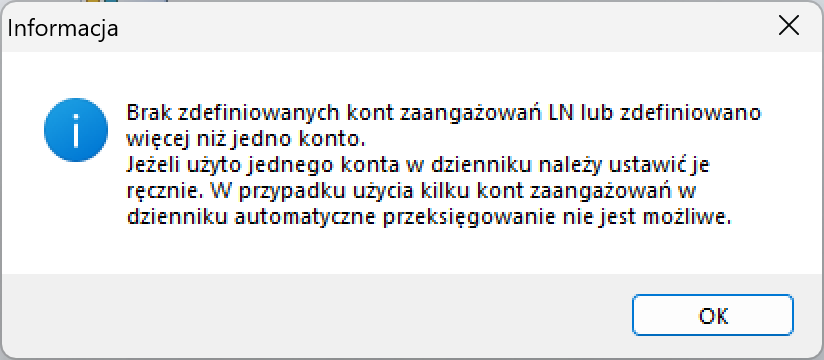
W takim przypadku konta RB i LN trzeba wskazać ręcznie w oknie Automatyczne przeksięgowania — automatyczne przeksięgowanie nie jest możliwe, jeśli w dzienniku użyto kilku kont zaangażowań.
Krok 3.2 — Okno Automatyczne przeksięgowania
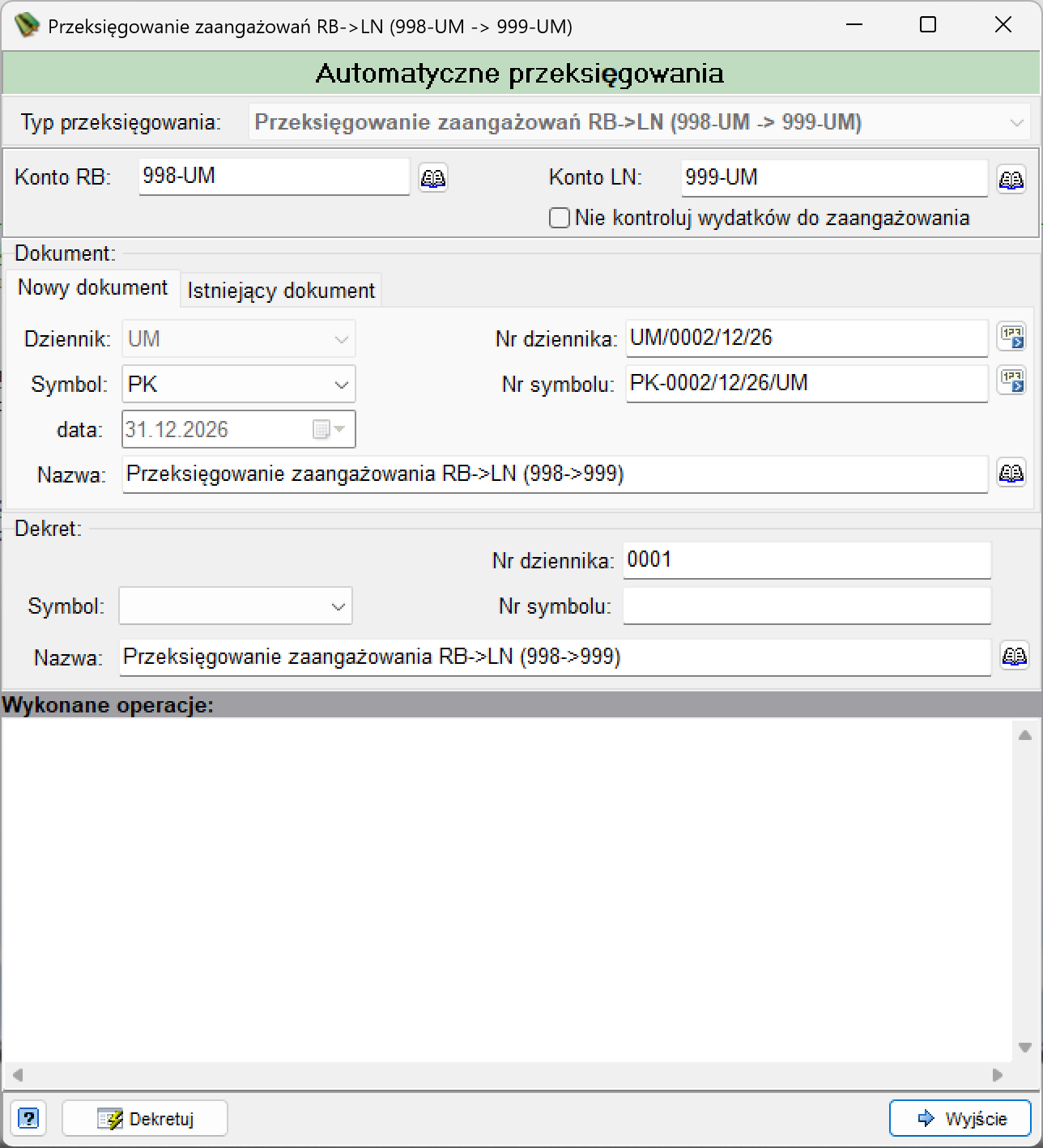
Okno Automatyczne przeksięgowania (tytuł paska: „Przeksięgowanie zaangażowań RB (998 -> 999)") zawiera:
- Typ przeksięgowania — w tym przypadku „Przeksięgowanie zaangażowań RB (998 -> 999)",
- Konto RB i Konto LN — pola do wskazania kont źródłowego i docelowego (w przykładzie: 998-UM i 999-UM),
- checkbox Nie kontroluj wydatków do zaangażowania,
- sekcję Dokument z zakładkami Nowy dokument / Istniejący dokument — na zakładce Nowy dokument: Dziennik, Nr dziennika, Symbol (domyślnie PK), Nr symbolu, data (uzupełniana automatycznie na ostatni dzień roku) oraz Nazwa,
- sekcję Dekret — Symbol, Nazwa, Nr dziennika, Nr symbolu dla generowanego dekretu,
- panel Wykonane operacje — log przebiegu operacji,
- przycisk Dekretuj uruchamiający przeksięgowanie oraz przycisk Wyjście.
Krok 3.3 — Uruchomienie przeksięgowania
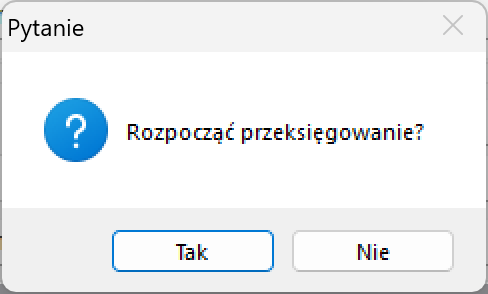
Operację uruchamiamy przyciskiem Dekretuj. System pyta o potwierdzenie rozpoczęcia przeksięgowania.
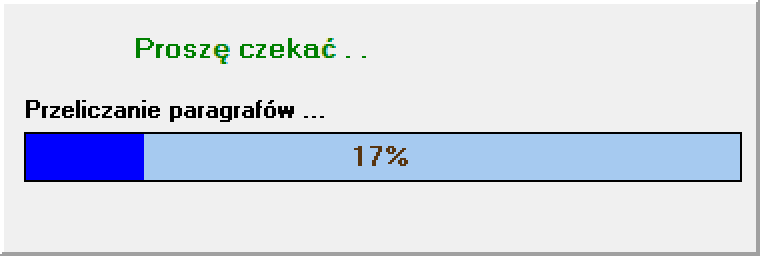
Po potwierdzeniu wyświetlane jest okno postępu z informacją o przeliczaniu paragrafów.
Krok 3.4 — Zakończenie
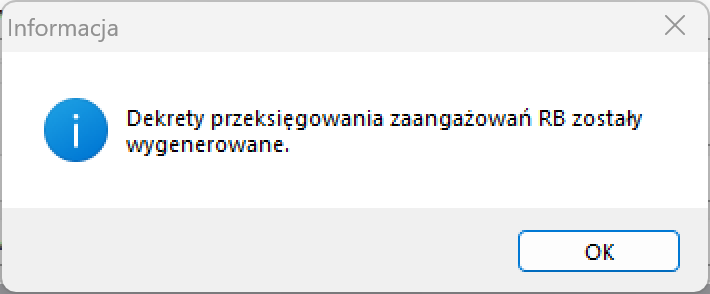
Po zakończeniu operacji system informuje o wygenerowaniu dekretów.
Krok 4 — Przeniesienie zaangażowania na BO
Funkcja przenosi zaangażowanie z konta LN (zaangażowanie lat następnych) zamykanego roku na konto zaangażowania w bilansie otwarcia (BO) nowego roku. Uruchamiana jest z menu Obroty → Zamknięcie roku → Przeniesienie sald pozabilansowych → Zaangażowanie LN -> BO.
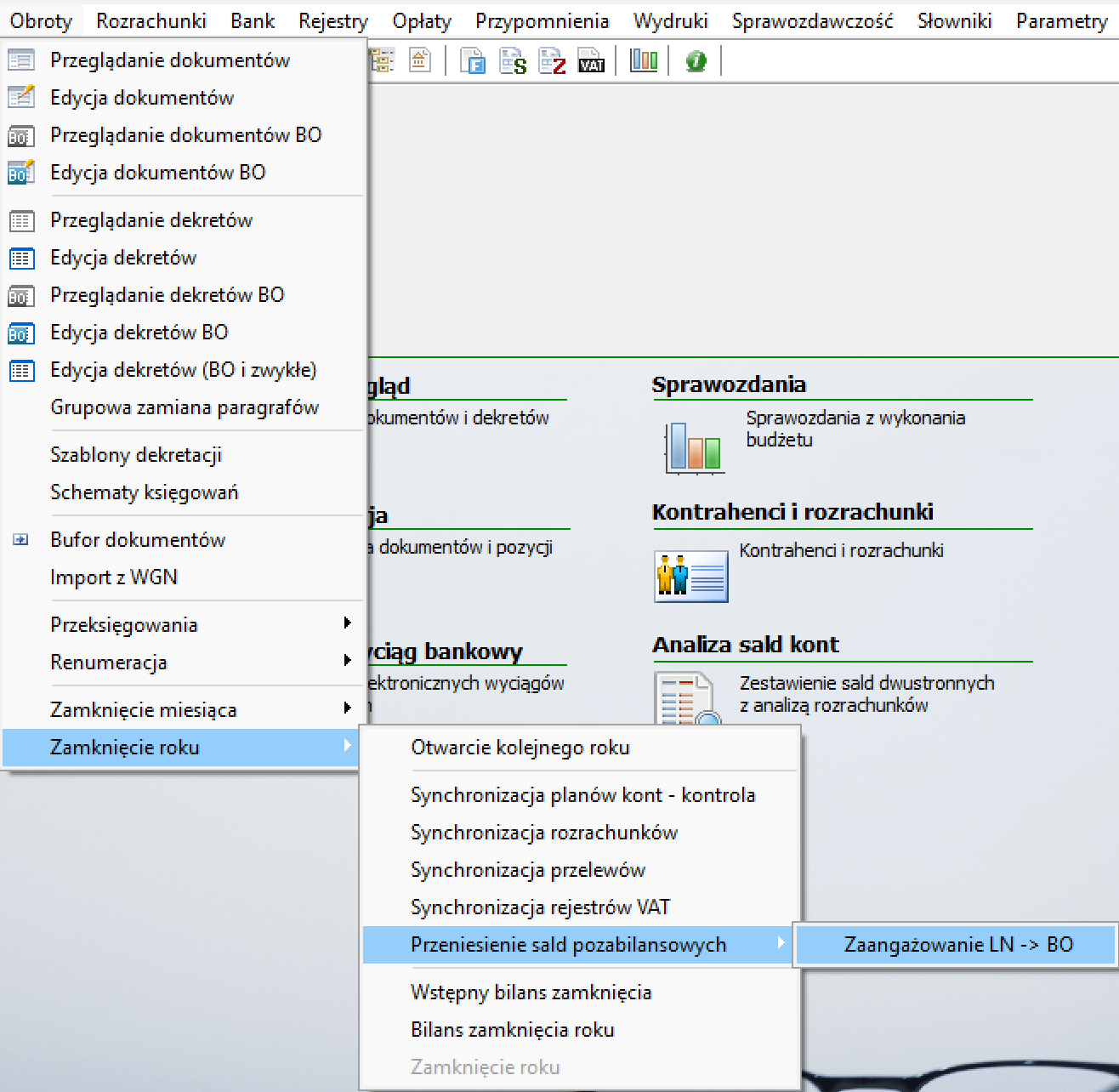
Krok 4.1 — Okno Przeniesienie LN na BO
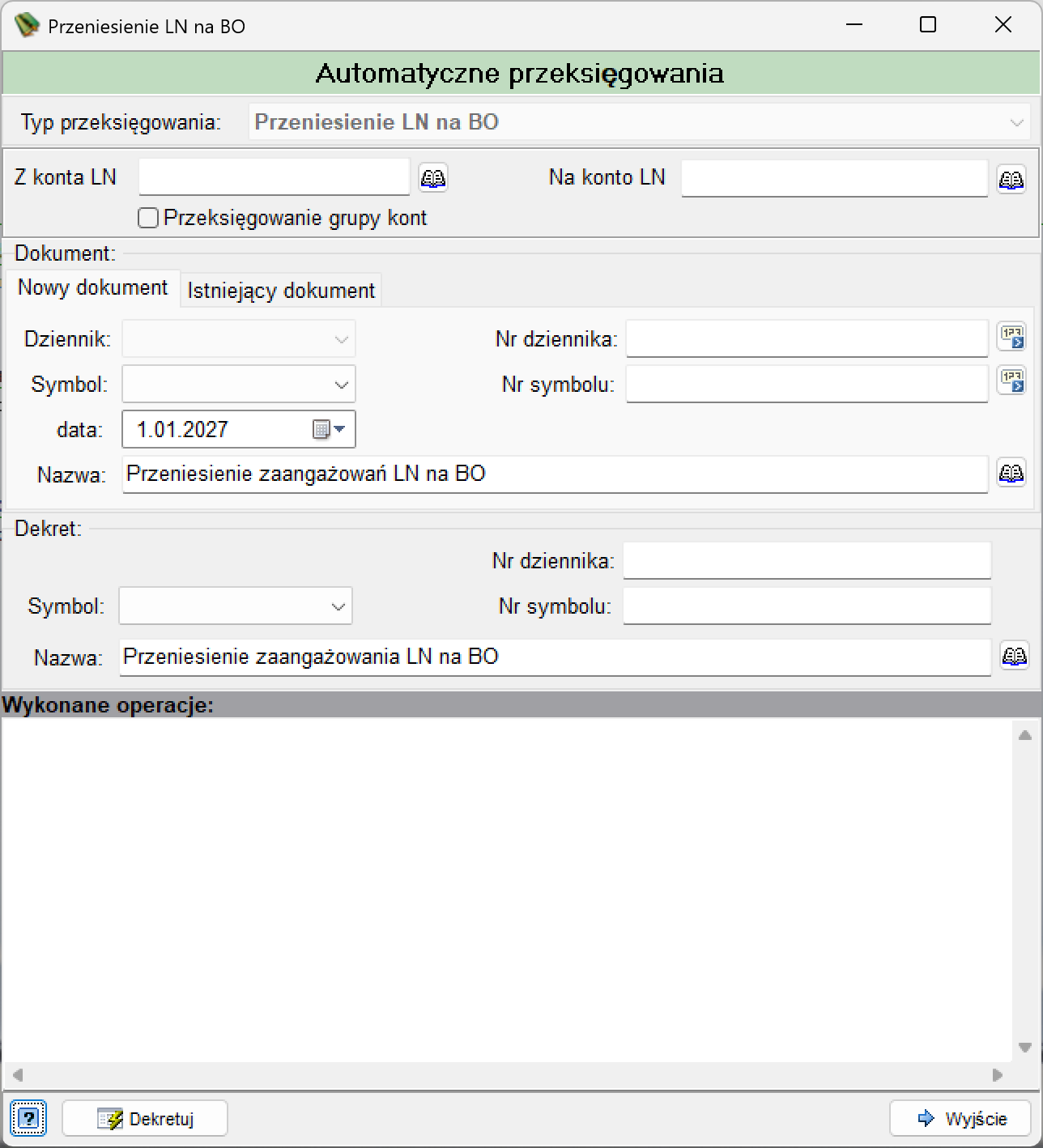
Okno Automatyczne przeksięgowania (tytuł paska: „Przeniesienie LN na BO") zawiera:
- Typ przeksięgowania — „Przeniesienie LN na BO",
- Z konta LN i Na konto LN — konto źródłowe i docelowe zaangażowania,
- checkbox Przeksięgowanie grupy kont,
- sekcję Dokument z zakładkami Nowy dokument / Istniejący dokument,
- sekcję Dekret — Symbol, Nazwa (domyślnie „Przeniesienie zaangażowania LN na BO"), Nr dziennika, Nr symbolu,
- panel Wykonane operacje,
- przycisk Dekretuj oraz Wyjście.
Krok 4.2 — Wskazanie dokumentu BO
Na zakładce Dokument wybieramy, czy przeniesienie ma zostać zaksięgowane na:
- nowo utworzonym dokumencie BO — okno tworzenia nowego dokumentu opisano w Kroku 4.3 poniżej,
- istniejącym dokumencie BO — na zakładce Istniejący dokument wskazujemy dokument w polu Dokument (z podglądem pól Numer, Data, Dziennik).
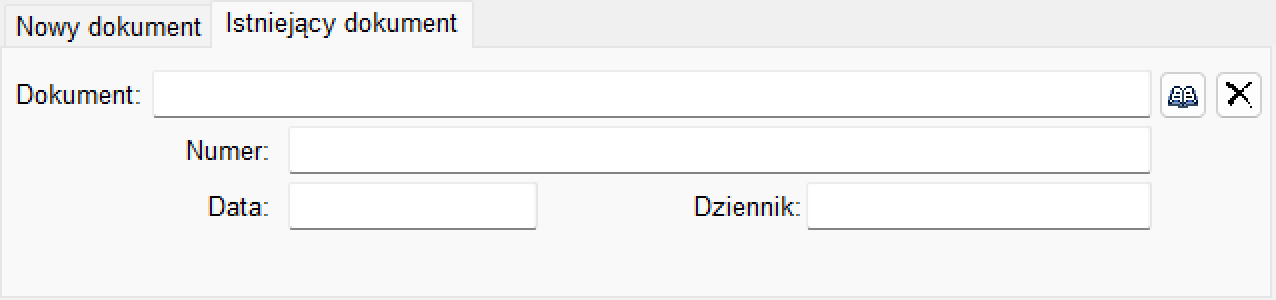
Przycisk Książki przy polu Dokument otwiera okno wyszukiwania/wskazania dokumentu.

Otwiera się okno Dokumenty księgowe — Zestawienie dokumentów bilansu otwarcia [nazwa jednostki] z listą dostępnych dokumentów BO. Wybranie pozycji z listy pokazuje jej podgląd w oknie Nagłówek dokumentu — tym razem z dodatkowymi polami Data księgowania, Operator, Status (np. Zarejestrowany), Suma bilansowa (WN/MA) i Suma pozabilansowa, a wybór zatwierdza się przyciskiem Wybierz.
Z poziomu tego okna można też od razu utworzyć nowy dokument BO przyciskiem Nowy na pasku narzędzi.

Krok 4.3 — Utworzenie nowego dokumentu BO
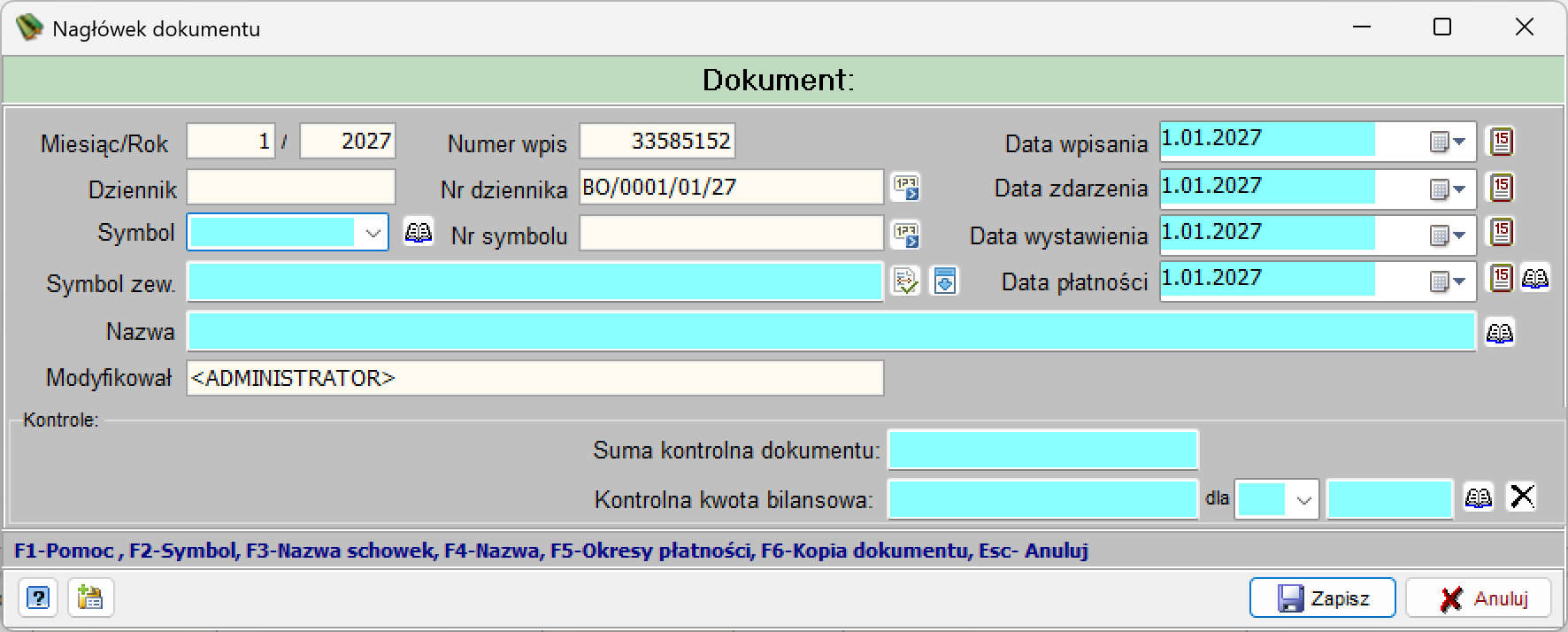
Przy tworzeniu nowego dokumentu otwiera się okno Nagłówek dokumentu, analogiczne do tych z Kroku 1, z domyślnie uzupełnionymi polami: Nr dziennika w formacie „BO/[numer]/[miesiąc]/[rok]", Symbol PK, Symbol zew. „BO [rok]" oraz Nazwa w formacie „BO[rok] - LN". Dokument zapisujemy przyciskiem Zapisz.
Krok 4.4 — Uruchomienie przeksięgowania
Po uzupełnieniu kont i wskazaniu dokumentu operację uruchamiamy przyciskiem Dekretuj.

Krok 5 — Przeksięgowanie LN → RB
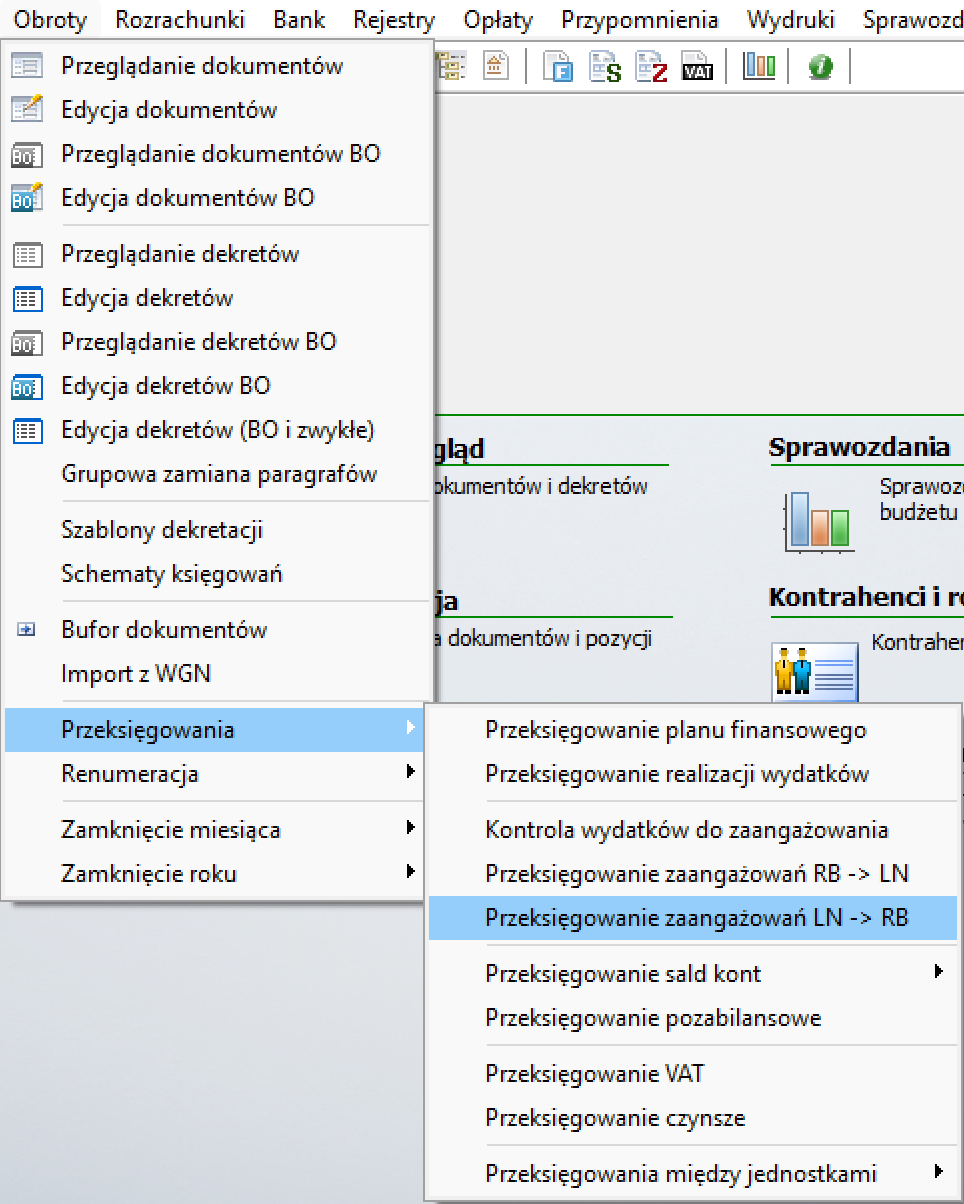
Funkcja przeksięgowuje zaangażowanie z powrotem z konta zaangażowania lat następnych (LN) na konto zaangażowania roku bieżącego (RB) — w standardowej konfiguracji z konta 999 na konto 998. To operacja odwrotna do Kroku 3, wykonywana już na nowym roku obrachunkowym. Uruchamiana jest z menu Obroty → Przeksięgowania → Przeksięgowanie zaangażowań LN -> RB.
Krok 5.1 — Wybór kont zaangażowania
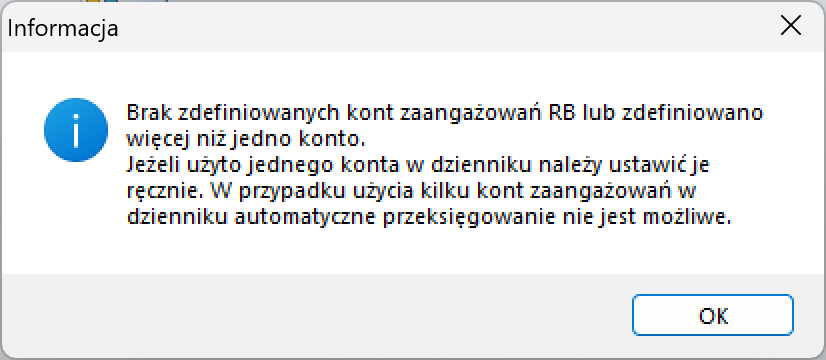
Analogicznie jak w Kroku 3, jeśli w dzienniku nie zdefiniowano jednoznacznie konta zaangażowań RB (brak takiego konta lub zdefiniowano więcej niż jedno), system wyświetla ostrzeżenie, a konta trzeba wskazać ręcznie.
Krok 5.2 — Okno Automatyczne przeksięgowania
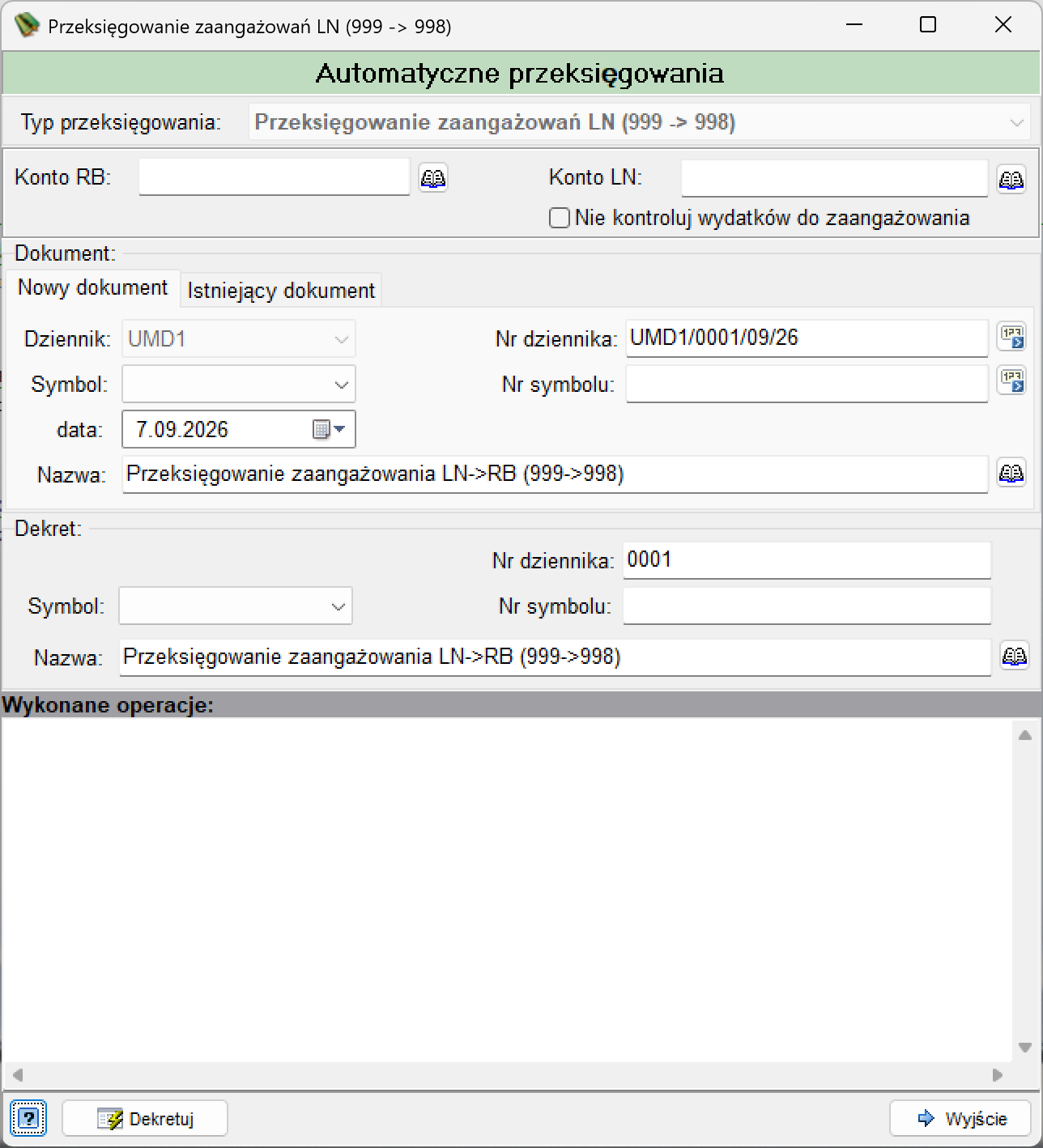
Okno Automatyczne przeksięgowania (tytuł paska: „Przeksięgowanie zaangażowań LN (999 -> 998)") ma taki sam układ jak w Kroku 3, z odwróconym kierunkiem przeksięgowania:
- Typ przeksięgowania — „Przeksięgowanie zaangażowań LN (999 -> 998)",
- Konto RB i Konto LN — konto docelowe i źródłowe zaangażowania,
- checkbox Nie kontroluj wydatków do zaangażowania,
- sekcję Dokument (Nowy dokument / Istniejący dokument) — data domyślnie ustawiana na bieżącą datę wykonania operacji (w przykładzie: 7.09.2026), a nie na koniec roku jak w Kroku 3,
- sekcję Dekret,
- panel Wykonane operacje,
- przycisk Dekretuj i Wyjście.
Krok 5.3 — Uruchomienie przeksięgowania
Operację uruchamiamy przyciskiem Dekretuj — dalszy przebieg (potwierdzenie w oknie Pytanie, okno postępu przeliczania paragrafów, ewentualny raport z przekroczeń wydatków i komunikat końcowy o wygenerowaniu dekretów) jest analogiczny do opisanego w Kroku 3.