Rejestr zakupów
Rejestr zakupów to wyodrębniony zbiór funkcjonalności służący ewidencjonowaniu i analizie dokumentów o charakterze obciążeniowym: faktury VAT oraz korekty faktur VAT. Podstawowym celem prowadzonej ewidencji jest wygenerowanie miesięcznego Rejestru zakupów VAT — elementu niezbędnego do sporządzenia deklaracji Jednolitego Pliku Kontrolnego JPK_V7M lub JPK_V7K. Ponadto w module dostępny jest szereg dodatkowych funkcjonalności pozwalających na: wyodrębnienie rejestrów częściowych, analizę i typizowanie zakupów, powiązanie z planem kont, a co za tym idzie — zadekretowanie dokumentu w formie zapisów księgowych według zadeklarowanych schematów. W zależności od przyjętych w jednostce metod prowadzenia rejestrów można wprowadzać wszystkie faktury zakupu bądź tylko te, od których przysługuje odliczenie podatku VAT.
Moduł dostępny jest z poziomu menu głównego programu, w opcji Rejestry → Rejestr zakupów.
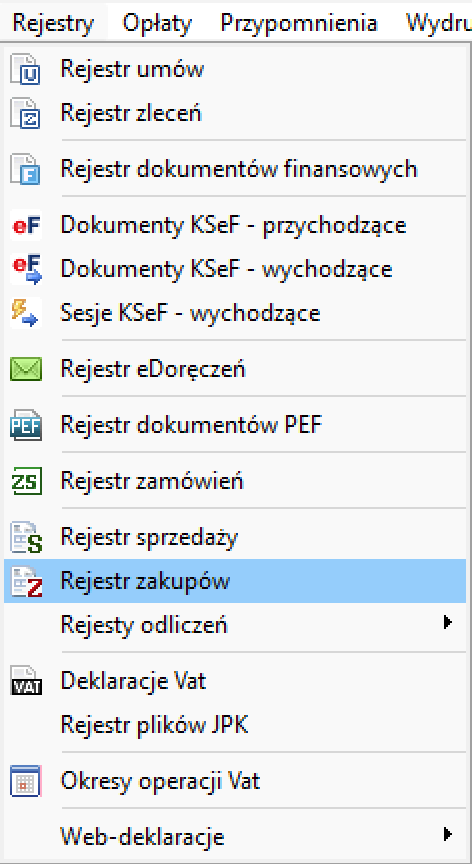
Kartoteka dokumentów handlowych — zakupy
Okno Rejestr dokumentów handlowych — zakupy ma identyczny układ strukturalny jak Rejestr sprzedaży: dzieli się na cztery obszary funkcjonalne — Panel filtra, Pasek klawiszy funkcyjnych, Lista dokumentów oraz Zakładki informacyjne — z zawartością dostosowaną do specyfiki zakupów (odliczenia VAT, klasyfikacja budżetowa, import z rejestru dokumentów finansowych).
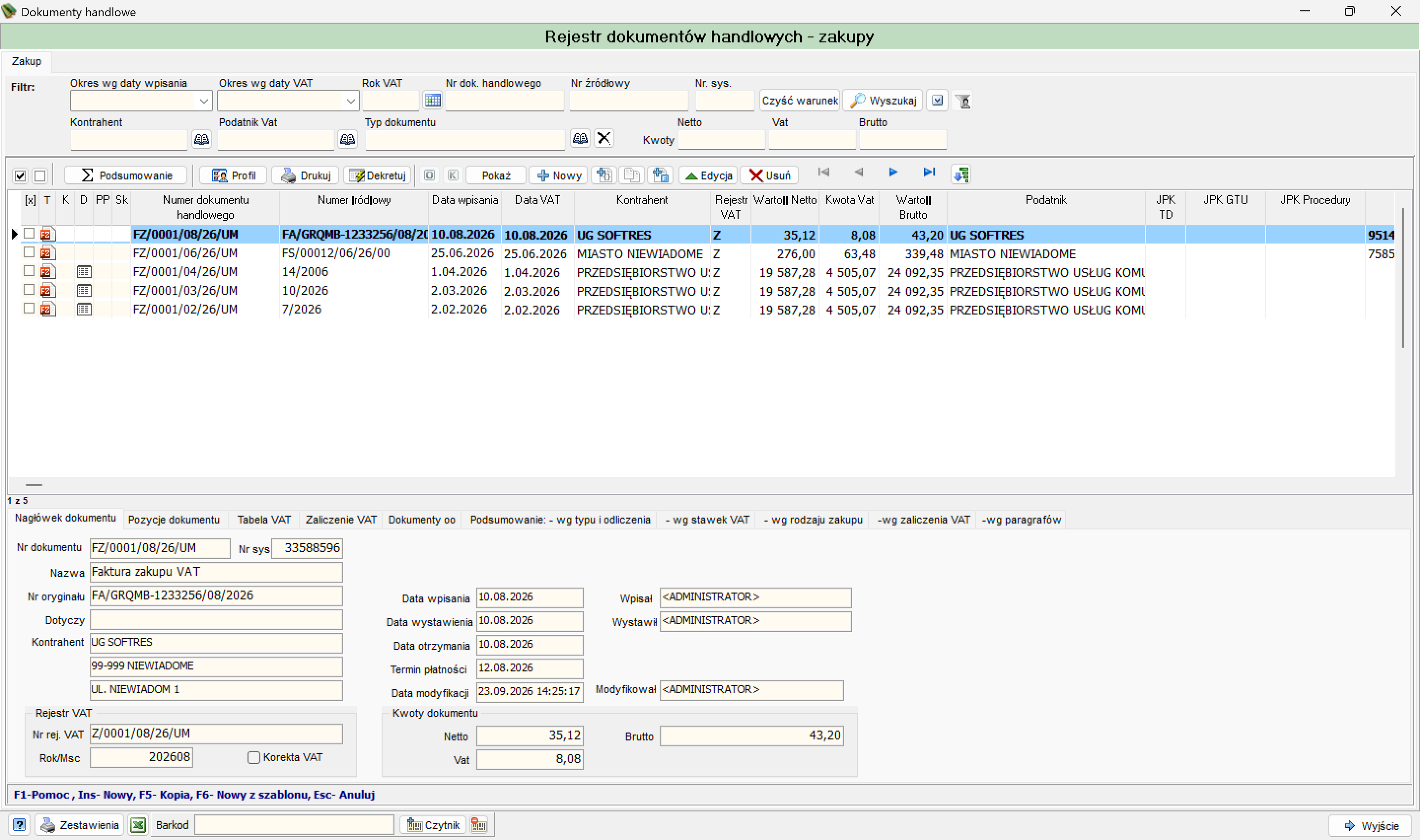
Panel filtra
Filtr podstawowy jest identyczny jak w Rejestrze sprzedaży: Okres wg daty wpisania, Okres wg daty VAT, Rok VAT, Nr dok. handlowego, Nr źródłowy, Nr. sys., pola Kontrahent i Podatnik Vat (odpowiednik pola „Nabywca" ze sprzedaży), Typ dokumentu, Kwoty (Netto/Vat/Brutto), przyciski Czyść warunek i Wyszukaj.
Filtr zaawansowany zawiera pola specyficzne dla zakupów:
| Pole | Opis |
|---|---|
| Rejestr VAT | Wybór konkretnego rejestru cząstkowego VAT (np. Z) |
| Rodzaj | Rodzaj zakupu, ze słownika |
| Prefix numeru | Filtrowanie po przedrostku numeracji dokumentu |
| Stawki Vat | Filtrowanie po zastosowanej stawce VAT |
| Naliczanie VAT | Przełącznik: Wszystkie / Netto / Brutto |
| Typ zakupu | Przełącznik: Wszystkie / Inwestycje / Pozostałe |
| Odliczenia Vat | Przełącznik: Wszystkie / Odliczony / Odliczony cz. / Nieodliczony |
| Metoda odliczenia % | Przełącznik: Wszystkie / Wskaźnik / Prewskaźnik / Wsk+Prewsk |
| Podatnik vat inny niż kontrahent | Znacznik zawężający do dokumentów, gdzie podatnik VAT różni się od kontrahenta rozliczeniowego |
| Dział / Roz. / Par. | Pełna klasyfikacja budżetowa (dział, rozdział, paragraf) — filtrowanie zakupów wg zaliczenia budżetowego |
| W% / P% | Filtrowanie wg wskaźnika/prewskaźnika procentowego odliczenia |
| Par | Pole tekstowe wyszukiwania paragrafu |
| Zadanie | Filtrowanie wg zadania budżetowego (budżet zadaniowy) |
| Przypisano umowę | Znacznik W (wszystkie) oraz przyciski powiązania z umową/usunięcia powiązania |
| Umowa | Pole wskazania konkretnej umowy |
| Nie w rejestrze VAT / Nie w dekl VAT-7 / Nie w JPK Vat / MPP | Znaczniki wykluczeń/włączeń dokumentu z odpowiednich ewidencji |
| Schemat księgowy / Zadekretowane / Posiada Nr KSeF | Dodatkowe znaczniki statusów dokumentu |
| Wystawienia / Otrzymania / Zakupu / Płatności | Zakresy dat (od–do), z możliwością wyboru z kalendarza |
| Nr KSeF | Filtrowanie po numerze nadanym przez KSeF |
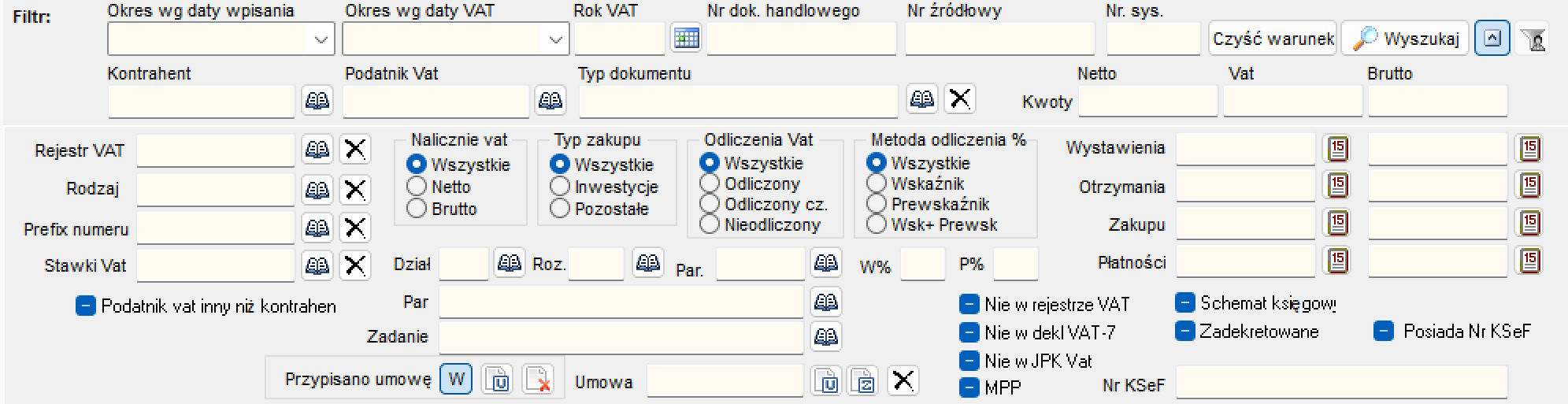
Pasek klawiszy funkcyjnych
Pasek klawiszy funkcyjnych rejestru zakupów zawiera te same funkcje co w Rejestrze sprzedaży, z jedną istotną różnicą: zamiast przycisku wystawienia faktury z paragonu pojawia się przycisk importu faktury z rejestru dokumentów finansowych.

| Przycisk | Opis |
|---|---|
| Checkbox zaznacz/odznacz wszystko | Zaznacza/odznacza wszystkie widoczne dokumenty — do operacji zbiorczych |
| Podsumowanie | Uruchamia moduł podsumowań dla wyselekcjonowanej listy dokumentów; wynik prezentowany na zakładkach informacyjnych panelu dolnego |
| Profil | Wybór zdefiniowanego profilu użytkownika do pracy kontekstowej z rejestrem — identyczny mechanizm jak w Rejestrze sprzedaży |
| Drukuj | Przygotowanie danych i wydruk rejestrów VAT — patrz Wydruk rejestru zakupów VAT, Wydruk zaliczenia budżetowego zakupów VAT i Zestawienie zakupów |
| Dekretuj | Dekretacja zapisów księgowych — patrz Dekretacja faktury zakupowej |
| Korygowany / powiązana korekta | Analogicznie do Rejestru sprzedaży: wyświetla dokument korygowany (oryginał) lub dokument z przypisaną korektą — aktywne tylko przy odpowiednim podświetleniu na liście |
| Pokaż | Wyświetla szczegóły wybranego dokumentu w trybie przeglądania |
| Nowy | Dodaje nową pozycję do listy — otwiera Słownik typów dokumentów — zakup; skrót klawiszowy: Ins |
| Dodaj dokument z szablonu | Tworzy dokument na podstawie wcześniej zdefiniowanego szablonu; skrót: F6 |
| Kopiuj | Tworzy nowy dokument na podstawie kopii podświetlonej pozycji; skrót: F5 |
| Dodanie faktury z rejestru dokumentów finansowych | Otwiera okno importu dokumentów finansowych do rejestru zakupów — patrz Import faktury zakupu z rejestru dokumentów finansowych |
| Edycja | Przełącza dokument w tryb edycji — możliwe dopóki nie wygenerowano pozycji księgowych i dokument nie został wydrukowany |
| Usuń | Usuwa zaznaczoną pozycję z listy — możliwe wyłącznie, gdy dokument nie posiada podpiętych dekretacji |
| Nawigator danych | Poruszanie się po liście: pierwszy, poprzedni, następny, ostatni |
| Sortowanie | Wybór sposobu uporządkowania listy dokumentów handlowych |
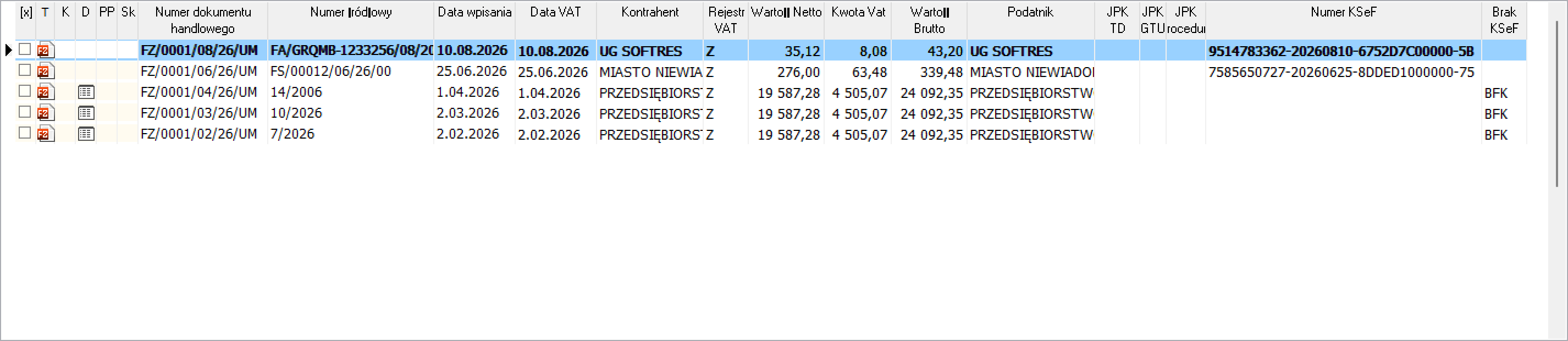
Lista dokumentów rejestru zakupów
Lista dokumentów zakupu zawiera mniej kolumn statusowych niż Rejestr sprzedaży — brak kolumn d (status wydruku), s (status fiskalizacji) i O (pochodzenie z modułu opłat), które dotyczą wyłącznie dokumentów wychodzących, a także brak kolumn !eF, ->, M, Z (wysyłka do KSeF, sesja, status mailowy, zwrotka) — logiczne, bo faktury zakupu są dokumentami przychodzącymi, nie wysyłanymi przez jednostkę.
| Kolumna | Opis |
|---|---|
| [x] | Status zaznaczenia (odznaczenia) dokumentu |
| T | Typ dokumentu |
| K | Oznaczenie dokumentu jako korekta (korekta ręczna) lub odniesienie do dokumentu korygowanego |
| D | Dokument posiada wygenerowane dekretacje |
| PP | Mechanizm podzielonej płatności |
| Sk | Oznacza przypisanie schematu księgowania |
| Numer dokumentu handlowego | Oznaczenie systemowe wybranej pozycji, nadawane automatycznie przez system |
| Numer źródłowy | Symbol zewnętrzny faktury (numer nadany przez wystawcę/dostawcę) |
| Data wpisania | Data, pod którą dokument ma być zaliczony księgowo |
| Data VAT | Data, pod którą dokument zostanie zaliczony do okresu VAT |
| Kontrahent | Nazwa kontrahenta (dostawcy) |
| Rejestr VAT | Symbol rejestru cząstkowego, do którego przyporządkowano dokument (np. Z) |
| Wartość Netto | Wartość netto dokumentu |
| Kwota Vat | Kwota VAT dokumentu |
| Wartość Brutto | Wartość brutto dokumentu |
| Podatnik | Kontrahent wykazywany do JPK |
| JPK TD | Oznaczenie typu dokumentu JPK |
| JPK GTU | Oznaczenie grup GTU JPK |
| JPK Procedury | Oznaczenie procedur JPK |
| Numer KSeF | Numer nadany fakturze przez Krajowy System e-Faktur (wypełniany, gdy faktura otrzymana od dostawcy przekazującego dane przez KSeF) |
| Brak KSeF | Oznaczenie braku numeru KSeF: OFF (awaria KSeF), BFK (poza systemem KSeF), DI (dokument inny niż faktura ustrukturyzowana) |
Dokumenty bez uzupełnionej Tabeli VAT
Dokumenty, dla których nie wprowadzono wartości netto, VAT i brutto (nieuzupełniona Tabela VAT), są widoczne na liście dokumentów handlowych jako wpisy w kolorze czerwonym i nie są ujmowane w Rejestrze zakupów VAT, dopóki tabela nie zostanie uzupełniona.
Zakładki informacyjne panelu dolnego
Rejestr zakupów posiada dziesięć zakładek informacyjnych — więcej niż Rejestr sprzedaży, ze względu na rozbudowaną analizę sposobu odliczenia i zaliczenia VAT. W przypadku zakładek podsumowań wszystkie wypełniane są danymi po naciśnięciu klawisza Podsumowanie, a zakres przeliczanych danych zależy od ustawień zastosowanego filtra.
Nagłówek dokumentu
Podstawowe informacje o typie dokumentu (faktura/korekta), symbolu zewnętrznym, przyporządkowanym rejestrze zakupowym (numer i miesiąc do VAT), datach, kwotach (netto, VAT, brutto) oraz operatorze, który wystawił dokument i wprowadził go do rejestru: Nr dokumentu, Nr sys, Nazwa, Nr oryginału, Dotyczy, dane Kontrahenta, Data wpisania (z polem Wpisał), Data wystawienia (z polem Wystawił), Data otrzymania, Termin płatności, Data modyfikacji (z polem Modyfikował), sekcja Rejestr VAT (Nr rej. VAT, Rok/Msc, znacznik Korekta VAT) oraz sekcja Kwoty dokumentu (Netto, Brutto, Vat).

Pozycje dokumentu
Wykaz poszczególnych pozycji faktury zakupowej — kolumny: Lp, Nazwa towaru/usługi, Ilość, J.m., Cena, St. VAT, Wartość Netto, Wartość podatku, Wartość Brutto.
Pozycje dokumentu — pole nieobowiązkowe
W przeciwieństwie do faktur sprzedaży, uzupełnienie zakładki Pozycje dokumentu przy fakturze zakupu nie jest wymagane — decydującym elementem kwalifikacji podatkowej jest zakładka Tabela VAT.

Tabela VAT
Zbiorcza informacja o stawkach VAT użytych przy wprowadzaniu danych z dokumentu źródłowego — kwota podatku podzielona jest na trzy kolumny: Kwota VAT, VAT nieodliczony, VAT odliczony, obok kolumn Lp, Wartość Netto, St. VAT, Wartość Brutto.

Zaliczenie VAT
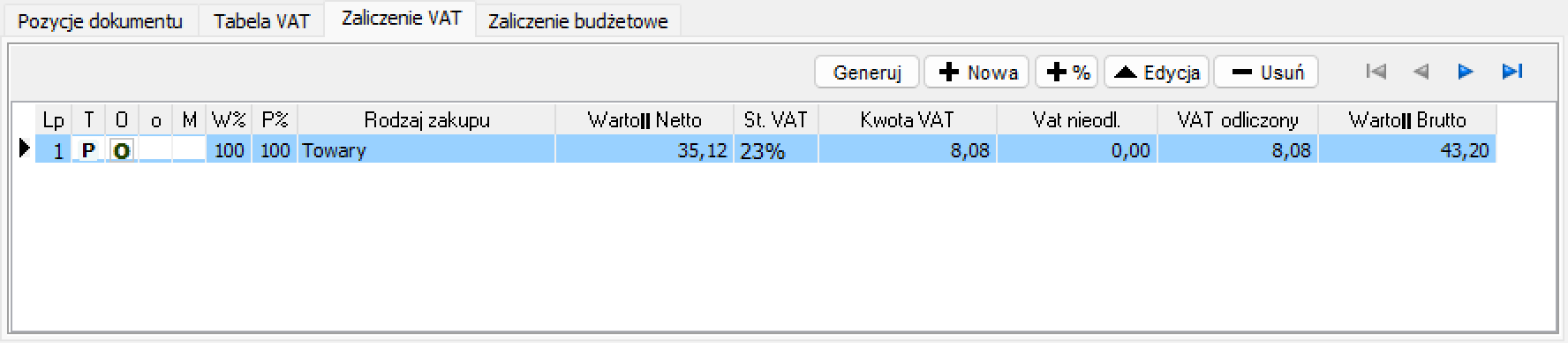
Rozwinięcie zakładki Tabela VAT o podział na rodzaj i sposób zaliczenia VAT zgodnie ze specyfiką Rejestru zakupów: odliczany, odliczany częściowo, nieodliczany. Zakładka podzielona jest na dwie sekcje list (Zaliczenie VAT do deklaracji i Zaliczenie VAT — wg wskaźników rzeczywistych, z kolumnami: Lp, T, O, o, M, W%, P%, Rodzaj, Netto, St. VAT, VAT, Vat nieodliczany, VAT odliczany, Brutto) oraz panel podsumowań po prawej stronie:
- Vat odliczany na VAT-7 — Inwestycje, Pozostałe,
- Vat odliczany rzeczywisty — Inwestycje, Pozostałe,
- Do korekty rocznej odliczeń — Inwestycje, Pozostałe.

Dokumenty oo
Zakładka zawiera powiązane dokumenty odwrotnego obciążenia.
Podsumowanie: wg typu i odliczenia
Sumaryczna informacja o wartościach zakupów inwestycyjnych i pozostałych w podziale na kwalifikację zaliczenia VAT: odliczony w całości, odliczony częściowo, nieodliczony — z wierszami Razem zakupy inwest. i Razem zakupy pozostałe oraz Ogółem sumy rejestru VAT.

Podsumowanie: wg stawek VAT / wg rodzaju zakupu / wg zaliczenia VAT / wg paragrafów
Cztery kolejne zakładki podsumowań, każda z tym samym układem kolumn (Wartość Netto, Kwota VAT, VAT nieodliczony, VAT odliczony, Wartość Brutto, Netto nieodliczone) oraz wierszem Podsumowanie ogółem, różniące się jedynie kryterium grupowania danych w tabeli głównej:
- wg stawek VAT — grupowanie wg stawki St. VAT,
- wg rodzaju zakupu — grupowanie wg rodzaju: towary, usługi, koszty, inwestycje, nieruchomości, środki transportu, paliwo,
- wg zaliczenia VAT — grupowanie wg kolumn T, O, St. VAT (typ i sposób zaliczenia),
- wg paragrafów — grupowanie wg klasyfikacji budżetowej (Paragraf).
Dodanie faktury zakupu (FZ)
Faktury zakupowe wprowadzane do rejestru dokumentów handlowych służą zarówno do ewidencji i rozliczania podatku VAT, jak i do rejestracji zapisów księgowych na domyślnym dzienniku jednostki. Po naciśnięciu klawisza Nowy z okna Słownik typów dokumentów — zakup wybieramy typ odpowiedni do specyfiki dokumentu źródłowego — najczęściej FZ — Faktura zakupu VAT. Dostępne typy dokumentów: FZ (Faktura zakupu VAT), FWZ (Faktura wewnętrzna zakupu VAT), FZK (Faktura zakupu VAT — korekta), FZKR (Faktura zakupu VAT — korekta ręczna), ZDZ (Zbiorczy dokument zakupu VAT), RR (Faktura VAT-RR), RRKR (Faktura VAT-RR — korekta ręczna), ZKO (Korekta odliczeń Vat).
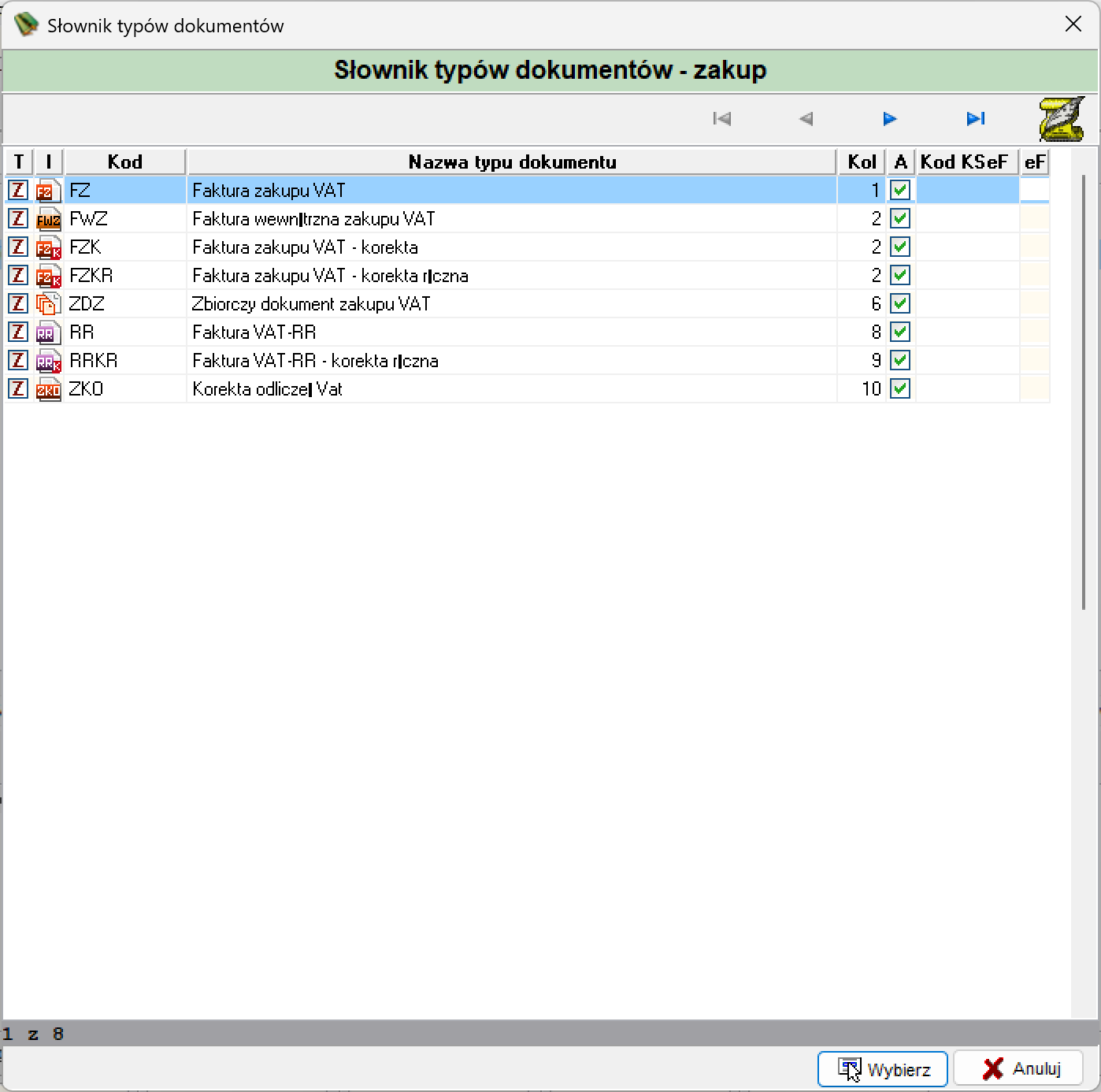
W zależności od konfiguracji systemu (praca w profilach) symbol FZ może zostać zastąpiony prefiksem podpowiadanym przez domyślne wartości aktywnego profilu — nadana wartość przedrostka determinuje automatyczną numerację systemową (numer dokumentu handlowego, widoczny w lewym górnym rogu formularza).
Struktura okna Dokument handlowy
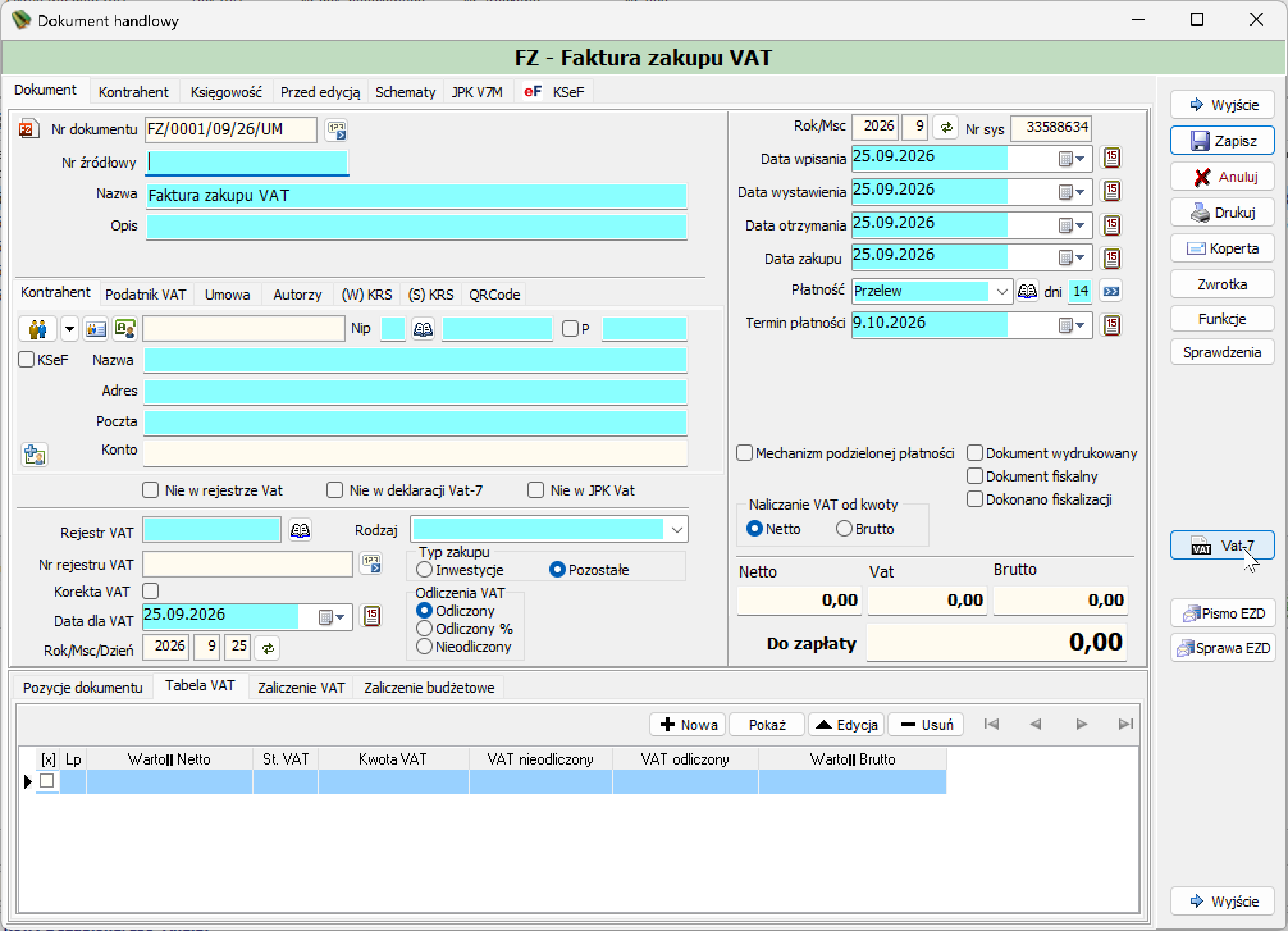
Formularz faktury zakupu składa się z siedmiu zakładek górnych:
| Zakładka | Zawartość |
|---|---|
| Dokument | Główny formularz — wszystkie informacje z dokumentu źródłowego dotyczące dat, symbolu, nazwy, powiązania z kontrahentem i jego kontem systemowym, przyporządkowania do rejestrów oraz kwot w podziale na stawki VAT |
| Kontrahent | Sub-zakładki: Kontrahent, Podatnik VAT, Umowa, Autorzy, (W) KRS, (S) KRS, QRCode — brak sub-zakładek Wystawca/Sprzedawca/Nabywca/Płatnik/Uwagi obecnych w sprzedaży |
| Księgowość | Zapisy księgowe tworzone na podstawie ustalonego zaliczenia VAT; bezpośrednio z tej zakładki można przejść do kartoteki rozrachunkowej kontrahenta oraz do dokumentu księgowego |
| Przed edycją | Dane pomocnicze — zapisane informacje z zakładki Dokument sprzed wykonania edycji formularza faktury |
| Schematy | Przypisanie schematu księgowania do dokumentu |
| JPK V7M | Przypisanie typu dokumentu, grupy GTU oraz procedury JPK |
| eF KSeF | Numer KSeF i oznaczenie jego braku — patrz Zakładka eF KSeF |
Po prawej stronie okna znajduje się panel przycisków: Wyjście, Zapisz, Anuluj, Drukuj, Koperta, Zwrotka, Funkcje, Sprawdzenia, Vat-7, Finansowy, Pismo EZD, Sprawa EZD.
Przycisk Finansowy
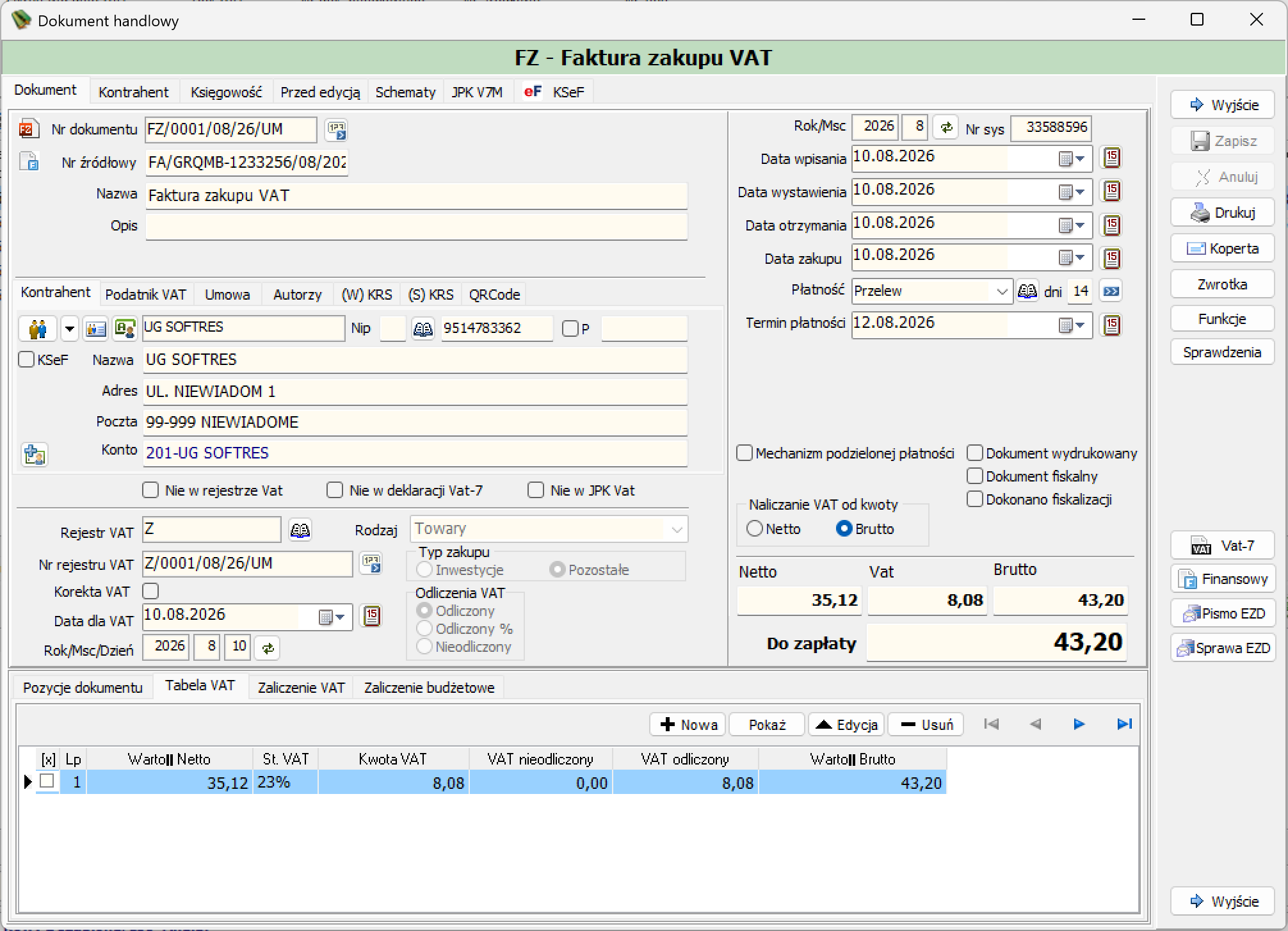
W przeciwieństwie do faktury sprzedaży, w dokumencie zakupu prawy panel przycisków zawiera dodatkowo przycisk Finansowy — przejście do powiązanego dokumentu finansowego, widoczny szczególnie przy fakturach zaimportowanych z Rejestru dokumentów finansowych (patrz Import faktury zakupu z rejestru dokumentów finansowych).
Wprowadzanie danych — zakładka Dokument
Wprowadzanie danych do zakładki Dokument dzieli się na sześć etapów.
Krok 1. Daty i płatność. Wprowadzanie faktury zaczyna się od ustalenia daty wpisania (domyślna data, pod którą faktura zostanie zadekretowana w dzienniku systemowym) — informacja widoczna w polu Rok/Msc. Kolejne pola to: data wystawienia, data otrzymania, data zakupu (odpowiednik „data sprz/dost/usł" ze sprzedaży) — informacje nanoszone bezpośrednio z dokumentu źródłowego, najlepiej klawiszem kalendarza. Ostatnia informacja to termin płatności, wpisywany bezpośrednio lub wyliczany przyciskiem przelicznika terminu płatności.
Krok 2. Numeracja i opis. Numer dokumentu handlowego edytowany jest poprzez odpowiedni klawisz; nadawany identyfikator zależy od wybranej metody numerowania. Numer źródłowy to symbol zewnętrzny z oryginału faktury. Pole Nazwa opisuje charakter zakupu i zostanie przepisane jako domyślny opis dekretu podczas generowania zapisów księgowych. Pole Opis to dodatkowa charakterystyka dokumentu, pojawiająca się w wydruku rejestru z opisem.
Krok 3. Wybór kontrahenta. Możliwy w trzech wariantach: przyporządkowanie klienta z ogólnej kartoteki systemowej, pobranie informacji z listy kont kontrahentów lub bezpośrednie wskazanie konta rozrachunkowego z zakładowego planu kont. Jeżeli w JPK_V7 ma być pokazany inny kontrahent niż ten, z którym prowadzone są rozliczenia, należy zmienić dane w zakładce Podatnik VAT (odpowiednik zakładki „Nabywca" ze sprzedaży).
Weryfikacja kontrahenta w GUS i MF
Przy wyborze kontrahenta zakupu dostępna jest dodatkowo możliwość sprawdzenia kontrahenta w bazie GUS oraz sprawdzenia jego statusu jako czynnego podatnika VAT w wykazie Ministerstwa Finansów — funkcje te nie występują przy wprowadzaniu faktur sprzedaży.
Krok 4. Sposób naliczania VAT. Określenie domyślnego sposobu naliczania podatku PTU — użytkownik wskazuje metodę obliczania kwoty VAT w poszczególnych stawkach (naliczanie od netto lub od brutto); wybrana metoda wpływa na sposób zaokrąglania i wyliczania elementów składowych faktury.
Krok 5. Rejestr VAT i sposób zaliczenia VAT. Każdy dokument może być przyporządkowany do jednego ze zdefiniowanych rejestrów VAT, według którego nadawany jest numer kolejny, zależny od przyporządkowanej Daty dla VAT. System domyślnie podpowiada datę wystawienia dokumentu (kwalifikacja VAT w momencie wystawienia) — gdy VAT odliczany jest według terminu płatności, datę tę należy zmodyfikować ręcznie. Ostatni element wyboru to sposób zaliczenia VAT: podział na Typ zakupu (Inwestycje / Pozostałe) oraz tryb Odliczenia VAT (Odliczony / Odliczony % / Nieodliczony). Sposób kwalifikacji VAT ustalony na tym etapie jest wartością domyślną — szczegółowe rozbicie można przeprowadzić w zakładce Zaliczenie VAT.
Krok 6. Uzupełnienie wartości VAT. Ostatni krok polega na uzupełnieniu wartości stawek VAT zgodnie ze specyfikacją dokumentu źródłowego. Wprowadzanie danych może mieć charakter wieloetapowy, w zależności od zakresu wykorzystywanej funkcjonalności: Tabela VAT, Zaliczenie VAT, Zaliczenie budżetowe.
Uzupełnianie Tabeli VAT
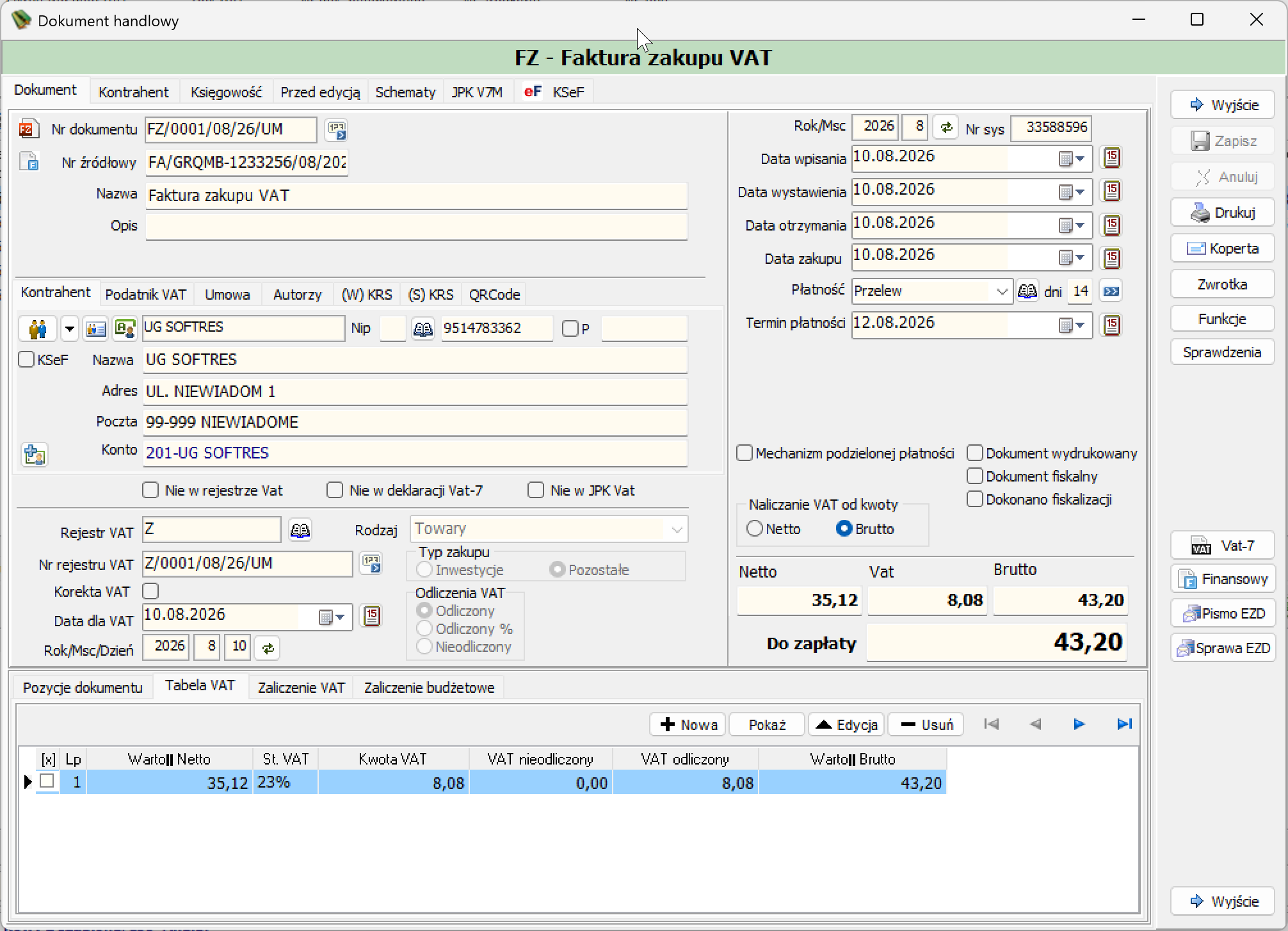
Tabela VAT jest pierwszym elementem decydującym o sposobie kwalifikacji i zaliczenia w rejestrach stawek PTU. Wywołanie formularza inicjuje przycisk Nowa w zakładce Tabela VAT. Zadaniem użytkownika jest wprowadzenie wartości zgodnie z danymi widniejącymi na dokumencie źródłowym — wstępna kwalifikacja (sposób naliczania VAT z Kroku 4, kwalifikacja odliczenia z Kroku 5) określa dostępność poszczególnych kolumn formularza. Przykładowo, przy naliczaniu VAT „od netto" i kwalifikacji „odliczenia częściowego" program dopuszcza podział PTU na część odliczaną i nieodliczaną.
Bez kontroli wartości
Jeżeli dokument źródłowy zawiera wartości niepozwalające na naliczenie prawidłowych kwot ani w układzie „od netto", ani „od brutto", należy zaznaczyć wskaźnik Bez kontroli wartości — parametr wyłączający mechanizm automatycznego naliczania, umożliwiający wprowadzenie dowolnych wartości bezpośrednio do poszczególnych komórek formularza. Ta sama opcja dostępna jest analogicznie w zakładkach Zaliczenie VAT i Zaliczenie budżetowe.
Zaliczenie VAT — szczegółowy podział
W przypadkach bardziej skomplikowanej analizy zaliczenia VAT (rozdzielenie na część kosztową, odliczaną i do rozliczenia) system oferuje mechanizm szczegółowego podziału, dostępny w zakładce Zaliczenie VAT. Po wprowadzeniu Tabeli VAT zapisy podziału uzupełniane są automatami; w razie potrzeby można wejść w tryb edycji.
Dla każdego elementu podzielnika można przyporządkować: rodzaj zakupu (towary, usługi, inwestycyjny, koszty, nieruchomości, środki transportu, paliwo), typ zakupu (inwestycyjne, pozostałe) oraz sposób odliczenia VAT (odliczany, odliczany częściowo, nieodliczany). W przypadku niezgodności program sygnalizuje to czerwonym tłem pól, w których nie zachowano spójności względem wartości wyjściowych.
Formularz zaliczenia VAT składa się z trzech elementów:
- Lista analityczna zaliczenia VAT — obsługiwana panelem klawiszy funkcyjnych: sprawdzenie poprawności kwot w stawkach VAT, dodanie nowej pozycji zaliczenia VAT, dodanie nowej pozycji z niepełnym prawem do odliczania (np. dla paliwa), edycja wybranej pozycji, usuwanie pozycji.
- Zestawienie zbiorcze — podsumowanie stawek VAT dla bieżących wpisów listy, przeliczane dynamicznie w zależności od dokonywanych zmian podzielnika.
- Wartości porównawcze z Tabeli VAT — kwoty pobrane z zakładki Tabela VAT; przy zmianach zaliczenia system automatycznie wychwytuje rozbieżności i sygnalizuje je zmianą koloru wierszy. Zapis nowego podzielnika możliwy jest dopiero po uaktualnieniu Tabeli VAT.
Wskaźnik i prewskaźnik odliczeń VAT
Współczynnik procentowego rozdziału podatku VAT wynikający ze struktury sprzedaży (wskaźnik/prewskaźnik) wprowadza się w menu Słowniki → Obsługa VAT → Wskaźniki odliczeń VAT.
Zaliczenie budżetowe
Ostatni element analizy podziału podatku VAT to Zaliczenie budżetowe — mechanizm pozwalający na przyporządkowanie do poszczególnych elementów składowych faktury paragrafów i zadań budżetowych. Dzięki temu system uzyskuje dodatkową płaszczyznę analizy, niezbędną w rozliczaniu VAT w jednostkach z budżetem klasycznym (paragrafy) oraz zadaniowym (paragrafy/zadania). Obsługa listy realizowana jest tym samym paskiem narzędziowym co Zaliczenie VAT, z dodatkową możliwością wykorzystania elementów klasyfikacji budżetowej używanej przy tworzeniu zapisów księgowych — co zapewnia spójną informację o strukturze rozliczanego podatku VAT.
Ostatecznym rezultatem prowadzenia analizy Zaliczenia budżetowego jest możliwość wygenerowania raportu grupującego zaliczenie VAT wg kryterium klasyfikacji budżetowej — kreator dostępny jest w pasku narzędziowym głównej listy rejestru: klawisz Drukuj → Zaliczenie budżetowe VAT (patrz Wydruk zaliczenia budżetowego zakupów VAT). Prowadzenie zaliczenia budżetowego umożliwia również skorzystanie z niego podczas dekretacji — patrz Dekretacja poprzez zaliczenie budżetowe.
Zakładka Kontrahent / Podatnik VAT
Sub-zakładka Kontrahent prezentuje pełną kartę kontrahenta powiązanego z dokumentem — analogicznie jak w Rejestrze sprzedaży: dane identyfikacyjne, adresowe, telefoniczne/e-mail oraz listę rachunków bankowych. Sub-zakładka Podatnik VAT pozwala wskazać innego kontrahenta do celów JPK_V7 niż ten, z którym prowadzone są rozliczenia. Dodatkowe sub-zakładki: Umowa (powiązanie z rejestrem umów), Autorzy, (W) KRS, (S) KRS, QRCode.
Zakładka Księgowość
Prezentuje zapisy księgowe (dekrety) powstałe na podstawie ustalonego zaliczenia VAT — struktura identyczna jak w Rejestrze sprzedaży: sekcje Pozycje księgowe — dekrety, z dokumentów finansowych, z opłat, z wpłat, z kolumnami R, Nr dziennika, Rodzaj, Konto Wn, Konto Ma, Paragraf, Kwota, Data w[prowadzenia] i przyciskami Dokument, Finansowy, Rozrachunki, Pokaż dekret, Dekretuj, Usuń, Odśwież.
Zakładka Przed edycją
Zawiera zrzut danych z zakładki Dokument sprzed ostatniej edycji formularza faktury — funkcjonalność identyczna jak w Rejestrze sprzedaży, dodatkowe zabezpieczenie przed niepowołaną zmianą.
Zakładka Schematy
Umożliwia przypisanie do dokumentu schematu księgowania, wykorzystywanego przy dekretacji metodą schematu księgowego — identyczna struktura jak w Rejestrze sprzedaży (pole Schemat księgowania, przyciski Przypisz/Usuń).
Zakładka JPK V7M
Umożliwia oznaczenie dokumentu na potrzeby struktury JPK_V7M — trzy sekcje: Oznaczenie typu dokumentu, Oznaczenie grup GTU, Oznaczenie procedur — identyczna struktura jak w Rejestrze sprzedaży.
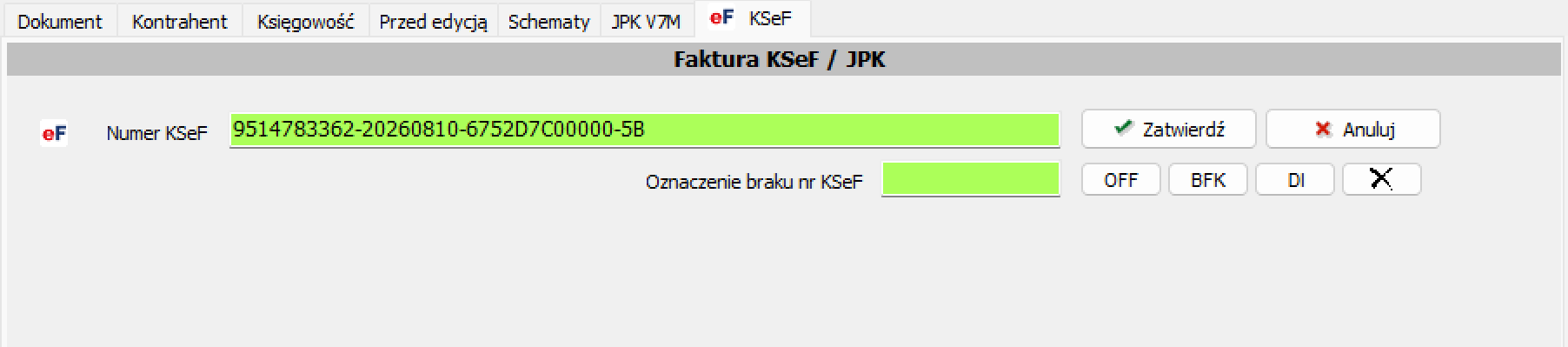
Zakładka eF KSeF
W przeciwieństwie do Rejestru sprzedaży, gdzie zakładka eF KSeF zawiera pełny workflow przygotowania i wysyłki faktury (Wersja robocza, Sprawdź, Wyślij, Sesja, Rejestr), w dokumencie zakupu zakładka eF KSeF jest znacznie prostsza — dokument zakupu jest bowiem dokumentem przychodzącym, a nie wysyłanym przez jednostkę. Zakładka (nazwana Faktura KSeF / JPK) zawiera wyłącznie:
- Numer KSeF — pole do wpisania numeru nadanego fakturze przez KSeF (np. gdy dostawca przekazał go poza automatycznym mechanizmem odbioru),
- Oznaczenie braku nr KSeF — pole do wpisania kodu OFF, BFK lub DI, gdy faktura nie posiada numeru KSeF.
Oba pola edytowane są przyciskiem Popraw.
Tworzenie dokumentu na podstawie szablonu i kopii
Gdy w jednostce występuje wiele powtarzalnych rozliczeń zakupowych z tymi samymi kontrahentami, pracę można przyspieszyć, korzystając z dodania faktury z szablonu lub z kopii uprzednio wprowadzonej faktury.
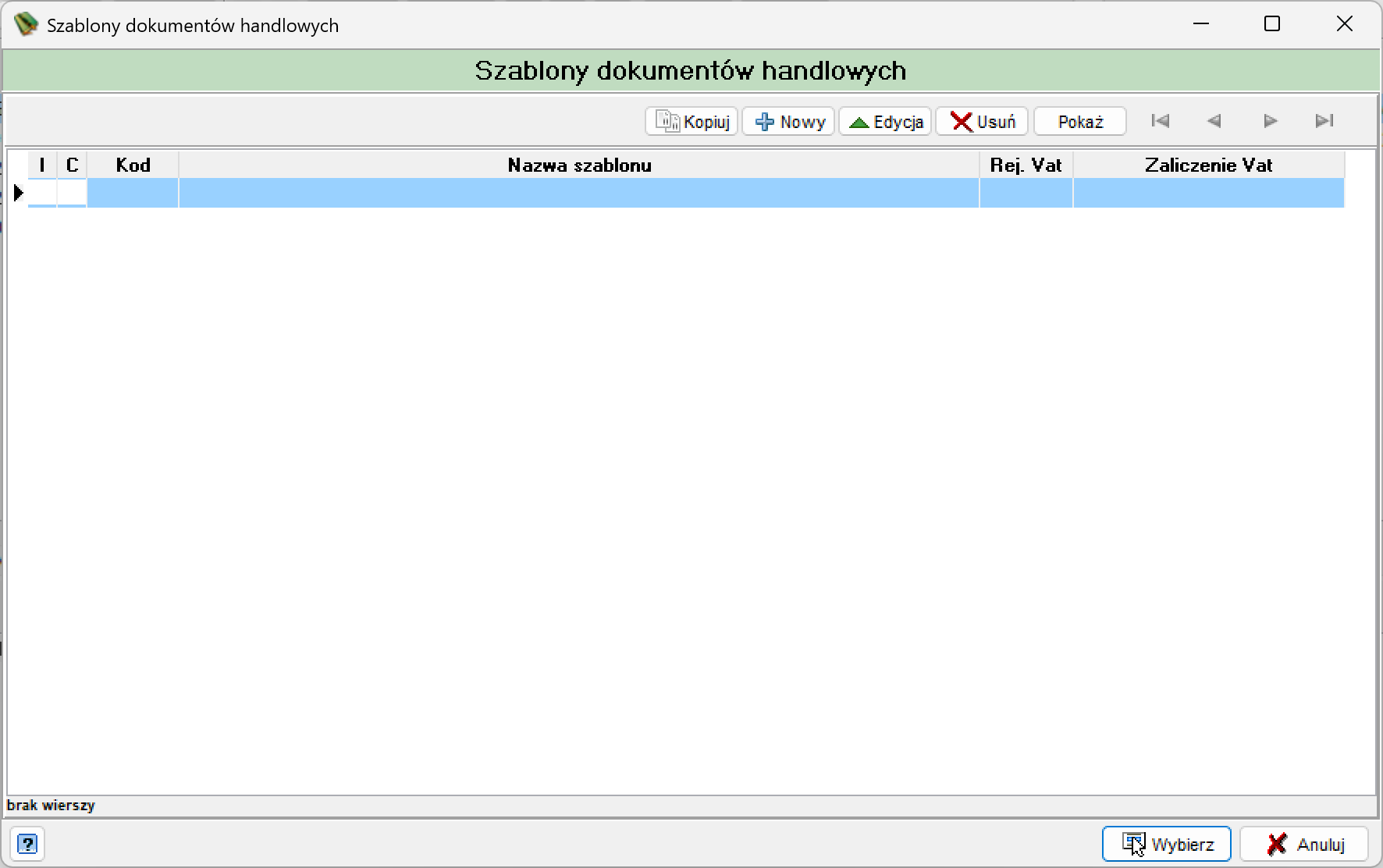
Dodaj dokument z szablonu — po użyciu przycisku (skrót F6) i wybraniu typu dokumentu otwiera się okno z wcześniej założonymi szablonami. Szablony dokumentów zakupowych definiuje się w Słowniki → Dokumenty handlowe → Szablony dokumentów handlowych → Szablony dokumentów — zakup; jeśli potrzebnego szablonu brak, można go dodać przyciskiem Nowy. Dzięki szablonowi część danych wypełnia się automatycznie — do uzupełnienia pozostają odpowiednie daty, numer faktury oraz utworzenie Tabeli VAT.
Kopiuj — po ustawieniu kursora na fakturze, która ma zostać skopiowana, i użyciu przycisku (skrót F5), do zmiany lub uzupełnienia pozostają jedynie daty, numer faktury oraz Tabela VAT.
Import faktury zakupu z rejestru dokumentów finansowych
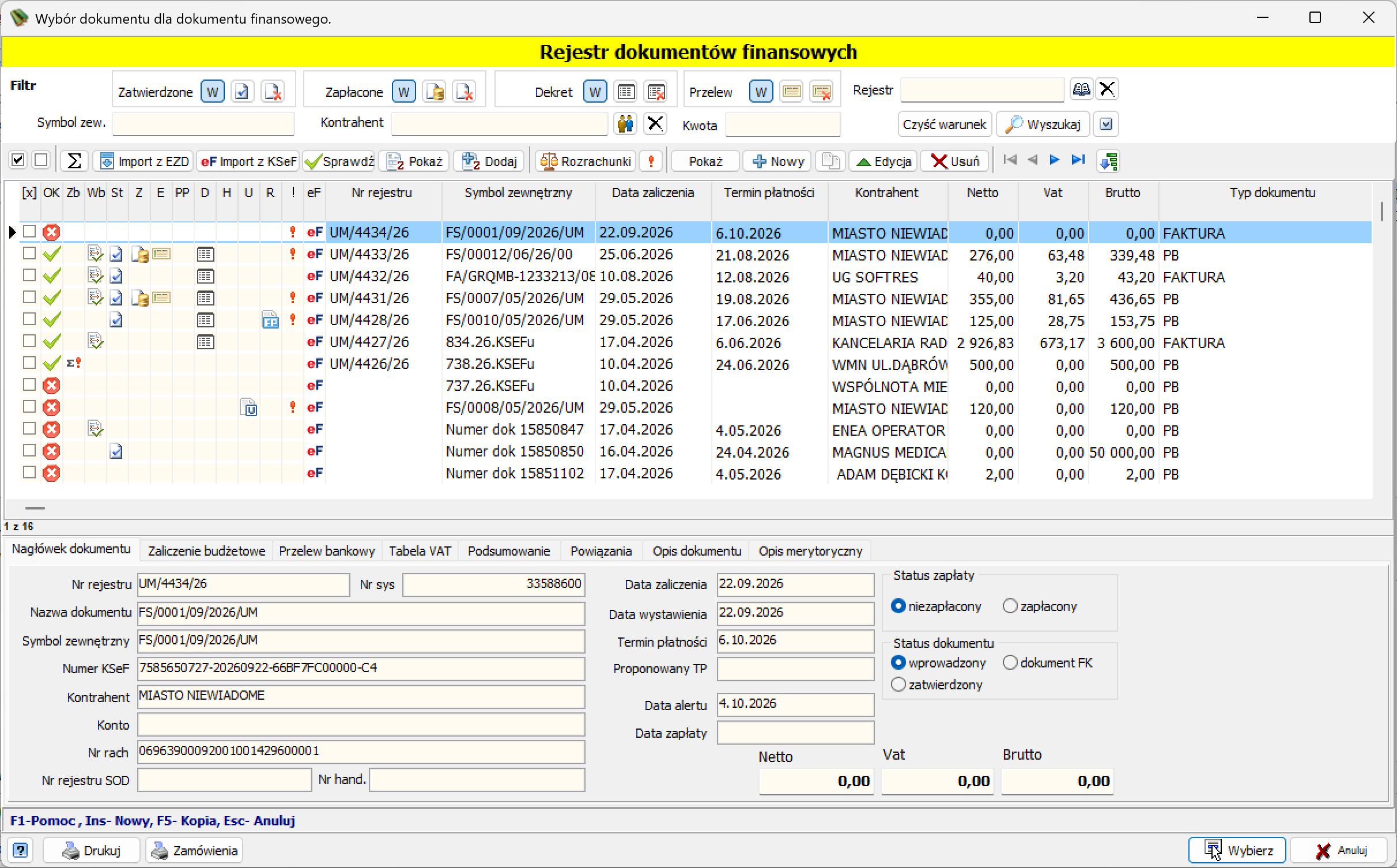
Zamiast wprowadzać fakturę od podstaw, można zaczytać ją z rejestru dokumentów finansowych (o ile taki rejestr jest prowadzony w jednostce) — w tym także faktury pobrane wcześniej z KSeF i zaimportowane do rejestru dokumentów finansowych. Procedurę uruchamia przycisk Dodanie faktury z rejestru dokumentów finansowych na pasku klawiszy funkcyjnych rejestru zakupów.
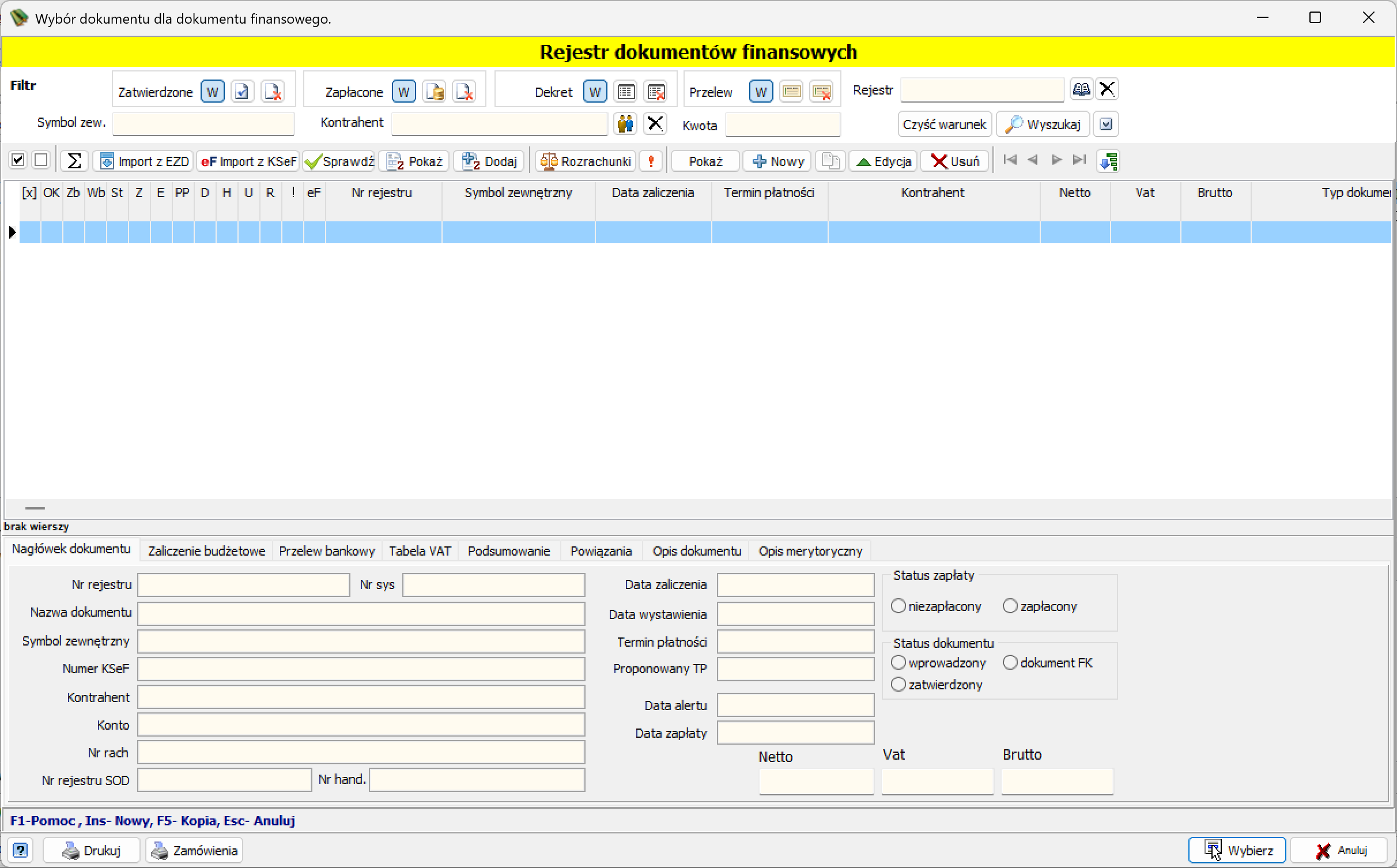
Otwiera się okno Wybór dokumentu dla dokumentu finansowego (żółty pasek nagłówkowy „Rejestr dokumentów finansowych"), zawierające:
- Panel filtra: Zatwierdzone, Zapłacone, Dekret, Przelew (każde ze znacznikiem W — wszystkie — oraz przyciskami zawężenia/wyczyszczenia), Rejestr, Symbol zew., Kontrahent, Kwota, Czyść warunek, Wyszukaj.
- Pasek klawiszy funkcyjnych: zaznacz/odznacz wszystko, Podsumowanie, Import z EZD, eF Import z KSeF, Sprawdź, Pokaż, Dodaj, Rozrachunki, Pokaż (podgląd błędów), Pokaż, Nowy, Edycja, Usuń, nawigator, sortowanie.
- Listę dokumentów finansowych z kolumnami: [x], OK, Zb, Wb, St, Z, E, PP, D, H, U, R, !, eF, Nr rejestru, Symbol zewnętrzny, Data zaliczenia, Termin płatności, Kontrahent, Netto, Vat, Brutto, Typ dokumentu.
- Panel dolny z zakładkami: Nagłówek dokumentu (Nr rejestru, Nr sys, Nazwa dokumentu, Symbol zewnętrzny, Numer KSeF, Kontrahent, Konto, Nr rach, Nr rejestru SOD, Data zaliczenia, Data wystawienia, Termin płatności, Proponowany TP, Data alertu, Data zapłaty, Status zapłaty, Status dokumentu, kwoty Netto/Vat/Brutto), Zaliczenie budżetowe, Przelew bankowy, Tabela VAT, Podsumowanie, Powiązania, Opis dokumentu, Opis merytoryczny.
Widoczność dokumentów na liście importu
Domyślnie w oknie wyboru dokumentów finansowych widoczne są tylko te dokumenty, które mają uzupełnioną zakładkę Tabela VAT oraz które nie zostały jeszcze wcześniej pobrane do rejestru dokumentów handlowych. Jeżeli dokument finansowy (w tym pobrany z KSeF) nie ma jeszcze utworzonej tabeli VAT, lista do importu będzie dla niego pusta — dopiero po uzupełnieniu Tabeli VAT dokument staje się widoczny i gotowy do zaimportowania. Wejście w filtr zaawansowany pozwala wyłączyć to ustawienie, dzięki czemu na liście pojawią się także dokumenty bez uzupełnionej tabelki VAT.
Po wybraniu odpowiedniej faktury i kliknięciu Wybierz pojawia się okno z ustawieniami dokumentu handlowego. Podpowiadają się dane domyślne, które można dowolnie zmienić: typ dokumentu, rejestr VAT, rodzaj zakupu, typ zakupu, rodzaj domyślnego odliczenia VAT, data wystawienia i data zaliczenia VAT, a także opis dokumentu (z możliwością przepisania opisu lub nazwy z dokumentu finansowego). Aby domyślnie podpowiadał się rejestr VAT oraz rodzaj zakupu, należy ustawić je jako domyślne w Słowniki → Obsługa VAT → Słownik rejestrów VAT → Rejestr zakupów VAT. Po zatwierdzeniu dokument pojawia się na liście dokumentów handlowych — w razie potrzeby można go poprawić, np. rozwinąć zakładkę Zaliczenie VAT bądź Zaliczenie budżetowe.
Rozpoznanie dokumentu pochodzącego z importu
Otwarta faktura zakupu, która pochodzi z modułu Rejestru dokumentów finansowych, jest oznaczona odpowiednim znacznikiem w lewym górnym rogu formularza dokumentu.
Faktura VAT-RR
Faktura VAT-RR (typ RR, korekta ręczna: RRKR) jest dokumentem zakupu produktów rolnych oraz niektórych usług od rolników ryczałtowych. Mimo że sprzedającym produkty jest rolnik, dokument zakupu zawsze wystawia nabywca.
Wprowadzanie danych do zakładki Dokument przebiega w sześciu krokach, analogicznych do standardowej faktury zakupu FZ (data wpisania/wystawienia/otrzymania/zakupu, numeracja, wybór kontrahenta, sposób naliczania VAT, rejestr VAT i sposób zaliczenia VAT), z jedną różnicą w Kroku 6: zamiast uzupełniania wyłącznie Tabeli VAT, ostatni krok polega na dodaniu pozycji dokumentu — w zakładce Pozycje dokumentu, przyciskiem Nowa, z wyborem towaru ze słownika lub wpisaniem pozycji ręcznie (jednostka, ilość, cena jednostkowa, stawka VAT).
Oświadczenie o statusie rolnika ryczałtowego
Po wydrukowaniu faktury VAT-RR na dole dokumentu pojawia się odpowiedni tekst oświadczenia o byciu rolnikiem ryczałtowym.
Korekta faktury zakupu (FZK / FZKR)
Faktury korygujące wprowadzane są na tej samej liście dokumentów handlowych co pozostałe dokumenty zakupowe, wyróżnia je odrębny symbol oraz metoda wprowadzania i zakres wymaganych danych. Program umożliwia tworzenie korekt w dwóch trybach:
- Faktura korygująca — zwykła (FZK) — wystawiana do istniejącej już w rejestrze faktury zakupowej (typ Faktura zakupu VAT — korekta);
- Faktura korygująca — ręczna (FZKR) — dokument bez powiązań, wprowadzany w przypadku braku dokumentu źródłowego do korygowania (typ Faktura zakupu VAT — korekta ręczna).
Termin płatności przy korekcie ujemnej
Jeżeli kwota korekty faktury jest ujemna, zalecane jest ustawienie terminu płatności zgodnie z datą wystawienia.
Dopisanie nowej pozycji rozpoczyna się od przycisku Nowy. Z listy typów wybieramy rodzaj wprowadzanej korekty. Dla korekty zwykłej (FZK) należy wcześniej ustawić się na liście dokumentów na pozycji, której korekta dotyczy (faktura, dokument korygowany) — takie wskazanie automatycznie uzupełni część danych wymaganych przez program: datę wystawienia i zakupu oraz numer i symbol dokumentu korygowanego. Pozostałe pola wypełniane są tak samo jak przy zwykłej fakturze zakupu.
Osobnym typem dokumentu jest ZKO — Korekta odliczeń Vat, widoczna w Słowniku typów dokumentów — zakup, przeznaczona do korekty samego sposobu odliczenia podatku VAT.
Dekretacja faktury zakupowej
Dekretacja dokumentu zakupu może zostać przeprowadzona na trzy sposoby: metodą ręczną, schematem księgowym lub poprzez zaliczenie budżetowe — trzecia metoda nie występuje w Rejestrze sprzedaży.
Konfiguracja wstępna
Przed przystąpieniem do dekretacji pierwszej faktury zakupu należy skonfigurować dwa elementy: powiązania kodów dekretacji VAT-owskiej w słowniku Słowniki → Rodzaje dekretacji (pozycja V_ZOBO_BR — Zobowiązanie VAT — brutto, z uzupełnionymi kodami powiązań dekretacji netto i VAT — odpowiednik V_NALE_BR ze sprzedaży) oraz domyślne konta do księgowania kosztów i VAT-u naliczonego, przypisywane w Katalogi → Struktury danych, na wybranym planie kont, w zakładce Parametry → Konta VAT.
Metoda ręczna
Ustawiamy się na wybranej pozycji rejestru zakupów i klikamy Dekretuj (alternatywnie: przegląd faktury → zakładka Księgowość → przycisk Dekretuj). Pojawia się okno Wybór operacji — te same cztery opcje co w Rejestrze sprzedaży: Utworzyć nowy dokument księgowy / Wybrać dokument księgowy z listy / Generuj dokument księgowy dla symbolu [„SYMBOL"] / Generuj dokument księgowy z wyborem symbolu.
Po wybraniu typu operacji, o ile kontrahent posiada więcej niż jedno konto, pojawia się okno wyboru konta kontrahenta, a następnie okno Dekretacja budżetowa faktury. Jeżeli faktura dotyczy jednej klasyfikacji budżetowej, klikamy Dodaj paragraf i wybieramy odpowiednią klasyfikację (w budżecie zadaniowym — najpierw zadanie, następnie paragraf), po czym wskazujemy, czy pozycja ma być zwykła (program kontroluje zgodność kwot netto/VAT faktury z propozycją dekretacji) czy kosztowa (bez takiej kontroli). Przy więcej niż jednej klasyfikacji budżetowej klikamy Dodaj paragraf ponownie i uzupełniamy kwoty brutto dla każdej z nich, a następnie klikamy Przelicz VAT — pozycje propozycji dekretów przeliczają się w rozbiciu na brutto, netto, VAT odliczany i VAT nieodliczany.
Prawym przyciskiem myszy na wybranej pozycji propozycji dekretów dostępne są te same opcje co w sprzedaży: Zmień paragraf, Usuń paragraf, Zmień konto, Podziel pozycję netto, Podziel netto z pozycjami VAT, Dodaj pozycję VAT, Usuń pozycje.
Po wykonaniu zmian klikamy Dekretuj. W przypadku faktur zakupowych pojawiają się dodatkowo komunikaty dotyczące zaangażowania środków:
Pytania o zaangażowanie podczas dekretacji zakupu
Program pyta kolejno: (1) czy dopisać dekret zaangażowania — wybór TAK/NIE zależy od tego, czy faktura była wcześniej zaangażowana, oraz (2) czy zaksięgować na zaangażowanie roku bieżącego czy lat następnych (LN). Przy włączonym parametrze „Zaangażowanie VAT z brutto" (Parametry → Parametry programu → Parametry VAT) zaangażowanie tworzone jest w kwocie brutto; w przeciwnym razie jest ono równe kosztom z faktury (netto + VAT nieodliczany). Przy włączonym parametrze „Pozwól na zmianę kwoty zaangażowań" program wyświetli dekrety zaangażowania z możliwością ręcznej poprawy.
Na końcu prezentowane jest okno z zadekretowanymi pozycjami — można wrócić do zakładki Propozycje dekretów lub przejrzeć wygenerowane rozrachunki w zakładce Rozrachunki. Po wyjściu program pokazuje zakładkę Księgowość w oknie faktury, z przyciskami: Dokument (przejście do dokumentu), Rozrachunki, Pokaż dekret, Dekretuj (ponowna dekretacja), Usuń, Odśwież.
Faktura zadekretowana z modułu dokumentów finansowych
Jeżeli faktura została zadekretowana już z poziomu Rejestru dokumentów finansowych, dekretacja pojawi się w odpowiedniej pozycji zakładki Księgowość i program nie pozwoli na powtórne zaksięgowanie faktury z poziomu Rejestru zakupów.
Schematem księgowym
Procedura rozpoczyna się identycznie — przycisk Dekretuj, okno Wybór operacji z tymi samymi czterema opcjami. Jeżeli schemat księgowania nie został wcześniej ustawiony w zakładce faktury Schematy, program pokazuje słownik dostępnych schematów księgowań — wybieramy odpowiedni i klikamy Wybierz. Po wybraniu faktura zostaje zadekretowana, przy fakturze na liście pojawia się znak istniejącej dekretacji (kolumna D).
Domyślny sposób dekretacji
Domyślny sposób dekretacji (ręczna lub schematem) można ustawić globalnie w Parametry → Parametry programu → Parametry obrotów, parametr Domyślna dekretacja schematami ks. — parametr dotyczy zarówno faktur zakupowych, jak i sprzedażowych.
Poprzez zaliczenie budżetowe
Metoda dostępna wyłącznie dla faktur zakupu. Aby ją włączyć, należy aktywować parametr „Dekretacja zakupów z zal. budżet." w Parametry → Parametry programu → Parametry VAT — wymaga to uprzedniego uzupełniania zaliczenia budżetowego na fakturach (patrz Zaliczenie budżetowe).
Procedura rozpoczyna się identycznie — przycisk Dekretuj, okno Wybór operacji z tymi samymi czterema opcjami. Po wyborze typu operacji i ewentualnym wskazaniu konta kontrahenta otwiera się okno Dekretacji budżetowej faktury, w którego górnej części widoczne są dane nagłówkowe faktury oraz tabelka VAT i zaliczenie budżetowe (z możliwością podglądu księgowanej faktury). W celu wygenerowania propozycji dekretacji klikamy przycisk w dolnej części okna — w zakładce Propozycja dekretów powstają dekrety brutto, netto, VAT odliczany i VAT nieodliczany dla każdej klasyfikacji użytej w zaliczeniu budżetowym.
Pozycje propozycji dekretów można poprawiać, usuwać i dodawać — po dodaniu nowej pozycji program dodaje wpis na brutto, netto i VAT, który można uzupełnić lub zmienić (klasyfikacja, konto, zadanie, miejsce księgowania, kwota). Przy usuwaniu pozycji dostępne są trzy opcje: Usuń pojedynczą pozycję, Usuń powiązane pozycje (wspólne ID), Usuń wszystkie pozycje.
Po zatwierdzeniu klikamy przycisk zapisu — pojawi się okno z zapisami pozabilansowymi, które mogą zostać zapisane na stałe. Po zakończonej operacji program otwiera zakładkę Dekrety księgowe z nowo wygenerowanymi pozycjami.
Korekta wcześniej zaksięgowanych pozycji
Jeżeli po wygenerowaniu dekretów coś zostanie poprawione w zakładce zaliczenia budżetowego, ponowne uruchomienie generowania dekretów spowoduje usunięcie dotychczas zaksięgowanych pozycji i wygenerowanie ich na nowo, zgodnie z poprawionymi danymi. Dostępna jest też edycja wyłącznie pozycji pozabilansowej (o ile dokument ma status Wprowadzony) oraz usunięcie wszystkich pozycji księgowych.
Usuwanie dekretacji
Usuwanie dekretacji faktury zakupu
Program nie pozwoli na usunięcie dekretacji z poziomu listy dokumentów. Usunięcie jest możliwe wyłącznie z okna podglądu faktury, zakładka Księgowość, przycisk Usuń, z tymi samymi dwoma zabezpieczeniami co w Rejestrze sprzedaży: status dokumentu (zarejestrowany/zaksięgowany blokuje usunięcie) oraz status rozliczenia rozrachunku (rozrachunek rozliczony w całości lub częściowo blokuje usunięcie dekretów — rozliczenie należy najpierw cofnąć w zakładce Zobowiązania, z opcją cofnięcia rozliczenia z jedną wpłatą/korektą lub ze wszystkimi wpłatami i korektami).
Po potwierdzeniu usunięcia dekretów program pyta o usunięcie nagłówka dokumentu księgowego: TAK usuwa nagłówek (tworząc „dziurę" w numeracji, jeśli nie był to ostatni dokument), NIE pozostawia pusty nagłówek dostępny do ponownego wykorzystania (opcja „Wybierz dokument księgowy z listy").
Edycja dekretacji
Ograniczenia edycji dekretacji faktury zakupu
Edycji faktur zaksięgowanych nie można przeprowadzić z poziomu ogólnej opcji „Dokumenty — edycja". Należy wejść w Rejestr zakupów, otworzyć podgląd faktury i przejść do zakładki Księgowość — obowiązują te same dwa zabezpieczenia co przy usuwaniu (status dokumentu, status rozliczenia rozrachunku).
Po cofnięciu rozliczeń, jeżeli poprawiane są dane takie jak numer faktury, daty czy klasyfikacja budżetowa, należy usunąć dekrety, po czym — w zależności od metody księgowania (ręczna lub schematem) — przystąpić ponownie do dekretacji przyciskiem Dekretuj. Gdy używane jest zaliczenie budżetowe, najpierw należy poprawić klasyfikację budżetową w odpowiedniej zakładce. Jeżeli zmiana dotyczy wyłącznie konta księgowego (metoda ręczna), po wyrejestrowaniu dokumentu i cofnięciu rozliczeń rozrachunków wystarczy zmienić konta prawym przyciskiem myszy w oknie zadekretowanych pozycji, zatwierdzić, a następnie ponownie rozliczyć rozrachunki i zarejestrować dokument.
Wydruk rejestru zakupów VAT
W celu wydruku rejestru zakupów wchodzimy do opcji Rejestry → Rejestr zakupów i na pasku klawiszy funkcyjnych klikamy przycisk Drukuj, wybierając z menu Rejestr zakupów VAT. W oknie filtru możemy szybko wybrać okres miesięczny lub konkretny przedział dat OD–DO; oprócz zaliczenia VAT do okresu można zadać dodatkowe warunki: rejestr VAT, rodzaj VAT, (nie)uwzględniane w deklaracji VAT-7, (nie)uwzględniane w JPK VAT, dokumenty zagraniczne, wg daty wpisania oraz wg typu zakupu.
Po zatwierdzeniu filtra dane zostają przeliczone i zapisane do tymczasowej tabeli, zawierającej listę dokumentów, zakładki informacyjne (m.in. Zestawienie — rejestr zakupów VAT, Zakupy — kontrola w stawkach VAT) oraz przyciski drukujące. Ustawiając się na dowolnym dokumencie, można sprawdzić jego zaliczenie przyciskiem podglądu; kliknięcie odpowiedniego przycisku przenosi użytkownika do powiązanego dokumentu handlowego.
W celu wydrukowania rejestru używamy jednego z dwóch dostępnych wzorców:
- pierwszy — rejestr w rozbiciu wg rodzaju odliczenia, typu zakupu oraz, opcjonalnie, z dodatkowym opisem dokumentów;
- drugi — rejestr w rozbiciu wg rodzaju odliczenia oraz wg stawek VAT.
Wydruk zaliczenia budżetowego zakupów VAT
W celu wydruku zaliczenia budżetowego zakupów VAT wchodzimy do opcji Rejestry → Rejestr zakupów, klikamy przycisk Drukuj i wybieramy Zaliczenie budżetowe VAT. Okno filtru (analogiczne jak przy wydruku rejestru VAT, z możliwością szybkiego wyboru okresu miesięcznego lub przedziału OD–DO) po zatwierdzeniu przelicza i zapisuje dane do tymczasowej tabeli, składającej się z: filtra dodatkowego (dział, rozdział, paragraf, zadanie — przy prowadzonej klasyfikacji zadań budżetowych), listy dokumentów handlowych oraz licznych zakładek informacyjnych — trzy pierwsze prezentują dane zaznaczonej pozycji, pozostałe to podsumowania wg różnych kryteriów (klasyfikacji, typu zakupu).
W celu wydrukowania rejestru używamy przycisku Drukuj, z dwoma dostępnymi wzorcami:
- pierwszy — rejestr w rozbiciu wg rodzaju odliczenia, typu zakupu oraz klasyfikacji budżetowej;
- drugi — rejestr w rozbiciu wg rodzaju odliczenia, wg stawek VAT oraz wg klasyfikacji budżetowej.
Filtr zaawansowany i eksport do Excel
Jeżeli podstawowy filtr wyboru dokumentów handlowych jest niewystarczający, można skorzystać z zaawansowanego panelu selekcji u góry ekranu, zadać interesujący zakres danych, kliknąć Drukuj i wybrać opcję „wyłącznie pozycje z listy" — dotyczy to zarówno wydruku rejestru zakupów, jak i zaliczenia budżetowego. W zakładkach podsumowań rejestru zakupów istnieje też możliwość wyeksportowania przeliczonych danych do formatu Excel przyciskiem Eksport.
Zestawienie zakupów
W oknie głównym rejestru zakupów istnieje możliwość wydrukowania zestawienia w układzie pionowym. W tym celu wchodzimy do opcji Rejestry → Rejestr zakupów, klikamy przycisk w dolnej części ekranu i wybieramy, czy zestawienie ma objąć wszystkie pozycje z listy, czy tylko wcześniej zaznaczone. Po zatwierdzeniu dane zostają przeliczone i zapisane do tymczasowej tabeli, zawierającej listę dokumentów pobranych do zestawienia, zakładki informacyjne (Zestawienie — rejestr zakupu VAT, Zakupy — kontrola w stawkach VAT) oraz przyciski drukujące.
W celu wydrukowania zestawienia używamy przycisku Drukuj — wybierając pierwszy wzorzec, uzyskujemy zestawienie zakupów w orientacji pionowej z podsumowaniem w rozbiciu wg stawek VAT.
Ograniczenia edycji i usuwania dokumentów
Edycja i Usuń
Analogicznie do Rejestru sprzedaży, przyciski Edycja i Usuń dostępne są dla dokumentu zakupu tylko wtedy, gdy nie zostały jeszcze wygenerowane pozycje księgowe (dekretacja) i dokument nie został wydrukowany. Dodatkowe, opisane wyżej zabezpieczenia dotyczące statusu dokumentu i statusu rozliczenia rozrachunku obowiązują przy każdej próbie usunięcia lub edycji dekretacji — patrz Usuwanie dekretacji i Edycja dekretacji.