Słownik użytkowników
W tym oknie administrator zakłada konta użytkowników programu: wpisuje login i hasło, przypisuje do użytkownika pracownika, wybiera sposób logowania, wprowadza dane do zewnętrznych programów i nadaje uprawnienia do funkcji programu. Pracownika trzeba utworzyć wcześniej w kartotece pracowników.
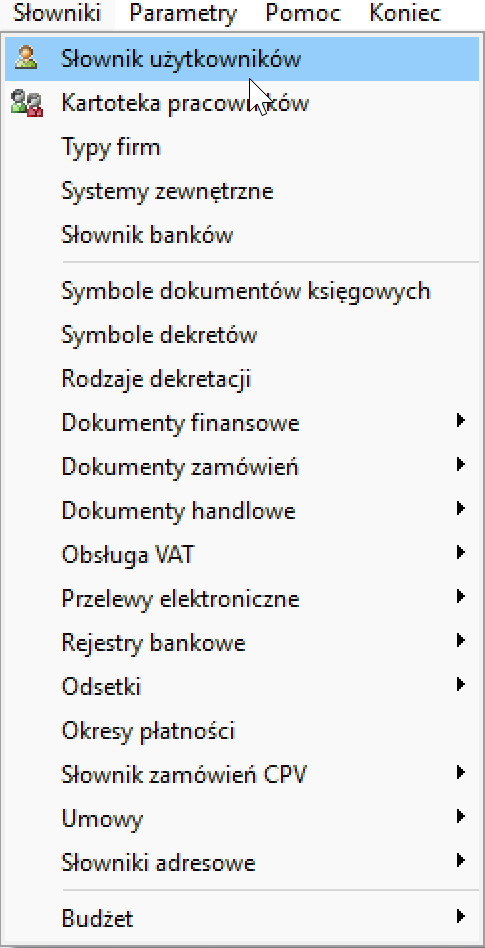
Słownik otwierasz z menu Słowniki → Słownik użytkowników.
-
Lista loginów, dane użytkownika i przyciski okna.
-
Kartoteka pracowników i przypisanie pracownika do użytkownika.
-
Poziomy uprawnień do funkcji programu i przepisywanie ich od innego użytkownika.
-
Przypisanie użytkownika do dzienników.
Jak dodać użytkownika
- Utwórz pracownika w Kartotece pracowników. Wybierz Słowniki → Kartoteka pracowników, dodaj pracownika, wprowadź jego dane i zatwierdź je. Po wprowadzeniu wszystkich pracowników zamknij okno.
- Dodaj użytkownika. Otwórz Słowniki → Słownik użytkowników i kliknij .
- Przypisz pracownika. Kliknij ikonę obok pola Osoba i wybierz pracownika z listy. Jeśli nie ma go na liście, dodaj go z tego okna.
- Wpisz login i hasło, którymi użytkownik będzie logował się do programu.
- Wybierz tryb logowania. Jeśli w jednostce używane jest logowanie domenowe, wpisz też Login domenowy.
- Zatwierdź dane przyciskiem .
- Nadaj uprawnienia. Kliknij Uprawnienia zmian i ustaw poziom uprawnień do funkcji programu. Możesz też przepisać uprawnienia od innego użytkownika.
- Przypisz użytkownika do dzienników w menu Katalogi → Dzienniki.
Elektroniczny obieg dokumentów
Jeśli jednostka używa obiegu dokumentów połączonego z programem Finansowo-Księgowym, uzupełnij jeszcze zakładkę Programy - autoryzacja.
Okno słownika użytkowników
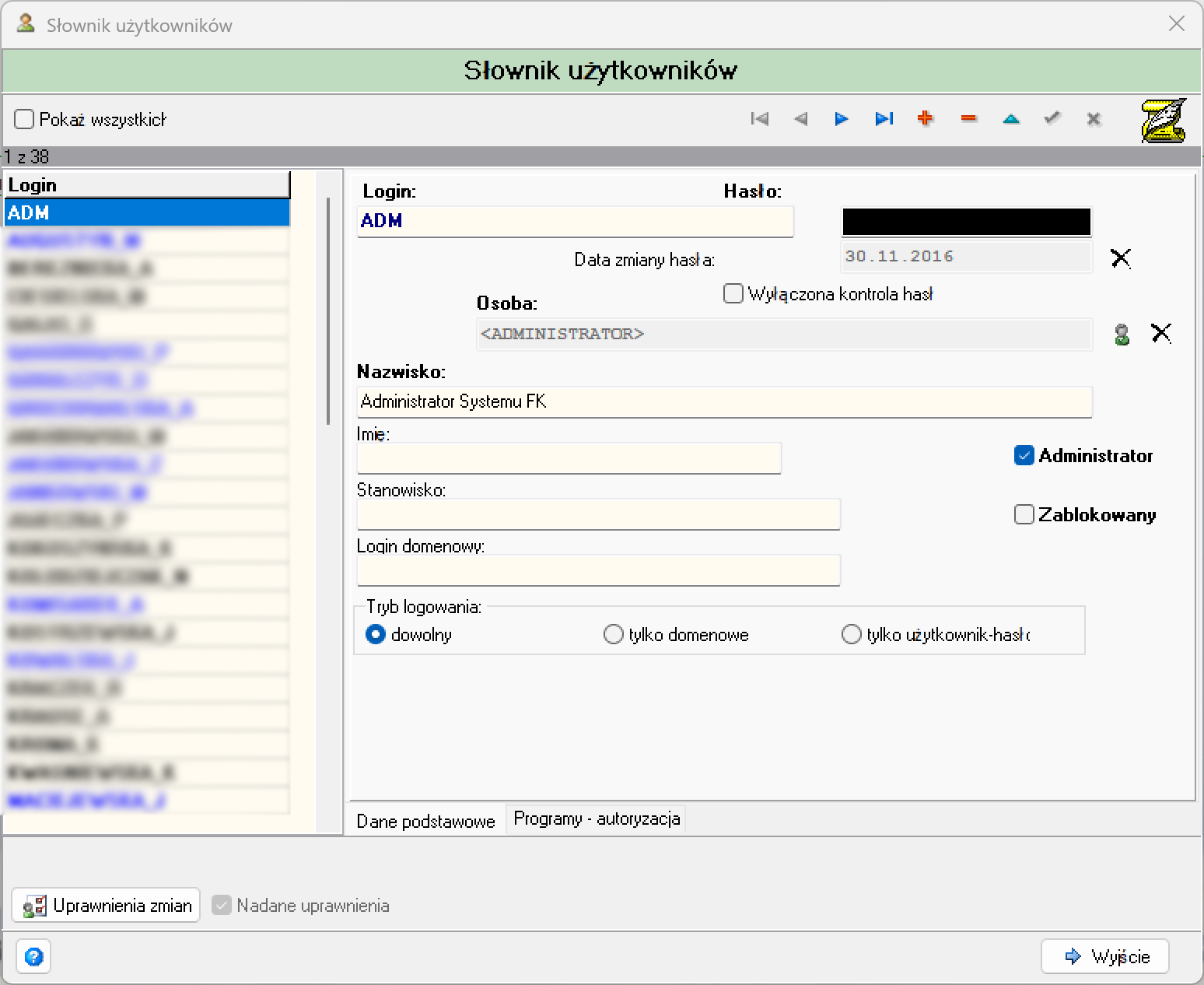
Pasek narzędzi
| Akcja | Opis |
|---|---|
| Pokaż wszystkich | Pole wyboru w lewej części paska, nad listą użytkowników. |
| Przyciski nawigacji | Przejście do pierwszego, poprzedniego, następnego i ostatniego użytkownika na liście. |
| Dodaj | Dodaje nowego użytkownika. |
| Usuń | Usuwa zaznaczonego użytkownika. |
| Edytuj | Przełącza dane zaznaczonego użytkownika w tryb edycji. |
| Zatwierdź | Zapisuje wprowadzone dane. |
| Anuluj | Odrzuca wprowadzone zmiany. |
Pod paskiem narzędzi wyświetla się licznik pozycji, np. „1 z 38”.
Lista użytkowników
Lewa część okna zawiera listę loginów w kolumnie Login. Zaznaczenie loginu wyświetla jego dane w panelu po prawej stronie.
Dane użytkownika
Panel po prawej stronie ma dwie zakładki.
| Pole | Opis |
|---|---|
| Login | Login, którym użytkownik loguje się do programu. |
| Hasło | Hasło użytkownika. Program wyświetla je w postaci zamaskowanej. |
| Data zmiany hasła | Data zmiany hasła. Pole jest nieedytowalne. |
| Wyłączona kontrola haseł | Pole wyboru przy haśle użytkownika. |
| Osoba | Pracownik przypisany do użytkownika. Wybierasz go ikoną obok pola. |
| Nazwisko | Nazwisko użytkownika. |
| Imię | Imię użytkownika. |
| Stanowisko | Stanowisko użytkownika. |
| Login domenowy | Login domenowy użytkownika. Wypełnia się go, jeśli w jednostce używane jest logowanie domenowe. |
| Administrator | Pole wyboru nadające użytkownikowi status administratora. |
| Zablokowany | Pole wyboru blokujące użytkownika. |
| Tryb logowania | Sposób logowania użytkownika. Opis opcji poniżej. |
Opcje w polu Tryb logowania:
| Opcja | Opis |
|---|---|
| dowolny | Użytkownik może logować się zarówno przez logowanie domenowe, jak i przez login i hasło wprowadzone w programie. |
| tylko domenowe | Użytkownik loguje się wyłącznie przez logowanie domenowe. |
| tylko użytkownik-hasło | Użytkownik loguje się wyłącznie przez login i hasło wprowadzone w programie. |
Zakładka służy do wprowadzenia danych logowania do programu elektronicznego obiegu dokumentów połączonego z programem Finansowo-Księgowym. Korzysta się z niej tylko wtedy, gdy jednostka używa takiego obiegu.
Aby dodać dane logowania:
- Dodaj nową pozycję ikoną .
- Wybierz program z listy.
- Wprowadź login i hasło do tego programu.
- Zatwierdź dane ikoną .
Przyciski okna
| Akcja | Opis |
|---|---|
| Uprawnienia zmian | Otwiera okno Uprawnienia do funkcji programu zaznaczonego użytkownika. |
| Nadane uprawnienia | Pole wyboru obok przycisku Uprawnienia zmian, nieedytowalne. |
| Przycisk pomocy. | |
| Wyjście | Zamyka okno. |
Wybór pracownika
Pracownika przypisanego do użytkownika wybierasz z listy. Wcześniej trzeba go dodać w menu Słowniki → Kartoteka pracowników: kliknij ikonę dodawania, wprowadź dane pracownika i zatwierdź je.
Ikona obok pola Osoba otwiera okno Pracownicy.
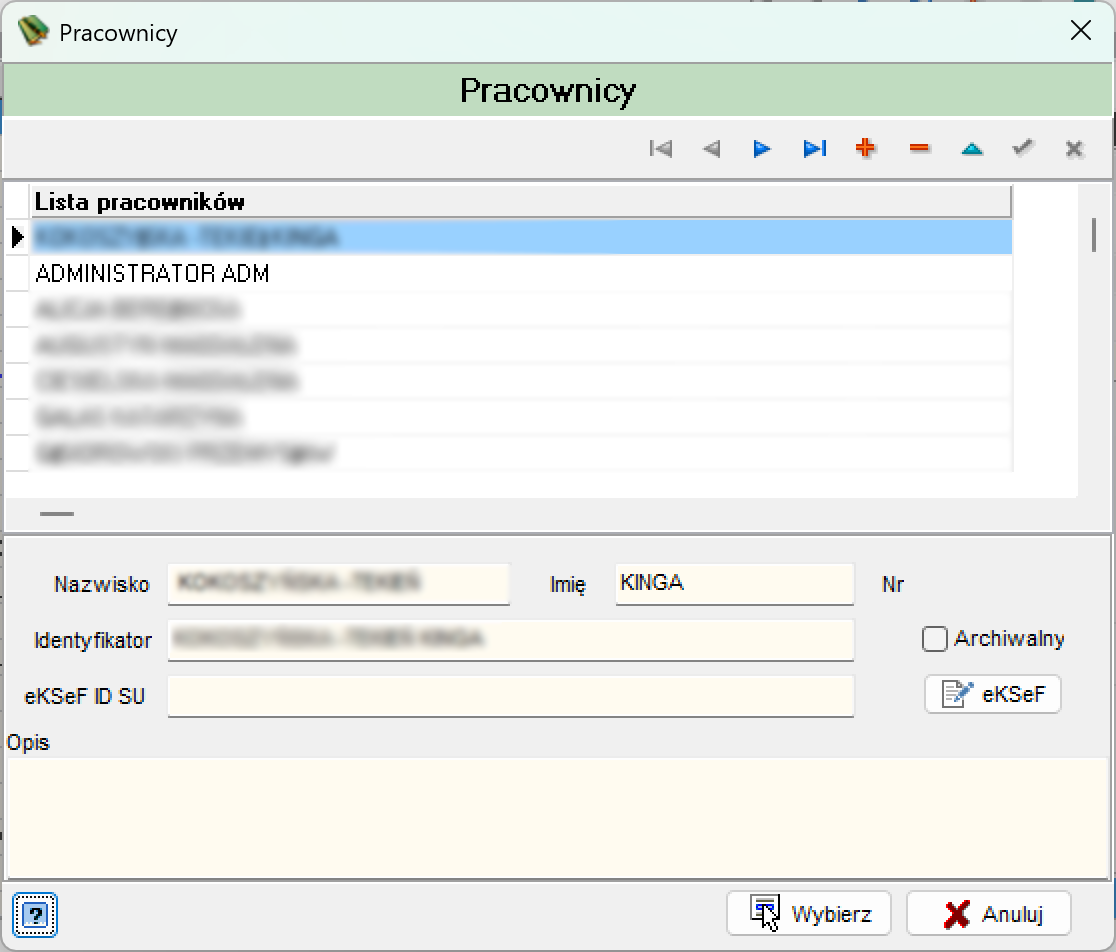
Okno ma pasek narzędzi z nawigacją i przyciskami dodawania, usuwania, edycji, zatwierdzania i anulowania zmian. Pod nim jest lista pracowników, a niżej dane zaznaczonej osoby:
| Pole | Opis |
|---|---|
| Nazwisko | Nazwisko pracownika. |
| Imię | Imię pracownika. |
| Identyfikator | Identyfikator pracownika, np. „ADMINISTRATOR ADM”. |
| Archiwalny | Pole wyboru oznaczające pracownika archiwalnego. |
| eKSeF ID SU | Pole na identyfikator pracownika w eKSeF. Obok jest przycisk eKSeF. |
| Opis | Dowolny opis pracownika. |
Przycisk Wybierz przypisuje zaznaczonego pracownika do użytkownika, a Anuluj zamyka okno bez zmian.
Pracownika nie ma na liście
Dodaj go bezpośrednio z okna Pracownicy przyciskiem dodawania.
Uprawnienia użytkownika
Uprawnienia nadajesz po zatwierdzeniu danych użytkownika. Przycisk Uprawnienia zmian otwiera okno Uprawnienia do funkcji programu. W nagłówku widać login użytkownika, którego dotyczą ustawienia, np. „Uprawnienia użytkownika: ADM”.
Możesz ustawić poziom uprawnień dla każdej funkcji z osobna albo przepisać uprawnienia od innego użytkownika przyciskiem Przepisz.
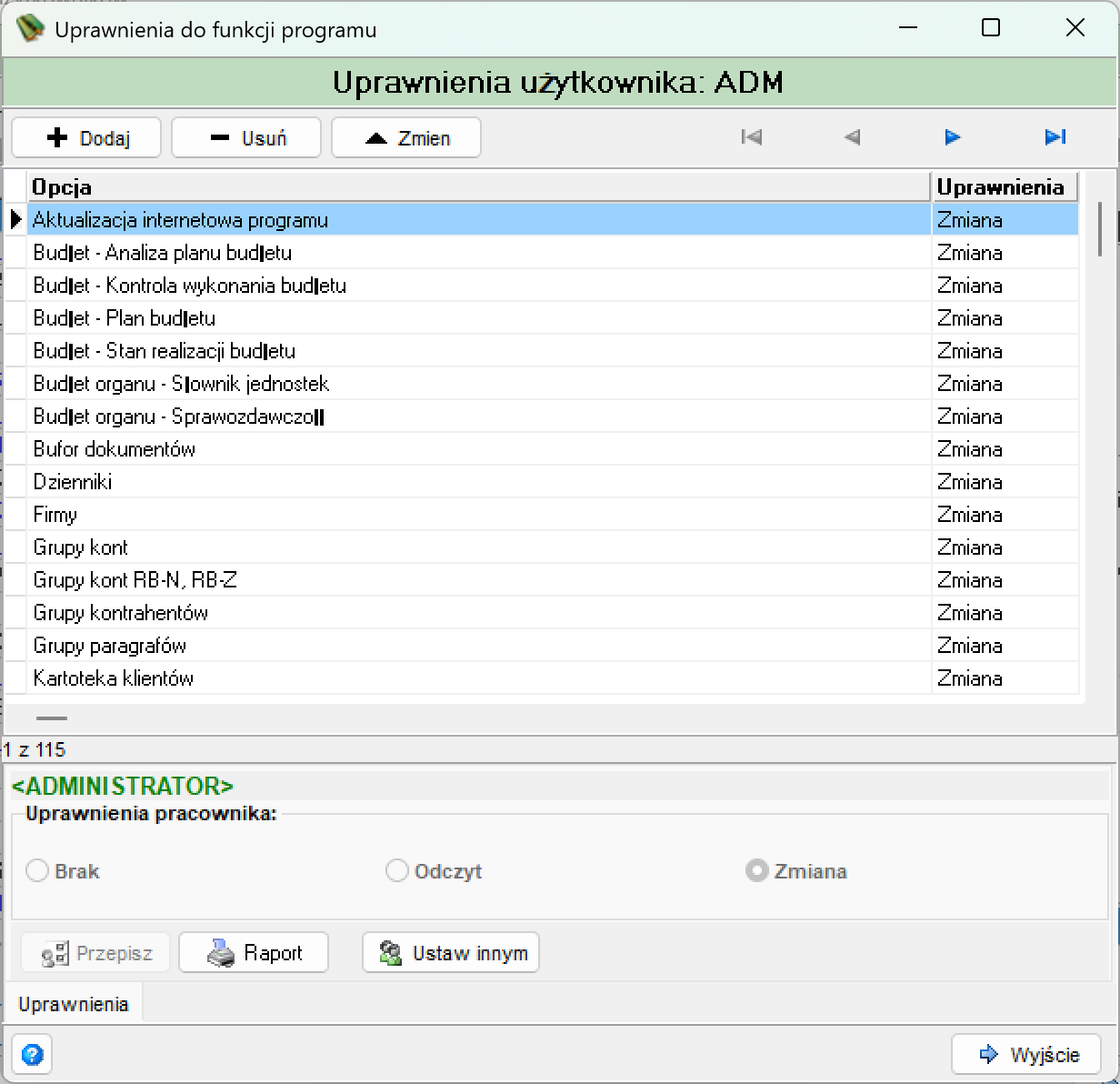
Pasek narzędzi
| Akcja | Opis |
|---|---|
| Dodaj | Dodaje pozycję do listy uprawnień. |
| Usuń | Usuwa pozycję z listy uprawnień. |
| Zmień | Zmienia zaznaczoną pozycję. |
| Przyciski nawigacji | Przejście do pierwszej, poprzedniej, następnej i ostatniej pozycji. |
Lista opcji i uprawnień
| Kolumna | Opis |
|---|---|
| Opcja | Nazwa funkcji programu, do której nadaje się uprawnienie. |
| Uprawnienia | Poziom uprawnienia do tej funkcji: Brak, Odczyt lub Zmiana. |
Pod listą wyświetla się licznik pozycji (w przykładzie „1 z 115”). Lista jest posortowana alfabetycznie i obejmuje m.in. następujące opcje, pogrupowane tematycznie:
- Budżet
- Analiza planu budżetu
- Kontrola wykonania budżetu
- Plan budżetu
- Stan realizacji budżetu
- Budżet organu
- Słownik jednostek
- Sprawozdawczość
- Katalogi
- Dzienniki
- Firmy
- Grupy kont
- Grupy kont RB-N, RB-Z
- Grupy kontrahentów
- Grupy paragrafów
- Kartoteka klientów
- Kartoteka klientów — edycja klienta w podatkach
- Kartoteka pracowników
- Obroty
- Dostęp do obrotów innej firmy
- Przeksięgowania
- Rejestr dokumentów księgowych
- Renumeracja
- Parametry
- Parametry dokumentów i dekretów
- Parametry globalne FK
- Parametry główne programu
- Parametry odsetkowe
- Parametry opłat
- Parametry planów kont
- Parametry przypominacza
- Parametry sprawozdań
- Parametry umów
- Parametry ustawień bazy danych
- Parametry VAT
- Parametry wydruków
- Parametry wzorców pism
- Plany
- Plan kont
- Plan paragrafów budżetowych
- Plan wydatków strukturalnych
- Rejestry
- Rejestr deklaracji VAT (także wysyłka e-deklaracji i wysyłka JPK)
- Rejestr dokumentów finansowych
- Rejestr dokumentów PEF
- Rejestr opłat
- Rejestr plików JPK
- Rejestr przelewów bankowych — eliksirów
- Rejestr uchwał i zarządzeń
- Rejestr umów
- Rejestr wyciągów bankowych
- Rejestr zamówień
- Rejestry VAT
- Korekty odliczeń VAT
- Okresy operacji VAT
- Sprzedaż
- Zakupy
- Zakupy odliczenia VAT
- Rozrachunki
- Lista rozliczeń
- Lista rozrachunków
- Potwierdzenie sald należności
- Potwierdzenie sald zobowiązań
- Zestawienie grupowe rozrachunków
- Zestawienie należności
- Zestawienie zobowiązań
- Słowniki
- Słownik banków
- Słownik CPV
- Słownik dokumentów finansowych (rejestry, typy dokumentów)
- Słownik dokumentów handlowych (profile sprzedaży i zakupów, szablony sprzedaży i zakupów, typy dokumentów)
- Słownik odsetek
- Słownik przelewów elektronicznych
- Słownik rejestrów bankowych i formatów plików
- Słownik rodzajów dekretacji
- Słownik symboli dekretów
- Słownik symboli dokumentów księgowych
- Słownik systemów zewnętrznych
- Słownik typów firm
- Słownik typów ulic
- Słownik umów
- Słowniki VAT
- Słowniki budżetowe
- Słowniki opisujące klientów
- Słowniki osób klientów i pracowników
- Słowniki wydatków strukturalnych
- Sprawozdawczość
- Bilans jednostki
- Bilans skonsolidowany
- Bilans z wykonania budżetu
- Informacja dodatkowa
- Rachunek zysków i strat
- Słownik jednostek podległych
- Sprawozdania budżetowe
- Sprawozdania RB-WS
- Zmiany w funduszu jednostki
- Windykacja
- Generator przypisów odsetkowych
- Rejestr not odsetkowych
- Rejestr upomnień
- Rejestr wezwań do zapłaty
- Pozostałe
- Aktualizacja internetowa programu
- Bufor dokumentów
- Kontrola sum analityk
- Kopiowanie struktur danych
- Raporty
- Schematy księgowań
- Struktury danych
- Szablony dekretacji
- Ustawienia użytkownika
- Web-deklaracje: słownik jednostek i użytkowników
- Wzorce dokumentów
Ustawianie uprawnień
Dolny panel okna dotyczy zaznaczonej opcji. Nad grupą Uprawnienia pracownika wyświetla się nazwa pracownika przypisanego do użytkownika, np. „
| Opcja | Opis |
|---|---|
| Brak | Użytkownik nie ma dostępu do funkcji. |
| Odczyt | Użytkownik może przeglądać dane funkcji. |
| Zmiana | Użytkownik może dane przeglądać i zmieniać. |
Dla użytkownika z uprawnieniem administratora opcje są nieaktywne, a przy wszystkich funkcjach ustawione jest Zmiana.
Przyciski w dolnej części okna:
| Akcja | Opis |
|---|---|
| Przepisz | Przepisuje uprawnienia od innego użytkownika. |
| Raport | Drukuje raport z uprawnieniami. |
| Ustaw innym | Ustawia wybrane uprawnienie innym użytkownikom. |
| Przycisk pomocy. | |
| Wyjście | Zamyka okno. |
Przepisanie uprawnień od innego użytkownika
Przycisk Przepisz otwiera okno, w którym wskazujesz użytkownika, od którego pobierane są uprawnienia, oraz użytkownika, który je otrzyma. Do wyboru są dwie opcje:
| Opcja | Opis |
|---|---|
| Usuń istniejące uprawnienia | Usuwa wszystkie dotychczasowe uprawnienia użytkownika, któremu przypisujesz uprawnienia, a następnie przepisuje mu uprawnienia od wskazanego użytkownika. |
| Tylko usuń | Usuwa wszystkie dotychczasowe uprawnienia użytkownika, któremu przypisujesz uprawnienia, i nie przypisuje nowych. |
Zmianę potwierdzasz przyciskiem zatwierdzenia.
Lista wyboru użytkowników
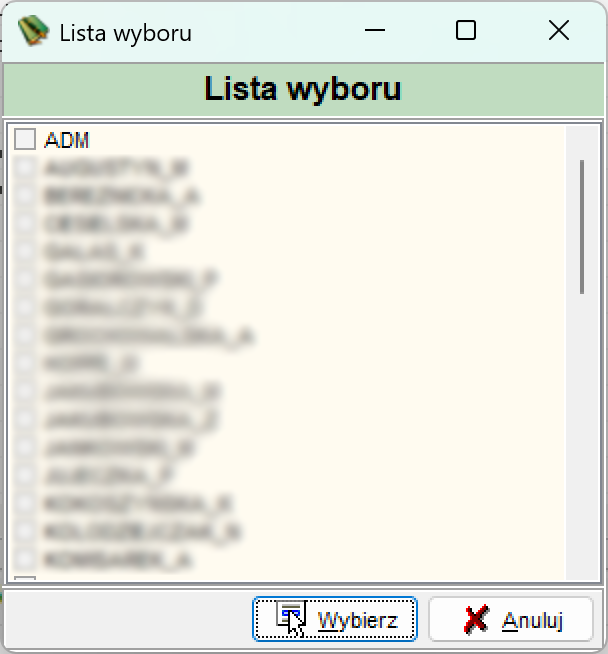
Okno zawiera listę loginów użytkowników, z polem wyboru przy każdym z nich. Zaznaczasz wybrane loginy i potwierdzasz przyciskiem Wybierz. Przycisk Anuluj zamyka okno bez wyboru.
Dostęp do dzienników
Uprawnienia do funkcji programu nie dają jeszcze dostępu do poszczególnych dzienników. Użytkownika przypisujesz do nich osobno, w menu Katalogi → Dzienniki: po wybraniu dziennika z listy otwiera się zakładka Uprawnienia, w której wskazujesz użytkowników i poziom ich uprawnień do tego dziennika.
Szybsze nadawanie
Uprawnienia do dzienników możesz przepisać od innego użytkownika, podobnie jak uprawnienia do funkcji programu.
Okresy logowania
Jeśli w parametrach głównych programu zaznaczono opcję „Kontrola czasu logowania”, w słowniku użytkowników pojawia się dodatkowa zakładka Okresy logowania. Ustawiasz w niej dostępny okres logowania dla danego pracownika.