Logowanie do programu
Proces logowania do Systemu Finansowo-Księgowego (FK) obejmuje dwa etapy: weryfikację użytkownika (autoryzacja loginem i hasłem w wybranej bazie danych) oraz wybór kontekstu pracy (firma, plan kont, dziennik, rok i domyślne wartości miesiąca oraz statusu księgowania). Dopiero po poprawnym przejściu obu etapów użytkownik trafia do okna głównego programu, w którym rozpoczyna pracę z modułami systemu.
Weryfikacja użytkownika
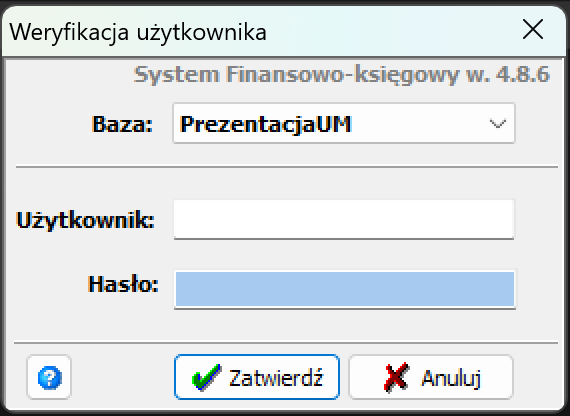
Pierwsze okno, jakie widzi użytkownik po uruchomieniu programu. Wymaga wskazania bazy danych oraz podania danych uwierzytelniających.
Pola formularza
| Pole | Opis |
|---|---|
| Baza | Lista rozwijana z dostępnymi bazami danych (instalacjami/klientami systemu), np. PrezentacjaUM. |
| Użytkownik | Login użytkownika systemowego. |
| Hasło | Hasło powiązane z kontem użytkownika. |
Przyciski
| Przycisk | Opis |
|---|---|
| Zatwierdź | Weryfikuje podane dane logowania i — jeśli są poprawne — przechodzi do okna Wybór kontekstu pracy. |
| Anuluj | Zamyka okno logowania i przerywa uruchamianie programu. |
W nagłówku okna wyświetlana jest aktualna wersja systemu (np. System Finansowo-księgowy w. 4.8.6).
Wybór kontekstu pracy
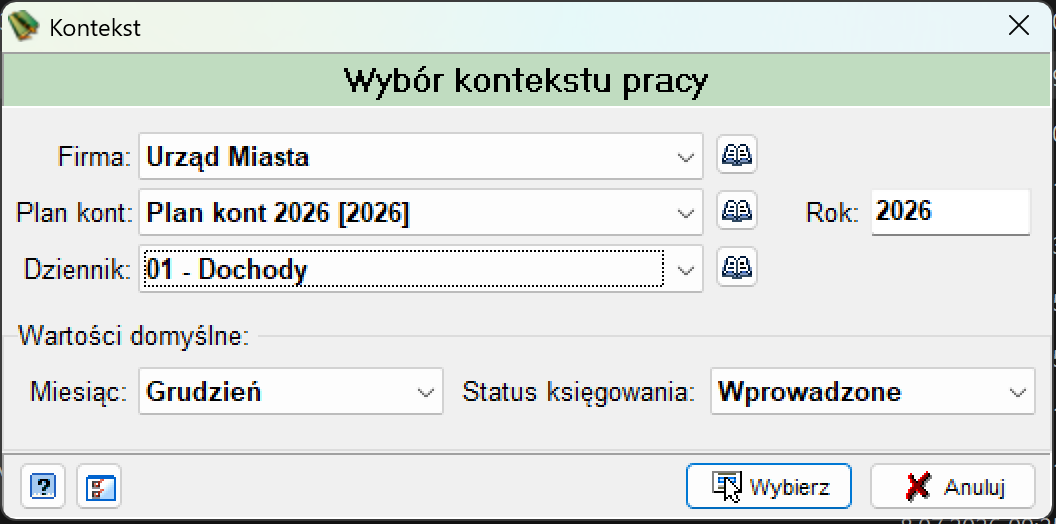
Po pozytywnej weryfikacji użytkownika system wyświetla okno Kontekst, w którym użytkownik określa środowisko pracy dla bieżącej sesji — czyli aktywną firmę, plan kont, dziennik oraz wartości domyślne stosowane przy wprowadzaniu dokumentów.
Pola formularza
| Pole | Opis |
|---|---|
| Firma | Jednostka (np. Urząd Miasta), dla której będą wykonywane operacje w bieżącej sesji. |
| Plan kont | Aktywny plan kont przypisany do wybranej firmy, wraz z rokiem obowiązywania w nawiasie kwadratowym (np. Plan kont 2026 [2026]). |
| Rok | Rok obrachunkowy powiązany z wybranym planem kont. |
| Dziennik | Aktywny dziennik księgowy (zbiór dokumentów danego typu/zakresu), np. 03 - Czynsze. |
| Miesiąc (Wartości domyślne) | Domyślny miesiąc księgowy proponowany przy wprowadzaniu nowych dokumentów. |
| Status księgowania (Wartości domyślne) | Domyślny status nadawany nowo tworzonym dokumentom (np. Wprowadzone). |
Przy polach Firma, Plan kont i Dziennik dostępne są ikony umożliwiające podgląd/wybór ze słownika danej pozycji.
Przyciski
| Przycisk | Opis |
|---|---|
| Wybierz | Zatwierdza wybrany kontekst pracy i otwiera okno główne programu. |
| Anuluj | Przerywa wybór kontekstu i cofa do okna logowania (lub zamyka program). |
| Dodatkowe ustawienia/konfiguracja kontekstu (ikona w lewym dolnym rogu obok pomocy). |
Znaczenie kontekstu pracy
Wybrany plan kont, dziennik i rok determinują, na jakich danych użytkownik pracuje w danej sesji — m.in. które konta, paragrafy i dokumenty są widoczne w rejestrach. Zmiana kontekstu w trakcie pracy (jeśli dostępna w menu Katalogi lub Parametry) wymaga ponownego ustawienia tych wartości.
Wartości domyślne
Ustawienie odpowiedniego miesiąca i statusu księgowania jako domyślnych przyspiesza wprowadzanie dokumentów — nie trzeba ich ręcznie wskazywać przy każdej nowej pozycji, jeśli większość pracy dotyczy jednego okresu.
Okno główne programu
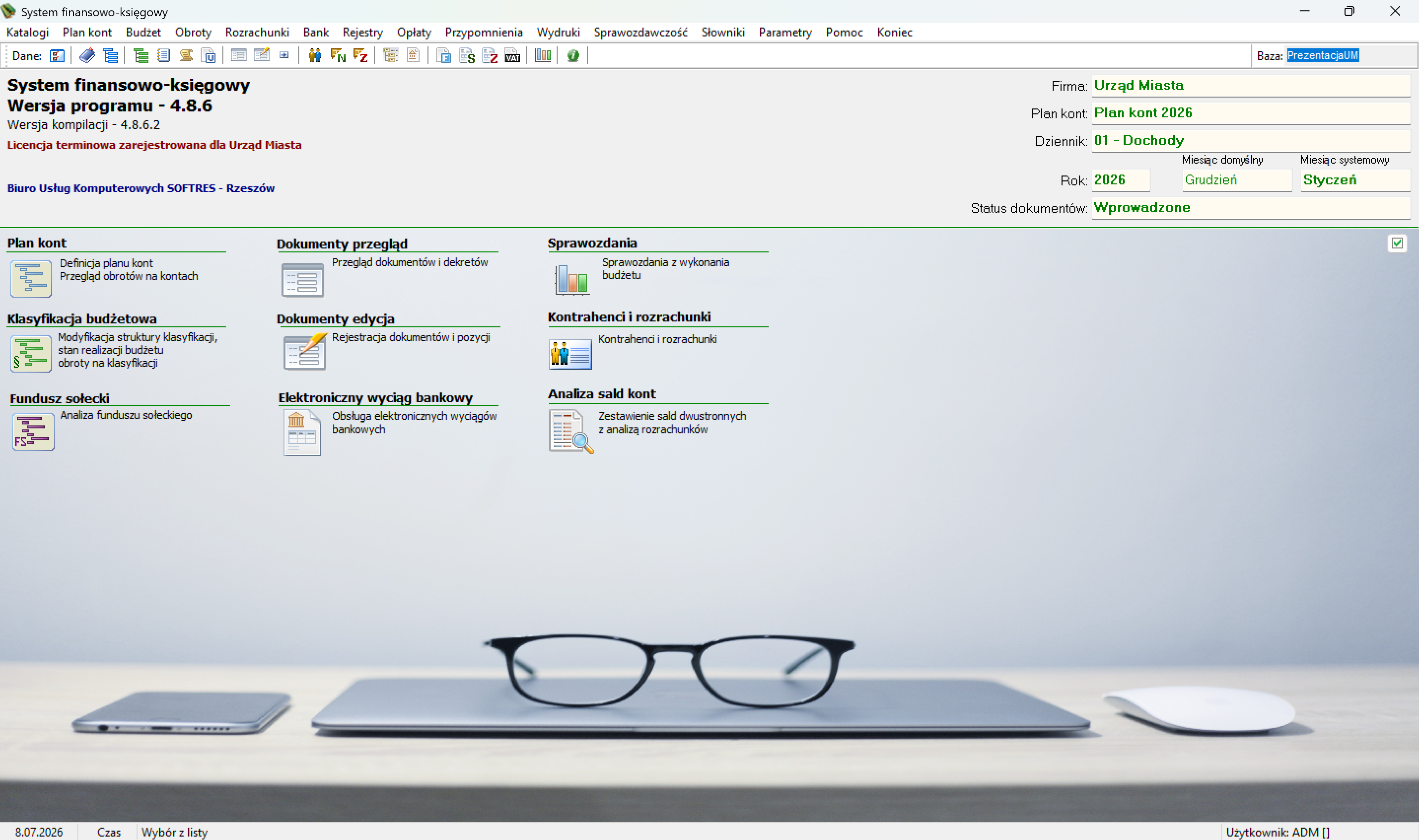
Po wybraniu kontekstu pracy użytkownik trafia do okna głównego, które pełni rolę centralnego punktu nawigacyjnego systemu oraz stale wyświetla aktywny kontekst pracy.
Pasek menu
Górny pasek menu udostępnia dostęp do wszystkich modułów systemu:
| Pozycja menu | Zakres |
|---|---|
| Katalogi | Słowniki i katalogi pomocnicze systemu. |
| Plan kont | Struktura planu kont, konta syntetyczne/analityczne/rozrachunkowe. |
| Budżet | Klasyfikacja budżetowa, paragrafy, zadania budżetowe. |
| Obroty | Analiza obrotów, zamknięcie roku, przeniesienie sald BO/BZ. |
| Rozrachunki | Panel kontrahentów i rozliczeń. |
| Bank | Elektroniczne wyciągi bankowe, operacje bankowe. |
| Rejestry | Rejestry dokumentów finansowych i handlowych. |
| Opłaty | Obsługa opłat. |
| Przypomnienia | Windykacja — wezwania, upomnienia, noty odsetkowe. |
| Wydruki | Raporty i wydruki systemowe. |
| Sprawozdawczość | Tworzenie i edycja sprawozdań budżetowych. |
| Słowniki | Słowniki systemowe (kontrahenci, klasyfikacje itp.). |
| Parametry | Konfiguracja i parametry systemu. |
| Pomoc | Pomoc systemowa. |
| Koniec | Zamknięcie programu. |
Pasek narzędzi „Dane"
Znajduje się bezpośrednio pod paskiem menu i zawiera skróty ikonowe do najczęściej wykonywanych operacji (m.in. dodawanie/edycja dokumentów, dekretacja, generowanie deklaracji VAT — poszczególne ikony zostaną opisane szczegółowo w dedykowanych rozdziałach modułów, do których odsyłają).
Panel informacyjny i kontekst pracy
| Element | Opis |
|---|---|
| Wersja programu / Wersja kompilacji | Numer wersji aplikacji oraz build. |
| Licencja | Informacja o typie i statusie licencji (np. Licencja terminowa zarejestrowana dla ...). |
| Firma | Aktywna jednostka wybrana w oknie kontekstu. |
| Plan kont | Aktywny plan kont. |
| Dziennik | Aktywny dziennik. |
| Rok | Rok obrachunkowy. |
| Miesiąc domyślny / Miesiąc systemowy | Miesiąc proponowany przy wprowadzaniu dokumentów oraz bieżący miesiąc systemowy. |
| Status dokumentów | Domyślny status nadawany nowym dokumentom. |
| Baza | Nazwa bazy danych, do której zalogowany jest użytkownik. |
| Aktywne połączenie z eKSeF | Wskaźnik (checkbox) informujący o statusie połączenia z eKSeF SOFTRES. |
| Użytkownik | Login aktualnie zalogowanego użytkownika (widoczny w prawym dolnym rogu paska stanu). |
Sekcje funkcjonalne pulpitu
Okno główne prezentuje skróty do głównych obszarów systemu, pogrupowane kafelkami:
| Sekcja | Opis |
|---|---|
| Plan kont | Definicja planu kont, przegląd obrotów na kontach. |
| Klasyfikacja budżetowa | Modyfikacja struktury klasyfikacji i pozycji, stan realizacji budżetu, obroty na klasyfikacji. |
| Fundusz sołecki | Analiza funduszu sołeckiego. |
| Dokumenty przegląd | Przegląd dokumentów i dekretów. |
| Dokumenty edycja | Rejestracja dokumentów i pozycji. |
| Elektroniczny wyciąg bankowy | Obsługa elektronicznych wyciągów bankowych. |
| Sprawozdania | Sprawozdania z wykonania budżetu. |
| Kontrahenci i rozrachunki | Kontrahenci i rozrachunki. |
| Analiza sald kont | Zestawienie sald dwustronnych z analizą rozrachunków. |
Pasek stanu
U dołu okna głównego widoczne są: bieżąca data systemowa, nazwa programu oraz zalogowany użytkownik — informacje te są stale widoczne niezależnie od otwartego modułu.