Zestawienie z wyborem
Zestawienie z wyborem tworzy wydruk opłat i naliczeń dla wskazanego kontekstu, z możliwością zawężenia danych filtrem.
Otwieranie funkcji
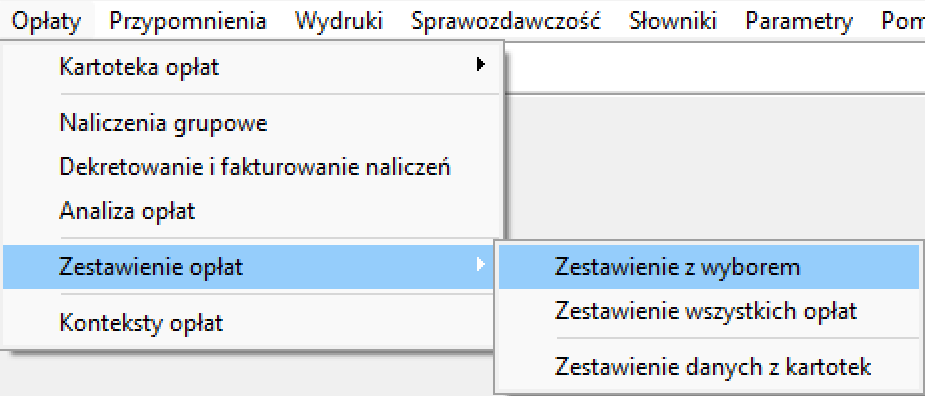
Wybierz Opłaty → Zestawienie opłat → Zestawienie z wyborem. W tym samym podmenu znajdują się też Zestawienie wszystkich opłat i Zestawienie danych z kartotek.
Warunki wyszukiwania
Po wybraniu Zestawienie z wyborem otwiera się okno Warunki wyszukiwania.
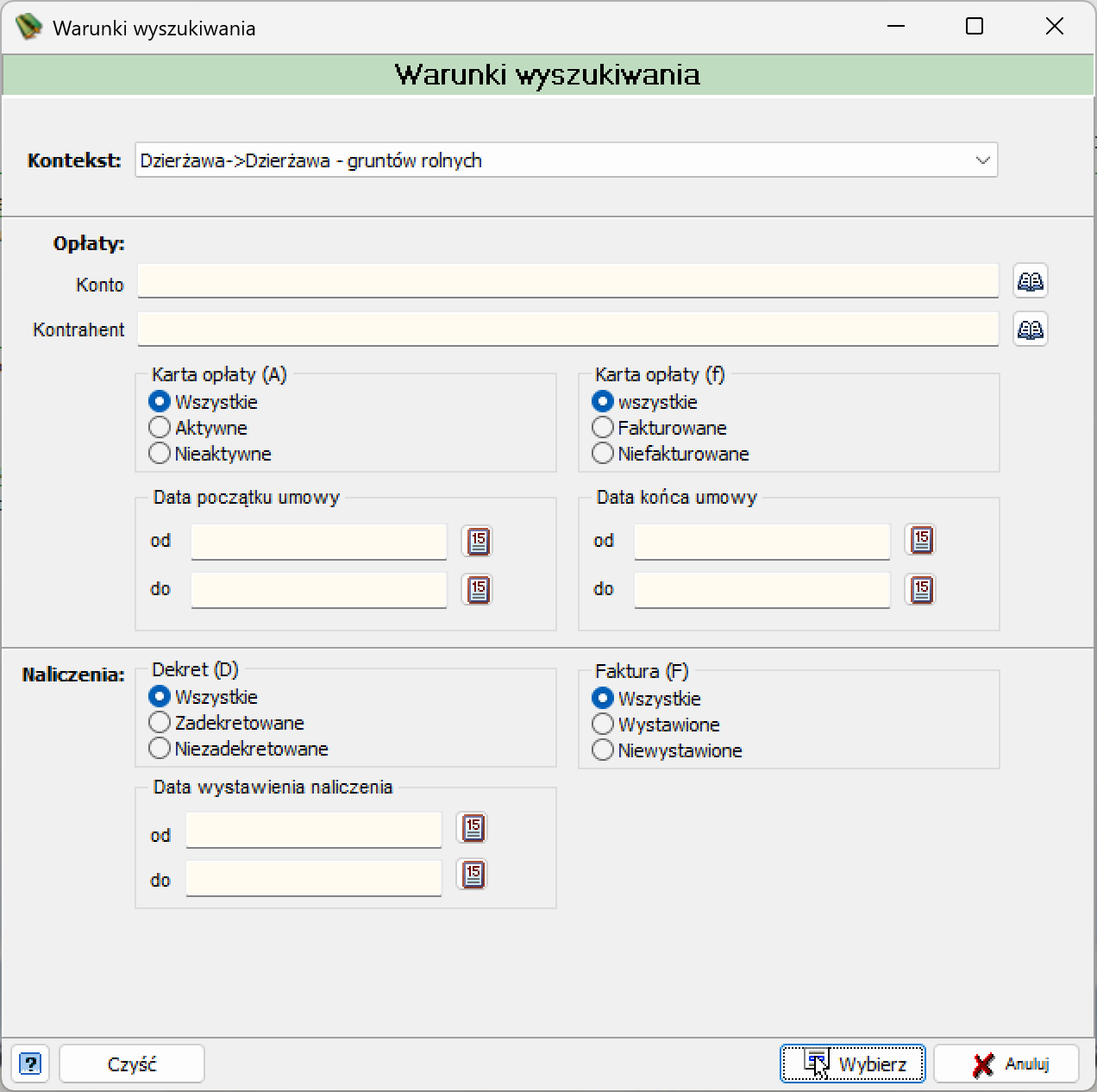
Pole Kontekst u góry okna wybiera kontekst opłat, dla którego ma powstać zestawienie (np. Dzierżawa->Dzierżawa - gruntów rolnych). Pozostałe warunki są pogrupowane w dwóch sekcjach: Opłaty (filtry karty opłaty) i Naliczenia (filtry samych naliczeń).
Sekcja Opłaty:
| Pole | Opis |
|---|---|
| Konto | Filtrowanie po koncie rozrachunkowym kontrahenta. |
| Kontrahent | Filtrowanie po nazwie kontrahenta. |
| Karta opłaty (A) | Grupa opcji Wszystkie, Aktywne, Nieaktywne — filtruje kartoteki po aktywności. |
| Karta opłaty (f) | Grupa opcji wszystkie, Fakturowane, Niefakturowane — filtruje kartoteki po tym, czy mają włączony znacznik Fakturowana. |
| Data początku umowy — od, do | Zakres dat początku umowy. |
| Data końca umowy — od, do | Zakres dat końca umowy. |
Sekcja Naliczenia:
| Pole | Opis |
|---|---|
| Dekret (D) | Grupa opcji Wszystkie, Zadekretowane, Niezadekretowane — filtruje naliczenia po statusie dekretacji. |
| Faktura (F) | Grupa opcji Wszystkie, Wystawione, Niewystawione — filtruje naliczenia po wystawieniu faktury. |
| Data wystawienia naliczenia — od, do | Zakres dat wystawienia naliczenia. |
Przyciski Czyść, Wybierz i Anuluj u dołu okna odpowiednio czyszczą wszystkie pola, uruchamiają wyszukiwanie według wpisanych warunków albo zamykają okno bez wyszukiwania.
Wyszukiwanie kończących się umów
Aby znaleźć umowy kończące się w danym okresie, np. we wrześniu, wpisz w polu Data końca umowy datę od równą pierwszemu dniu miesiąca i datę do równą ostatniemu dniu miesiąca.
Wybór wzorca dokumentu
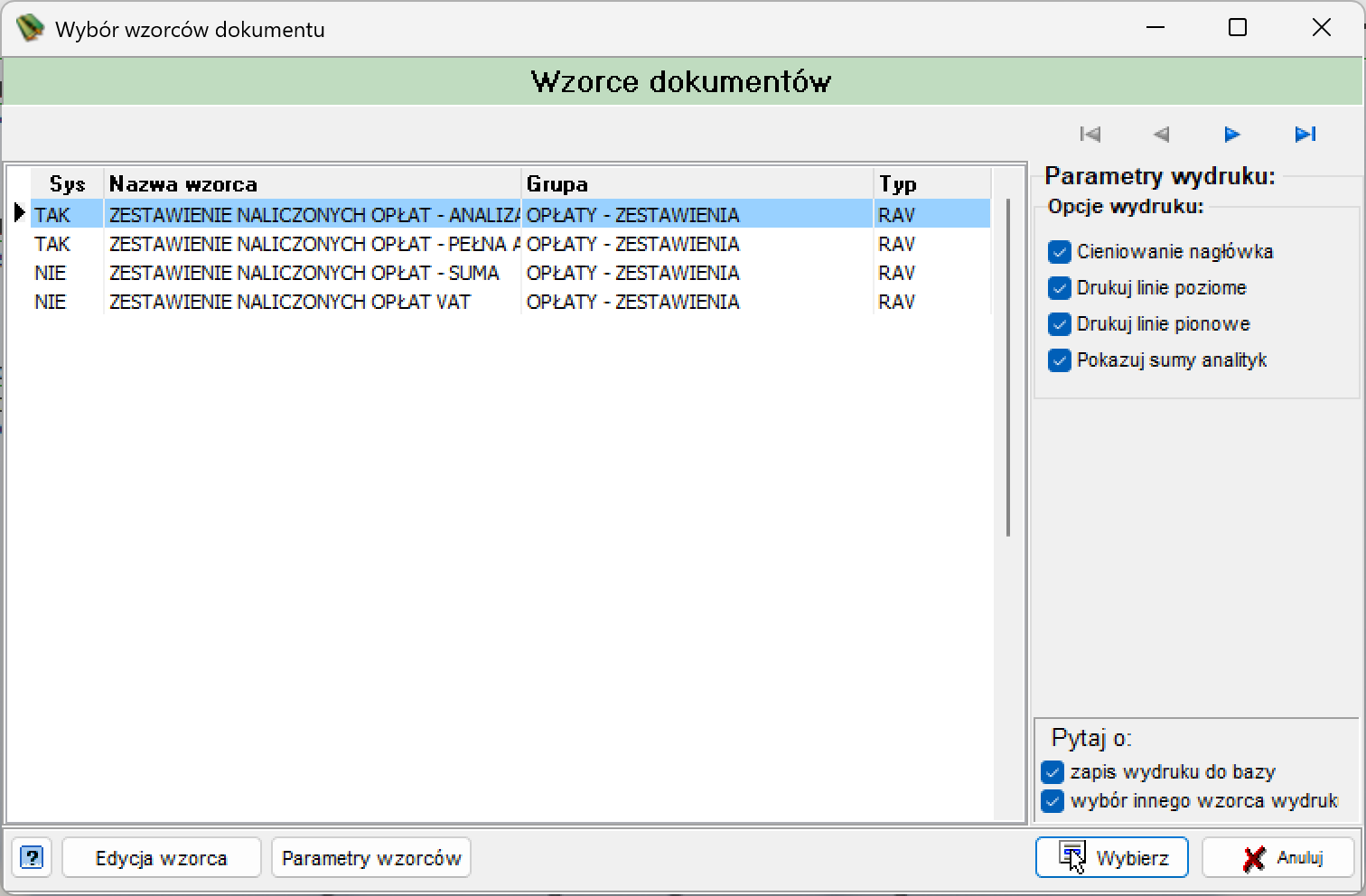
Po kliknięciu Wybierz w oknie Warunki wyszukiwania otwiera się okno Wybór wzorców dokumentu (nagłówek wewnątrz okna: Wzorce dokumentów).
| Element | Opis |
|---|---|
| Lista wzorców | Kolumny Sys (czy wzorzec jest wzorcem systemowym), Nazwa wzorca, Grupa (na zrzucie: OPŁATY - ZESTAWIENIA), Typ (na zrzucie: RAV). |
Panel po prawej, Parametry wydruku, dzieli się na dwie grupy znaczników:
Opcje wydruku:
| Znacznik | Opis |
|---|---|
| Cieniowanie nagłówka | Włącza cieniowanie nagłówka wydruku. |
| Drukuj linie poziome | Włącza linie poziome w tabeli wydruku. |
| Drukuj linie pionowe | Włącza linie pionowe w tabeli wydruku. |
| Pokazuj sumy analityk | Włącza pokazywanie sum analityk na wydruku. |
Pytaj o:
| Znacznik | Opis |
|---|---|
| zapis wydruku do bazy | Pyta o zapis wydruku do bazy. |
| wybór innego wzorca wydruk | Pyta o możliwość wyboru innego wzorca po wygenerowaniu wydruku. |
Przyciski pod listą wzorców i panelem po prawej:
| Przycisk | Opis |
|---|---|
| Edycja wzorca | Otwiera edycję podświetlonego wzorca. |
| Parametry wzorców | Otwiera parametry wzorców. |
| Wybierz | Generuje wydruk według podświetlonego wzorca. |
| Anuluj | Zamyka okno bez generowania wydruku. |
Podgląd raportu
Po kliknięciu Wybierz otwiera się okno Raport z podglądem wygenerowanego zestawienia.
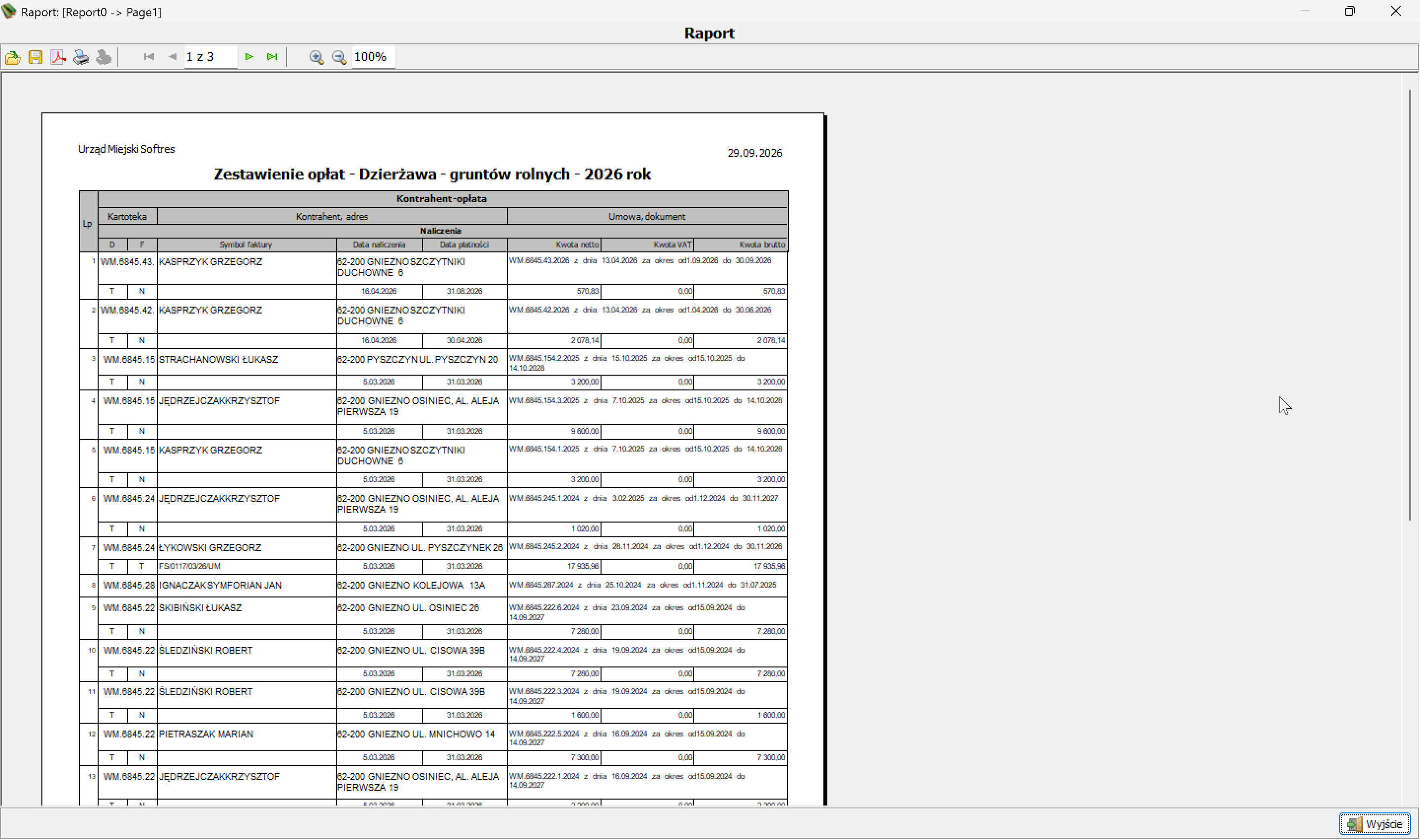
Nagłówek raportu zawiera nazwę jednostki, datę wygenerowania oraz tytuł zestawienia z nazwą kontekstu i rokiem, np. „Zestawienie opłat - Dzierżawa - gruntów rolnych - 2026 rok". Pasek narzędzi nad podglądem pozwala otworzyć, zapisać, wyeksportować do PDF, wydrukować i wysłać podgląd, a także przechodzić między stronami i zmieniać powiększenie.
Tabela zestawienia ma dwie sekcje kolumn: Kontrahent-opłata i Naliczenia.
| Kolumna | Opis |
|---|---|
| Lp | Numer porządkowy wiersza. |
| Kartoteka | Numer kartoteki opłaty. |
| Kontrahent, adres | Nazwa i adres kontrahenta. |
| Umowa, dokument | Numer umowy, data umowy i okres, którego dotyczy. |
| D | Znacznik dekretacji naliczenia (T/N). |
| F | Znacznik wystawienia faktury dla naliczenia (T/N). |
| Symbol faktury | Symbol faktury wystawionej dla naliczenia, jeśli istnieje. |
| Data naliczenia | Data wystawienia naliczenia. |
| Data płatności | Termin płatności naliczenia. |
| Kwota netto, Kwota VAT, Kwota brutto | Kwoty naliczenia. |
Przycisk Wyjście zamyka okno raportu.