Umowy
Podmenu Umowy zawiera słowniki, z których program korzysta w Rejestrze umów:
- Wydziały: wydziały, do których przypisujesz umowy,
- Typy umów: typy umów i informacja, czy umowa danego typu jest finansowa,
- Podpisy: osoby podpisujące umowy, na trzech poziomach: osoby podpisujące, kontrasygnujące i z działu prawnego.
Słowniki otwierasz z menu Słowniki → Umowy.
Wydziały
Słownik otwierasz z menu Słowniki → Umowy → Wydziały.
Jak dodać wydział
- Wybierz Słowniki → Umowy → Wydziały.
- Kliknij .
- Wpisz Symbol i Nazwę wydziału.
- Zatwierdź zmiany.
- Zamknij okno przyciskiem Wyjście albo przyciskiem w prawym górnym rogu okna.
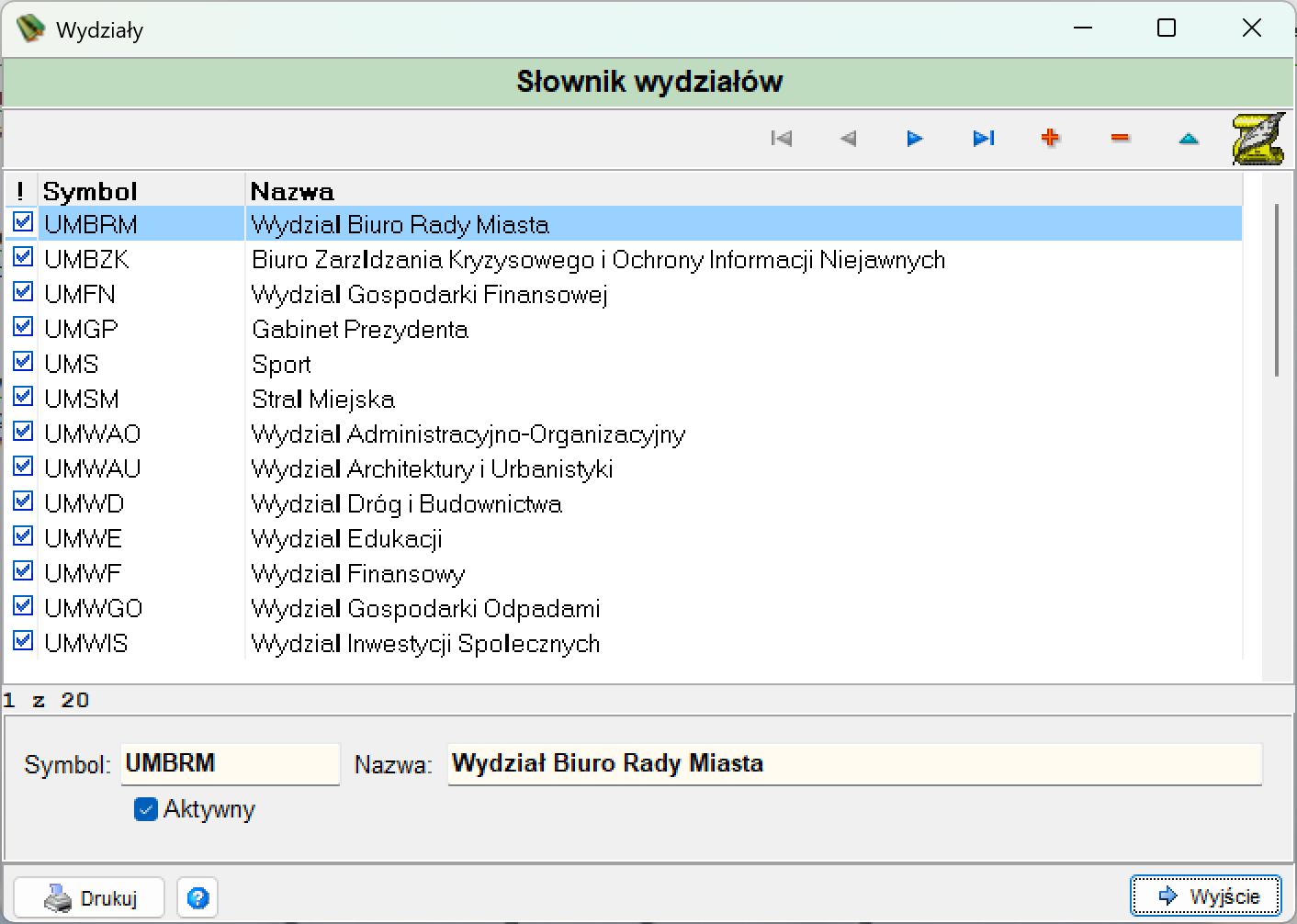
Okno Słownik wydziałów
Okno ma trzy części: u góry pasek nawigacji, pod nim lista wydziałów, a na dole dane zaznaczonego wydziału.
| Akcja | Opis |
|---|---|
| Przechodzi do pierwszego wydziału na liście. | |
| Przechodzi do poprzedniego wydziału. | |
| Przechodzi do następnego wydziału. | |
| Przechodzi do ostatniego wydziału na liście. | |
| Dodaje nowy wydział. | |
| Usuwa zaznaczony wydział. | |
| Przełącza zaznaczony wydział w tryb edycji. | |
| Drukuj | Drukuje słownik. |
| Otwiera pomoc. | |
| Wyjście | Zamyka okno. |
Pod listą wyświetla się licznik pozycji (na zrzucie „1 z 20”).
| Kolumna | Opis |
|---|---|
| ! | Pole wyboru przy pozycji. |
| Symbol | Symbol wydziału. |
| Nazwa | Nazwa wydziału. |
| Pole | Opis |
|---|---|
| Symbol | Symbol wydziału. |
| Nazwa | Nazwa wydziału. |
| Aktywny | Pole wyboru oznaczające wydział aktywny. |
Typy umów
Słownik otwierasz z menu Słowniki → Umowy → Typy umów.
Jak dodać typ umowy
- Wybierz Słowniki → Umowy → Typy umów.
- Kliknij .
- Wpisz nazwę typu umowy w polu Typ.
- Zaznacz Umowa finansowa, jeśli umowy tego typu mają być umowami finansowymi.
- Zatwierdź zmiany.
- Zamknij okno przyciskiem Wyjście albo przyciskiem w prawym górnym rogu okna.
Okno Słownik typów umów
Okno ma trzy części: u góry pasek nawigacji, pod nim lista typów, a na dole dane zaznaczonego typu. Pasek nawigacji ma te same przyciski co okno wydziałów.
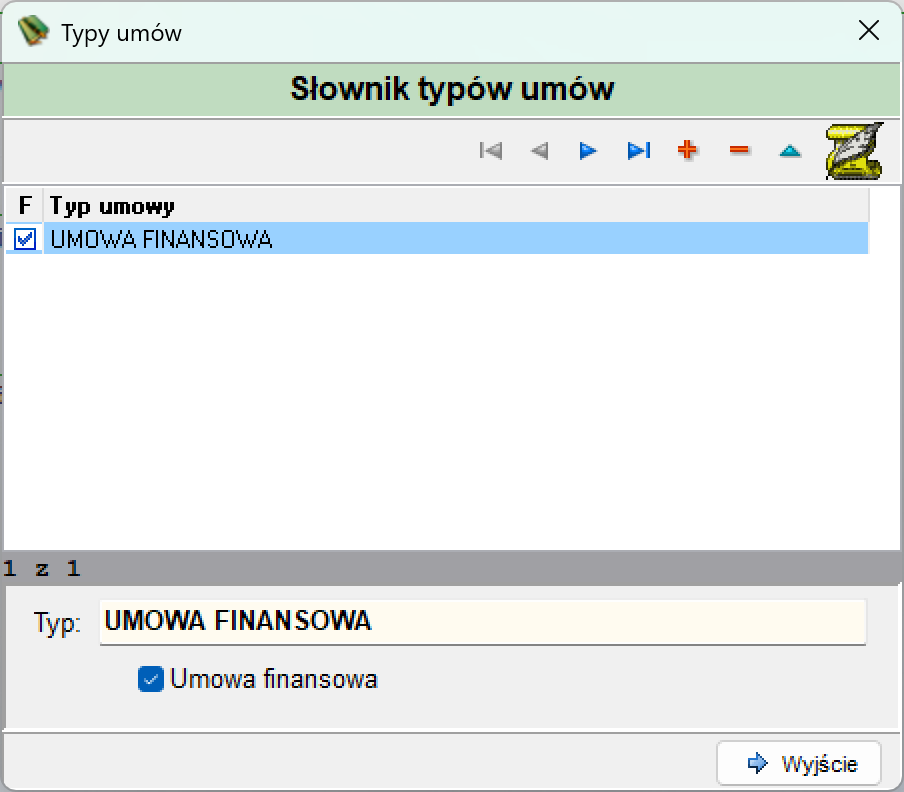
Pod listą wyświetla się licznik pozycji (na zrzucie „1 z 1”). Przycisk Wyjście zamyka okno.
| Kolumna | Opis |
|---|---|
| F | Pole wyboru. Jego stan odpowiada polu Umowa finansowa. |
| Typ umowy | Nazwa typu umowy. |
| Pole | Opis |
|---|---|
| Typ | Nazwa typu umowy. |
| Umowa finansowa | Pole wyboru. Zaznacz je, jeśli umowy tego typu mają być umowami finansowymi. |
Podpisy
Słowniki osób do podpisów otwierasz z menu Słowniki → Umowy → Podpisy. Masz do dyspozycji trzy poziomy podpisów:
| Pozycja w menu | Tytuł okna |
|---|---|
| Osoby podpisujące | Słownik osób do podpisywania umów |
| Osoby kontrasygnujące | Słownik osób do kontrasygnowania umów |
| Osoby działu prawnego | Słownik osób działu prawnego |
Wszystkie trzy okna mają ten sam układ i obsługujesz je tak samo.
Jak dodać osobę
- Wybierz Słowniki → Umowy → Podpisy i odpowiednią pozycję.
- Kliknij .
- Na zakładce Dane podstawowe kliknij Przypisz i wybierz pracownika z listy.
- Zatwierdź zmiany.
- Zamknij okno przyciskiem Wyjście albo przyciskiem w prawym górnym rogu okna.
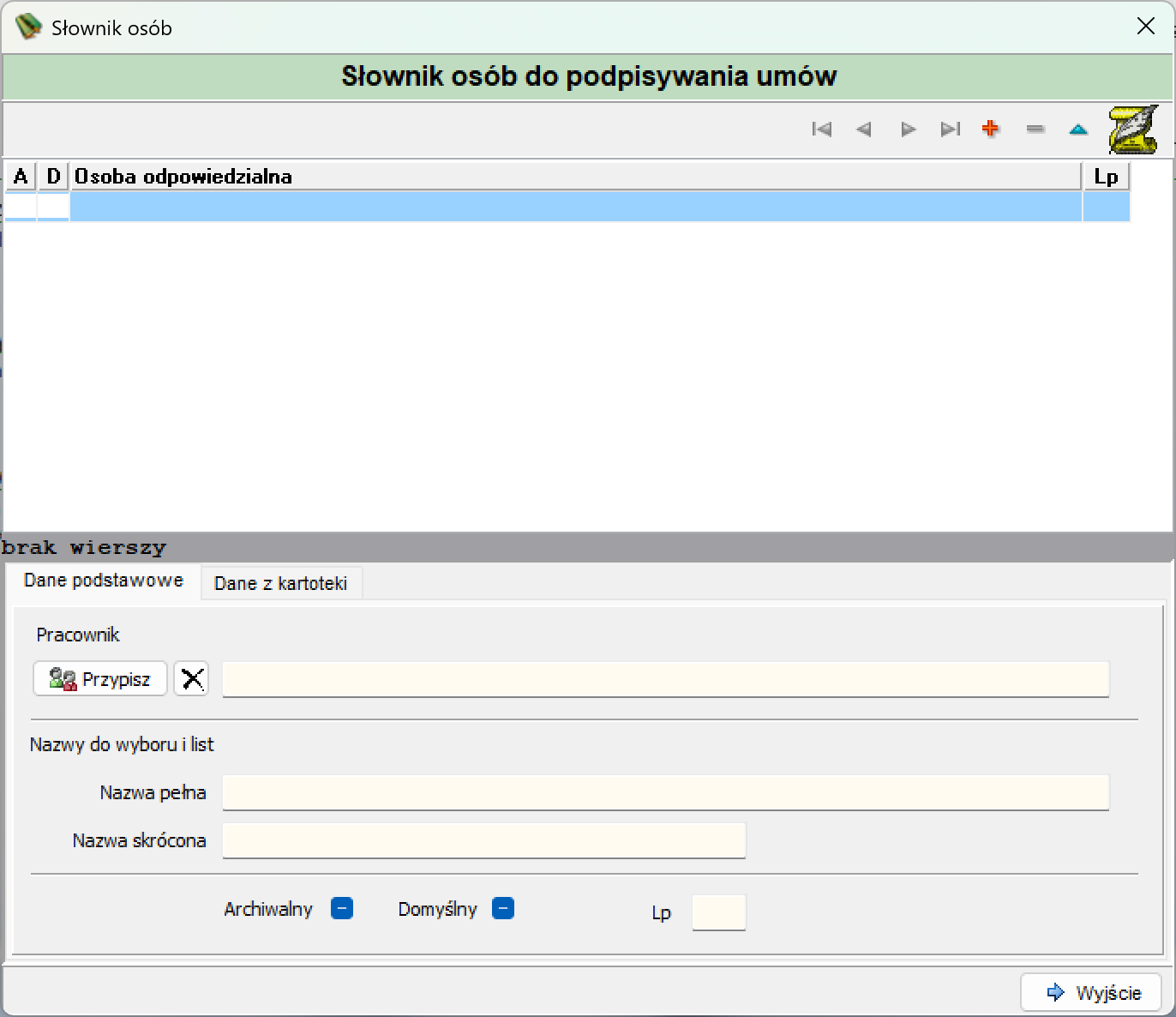
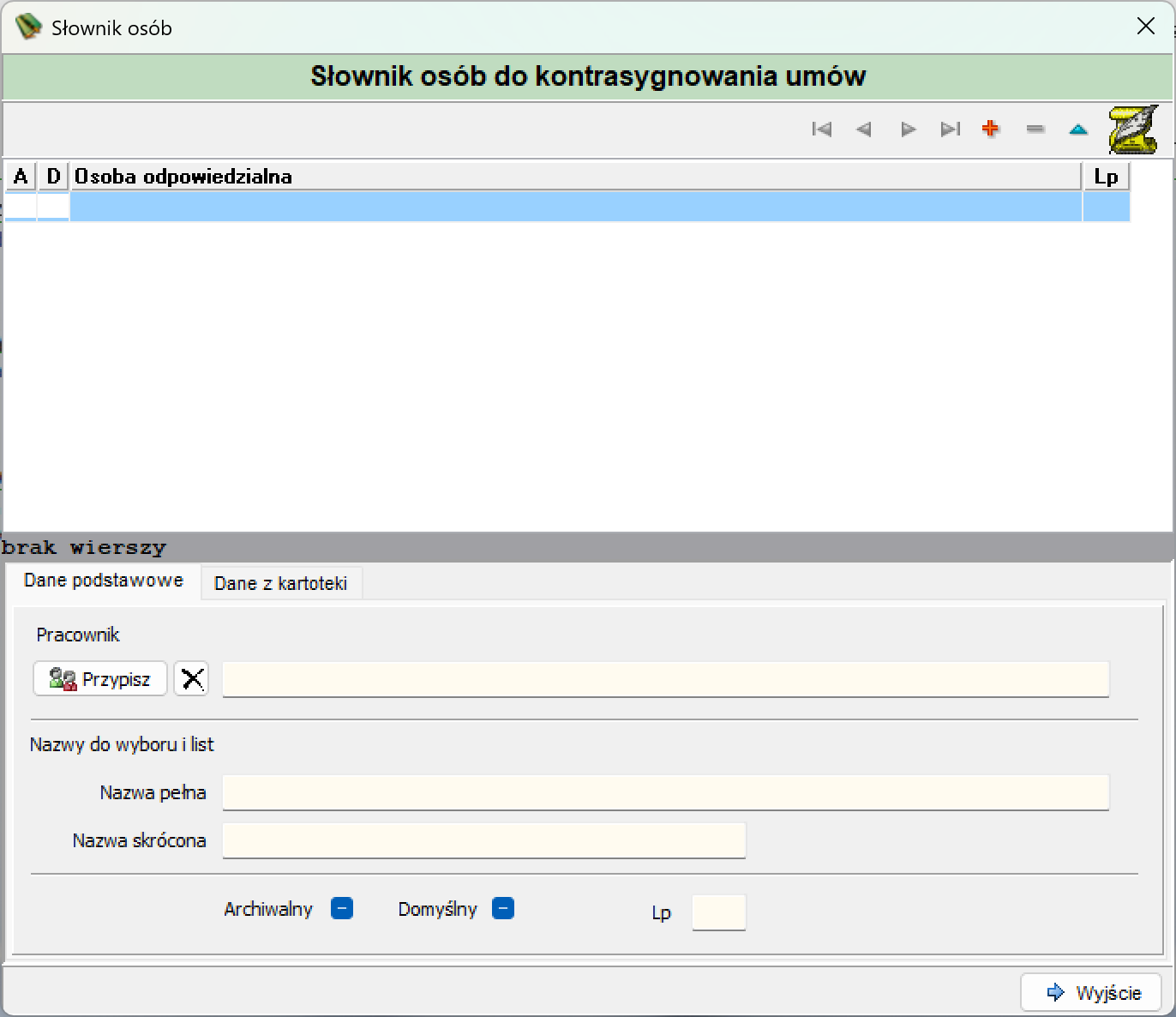
Okno Słownik osób
Okno ma trzy części: u góry pasek nawigacji, pod nim lista osób, a na dole zakładki z danymi zaznaczonej osoby. Pasek nawigacji ma te same przyciski co okno wydziałów.
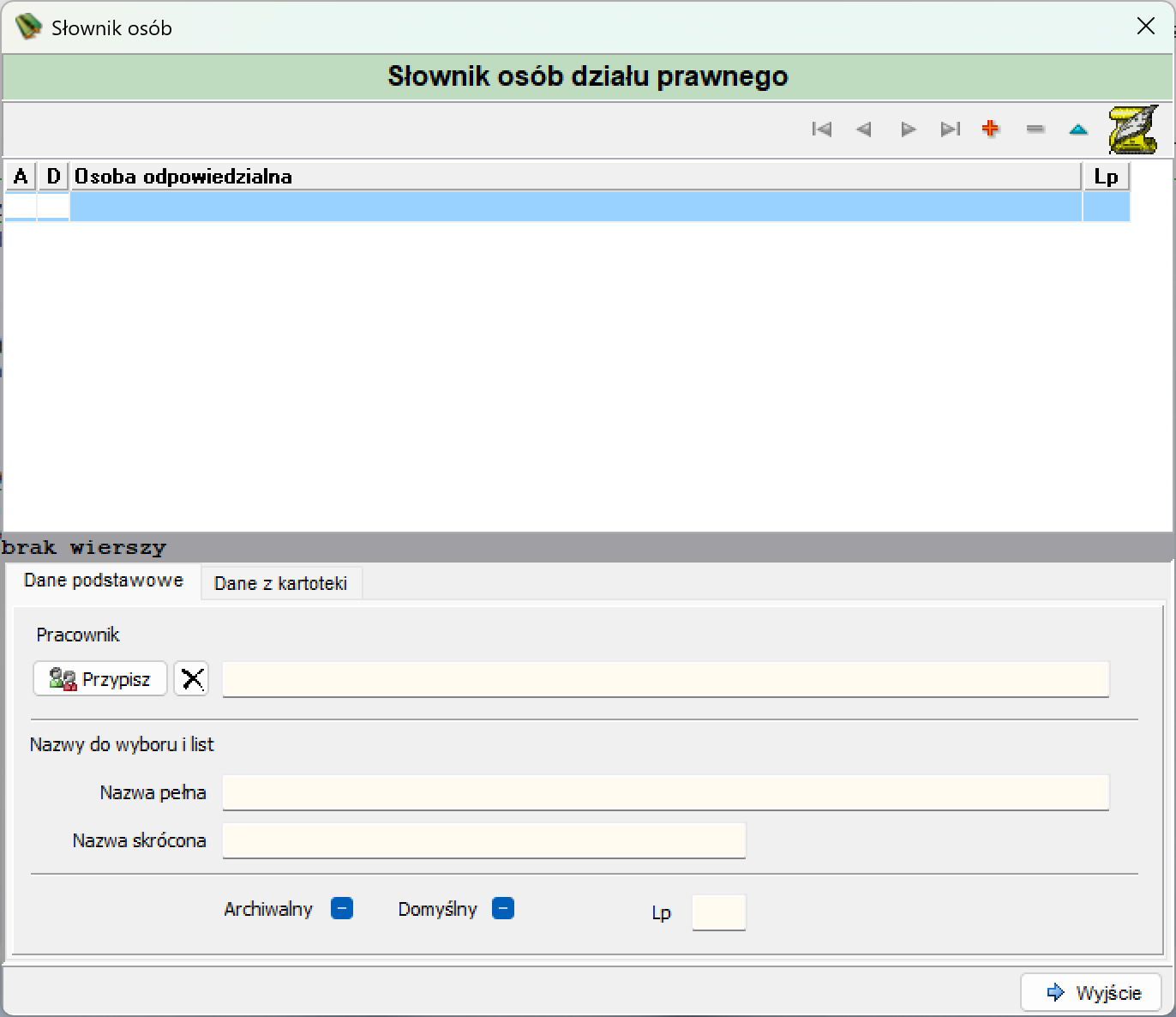
| Kolumna | Opis |
|---|---|
| A | Pole wyboru. |
| D | Pole wyboru. |
| Osoba odpowiedzialna | Osoba przypisana do pozycji. |
| Lp | Numer pozycji na liście. |
Gdy lista jest pusta, pod nią widać komunikat „brak wierszy”.
Zakładka Dane podstawowe
| Pole | Opis |
|---|---|
| Pracownik | Pracownik przypisany do pozycji. Przycisk Przypisz otwiera listę pracowników, a przycisk z krzyżykiem czyści pole. |
| Nazwa pełna | Nazwa pełna osoby, używana w wyborze i na listach. |
| Nazwa skrócona | Nazwa skrócona osoby, używana w wyborze i na listach. |
| Archiwalny | Pole wyboru. |
| Domyślny | Pole wyboru. |
| Lp | Numer pozycji na liście. |
Zakładka Dane z kartoteki
| Pole | Opis |
|---|---|
| Nazwisko | Nazwisko pracownika. |
| Imię | Imię pracownika. |
| Archiwalny | Pole wyboru. |
| Identyfikator | Identyfikator pracownika. |
| Id | Numer identyfikacyjny pracownika. |
| Opis | Opis pracownika. |