Naliczenia grupowe
Naliczenia grupowe pozwalają naliczyć, sprawdzić poprawność naliczenia lub cofnąć naliczenie dla wielu opłat naraz, w obrębie jednego kontekstu opłat. Widok bazuje na kartotece opłat i ma taki sam układ list, filtra oraz panelu zakładek — opisane są tu tylko elementy specyficzne dla naliczeń grupowych. Pozostałe elementy opisano na stronie Kartoteka opłat.
Otwieranie widoku
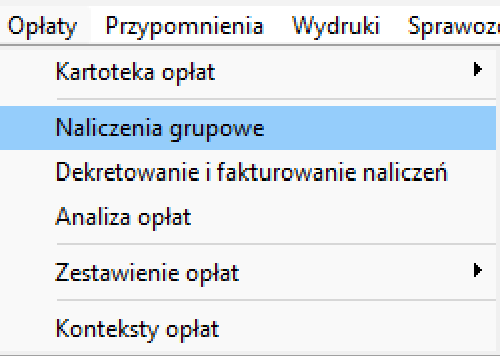
Wybierz Opłaty → Naliczenia grupowe.
Wybór kontekstu
Po wybraniu Naliczenia grupowe otwiera się okno Konteksty opłat dla bieżącego dziennika. Wskaż na liście kontekst, dla którego chcesz wykonać naliczenia, i kliknij Wybierz. Przycisk Wyjście zamyka okno bez wyboru kontekstu.
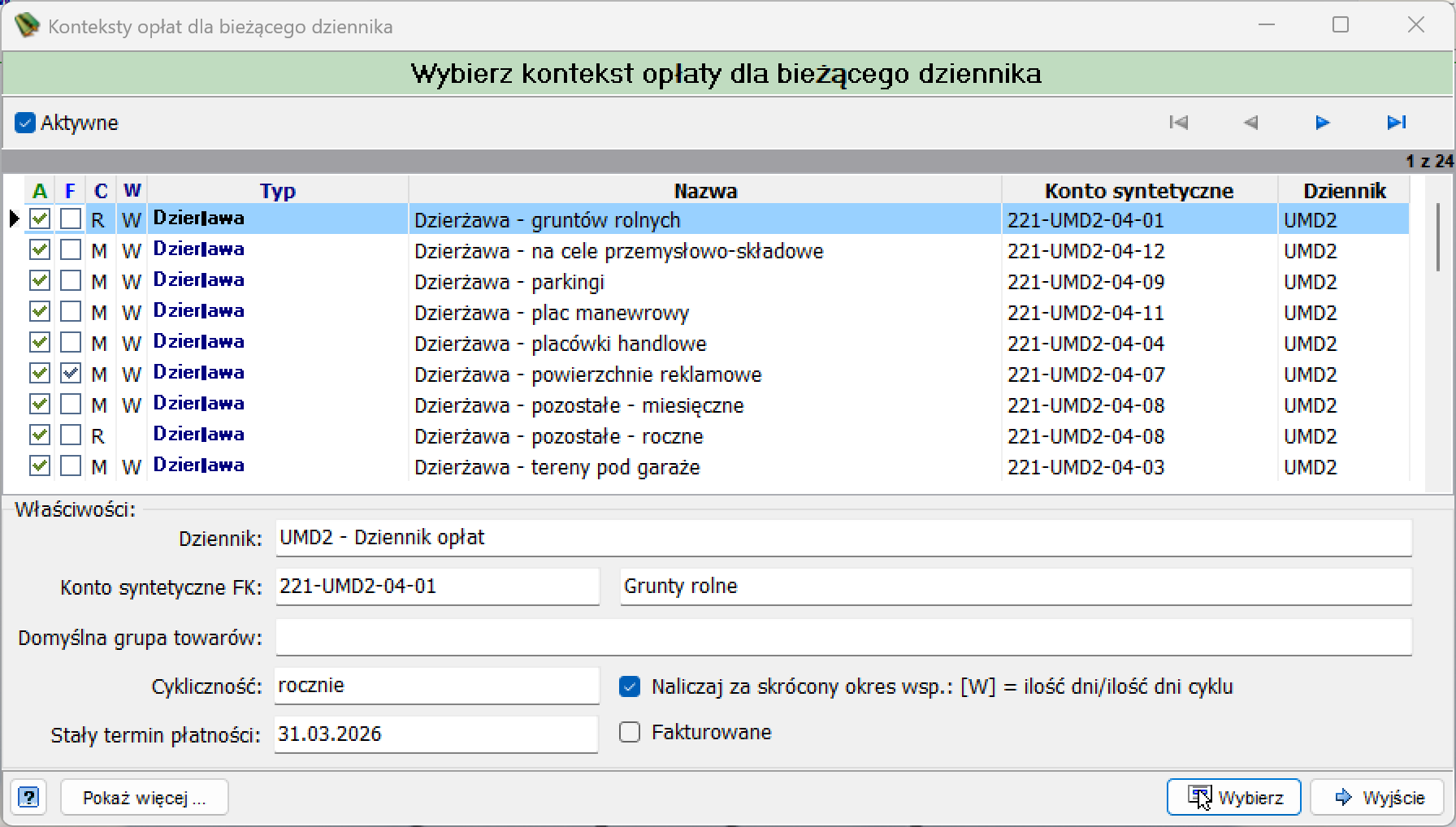
Znacznik Aktywne nad listą zawęża ją do aktywnych kontekstów.
| Kolumna | Opis |
|---|---|
| A | Opłata aktywna. |
| F | Opłata fakturowana. |
| C | Cykliczność opłaty — sposób odliczania opłaty. |
| W | Naliczanie współczynnikiem. |
| Typ | Typ opłaty, np. Dzierżawa. |
| Nazwa | Nazwa kontekstu, np. Dzierżawa - parkingi. |
| Konto syntetyczne | Konto syntetyczne FK przypisane do kontekstu, na podstawie którego tworzone są konta rozrachunkowe. |
| Dziennik | Dziennik, do którego przypisana jest opłata. |
Pod listą, w sekcji Właściwości, wyświetlane są rozszerzone dane wybranego kontekstu:
| Pole | Opis |
|---|---|
| Dziennik | Dziennik opłat kontekstu, np. UMD2 - Dziennik opłat. |
| Konto syntetyczne FK | Konto syntetyczne i jego nazwa, np. Grunty rolne. |
| Domyślna grupa towarów | Domyślna grupa towarów przypisana do kontekstu. |
| Cykliczność | Cykliczność naliczeń, np. rocznie, miesięcznie. |
| Naliczaj za skrócony okres wsp.: [W] = ilość dni/ilość dni cyklu | Znacznik włącza naliczanie za skrócony okres współczynnikiem wyliczanym jako stosunek liczby dni. |
| Stały termin płatności | Stały termin płatności dla naliczeń kontekstu. |
| Fakturowane | Znacznik określa, czy opłaty kontekstu są fakturowane. |
Przycisk Pokaż więcej ... rozwija dodatkowe właściwości kontekstu.
Poprawka błędu
Poprawiono algorytm liczenia wysokości opłaty za skrócony okres w przypadku, gdy kwota VAT liczona jest od kwoty brutto.
Widok po wyborze kontekstu
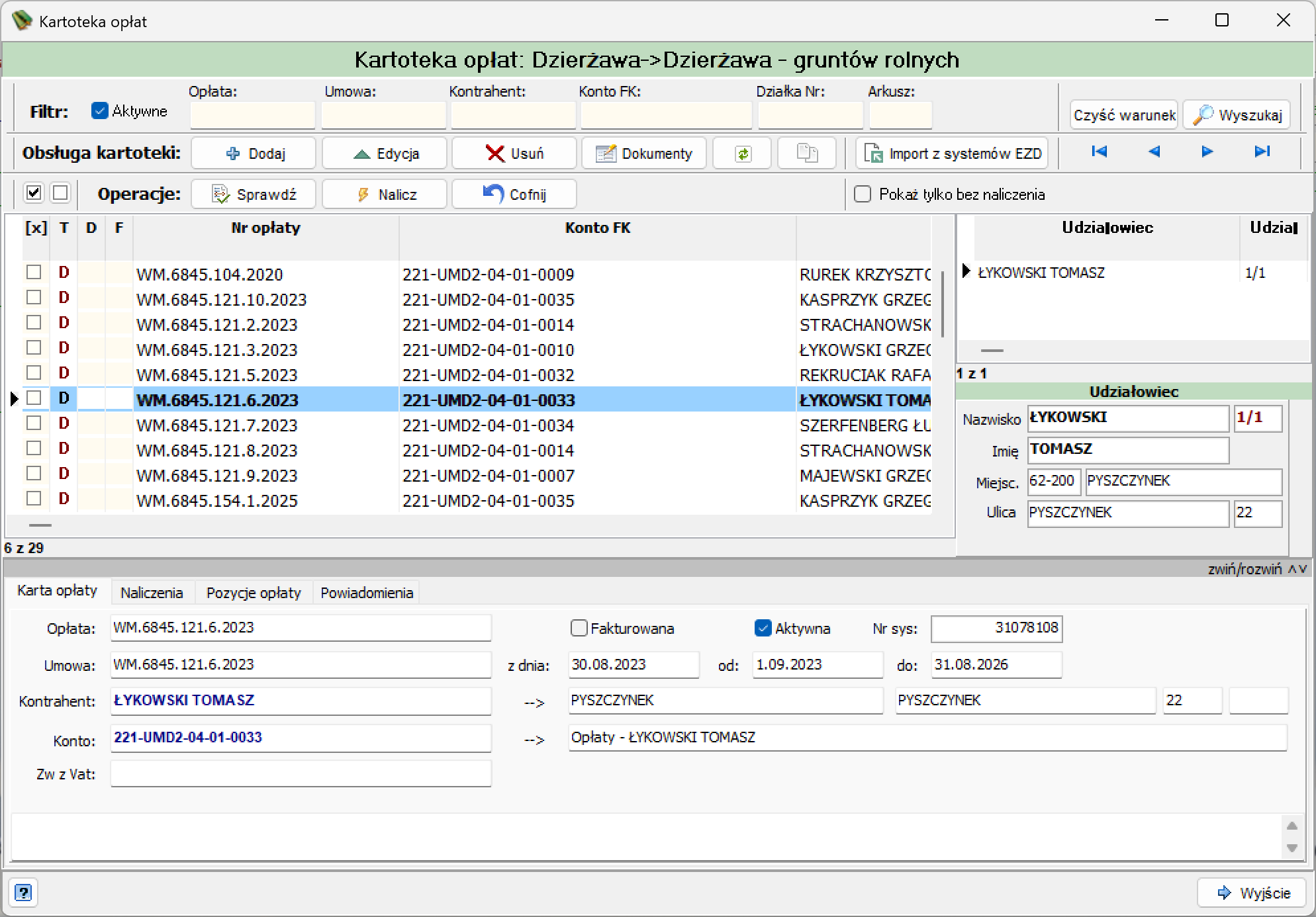
Po wybraniu kontekstu otwiera się okno Kartoteka opłat, a w jego nagłówku widać ścieżkę kontekstu, np. „Kartoteka opłat: Dzierżawa->Dzierżawa - parkingi". Filtr, pasek Obsługa kartoteki, lista kartotek, lista udziałowców i panel zakładek działają tak samo jak w zwykłej kartotece opłat. Dodatkowo pod paskiem Obsługa kartoteki znajduje się pasek Operacje oraz kolumna zaznaczania [x] na liście kartotek.
Pasek Operacje

| Element | Opis |
|---|---|
| [x] / [ ] | Dwa znaczniki po lewej stronie paska zaznaczają albo odznaczają wszystkie kartoteki na liście. Operacje wykonywane są tylko na kartotekach zaznaczonych w kolumnie [x] listy. |
| Sprawdź | Sprawdza, czy dla zaznaczonych kartotek można wykonać naliczenie według wskazanej reguły naliczenia, bez wykonywania naliczenia. |
| Nalicz | Nalicza opłatę dla zaznaczonych kartotek według wskazanej reguły naliczenia. |
| Cofnij | Cofa naliczenie dla zaznaczonych kartotek. |
| Pokaż tylko bez naliczenia | Znacznik zawęża listę kartotek do tych, które nie mają jeszcze naliczenia w danym kontekście. |
Poprawa
Dodano możliwość szybkiego wyszukania nienaliczonych opłat w danym kontekście znacznikiem Pokaż tylko bez naliczenia.
Reguła naliczenia
Po kliknięciu Sprawdź albo Nalicz otwiera się to samo okno Reguła naliczenia opłat. W obu przypadkach ustawiasz w nim parametry, według których program ma sprawdzić albo wykonać naliczenie dla zaznaczonych kartotek.
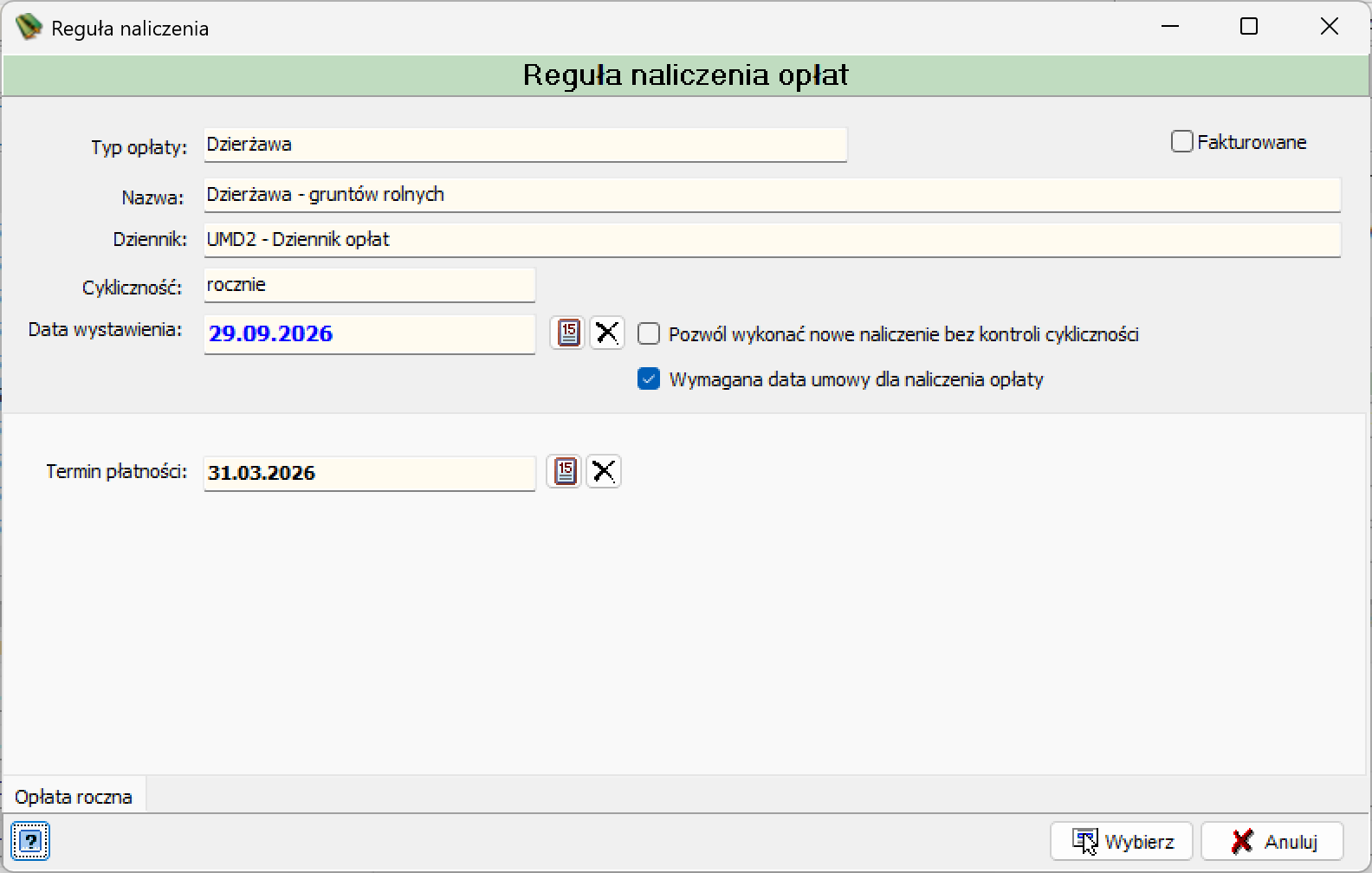
| Pole | Opis |
|---|---|
| Typ opłaty | Typ opłaty kontekstu, np. Dzierżawa. Pole nieedytowalne. |
| Nazwa | Nazwa kontekstu. Pole nieedytowalne. |
| Dziennik | Dziennik opłat kontekstu. Pole nieedytowalne. |
| Cykliczność | Cykliczność kontekstu, np. miesięcznie. Pole nieedytowalne. |
| Data wystawienia | Data wystawienia naliczenia. Ustawiasz ją ikoną kalendarza albo wpisujesz ręcznie. Ikona z krzyżykiem czyści pole. |
| Wymagana data umowy dla naliczenia opłaty | Znacznik odpowiada parametrowi Wymagana daty umowy ustawionemu na kontekście opłat: gdy jest zaznaczony, naliczenia nie da się wykonać na kartotekach bez uzupełnionych dat umowy. |
| Fakturowane | Znacznik określa, czy naliczenie ma zostać od razu oznaczone jako fakturowane. |
Poniżej znajduje się siatka dwunastu miesięcy (Miesiąc naliczenia), każdy z własnym polem Termin płatności. Znacznik nad siatką zaznacza albo odznacza wszystkie miesiące naraz. Dla każdego miesiąca:
- znacznik po lewej stronie nazwy miesiąca włącza go do naliczenia,
- pole Termin płatności ustawia termin płatności dla tego miesiąca, edytowalny ikoną kalendarza albo ręcznie; ikona z krzyżykiem czyści pole.
U dołu okna znajduje się zakładka nazwana typem naliczenia (na zrzucie Opłata miesięczna). Przycisk Wybierz uruchamia sprawdzenie albo naliczenie zgodnie z wybranym działaniem (Sprawdź albo Nalicz), a Anuluj zamyka okno bez wykonania operacji.
Wynik sprawdzenia
Po kliknięciu Wybierz w oknie Reguła naliczenia opłat, wywołanym z przycisku Sprawdź, otwiera się Okno komunikatów z nagłówkiem Błędy sprawdzenia. Dla każdej sprawdzanej opłaty program pokazuje jej numer systemowy i numer opłaty, a jeśli naliczenia nie da się wykonać — parametry, których to dotyczy (cykliczność opłaty, okres cyklu, data wystawienia) oraz przyczynę.
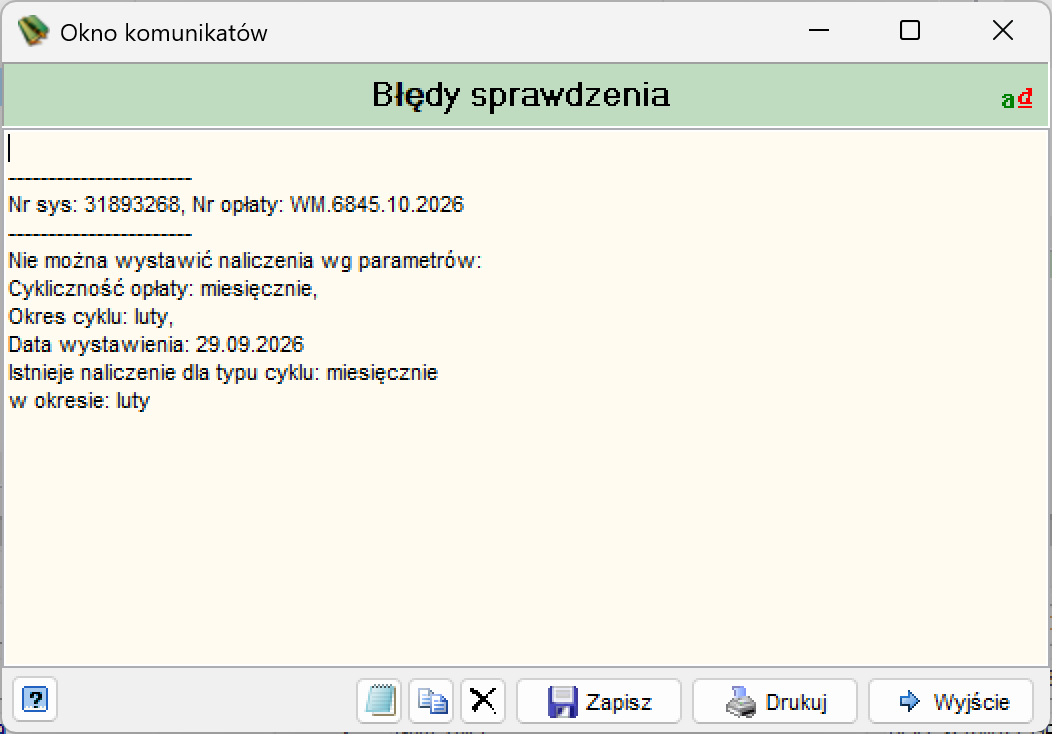
Przykład z powyższego zrzutu: dla opłaty o numerze systemowym 31029852 program zgłasza, że nie można wystawić naliczenia, ponieważ dla podanej cykliczności (miesięcznie) i okresu (kwiecień) naliczenie już istnieje.
Przyciski w oknie komunikatów:
| Przycisk | Opis |
|---|---|
| Zapisz | Zapisuje treść komunikatu do pliku. |
| Drukuj | Drukuje treść komunikatu. |
| Wyjście | Zamyka okno komunikatów. |
Wynik naliczenia
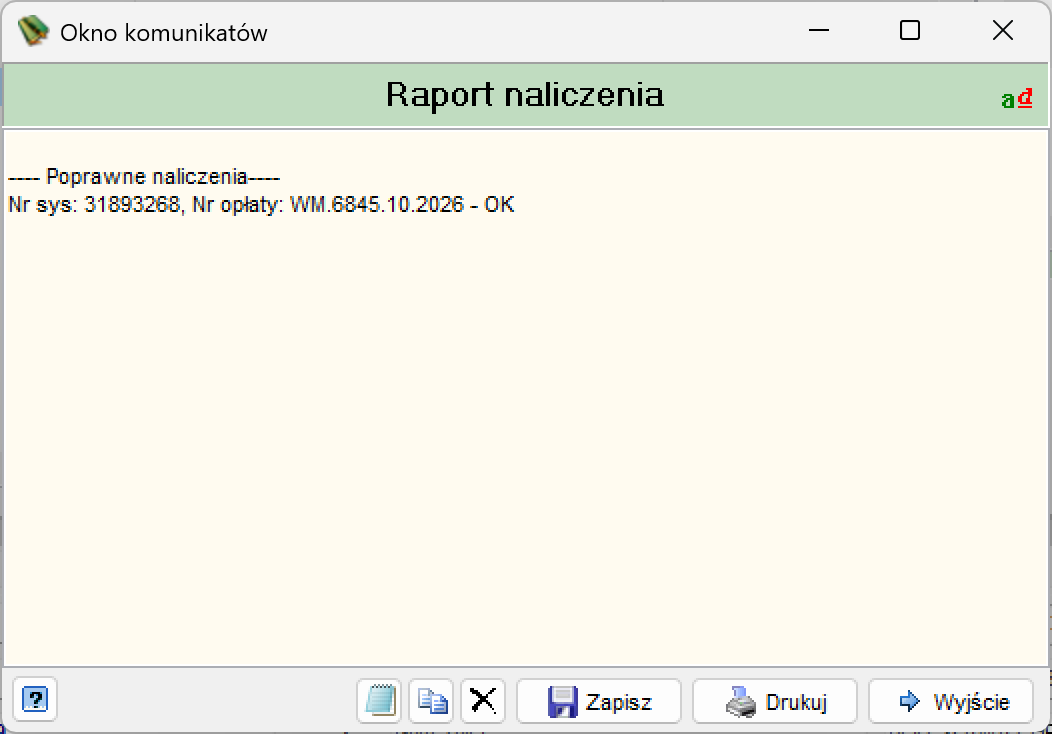
Po kliknięciu Wybierz w oknie Reguła naliczenia opłat, wywołanym z przycisku Nalicz, otwiera się Okno komunikatów z nagłówkiem Raport naliczenia. Dla opłat naliczonych poprawnie program wypisuje sekcję Poprawne naliczenia z numerem systemowym, numerem opłaty i statusem OK dla każdej z nich.
Zmiana
Podczas naliczenia program weryfikuje możliwość naliczenia opłaty. Jeśli znajdzie błędy, wyświetla odpowiedni komunikat zamiast raportu poprawnych naliczeń.
Cofanie naliczenia
Aby cofnąć naliczenie, zaznacz kartoteki w kolumnie [x] listy i kliknij Cofnij na pasku Operacje.
Powiązane widoki
Grupowe fakturowanie i dekretowanie naliczeń wykonuje się w osobnym widoku, dostępnym w menu Opłaty → Dekretowanie i fakturowanie naliczeń.