Konta kontrahentów
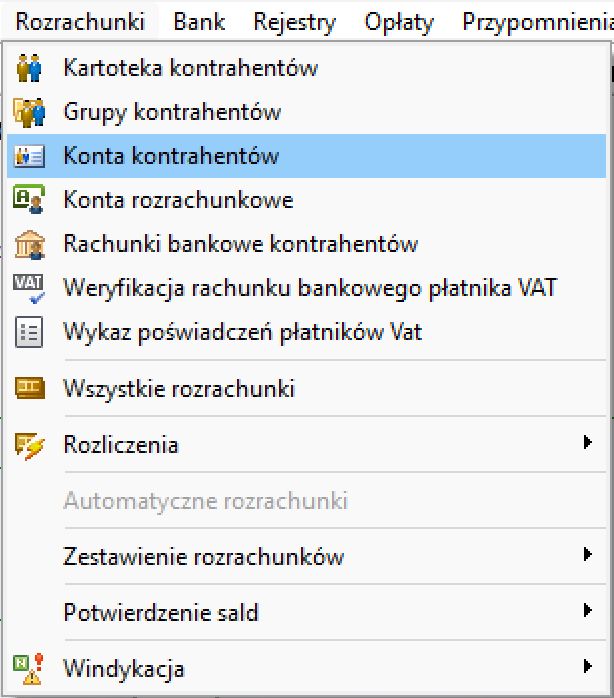
Konta kontrahentów to widok pozwalający wyszukać kontrahenta wraz z przypisanymi mu kontami rozrachunkowymi oraz podejrzeć jego naliczenia, należności, zobowiązania i rozrachunki. Uruchamiany jest z menu Rozrachunki → Konta kontrahentów.
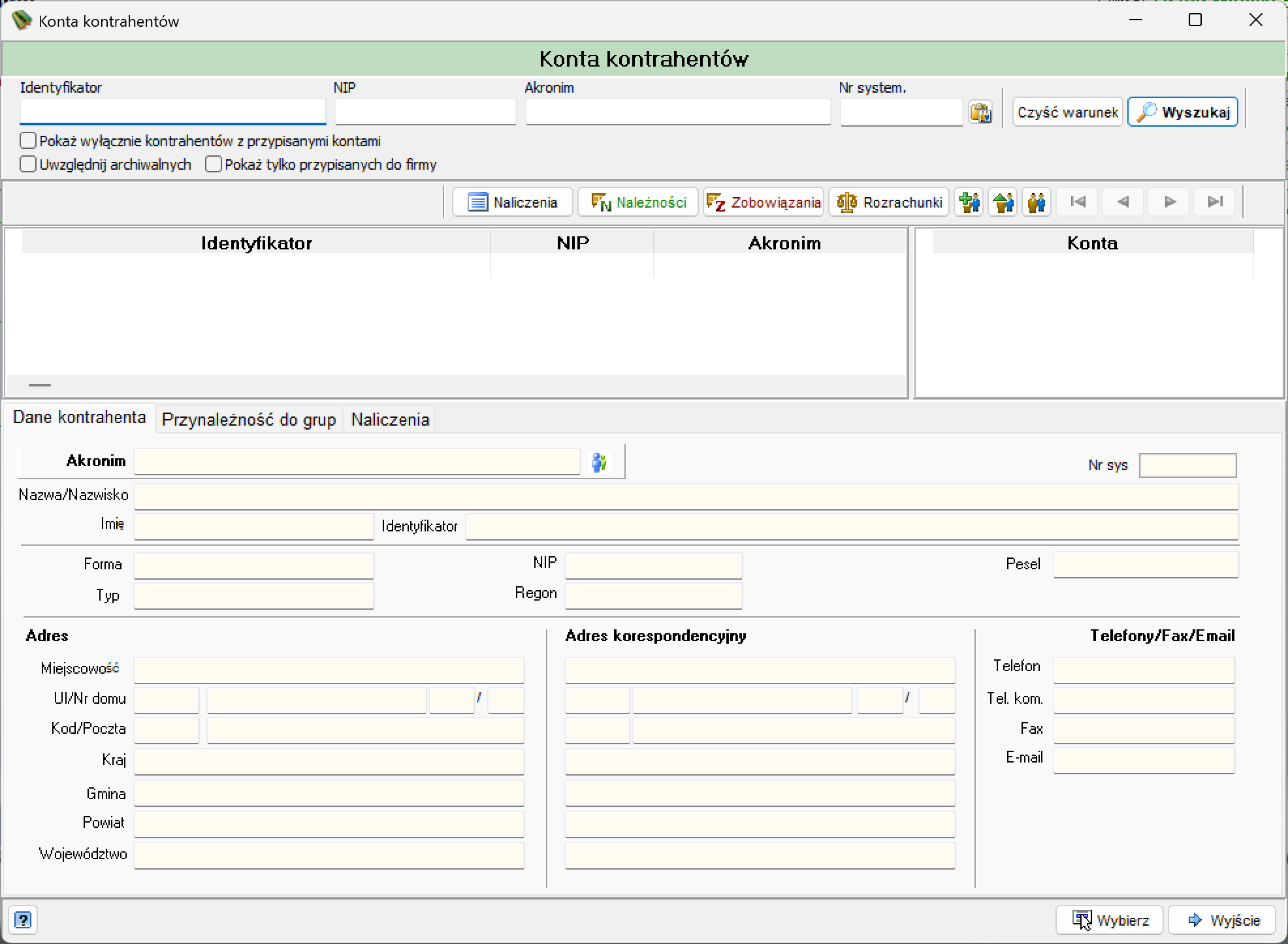
Panel wyszukiwania

Pola: Identyfikator, NIP, Akronim, Nr system. (z ikoną obok pola). Wyszukiwanie uruchamia przycisk Wyszukaj, warunki czyści przycisk Czyść warunek.
Checkboxy zawężające wyniki: Pokaż wyłącznie kontrahentów z przypisanymi kontami, Uwzględnij archiwalnych, Pokaż tylko przypisanych do firmy.
Pasek narzędzi

| Przycisk | Opis |
|---|---|
| Naliczenia | Przełącza dolny panel szczegółów na zakładkę Naliczenia zaznaczonego kontrahenta. |
| Należności | Otwiera okno Zestawienie należności dla zaznaczonego kontrahenta. |
| Zobowiązania | Otwiera okno Zestawienie zobowiązań dla zaznaczonego kontrahenta. |
| Rozrachunki | Otwiera okno Rozliczenia kontrahenta. |
| Ikona z plusem (zielona) | Dodanie nowego kontrahenta. |
| Ikona z trójkątem | Edycja istniejącego kontrahenta. |
| Ikona samych ludzików (bez dodatkowego symbolu) | Wyświetlenie kontrahenta na liście kontrahentów. |
| Nawigacja (⏮ ◀ ▶ ⏭) | Przechodzenie między pierwszą/poprzednią/następną/ostatnią pozycją listy. |
Lista kontrahentów i przypisanych kont

Widok podzielony jest na dwie listy: po lewej stronie lista kontrahentów (kolumny Identyfikator, NIP, Akronim), po prawej stronie lista kont przypisanych do zaznaczonego kontrahenta (kolumna Konta). Pod listami wyświetlana jest liczba znalezionych pozycji (np. „1 z 1”).
Zakładki szczegółów kontrahenta
Poniżej list znajduje się panel szczegółów zaznaczonego kontrahenta, podzielony na trzy zakładki.
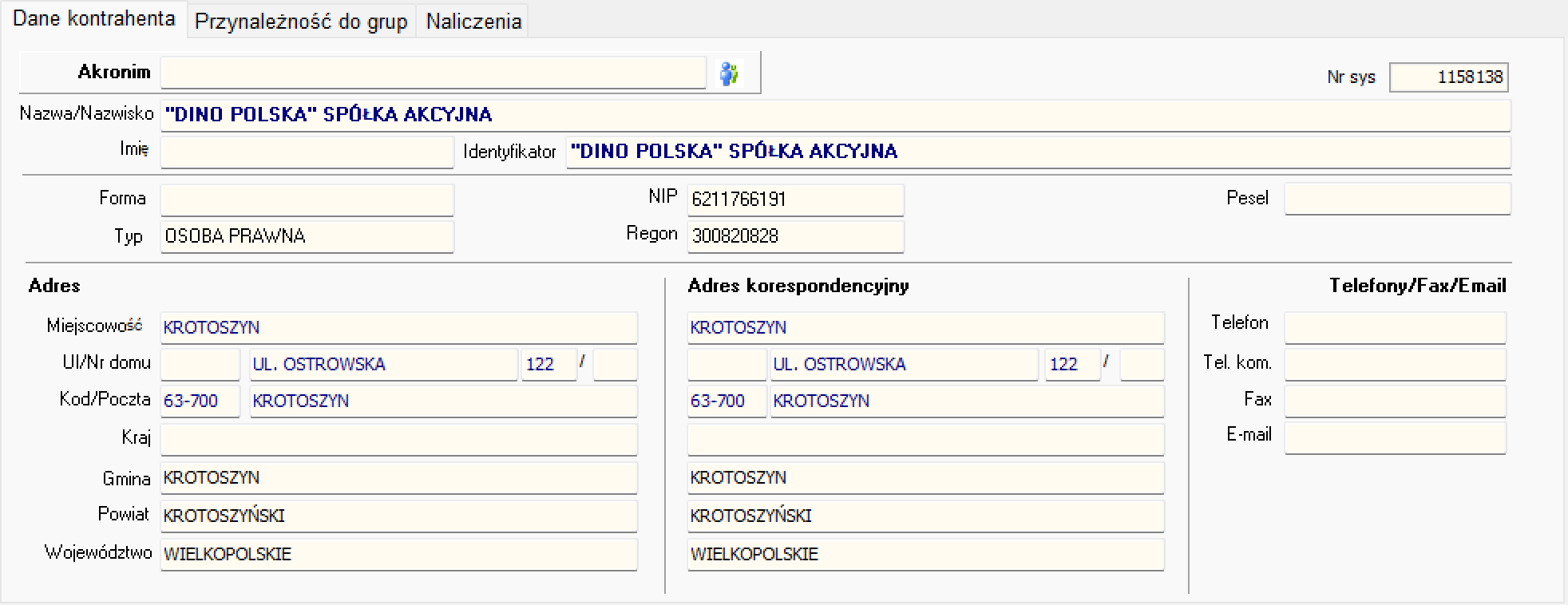
Podstawowe dane identyfikacyjne, adresowe i kontaktowe zaznaczonego kontrahenta.
| Sekcja / pole | Opis |
|---|---|
| Akronim, Nr sys, Nazwa/Nazwisko, Imię, Identyfikator, Forma, NIP, Pesel, Typ, Regon | Podstawowe dane identyfikacyjne kontrahenta. |
| Adres, Adres korespondencyjny | Miejscowość, Ul/Nr domu, Kod/Poczta, Kraj, Gmina, Powiat, Województwo — dane adresu głównego oraz korespondencyjnego. |
| Telefony/Fax/Email | Telefon, Tel. kom., Fax, E-mail. |
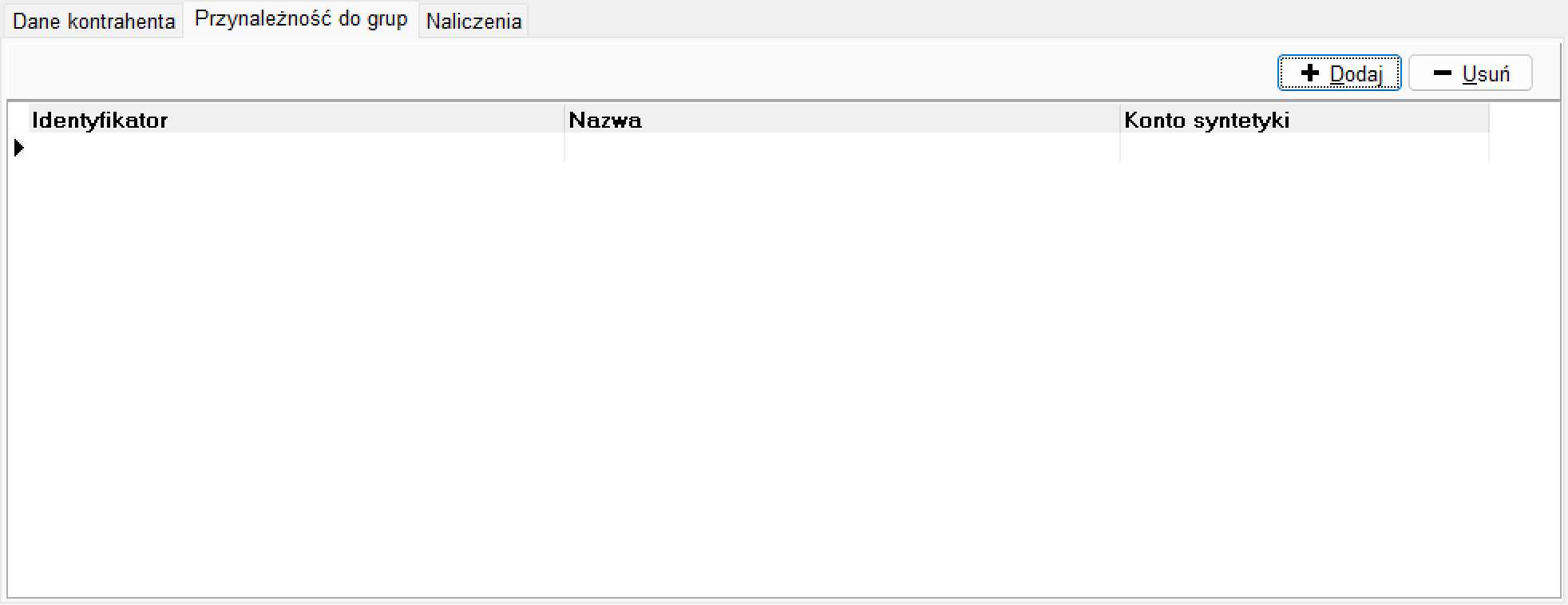
Lista grup kontrahentów, do których należy zaznaczony kontrahent.
Kolumny listy: Identyfikator, Nazwa, Konto syntetyki.
| Przycisk | Opis |
|---|---|
| Dodaj | Przypisuje kontrahenta do wybranej grupy. |
| Usuń | Usuwa przynależność kontrahenta do zaznaczonej grupy. |
Podsumowanie naliczeń kontrahenta, prezentowane w dwóch kolumnach: Należności (lewa) i Zobowiązania (prawa).
| Pole | Opis |
|---|---|
| Należności/Zobowiązania | Łączna wartość naliczonych należności lub zobowiązań. |
| Nadpłaty | Suma nadpłat kontrahenta. |
| Faktury | Suma faktur wystawionych kontrahentowi. |
| Faktury korekty, korekty +, korekty - | Suma faktur korygujących oraz osobno wartości korekt zwiększających i zmniejszających. |
| Faktury korekty przyp., korekty przyp. +, korekty przyp. - | Analogiczne wartości dla korekt przypisanych. |
| Faktury do zapłaty | Suma faktur oczekujących na zapłatę. |
| Faktury zapłacone | Suma faktur już opłaconych. |
| Faktury saldo | Saldo wynikające z powyższych pozycji. |
Zakres wyświetlanych pól rozwija/zwija przycisk Pokaż mniej ... / Pokaż więcej ....
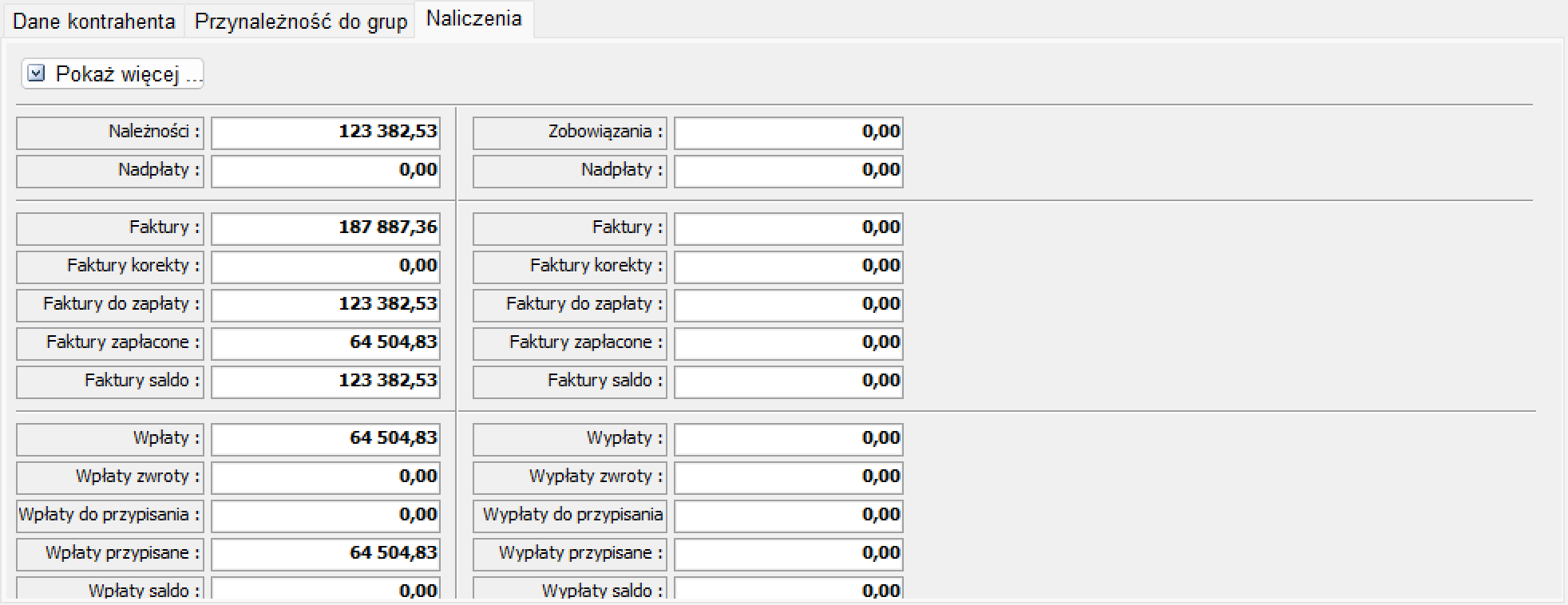
Okno Naliczenia kontrahenta
Przycisk Naliczenia na pasku narzędzi otwiera okno Rozliczenia kontrahenta — podsumowanie stanu należności, zobowiązań i nadpłat kontrahenta.
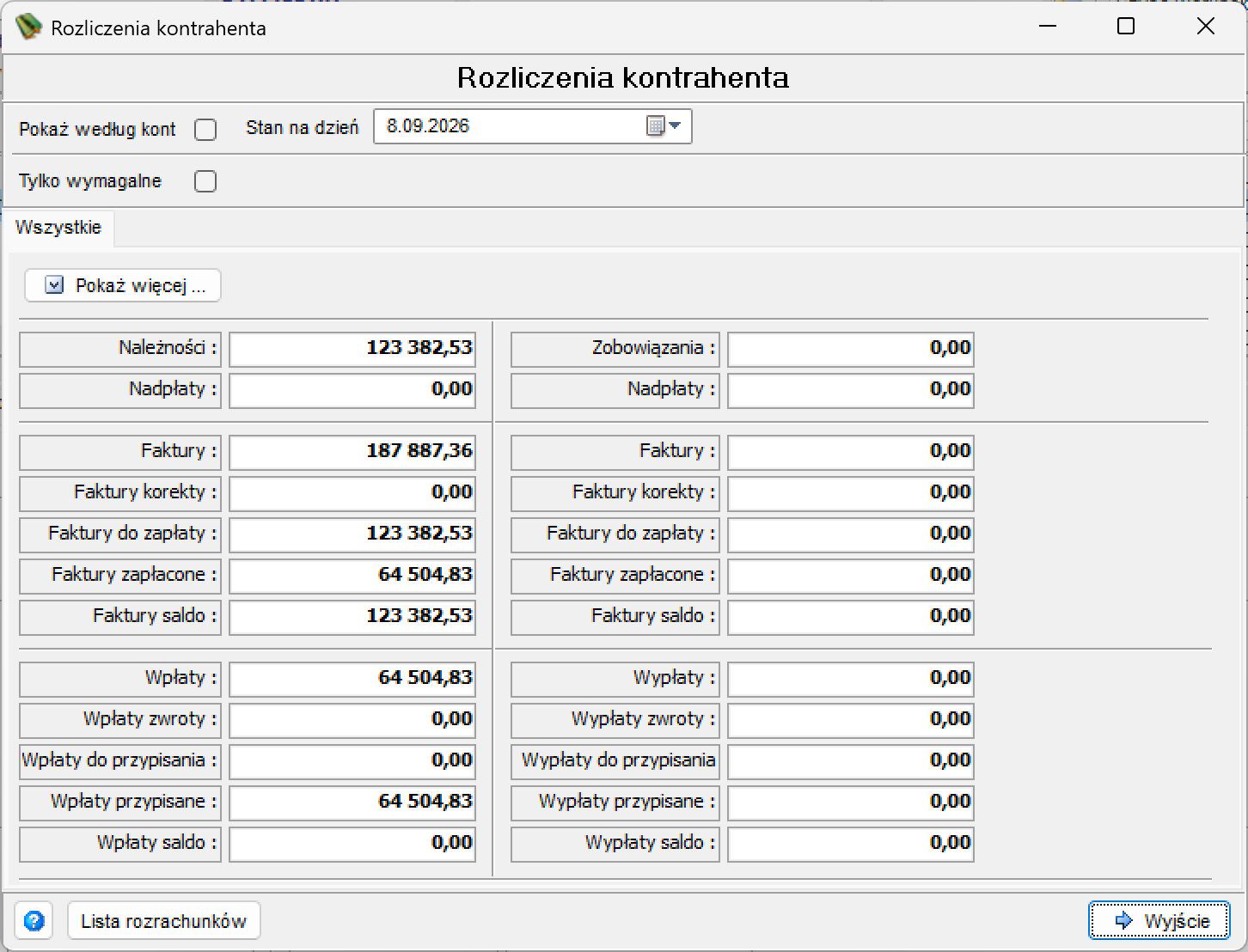
| Element | Opis |
|---|---|
| Pokaż według kont | Znacznik przełączający widok z ogólnego (zbiorczego dla kontrahenta) na poszczególne konta — przydatny dla kontrahentów przypisanych do kilku kont. |
| Stan na dzień | Pole z kalendarzem, pozwalające ustalić dokładną datę, na którą prezentowane są dane. |
| Tylko wymagalne | Znacznik zawężający dane do pozycji wymagalnych; po zaznaczeniu uruchamia się analogiczny kalendarz do wskazania daty. |
| Lista rozrachunków | Otwiera szczegółowe okno Lista dokumentów kontrahenta (rozrachunki kontrahenta) — patrz niżej. |
Dane prezentowane są w zakładce Wszystkie, w dwóch kolumnach — Należności i Zobowiązania:
| Pole | Opis |
|---|---|
| Nadpłaty | Suma nadpłat po danej stronie (należności/zobowiązania). |
| Faktury | Suma faktur. |
| Faktury korekty | Suma faktur korygujących. |
| Faktury do zapłaty | Suma faktur oczekujących na zapłatę. |
| Faktury zapłacone | Suma faktur już opłaconych. |
| Faktury saldo | Saldo wynikające z powyższych pozycji faktur. |
| Wpłaty / Wypłaty | Suma wpłat (dla należności) lub wypłat (dla zobowiązań). |
| Wpłaty zwroty / Wypłaty zwroty | Suma zwrotów wpłat/wypłat. |
| Wpłaty do przypisania / Wypłaty do przypisania | Suma wpłat/wypłat oczekujących na przypisanie do dokumentów. |
| Wpłaty przypisane / Wypłaty przypisane | Suma wpłat/wypłat już przypisanych do dokumentów. |
| Wpłaty saldo / Wypłaty saldo | Saldo wynikające z powyższych pozycji wpłat/wypłat. |
Zakres wyświetlanych pól rozwija przycisk Pokaż więcej ....
Okna Zestawienie należności / Zestawienie zobowiązań
Przyciski Należności i Zobowiązania na pasku narzędzi otwierają okno o analogicznej budowie, różniące się prezentowanym rodzajem rozrachunków.
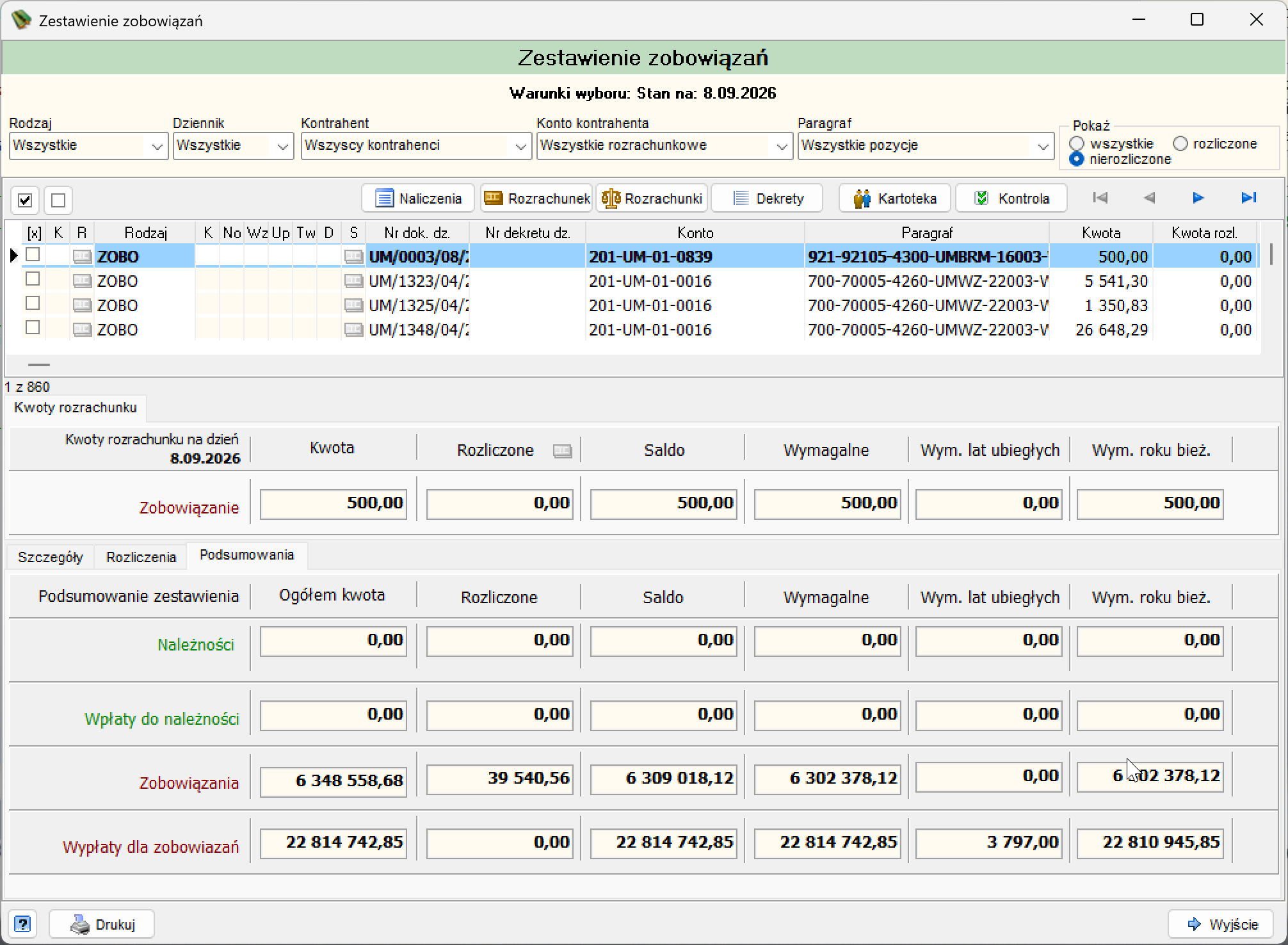
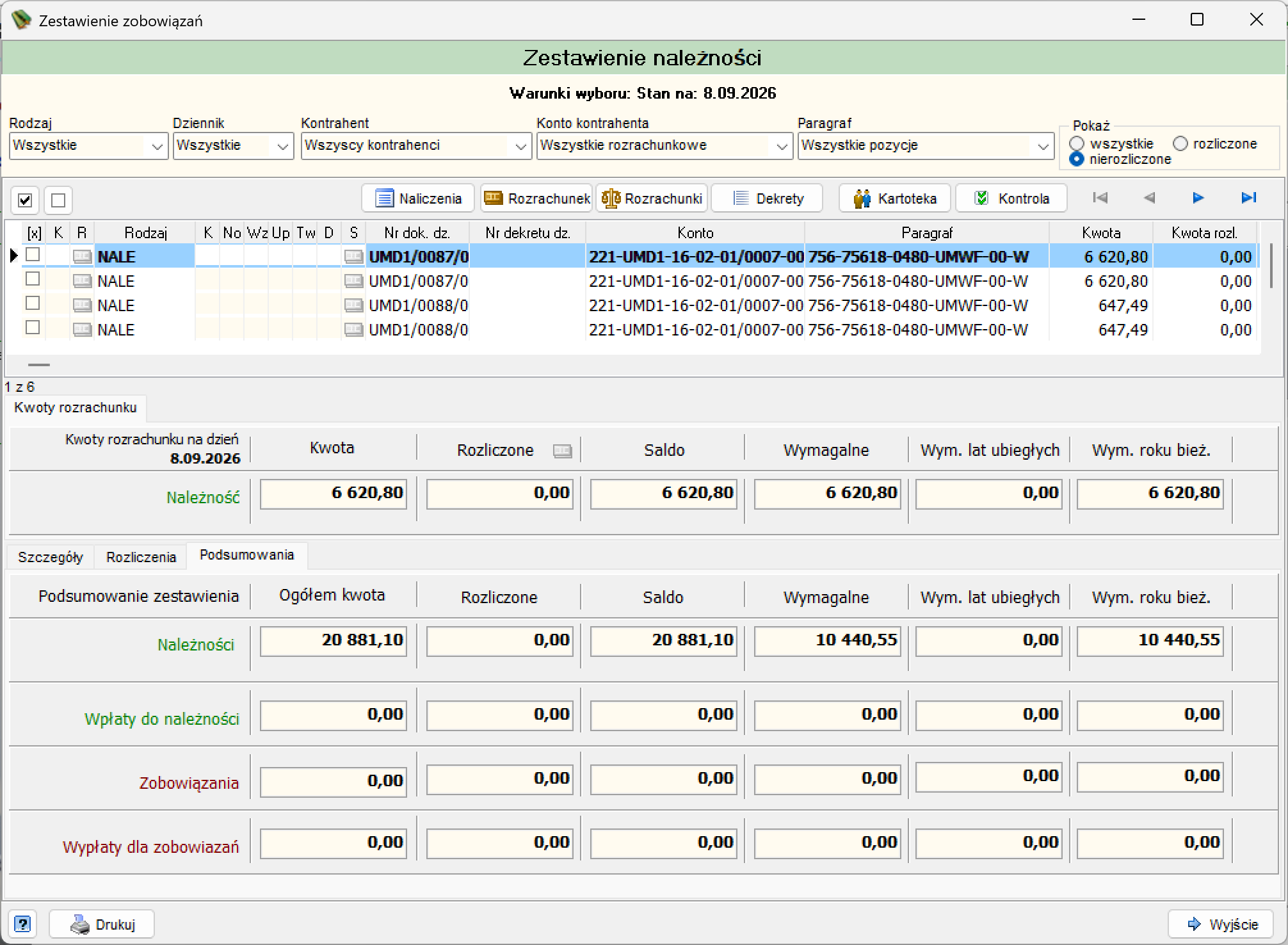
Nagłówek okna pokazuje datę, na którą sporządzono zestawienie.
- Warunki wyboru — filtry Rodzaj, Dziennik, Kontrahent, Konto kontrahenta, Paragraf oraz sekcja Pokaż z opcjami wszystkie / rozliczone / nierozliczone.
- Pasek narzędzi listy — przyciski zaznacz/odznacz wszystkie pozycje, Naliczenia, Rozrachunek, Rozrachunki, Dekrety, Kartoteka, Kontrola, oraz nawigacja.
- Kolumny tabeli — [x], K, R, Rodzaj, K, No, Wz, Up, Tw, D, S, Nr dok. dz., Nr dekretu dz., Konto, Paragraf, Kwota, Kwota rozl. Jeśli brak pozycji spełniających warunki, wyświetlany jest komunikat „brak wierszy”.
Pod tabelą, dla zaznaczonej pozycji, widoczna jest sekcja Kwoty rozrachunku na dzień [data] z kolumnami Kwota, Rozliczone, Saldo, Wymagalne, Wym. lat ubiegłych, Wym. roku bież.
Dolna część okna podzielona jest na zakładki Szczegóły, Rozliczenia, Podsumowania:
- Zakładka Podsumowania zawiera tabelę Podsumowanie zestawienia z kolumnami Ogółem kwota, Rozliczone, Saldo, Wymagalne, Wym. lat ubiegłych, Wym. roku bież. — osobno dla wierszy Należności, Wpłaty do należności, Zobowiązania, Wypłaty dla zobowiazań.
Okno zamyka przycisk Wyjście.
Rozrachunki kontrahenta — dodatkowe informacje
Okno Lista dokumentów kontrahenta (otwierane przyciskiem Lista rozrachunków z okna Rozliczenia kontrahenta) to ta sama, obszerna funkcja Rozrachunki kontrahenta, opisana wcześniej przy Kartotece kontrahentów (zakładki Należności, Wpłaty (należności), Zobowiązania, Wypłaty (zobowiązania), Rozliczenie WN-MA, Rozliczenie należności-wpłaty, Rozliczenie zobowiązania-wypłaty, Pobieranie, Szczegóły, Rozliczenia, Windykacja, Odsetki, Grupowanie) — patrz zakładka Konta FK w Zakładkach kartoteki kontrahenta.
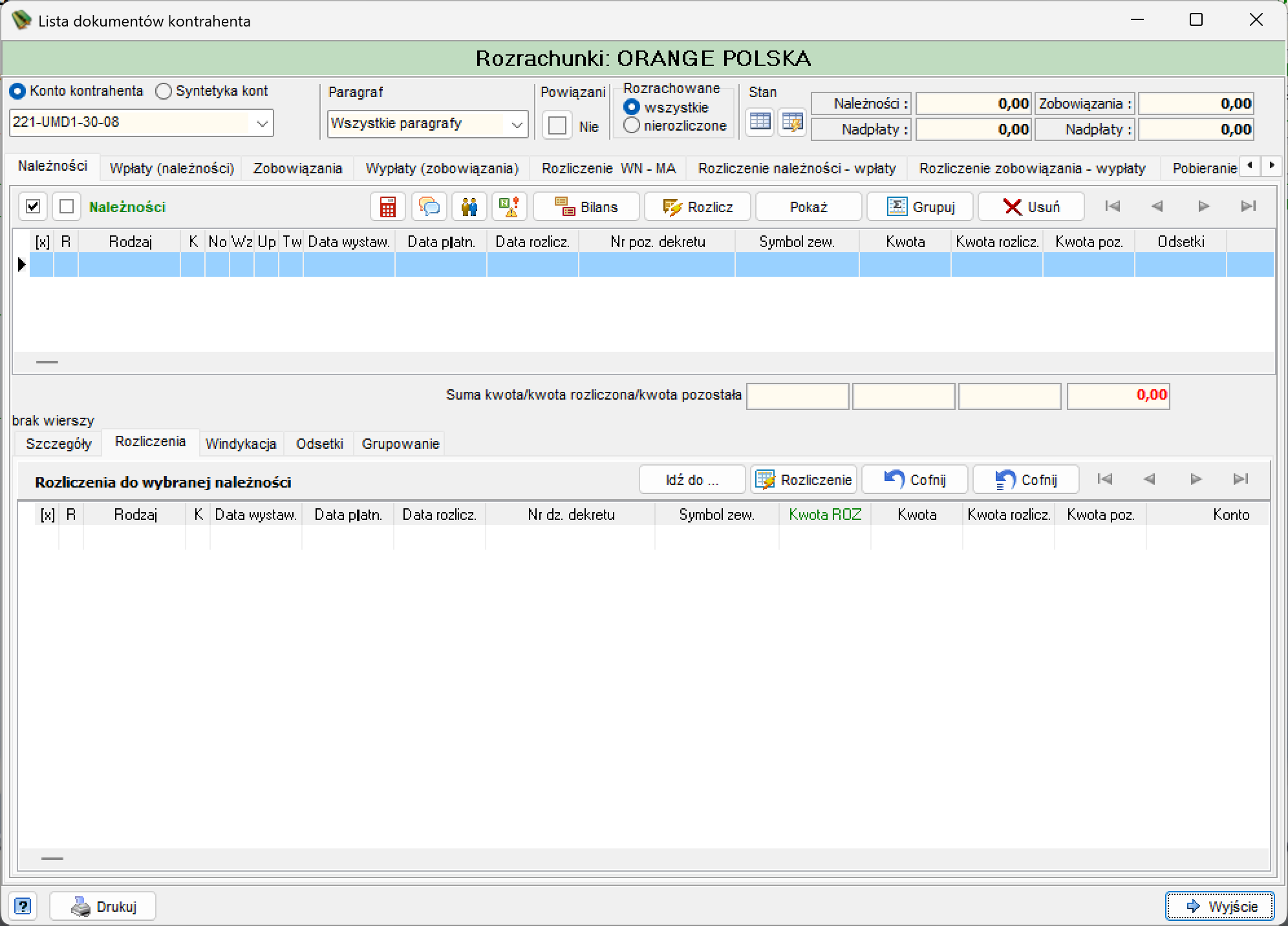
Dodatkowo widoczne są tu w nagłówku: przełącznik Konto kontrahenta / Syntetyka kont (z listą rozwijaną numeru konta), filtr Paragraf, znacznik Powiązani, przełącznik Rozrachowane (wszystkie / nierozliczone) oraz pola podsumowania Należności, Zobowiązania, Nadpłaty, Nadpłaty w prawym górnym rogu okna.