Systemy zewnętrzne
Słownik Systemy zewnętrzne zawiera systemy, które komunikują się z programem Finansowo-Księgowym, oraz ich konfigurację. Opisane są w nim m.in. połączenia z systemem płacowym, kasowym, rozliczeń podatkowych, rozliczeń odpadów komunalnych, naliczania opłat za wodę i ścieki oraz naliczania czynszów.
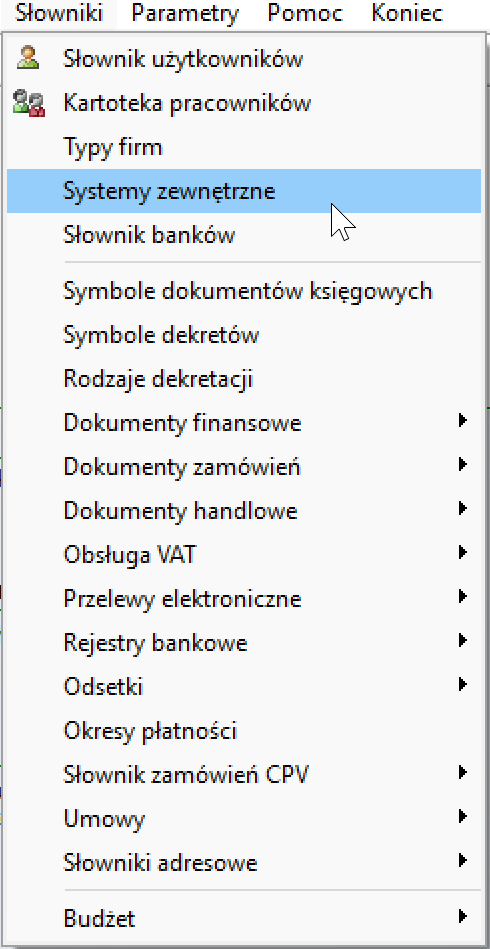
Słownik otwierasz z menu Słowniki → Systemy zewnętrzne.
-
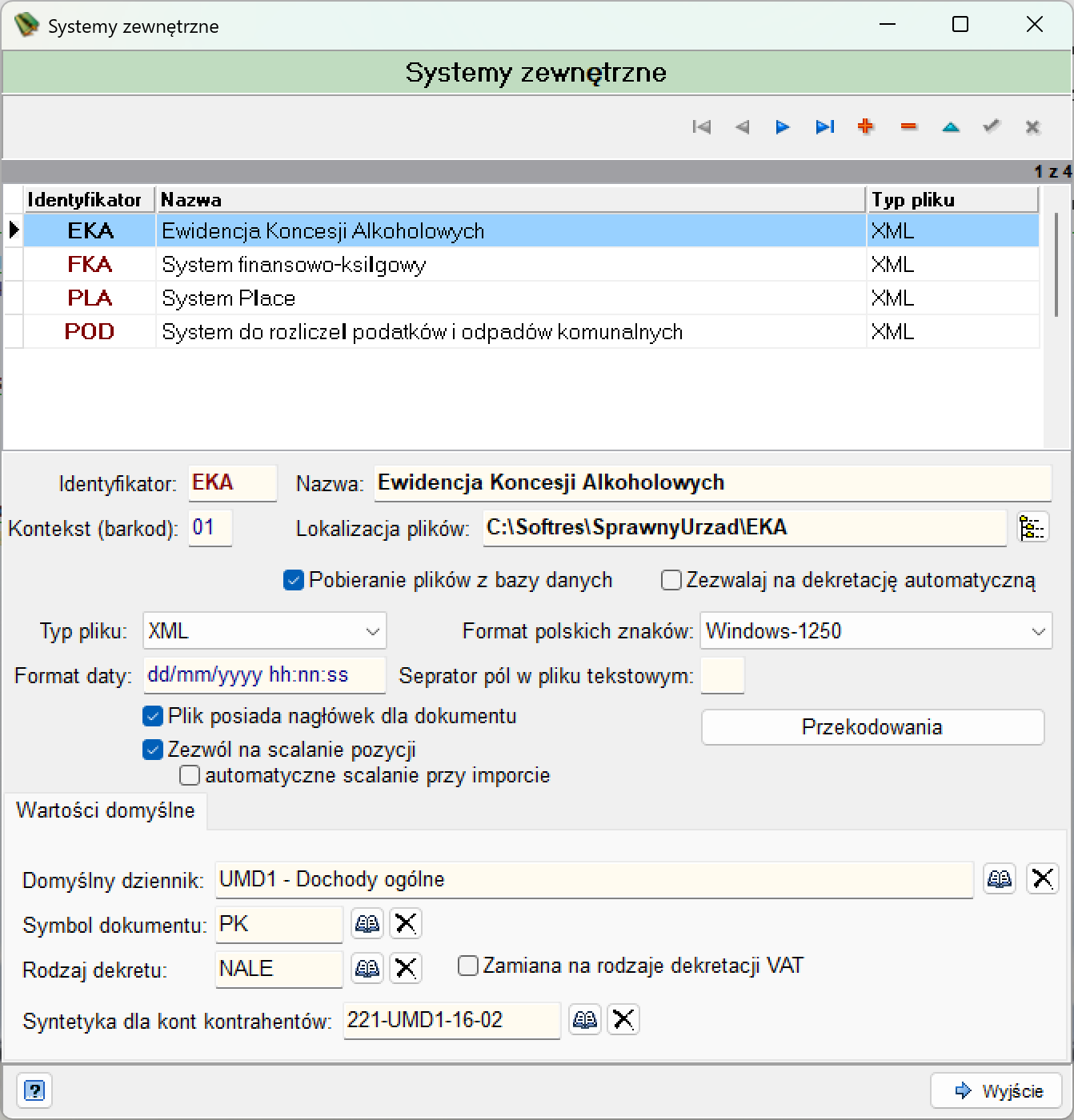
Lista systemów, pasek nawigacji i dane zaznaczonego systemu.
-
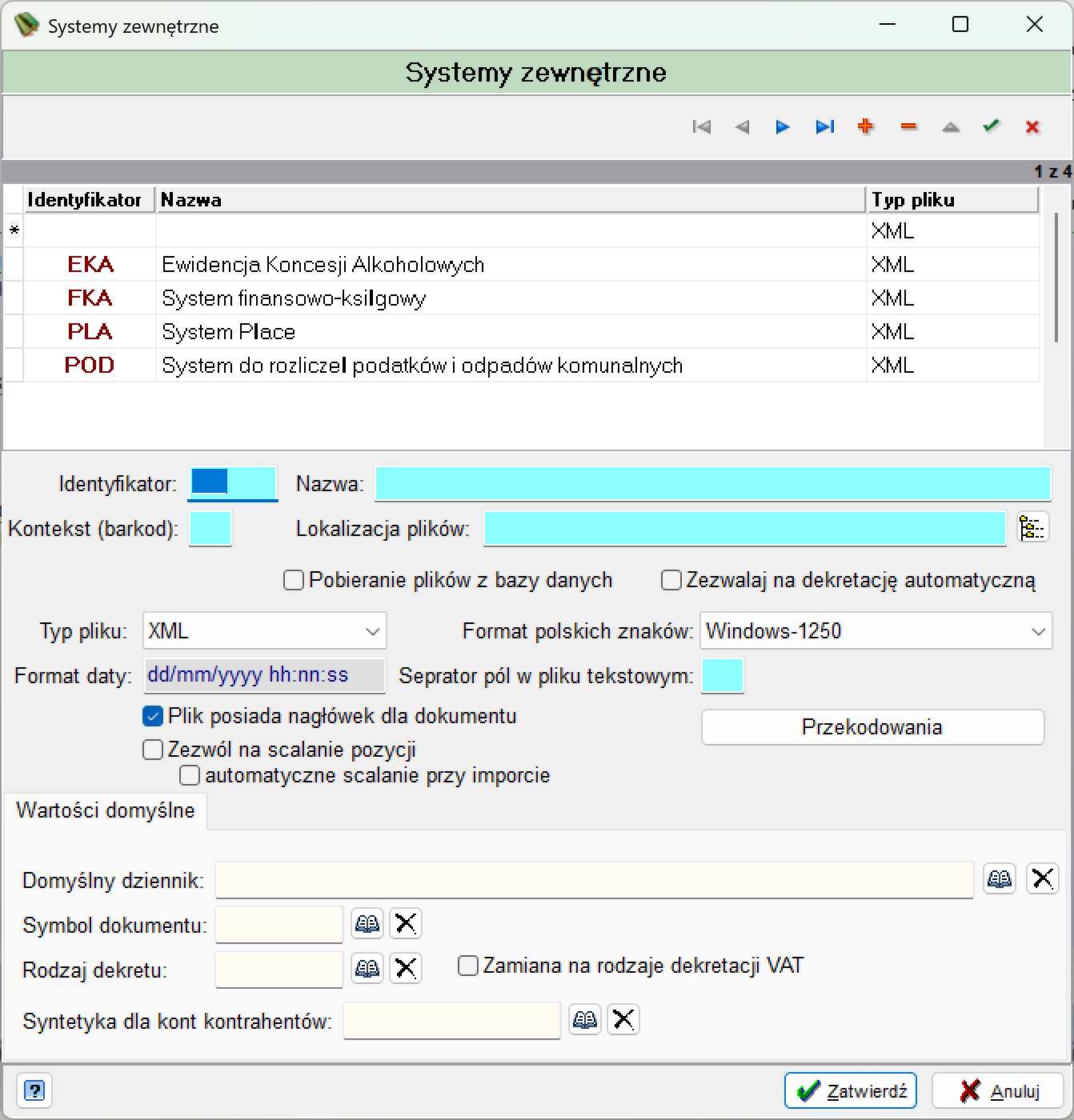
Tryb edycji, pola konfiguracji i zatwierdzanie zmian.
-
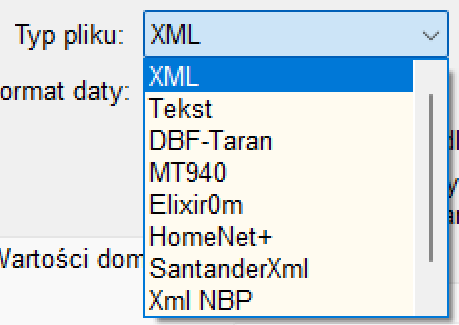
Lista formatów plików wymienianych z systemem.
-
Dziennik, symbol dokumentu, rodzaj dekretu i syntetyka kont kontrahentów.
Okno Systemy zewnętrzne
Okno ma trzy części: u góry pasek nawigacji, pod nim lista systemów, a na dole dane zaznaczonego systemu.
Pasek nawigacji
| Akcja | Opis |
|---|---|
| Przechodzi do pierwszego systemu na liście. | |
| Przechodzi do poprzedniego systemu. | |
| Przechodzi do następnego systemu. | |
| Przechodzi do ostatniego systemu na liście. | |
| Dodaje nowy system. | |
| Usuwa zaznaczony system. | |
| Przełącza zaznaczony system w tryb edycji. | |
| Zatwierdza zmiany. | |
| Anuluje zmiany. |
Nad listą, po prawej stronie, wyświetla się licznik pozycji (na zrzucie „1 z 4”). Przycisk w lewym dolnym rogu otwiera pomoc, a Wyjście zamyka okno.
Lista systemów
| Kolumna | Opis |
|---|---|
| Identyfikator | Skrót systemu (np. EKA, FKA, PLA, POD). |
| Nazwa | Nazwa systemu (np. Ewidencja Koncesji Alkoholowych, System finansowo-księgowy, System Płace, System do rozliczeń podatków i odpadów komunalnych). |
| Typ pliku | Format pliku wymienianego z systemem (na zrzucie XML). |
Dane systemu
Panel pod listą pokazuje konfigurację zaznaczonego systemu.
| Pole | Opis |
|---|---|
| Identyfikator | Skrót systemu. |
| Nazwa | Nazwa systemu. |
| Kontekst (barkod) | Numer kontekstu. Wpisuje się go dla systemu czynszowego (opis niżej). |
| Lokalizacja plików | Katalog z plikami systemu (np. C:\Softres\SprawnyUrzad\EKA). Obok pola jest przycisk wyboru katalogu. |
| Pobieranie plików z bazy danych | Pole wyboru. |
| Zezwalaj na dekretację automatyczną | Pole wyboru. |
| Typ pliku | Lista rozwijana z formatem pliku. Lista formatów w sekcji Typ pliku. |
| Format polskich znaków | Lista rozwijana z kodowaniem polskich znaków (na zrzucie Windows-1250). |
| Format daty | Format daty i godziny w pliku (na zrzucie dd/mm/yyyy hh:nn:ss). |
| Seprator pól w pliku tekstowym | Znak oddzielający pola w pliku tekstowym. |
| Plik posiada nagłówek dla dokumentu | Pole wyboru. |
| Zezwól na scalanie pozycji | Pole wyboru. |
| automatyczne scalanie przy imporcie | Pole wyboru, podrzędne wobec pola Zezwól na scalanie pozycji. |
| Przekodowania | Przycisk otwierający przekodowania systemu. |
Wyszukiwanie po adresie lokalu
Jeśli program czynszowy i program Finansowo-Księgowy używają tej samej bazy danych, wpisz w polu Kontekst (barkod) numer kontekstu lokalu z tablicy WODA_KONTEKST. Dzięki temu w opcji Rozrachunki → Konta rozrachunkowe oraz przy wyborze konta w dekrecie złożonym możesz wyszukiwać kontrahentów według adresu lokalu z programu czynszowego.
Wartości domyślne
Zakładka Wartości domyślne w dolnej części okna zawiera ustawienia, których program używa dla danych z tego systemu. Obok pól z listami są dwa przyciski: pierwszy otwiera słownik, drugi czyści pole.
| Pole | Opis |
|---|---|
| Domyślny dziennik | Dziennik (np. UMD1 - Dochody ogólne). |
| Symbol dokumentu | Symbol dokumentu księgowego (np. PK). |
| Rodzaj dekretu | Rodzaj dekretacji (np. NALE). |
| Zamiana na rodzaje dekretacji VAT | Pole wyboru obok pola Rodzaj dekretu. |
| Syntetyka dla kont kontrahentów | Konto syntetyczne kontrahentów (np. 221-UMD1-16-02). |
Dodawanie i edycja systemu
- Wybierz Słowniki → Systemy zewnętrzne.
- Kliknij , żeby dodać nowy system. Żeby zmienić istniejący, zaznacz go na liście i kliknij .
- Uzupełnij pola konfiguracji i zakładkę Wartości domyślne.
- Zatwierdź zmiany przyciskiem Zatwierdź albo anuluj je przyciskiem Anuluj.
W trybie edycji pola do wypełnienia podświetlają się na niebiesko, a na liście pojawia się pusty wiersz nowej pozycji. Na pasku nawigacji aktywne są przyciski i , a u dołu okna przyciski Zatwierdź i Anuluj.
Typ pliku
Lista Typ pliku zawiera formaty plików, m.in. XML, Tekst, DBF-Taran, MT940, Elixir0m, HomeNet+, SantanderXml i Xml NBP. Lista przewija się.