Potwierdzenie sald należności
Funkcja służy do generowania i wysyłki potwierdzeń sald należności do kontrahentów — pozwala wskazać zakres rozrachunków objętych potwierdzeniem, przejrzeć salda i pozycje źródłowe dla poszczególnych kontrahentów oraz wydrukować potwierdzenie wraz z kopertą adresową (pojedynczo lub zbiorczo).
Uruchomienie funkcji
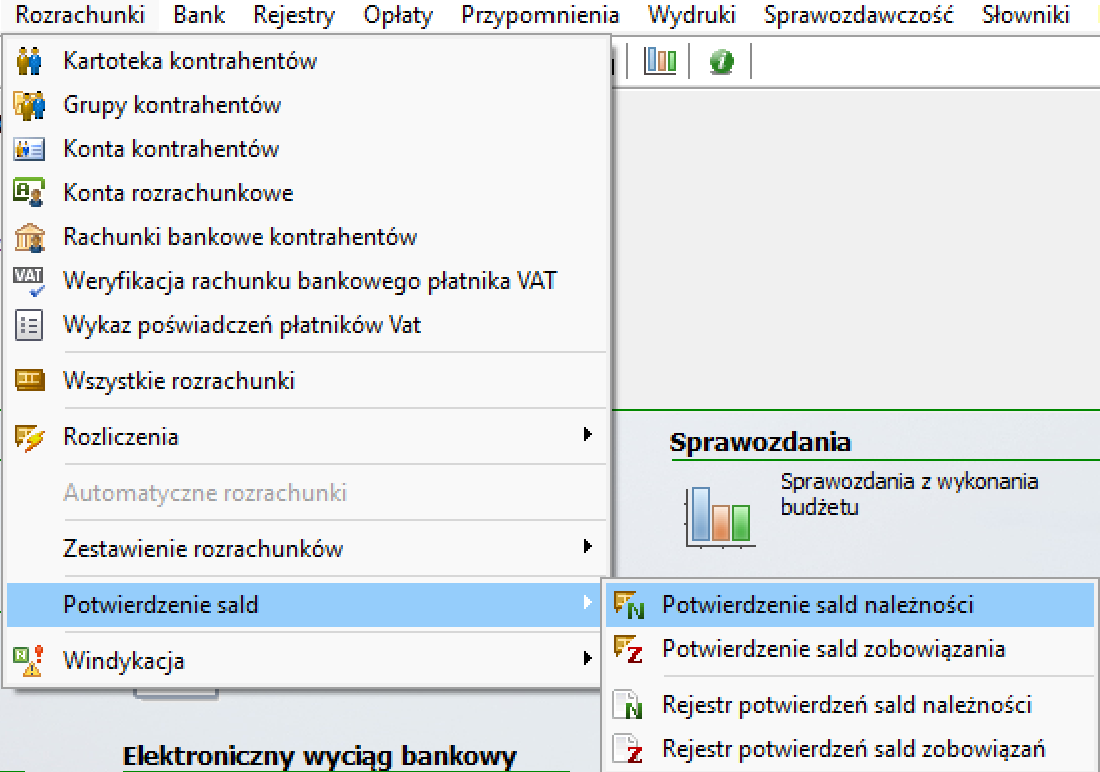
Funkcję uruchamiamy z górnego menu programu, wybierając kolejno Rozrachunki → Potwierdzenie sald → Potwierdzenie sald należności. W tej samej gałęzi menu dostępne są również Potwierdzenie sald zobowiązania, Rejestr potwierdzeń sald należności oraz Rejestr potwierdzeń sald zobowiązań.
Warunki wyszukiwania
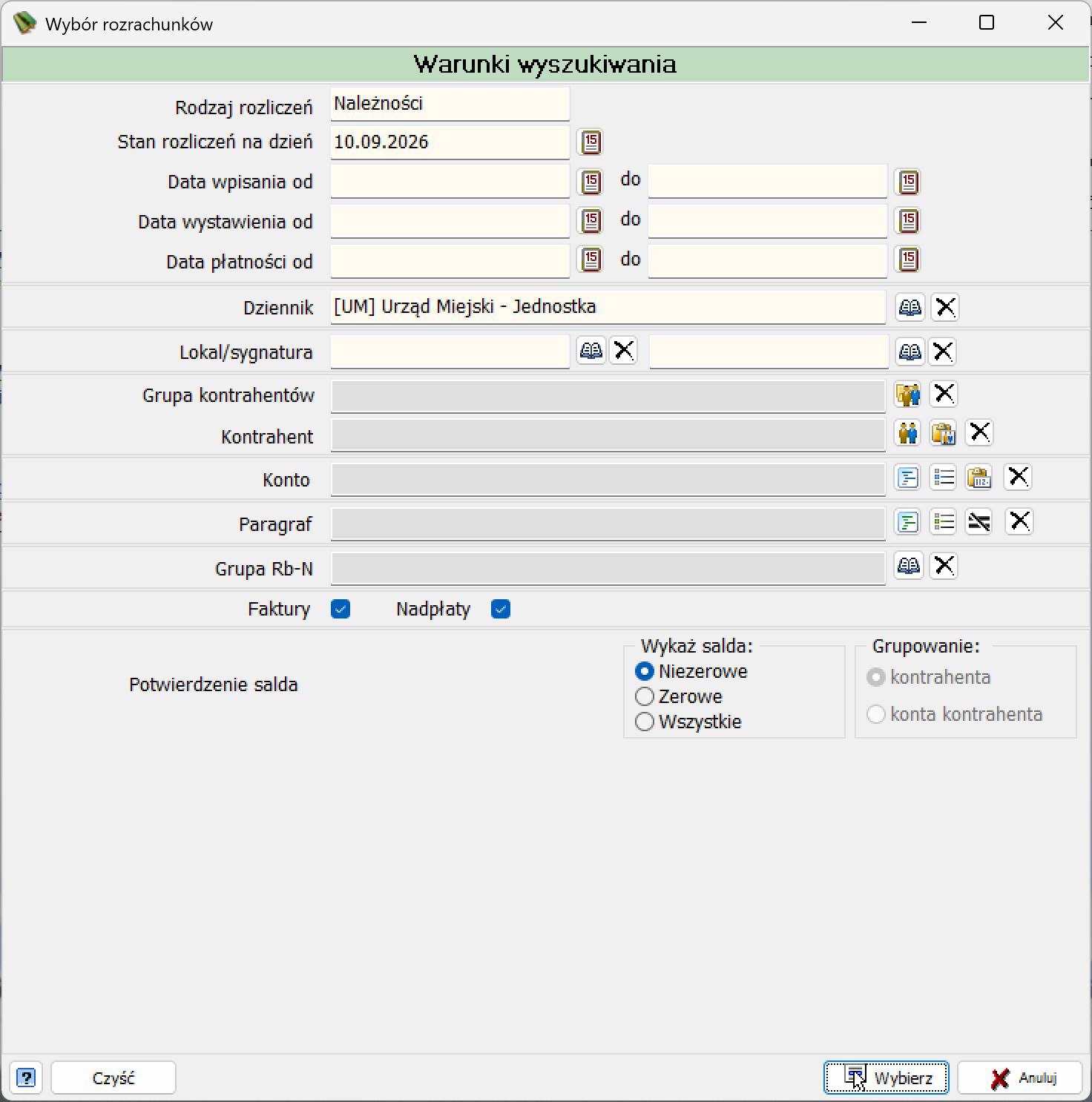
Przed otwarciem okna potwierdzeń program wyświetla okno Wybór rozrachunków, w którym można zawęzić zakres danych do wygenerowania:
| Pole | Opis |
|---|---|
| Rodzaj rozliczeń | Ustawione na Należności — określa, że potwierdzenie ma dotyczyć należności. |
| Stan rozliczeń na dzień | Data, na którą prezentowany jest stan rozrachunków. |
| Data wpisania od / do | Zakres dat wpisania dokumentu do systemu. |
| Data wystawienia od / do | Zakres dat wystawienia dokumentu. |
| Data płatności od / do | Zakres dat płatności. |
| Dziennik | Wybór dziennika, z przyciskiem wyboru z listy i przyciskiem czyszczącym. |
| Lokal/sygnatura | Dwa pola do wskazania lokalu/sygnatury, każde z przyciskiem wyboru i czyszczenia. |
| Grupa kontrahentów | Wybór grupy kontrahentów, z przyciskiem wyboru i czyszczenia. |
| Kontrahent | Wskazanie kontrahenta, z dwoma przyciskami wyboru (kontrahent / grupa powiązanych) i przyciskiem czyszczącym. |
| Konto | Wskazanie konta rozrachunkowego, z trzema przyciskami pomocniczymi i przyciskiem czyszczącym. |
| Paragraf | Wskazanie paragrafu klasyfikacji budżetowej, z trzema przyciskami pomocniczymi i przyciskiem czyszczącym. |
| Grupa Rb-N | Wybór grupy sprawozdania Rb-N, z przyciskiem wyboru i czyszczenia. |
| Faktury / Nadpłaty | Checkboxy włączające uwzględnienie faktur i nadpłat w wyniku. |
| Potwierdzenie salda — Wykaz salda | Grupa przełączników określająca, które salda mają zostać uwzględnione: Niezerowe, Zerowe, Wszystkie. |
| Potwierdzenie salda — Grupowanie | Grupa przełączników: kontrahenta, konta kontrahenta — na zrzucie widoczna jako nieaktywna (wyszarzona). |
U dołu okna znajdują się przyciski: pomocy (ikona znaku zapytania), Czyść (czyści wszystkie wprowadzone warunki), Wybierz (zatwierdza warunki i otwiera okno potwierdzeń) oraz Anuluj (zamyka okno bez jego otwierania).
Okno Potwierdzenie sald
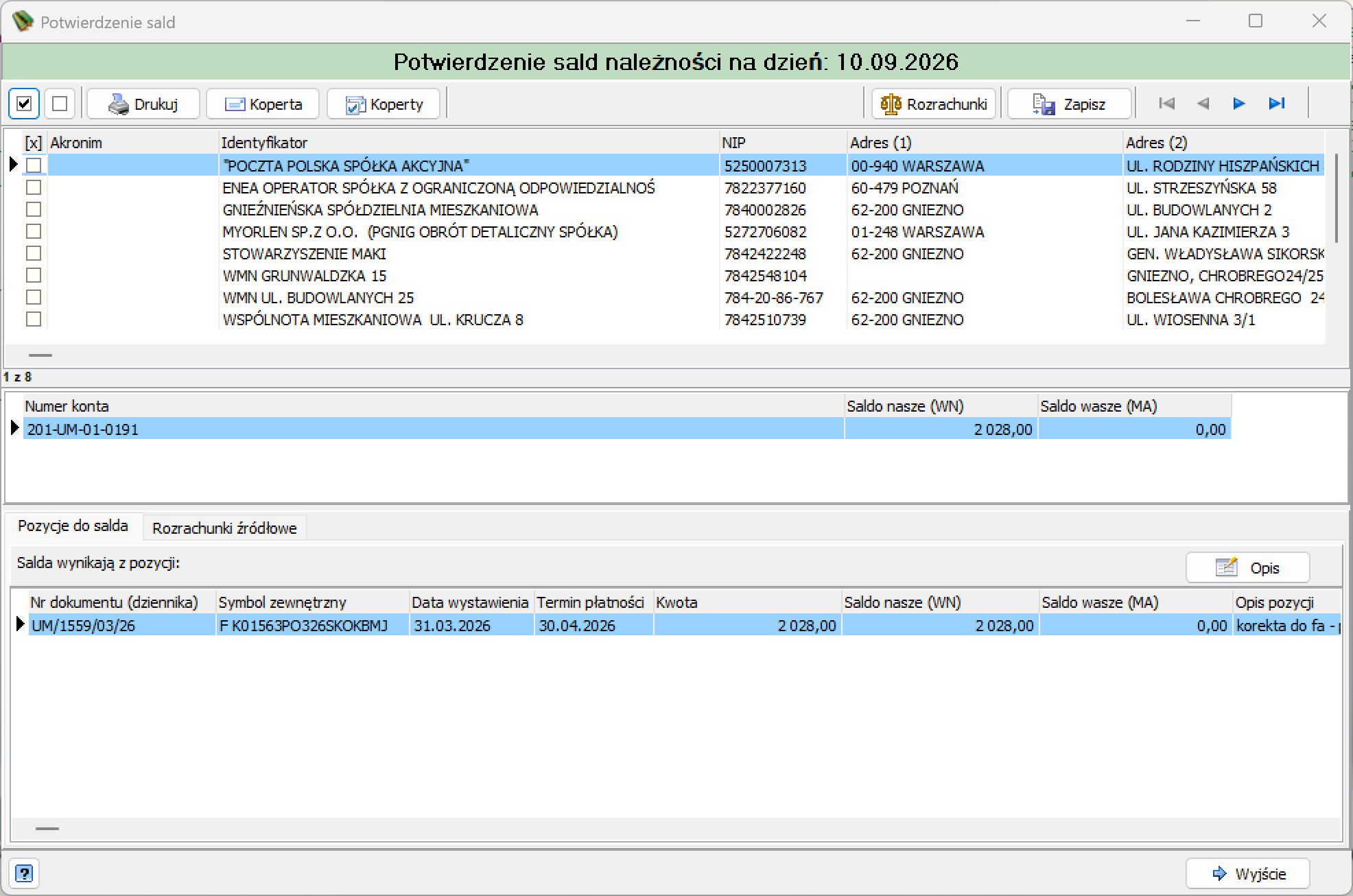
W nagłówku okna wyświetlany jest tytuł Potwierdzenie sald należności na dzień: [data], odpowiadający dacie wskazanej w oknie Warunki wyszukiwania.
Pasek narzędzi
Po lewej stronie paska narzędzi znajdują się dwie ikony checkboxów służące do zaznaczenia lub odznaczenia wszystkich kontrahentów na liście. Środkową część paska zajmują przyciski akcji, a po prawej stronie — nawigacja po pozycjach (pierwszy / poprzedni / następny / ostatni):
-
Drukuje potwierdzenie salda dla zaznaczonych kontrahentów.
-
Drukuje kopertę adresową dla pojedynczego, zaznaczonego w tabeli kontrahenta.
-
Drukuje koperty adresowe zbiorczo, dla wszystkich zaznaczonych kontrahentów.
-
Otwiera okno Lista dokumentów kontrahenta z pełnym zestawieniem rozrachunków dla kontrahenta zaznaczonego w tabeli.
-
Zapisz
Zapisuje bieżące potwierdzenie salda.
Tabela kontrahentów
| Kolumna | Opis |
|---|---|
[x] |
Pole wyboru pozwalające zaznaczyć kontrahenta na liście. |
| Akronim | Skrócone oznaczenie kontrahenta (akronim). |
| Identyfikator | Pełna nazwa kontrahenta. |
| NIP | NIP kontrahenta. |
| Adres (1) | Pierwsza linia adresu kontrahenta. |
| Adres (2) | Druga linia adresu kontrahenta. |
Pod tabelą wyświetlana jest pozycja aktualnie zaznaczonego rekordu w formacie N z M (np. 1 z 8).
Panel Numer konta
Dla kontrahenta zaznaczonego w tabeli powyżej wyświetlana jest tabela Numer konta z kolumnami Numer konta, Saldo nasze (WN) i Saldo wasze (MA) — po jednym wierszu na każde konto rozrachunkowe przypisane kontrahentowi.
Zakładki pozycji salda
Poniżej panelu Numer konta dostępne są dwie zakładki:
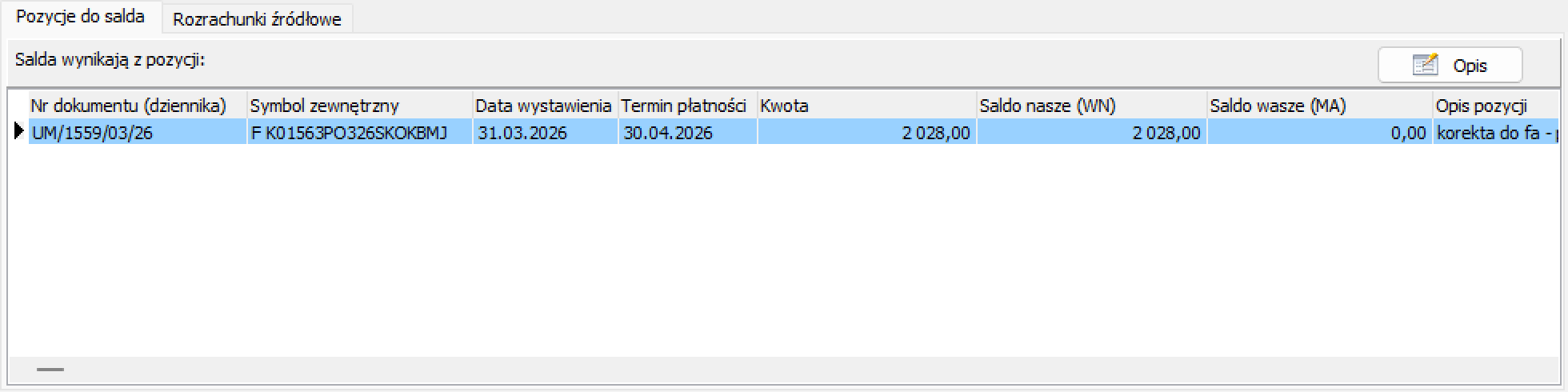
Zawiera tabelę Salda wynikają z pozycji: z kolumnami: Nr dokumentu (dziennika), Symbol zewnętrzny, Data wystawienia, Termin płatności, Kwota, Saldo nasze (WN), Saldo wasze (MA), Opis pozycji. W prawym górnym rogu znajduje się przycisk Opis.
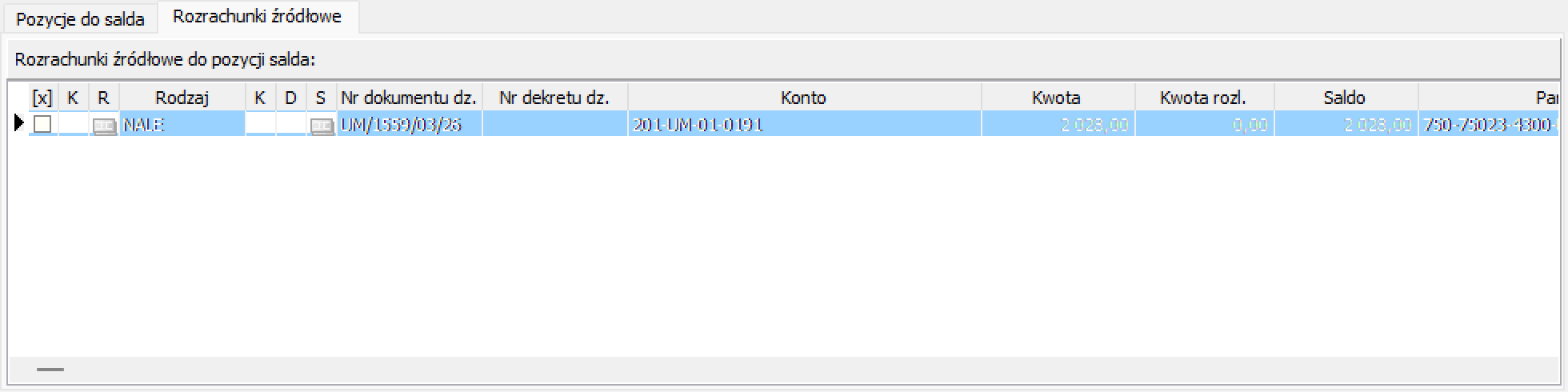
Zawiera tabelę Rozrachunki źródłowe do pozycji salda: z kolumnami: [x], K (pierwsza), R, Rodzaj, K (druga — oznaczenie korekty), D, S, Nr dokumentu dz., Nr dekretu dz., Konto, Kwota, Kwota rozl., Saldo, Paragraf.
Na dole okna znajdują się przyciski: pomocy (ikona znaku zapytania) oraz Wyjście.
Koperta — druk pojedynczy
Przycisk Koperta drukuje kopertę adresową dla jednego, zaznaczonego w tabeli kontrahenta.
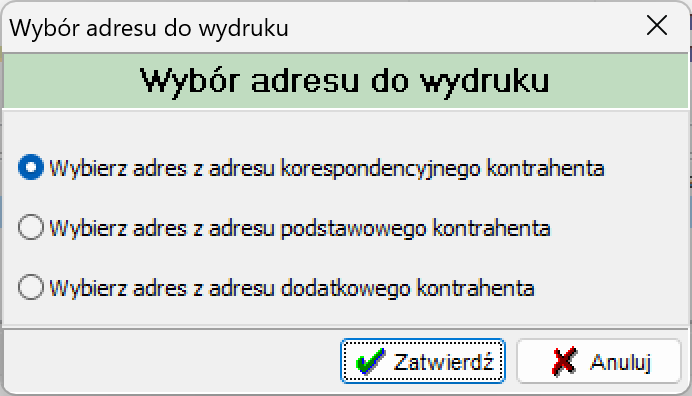
Program prosi o wybór źródła adresu: Wybierz adres z adresu korespondencyjnego kontrahenta, Wybierz adres z adresu podstawowego kontrahenta lub Wybierz adres z adresu dodatkowego kontrahenta, a następnie zatwierdzenie przyciskiem Zatwierdź (lub Anuluj, aby przerwać).
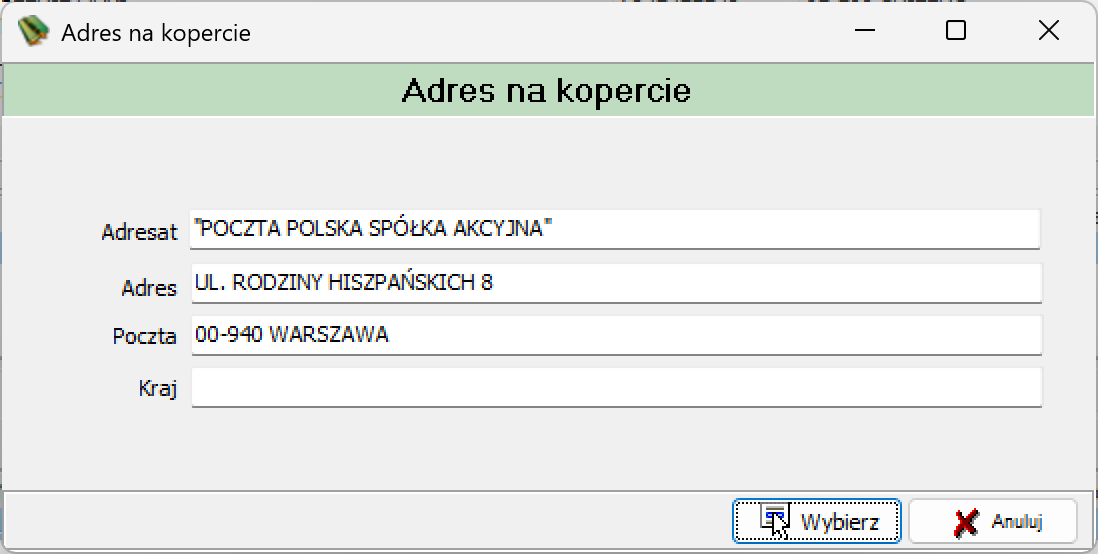
Kolejno wyświetlane jest okno Adres na kopercie z polami Adresat, Adres, Poczta i Kraj, edytowalnymi przed wydrukiem. Przycisk Wybierz przechodzi do wyboru wzorca, Anuluj przerywa operację.
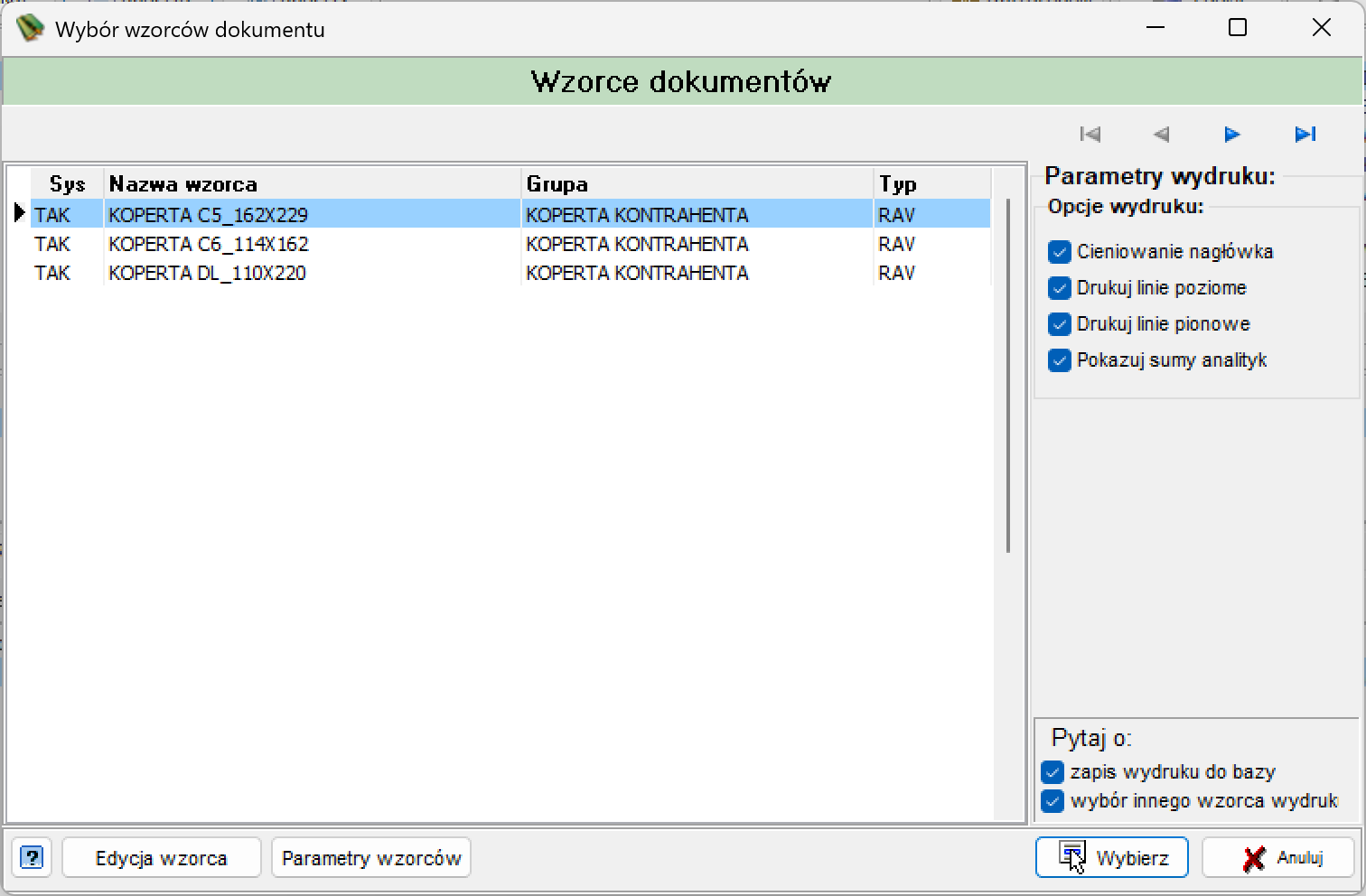
Ostatnim krokiem jest okno Wybór wzorców dokumentu, prezentujące listę dostępnych wzorców kopert (na zrzucie: KOPERTA C5_162X229, KOPERTA C6_114X162, KOPERTA DL_110X220, wszystkie z grupy KOPERTA KONTRAHENTA, typ RAV), wraz z panelem Parametry wydruku:
| Sekcja | Opcje |
|---|---|
| Opcje wydruku | Cieniowanie nagłówka, Drukuj linie poziome, Drukuj linie pionowe, Pokazuj sumy analityk. |
| Pytaj o: | zapis wydruku do bazy, wybór innego wzorca wydruk. |
U dołu okna dostępne są przyciski: pomocy, Edycja wzorca, Parametry wzorców, Wybierz (uruchamia wydruk wybranym wzorcem) i Anuluj.
Koperty — druk zbiorczy
Przycisk Koperty drukuje koperty adresowe zbiorczo, dla wszystkich kontrahentów zaznaczonych w tabeli głównej.
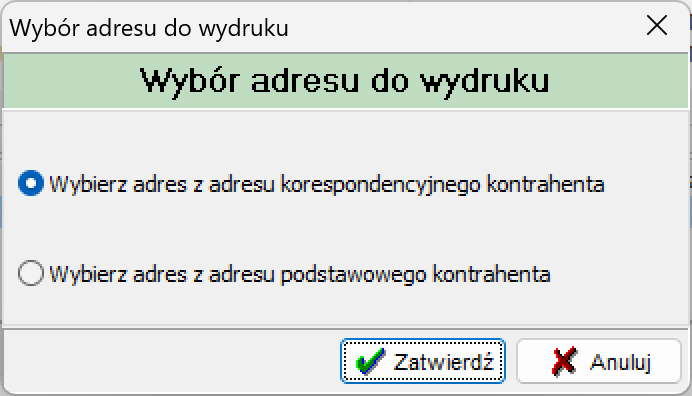
W tym wariancie okno Wybór adresu do wydruku zawiera tylko dwie opcje: Wybierz adres z adresu korespondencyjnego kontrahenta oraz Wybierz adres z adresu podstawowego kontrahenta — bez opcji adresu dodatkowego, dostępnej przy druku pojedynczej koperty.
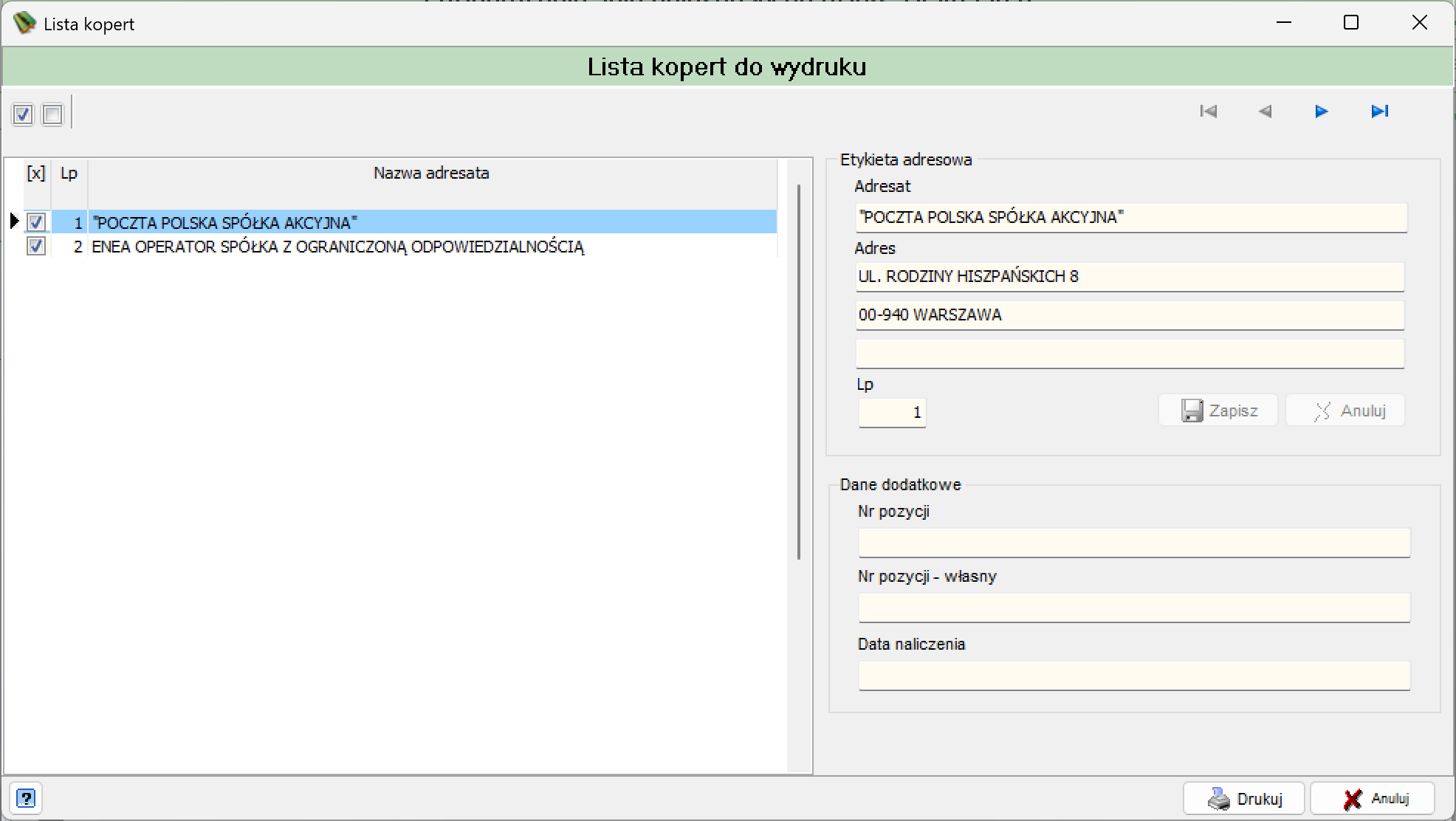
Po zatwierdzeniu adresu otwiera się okno Lista kopert do wydruku:
- po lewej stronie tabela z kolumnami
[x], Lp, Nazwa adresata — lista kontrahentów zakwalifikowanych do wydruku kopert, z nawigacją po pozycjach w prawym górnym rogu; - po prawej stronie panel Etykieta adresowa z polami Adresat, Adres, Poczta, dodatkowym polem adresowym oraz Lp, wraz z przyciskami Zapisz i Anuluj;
- poniżej panel Dane dodatkowe z polami Nr pozycji, Nr pozycji - własny i Data naliczenia.
U dołu okna znajdują się przyciski: pomocy, Drukuj (przechodzi do wyboru wzorca koperty — okno Wybór wzorców dokumentu, opisane w rozdziale Koperta — druk pojedynczy) oraz Anuluj.
Rozrachunki — okno Lista dokumentów kontrahenta
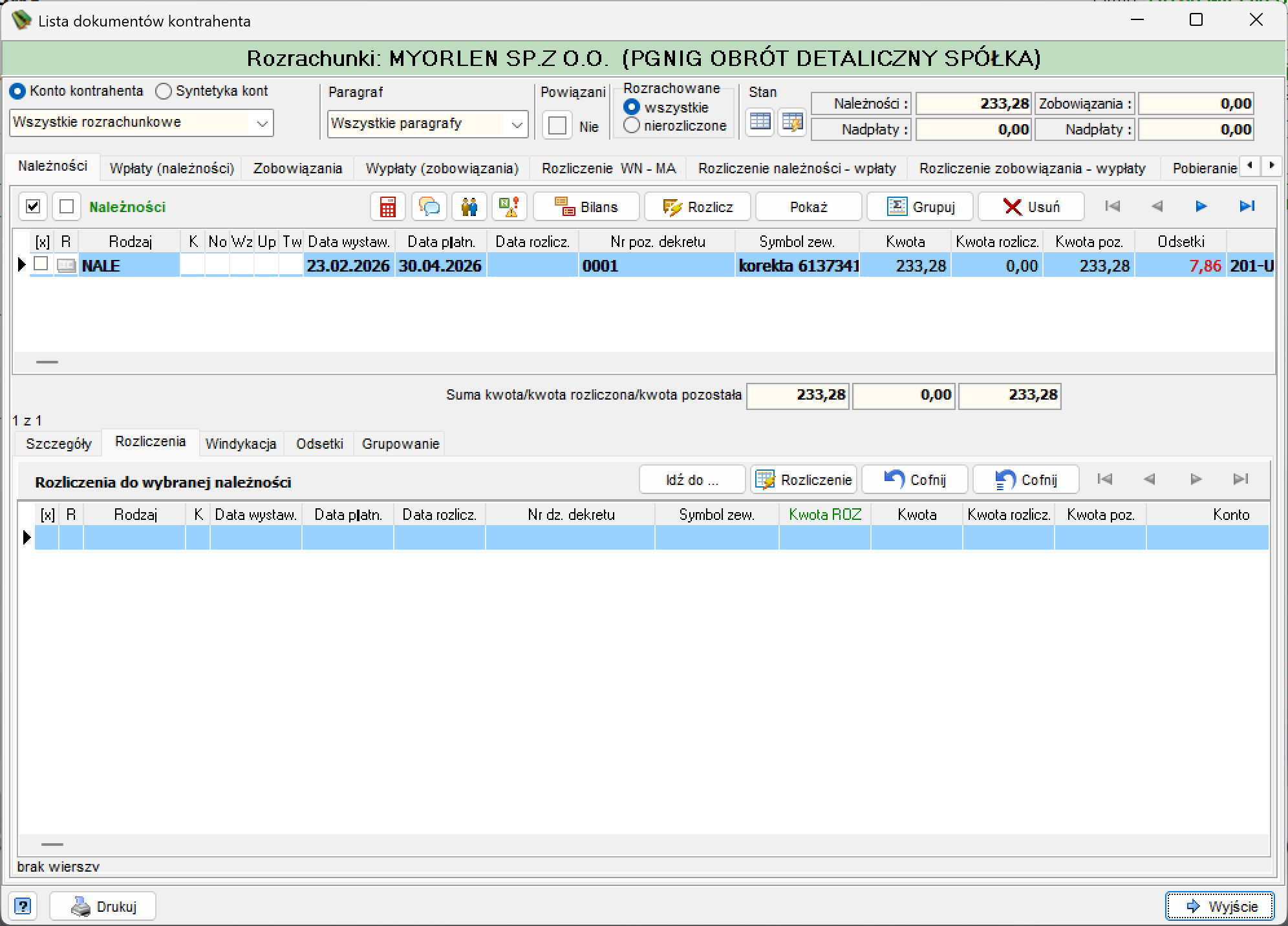
Okno, zatytułowane Rozrachunki: [nazwa kontrahenta], jest tym samym oknem, które opisano w rozdziale Zestawienie zobowiązań — z tą różnicą, że tutaj domyślnie aktywna jest zakładka Należności, a nie Zobowiązania.
Na zakładce Należności widoczne są dodatkowo:
- pasek narzędzi z czterema przyciskami ikonowymi, a następnie przyciskami Bilans, Rozlicz, Pokaż, Grupuj, Usuń oraz nawigacją,
- tabela z kolumnami:
[x], R, Rodzaj, K, No, Wz, Up, Tw, Data wystaw., Data płatn., Data rozlicz., Nr poz. dekretu, Symbol zew., Kwota, Kwota rozlicz., Kwota poz., Odsetki — kolumny No, Wz, Up, Tw odpowiadają dokumentom windykacyjnym wystawionym do pozycji: odpowiednio nocie odsetkowej, wezwaniu, upomnieniu i tytułowi wykonawczemu, - podsumowanie Suma kwota/kwota rozliczona/kwota pozostała,
- zestaw zakładek podrzędnych: Szczegóły, Rozliczenia, Windykacja, Odsetki, Grupowanie — szerszy niż na zakładce Zobowiązania, gdzie dostępne są tylko Szczegóły i Rozliczenia.
Na zaznaczonej tu zakładce podrzędnej Rozliczenia widoczna jest tabela Rozliczenia do wybranej należności z kolumnami [x], R, Rodzaj, K, Data wystaw., Data płatn., Data rozlicz., Nr dz. dekretu, Symbol zew., Kwota ROZ, Kwota, Kwota rozlicz., Kwota poz., Konto, z przyciskami Idź do ..., Rozliczenie, dwukrotnie przyciskiem Cofnij oraz nawigacją; w przykładzie lista jest pusta (brak wierszy).
U dołu okna znajdują się: przycisk pomocy i Drukuj po lewej, Wyjście po prawej stronie.